Браузерная платформа LiteFinance – уникальный терминал для тех, кто ищет баланс между богатым функционалом и простотой управления. Мы убрали все лишнее, оставили только самые эффективные технические инструменты и разработали интуитивно понятный интерфейс.
Это не просто терминал, это ваш личный финансовый хаб: торгуйте сами, копируйте сделки профессиональных трейдеров или управляйте партнерской сетью на одной платформе. Как успешно начать – читайте в этом обзоре.
В этой статье мы разберем:
Что такое онлайн-платформа LiteFinance
Онлайн-терминал LiteFinance – это браузерная платформа, в которой есть большая часть функций десктопных аналогов. Она не поддерживает алгоритмический трейдинг и добавление пользовательских инструментов, но в остальном она ничем не уступает классической платформе MetaTrader.
Функциональные возможности платформы:
Управление сделками и отложенными ордерами. Покупка/продажа любых CFD на акции, валютные пары, сырьевые товары, криптовалюты, индексы.
Анализ ценовых графиков с помощью технических индикаторов и графических моделей.
Аналитическая информация и сигналы по различным активам, вспомогательные калькуляторы.
Копитрейдинг: пассивный заработок на копировании сделок других трейдеров.
Онлайн-платформа LiteFinance – это клиентское пространство, в котором торговый инструментарий совмещен с партнерским кабинетом, инструментами пассивного заработка. Здесь вы можете проводить любые операции со своим счетом.
Интерфейс онлайн-терминала LiteFinance
Основной интерфейс онлайн-терминала LiteFinance состоит из боковой и верхней панелей, а также центральной зоны.
Содержание центральной зоны зависит от того, какое меню выбрано в боковой панели. Так, на скриншоте ниже выбрано меню «Торговать», в котором отображается список активов с ценовой динамикой за день и кнопками торговли в один клик ("Продать" и "Купить").
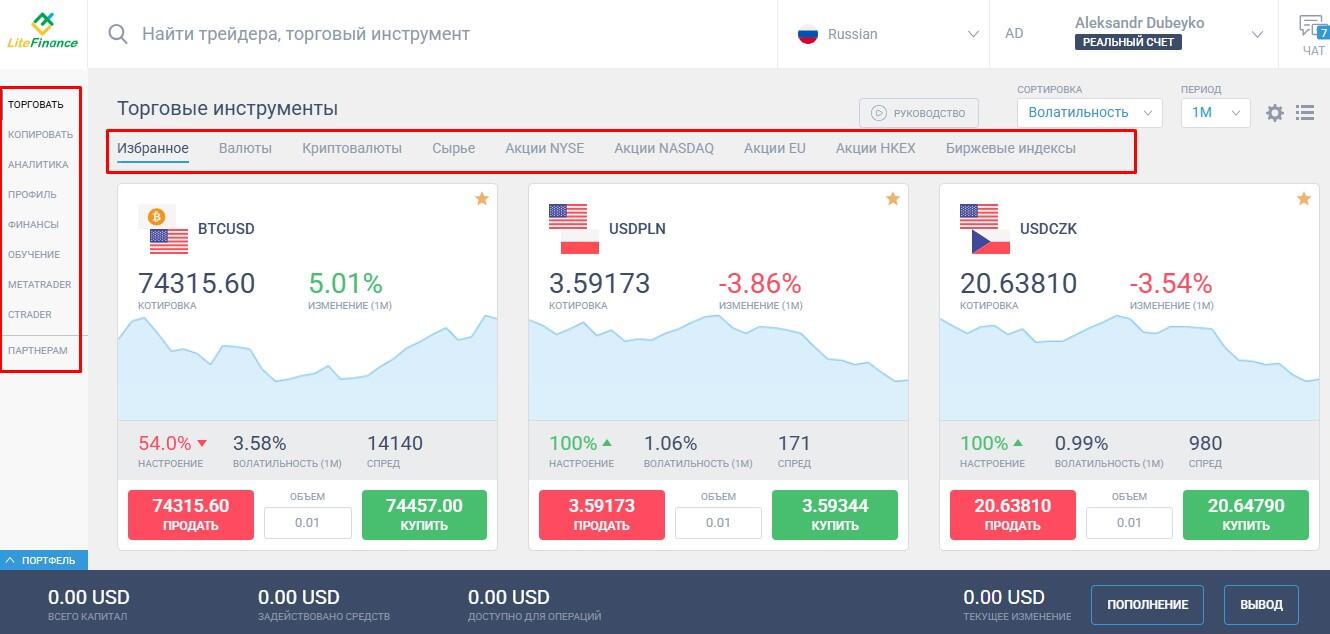
В верхнем меню панели «Торговать» расположены группы торговых активов, настройки таймфреймов, варианты отображения карточек активов, где вы также можете включить/выключить функцию торговли в один клик.
1. Переключение счета. Вызовите список верхнего меню, в котором есть вариант переключения демо и реального счета.
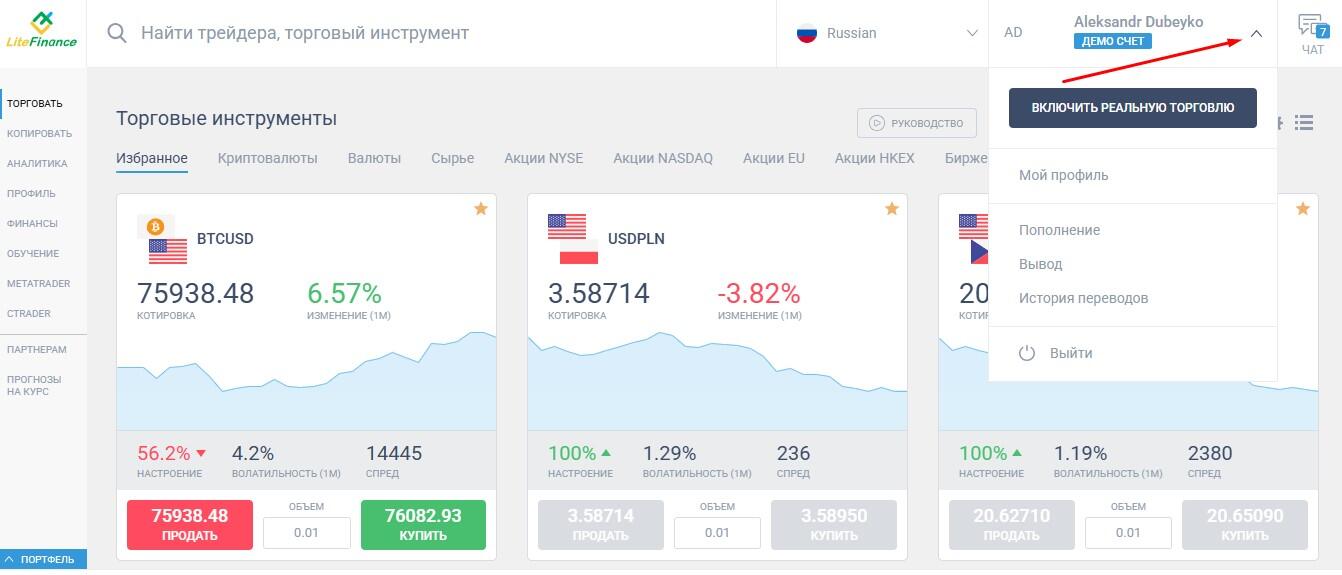
Если демо-счетов несколько, в левой панели выберите вкладку «MetaTrader». В этом разделе вы увидите полный список демо- и реальных счетов, один из которых вы можете сделать основным.
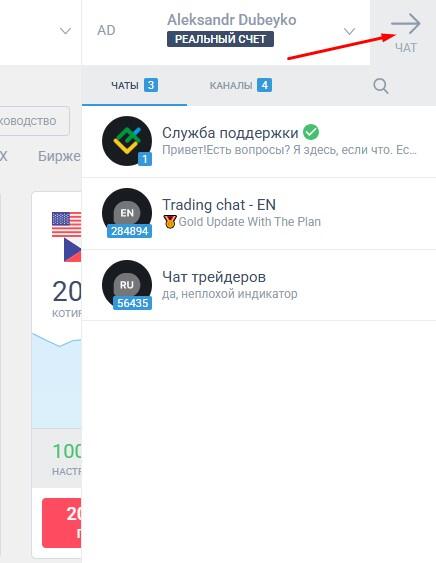
2. Техническая поддержка и чат. В правом верхнем углу вызовите меню. В нем можно перейти в чат технической поддержки и чат трейдеров, которые также могут помочь по вопросам торговли и работы с терминалом.
Начало работы
Общий алгоритм:
Регистрация Личного кабинета. Занимает 2-3 минуты.
Открытие демо-счета в Личном кабинете.
Знакомство с функциональными возможностями платформы.
Верификация – подтверждение личности.
Пополнение счета.
Открытие/закрытие сделок, копирование сделок других трейдеров.
Вывод прибыли.
Любой вопрос по работе платформы можно задать специалисту Службы поддержки LiteFinance в Личном кабинете.
Регистрация
Алгоритм регистрации:
На официальном сайте LiteFinance нажмите кнопку «Регистрация». Это можно сделать с любой страницы сайта.
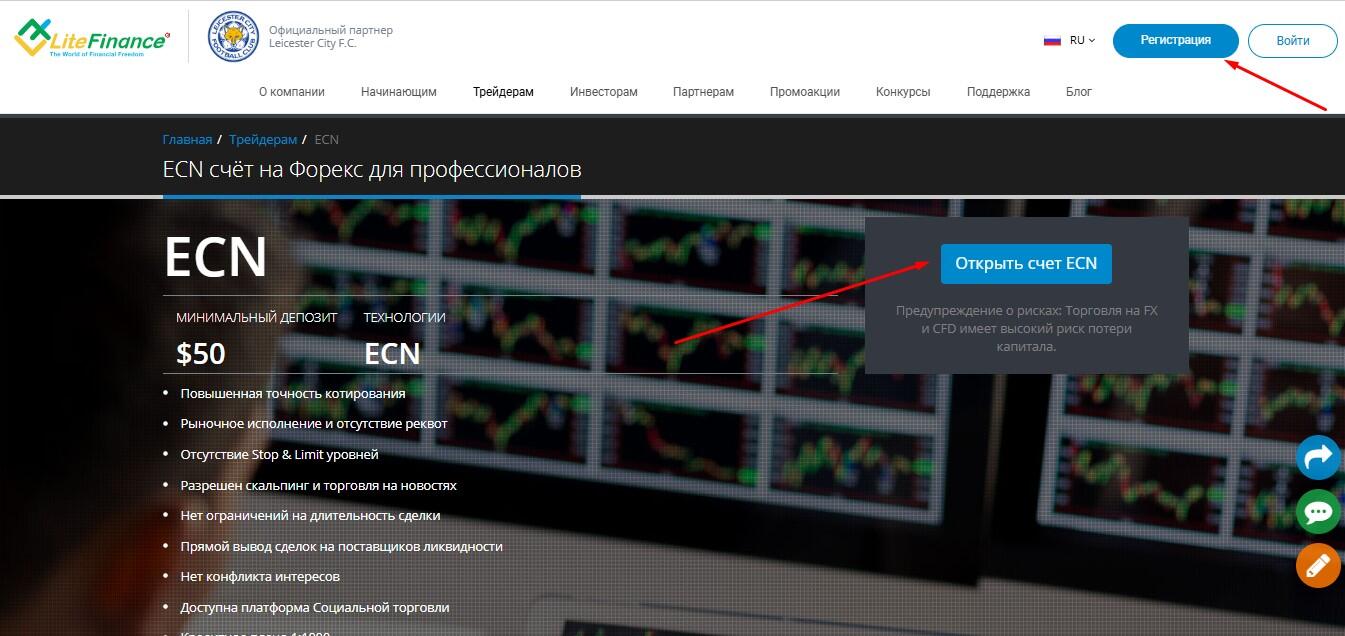
Укажите страну, номер телефона.
Укажите адрес электронной почты и пароль к будущему Личному кабинету. Введите код, который придет на электронную почту, это ее верификация.
Пополнение
Порядок пополнения счета:
Нажмите кнопку «Пополнение» в Кабинете клиента. Часть функций в платформе LiteFinance продублирована в разных блоках, меню и панелях.
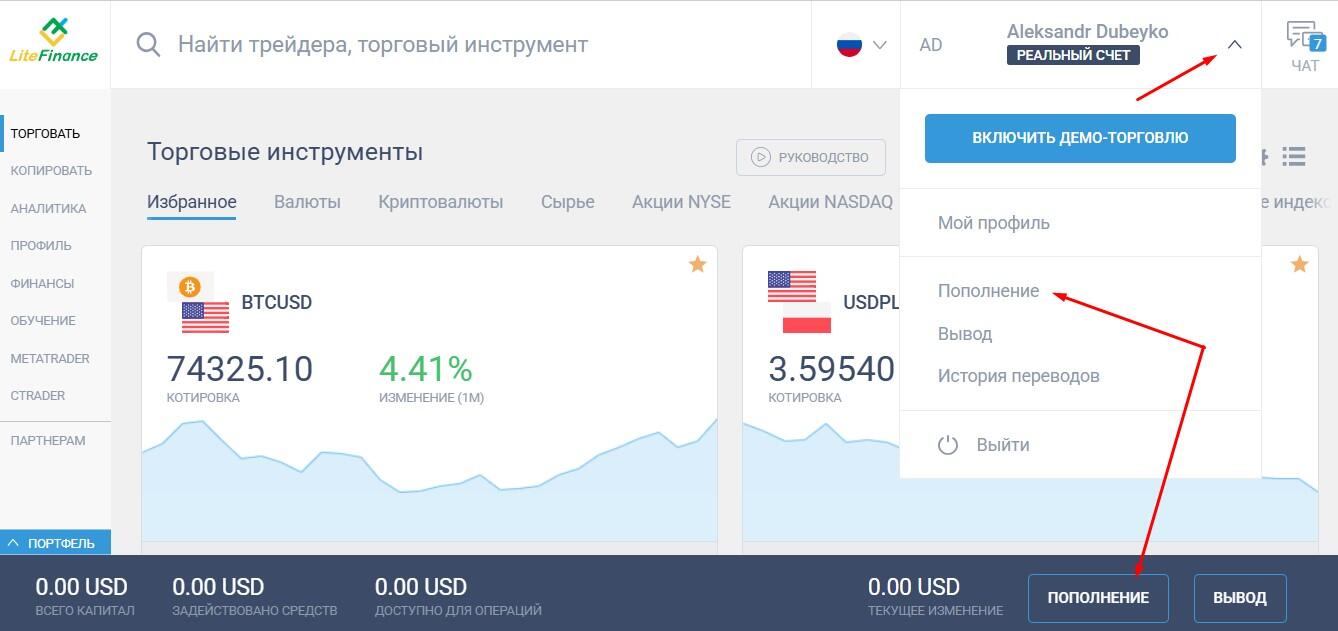
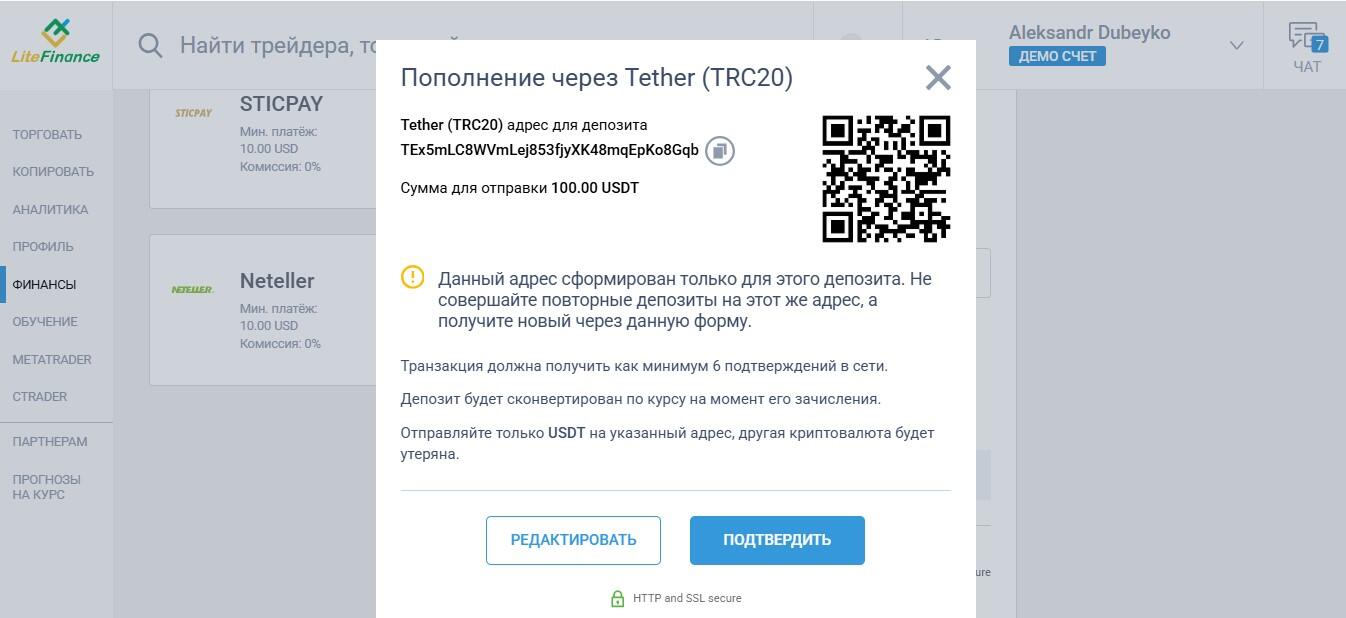
Выберите платежный метод: криптовалюты, электронные кошельки, банковские карты. Выберите валюту, укажите сумму перевода. Если счет в USD, а платеж в другой валюте, будет проведена автоматическая конвертация.
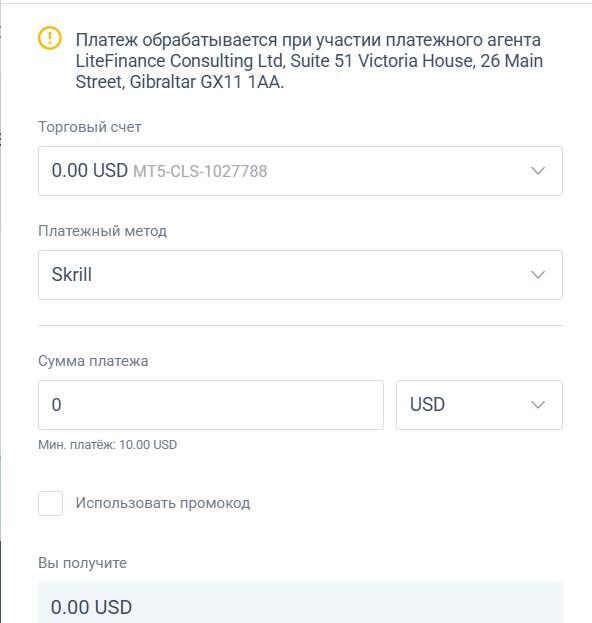
Сумма минимального пополнения и размер комиссии индивидуальны для каждого платежного метода. Подробнее с условиями пополнения вы можете ознакомиться в этом разделе.
Как начать торговать
Первый счет открывается автоматически в момент регистрации, поэтому торговать можно сразу после верификации и зачисления средств на счет. В Личном кабинете можно открывать любое количество реальных и демо-счетов разных типов. Перечисление средств с одного счета на другой внутри онлайн-платформы LiteFinance происходит мгновенно, без комиссии и каких-либо ограничений.
Как торговать в онлайн-терминале LiteFinance
Торговля состоит из двух этапов: предварительный анализ графика с помощью инструментов технического и графического анализа. И непосредственно открытие сделки.
Алгоритм действий:
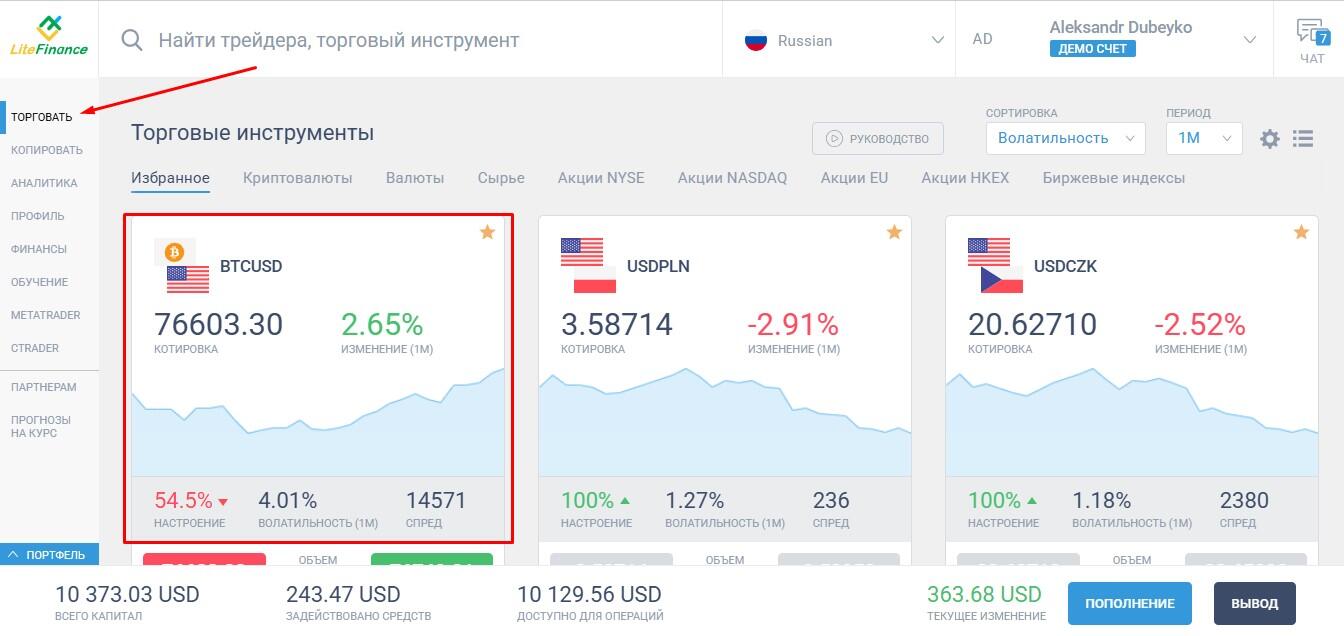
1. На левой панели нажмите «Торговать». Выберите актив.
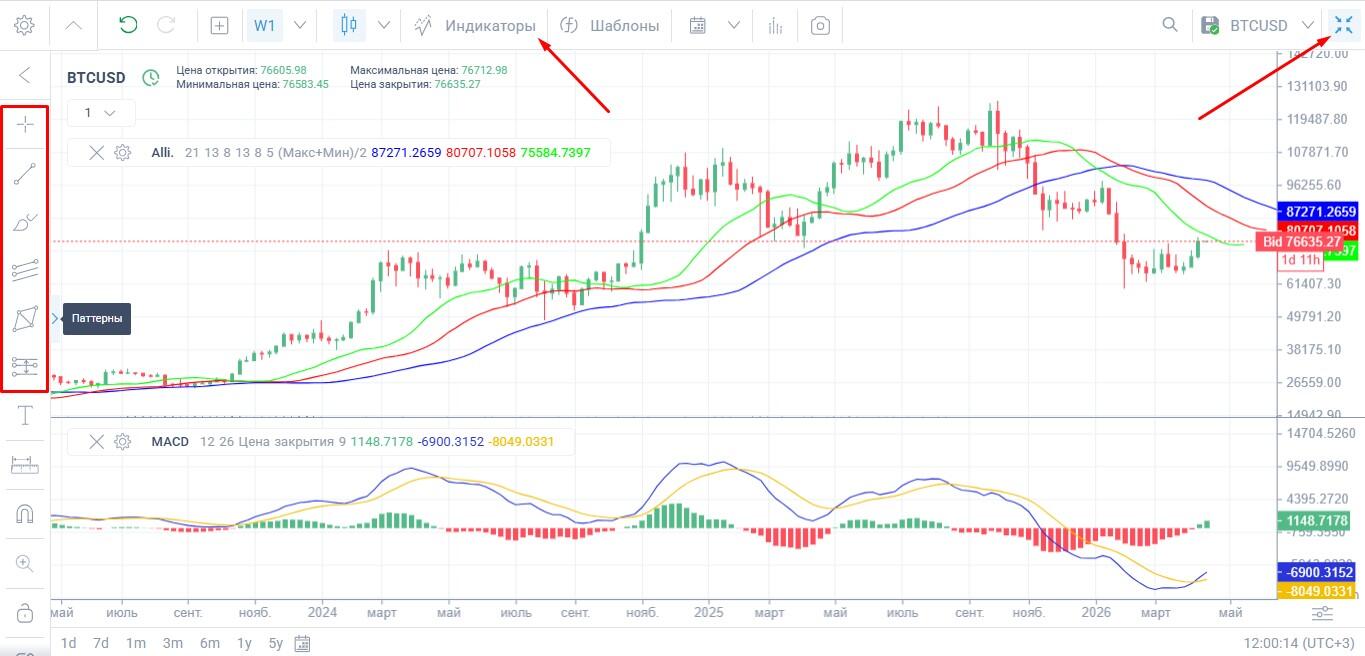
2. Для удобства разверните график на полный экран. Выберите таймфрейм. Установите индикаторы, инструменты графического анализа. Дождитесь подтверждающих сигналов, например, пересечения ценой средних скользящих снизу вверх.
3. Установите параметры сделки в панели справа и нажмите «Купить» или «Продать».
Открытая сделка отобразится в нижнем поле «Портфель».
Открытие сделки
Окно открытия сделки находится справа от графика. Его основные параметры:
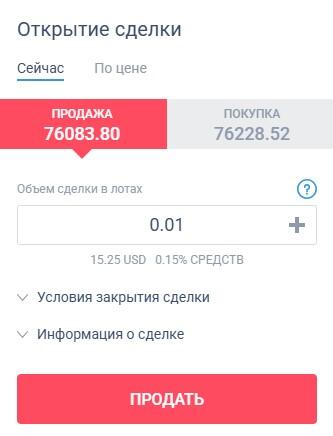
1. Тип ордера. «Сейчас» – это исполнение по рынку, сделка будет открыта немедленно. В разделе «По цене» можно установить отложенный ордер: позиция будет открыта, когда цена достигнет определенного значения.
2. Объем сделки в лотах. Под окном указан Уровень средств, по этому параметру можно определить уровень риска на сделку.
3. Условия закрытия.
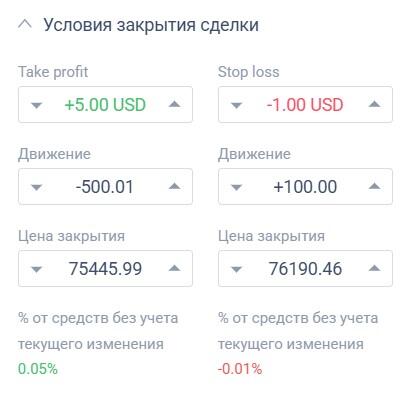
В данном меню устанавливаются уровню стоп-лосс и тейк-профит. Можно указать конкретную цену, задать длину в пунктах или в валюте счета.
4. Информация о сделке. Маржа, стоимость пункта и т.п.
Портфолио
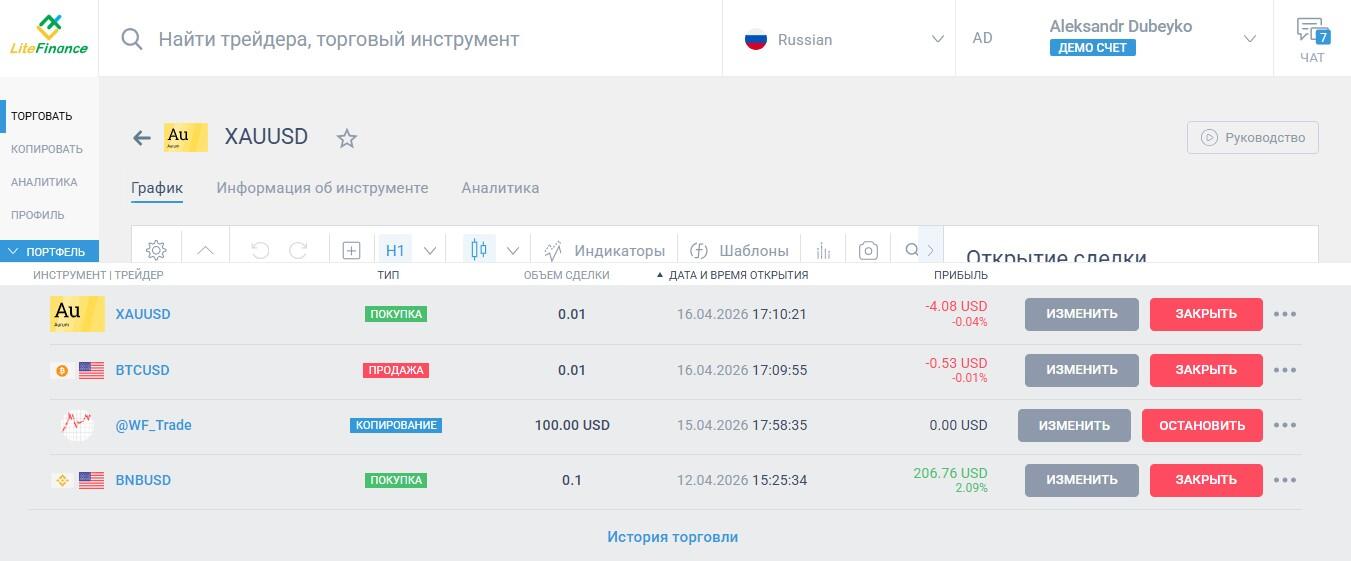
Портфолио (Портфель) – блок в нижней части терминала, в нем отображается основная информация по открытым сделкам: тип сделки (открытая сделка вручную или автокопирование), объем сделки, дата открытия, финансовый результат.
Также здесь можно:
Внести изменения по текущей сделке (изменить объем, стоп-лосс). Закрыть сделку в один клик.
Посмотреть базовую информацию по сделке, например, сумму свопа.
Перейти в блок истории торговли по активному (основному) счету.
Закрытие сделки
Для закрытия позиции в Портфеле напротив нужной сделки нужно нажать кнопку «Закрыть». Альтернатива – автоматическое закрытие, по стоп-лоссу и тейк-профиту.
Возможности графика
Цена на графике может отображаться в нескольких вариантах: классические бары, японские свечи и линейный график. Есть еще 7 дополнительных: каги, крестики-нолики, Ренко, Хейкен Аши и т.д.
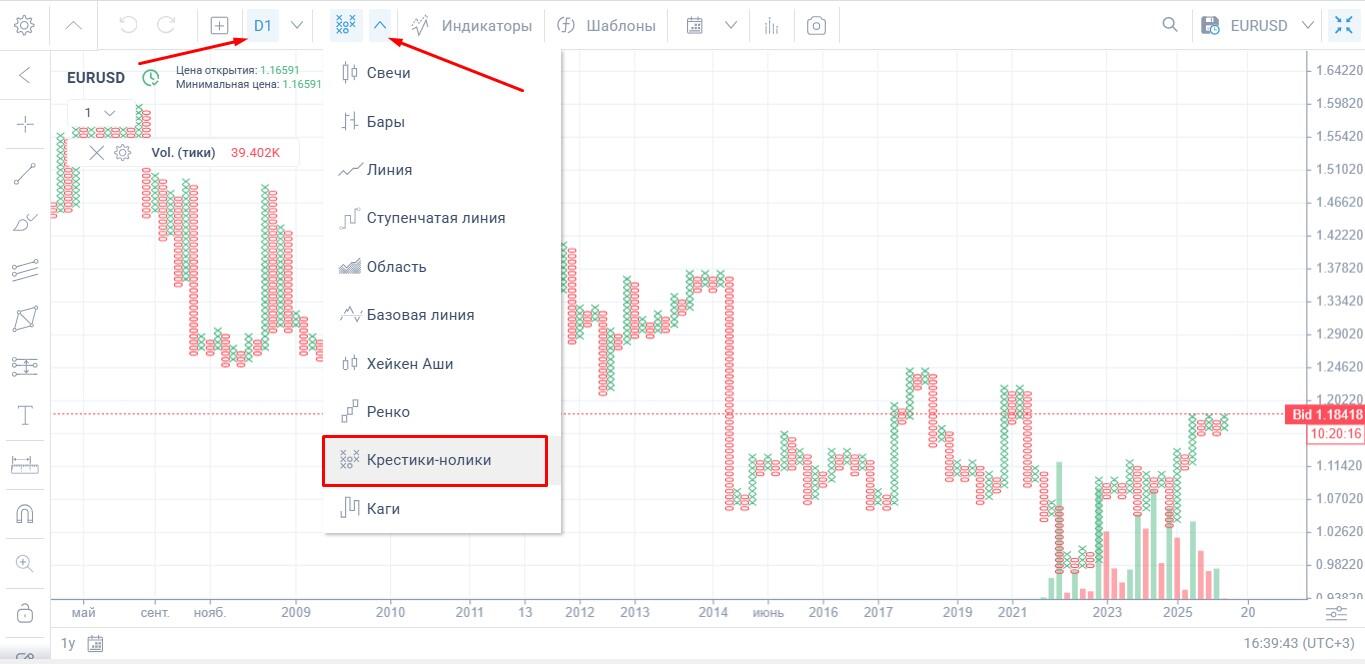
Также на графике можно менять таймфрейм (на скриншоте выше D1). Значение таймфрейма соответствует временному интервалу свечи. Если установлен таймфрейм D1, значит, одна свеча соответствует движению цены за 24 часа.
Специфические возможности графика:
Изменение масштаба. Укрупняйте график или, наоборот, уменьшайте масштабирование с помощью скролла мышки. Под графиком есть функция «Календарь», с ее помощью тоже можно указать период графика.
Цены OHLC (open, high, low, close). Наведите курсор на любую свечу свечного графика и в левом верхнем углу отобразятся все 4 типа цены.
Вывод событий из экономического календаря по выбранному активу с возможностью фильтрации по странам и приоритету.
Настройка отображения цены Bid, Ask, шкалы графика, цветов.
Если нужно срочно зафиксировать картинку графика, то можно воспользоваться функцией мгновенного скриншота.
Графический анализ
Варианты графических инструментов, доступные на левой панели графика:
Трендовые линии. 11 видов, от горизонталей для прорисовки уровней до лучей под любым наклоном и схождением/расхождением и каналов.
Геометрические фигуры.
Каналы и линии Фибоначчи, 3 вида.
Сложные паттерны. Коррекционные и импульсные волны Эллиотта, Голова и Плечи, шаблон ABCD.
Инструменты расчета прогноза прибыли/убытка по заданной свече.
Линейка. Показывает время и динамику изменения цены на выделенном участке графика.
Функция «Магнит». Предназначена для точного позиционирования инструментов рисования относительно цен на графике.
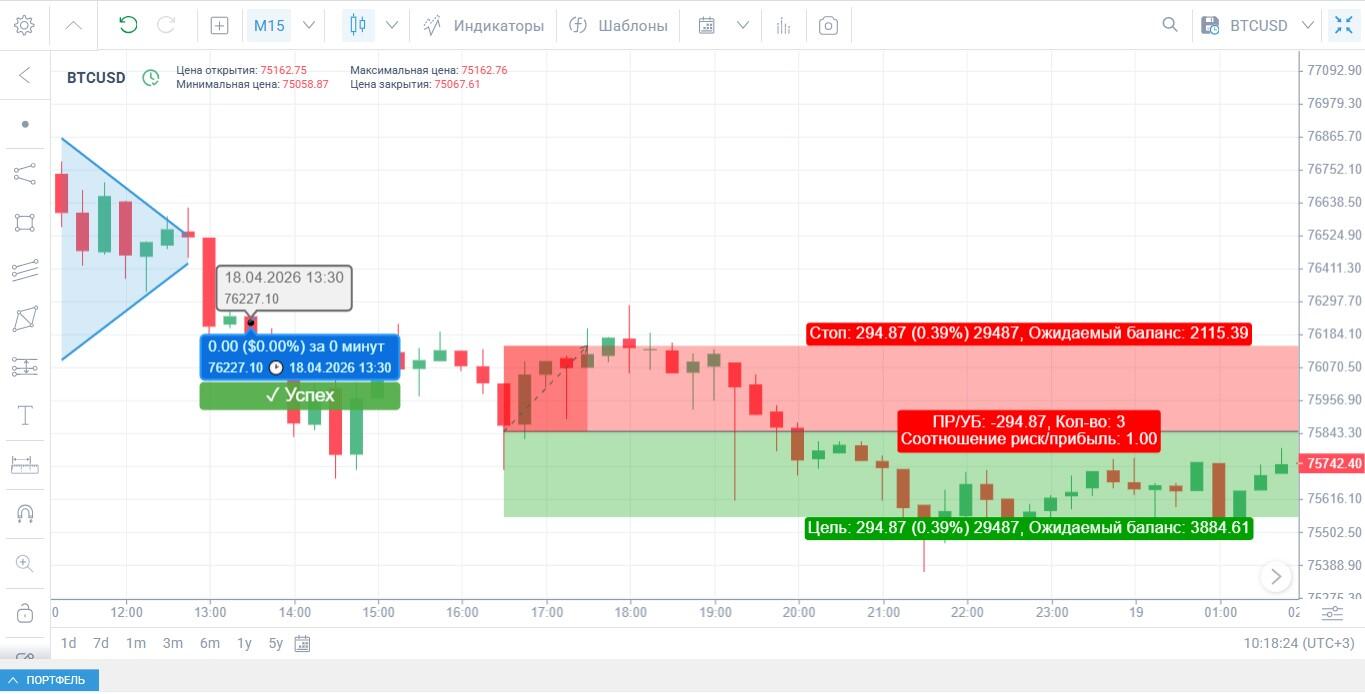
Можно менять толщину и цвет линий объектов. Можно блокировать фигуры, чтобы избежать их случайное смещение. Объекты можно накладывать друг на друга – для этого нужно указать в настройках очередность слоев. Если графические инструменты больше не нужны, то щелкните на графике правой кнопкой мыши и выберите «Удалить все фигуры».
Встроенные индикаторы
В онлайн-платформе LiteFinance базовых инструментов гораздо больше, чем в MetaTrader. Основные группы индикаторов технического анализа:
Трендовые индикаторы.
Осцилляторы (выделены в отдельную категорию).
Индикаторы объемов.
Индикаторы волатильности.
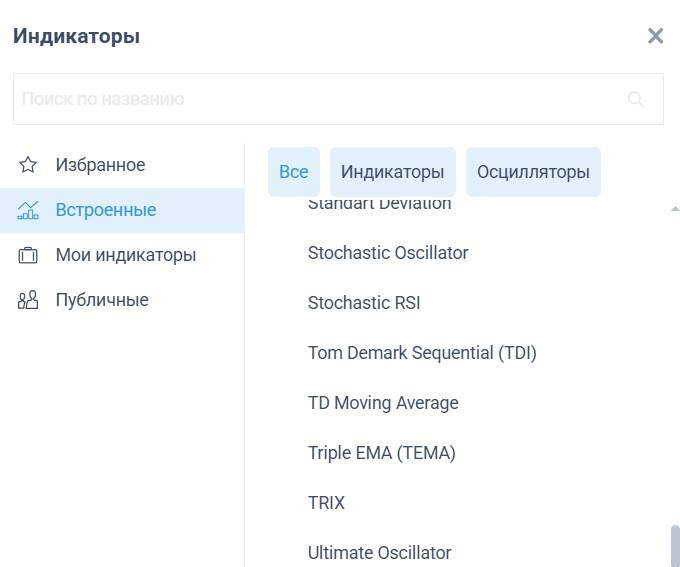
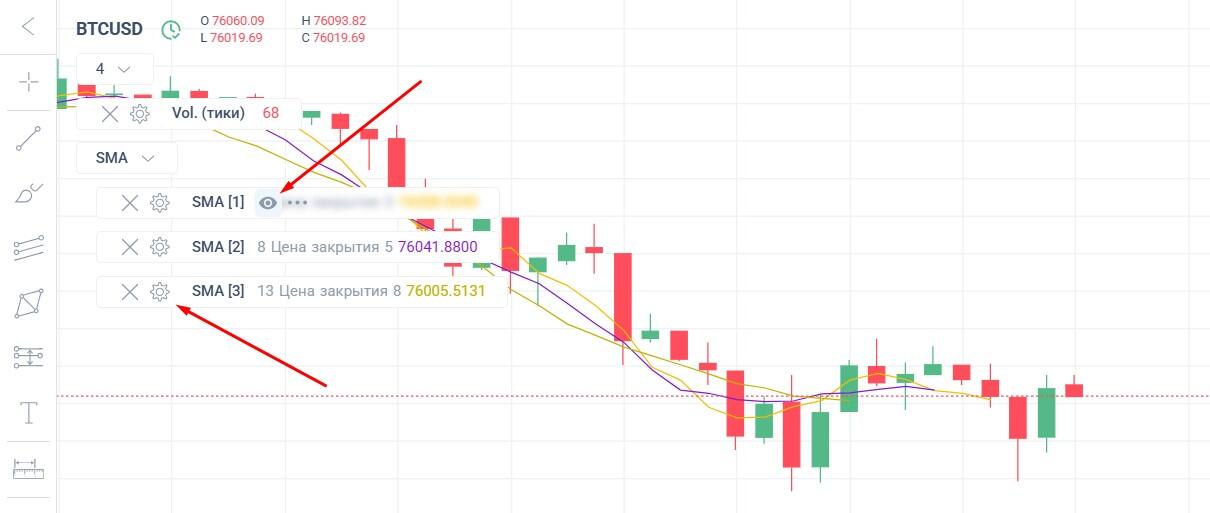
У добавленного на график индикатора в левом верхнем углу появляется панель настройки. Здесь можно задать параметры индикатора, удалить его в один клик или временно скрыть.
В будущем планируется значительно расширить функционал онлайн-платформы, что позволит пользователям разрабатывать на базе терминала LiteFinance собственные индикаторы без знания кода.
Шаблоны
Шаблоны – это готовые наборы комбинаций технических индикаторов с определенными настройками. Они экономят время, с их помощью не придется каждый раз вручную настраивать графики. Таким образом, вы минимизируете риски ошибок в настройках и выигрываете время, чтобы сосредоточиться на поиске сигналов.
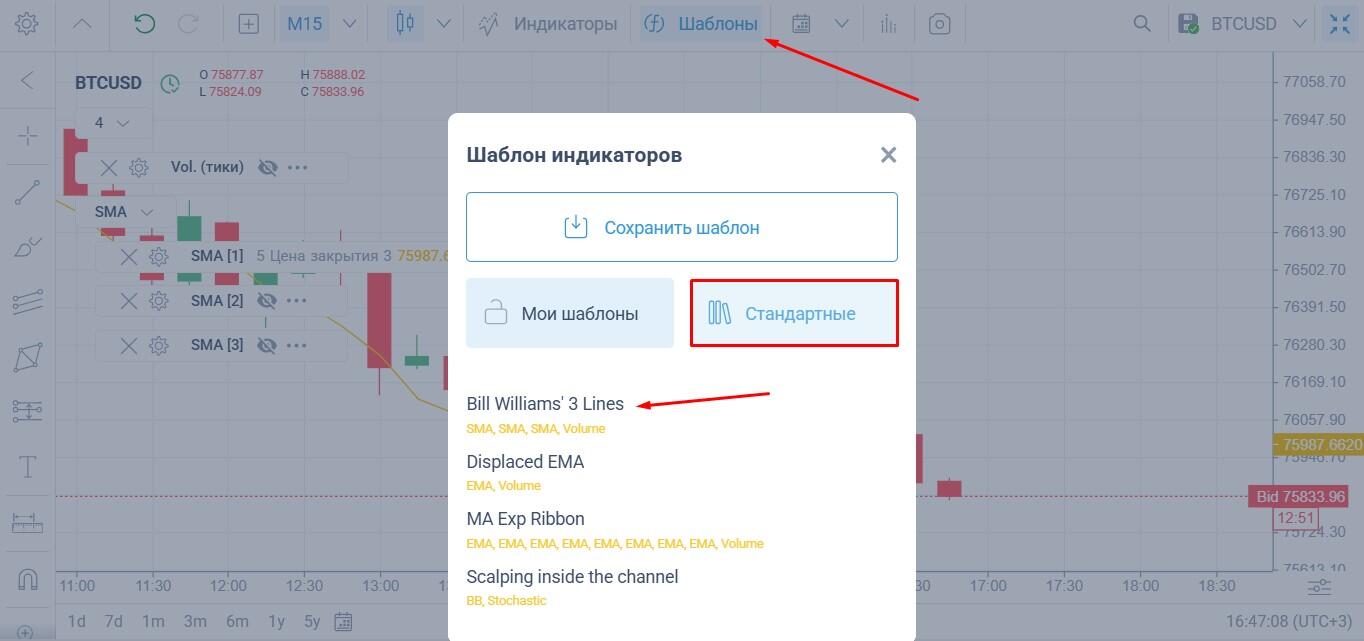
В терминале есть несколько стандартных шаблонов, которые можно использовать в качестве основы для торговой системы. И есть возможность сохранять шаблоны собственных стратегий. При сохранении шаблона укажите его название (любое), есть опции «Запомнить символ» и «Запомнить интервал».
Копирование
Платформа копирования сделок позволяет вам как инвестору подключить свой счет к счету профессионального трейдера и автоматически копировать его сделки. Для инвестора это пассивный заработок. Все сделки трейдера в соответствии с заданными в настройках параметрами копируются на счет инвестора, трейдер получает % от прибыли инвестора. Отключить копирование можно в любой момент.
Как копировать сделки:
Откройте раздел «Копировать». Перед вами появится рейтинг трейдеров, сгруппированный по критериям доходности, популярности и уровню риска.
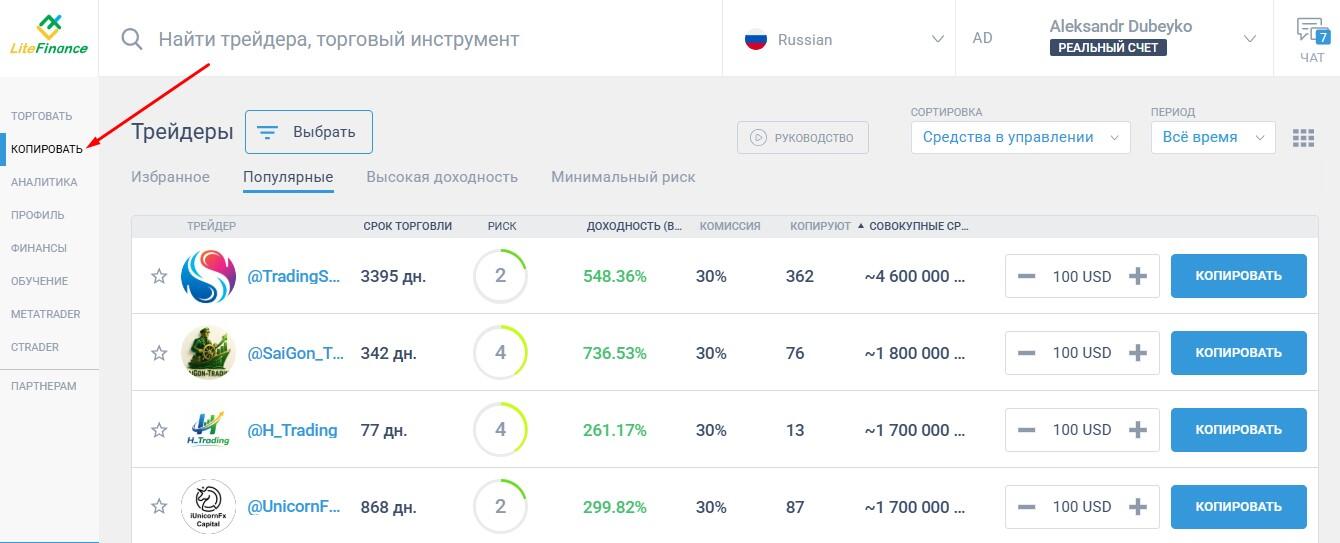
Выберите трейдера. Допускается копирование сделок нескольких трейдеров одновременно. Критерии выбора: доходность, уровень риска, стабильность прибыли, существование счета от одного года, количество сделок и подписчиков, процент комиссии.
Вы также можете оказаться в роли трейдера. Чтобы ваши сделки копировали и вы зарабатывали на комиссии, нужно попасть в топ рейтинга.
Запуск копирования
Как работает копирование – алгоритм действий:
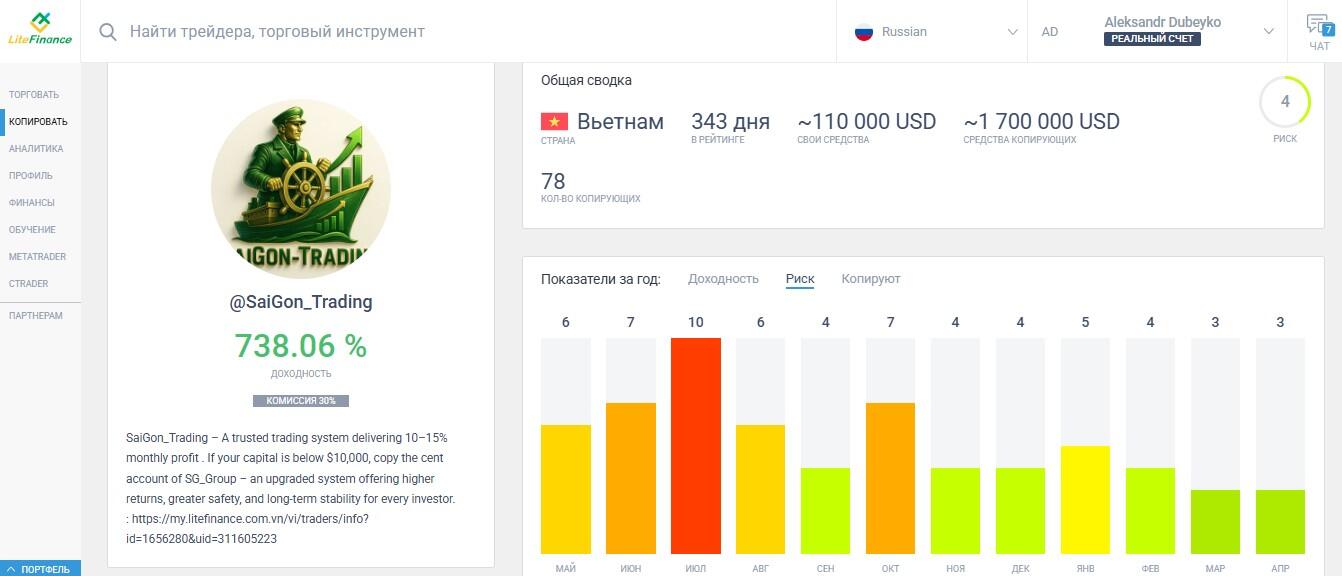
1. Зайдите в карточку трейдера. Здесь есть максимум нужной информации о торговле трейдера и условиях копирования сделок.
Здесь вы можете увидеть:
График доходности трейдера на разных интервалах с учетом просадок.
Список сделок с указанием торгового актива, объема позиции и финансового результата.
Показатели за год: доходность, количество копирующих инвесторов, оценочный уровень риска, комиссия трейдера.
2. Выберите вариант копирования:
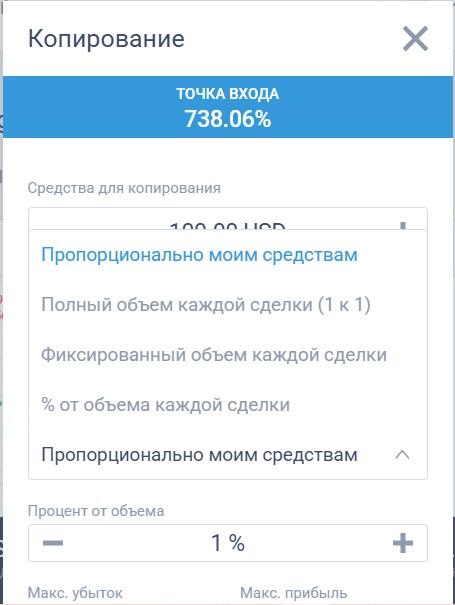
Пропорционально моим средствам. Если у вас 100 USD, у трейдера 200 USD, то объем вашей позиции будет в 2 раза меньше.
1:1. Трейдер открыл сделку объемом 1 лот – сделка тем же объемом откроется у вас.
Фиксированный объем. Вы устанавливаете объем сделки сами.
% от объема. Если установлен процент 10%, то трейдер открывает сделку объемом 1 лот, а у вас автоматически открывается сделка объемом 0,1 лота.
Протестировать механизм копирования сделок вы можете на демо-счете.
Получить бесплатный доступ к демо-счету на Форекс без регистрации в удобной платформе
Завершение копирования
Отключиться от счета трейдера можно в любой момент. Также можно досрочно закрыть отдельные копируемые сделки. Например, если они идут в убыток и постепенно приближается маржин колл или стоп-аут.
В нижнем блоке терминала отображаются все открытые сделки. Отдельный столбец – «Тип», в котором указано, чья это сделка, собственная или скопированная. Нажмите кнопку «Остановить», чтобы закончить копирование.
Аналитика – в помощь трейдеру
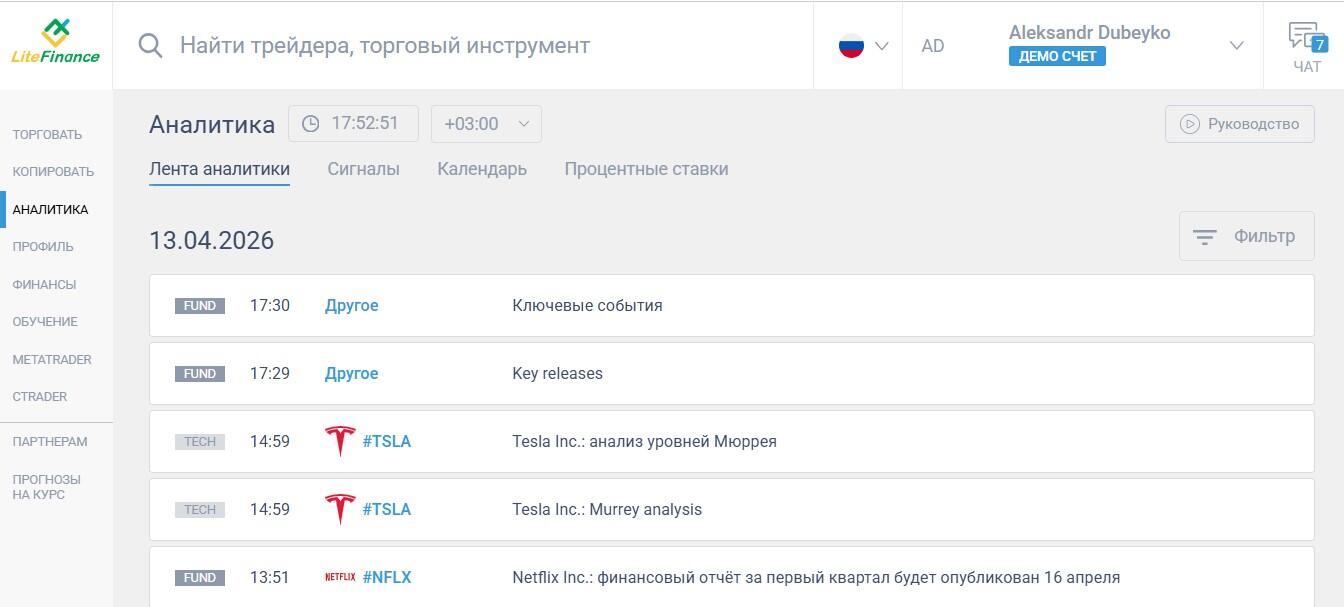
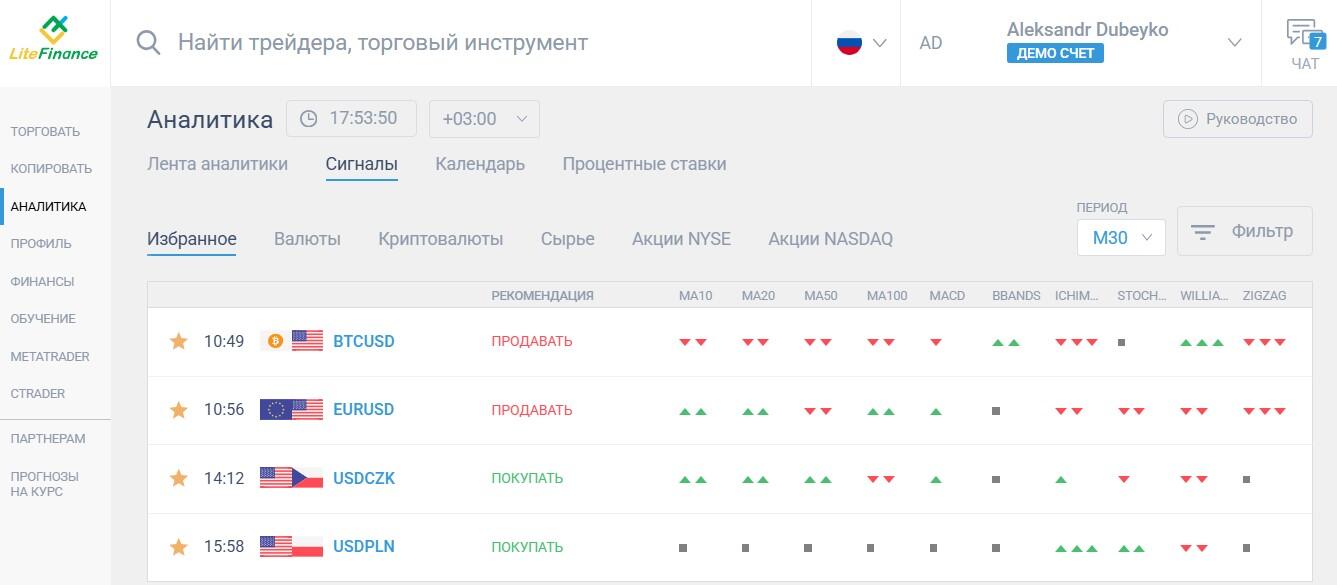
Блок «Аналитика» – вспомогательный инструмент трейдера, здесь собраны основная информация и сигналы технического и фундаментального анализа.
Краткий обзор:
Лента аналитики. Новости, касающиеся отдельных активов; технический анализ (версия аналитиков); данные отдельных индикаторов (настроения рынка, индекс страха и жадности) и т.д. Полезно, чтобы не пропустить самое важное по отдельным активам.
Сигналы 10 основных технических индикаторов на разных таймфреймах по большинству активов.
Экономический календарь. Информация о будущих важных экономических новостях. Например, публикация макроэкономической статистики.
Процентные ставки. Учетные ставки ЦБ 15+ стран с последней датой изменения.
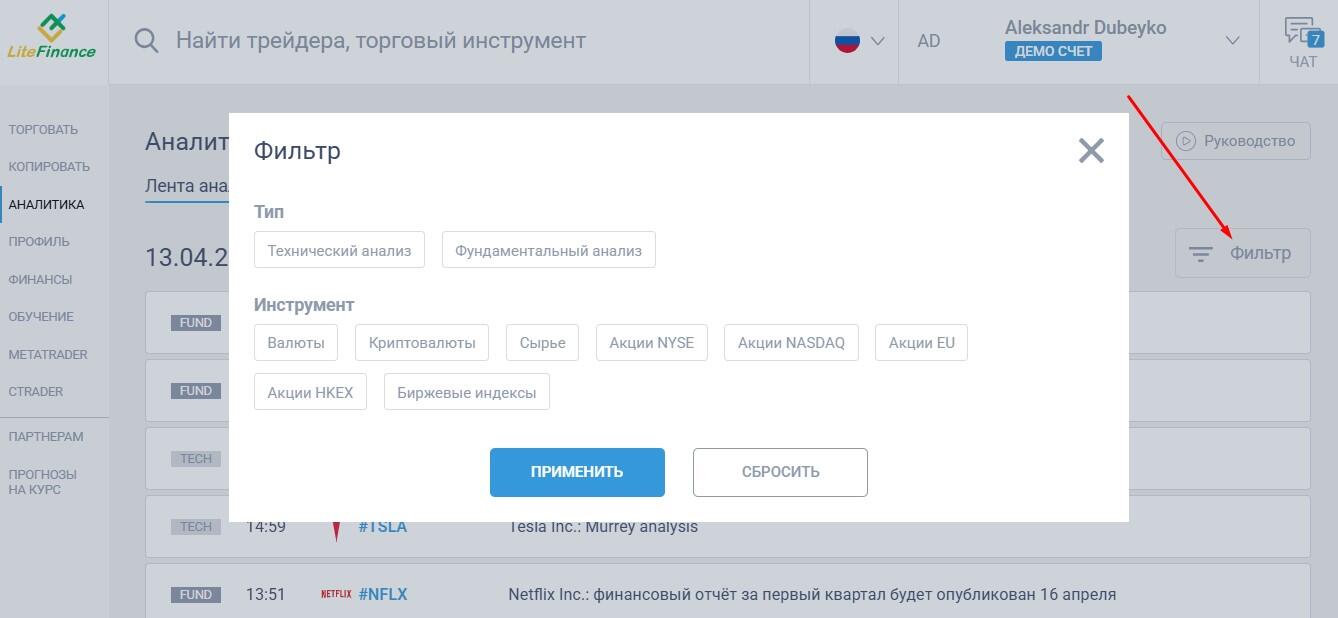
В Ленте и Сигналах есть удобный фильтр.
Профиль и верификация
Верификация и настройка безопасности аккаунта – первое, что нужно сделать после регистрации перед пополнением депозита. Это нужно для защиты вашего аккаунта и счетов от несанкционированного доступа. Без верификации вы не сможете вывести деньги.
Верификация предполагает:
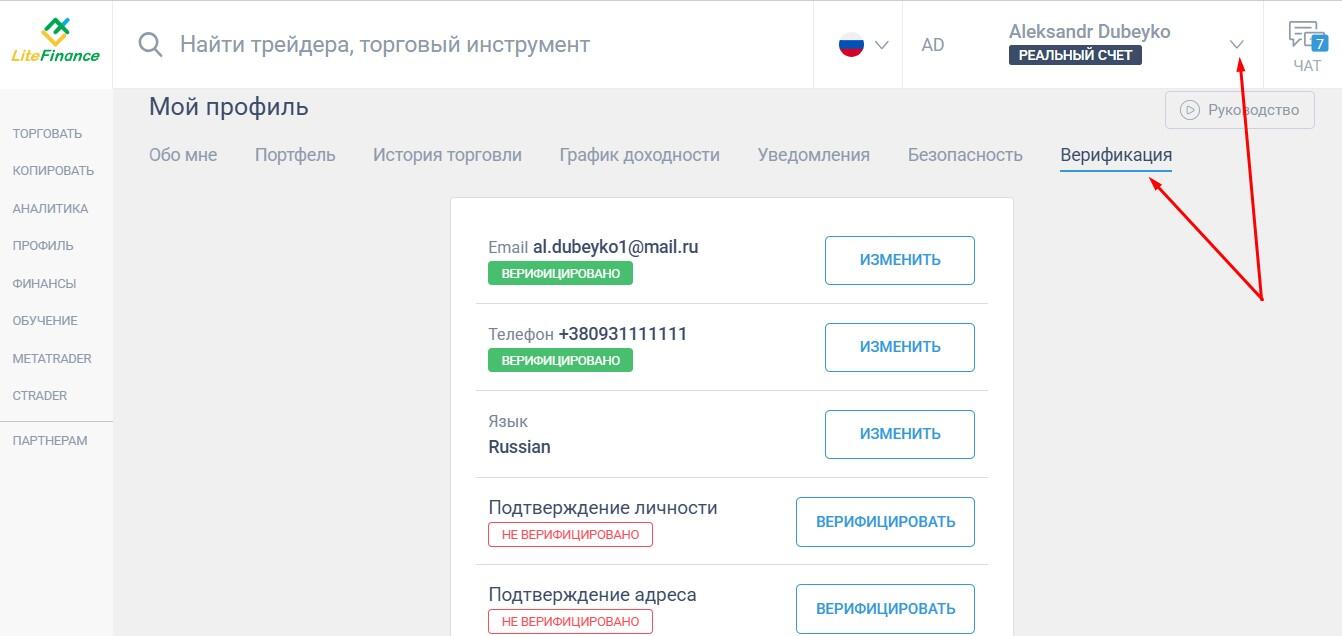
Подтверждение личности. Загрузка скана документа из рекомендуемого списка (паспорт, заграничный паспорт, водительское удостоверение).
Подтверждение места проживания. Загрузка скана выписки из банка, счета за коммунальные услуги и т.п.
Подтверждение платежного метода.
Сканы документов загружаются в профиле:
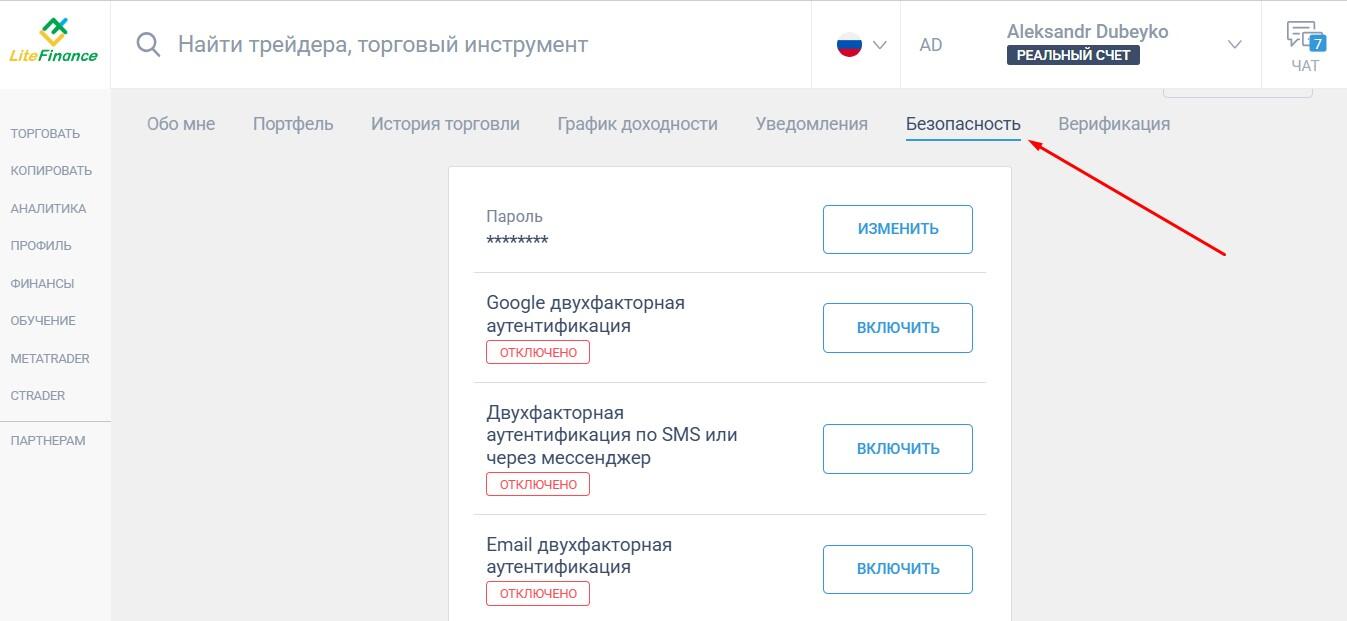
Пока брокер проверяет документы, установите настройки безопасности:
Двухфакторная аутентификация с помощью идентификатора, код меняется через каждые 30 секунд.
Двухфакторная аутентификация через SMS и/или E-mail.
Длительность верификации в среднем составляет 1-3 часа.
Финансы
Вывод денег возможен только на тот же счет, с которого он пополнялся. В случае его блокировки/утере паролей и т.д. вопрос рассматривается индивидуально со Службой Поддержки.
Обратите внимание на условия вывода средств: минимальная сумма, комиссия системы.
Как пополнять счет:
В разделе «Финансы» добавить электронный или криптовалютный кошелек, банковскую карту. Для некоторых способов пополнения может потребоваться верификация, заранее уточните это у специалистов Службы Поддержки.
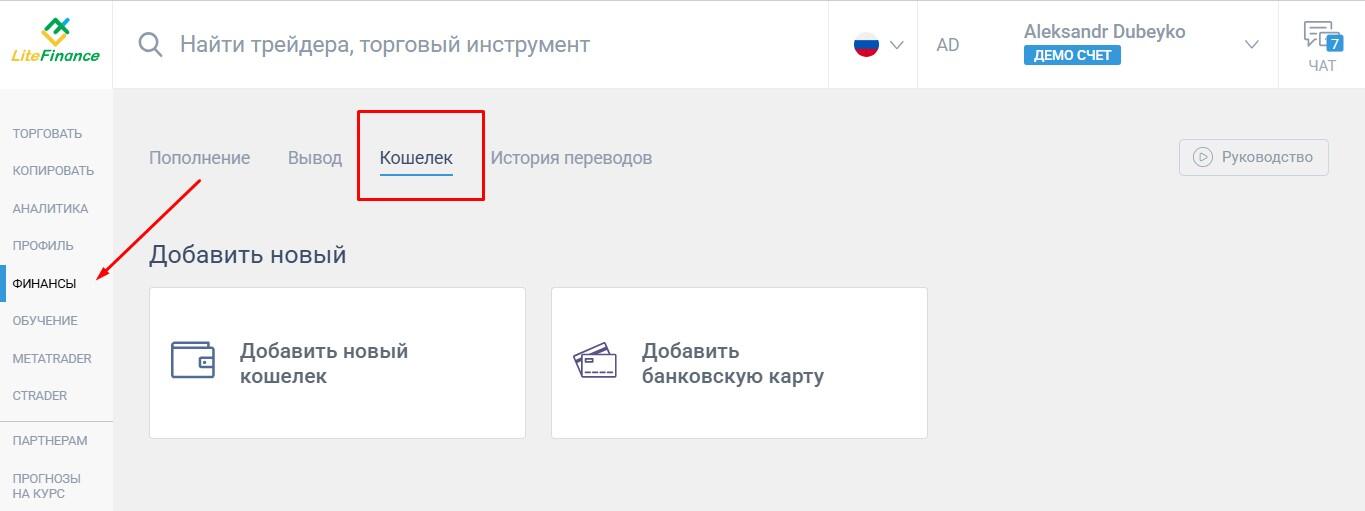
Выбрать пункт «Пополнение». Выбрать платежный метод и следовать дальнейшей инструкции.
Вывод денег: нажмите «Вывод» и следуйте инструкции. Вывести можно только те деньги, которые не используются в торговле – показатель «Доступно для операций» в терминале.
MetaTrader
MetaTrader 4 и 5 – это автономные торговые платформы, разработанные компанией MetaQuotes. После открытия счета в LiteFinance вы можете подключить его к MT4/MT5 и получить доступ ко всем торговым активам, текущим (открытым) сделкам и торговой истории.
Как это работает:
В Личном кабинете LiteFinance на левой панели перейдите в раздел MetaTrader. В этом разделе вы можете создавать любое количество счетов разных типов. Здесь же указываете валюту счета и размер кредитного плеча.
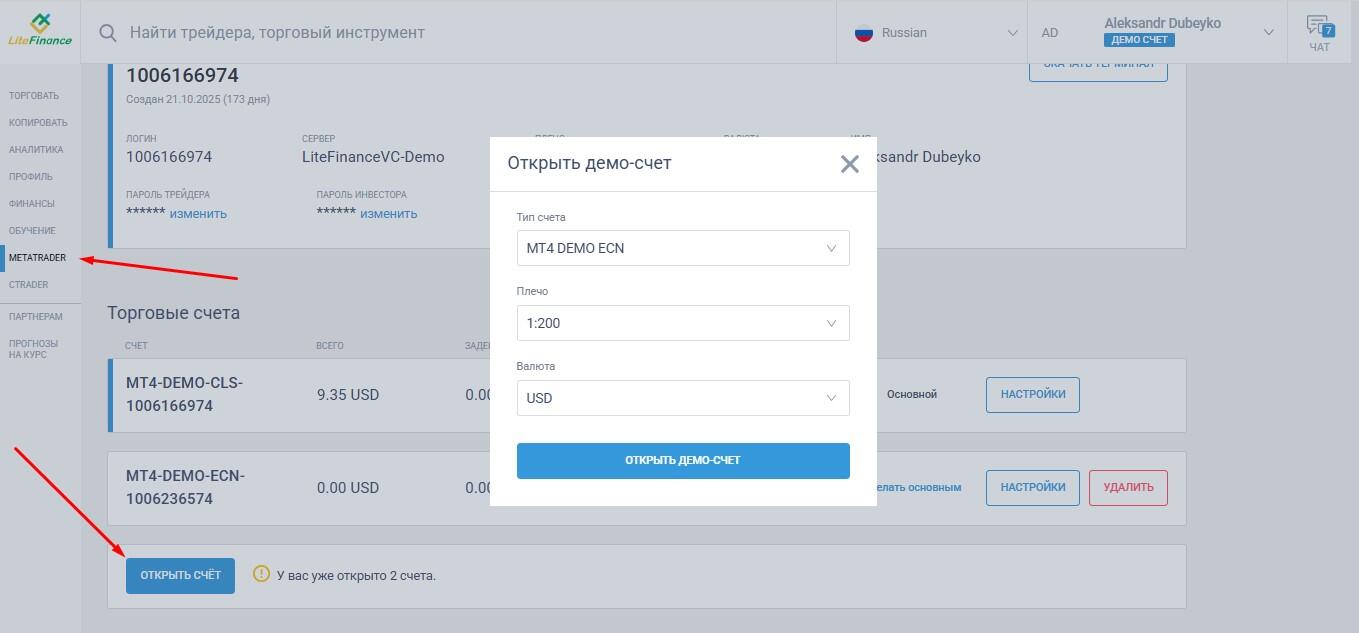
Скачайте МТ4/МТ5 с сайта брокера. Установка занимает до 5 минут.
В параметрах открытого счета в Личном кабинете скопируйте номер счета и установите пароль.
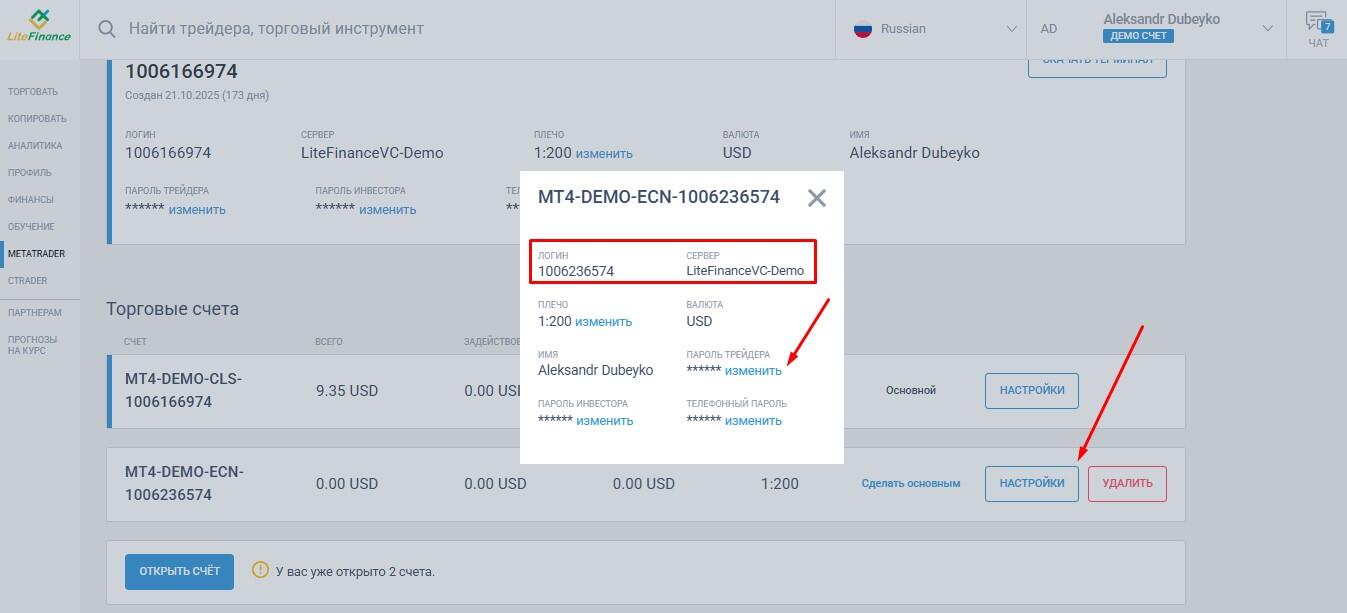
В МТ4/МТ5 нажмите «Файл/Подключиться к торговому счету», введите параметры счета. Все, счет добавлен в платформу MetaTrader.
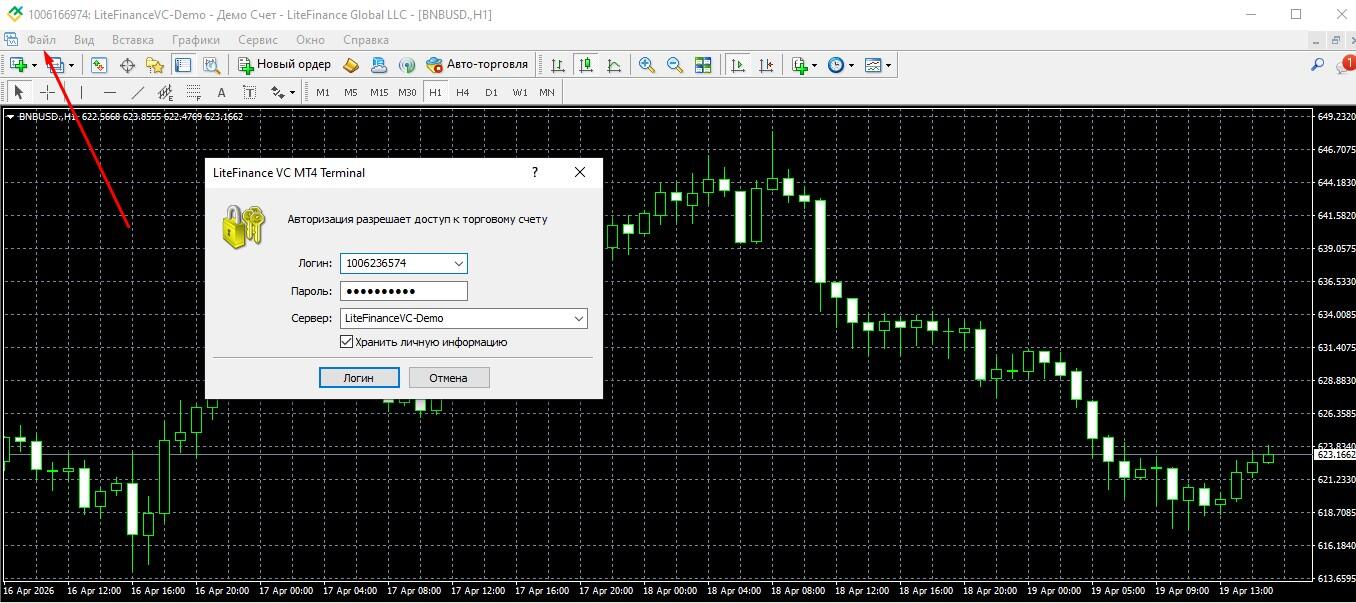
Вы можете в Личном кабинете открыть стандартные CLASSIC и ECN счета, обычный демо-счет, счет для конкурса Best of the Best, подвязать их в МТ4/МТ5. Этот счет будет синхронизирован с браузерной платформой LiteFinance и счетом в мобильной версии MetaTrader. Торговать можно с помощью любой платформы.
cTrader
cTrader – мультиактивная платформа для торговли на Forex, разработана компанией Spotware Systems. Она ориентирована на профессиональных трейдеров, которые специализируются на работе с ECN-счетами, алгоритмическом трейдинге, высокочастотной торговле.
Ключевые преимущества:
Технологичность. Высокая скорость исполнения ордеров и глубина рынка (Level II).
Функционал. Продвинутые графики, поддержка алгоритмической торговли через cTrader Algo, добавление пользовательских инструментов на языке C#.
Дополнительные ордера. Например, Smart Stop-Out: при достижении критического уровня маржи не закрывает всю позицию, а лишь частично сокращает ее для восстановления маржинального обеспечения.
Скачать платформу для любых устройств можно на официальном сайте LiteFinance. Счета здесь открываются отдельно из самой платформы, так как они не синхронизированы с веб-терминалом.
Партнерский кабинет
Партнеры брокера – физические лица (веб-мастера, трейдеры, просто желающие получать пассивный доход) или компании, которые привлекают новых клиентов через реферальные ссылки и получают за это вознаграждение. Партнеры для привлечения используют контент-маркетинг, рекламу или соцсети. Брокер платит им процент от спреда реферала, комиссии сделок или фиксированную сумму за каждого активного клиента.
Кампании
В Партнерском кабинете партнер может создавать и отслеживать результативность любой программы, ориентированной под конкретные группы пользователей.
Возможности партнерского кабинета:
Создание нескольких кампаний с разными реферальными ссылками для отслеживания трафика, конверсии и аналитики по разным каналам привлечения. Например, одна ссылка для конкретного вебинара, другая – для продвижения в собственном канале в социальных сетях.
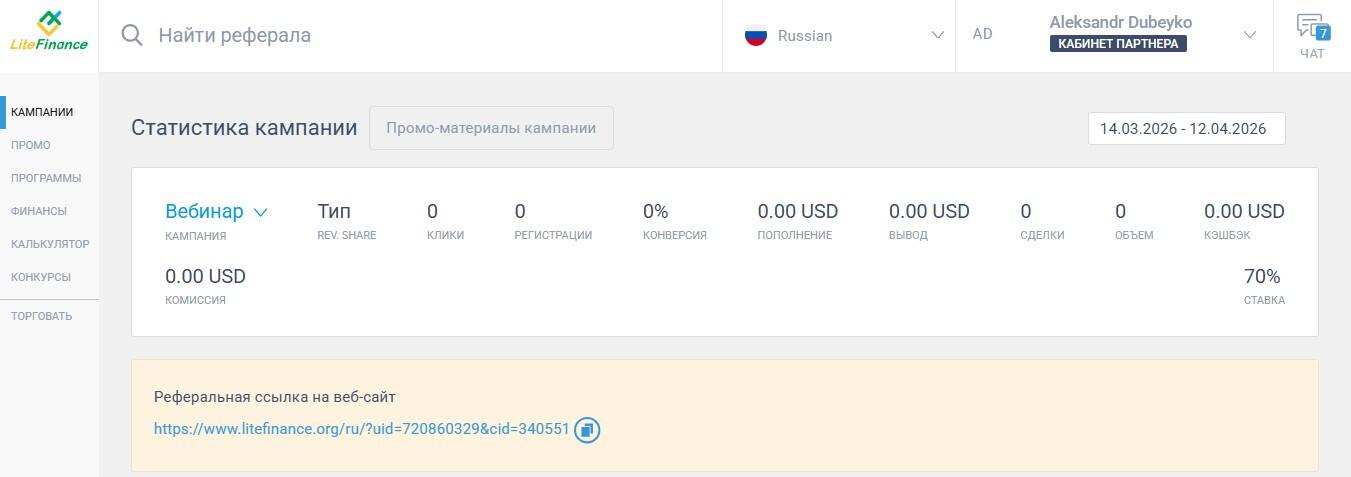
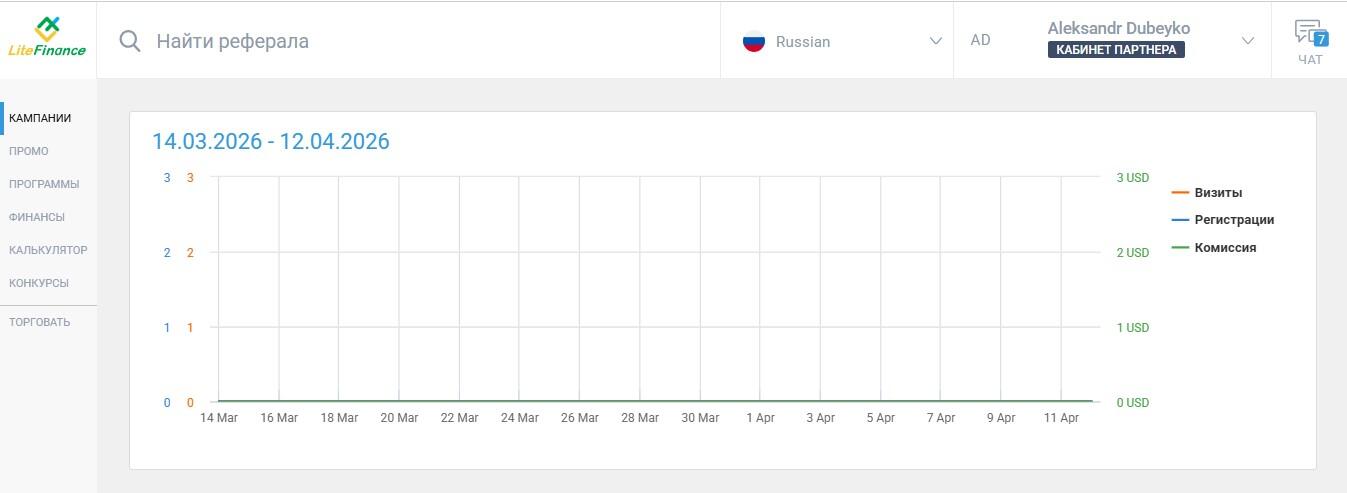
Отслеживание динамики кликов, регистраций по партнерской ссылке, выплаченных за реферала комиссий за определенный период.
Отслеживание статистики индивидуально по каждому рефералу.
Этот инструментарий помогает увидеть наиболее эффективные методы привлечения с учетом региональных и других особенностей.
Промо
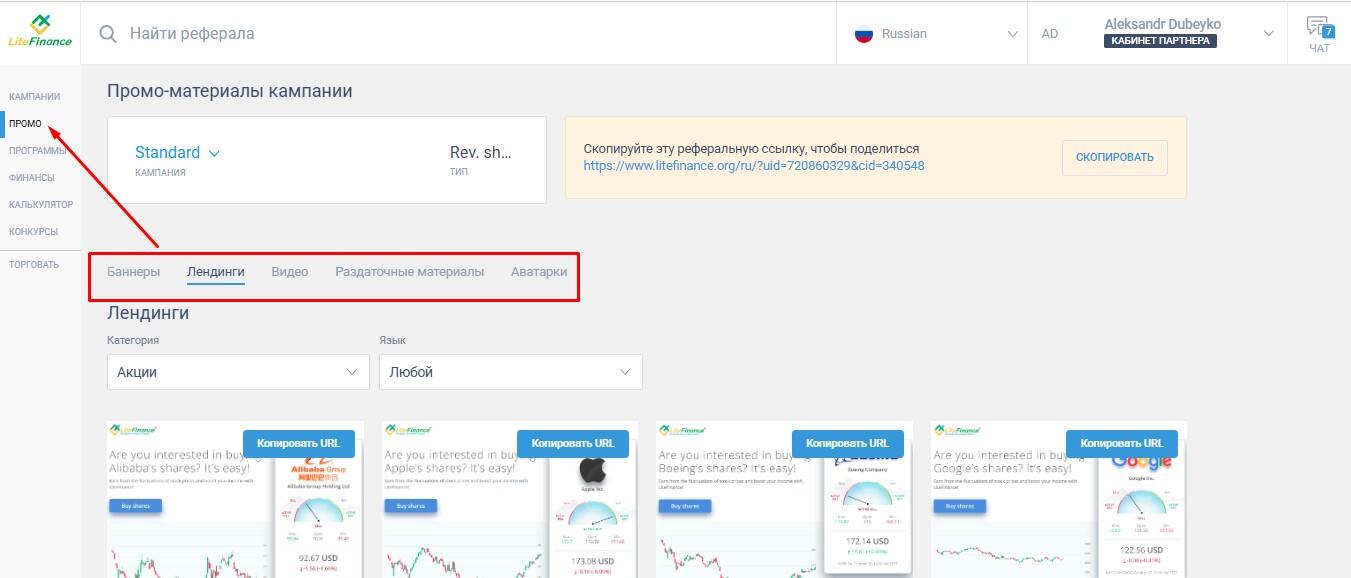
Промо – это материалы, которые разработаны LiteFinance для помощи партнеру в привлечении новых клиентов. Логотипы, баннеры, лендинги (одностраничные сайты), раздаточные материалы и т.д.
Как их использовать:
Разработка на основе лендинга, баннеров, логотипов, рекламных видеоматериалов сайта, блога для продвижения полезного контента и партнерской ссылки, промокодов.
Создание групп, каналов в социальных сетях с брендированными атрибутами.
Оформление рассылочных писем с брендом LiteFinance в деловом стиле.
Распечатка визиток, информационных материалов для физической рассылки, участия в различных мероприятиях и т.д.
Материалы предоставляются брокером бесплатно в Кабинете партнера.
Программы
Варианты партнерских программ:
Revenue Share. Приносит вам доход до 15 USD за закрытую сделку каждого реферала и 10% от дохода субпартнера. Подходит в качестве дополнительного заработка за счет лояльных условий для рефералов.
CPS. Вознаграждение до 50 USD за реферала, который выполняет определенные требования, и 10% от дохода субпартнера. Подходит для активных партнеров, готовых развивать масштабную сеть с активно торгующими рефералами.
Региональный представитель. Предложение для юридических лиц, готовых продвигать бренд LiteFinance в своем регионе.
В партнерском кабинете можно подключить любое количество партнерских программ разных типов с упором на определенную категорию трейдеров.
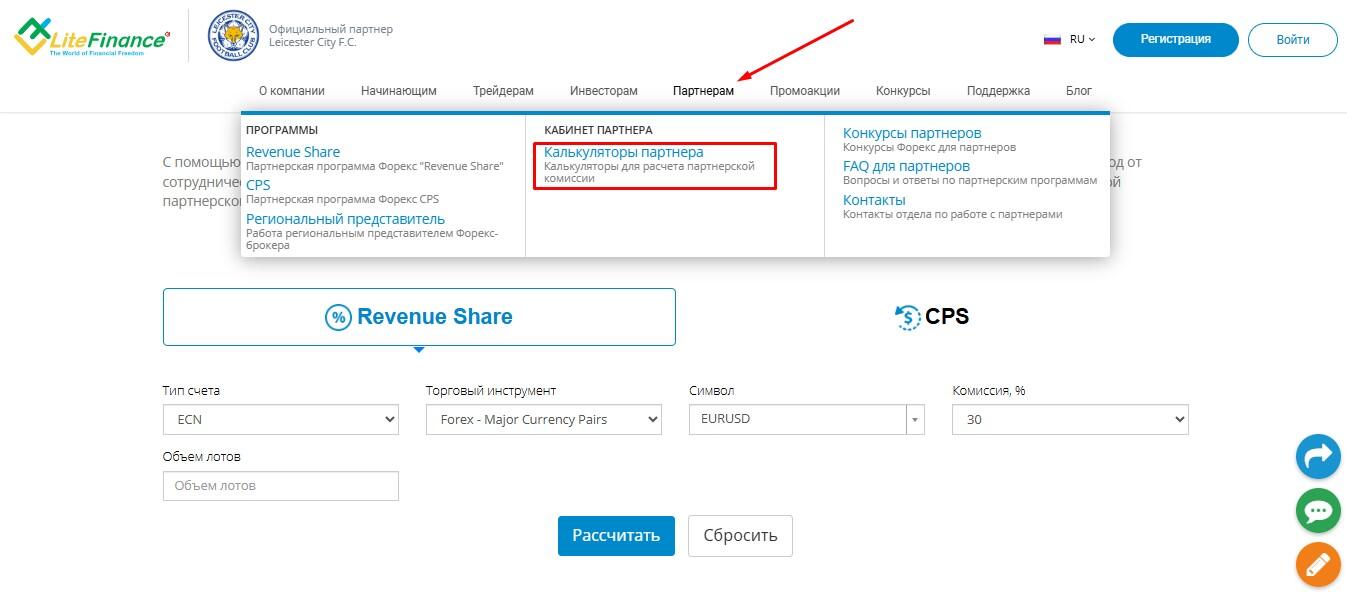
Калькулятор
Калькуляторы партнера – вспомогательные инструменты, они помогают рассчитать приблизительную доходность каждой программы в зависимости от потенциального заработка реферала и субпартнера:
Калькулятор Revenue Share рассчитывает вознаграждение от одного реферала в зависимости от его торговой активности.
Калькулятор CPS рассчитывает прибыль с учетом количества привлеченных рефералов.
Воспользоваться калькуляторами можно без регистрации Партнерского кабинета на сайте брокера.
Заключение
Браузерный терминал LiteFinance – удобная, интуитивно понятная торговая платформа для любого типа ручных стратегий. Преимущества: расширенный функционал технических и графических инструментов, удобное масштабирование графика, наличие партнерского кабинета. Также есть сервис копирования сделок с рейтингом трейдеров, который отслеживается брокером.
Убедитесь, что профессиональный трейдинг может быть простым и доступным прямо в вашем браузере. Платформа идеально подходит начинающим трейдерам для тренировки и наработки опыта. Попробуйте поторговать в онлайн-терминале LiteFinance и убедитесь в этом сами!
Содержание данной статьи является исключительно частным мнением автора и может не совпадать с официальной позицией LiteFinance. Материалы, публикуемые на данной странице, предоставлены исключительно в информационных целях и не могут рассматриваться как инвестиционный совет или консультация для целей Директивы 2014/65/EU.
В соответствии с законодательством об авторском праве, эта статья является объектом интеллектуальной собственности, что включает в себя запрет на ее копирование и распространение без согласия.