บทความครอบคลุมหัวข้อต่อไปนี้
โปรไฟล์การเทรดของลูกค้า LiteFinance: รีวิวฟังก์ชัน
วันนี้เรามาดูกันว่าโปรไฟล์เทรดเดอร์ฟอเร็กซ์เวอร์ชันปัจจุบันเป็นอย่างไรและทำงานอย่างไร ภารกิจหลักของนักพัฒนาคือการสร้างสภาพแวดล้อมที่สะดวกและใช้งานรวมกับแพลตฟอร์มการเทรดเวอร์ชั่นเว็บได้ สอดคล้องกับตัวเลือกการเทรดหลักและยกเว้นสิ่งที่ไม่จำเป็น
โปรไฟล์ลูกค้าเวอร์ชันก่อนหน้าอนุญาตให้เทรดผ่าน MT4 แม้ว่าจะได้รับความนิยมอย่างมาก แต่แพลตฟอร์มนี้ก็ไม่สะดวกสำหรับผู้เริ่มต้นและผู้ที่เทรดฟอเร็กซ์เป็นงานเสริม ผมจะพูดถึงข้อดีของ my.litefinance.org มีดังนี้
- อินเทอร์เฟซที่ใช้งานง่ายซึ่งแม้แต่มือใหม่ก็สามารถเข้าใจได้ หลังจากทดสอบโหมดทดลองเป็นระยะเวลาสั้นๆ และนั่นคือสิ่งที่เราจะทำในวันนี้
- ฟังก์ชันซ่อนตัวสำหรับการซื้อขายทางสังคมและการคัดลอกเทรด แพลตฟอร์มนี้อนุญาตให้เทรดอย่างอิสระและคัดลอกเทรดของเทรดเดอร์มืออาชีพได้
- เพิ่มการแชทของผู้ใช้แล้ว เป็นช่องทางให้ข้อมูลและการวิเคราะห์ที่เทรดเดอร์ไม่เพียงแค่สนทนากันเท่านั้น แต่ยังได้รับบทวิเคราะห์แบบมืออาชีพทางออนไลน์ ติดตามข่าวสารและอ่านบทความเฉพาะเรื่องในเวลาว่าง
- มีการวิเคราะห์สำหรับแต่ละตราสาร สัญญาณดังกล่าวจัดทำโดยหน่วยงานวิเคราะห์อิสระ Claws & Horns ทุกคนตัดสินใจด้วยตัวเองว่าควรถูกพิจารณาหรือไม่ แต่จะเป็นเคล็ดลับที่ดีสำหรับเทรดเดอร์มือใหม่
- การใช้งานที่ยอดเยี่ยม เทรดเดอร์สามารถเข้าถึงข้อมูลที่สำคัญที่สุดได้ตลอดเวลา ไม่ว่าจะเป็นราคาและข้อมูลเกี่ยวกับการเทรดที่เปิดอยู่พร้อมโอกาสในการแก้ไขคำสั่งซื้อ
- แพลตฟอร์มนี้ถูกปรับให้เข้ากับอุปกรณ์มือถือทุกรุ่น
- เวอร์ชั่นทดลองไม่จำเป็นต้องลงทะเบียน
- สามารถทำการเทรดได้ในคลิกเดียว และคุณยังสามารถตั้งค่าตราสารที่คุณชื่นชอบเพื่อความสะดวกยิ่งขึ้น
- มีโอกาสในการสร้างรายได้ภายใต้โปรแกรมพันธมิตร
ตอนนี้เรามาดูรีวิวที่ละเอียดมากขึ้น
my.litefinance.org โปรไฟล์เทรดเดอร์ฟอเร็กซ์ของ LiteFinance
1. หน้าหลัก (“เทรด”)
หน้าหลักจัดให้ผู้ใช้มีเมนูข้อมูลต่างๆ และราคาออนไลน์ หากต้องการดูตราสารการเทรดทั้งหมดที่มีบริการใช้ที่เมนูด้านบน (อย่างไรก็ตามแพลตฟอร์มนี้มีบริการ 18 ภาษา)
ที่นี่คุณสามารถค้นหาราคาปัจจุบันทั้งหมดสำหรับสกุลเงิน หุ้น น้ำมัน โลหะ ดัชนีหุ้น และสกุลเงินดิจิตอล ในการเริ่มต้นการ เทรด คุณต้องคลิกที่ตราสารการเทรดที่คุณสนใจ กราฟราคาพร้อมเครื่องมือทางเทคนิคและเมนูสำหรับการเปิดเทรดจะปรากฏบนหน้าจอ ผมจะกลับไปที่หัวข้อนี้ด้านล่างเมื่อเราเริ่มตรวจสอบกระบวนการเทรดเอง ตอนนี้กลับไปที่หน้าหลักกัน
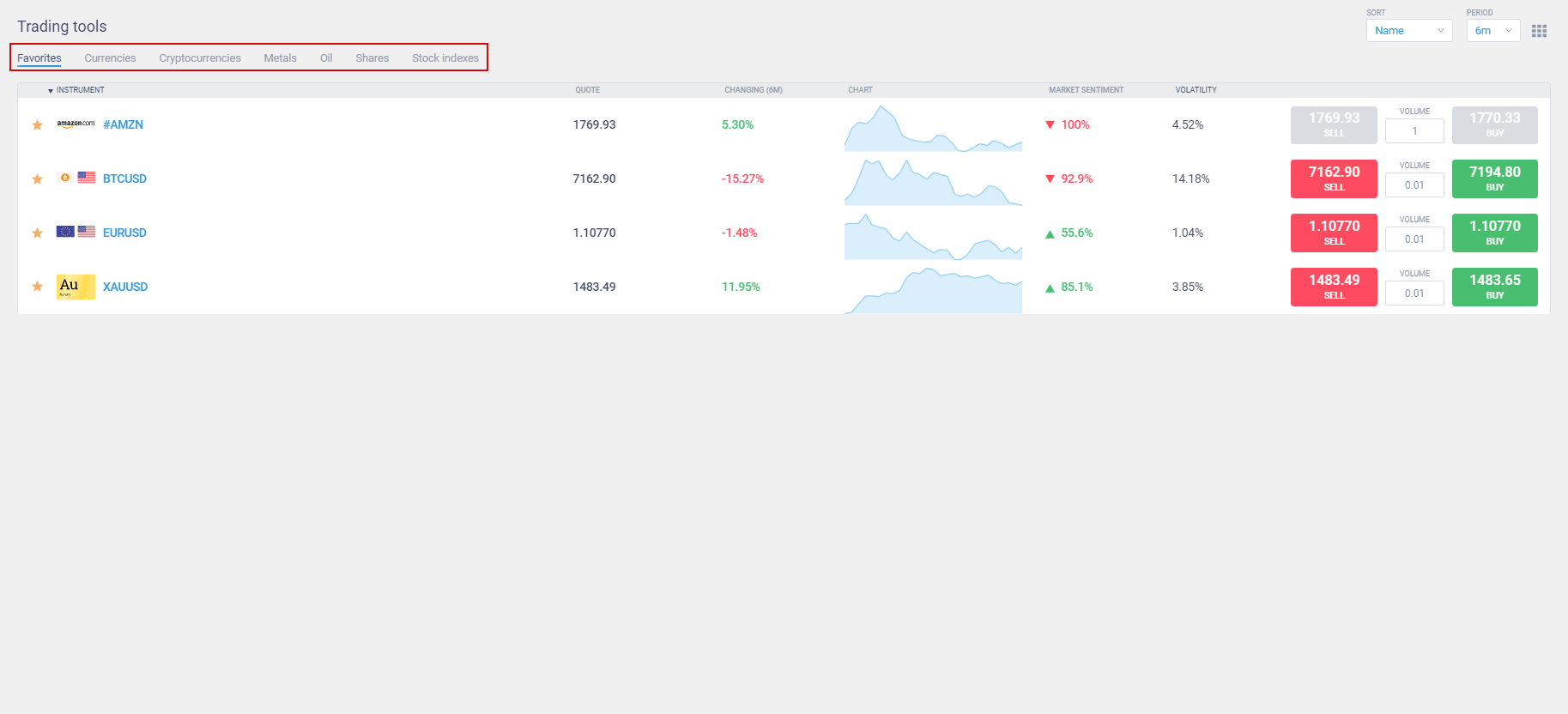
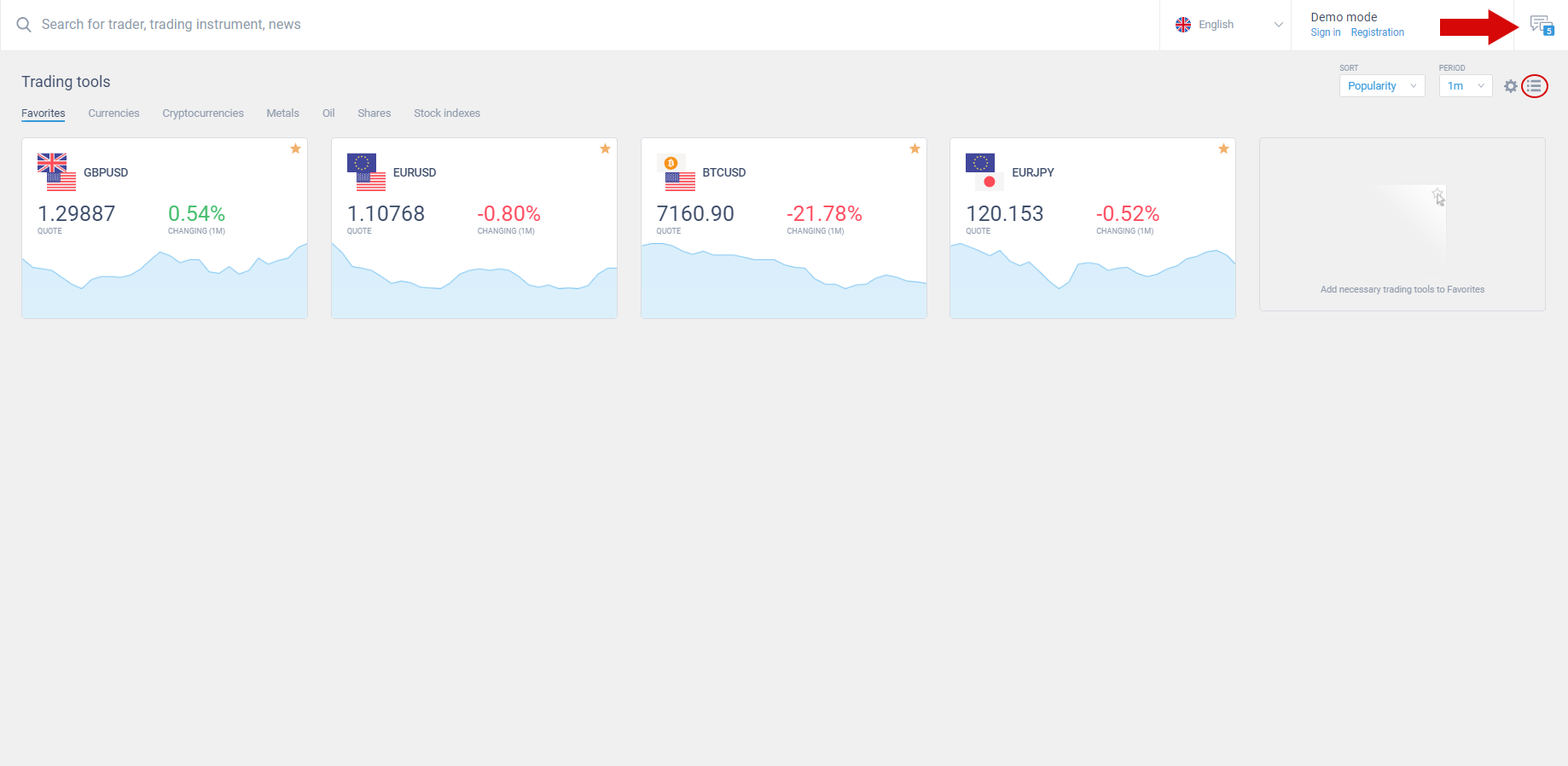
ชุดตราสารของโปรไฟล์ลูกค้าแสดงราคาได้ทั้งแบบตารางและแบบรายการ ในการทำเช่นนั้น คุณต้องคลิกที่ปุ่มในกรอบสี่เหลี่ยมสีแดงดังที่แสดงในภาพด้านล่าง ใส่ใจกับปุ่มที่ลูกศรชี้ ใช้สำหรับติดต่อทีมสนับสนุนทันทีและถามคำถามผู้เชี่ยวชาญของ LiteFinance เกี่ยวกับการดำเนินงานการเทรด และชุดฟังก์ชัน (ดูรายละเอียดเพิ่มเติมเกี่ยวกับตัวเลือกการแชทเพิ่มเติมด้านล่าง)
นอกจากนี้ควรให้ความสนใจกับดาวที่อยู่ใกล้ทุกเครื่องมือการเทรด เทรดเดอร์สามารถเลือกตราสารที่ต้องการ และราคาจะแสดงในหน้าหลัก ในการทำเช่นนั้นคุณจะต้องเปิดใช้งานดาวที่อยู่ด้านหลังตราสารที่คุณชื่นชอบเท่านั้น
ตราสารทั้งหมดในรายการอาจจัดเรียงตามความผันผวน ความนิยม หรือชื่อ ความผันผวนของราคาสามารถแสดงได้ในช่วงเวลาต่างๆ
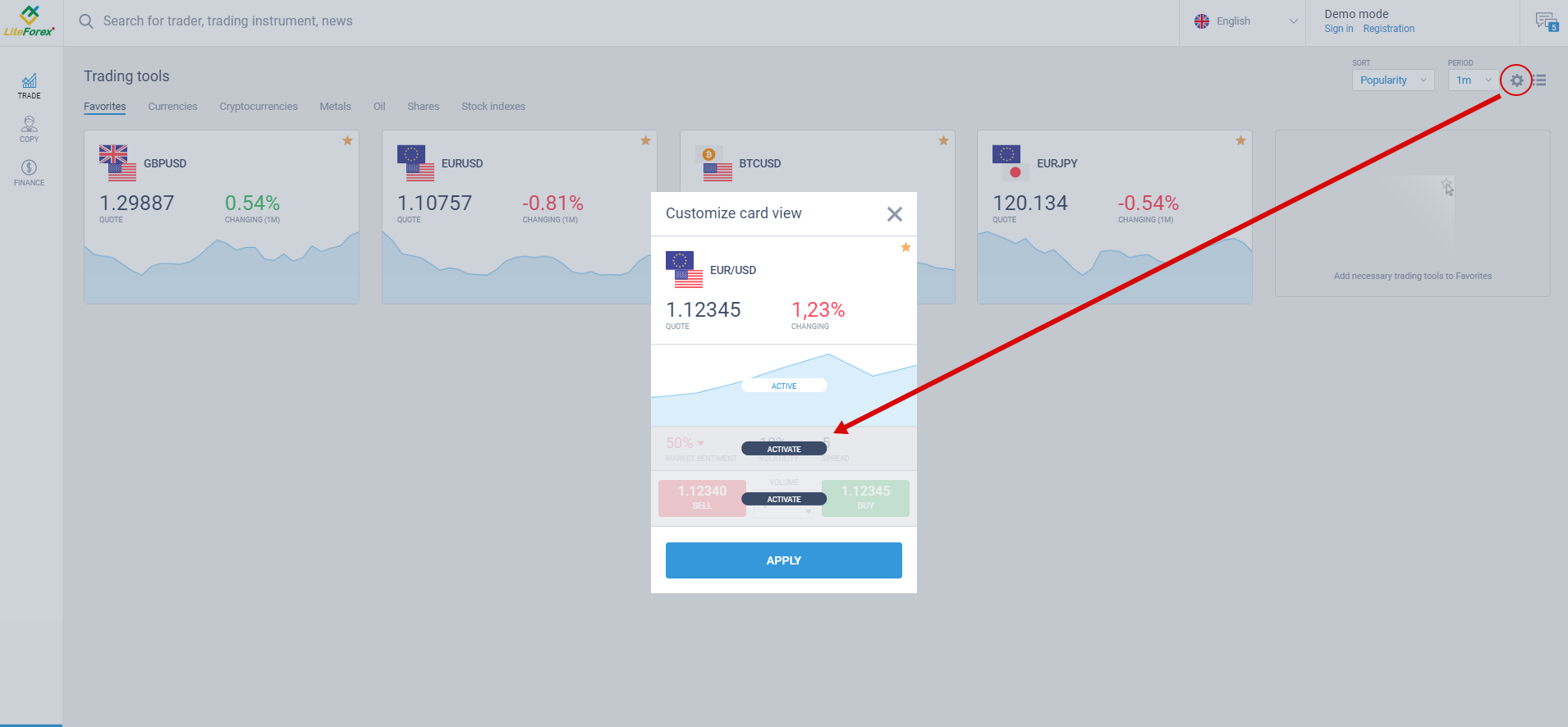
หนึ่งในนวัตกรรมที่สะดวกที่สุดที่นำมาใช้บนแพลตฟอร์มใหม่คือ โอกาสในการขายและซื้อตราสารการเทรดโดยตรงจากหน้าตราสารการเทรดของเว็บไซต์ แม้ว่าจะไม่ใช้เครื่องมือทางเทคนิค (การเทรดด้วยการคลิกเดียว) สะดวกมากเมื่อคุณต้องการเปิดหรือปิดโพซิชั่นหลายๆ ตราสารอย่างรวดเร็วในเวลาเดียวกัน คุณจะต้องปรับแต่งมุมมองการ์ดโดยใช้ปุ่มตามที่แสดงในภาพด้านล่าง
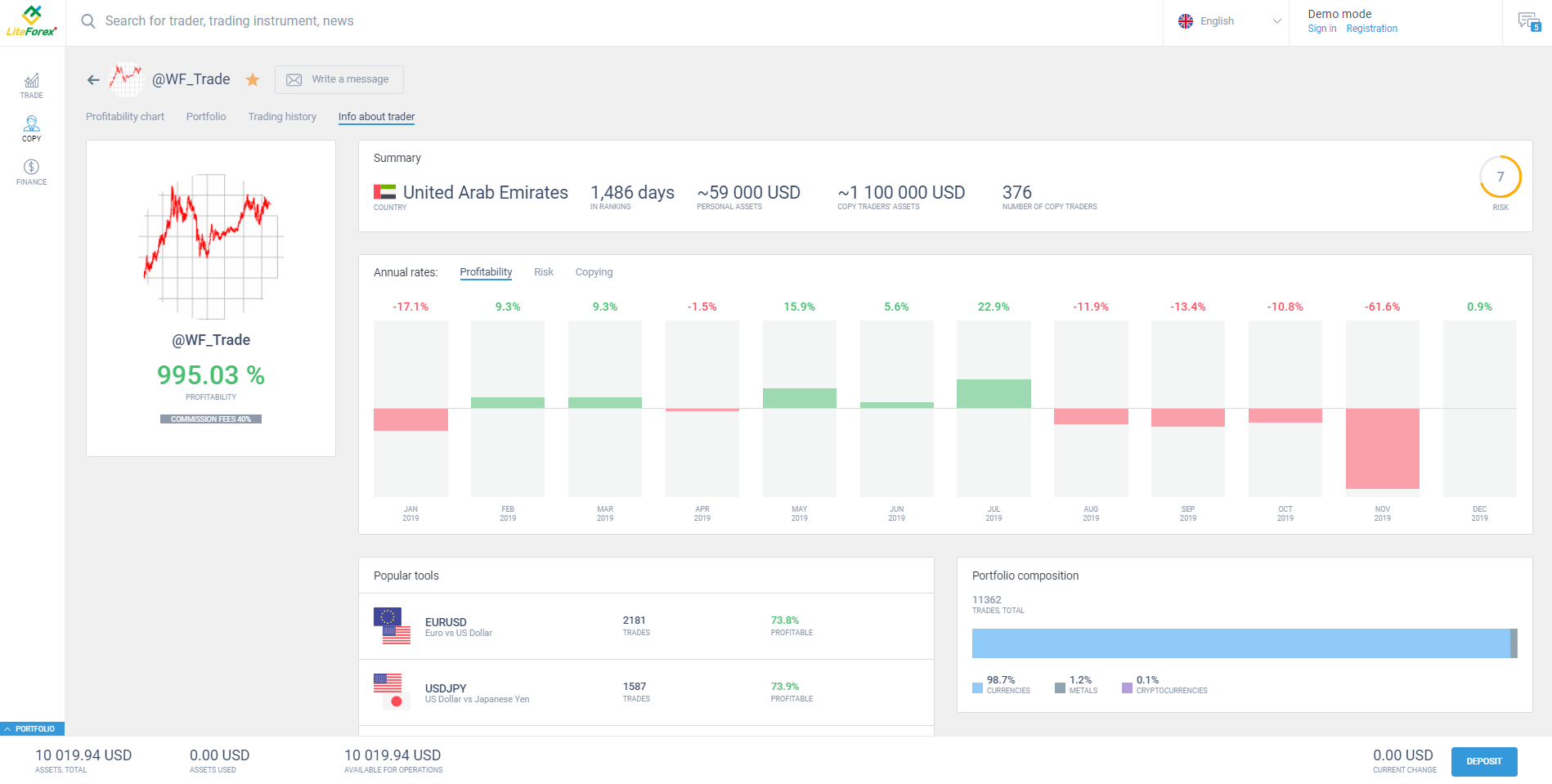
ใต้หน้าต่างราคาในหน้าหลัก มีรายชื่อเทรดเดอร์ที่นักลงทุนสามารถคัดลอกเทรดได้ การ์ดของเทรดเดอร์สามารถปรับแต่งได้เช่นเดียวกับการ์ดตราสาร นักลงทุนอาจแสดงข้อมูลบนหน้าหลักในจำนวนลูกค้าที่คัดลอกเทรดเดอร์ ปริมาณสินทรัพย์ที่จัดการและปุ่ม "คัดลอก"
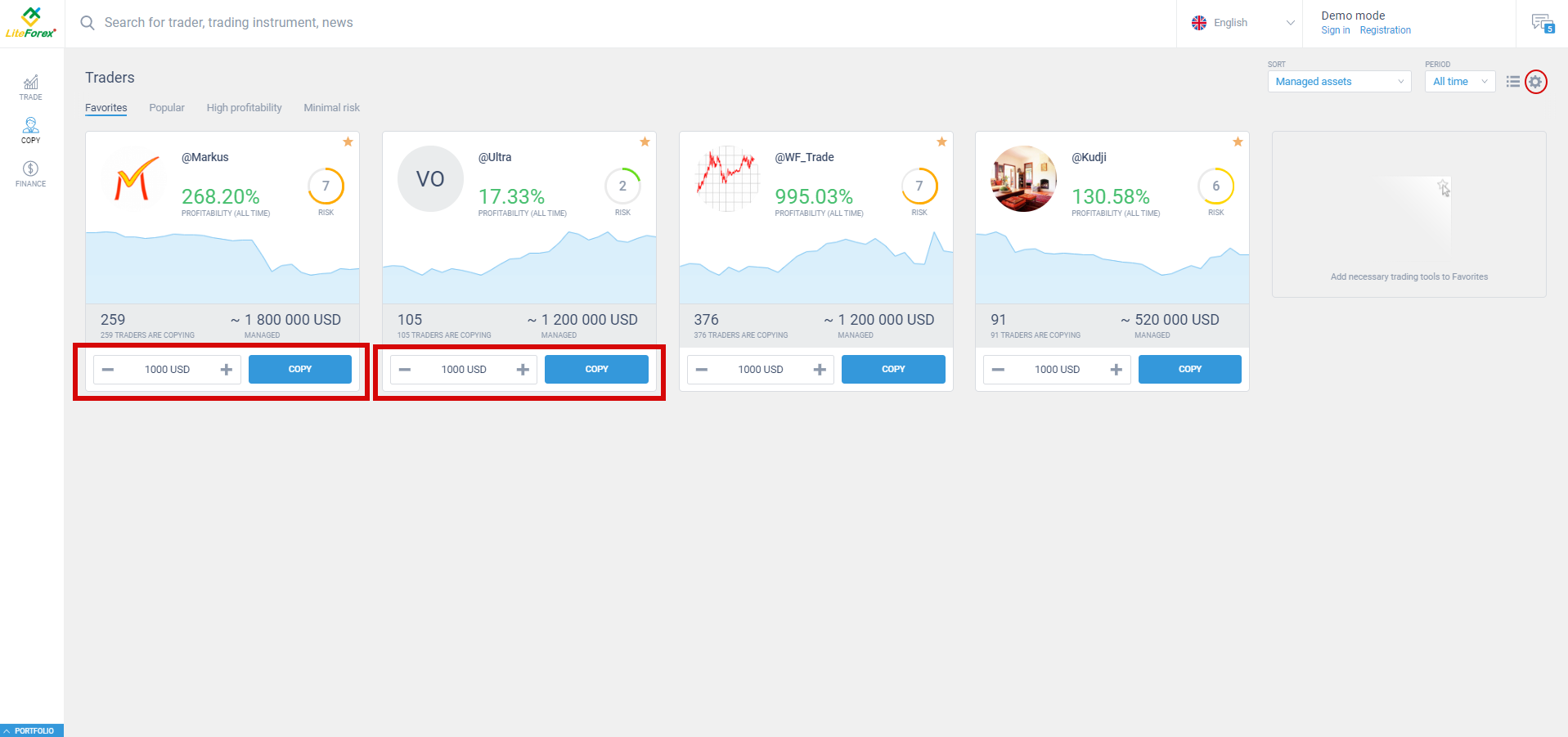
นอกจากนี้การ์ดยังแสดงข้อมูลเกี่ยวกับการทำกำไรในช่วงเวลาหนึ่งและความสามารถในการทำกำไรทั่วไป การเรียงลำดับสามารถทำได้โดยบางพารามิเตอร์ ข้อมูลต่อไปนี้มีอยู่ในการ์ดของเทรดเดอร์
- กราฟการทำกำไร
- การเทรดปัจจุบันมีการบ่งชี้ทิศทางปริมาณและกำไร/ขาดทุน
- ประวัติการเทรด
ข้อมูลของเทรดเดอร์: ความสามารถในการทำกำไรทั่วไป ประเทศ จำนวนรายปีต่อเดือน จำนวนการเทรดทั่วไป โดยจัดเรียงตามตราสารและ% ของกำไรที่เทรดได้

สิ่งที่มีประโยชน์อีกอย่าง: นักลงทุนสามารถติดต่อเทรดเดอร์ผ่านทางแชทได้ตลอดเวลา พร้อมทั้งแนบเอกสารหรือรูปภาพ สามารถคัดลอกลิงก์ไปยังแชทได้ ซึ่งสะดวกมากหากคุณต้องการเข้าถึงแชททันที
การซื้อขายทางสังคมสะดวกมากขึ้น เนื่องจากข้อมูลทั้งหมดเป็นภาพกราฟิกและใช้ได้ในไม่กี่คลิกเท่านั้น
นอกจากนี้ยังมีตัวเลือกการควบคุมสำหรับการเทรดปัจจุบันในหน้าหลัก คุณต้องคลิกที่ปุ่ม "พอร์ตโฟลิโอ" ที่ด้านล่างของหน้า จากนั้นคลิกเมนูที่ปรับแต่งได้จะเปิดขึ้นด้านล่าง
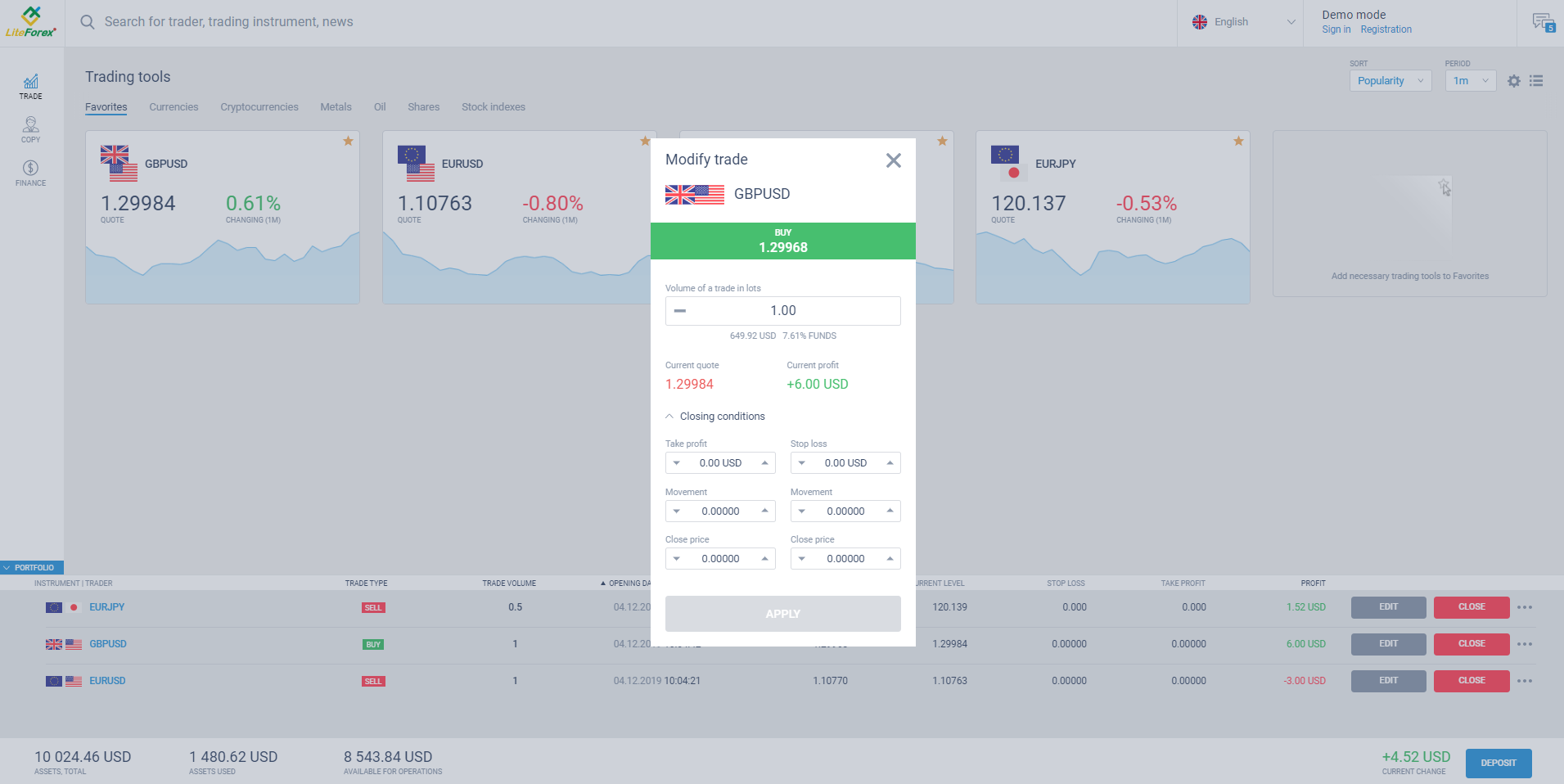
เมนูการเทรดข้อมูลจะจัดหาข้อมูลพื้นฐานเกี่ยวกับการเทรดให้และอนุญาตให้เปลี่ยนแปลงได้ ไม่ได้ใช้สำหรับเพียงแค่ปิดการ เทรดเท่านั้น แต่ยังใช้สำหรับการแก้ไขด้วยเช่น วาง Stop Loss และ Take Profit หรือเพิ่มปริมาณของคำสั่ง
ที่นี่คุณสามารถเติมเงินเข้าบัญชีด้วยเงินเสมือนได้เช่นกัน ในภาพด้านบนคุณจะเห็นปุ่ม "ฝากเงิน" ที่มุมล่างขวา เมื่อคลิกแล้วคุณจะได้รับเชิญให้ลงทะเบียนและทำการฝากเงินจริง หรือเพิ่มเงินฝากเสมือนจริง
และคำไม่กี่คำเกี่ยวกับเมนูด้านซ้ายซึ่งประกอบด้วยปุ่มสามปุ่ม
- “เทรด” แสดงการเทรดและอนุญาตให้จัดการตำแหน่งที่เปิดอยู่
- “คัดลอก” เปลี่ยนหน้าเทรดเดอร์ไปยังหน้าเดียวกับที่ปุ่ม “เทรดเดอร์ทั้งหมด”
- “การเงิน” หลังจากลงทะเบียนแล้วคุณจะสามารถฝากและถอนกำไรได้ที่นี่ รวมถึงดูประวัติการโอนเงิน
2. การลงทะเบียน
ไม่จำเป็นต้องลงทะเบียนโปรไฟล์ฟอเร็กซ์สำหรับการทดสอบแพลตฟอร์มในโหมดทดลอง แต่การลงทะเบียนจะดีกว่าหากคุณต้องการบันทึกข้อมูลเกี่ยวกับการเทรด ระบบการซื้อขายทางสังคม สามารถทดสอบได้ในโหมดทดลองโดยไม่ต้องลงทะเบียนด้วย
คลิกที่ปุ่ม "ลงทะเบียน" ที่มุมขวาบนของหน้าหลักและกรอกข้อมูลในฟิลด์
- ข้อควรพิจารณา: ข้อมูลทั้งหมดที่คุณให้ต้องเป็นความจริง มิฉะนั้นคุณอาจประสบปัญหาในการยืนยัน เป้าหมายของการยืนยันกับโบรกเกอร์ระบุไว้อย่างชัดเจนที่นี่
คุณต้องป้อนชื่อนามสกุล หมายเลขโทรศัพท์ ที่อยู่อีเมล สกุลเงินของบัญชีเทรด และรหัสผ่าน คุณสามารถกรอกข้อมูลในภาษาใดก็ได้ เมื่อสร้างโปรไฟล์ของคุณแล้ว คุณต้องให้ข้อมูลมากที่สุดเท่าที่จะเป็นไปได้ อย่างน้อยก็จะมีประโยชน์เมื่อคุณตัดสินใจที่จะเป็นผู้จัดการเทรดเดอร์
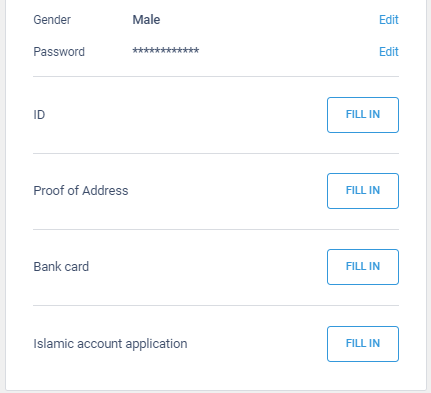
ในการยืนยันตัวเอง คุณต้อง:
- แนบสำเนาสีบัตรประจำตัวของคุณ (หนังสือเดินทาง ใบขับขี่) พร้อมข้อมูลต่อไปนี้ รูปถ่าย ชื่อนามสกุล วันเกิดและหมายเลขประจำตัวประชาชน ต้องไม่ครอบตัดรูปภาพ สิ่งเหล่านี้เป็นข้อกำหนดของหน่วยงานกำกับดูแล
- ยืนยันที่อยู่ของคุณ ในการดำเนินการนี้คุณต้องอัพโหลดสำเนาสีของเอกสารซึ่งมีข้อมูลต่อไปนี้ ชื่อนามสกุลและที่อยู่อาศัย อาจเป็นใบแจ้งรายการเดินบัญชีจากธนาคาร ใบเสร็จค่าบริการ ใบรับรองทนายความ หรือใบเรียกเก็บเงินอื่นๆ จากองค์กรที่ได้รับการยอมรับทั่วโลก ใบเรียกเก็บเงินต้องมีอายุไม่เกิน 3 เดือน
- ป้อนรหัสที่จะส่งไปยังหมายเลขโทรศัพท์ซึ่งระบุในโปรไฟล์ของคุณ
- ป้อนข้อมูลส่วนตัวของคุณ (ประสบการณ์การเทรดในตลาดแลกเปลี่ยนเงินตราต่างประเทศ ข้อมูลสำหรับนักลงทุนที่มีศักยภาพเกี่ยวกับเงื่อนไขคัดลอกการเทรดของคุณ)
- สมัครบัญชีอิสลาม (ถ้าจำเป็น)
คุณไม่จำเป็นต้องแปลเอกสารของคุณ
ข้อควรพิจารณา: คุณสามารถเลื่อนการยืนยันออกไปได้และฟังก์ชันของแพลตฟอร์มจะยังคงใช้งานได้ แต่โดยส่วนตัวแล้ว ผมชอบความเป็นระเบียบในทุกสิ่ง
3. รีวิวโปรไฟล์ลูกค้าหลังจากลงทะเบียน
ส่วนเพิ่มเติมสามส่วนจะปรากฏในเมนูด้านซ้ายหลังจากการลงทะเบียนคือ การเงินและ MetaTrader MetaTrader เป็นส่วนสำหรับดาวน์โหลดแพลตฟอร์มเวอร์ชันเดสก์ท็อป หากคุณยังต้องการใช้งาน
ในภาพด้านล่างมีสามส่วนใหม่ ที่ผมได้กล่าวไว้ข้างต้นและเมนูโปรไฟล์เทรดเดอร์หลัก
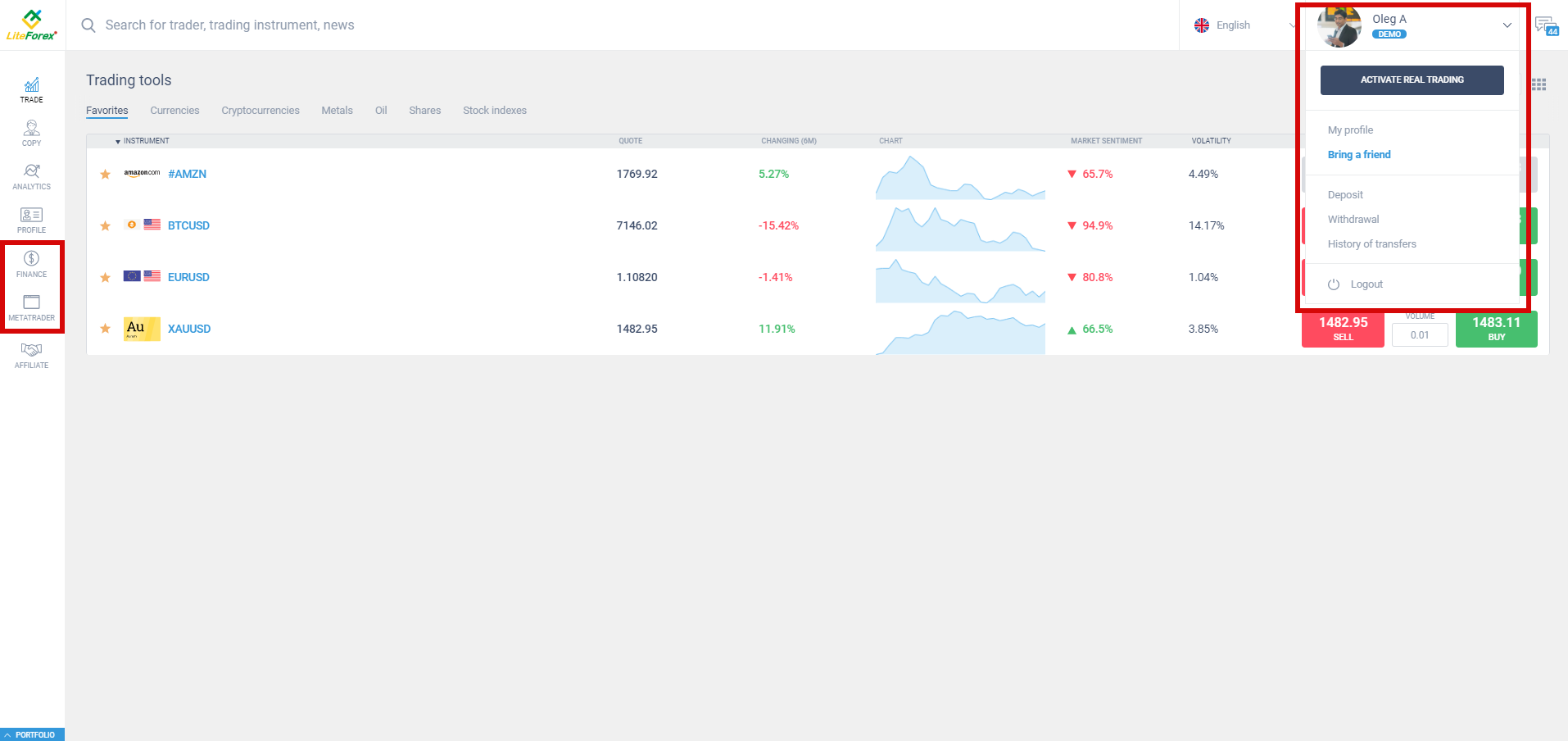
“โปรไฟล์” เป็นส่วนที่เทรดเดอร์กรอกข้อมูลส่วนตัวของตน และมีฟังก์ชันการยืนยันที่จำเป็นทั้งหมด ส่วนนี้ยังประกอบด้วยส่วนย่อยที่สำคัญอีกส่วนหนึ่งคือ “เกี่ยวกับฉัน” ส่วนย่อยให้ข้อมูลการเทรดทั่วไปคือ ขนาดการเทรดเฉลี่ย จำนวนตราสารที่ใช้ความถี่ในการเปิดเทรด จะช่วยให้นักลงทุนที่มีศักยภาพมีภาพรวมของผู้จัดการ ส่วน “เกี่ยวกับฉัน” ใช้สำหรับเปิด/ปิดใช้งาน ตัวเลือกในการคัดลอกเทรดและกำหนด % ของค่าคอมมิชชันที่คุณต้องการ ซึ่งคุณจะได้รับจากผลกำไรของเทรดเดอร์คัดลอกของคุณ ..
“โปรไฟล์การเทรด” รวบรวมข้อมูลการเทรดของคุณ:
- กราฟการทำกำไรที่สร้างขึ้นจากผลการเทรดของคุณ (ปิดเทรดแล้ว)
- รายการเทรดที่เปิดอยู่พร้อมโอกาสในการแก้ไขคำสั่ง (การทำซ้ำของเมนู "พอร์ตโฟลิโอ" ที่ซ่อนอยู่ ผมได้เขียนไว้ก่อนหน้านี้)
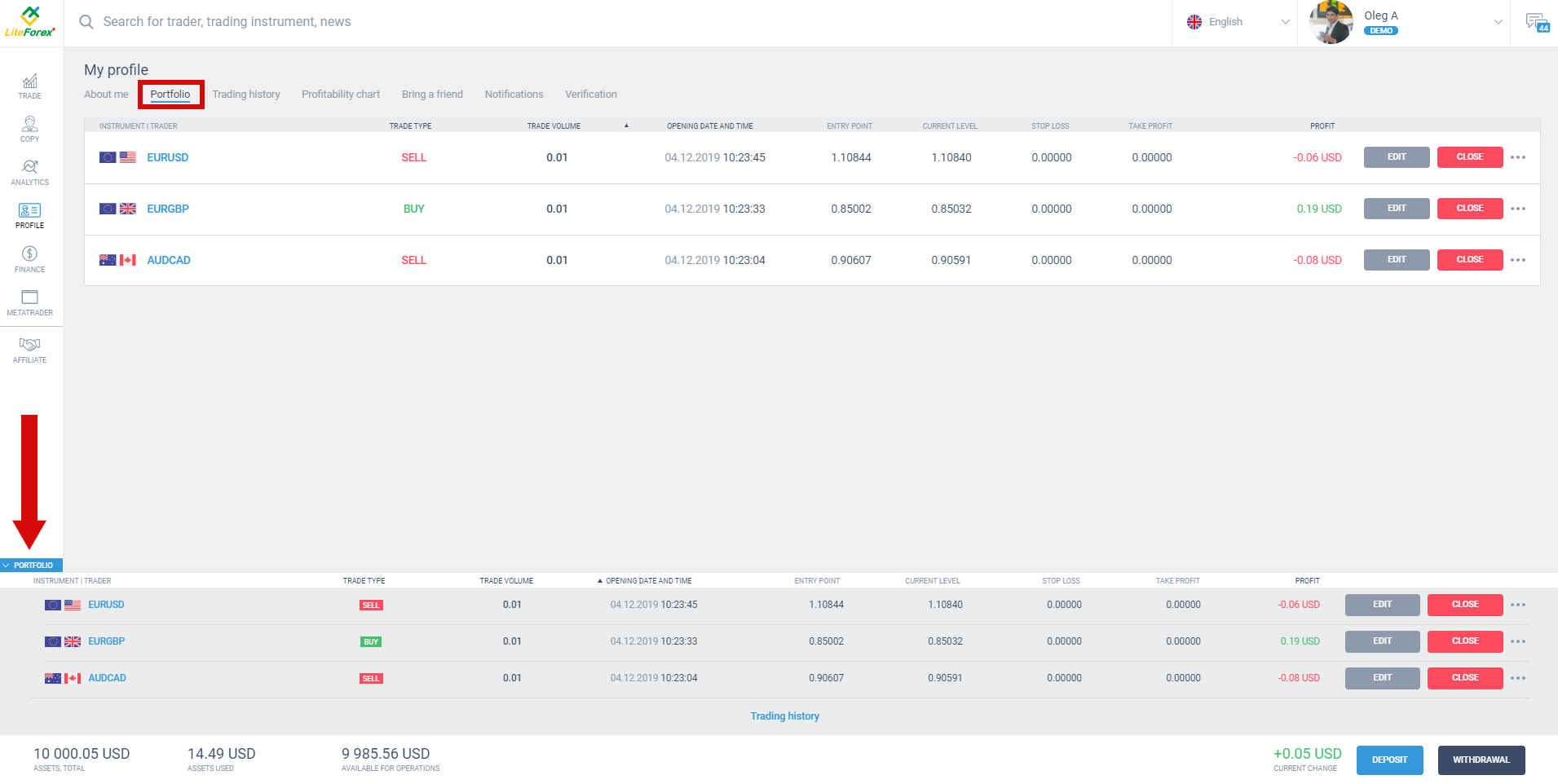
- ประวัติการเทรด
- ข้อมูลในการคัดลอกเทรดเดอร์ โปรแกรมพันธมิตร หากคุณเข้าร่วมรายการใดๆ
- ข้อมูลส่วนตัว รวมถึงประเทศของคุณ ความสามารถในการทำกำไรทั่วไป และผลกำไรรายเดือน
“ฝากเงิน” ส่วนใหญ่ที่มีส่วนย่อยไม่กี่ส่วน มีข้อมูลเกี่ยวกับวิธีการเติมเงินเข้าบัญชี (บัตรธนาคาร ระบบการชำระเงิน สกุลเงินดิจิตอล) ประวัติการฝากและการถอนสามารถดูได้ในส่วนที่เกี่ยวข้อง
4. การซื้อขายทางสังคม
เติมเงินเข้าบัญชีของคุณและเลือก “ เปิดใช้งานการเทรดจริง” ในเมนูหลักของเทรดเดอร์ จากนั้นไปที่ส่วน "เทรดเดอร์" (เมนูด้านซ้าย) สำหรับผมมันสะดวกกว่าเมื่อข้อมูลเกี่ยวกับผู้จัดการเทรดเดอร์แสดงเป็นรายการไม่ใช่ตาราง คุณสามารถควบคุมโหมดการแสดงผลโดยใช้ปุ่มที่แสดงเป็นสีแดงในภาพด้านล่าง
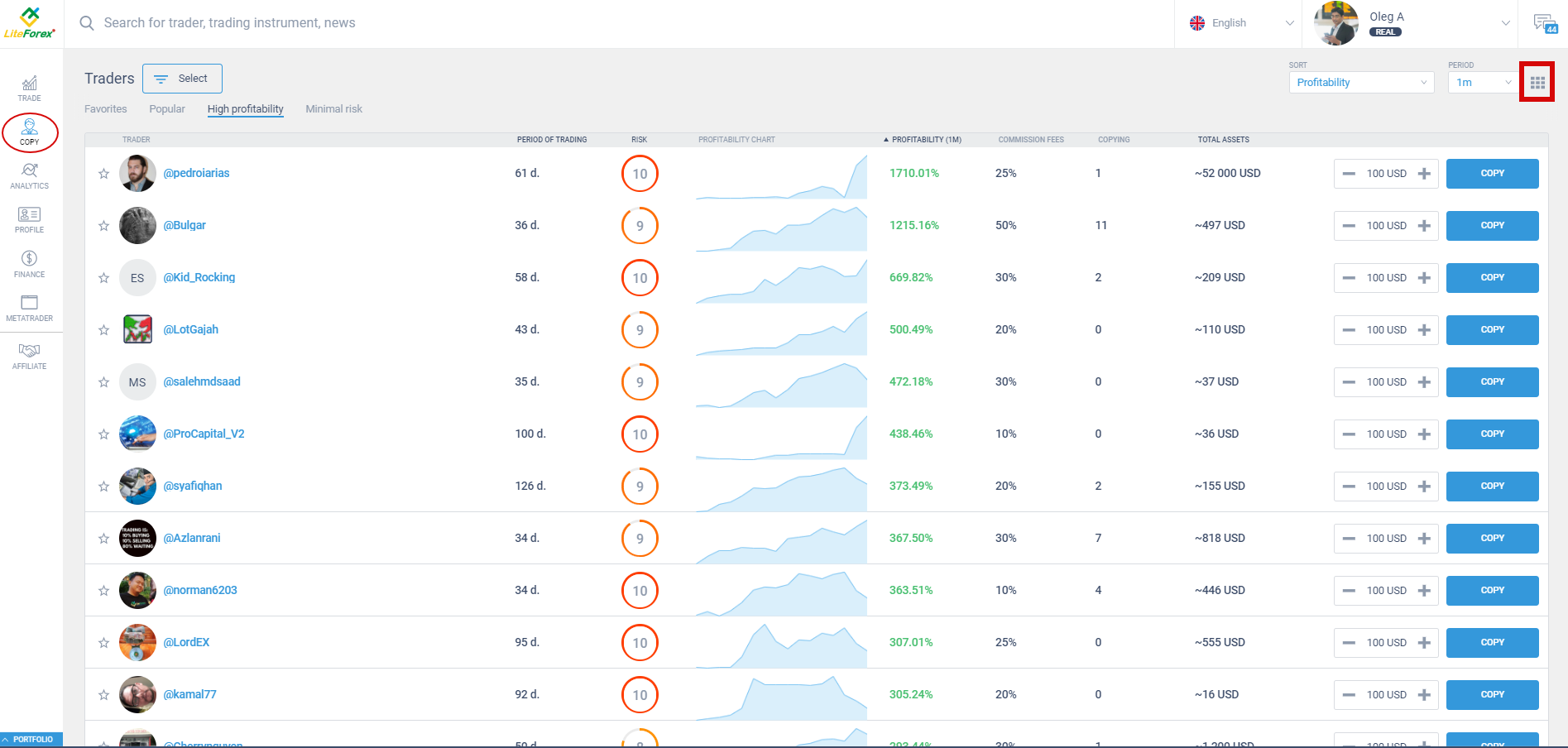
นอกจากนี้ ผมต้องการเตือนคุณว่ารายการเทรดที่เปิดอยู่ทั้งหมด (ของคุณเองหรือรายการที่คัดลอกมา) สามารถดูได้ในเมนู "พอร์ตโฟลิโอ" ที่ซ่อนอยู่ (ไอคอนที่มุมล่างซ้ายในภาพด้านบน) หรือในส่วน “โปรไฟล์” ในส่วนด้านซ้าย ในหน้าต่างที่เปิดขึ้นคุณจะเห็นผู้จัดการเทรดเดอร์ทั้งหมดที่สามารถคัดลอกการเทรดได้ (ปุ่มสีน้ำเงิน) การคัดลอกจะเป็นไปโดยอัตโนมัติภายในขอบเขตของเงินฝากที่จัดสรรให้กับเทรดเดอร์แต่ละคน ตอนนี้มี 100 ดอลลาร์ แต่คุณสามารถเพิ่มหรือลดจำนวนเงินนี้ได้
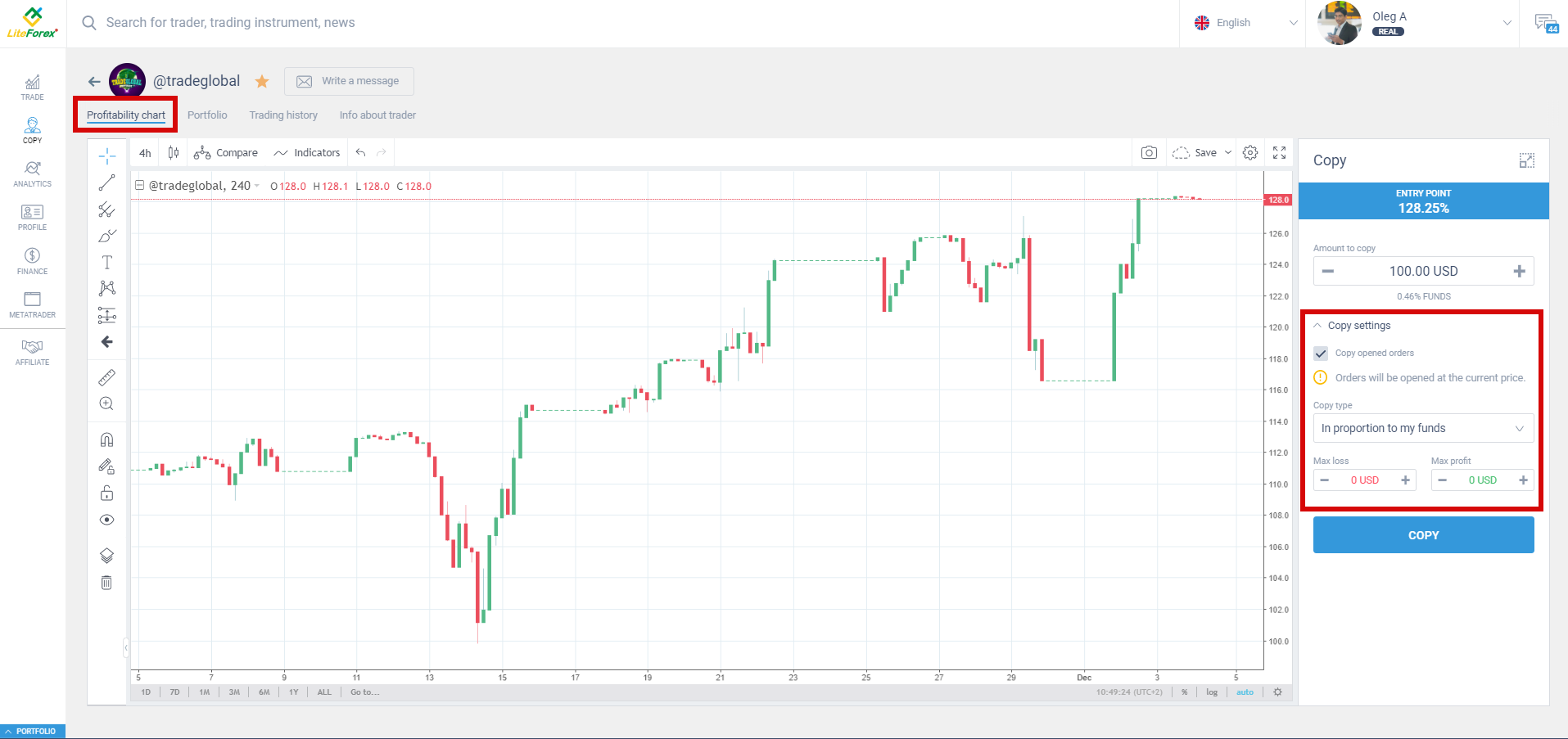
ประเภทการคัดลอกที่ใช้ได้:
- “ตามสัดส่วนเงินทุนของฉัน”
- “ขนาดเต็ม 1 ต่อ 1”
- “ขนาดคงที่”
- “% ของปริมาณการเทรดแต่ละครั้ง”
คุณสามารถเลือกประเภทสำเนาของคุณได้ โดยคลิกที่การ์ดของเทรดเดอร์หรือในเมนู “ตั้งค่าการคัดลอก” โดยใช้ปุ่มที่แสดงในรูปภาพด้านล่าง นอกจากนี้คุณสามารถเลือกเงื่อนไขหยุดการคัดลอกอัตโนมัติสำหรับสำเนาแต่ละประเภท เมื่อถึงการขาดทุนหรือกำไรสูงสุด
เราจะเลือกผู้จัดการเทรดเดอร์ได้อย่างไร?
- เราเปรียบเทียบความสามารถในการทำกำไรและความเสี่ยง ตัวอย่างเช่นด้วยความเสี่ยง 9 ใน 10 และความสามารถในการทำกำไร 450% ผมจะลงทุนเพียงเล็กน้อย ความเสี่ยง 3 มีผลกำไร 85% เป็นตัวเลือกที่แน่นอนและผมจะลงทุนมากขึ้นกับเทรดเดอร์คนนี้ นอกจากนี้คุณสามารถตรวจสอบโปรไฟล์ของผู้จัดการเพื่อเรียนรู้ข้อมูลเพิ่มเติม (ความสามารถในการทำกำไร ความเสี่ยงรายเดือน สถิติเกี่ยวกับการคัดลอก การเทรดที่เปิดอยู่ปัจจุบัน ประวัติการเทรดและอื่นๆ )
- ใช้ตัวกรองตามที่แสดงในภาพด้านล่าง
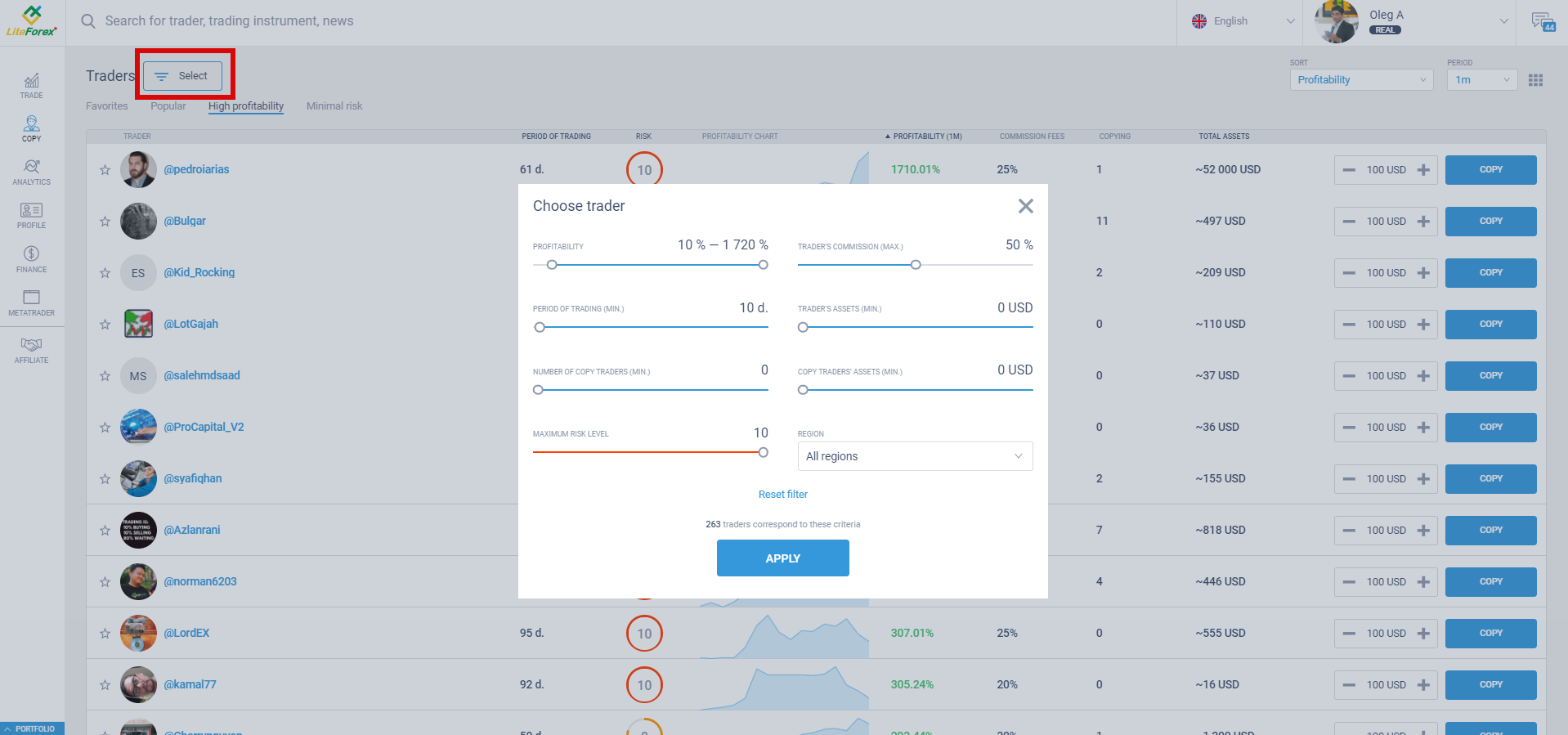
ที่ด้านล่างของหน้าจอ คุณจะเห็นปริมาณสินทรัพย์ปัจจุบัน สินทรัพย์ที่ใช้ และสินทรัพย์มีให้สำหรับการเทรด ผมแจกจ่าย 50% ของเงินฝากของผม (500 ดอลลาร์) ให้กับเทรดเดอร์ 3 รายแล้วคลิกที่“ คัดลอก”
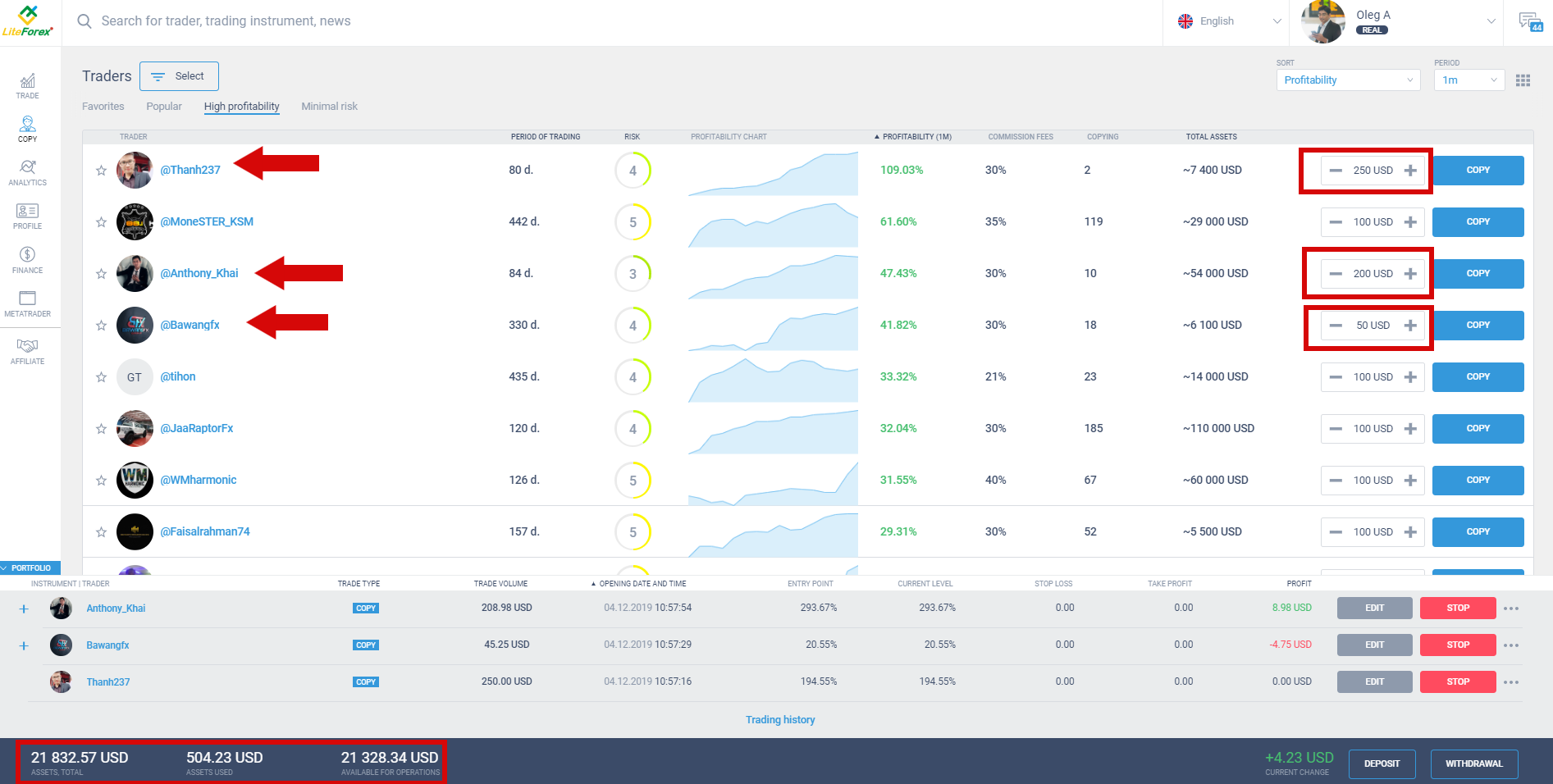
ผมเปิดใช้งานเมนู "พอร์ตโฟลิโอ" ซึ่งจะเห็นผู้จัดการที่ได้เลือก ให้ความสนใจกับประเภทการคัดลอก นอกจากนี้ส่วน “พอร์ตโฟลิโอ” จะแสดงการเทรดที่คุณเปิดด้วยตัวเอง แต่คอลัมน์ประเภทการเทรดจะแสดง “ขาย” หรือ “ซื้อ”
การซื้อขายทางสังคม จะน่าสนใจสำหรับเทรดเดอร์มืออาชีพเช่นกัน เพราะพวกเขาสามารถสร้างรายได้ไม่เพียงแต่จากการเทรดเท่านั้น แต่ยังได้รับค่าคอมมิชชั่นจากนักลงทุนที่คัดลอกการเทรดของพวกเขาอีกด้วย ตัวอย่างเช่นผู้จัดการเทรดเดอร์สามารถทำงานในแพลตฟอร์ม MT4 ในขณะที่ “นักลงทุน” คัดลอกเทรดเดอร์ สามารถคัดลอกในโปรไฟล์ลูกค้าได้ ทุกคนชนะ นักลงทุนคัดลอกเทรดบนแพลตฟอร์มที่ใช้งานง่ายและผู้จัดการจะทำการเทรดอย่างไรและที่ไหนที่เขาต้องการ รับผลกำไรจากการเทรดที่ประสบความสำเร็จและค่าคอมมิชชั่นจากการคัดลอกผลกำไรของเทรดเดอร์
5. การเทรด
ตอนนี้ผมกำลังเข้าสู่ขั้นตอนการเทรดในโปรไฟล์ลูกค้า เริ่มต้นด้วยการรีวิวฟังก์ชัน ไปที่ส่วน "เทรด" โดยตรงและเลือกตราสารใดตราสารหนึ่ง ตัวอย่างเช่น BTC/USD ผมจะเริ่มด้วยเมนูด้านบน
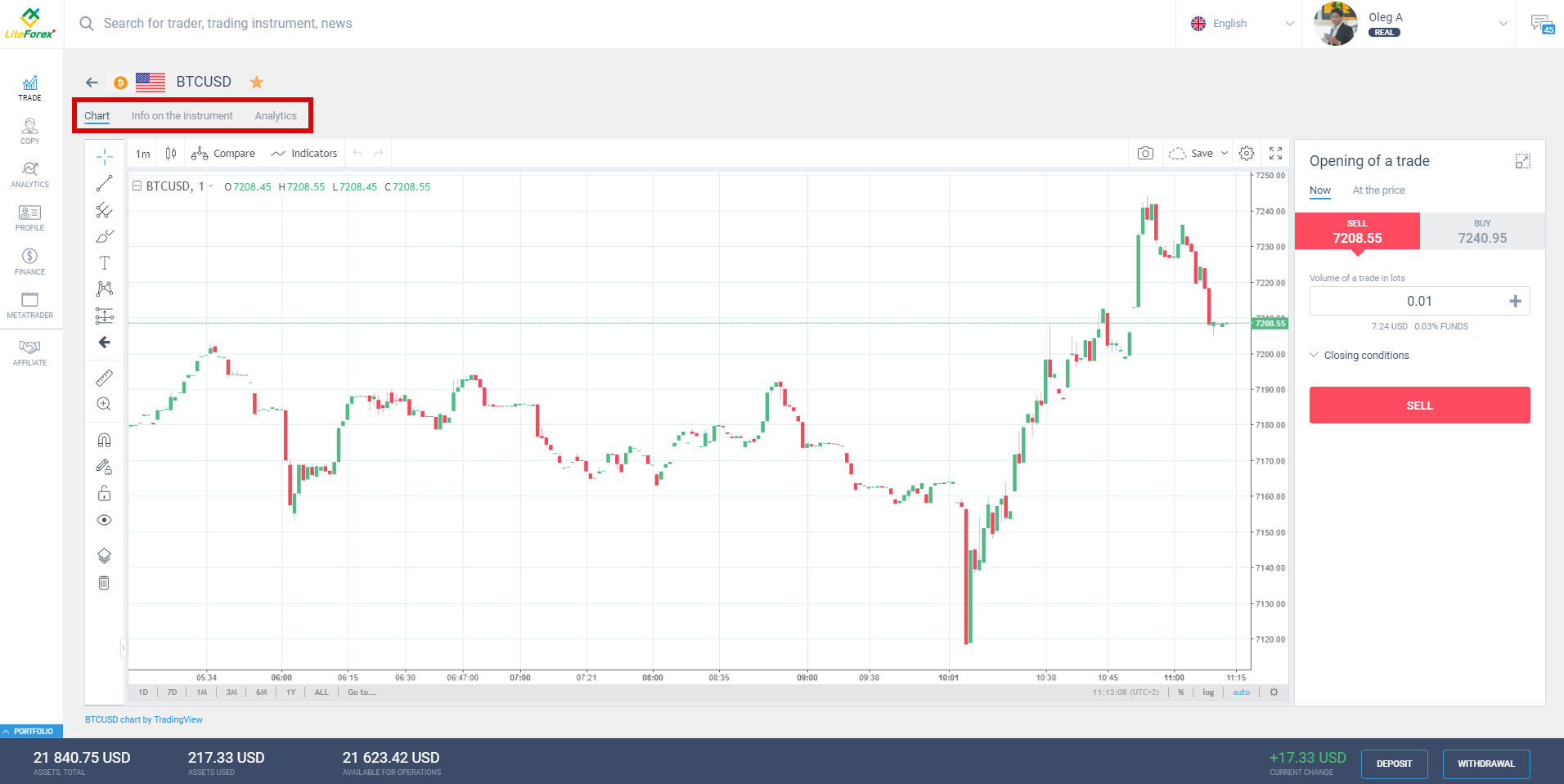
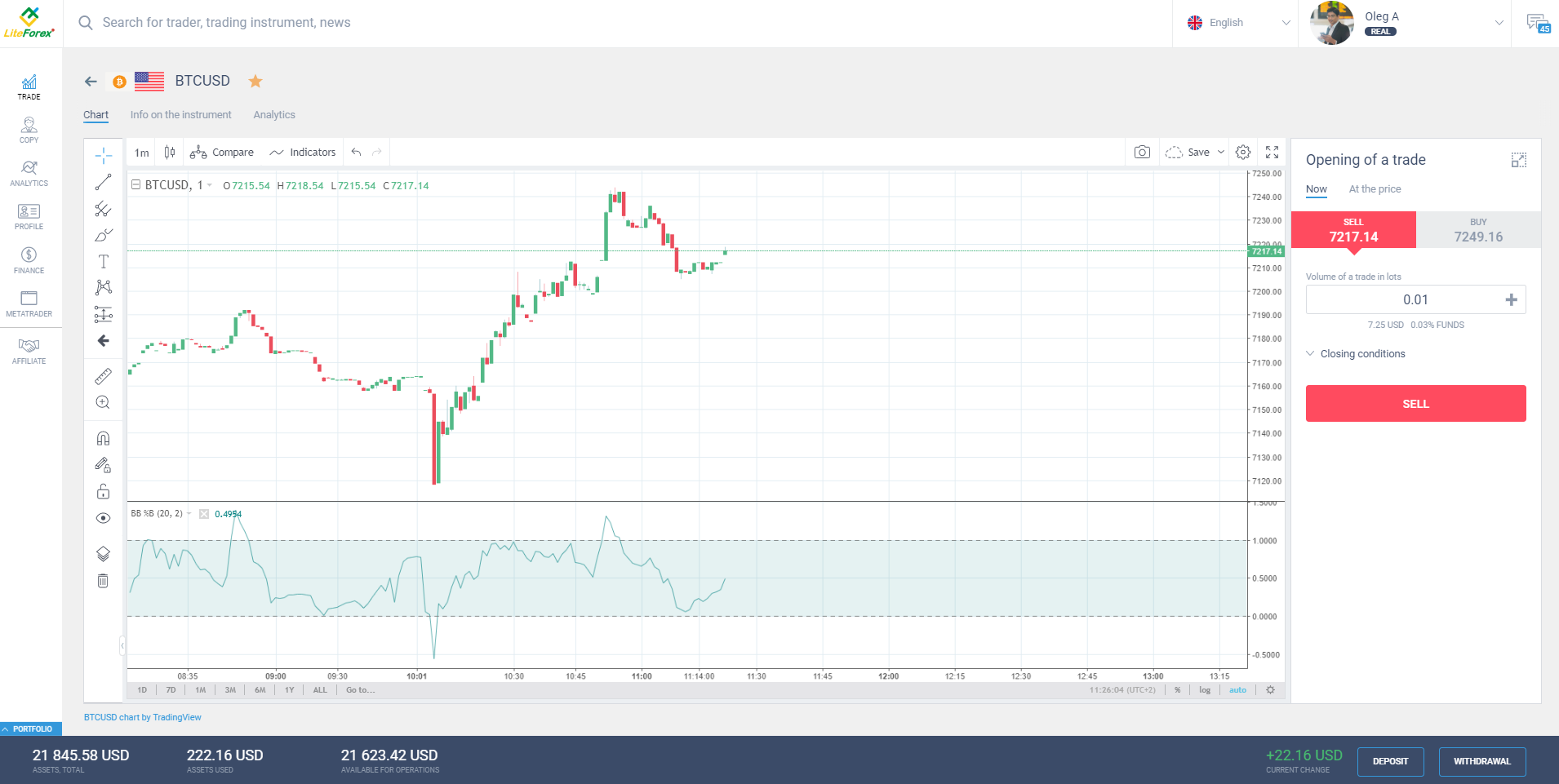
- กราฟ เมนูนี้แสดงกราฟราคาสำหรับตราสารที่คุณเลือก กดปุ่มซ้ายของเมาส์ค้างไว้แล้วลากกราฟไปในทิศทางใดก็ได้ หากคุณคลิกขวาที่กราฟ คุณจะเห็นเมนูย่อยการควบคุมและการตั้งค่า
- ข้อมูลเกี่ยวกับตราสาร มีข้อมูลทั่วไปเกี่ยวกับตราสาร (ช่วงการเทรด ขนาดสวอป ราคาซื้อและขาย ความผันผวนและอื่นๆ)
- บทวิเคราะห์ มีข้อมูลเชิงวิเคราะห์เกี่ยวกับตราสารเช่น การวิเคราะห์ทางเทคนิค (คำอธิบายทั่วไปของสถานการณ์ที่เกี่ยวข้องกับตราสารและการคาดการณ์) ตัวบ่งชี้อารมณ์ตลาด กราฟที่มีแนวรับและแนวต้าน สถานการณ์การเทรด สัญญาณเกิดจากพื้นฐานของตัวบ่งชี้ทางเทคนิคหลายตัว และติดตั้งสเกลเฉพาะที่แสดงพลังของแต่ละสัญญาณในการซื้อหรือขาย สัญญาณดังกล่าวจัดทำโดยหน่วยงานวิเคราะห์อิสระ Claws & Horns
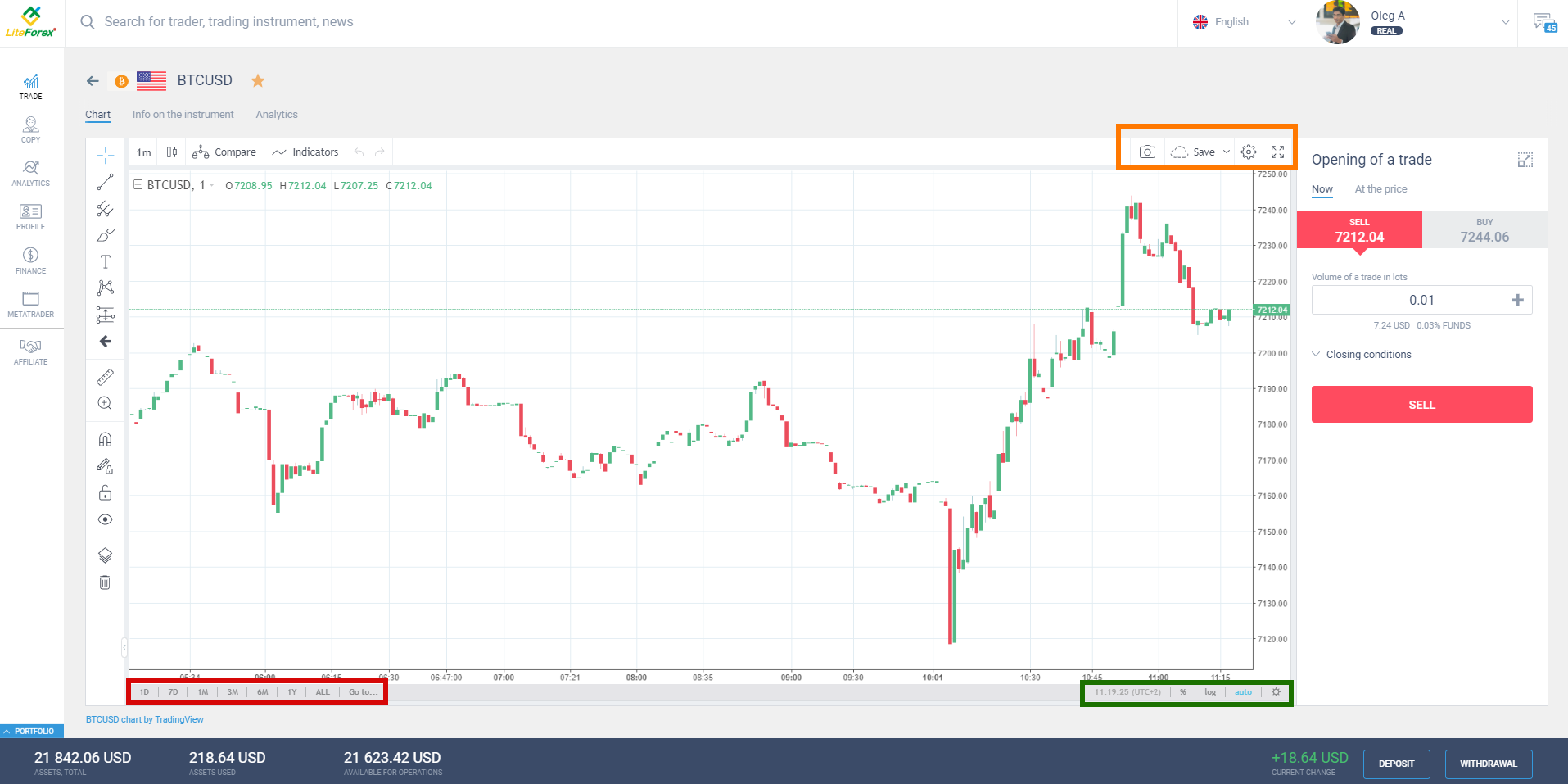
สามเมนูที่ระบุไว้ในภาพด้านบน
- สี่เหลี่ยมผืนผ้าสีแดง สำหรับกำหนดช่วงของสเกลล่าง จดหมายเหตุของจุด “ไป” ซึ่งอนุญาตให้เลือกวันที่ใดก็ได้ในกราฟ กราฟสามารถปรับขนาดได้โดยใช้ลูกเลื่อนของเมาส์
- สี่เหลี่ยมผืนผ้าสีเขียว สเกลส่วนเสริม % - โหมดการแสดงสเกลที่เหมาะสมเป็นจุดหรือเปอร์เซ็นต์ Log - การเปิดใช้งานสเกลลอการิทึม อัตโนมัติ - เปิด/ปิดการใช้งานสเกลอัตโนมัติ ไอคอนสุดท้ายในรูปเฟือง – คุณสมบัติของสเกล- ลำดับตำแหน่งการแสดงเครื่องมือ ราคาปิดก่อนหน้าและอื่น ๆ
- สี่เหลี่ยมผืนผ้าสีเหลือง สเกลส่วนเสริมอื่น ไอคอนแรกบันทึกกราฟปัจจุบันเป็นไฟล์ ไอคอนลูกศรชี้ลงบนคลาวด์มีไว้สำหรับการอัพโหลดกราฟอย่างรวดเร็ว ไอคอนลูกศรชี้ขึ้นบนคลาวด์จะบันทึกสภาพแวดล้อมการทำงานด้วยการเปลี่ยนแปลงทั้งหมดด้วยเครื่องมือต่างๆในช่วงเวลาต่างๆ
ตอนนี้ให้ตรวจสอบแถบเครื่องมือหลัก
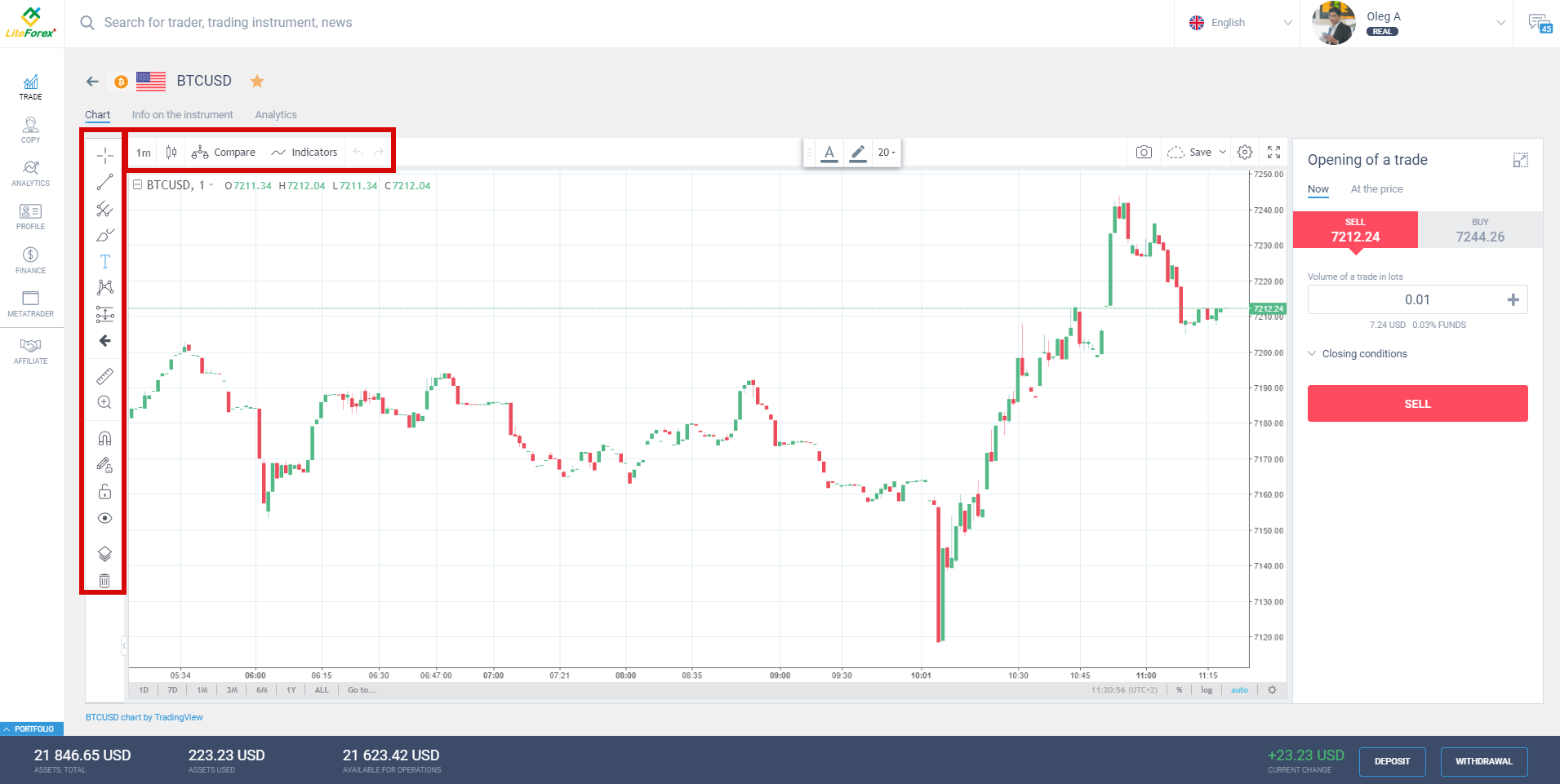
จากซ้ายไปขวา
- กรอบเวลา แพลตฟอร์มมี 9 ช่วงเวลา เริ่มตั้งแต่ 1 นาทีถึง 1 เดือน
- ประเภทของกราฟ บาร์ แท่งเทียนญี่ปุ่น เส้น โซน Heiken Ashi
- การเปรียบเทียบ/การเพิ่มตราสารลงในกราฟ
- ตัวบ่งชี้พื้นฐานของการวิเคราะห์ทางเทคนิค มีหลายตัวสำหรับวัตถุประสงค์และกลยุทธ์การเทรดที่แตกต่างกันมากที่สุด ไม่มีตัวเลือกสำหรับการเพิ่มรูปแบบของที่ปรึกษาลงใน แพลตฟอร์มเว็บ
- ลูกศรเพื่อถอยหลังหรือไปข้างหน้าหนึ่งขั้น
ทางด้านขวาของกราฟ คุณจะเห็นหน้าต่างการเปิด ที่นี่คุณสามารถเปลี่ยนขนาดของการเทรดและวางคำสั่งหยุดขาดทุนและรับกำไรได้ คุณสามารถวางคำสั่งรอดำเนินการ (Pending Order) โดยระบุราคาที่ต้องการในเมนู "ที่ราคา"
ในภาพด้านล่าง ผมได้วาง Bollinger bands ซึ่งเพิ่งแสดงให้เห็นว่าราคาทะลุเส้นขอบของช่อง แต่ไม่มีแนวโน้มที่แข็งแกร่ง ราคากลับไปที่ช่องและกำลังเคลื่อนไปที่เส้นขอบบนเหมือนสองสามช่วงที่ผ่านมา ราบปานกลาง ผมเพิ่มขนาดล็อตเป็น 0.06 (มูลค่าที่เทียบเท่าจะแสดงภายใต้ขนาดล็อตทันที) และเปิดสถานะซื้อโดยคาดว่าจะปิดเมื่อราคาถึงขอบด้านบนของช่อง
6. แชทเทรดเดอร์
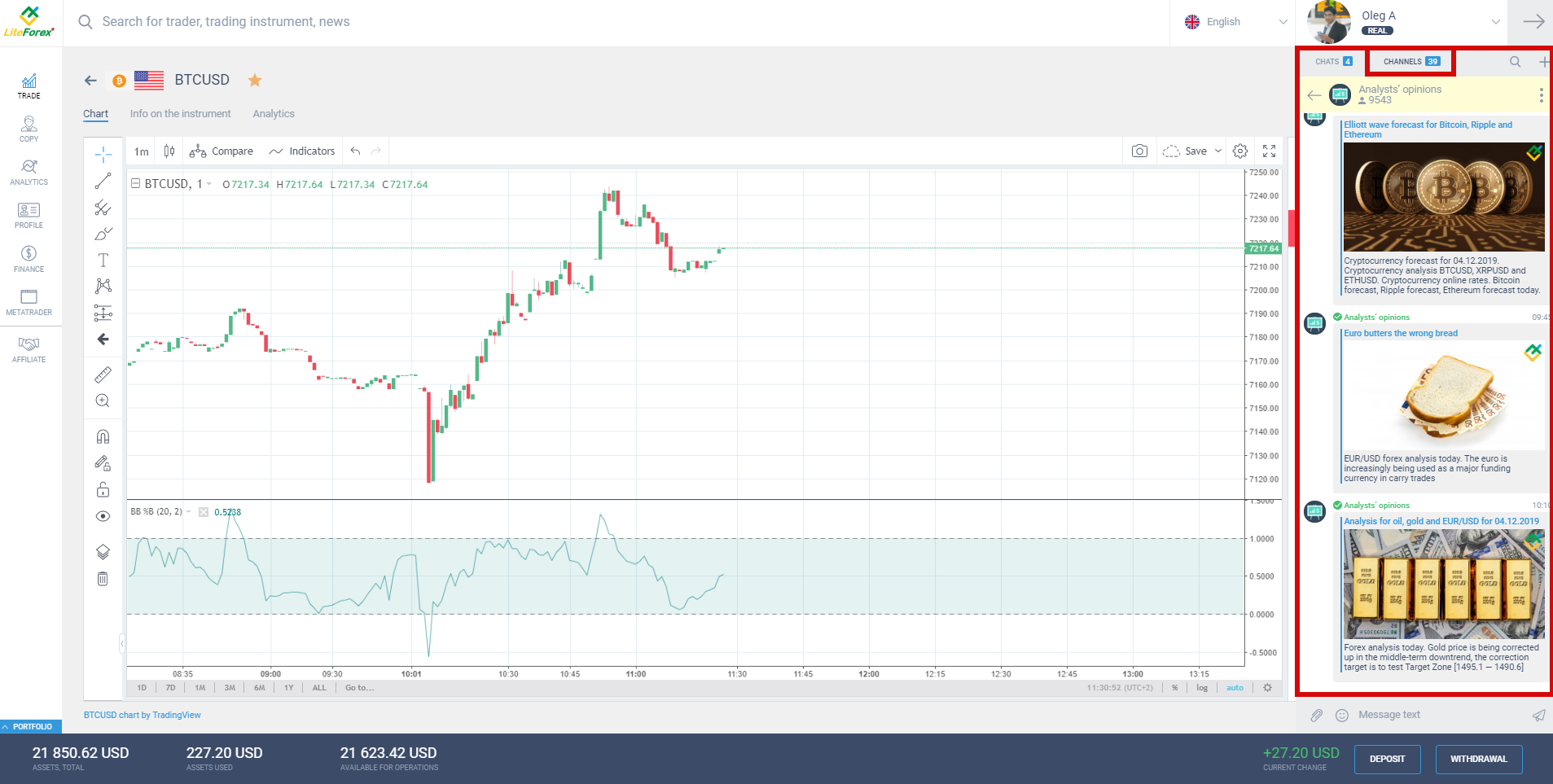
ผมตัดสินใจที่จะพูดถึงเรื่องนี้เป็นพิเศษเนื่องจากมันไม่ใช่แค่หน้าต่างสำหรับส่งข้อความโดยตรง แต่เป็นเครื่องมือวิเคราะห์เสริมแบบมัลติฟังก์ชัน ที่นี่คุณสามารถสนทนากับเทรดเดอร์จากทั่วทุกมุมโลก รับข้อมูลเกี่ยวกับสถานะของตลาดจากเทรดเดอร์มืออาชีพ รับข่าวสารล่าสุดตรงเวลาและอื่นๆ สิ่งที่สำคัญที่สุดคือ คุณสามารถติดต่อทีมสนับสนุนของ LiteFinance ได้ทันที
ตัวเลือก
- การสร้างการสนทนาเฉพาะเรื่องไม่จำกัดจำนวนด้วยผู้เข้าร่วมจำนวนเท่าใดก็ได้
- การสร้างช่องเฉพาะเรื่องไม่จำกัดจำนวน ตัวเลือกนี้จะน่าสนใจอย่างยิ่งสำหรับผู้ที่ต้องการดึงดูดนักลงทุนหรือแบ่งปันสัญญาณกับผู้ชม
- ติดตามการรับข้อมูลช่องทางต่างๆ พร้อมข้อมูลที่เป็นประโยชน์ ความคิดเห็นของนักวิเคราะห์ สัญญาณ บทความเฉพาะเรื่อง และกลยุทธ์
- การมีส่วนร่วมในการสนทนาทั่วไปสำหรับเทรดเดอร์ที่มีสมาชิกจำนวนมาก ปัญหาด้านภาษาได้รับการแก้ไขอย่างง่ายดายคือ ประเทศของผู้เทรดเดอร์จะถูกกำหนดโดยอัตโนมัติและการแชทจะถูกตั้งค่าเป็นภาษาที่เกี่ยวข้อง นอกจากนี้ยังมีการสนทนาทั่วไปเป็นภาษาอังกฤษ แม้จะมีอุปสรรคด้านภาษา แต่ก็สามารถพบใครก็ได้ในการแชท (เช่นผู้จัดการจากการจัดอันดับ) ไม่ว่าพวกเขาจะอยู่ที่ใดในช่วงเวลาหนึ่ง
นอกจากนี้ ยังมีช่องซ่อนอยู่ที่นี่คือ ความคิดเห็นของนักวิเคราะห์ การวิเคราะห์ตลาด บล็อกของเทรดเดอร์ และข่าวสารของ LiteFinance
7. โปรแกรมพันธมิตร
ผู้ที่ต้องการมีรายได้เชิงรับ (Passive Income) และไม่คิดว่าตัวเองจะอยู่ในแวดวงการเทรดแบบมืออาชีพก็ยังสามารถสร้างรายได้จากโปรแกรมพันธมิตรได้ ทุกคนสามารถสร้างเครือข่ายการเทรดของตนเองและสร้างรายได้จากเปอร์เซ็นต์ของปริมาณการ เทรดของเทรดเดอร์ ใช้ ลิ้งค์นี้ เพื่ออ่านเพิ่มเติมเกี่ยวกับประเภทของโปรแกรมพันธมิตรและโอกาสในการสร้างรายได้ที่พวกเขาจัดไว้ให้ คุณสามารถเข้าถึงเมนูโปรแกรมพันธมิตรได้โดยคลิกที่ปุ่มตามลำดับในเมนูด้านซ้าย
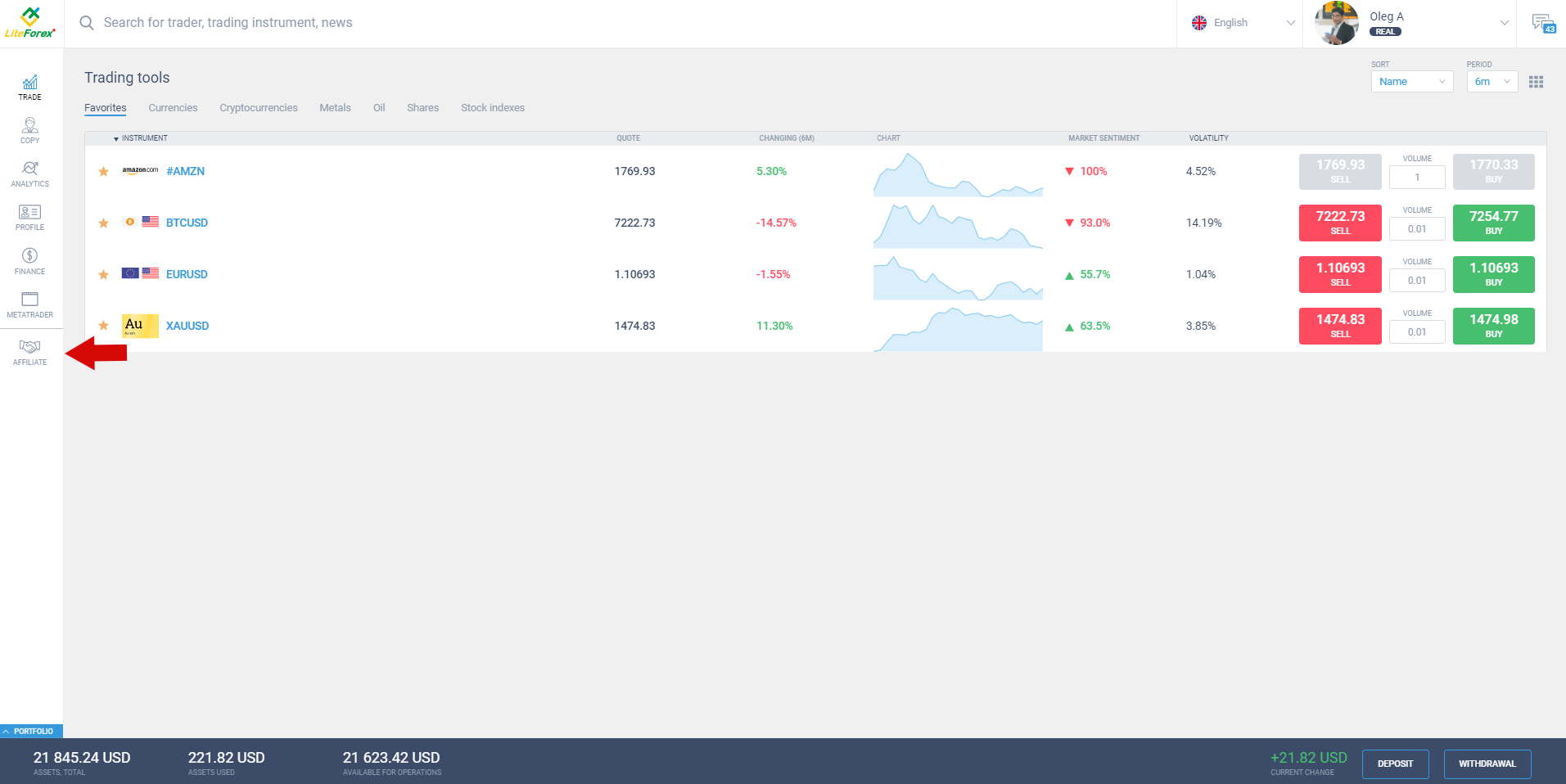
หากต้องการย้อนกลับให้คลิกที่ปุ่ม "เทรด" บนเมนูด้านซ้าย
มาสรุปกัน
โปรไฟล์เทรดเดอร์ LiteFinance ไม่เพียงแต่เป็นบัญชีส่วนตัวสำหรับจัดการการตั้งค่าทั่วไปและการฝาก/ถอนเงินเท่านั้น แต่ยังเป็นแพลตฟอร์มการเทรดที่ทำงานได้อย่างสมบูรณ์พร้อมตัวเลือกในการวิเคราะห์ทางเทคนิคและพื้นฐาน แฟนๆ MetaTrader และผู้ที่ต้องการใช้ที่ปรึกษาการเทรดสามารถ ดาวน์โหลด เวอร์ชันเดสก์ท็อป หรือมือถือได้ตลอดเวลา การเทรดในบัญชีทั้งหมดจะถูก synchronize กับแพลตฟอร์มออนไลน์ของโปรไฟล์ลูกค้าใหม่ ความซุ่มซ่ามของ MetaTrader ที่สร้างความสับสนให้กับผู้เริ่มต้นใช้งานนั้นค่อนข้างราบรื่นในเวอร์ชันใหม่
สิ่งที่ผมชอบมากที่สุดคือ
- มีความจำเป็นทั้งหมดสำหรับการเทรดทุกประเภท
- การเทรดจะรวมกับการซื้อขายทางสังคม
- การวิเคราะห์กราฟิกจากชุดตัวเลือกเต็มรูปแบบ
- ไอคอนเมนูขนาดใหญ่และการรวมสีที่สะดวกสบาย ช่วยให้ค้นหาส่วนที่ต้องการได้อย่างรวดเร็ว
สุดท้ายนี้ ผมขอแนะนำให้คุณลงทะเบียนและทดสอบทุกอย่างด้วยตัวเองเพื่อชื่นชมตัวเลือกของโปรไฟล์ลูกค้า
คุณมีคำถามอะไรไหม? เขียนไว้ในส่วนความคิดเห็นด้านล่างแล้วจะได้คำตอบ
ป.ล. คุณชอบบทความไหม แชร์ลงเครือข่ายสังคมสิ นั่นจะเป็น "คำขอบคุณ" ที่ดีที่สุด :)
ลิงก์ที่มีประโยชน์:
- ผมแนะนำให้ลองเทรดกับโบรกเกอร์ที่เชื่อถือได้ ที่นี่ ระบบให้คุณสามารถทำการเทรดด้วยตนเองหรือคัดลอกเทรดเดอร์ที่ประสบความสำเร็จจากทั่วทุกมุมโลก
- ใช้รหัสโปรโม BLOG เพื่อ่รับโบนัสเงินฝาก 50% บนแพลตฟอร์ม LiteFinance เพียงแค่กรอกรหัสนี้ลงในช่องที่ถูกต้องขณะ ทำการฝากเงินเข้าบัญชีเทรดของคุณ
- แชท Telegram สำหรับเทรดเดอร์: https://t.me/litefinance เราแบ่งปันสัญญาณและประสบการณ์การเทรด
- แชนแนล Telegram พร้อมบทวิเคราะห์คุณภาพสูง, รีวิวฟอเร็กซ์, บทความฝึกอบรม, และอื่น ๆ ที่เป็นประโยชน์กับเทรดเดอร์ https://t.me/forex_blog_thailand
เนื้อหาของบทความนี้สะท้อนความคิดเห็นของผู้เขียนและไม่จำเป็นต้องสะท้อนถึงตำแหน่งอย่างเป็นทางการของนายหน้าซื้อขายหลักทรัพย์ของ LiteFinanceเนื้อหาที่เผยแพร่ในหน้านี้จัดทำขึ้นเพื่อจุดประสงค์ในการให้ข้อมูลเท่านั้น และไม่ควรพิจารณาว่าเป็นการให้คำแนะนำด้านการลงทุนตามระเบียบ 2014/65/EU
ตามกฎหมายลิขสิทธิ์ บทความนี้ถือเป็นทรัพย์สินทางปัญญา ซึ่งรวมถึงข้อห้ามในการคัดลอกและเผยแพร่โดยไม่ได้รับความยินยอม