Forex Simulator es uno de los programas relativamente simples y visualmente comprensible que le permite probar estrategias manuales en cualquier período histórico después de descargar las cotizaciones. El programa es una aplicación MT4 que le permite combinar su funcionalidad con el kit básico de herramientas de la plataforma. El informe del resultado de la prueba se puede descargar para su análisis en varios formatos. Una opción de prueba rápida permite obtener una idea general del estado del sistema de negociación. Las pruebas extendidas brindan los resultados más aproximados al trading en una cuenta real. En este artículo, se familiarizará con la funcionalidad y las capacidades del probador de estrategias, con sus configuraciones y principios de prueba.
En este artículo analizaremos:
Probador Forex (Forex Simulator): simple SOFTWARE para probar estrategias manuales
¿Cómo puedo saber qué tan viable es una estrategia creada o encontrada en internet? Parece lógico que se ejecute en una cuenta demo antes del trading real con dinero real, pero esta opción también tiene desventajas:
- ¿Qué parámetros deben ajustarse en la configuración de los indicadores?
- ¿Qué señales de indicadores pueden considerarse básicas, cuáles son menores?
- ¿Qué niveles de stop deben colocarse y en qué momento se debe detener la estrategia enviándola a optimización?
- ¿Cuánto tiempo hay que probar una estrategia en una cuenta demo antes de lanzarla al mercado real?
- ¿Qué se espera en principio, operando bajo esta estrategia?
Todas estas preguntas pueden ser respondidas por un backtest, descargado del MT4 después de la prueba de la estrategia en los períodos anteriores. Pero no siempre se proporciona y puede tener errores: diferentes cotizaciones, métodos de prueba, la funcionalidad del bróker puede cambiar drásticamente el resultado. Porque la mejor recomendación es probar todo por sí mismo.
Forex Simulator es uno de los programas gratuitos más interesantes para probar estrategias manuales diseñadas bajo MT4. Sobre cómo trabajar con este programa, cuáles son sus ventajas y desventajas en comparación con el probador MT4 incorporado, siga leyendo más adelante.
Resumen del probador de Forex Simulator
El uso de simuladores permite conducir la estrategia en un intervalo de tiempo de varios años en unas pocas horas. El resultado de la prueba mostrará el valor máximo de las ganancias y pérdidas, la relación entre el número de operaciones rentables y no rentables, el valor promedio de los stops, la viabilidad de la estrategia en un período de fuertes picos fundamentales, etc. Para obtener más información sobre los métodos y parámetros de evaluación de sistemas de trading, léalo aquí.
No existen simuladores perfectos, todos tienen sus fortalezas y debilidades que se manifiestan en las características de su funcionalidad. Forex Simulator es un probador simple, bastante capaz de satisfacer al trader sin muchas consultas.
Características de Forex Simulator:
- Compatibilidad con los indicadores MT4. No hay problemas con los indicadores básicos. Con respecto a los combinados, esta pregunta es más difícil. En los foros hay menciones de que no siempre se ha podido combinar el probador con herramientas únicas. Es necesario experimentar.
- Pruebas en diferentes intervalos de velocidad. El probador permite rebobinar las áreas en las que no había señales. En segmentos individuales se puede realizar cambios, rebobinar la simulación hacia atrás y volver a ejecutarla.
- Pruebas simultáneas en diferentes intervalos de tiempo. Aquí se trata de estrategias que se basan en el análisis de múltiples marcos temporales al mismo tiempo. El trader abre tres pantallas con intervalos de minutos, horas y días, buscando una coincidencia de una tendencia a corto y a largo plazo.
- Intervalos de tiempo y gráficos no estándar. Puede establecer intervalos de tiempo H3, M2, etc., en la versión básica de MT4 no existe esta posibilidad, pero puede agregar un script. Para Forex Simulator, el script no es necesario.
- Proveedores de cotizaciones: Dukascopy, TrueFx.Los datos históricos de estos proveedores se consideran precisos. Si tiene otra opción, descargue sus cotizaciones. Por ejemplo, se cree que tiene sentido usar las cotizaciones de ese bróker con el que vale la pena trabajar.
- Calendario sincronizado. En el calendario de pruebas, se puede superponer eventos de calendario económico para ver rápidamente las causas fundamentales de las anomalías.
- Configurar la activación automática de órdenes y seguir los parámetros de gestión de riesgos establecidos. Esto es más inherente a los simuladores que trabajan con sistemas de trading automatizados, pero puede ser útil para alguien aquí las estrategias manuales.
Los resultados de la prueba de todo el período o de una sección separada con todas las transacciones abiertas y los resultados se transfieren a Excel. El programa puede funcionar después de descargar las cotizaciones de forma autónoma, sin internet.
En otros probadores, estas características también se encuentran, pero solo en versiones de pago. Si usted está familiarizado con otros simuladores gratuitos con una funcionalidad similar, comparta los nombres en los comentarios, y trataré de hacer un resumen sobre ellos. El idioma utilizado en el simulador es solo Inglés.
1. Instalación y configuración de Forex Simulator
A diferencia de los simuladores clásicos y probadores como System Creator, este programa sólo funciona en MT4 y sólo en el sistema operativo Windows. Requisitos de RAM a partir de 4 GB. En algunas fuentes escriben sobre la necesidad de preinstalar el paquete Microsoft.NET Framework 4.5. Si el sistema se actualiza automáticamente, no es necesario instalar nada adicional. Al menos yo no tenía esa necesidad.
Paso 1. Instalación. El probador se instala exactamente igual que un asesor común. Para empezar, descargue el archivo del programa, en el que encontrará el archivo principal con la extensión .ex4 (puede descargar el archivo desde este enlace). A continuación, iniciar MT4, y pasar por las siguientes rutas: "Archivo - Abrir directorio de datos".
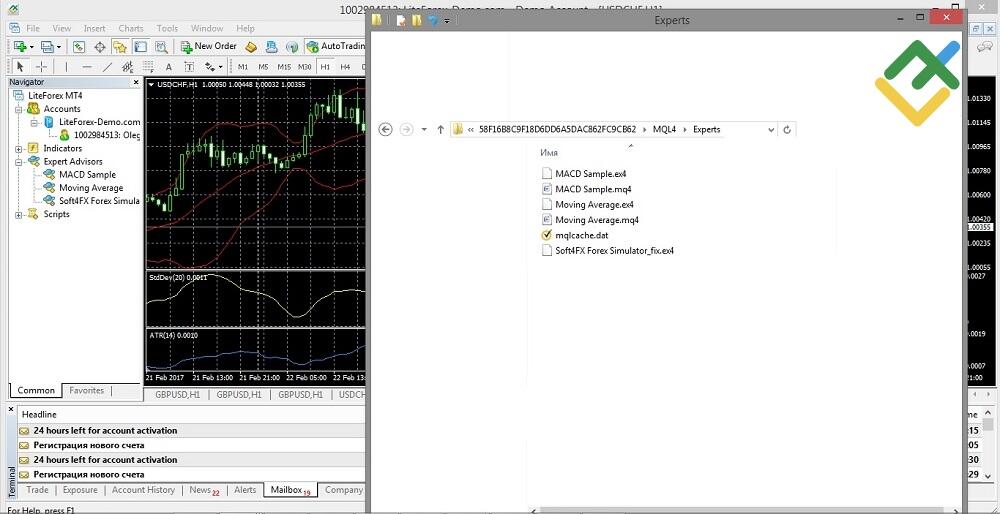
Reiniciamos MT4 y en el lado izquierdo de la plataforma, en la ventana "Navegador" desplegamos el menú "Asesores". Si todo se hace correctamente y no hay ningún error, Forex Simulator aparecerá en este menú como se ve en la pantalla anterior (la cuarta línea en la sección "Asesores expertos"). A veces se producen errores con la ruta de instalación. La ruta solo debe especificarse con letras latinas. Si hay problemas en esta parte, escriba en los comentarios para tratar de sugerirle cómo solucionar este problema.
Después de reiniciar MT4, pasamos por la siguiente ruta: "Servicio-Configuración-Asesores" y colocamos las marcas de verificación como se indica en la imagen de abajo.
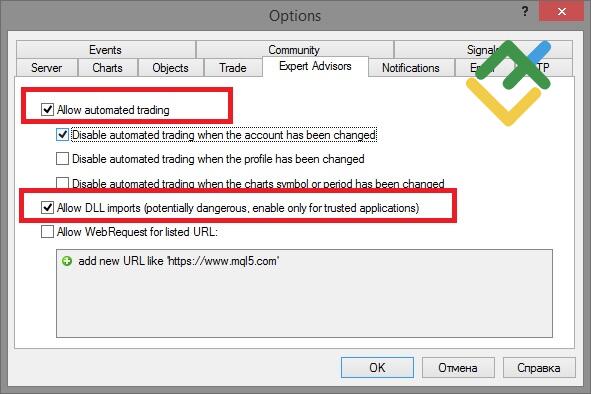
Paso 2. Ejecución. El probador se ejecuta en la ventana MT4 en el lugar del gráfico de visualización de cotizaciones. Tenga en cuenta que el inicio del programa eliminará automáticamente todos los indicadores superpuestos en el gráfico. Solo se superponen después de ejecutar el probador durante el proceso de simulación.
El programa se inicia con dos clics del ratón (como el SOFTWARE estándar), o arrastrando el nombre del simulador al gráfico MT4. Después del inicio, aparece una ventana de registro con pestañas:
- “Sobre el programa” No hay nada interesante aquí.
- “General”. Ajustes generales que son claros por su nombre. Alertas, son avisos de sonido, resolución de trading automático, aquí también es obvio. Aunque el probador está diseñado para estrategias manuales, las marcas de verificación no serán superfluas.
- “Parámetros de entrada”. En el campo de correo electrónico, ingrese cualquier dirección, de todas formas no se necesitará. El código de activación también puede ser cualquiera. "Always on Top" es cuando la configuración actual es false, la orden se abrirá al mejor precio de mercado. La siguiente pestaña determina el orden de los botones de compra y venta en la orden. Por defecto, "Comprar" está primero, pero aquí según conveniencia.
- "Dependencias". Los archivos especificados aquí no están sujetos a cambios.
Hacemos clic en “Ok”. Si todo se hace correctamente, aparecerá la siguiente imagen.
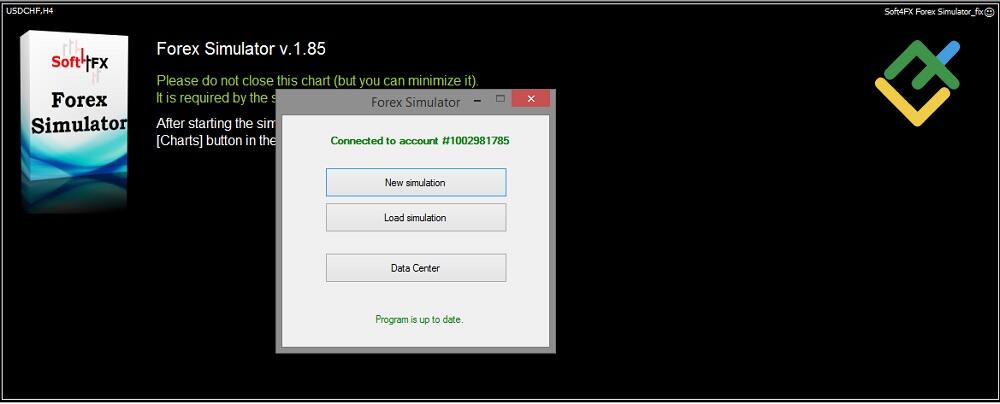
La primera opción es comenzar una nueva simulación (en este caso, lo necesitamos). El segundo botón es descargar una simulación creada anteriormente. El tercero es descargar datos del archivo Dukascopy.
Cualquier prueba, generación de estrategias, etc. requiere el intercambio del historial de cotizaciones. Se pueden cargar todos juntos (pero el significado?), así como por par de divisas separado. Entonces, primero descargamos las cotizaciones de la propuesta disponible en el probador, haciendo clic en "Data Center" (el tercer botón del último pantallazo). En la ventana que aparece, marcamos las casillas de los pares de divisas que nos interesa (descargar todas las cotizaciones no tiene sentido, esto puede sobrecargar MT4), la ruta de descarga se especifica pulsando el botón "Change Folder".
Como escribí anteriormente, las cotizaciones Dukascopy se consideran confiables, pero puede haber otras opiniones. Debido a que hay una segunda opción para cargar cotizaciones a través de MT4, es decir, la descarga de cotizaciones de un archivo de bróker o MetaQuotes. Para hacer esto, realice los siguientes pasos:
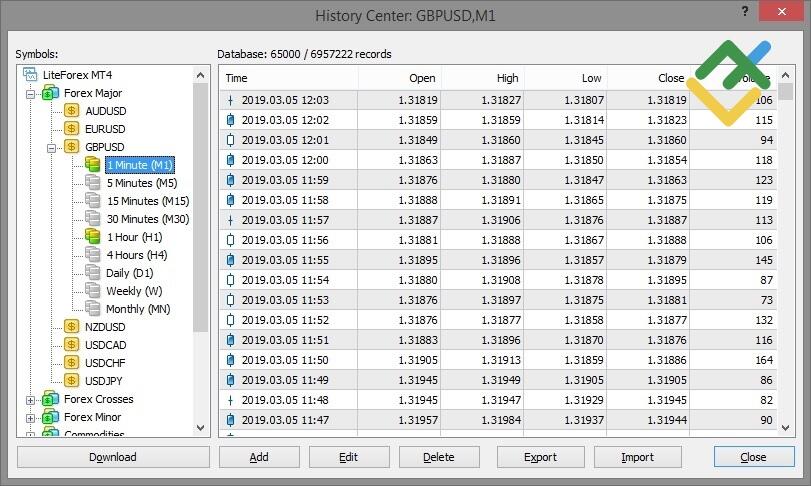
- En el menú superior del MT4, haga clic en "Servicio - Archivo de cotizaciones". Tecla que duplica la llamada del menú es F2.
- En la ventana “Símbolos”, seleccione cualquiera de los activos para los que necesita cotizaciones de la lista desplegable. Por ejemplo, en la captura de pantalla a continuación se ve que el bróker LiteFinance puede elegir cotizaciones para índices, materias primas y criptomonedas. Haga doble clic en la imagen del par de divisas que aparece con el botón izquierdo del ratón: se abrirá la opción de descargar los marcos de tiempo de negociación. Estoy descargando el historial de trading de 1 minuto.
Reinicie MT4. Abra el gráfico del par de divisas en el que se descargan las cotizaciones (Archivo - Nuevo gráfico) y desplácese hacia la izquierda hasta el comienzo del gráfico (botón Ctrl + Home lo ayudará a hacerlo lo más rápido posible) Antes de eso, asegúrese de desactivar la "Rotación automática".
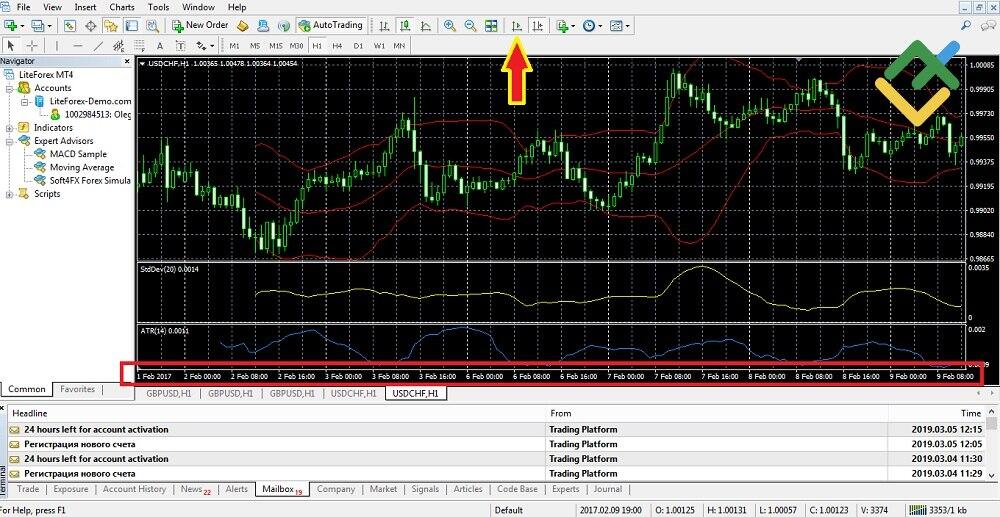
El simulador debe iniciarse desde el principio de las cotizaciones descargadas, si "Rotación automática" no está desactivado, luego, con el nuevo movimiento del precio, el gráfico vuelve automáticamente al día actual (es decir, en la pantalla se muestra de nuevo el final del gráfico).
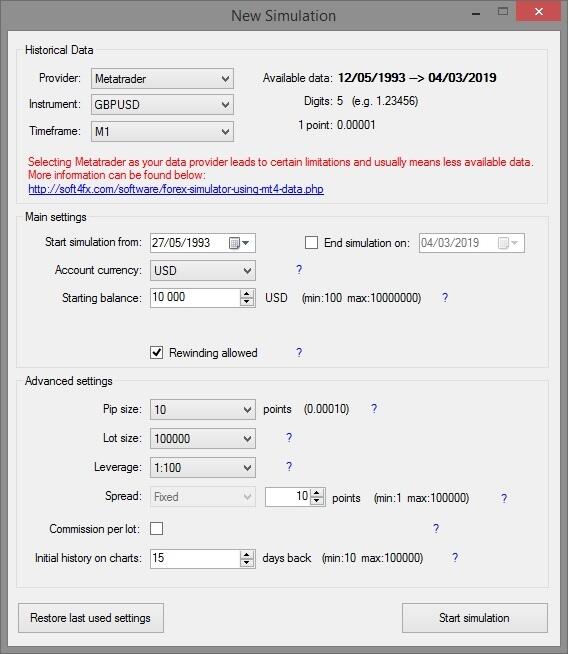
Volvamos a Forex Simulator y lancemos una nueva simulación. En la ventana de configuración que aparece, ponemos los siguientes valores:
- Provider. Elija el proveedor de cotizaciones. Aquí tiene tres opciones: DukasCopy, TrueFx, Metatrader. En mi caso elegí la tercera opción.
- Instrument. Aquí se elige el activo (por ejemplo, un par de divisas) para ser probado.
- Timeframe. Elegí M1.
Siguiente bloque:
- Fecha a partir de la cual se iniciará la simulación. De forma predeterminada, la simulación debe comenzar desde el inicio del período de las cotizaciones cargadas (en mi caso cargué los datos históricos de los últimos 11 años). Se puede establecer el período de simulación en un determinado segmento.
- Divisa de depósito
- Monto de depósito.
Rewinding Allowed: esta casilla marcada de forma predeterminada le permite retroceder (es decir, rebobinar el historial).
Siguiente bloque:
- Tamaño de un punto. Determina cuántos dígitos después del decimal se toman en cuenta en las citas (4 o 5).
- Volumen de lote. Casi siempre es igual a 100 000 unidades de la moneda base, pero hay excepciones. Por ejemplo, "para hacer posible el uso de tres tipos de cuentas en una cuenta a la vez" uno de los brókeres introdujo el tamaño del lote de 10 000 unidades.
- Apalancamiento.
- Spread. Uno mismo puede configurarlo, por ejemplo, para probar una estrategia en una determinada sección en el modo estrés. Por defecto, el spread se toma como se indica en “observación del mercado” (en el menú “Ver” y cuando se activa, se muestra en la ventana izquierda de MT4 al lado del Navegador).
- Número de días para rebobinar. El valor máximo es de 100 000 días.
Ejecutar la simulación. El probador ofrecerá elegir una de las dos opciones de simulación:
- Modelo integral máximo basado en la información de cada tick.
- Modelo construido en velas, más precisamente en el precio de apertura/cierre, máximo/mínimo.
La diferencia está en el tiempo de prueba y la precisión. Si la estrategia se prueba por primera vez para una comprensión general de su utilidad, entonces puede elegir la segunda opción. Antes de ejecutar una estrategia en una cuenta real, recomiendo probarlo usando la primera opción.
Después de iniciar la simulación, aparecerá una ventana de orden en la que deberá configurar los parámetros básicos de la estrategia. Para llamar a la orden, es necesario presionar el botón de inicio de la simulación y el orden aparecerá en modo de pausa.
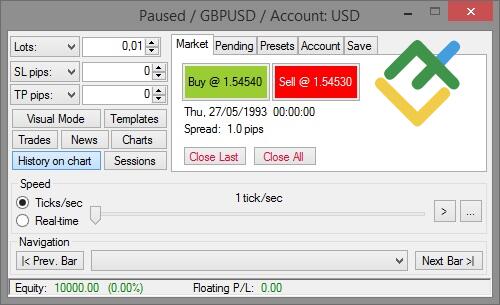
Aquí colocamos:
- Lots. El volumen del lote donde se llevará a cabo el trading. El lote mínimo en la mayoría de los casos es 0,01 lotes.
- Visual Mode. Activa/desactiva la ventana que muestra los parámetros en pips stop loss y take profit.
- Templates. Esta ventana le permite utilizar las plantillas del sistema de gestión de riesgos ya guardadas (pestaña «Apply Templates») o crear y guardar una nueva plantilla (pestaña «Create New Template»).
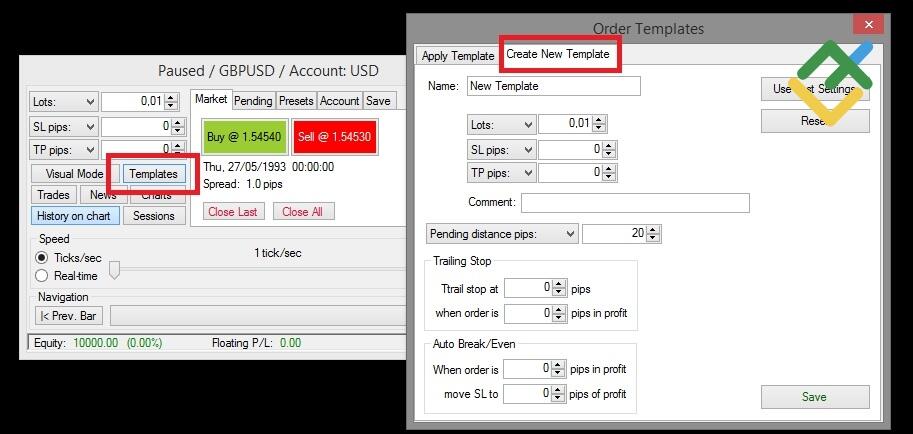
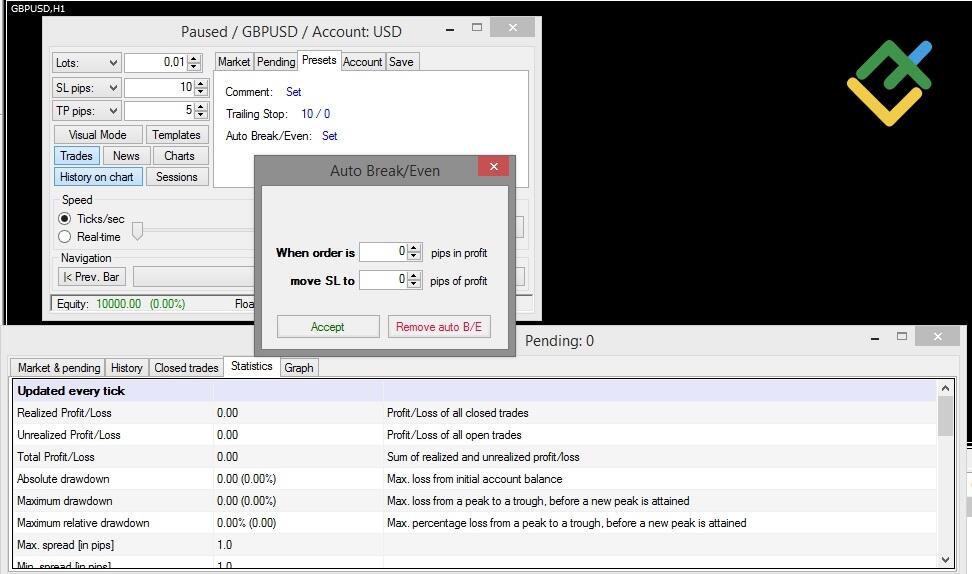
- Trades. Todos los tipos de orden se muestran aquí. Incluye historial, estadísticas. La ventana se puede dejar abierta mientras dure la prueba.
- News. Calendario de noticias sincronizado con el gráfico de simulación. Desafortunadamente no pude activarlo: Forex Simulator informó que el calendario no está disponible cuando se utilizan las cotizaciones de MetaTrader.
- Charts. Establecer el intervalo de tiempo. Como se cargaron las cotizaciones de 1 minuto, también estableceré M1 aquí.
El bloque ubicado a la derecha está diseñado para gestionar las órdenes:
- Market. Esta pestaña contiene botones para comprar y vender el activo con la posibilidad de cierre simultáneo de todas las posiciones existentes.
- Pending. Gestión de órdenes pendientes: ubicándolos a la distancia requerida del precio actual, cancelando la última orden o cerrando todas las órdenes al mismo tiempo.
- Presets. Configuración de la distancia trailing, activación de comentarios sobre la orden, configuración de condiciones para cancelar órdenes pendientes.
- Account. Informes sobre resultados de trading actuales: información sobre ganancias y pérdidas totales, monto del depósito, fondos libres.
- Save. Guarda todos los datos ingresados para la simulación, carga de informes, etc.
No hay muchas configuraciones de entrada, el probador se puede iniciar rápidamente, casi sin leer las instrucciones.
2. Inicio de la simulación y análisis de estadísticas
En la ventana de orden, debajo del botón «Templates», se encuentra el botón «Chart», en el que también debe configurar varios parámetros clave. Haga clic en él y especifique el número de velas para la prueba. Luego haga clic en el botón «Add». En la línea que aparece en la ventana, haga clic en «Open».
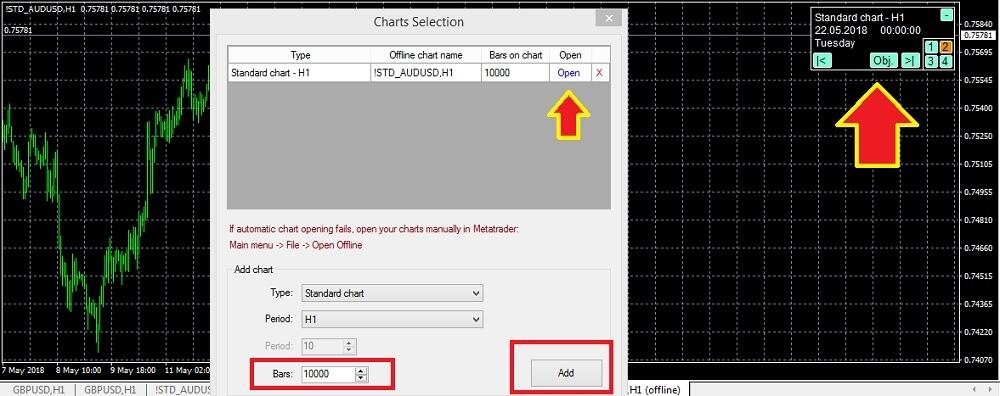
Aparecerá un pequeño panel de control en el gráfico en la esquina superior derecha, por el momento se puede minimizar. Las figuras 1-4 indican la ubicación del panel de control, ya que no es posible arrastrarlo manualmente.
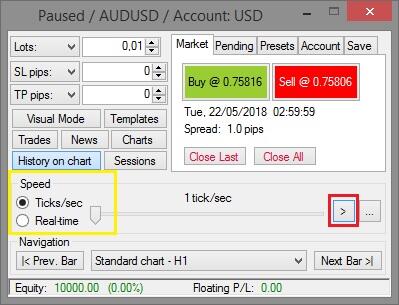
En esta captura de pantalla, el rectángulo amarillo describe la velocidad de formación de la vela. Mientras el control deslizante se encuentra en la posición más a la izquierda, la velocidad es de 1 tick por segundo. En la posición más a la derecha, habrá más de 2,5 millones de tics por segundo. También se puede activar la reproducción de la sesión en modo de mercado real.
En este momento, la simulación está en un estado de pausa, que se indica en el encabezado de la orden. Una vez establecidos todos los parámetros, puede ejecutar la simulación. Para ello, haga clic en el icono resaltado en la captura de pantalla con un cuadrado rojo. Al mover el control deslizante de la velocidad de formación de la vela, puede observar el cambio en la velocidad de la construcción del gráfico de cotizaciones.
En cualquier momento, presionando nuevamente el botón de reproducción se puede hacer la pausa de la simulación. A la derecha del botón de reproducción hay un botón con tres puntos, que le permite configurar una pausa automática cuando ocurren las siguientes condiciones:
- Cuando el precio toca la orden stop.
- Cuando la orden pendiente se activa.
- Cuando la tendencia alcanza el precio preestablecido.
El botón de pausa es necesario para que el trader pueda detenerse y evaluar la situación en la que ocurrió un determinado evento, compararlo con los factores fundamentales, etc. En el bloque «Navigator» puede rebobinar los eventos hacia adelante o hacia atrás.
En el gráfico del simulador, un trader puede hacer lo que considere oportuno: superponer indicadores MT4 estándar, dibujar todo tipo de niveles, cambiar el tipo de visualización de velas, usar análisis gráficos y patrones. Es decir, cualquier cosa que pueda hacer el trader en el gráfico MT4 estándar.
El campo de trabajo con visualización de datos se encuentra en «Trades» que se indica en la orden. La primera pestaña «Market & pending» muestra los tipos de órdenes abiertas y pendientes, el precio, el volumen de lote, etc. La pestaña «History» muestra el historial de posiciones cerradas con resultados variables.
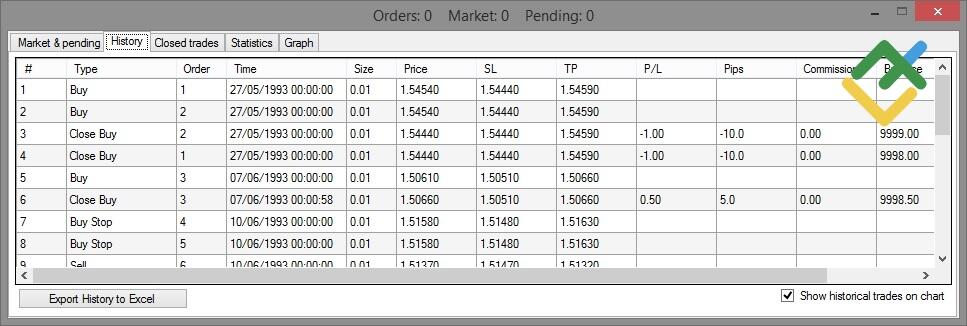
En la pestaña de estadísticas, puede ver toda la información básica sobre las operaciones, incluido equity.
Déjame resumir. El algoritmo para probar acciones es el siguiente:
- Instale Forex Simulator como se instala un asesor en MT4. Descargue las cotizaciones y vaya al comienzo del período de prueba en el gráfico MT4.
- Ejecute el simulador, configure los parámetros de gestión de riesgos.
- Paso a paso, durante la simulación, agregue indicadores de análisis técnico en cada segmento de interés y abra operaciones manualmente en el simulador (coloque órdenes pendientes, cierre posiciones, etc.). Es decir, realizamos las acciones, que prevé la estrategia manual.
- Llegamos hasta el final del período. Espere un mensaje del simulador que indique el final de la prueba, mire las estadísticas y cárguelo en un formato conveniente para usted.
Este resumen describe las funciones generales del simulador del mercado Forex. En comparación con las pruebas de estrategia en una cuenta demo, Forex Simulator es conveniente porque ahorra tiempo al realizar periodos anteriores con la capacidad de cambiar la velocidad..
Conclusión. Forex Simulator es una aplicación para MT4 que complementa el probador de plataforma estándar. A diferencia de los probadores más avanzados de sistemas automáticos, el programa tiene un conjunto de funciones bastante modesto. No hay pruebas de estrés integradas, la misma estrategia se prueba por separado en diferentes pares de divisas. Se necesita mucho tiempo de prueba. Pero puede analizar cada entrada y salida individual del mercado, teniendo en cuenta factores fundamentales. El programa es gratuito, por lo que propongo pasar al menos un par de horas para comprobarlo. Invito a todos a discutir los pros y los contras de Forex Simulator en los comentarios.
P.S. ¿Le gustó mi artículo? Compártalo en redes sociales, es lo mejor, gracias :)
Enlaces útiles
- Le recomiendo que intente operar con un bróker de confianza aquí. El sistema permite negociar por sí mismo o copiar las transacciones de los traders exitosos de todo el mundo.
- Use mi código de promoción BLOG para obtener un bono de depósito del 50% en la plataforma de LiteFinance. Simplemente ingrese el código de promoción en el campo correspondiente al depositar en su cuenta en la plataforma LiteFinance y el bono se acreditará simultáneamente con el depósito.
- Chat de traders con una analítica excelente, resúmenes forex, artículos de aprendizaje y más para traders. https://t.me/financialmarketschat. Compartamos señales y experiencias.

El contenido de este artículo es únicamente la opinión personal del autor y puede no coincidir con la posición oficial de LiteFinance. Los materiales publicados en esta página se proporcionan solamente con fines informativos y no pueden considerarse asesoramiento o consejo en materia de inversión a efectos de la Directiva 2014/65/EU.
Según la ley de derechos de autor, este artículo es propiedad intelectual, lo que incluye la prohibición de copiarlo y distribuirlo sin consentimiento.