Forex Simulator adalah salah satu program yang mudah dan mesra pengguna, di mana selepas memuat turun matawang, membolehkan anda menguji strategi manual pada sebarang tempoh sejarah. Program ini merupakan aplikasi MT4 yang membolehkan anda menggabungkan fungsinya dengan alat asas platform. Laporan ringkas yang dihasilkan boleh dimuat turun untuk analisis dalam beberapa format. Pilihan quick test membolehkan anda memperoleh idea umum tentang prestasi sistem perdagangan. Ujian lanjutan memberikan hasil kebarangkalian paling tinggi untuk didagangkan pada akaun sebenar. Dalam ulasan ini anda akan mengetahui tentang fungsi dan keupayaan penguji strategi, tetapannya, dan prinsip ujian.
Artikel ini merangkumi subjek berikut:
Forex Simulator – tester mudah untuk strategi manual
Bagaimana untuk mengetahui sama ada strategi yang anda laksanakan atau dijumpai di Internet adalah berkesan? Pilihan logik adalah untuk melancarkannya di akaun demo sebelum berdagang dengan wang sebenar, tetapi pilihan ini juga mempunyai kekurangan:
- Apakah parameter yang perlu ditetapkan dalam tetapan petunjuk?
- Isyarat petunjuk apakah yang perlu dipertimbangkan sebagai major dan minor?
- Di manakah anda perlu menetapkan stop loss dan pada titik manakah anda harus berhenti menggunakan strategi tersebut dan meningkatkan prestasinya?
- Berapa lama masa yang anda perlu ambil ketika menguji strategi pada akaun demo sebelum menggunakannya di pasaran sebenar?
- Apakah yang anda jangkakan ketika menggunakan strategi ini?
Backtest yang dimuat turun dari MT4 selepas menguji strategi pada peringkat awal dapat menjawab semua soalan ini. Tetapi ianya jarang berlaku dan mungkin mengandungi ralat: quote yang berlainan, kaedah ujian atau fungsi broker boleh mengubah hasil secara dramatik. Oleh itu, pilihan terbaik adalah dengan mengujinya sendiri.
Forex Simulator adalah program percuma mudah untuk menguji strategi manual yang direka untuk MT4. Di bawah, anda dapat mengetahui bagaimana untuk menggunakan program ini, dan apa kelebihan dan kekurangannya berbanding dengan built-in tester MT4.
Ulasan Forex Simulator
Menggunakan simulator membolehkan anda menjalankan strategi pada selang masa beberapa tahun dalam beberapa jam. Hasil ujian akan menunjukkan saiz keuntungan dan kerugian maksimum, nisbah perdagangan yang menguntungkan dan tidak menguntungkan, tahap average stop order, prestasi strategi semasa tempoh lonjakan fundamental yang kukuh, dan lain-lain Baca lebih lanjut mengenai kaedah dan parameter untuk menilai sistem perdagangan di sini.
Tiada simulator yang sempurna, masing-masing mempunyai kekuatan dan kelemahan tersendiri, bergantung terhadap fungsinya sendiri. Forex Simulator adalah tester mudah yang sesuai untuk pedagang tanpa sebarang permintaan khas.
Ciri-ciri Forex Simulator:
- Sesuai dengan petunjuk MT4. Ia berfungsi dengan petunjuk asas tanpa sebarang masalah. Ia menjadi rumit terhadap petunjuk unik dan gabungan. Terdapat banyak perbincangan dalam forum yang mengatakan bahawa adalah mustahil untuk menggabungkan tester dengan alat-alat unik. Anda perlu mencubanya sendiri.
- Menguji pada kadar kelajuan yang berlainan. Tester membenarkan anda untuk kembali semula ke kawasan yang tidak mempunyai isyarat. Pada segmen yang berasingan anda boleh membuat perubahan dengan mengembalikan semula simulasi dan menjalankannya lagi.
- Ujian serentak pada tempoh waktu yang berlainan. Di sini kita berbincang mengenai strategi yang berasaskan analisis pelbagai jangka masa secara serentak. Pedagang membuka tiga skrin dalam selang minit, setiap jam dan setiap hari, mencari trend jangka pendek dan jangka panjang.
- Tempoh dan carta yang boleh ditetapkan. Anda boleh menetapkan selang masa H3, M2, dan lain-lain. Anda tidak boleh melakukannya dalam versi asas MT4, tetapi anda boleh menambah skrip. Dengan Forex Simulator, anda tidak memerlukannya.
- Penyedia quote - Dukascopy, TrueFx. Data sejarah pembekal ini dianggap tepat. Sekiranya anda mempunyai pilihan lain, anda boleh memuat naik quote anda sendiri. Sebagai contoh, menjadi relevan untuk menggunakan quote broker yang dipercayai.
- Synchronized calendar. Anda boleh menambah peristiwa kalendar ekonomi ke carta ujian untuk melihat penyebab utama anomali.
- Menetapkan pesanan automatik dan mematuhi parameter pengurusan risiko yang ditetapkan. Ianya adalah seperti simulator yang menggunakan sistem dagangan automatik, tetapi ia mungkin berguna kepada seseorang yang menggunakan strategi manual.
Keputusan ujian sepanjang tempoh atau bahagian berasingan dengan semua dagangan terbuka dan keputusan boleh dipindahkan ke Excel. Selepas memuat turun quote program tersebut boleh berfungsi secara offline.
Anda boleh mencari fungsi yang serupa dalam tester lain, tetapi hanya dalam versi berbayar. Jika anda tahu mana-mana simulator percuma lain dengan fungsi yang serupa, sila kongsi dalam ruangan komen dan saya akan cuba mengkajinya semula. Bahasa simulator adalah bahasa Inggeris sahaja.
1. Memasang dan menetapkan Forex Simulator
Tidak seperti simulator klasik dan tester seperti System Creator, program ini hanya berfungsi dalam MT4 dan hanya dalam sistem operasi Windows. Keperluan RAM – 4 GB dan ke atas. Sesetengah berpendapat anda perlu memasang Microsoft.NET Framework 4.5. Sekiranya sistem dikemas kini secara automatik, anda tidak memerlukannya. Sekurang-kurangnya saya tidak memerlukannya.
Langkah 1. Pemasangan. Tester dipasang seperti mana-mana regular advisor. Muat turun archive, di mana anda akan menemui fail utama dengan extension .ex4 (anda boleh memuat turun archive di sini). Kemudian mulakan MT4 dan pergi ke "File – Open Data Catalog".
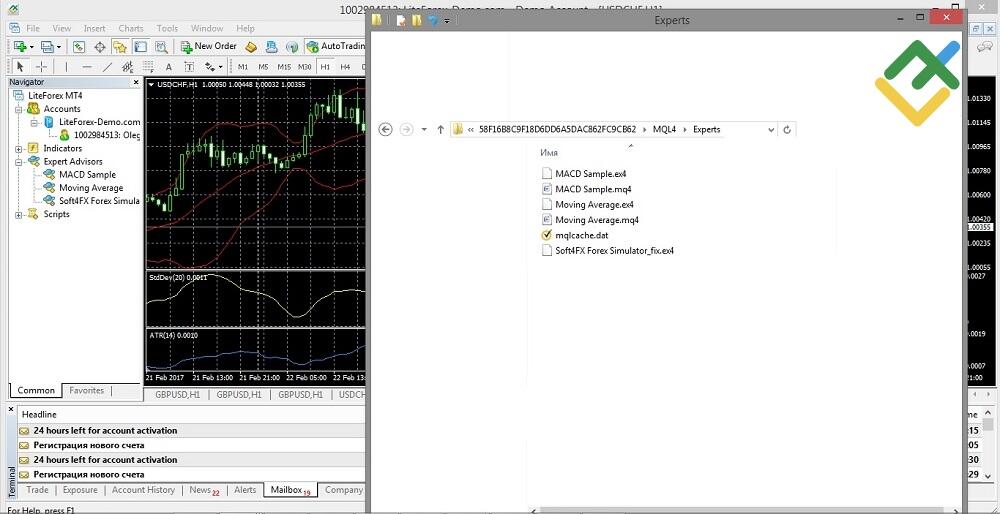
Restart MT4 dan di sebelah kiri terminal, dalam window "Navigator", buka menu "Advisors". Jika anda melakukan semuanya dengan betul, Forex Simulator akan muncul dalam menu ini seperti yang dilihat dalam rajah di atas (baris 4 di bahagian "Expert Advisors"). Kadang-kadang ralat berlaku dalam pemasangan. Pemasangan ini hanya boleh digunakan dalam bahasa Latin. Jika anda menghadapi masalah, terangkannya di dalam komen, saya akan cuba mencadangkan cara untuk menyelesaikannya.
Selepas restart MT4, pergi ke "Service – Settings - Advisors" dan tandakan kotak seperti yang ditunjukkan dalam rajah di bawah.
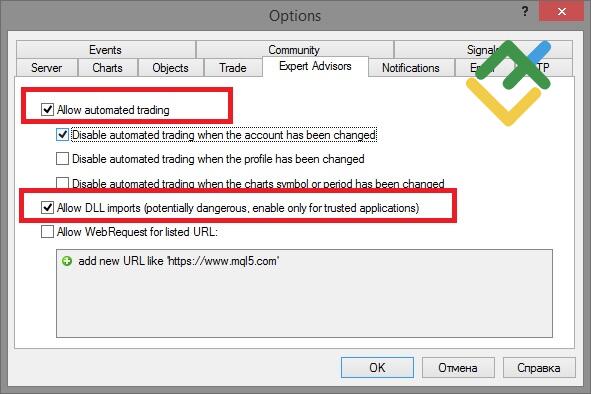
Langkah 2. Mula. Tester dilancarkan di window MT4 dan bukan carta. Sila ambil perhatian bahawa pelancaran program secara automatik akan mengeluarkan semua petunjuk pada carta. Mereka hanya akan ditambah selepas memulakan tester semasa simulasi.
Program ini dilancarkan sama ada dengan dua klik tetikus (sebagai perisian standard), atau dengan meletakkan nama simulator ke dalam carta MT4. Selepas pelancaran, window pendaftaran akan muncul dengan tab:
- “About the program”. Ini adalah maklumat standard.
- “General Settings”. Ianya agak jelas. Isyarat bunyi, kebenaran untuk perdagangan automatik. Walaupun tester direka untuk strategi manual, saya cadangkan untuk tetap tandakan kotak tersebut.
- “Input Parameters”. Masukkan sebarang alamat dalam talian e-mel dan sebarang kod pengaktifan, anda tidak akan memerlukannya lagi. "Always on Top" - dengan tetapan «palsu» semasa, order akan dibuka pada harga pasaran terbaik. Tab seterusnya menetapkan order membeli dan menjual. Secara default, "Buy" adalah yang pertama, tetapi bergantung kepada anda.
- “Dependencies”. Fail yang dinyatakan di sini tidak tertakluk kepada perubahan.
Klik "Ok". Jika dilakukan dengan betul, gambar berikut akan muncul.
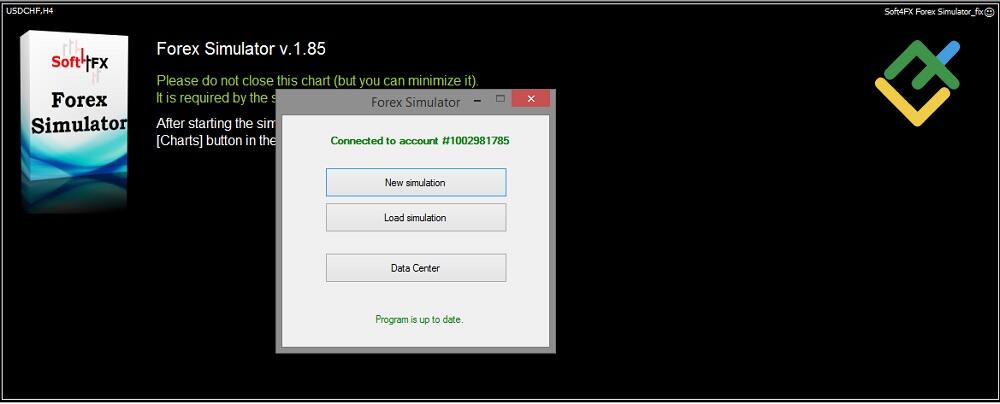
Button pertama adalah untuk memulakan simulasi baru (dalam kes kita, itu yang kita perlukan). Button kedua adalah untuk memuat turun simulasi yang dibuat sebelum ini. Yang ketiga adalah untuk memuat turun data dari archive Dukascopy.
Sebarang ujian atau penjanaan strategi memerlukan quote sejarah yang dimuat naik. Anda boleh memuat naik semuanya bersama (tetapi mengapa?) atau untuk pasangan mata wang yang berasingan. Mula-mula kita memuat naik quote yang terdapat di tester dengan klik "Data Center" (button ketiga dalam rajah terakhir). Di window yang muncul, tandakan pasangan mata wang yang menarik minat anda (anda tidak perlu memuat turun semua quote - ini boleh memuatkan MT4), nyatakan laluan muat naik dengan mengklik button "Change Folder".
Seperti yang saya nyatakan di atas, quote Dukascopy dianggap boleh dipercayai, tetapi terdapat pendapat berbeza. Anda juga boleh memuat turun quote melalui MT4, sebagai contoh muat turun quote daripada archive broker atau MetaQuotes. Untuk lakukannya:
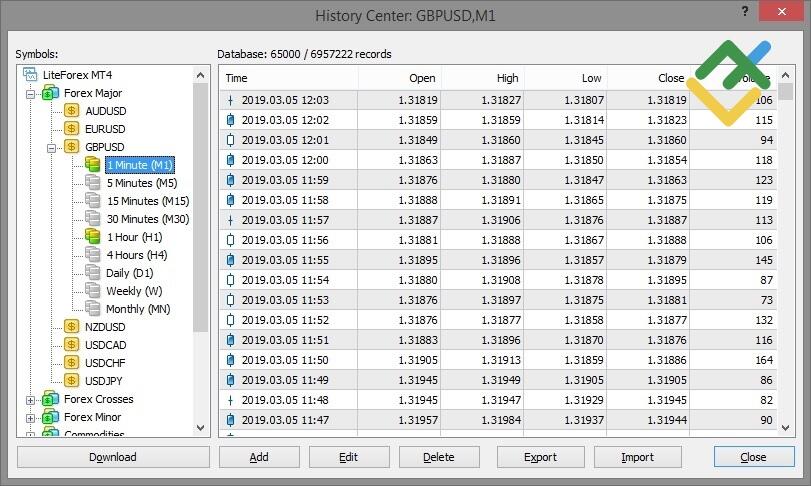
- Dalam menu atas di MT4, klik "Service – Quotes Archive". Button menu adalah F2.
- Dalam window "Symbols", pilih mana-mana aset yang memerlukan quote dari senarai drop down. Contohnya, dalam rajah di bawah, anda dapat melihatnya dengan broker LiteFinance, antara yang lain, anda boleh memilih quote untuk indeks, aset komoditi dan mata wang crypto. Klik dua kali gambar pasangan mata wang yang muncul dengan button tetikus kiri - pilihan untuk memuat turun jangka masa dagangan akan dibuka. Saya memuat turun sejarah dagangan 1 minit.
Restart MT4. Buka carta pasangan mata wang di mana anda telah memuat turun quote (File – New Chart) dan scroll skrin ke kiri pada permulaan carta (button Ctrl + Home akan membantu melakukannya dengan cepat). Sebelum ini, perlu diingatkan untuk mematikan Autoscroll.
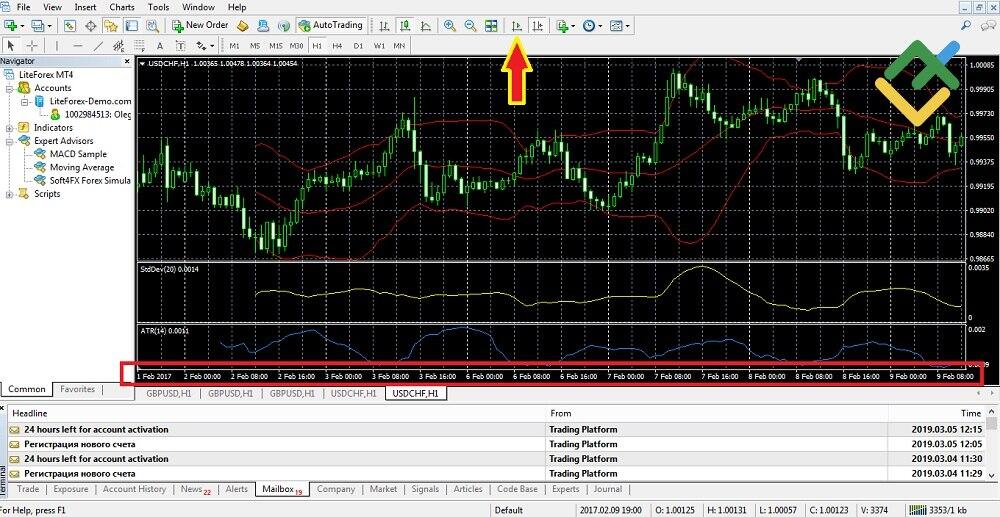
Simulator harus bermula dari awal quote yang telah dimuat turun, jika Autoscroll tidak dimatikan, maka dengan pergerakan harga baru carta tersebut secara automatik akan kembali ke hari semasa (sebagai contoh anda akan melihat akhir carta).
Kembali ke Forex Simulator dan lancarkan simulasi baru. Dalam window setting yang muncul, tetapkan nilai berikut:
- Provider. Pilih provider quote. Di sini anda mempunyai tiga pilihan: DukasCopy, TrueFx, Metatrader. Saya memilih pilihan ketiga.
- Instrument. Di sini anda memilih aset (sebagai contoh, pasangan mata wang) untuk diuji.
- Jangka masa. Saya memilih M1.
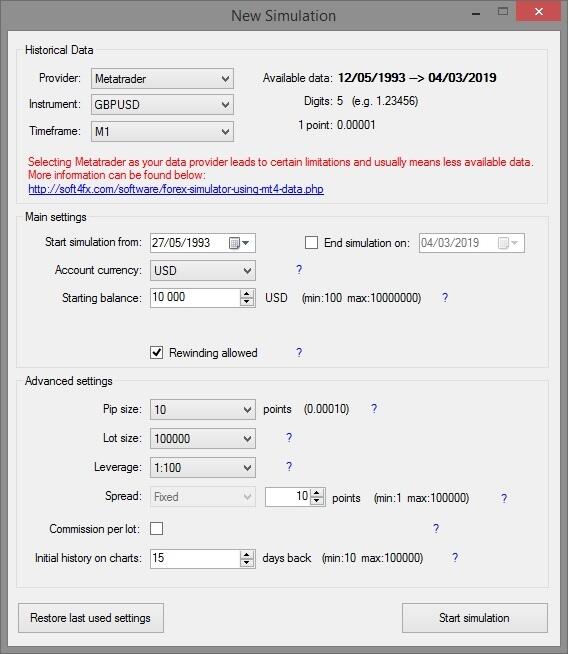
Blok seterusnya:
- Tarikh dari mana simulasi akan dimulakan. Secara default, simulasi harus bermula dari awal tempoh quote yang dimuat naik (saya memuat naik data sejarah untuk 11 tahun yang lalu). Anda boleh menetapkan tempoh simulasi pada segmen tertentu.
- Deposit mata wang.
- Deposit jumlah.
Rewinding Allowed - kotak ini ditandakan secara default membolehkan anda untuk kembali (mengembalikan sejarah).
Blok seterusnya:
- Saiz titik. Ia menentukan bilangan digit selepas perpuluhan diambil kira dalam quotations (4 atau 5).
- Saiz lot. Bersamaan dengan 100,000 unit mata wang asas, tetapi terdapat pengecualian. Sebagai contoh, "untuk membolehkan penggunaan tiga jenis akaun dalam satu akaun sekaligus" salah satu broker memperkenalkan saiz lot 10,000 unit.
- Leverage.
- Spread. Anda boleh menetapkannya sendiri, sebagai contoh, untuk menguji strategi pada bahagian tertentu dalam stress mode. Secara default, spread tersebut adalah seperti yang dinyatakan dalam Market Review (dalam menu View dan apabila diaktifkan akan dipaparkan di window kiri MT4 di sebelah Navigator).
- Bilangan hari untuk rewind. Nilai maksima ialah 100,000 hari.
Jalankan simulasi. Tester akan menawarkan untuk memilih salah satu daripada dua pilihan simulasi:
- Model komprehensif yang dibina atas maklumat dari setiap tanda.
- Model yang dibina terhadap candlestick, lebih tepat pada harga pembukaan/penutupan, high/low.
Perbezaannya adalah dalam masa ujian dan ketepatan. Sekiranya strategi ini diuji untuk kali pertama untuk pemahaman umum tentang kegunaannya, maka anda boleh memilih pilihan kedua. Sebelum anda menjalankan strategi pada akaun sebenar, saya cadangkan untuk mengujinya dengan menggunakan pilihan pertama.
Selepas memulakan simulasi, order window akan muncul di mana anda perlu menetapkan parameter asas strategi. Untuk mengentikan order tersebut, tekan button permulaan simulasi sekali lagi dan order akan muncul dalam pause mode.
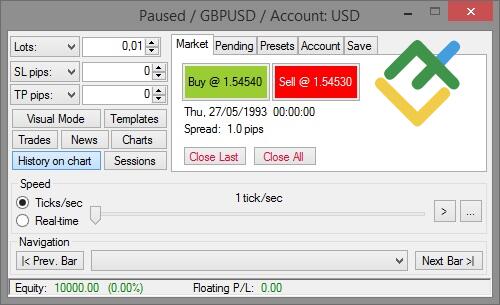
Tetapkan seperti berikut:
- Lots. Jumlah lot untuk didagangkan. Minimum dalam kebanyakan kes adalah 0.01 lot.
- Visual Mode. Mengaktifkan/mematikan window dengan parameter stop loss dan take profit.
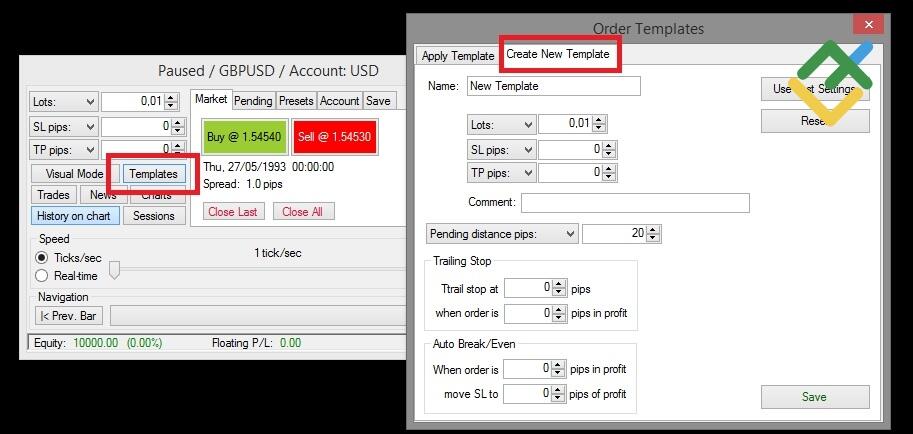
- Templates. Window ini membolehkan anda menggunakan template sistem pengurusan risiko yang telah disimpan (Apply Templates tab) atau membuat dan menyimpan template baru (Create New Template tab).
- Dagangan. Semua jenis order dipaparkan di sini. Ianya termasuk sejarah, statistik. Window boleh dibiarkan terbuka sepanjang tempoh ujian tersebut.
- Berita. Kalendar berita diselaraskan dengan jadual simulasi. Malangnya saya tidak dapat mengaktifkannya - Forex Simulator melaporkan bahawa kalendar tidak tersedia apabila menggunakan Metatrader quote.
- Carta. Tetapkan selang masa. Sejak quote 1 minit telah dimuat naik, saya juga akan menetapkan M1 di sini.
Blok yang terletak di sebelah kanan direka untuk menguruskan order::
- Pasaran. Tab ini mengandungi button untuk membeli dan menjual aset dengan kemungkinan penutupan secara serentak terhadap semua posisi yang sedia ada.
- Pending. Pengurusan pending order: meletakkannya pada jarak yang diperlukan dari harga semasa, membatalkan order terakhir atau menutup semua order pada masa yang sama.
- Presets. Menetapkan jarak berhenti trailing, pengaktifan order komen, menetapkan syarat untuk membatalkan order yang belum selesai.
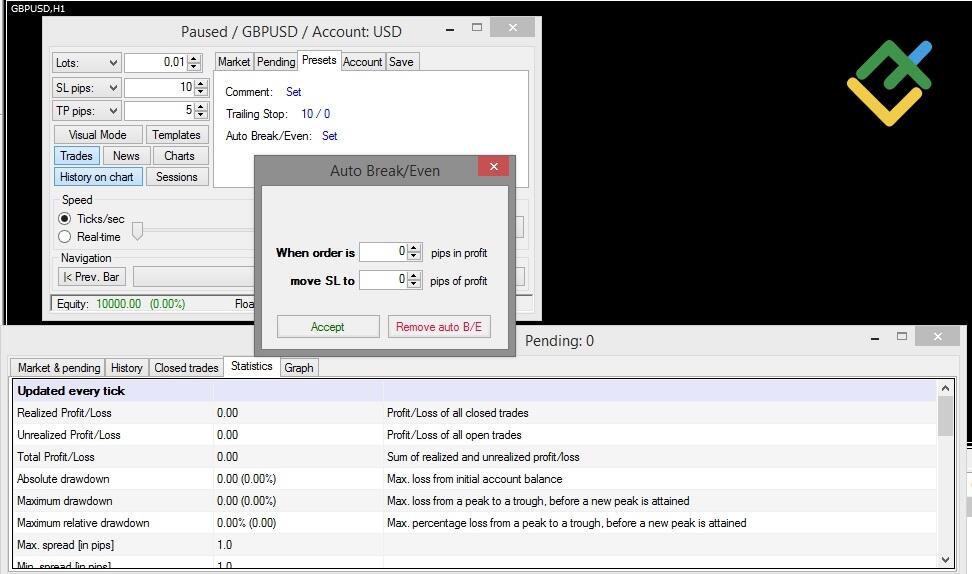
- Akaun. Laporan mengenai keputusan perdagangan semasa: maklumat mengenai jumlah keuntungan dan kerugian, jumlah deposit, ekuiti.
- Save. Menyimpan semua data yang dimasukkan untuk simulasi, memuat naik laporan, dll.
Tetapan input tidaklah begitu banyak, tester boleh dilancarkan dengan cepat, tanpa membaca manual.
2. Mulakan simulasi dan analisis statistik
Dalam order window, di bawah button "Template" terdapat button "Carta", di mana anda juga perlu menyediakan beberapa parameter utama. Klik dan tentukan bilangan candlesticks untuk ujian. Kemudian klik butang "Add". Dalam line yang muncul, klik "Open".
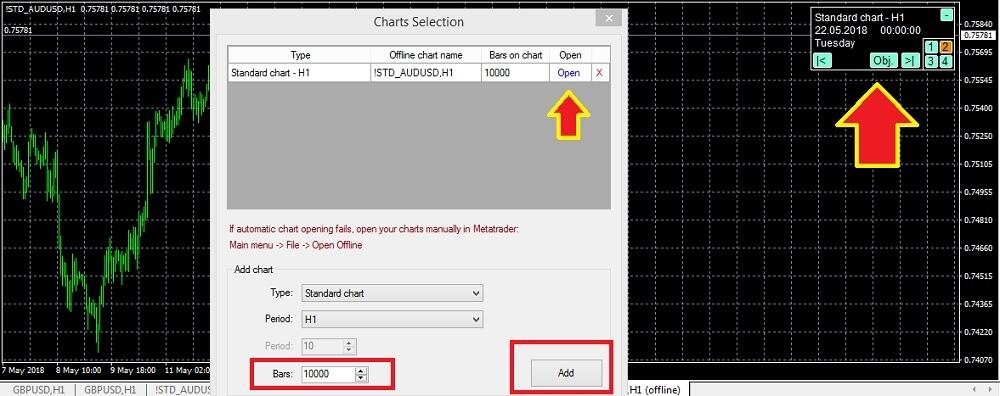
Panel kawalan kecil akan muncul dalam carta di sudut kanan atas, ia dapat dikecilkan buat sementara waktu. Rajah 1-4 menunjukkan lokasi panel kawalan, kerana anda tidak boleh membawanya secara manual
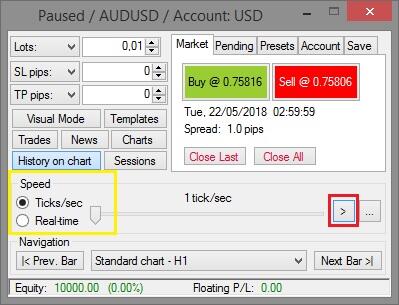
Dalam tangkapan skrin ini, segi empat tepat berwarna kuning menggariskan kelajuan pembentukan candle. Walaupun slider berada di kedudukan paling kiri, kelajuannya ialah 1 tick per saat. Di kedudukan paling kanan adalah melebihi 2.5 juta tick per saat. Anda juga boleh mengaktifkan main semula sesi pada kelajuan pasaran sebenar.
Pada masa ini, simulasi berada dalam keadaan berhenti, yang ditunjukkan dalam order header. Selepas semua parameter ditetapkan, anda boleh menjalankan simulasi. Untuk melakukannya, klik ikon yang ditandakan dalam tangkapan skrin di atas dengan segi empat sama berwarna merah. Dengan menggerakkan slider kelajuan candle anda boleh melihat perubahan dalam kelajuan pembinaan carta.
Pada bila-bila masa, dengan menekan buttom play/pause sekali lagi, anda boleh memberhentikan simulasi tersebut. Di sebelah kanan button play terdapat button dengan tiga titik, yang membolehkan anda menetapkan pause secara automatik apabila keadaan berikut berlaku:
- Apabila harga telah mencapai stop order.
- Apabila pending order diaktifkan.
- Apabila trend telah mencapai harga preset.
Pause button diperlukan supaya pedagang dapat memberhentikan dan menilai keadaan jika terdapat sebarang peristiwa yang berlaku, membandingkannya dengan faktor-faktor asas, dll. Di blok "Navigator", anda boleh memundurkan peristiwa ke depan atau ke belakang.
Dalam carta simulator, pedagang boleh melakukan apa sahaja: petunjuk standard MT4, melukis pelbagai tahap, menukar jenis paparan candlestick, menggunakan analisis grafik dan corak: apa sahaja yang boleh anda lakukan dalam carta standard MT4.
Ruangan kerja dengan paparan data berada dalam «Perdagangan» memberhentikan order tersebut. Tab pertama "Market & Pending" menunjukkan jenis open dan pending order, harga, jumlah lot, dan lain-lain. Tab History menunjukkan sejarah penutupan posisi dengan keputusan yang berbeza-beza.
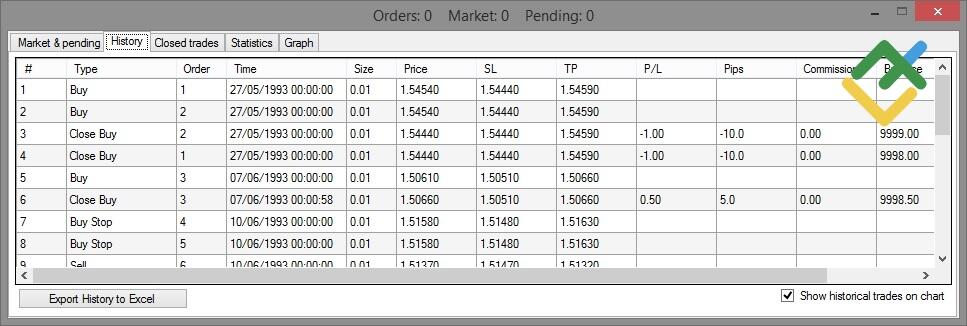
Dalam tab statistik, anda boleh melihat semua maklumat asas mengenai perdagangan, termasuk ekuiti.
Biar saya ringkaskannya. Algorithm untuk langkah pengujian adalah seperti berikut:
- Pasang Forex Simulator seperti advisor di MT4. Muat turun quote dan pergi ke permulaan tempoh ujian dalam carta MT4.
- Mulakan simulator, tetapkan parameter pengurusan risiko.
- Langkah demi langkah, semasa simulasi, tambahkan petunjuk analisis teknikal pada setiap segmen yang menarik minat dan membuka dagangan secara manual dalam simulator (letakkan pending order, penutupan posisi, dll.).
- Mencapai pengakhiran tempoh. Tunggu satu mesej yang memberi isyarat terhadap pengakhiran ujian, lihat statistik dan muat naik dalam format yang mudah untuk anda.
Kajian ini menerangkan fungsi umum simulator pasaran Forex. Sebagai perbandingan dengan ujian strategi dalam akaun demo, Forex Simulator lebih mudah kerana ia menjimatkan masa dengan melaksanakan jangka masa lalu dengan kemampuan untuk mengubah kelajuan.
Kesimpulannya. Forex Simulator adalah aplikasi untuk MT4 yang melengkapi standard platform tester. Tidak seperti tester sistem automatik yang lebih maju, program ini mempunyai set fungsi yang agak sederhana. Tiada built-in stress test, strategi yang sama diuji secara berasingan pada pasangan mata wang yang berbeza. Ia mengambil banyak masa ujian. Tetapi anda boleh menganalisis setiap entry individu dan exit dari pasaran, dengan mengambil kira faktor fundamental. Program ini percuma, jadi saya bercadang untuk menghabiskan sekurang-kurangnya beberapa jam untuk menyemaknya. Saya menjemput semua orang untuk membincangkan kebaikan dan keburukan Forex Simulator dalam ruangan komen.
P.S. Adakah anda suka artikel saya? Kongsikan di laman sosial: itu menjadi "penghargaan" yang terbaik :)
Pautan link:
- Saya mencadangkan untuk berdagang dengan broker yang dipercayai di sini. Sistem membenarkan anda berdagang sendiri atau menyalin pedagang yang berjaya dari seluruh dunia.
- Gunakan kod promo BLOG untuk mendapatkan bonus deposit 50% di platform LiteFinance. Hanya masukkan kod ini di ruang yang disediakan semasa membuat deposit ke akaun perdagangan anda.
- Channel Telegram dengan analisis berkualiti tinggi, ulasan Forex, artikel latihan dan perkara lain yang berguna untuk pedagang https://t.me/forex_hari_ini_malaysia

Kandungan artikel ini mencerminkan pendapat penulis dan tidak semestinya mencerminkan pendirian rasmi broker LiteFinance.
Bahan yang diterbitkan di halaman ini disediakan untuk tujuan maklumat sahaja dan tidak boleh dianggap sebagai penyediaan nasihat pelaburan untuk tujuan Arahan 2014/65/EU.
Menurut undang-undang hak cipta, artikel ini dianggap sebagai harta intelek, termasuk larangan menyalin dan mengedarkannya tanpa kebenaran.