O simulador Forex (Forex Simulator) é um software simples para examinar as estratégias manuais
Forex Simulator é um dos programas simples e visualmente compreensíveis que depois de receber as cotações permite examinar as estratégias manuais em qualquer período histórico. O programa é um aplicativo de МТ4 que possibilita conjugar suas funcionalidades com o conjunto básico de ferramentas desta plataforma. O relatório sobre os resultados de exame poderá ser guardado em vários formatos para analisar. A opção de exame rápida permite obter um quadro geral sobre as capacidades funcionais do sistema de trading. O exame ampliado oferece os resultados maximamente aproximados ao trading numa conta efetiva. Nesta revista, vocês conhecerão a funcionalidade e capacidades do examinador de estratégias, suas definições e conceitos de ensaios.
Forex Simulator é um examinador conveniente para estratégias manuais
Como saber as capacidades funcionais duma estratégia concebida ou buscada na Internet? Parecia lógico ensaiar a mesma numa conta demo antes de começar o trading real com o dinheiro efetivo, mas esta opção também tem suas desvantagens:
- Que parâmetros deverão ser estabelecidos em ajustes dos indicadores?
- Quais são os sinais dos indicadores que poderão ser considerados principais e quais são secundários?
- Em que níveis colocar as ordens Stop e em que momento é preciso deter a estratégia para sua otimização?
- Quanto tempo é necessário para ensaiar a estratégia na conta demo antes de operar com mesma no mercado real?
- O que é preciso ter em conta, operando com esta estratégia?
À todas estas perguntas é capas de responder um backtest (ensaio histórico) baixado de МТ4, após de examinar a estratégia nos períodos iniciais. Mas este ensaio não sempre está oferecido e poderá ter certas falhas: cotações diferentes, métodos de exame, capacidades funcionais da corretora podem alterar radicalmente o resultado. Por isso, melhor sugestão é examinar tudo por você próprio.
Forex Simulator é um dos programas gratuitos simples e interessantes para ensaiar as estratégias manuais concebido para МТ4. Como operar com este programa, quais são suas vantagens e desvantagens, comparando com o examinador integrado do МТ4, leia abaixo.
A revista de simulador Forex Simulator
O uso de simuladores permite examinar uma estratégia num intervalo temporal de vários anos em umas horas. O resultado de ensaio mostrará o valor do lucro e prejuízo máximo, relação de número de operações rentáveis e danosas, nível médio de ordens Stop, capacidades de sobrevivência da estratégia em períodos de fortes saltos fundamentais, etc. Mais informações sobre os métodos e parâmetros de avaliação de sistemas de trading leia aqui.
Não existem os simuladores perfeitos, cada um tem suas caraterísticas fortes e fracas que se revelam em particularidades do funcionamento. Forex Simulator é um ensaiador simples capaz de satisfazer um trader sem necessidades especiais. As particularidades do Forex Simulator:
- Compatibilidade com os indicadores de МТ4. Com os indicadores básicos não surgem os problemas. Em relação aos indicadores combinados ou autorais poderá haver dificuldades. Nos fóruns se encontram os comentários que este ensaiador nem sempre foi compatível com as ferramentas únicas. É preciso experimentar.
- Ensaios com várias velocidades. O simulador permite percorrer rapidamente os intervalos em que não existia os sinais. Alguns intervalos podem ser editados, voltando e reiniciando a simulação.
- Ensaios simultâneos em intervalos de tempo distintos. Aqui, falamos sobre as estratégias baseadas na análise simultânea de vários períodos de tempo. O trader abre três telas com os intervalos de 1 minuto, 1 hora e diário e busca as coincidências de tendências de curto e longo prazo.
- Períodos de tempo e gráficos individuais. É possível estabelecer os períodos de tempo Н3, М2, etc. A versão básica do МТ4 não oferece esta possibilidade, mas permite adicionar um script. Forex Simulator não necessita deste script.
- Fornecedores de cotações são Dukascopy, TrueFx. Os dados históricos destes fornecedores são considerados como certos. Se tiver outra opção, poderá carregar suas próprias cotações. Por exemplo, se consideram que vale a pena usar as cotações daquela corretora com que você vai operando.
- Agenda sincronizada. No gráfico de ensaio é possível aplicar os eventos de agenda económica para ver rapidamente as razões fundamentais de acontecimentos de anomalias.
- Ajustes de atuação automática de ordens e seguimento de parâmetros estabelecidos da gestão de riscos. Esta opção é mais útil para os simuladores que operam com os sistemas de trading automáticos, mas alguém poderá aproveitar aqui para as estratégias manuais.
Os resultados de ensaios de todo o período ou dum intervalo individual com todas as posições abertas e respetivos números são guardados em formato Excel. Após de inserir os dados, o programa poderá funcionar em modo autónomo sem conexão à Internet.
Em outros simuladores estas funções também existem, mas somente em versões comerciais. Se conhece outros simuladores gratuitos com mesmas funcionalidades, escreva nos comentários suas denominações, tentarei apresentar as revistas para mesmos. O idioma da interface deste simulador apenas é inglês.
1. Instalação e definições de Forex Simulator
À diferença de simuladores clássicos e ensaiadores similares ao System Creator, este programa somente funciona em МТ4 e com o sistema operativo Windows. Os requerimentos de RAM - desde 4 Gb. Algumas fontes comunicam que é preciso ter o pacote Microsoft.NET Framework 4.5 pré-instalado. Se o sistema tem atualizações automáticas, não é necessário instalar algo adicionalmente. Pelo menos, eu não fiz nada disto.
Passo 1. Instalação. O simulador se instala como um conselheiro de trading habitual. Em primeira, baixamos o arquivo do programa em que encontraremos o ficheiro principal com a extensão .ex4 (vocês podem baixar o arquivo neste link). Em seguida, iniciamos МТ4 e entramos em diretório seguinte: “Ficheiro - Abrir catálogo de dados”.
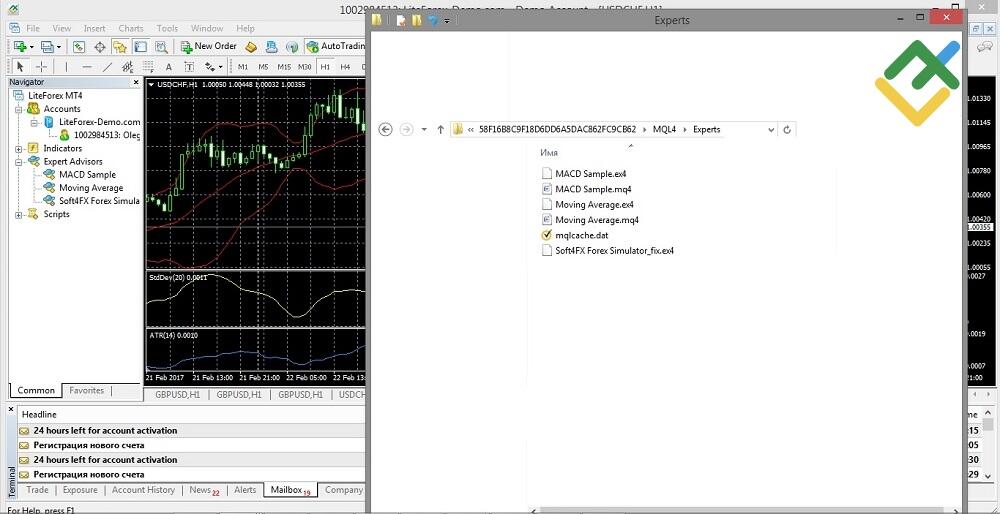
Reiniciamos МТ4 e em janela “Navegador” localizada em parte esquerda do terminal abrimos o menu “Conselheiros”. Se tudo foi feito corretamente e não aparecem os erros, Forex Simulator se encontra neste menu com está apesentado na captura de tela acima (4ª linha em menu “Conselheiros”). Às vezes surgem os erros de indicação de caminho de instalação. Este caminho somente terá que ser digitado em letras latinas. Se neste passo ocorreu algum problema, escreva nos comentários, tentaremos encontrar uma solução.
Depois de reiniciar МТ4, entramos em diretório seguinte: “Serviço - Definições - Conselheiros” e marcamos opções como está mostrado na captura de tela abaixo.
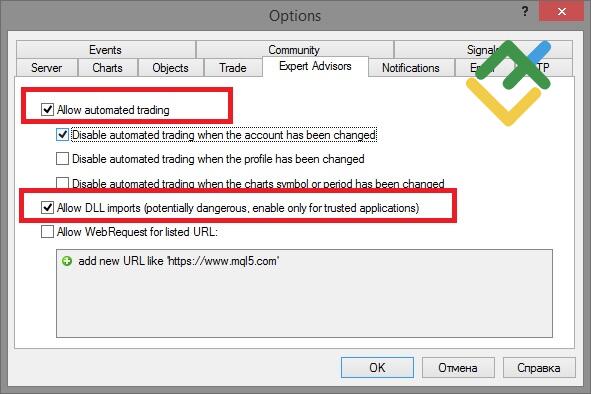
Passo 2. Arranque. O simulador se arranca em janela de МТ4 em vez de gráfico de visualização de cotações. Tome a atenção que o arranque deste programa eliminará automaticamente todos os indicadores aplicados no gráfico. Estes indicadores apenas se aplicam depois de lançamento do simulador em processo de ensaio.
O programa se inicia com dois cliques do mouse (como um software habitual) ou arrastando o nome do simulador no gráfico de МТ4. Após de iniciar, se abre uma janela de registro com os separadores:
- Sobre o programa. Aqui não temos nada interessante.
- Gerais. As definições gerais compreensíveis por suas designações. “Alertas” são os sinais sonoros, “Permitir trading automático” também evidente. Embora ao simulador destina-se para estratégias manuais, as opções marcadas não forem excessivas.
- Parâmetros de entrada. Em campo de e-mail podem digitar qualquer correio eletrônico, este não for preciso. O código de ativação também poderá ser qualquer. Always on Top, com o parâmetro predefinido false, as ordens forem abertas a melhor preço de mercado.O separador seguinte determina as posições de botões Comprar e Vender na visualização de ordens. Por defeito, primeiro é “Comprar”, mas isto poderá ser alterado a seu gosto.
- Dependências. Os ficheiros indicados neste separador não devem ser alterados.
Premimos “Ok”. Se tudo está correto, aparecerá imagem seguinte.
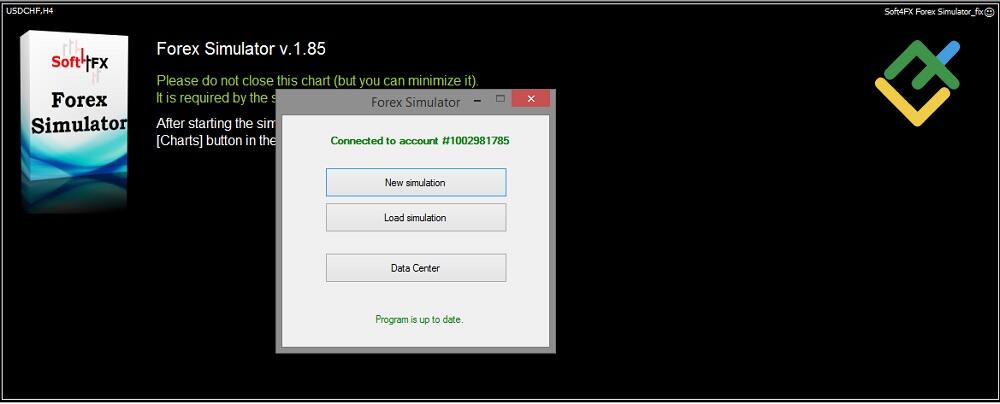
Primeira opção é o início de nova simulação (o nosso caso). Segundo botão destina-se para baixar uma simulação criada anteriormente. Terceira opção necessita para baixar os dados de arquivo Dukascopy.
Qualquer ensaio, geração de estratégias, etc. requerem adicionar uma história de cotações. Estas podem ser baixadas tanto em conjunto (mas qual é o sentido?), como individualmente para cada um par de moedas. Por isso, baixamos em primeira as cotações desde oferta existente em simulador, premindo “Data Center”, ou seja, terceiro botão na última captura de tela. Em janela a abrir, marcamos os pares de moedas necessários, não faz o sentido baixar todas as cotações, porque isto poderá causar sobrecarga do МТ4 e digitamos o caminho para baixar, premindo o botão “Change Folder”.
Como tinha escrito acima, as cotações de Dukascopy são consideradas como fiáveis, mas podem ter lugar outras opiniões. Neste caso, há outra opção para obter as cotações através de МТ4, isto é baixar as cotações desde arquivo da corretora ou de MetaQuotes. Será preciso fazer o seguinte:
- Em menu superior do МТ4 premimos “Serviço - Arquivo de cotações”. A “tecla quente” para abrir o menu é F2.
- Em janela “Símbolos” selecione a partir de lista suspensa (drop-down) quaisquer ativos com as cotações de seu interesse. Por exemplo, na captura de tela abaixo podemos ver que corretora LiteFinance permite escolher as cotações, incluindo dos índices, matérias-primas e criptomoedas. Clique duas vezes com o botão esquerdo do mouse na imagem aparecida do par de moedas e se abre a opção para baixar os períodos de trading. Eu baixei a história de trading com o período de um minuto.
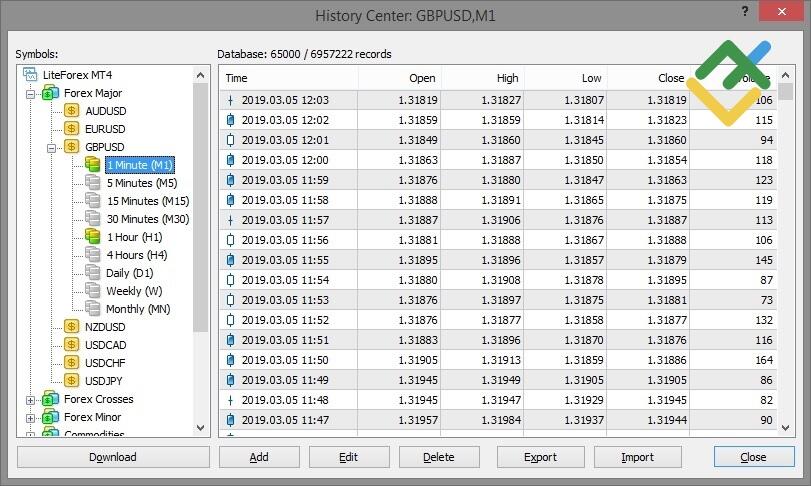
Reinicie o МТ4. Abre o gráfico de par de moedas para que foram baixadas as cotações (Ficheiro - Novo gráfico) e desloque tela à esquerda até o início deste gráfico (pode usar combinação de botões Ctrl+Home). Antes disto, não esqueça desativar “Enrolamento automático”.
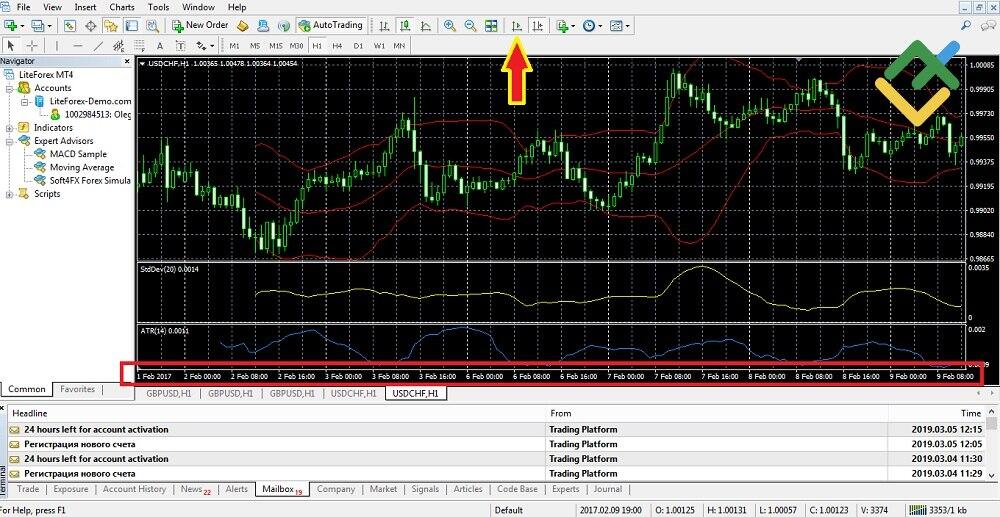
O simulador deverá ser lançado desde início de cotações baixadas, se não desativar “Enrolamento automático”, o gráfico vai deslocando à data atual com cada novo flutuação do preço, ou seja, na tela aparecerá o fim do gráfico.
Regressamos ao Forex Simulator e lançamos novo ensaio. Em janela de definições a abrir, estabelecemos os valores seguintes:
- Provider. A seleção de fornecedor de cotações. Aqui temos três opções: DukasCopy, TrueFx, Metatrader. Em meu caso foi selecionada terceira opção.
- Instrument. Nesta opção selecionamos um ativo, por exemplo, um par de moedas com que você deseja ensaiar estratégia.
- Timeframe. O intervalo de tempo, tinha indicado М1.
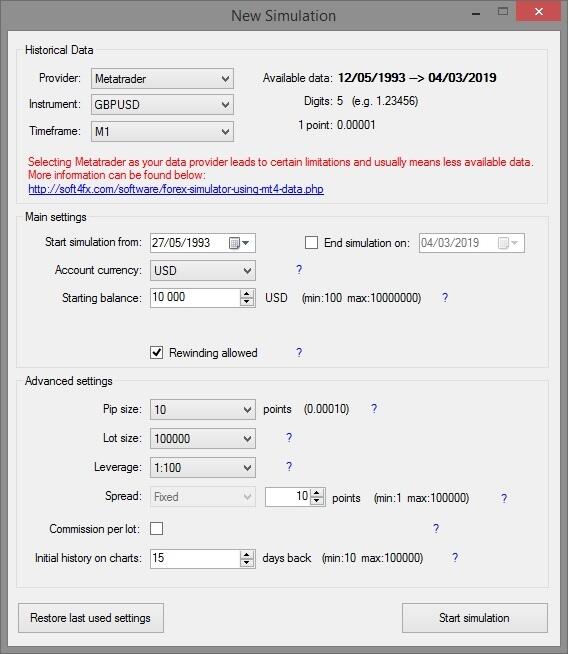
O separador seguinte:
- Data de início de simulação. Por defeito, a simulação terá que ser lançada desde início do período de cotações baixadas, em meu caso, o intervalo de dados históricos em últimos 11 anos. É possível estabelecer o período de simulação num intervalo determinado.
- Moeda do depósito.
- Montante de depósito.
Rewinding Allowed, esta opção ativada por defeito permite regressar no intervalo de tempo, ou seja, rever a história.
O separador seguinte:
- Valor do ponto. Depende de número de casas decimais nas cotações (4 ou 5).
- Volume de lote. Quase sempre é igual a 100 000 unidades de moeda básica, mas surgem exclusões. Por exemplo, uma das corretoras para permitir tecnologicamente o uso de três tipos de conta numa só, implementou o lote de 10 000 unidades.
- Alavancagem.
- Spread. Este valor poderá ser estabelecido individualmente, por exemplo, para ensaiar a estratégia num intervalo fixo em modo muito intensivo. Por defeito, o spread é aquele que está indicado no separador “Revista de mercado” que se encontra em menu “Aspeto” e sendo ativado, se visualiza em janela esquerda do МТ4 junto com “Navegador”.
- Número de dias para regressar. O valor máximo é 100 000 dias.
Lançamos o ensaio. O simulador oferecerá escolher uma das duas opções de exame:
- Modelo máximo concebido à base de informações de cada tick.
- Modelo concebido à base de velas, falando mais certo, a preço de abertura/encerramento, máximo/mínimo.
A diferença principal consiste em tempo de ensaio e precisão do mesmo. Se a estratégia for examinada pela primeira vez para compreender a racionalidade de sua aplicação, podemos selecionar segunda opção. Antes de lançar a estratégia numa conta efetiva, é melhor examiná-la com primeira opção.
Após de iniciar a geração, se abrirá a janela duma ordem em que é preciso estabelecer os parâmetros básicos da estratégia. Para visualizar ordem, é necessário premir o botão de início de ensaio mais uma vez e ordem aparecerá em modo de pausa.
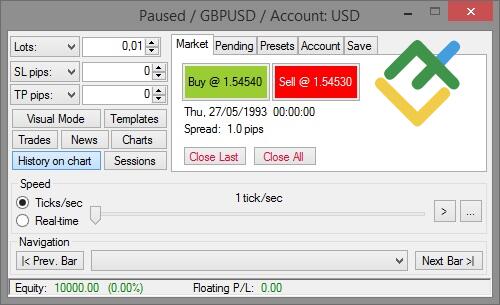
Nesta janela estabelecemos:
- Lots. O volume do lote com que vamos operando. Em maioria de casos, o lote mínimo é 0,01.
- Visual Mode. Esta opção ativa/desativa a janela para estabelecer os parâmetros de Stop Loss e Take Profit em pips.
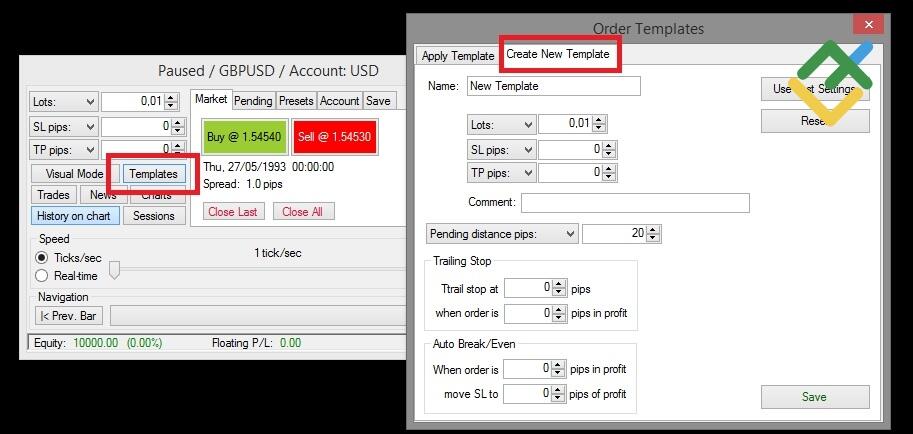
- Templates. Esta janela permite usar os padrões já guardados do sistema de gestão de riscos (separador Apply Templates). Ou criar e guardar um padrão novo (separador Create New Template).
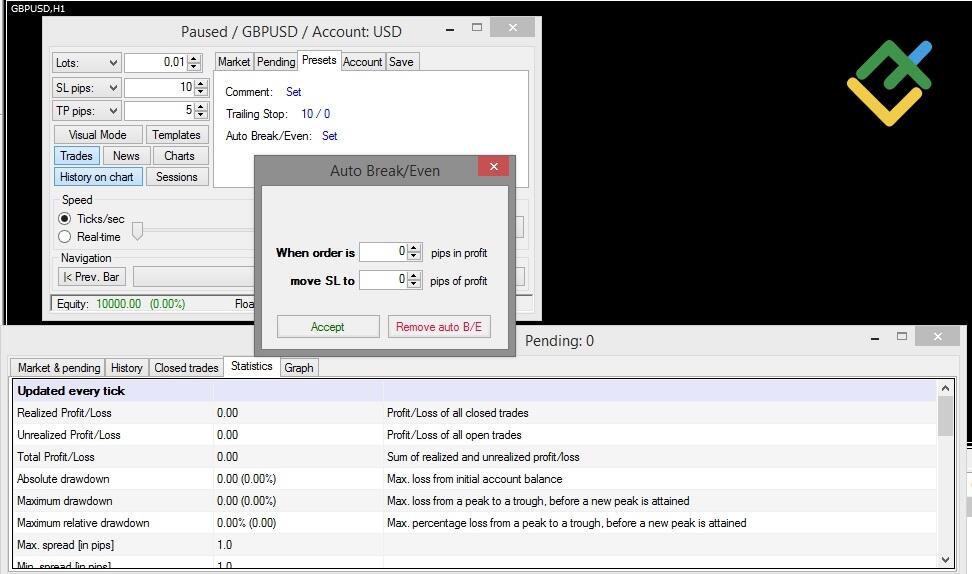
- Trades. Aqui estão visualizados todos os tipos de ordens. Também, estão presentes a história e estatísticas. Esta janela poderá permanecer aberta durante o ensaio.
- News. Agenda de notícias sincronizada com o gráfico de simulação. Infelizmente, eu não consegui visualizá-lo, porque Forex Simulator advertiu que usando as cotações de Metatrader a agenda não está disponível.
- Charts. Ajustes de intervalo de tempo. Como foram baixadas as cotações por minuto, aqui também tinha deixado М1.
O separador localizado a direita, destina-se para controlar as ordens:
- Market. Neste separador se encontram os botões de compra e venda de ativo com a possibilidade de encerramento simultâneo de todas as posições ativas.
- Pending. A gestão de ordens pendentes: sua colocação numa distância necessário desde preço corrente, cancelamento de ordem recente ou encerramento simultâneo de todas as ordens.
- Presets. O ajuste de distância de Traling Stop, ativação de comentários de ordem, definição de termos de cancelamento de ordens pendentes.
- Account. O relatório sobre os resultados de trading em momento atual: informações sobre os lucros e prejuízos gerais, montante de depósito, fundos livres, etc.
- Save. Guardar todos os dados digitados para ensaiar, carregamento de relatório, etc.
O número de definições de entrada não é grande e o simulador poderá ser lançado rapidamente, sem ler o manual.
2. Lançamento de simulação e análise de estatísticas
Em janela de ordem, cujos separadores foram descritos acima, sob o botão “Templates” se localiza o botão “Chart”. Neste menu também é preciso estabelecer alguns parâmetros básicos. Premimos este botão e digitamos o número de velas com que vamos realizando o ensaio. Em seguida, premimos o botão “Add”. No campo aparecido na tela clicamos no “Open”.
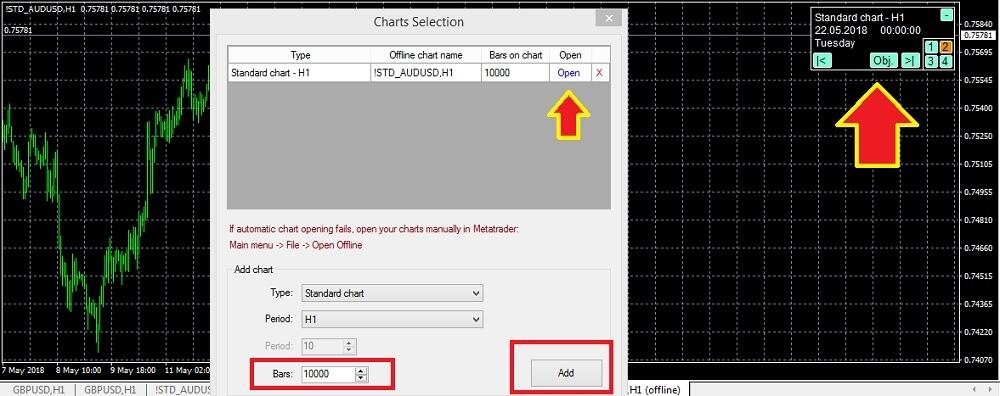
Na parte superior direita do gráfico se abrirá um pequeno painel de controle, ainda podemos minimizá-lo. Os números 1-4 significam o ângulo de localização de painel de controle, porque impossível arrastá-lo manualmente.
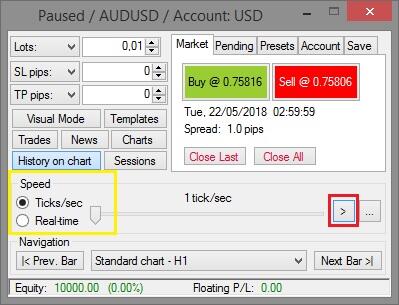
Nesta captura de tela, com um retângulo amarelo está marcado o regulador de velocidade da formação de velas. Quando o regulador está em posição extrema esquerda, a velocidade é 1 tick por segundo. Em posição extrema direita a velocidade excede 2,5 milhões de ticks por segundo. Também, vocês podem ativar reprodução de sessão em modo de mercado efetivo.
Neste momento, a simulação está em pausa a que indica o título da ordem. Após de todos os parâmetros forem estabelecidos, podemos continuar a simulação. Para isto, premimos o símbolo destacado na captura de tela com um quadrado vermelho. Deslocando o regulador de velocidade da formação de velas, vocês podem monitorar alteração de rapidez de concepção do gráfico de cotações.
Em qualquer momento é possível pausar o ensaio, premindo o botão de reprodução. À direita deste botão há outra com os três pontos, este último permite ajustar uma pausa automática, em caso de situações seguintes:
- Preço tocou a ordem Stop.
- Colocação duma ordem pendente.
- Tendência alcançou o preço estabelecido.
As pausas são precisas para que o trader poderia parar e avaliar situação em que aconteceu um ou outro evento, comparar isto com os fatores fundamentais, etc. No separador de regresso “Navigator” é possível rever os eventos para trás ou para frente.
No próprio gráfico do simulador, o trader pode inventar o que considera necessário: aplicar os indicadores típicos do МТ4, desenhar vários níveis, alterar visualização de velas, usar análise técnica e os padrões. Ou seja, tudo aquilo que está disponível num gráfico normal do МТ4.
Mesa de trabalho do trader com a visualização de dados Trades localizada na janela de ordem. No primeiro separador “Market & pending” está visível o tipo de ordens abertas e pendentes, volume do lote, etc. O separador “History” mostra a história de posições encerradas com respetivos resultados.
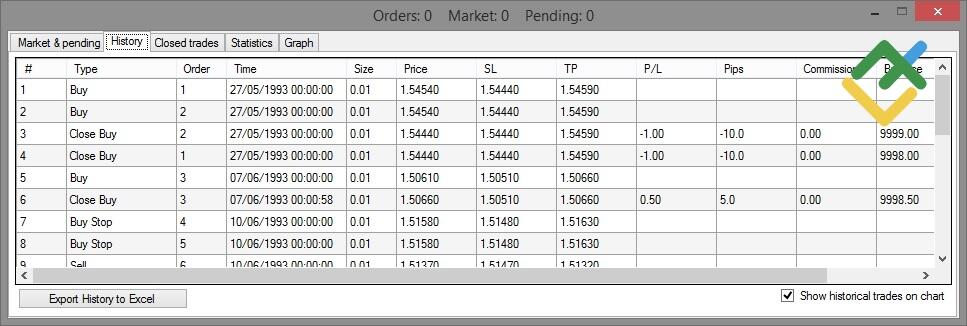
No separador de estatísticas podemos ver todas as informações principais sobre as operações, incluindo o património (equity).
Em conclusão. Examinando uma estratégia, o algoritmo de atuação é seguinte:
- Instalamos Forex Simulator em MT4 mesmo como um conselheiro. Baixamos as cotações e colocamos o início do período a ensaiar no gráfico de МТ4.
- Lançamos o simulador, estabelecendo em simultâneo os parâmetros da gestão de riscos.
- Em processo de ensaio, passo a passo, em cada intervalo interessante, adicionamos os indicadores de análise técnica e abrimos manualmente as operações em simulador (colocamos as ordens pendentes, encerramos as posições, etc.). Ou seja, realizamos as atuações previstas por qualquer estratégia manual.
- Chegamos até fim do período. Esperamos, quando o simulador mostrará uma mensagem sobre a conclusão de ensaio, revemos as estatísticas e guardamos estas num formato conveniente.
Nesta revista são descritas as funções gerais do simulador de mercado de moedas Forex. Comparando com os ensaios de estratégias numa conta Demo, Forex Simulator é mais conveniente, porque permite poupar o tempo, realizando o exame com os períodos anteriores com a possibilidade de alterar velocidade do mesmo.
Em conclusão. Forex Simulator é um aplicativo para МТ4 que complementa o ensaiador integrado desta plataforma. Em diferença de simuladores mais avançados dos sistemas automáticos, este programa tem as funcionalidades mais modestas. Aqui não estão presentes os ensaios intensos, cada estratégia para vários pares de moedas terá que ser examinada individualmente. Por isso, é preciso muito tempo para realizar estes ensaios. Por outro lado, é possível analisar cada entrada e saída de mercado a parte, considerando os fatores fundamentais. O programa é gratuito e sugiro dedicar um par de horas para avaliar as capacidades deste. Também, convido a todos escrever os comentários sobre as vantagens e desvantagens do Forex Simulator.
P.S. Gostou de meu artigo? Compartilhe-lo em redes sociais, isto será melhor agradecimento :)
Links úteis:
- Recomendo experimentar o trading com corretora de confiança aqui. O sistema permite a operar individualmente ou copiar operações dos traders bem-sucedidos de todo o mundo.
- Use meu código promocional BLOG para obter o bônus 50% sobre depósito de LiteFinance. Simplesmente, é preciso digitar o código promocional no respetivo campo, depositando de conta em plataforma LiteFinance e o bônus será creditado simultaneamente com o depósito.
- O chat de traders com análise excelente, revistas Forex, artigos didáticos e outros materiais úteis para traders. https://t.me/litefinancebrasil. Compartilhamos os sinais e experiências.

O conteúdo deste artigo é exclusivamente a opinião particular do autor e pode não está coincidir com a posição oficial da LiteFinance. Os materiais a publicar nesta página, são fornecidos pela corretora LiteFinance exclusivamente com os fins informativos e não poderão ser considerados com um conselho sobre investimentos, nem como uma consulta para objetivos de Diretiva 2014/65/EU.
em conformidade com com a lei de direitos autorais, este artigo é um objeto de propriedade intelectual que inclui a proibição da sua cópia e distribuição sem consentimento.