FX Blue es un probador de Forex desarrollado bajo la plataforma MT4 para probar estrategias manuales sin importar en qué intervalo de tiempo. Los desarrolladores hicieron todo lo posible para que este simulador de Forex fuera visual y funcionalmente conveniente. Con FX Blue, se puede probar una estrategia en varios períodos de tiempo simultáneamente, administrar todo tipo de órdenes directamente en el gráfico y establecer líneas de nivel. También agregaron límites y órdenes pendientes para intercambiar retrocesos y rupturas. En el artículo se examinan: procedimiento de instalación, funcionalidad, métodos de prueba, ventajas y desventajas de FX Blue.
En este artículo analizaremos:
FX Blue Trading Simulator es probador funcional para MT4
Antes de lanzarse en una cuenta real, todos los sistemas de trading deben someterse a pruebas. Un trader debe comprender si sus estrategias de trading son rentables y si la ganancia es comparable con los riesgos y las expectativas.
Una estrategia se puede probar de 2 maneras:
- Probar en datos históricos.
- Probar en una cuenta demo.
Las pruebas de datos históricos no garantizan la rentabilidad futura, por lo que las pruebas en una cuenta demo parecen más lógicas. Pero primero, una cuenta demo no reproduce un entorno de trading real (las cuentas de centavos serían una mejor opción). Segundo, las pruebas en una cuenta demo tampoco garantizan el éxito futuro. Tercero, tomará semanas mientras un probador permite optimizar una estrategia manual en unos pocos días u horas.
En general, las estrategias manuales se prueban mediante el uso de un probador de la siguiente manera: En la plataforma (por ejemplo, MT4) se cargan las cotizaciones para el período requerido en el par de divisas deseado. Por ejemplo, en los últimos 10 años del EUR/USD. Luego, un probador analiza todo el período y forma un gráfico de movimiento de precios.
Las pruebas adicionales dependen de la funcionalidad del probador:
- Un trader puede aplicar cualquier indicador y en cualquier momento abrir / cerrar transacciones, colocar órdenes pendientes y colocar órdenes stop manualmente.
- Un trader puede volver a cualquier punto del intervalo elegido, recolocar órdenes y lanzar un probador nuevamente.
- Un trader puede usar cualquier método de prueba, desde pruebas rápidas pero imprecisas hasta pruebas precisas en todos los ticks.
Durante todo el intervalo analizado, un trader obtiene estadísticas de trading (Statement). Su tarea consiste en alcanzar el mejor resultado al final del período de negociación cambiando las operaciones (es decir, elaborando el algoritmo de la estrategia).
Qué da una prueba manual de estrategia:
- Ahorra tiempo. Si su estrategia no es eficiente, será aconsejable encontrar otra cosa sin demoras.
- Permite encontrar una combinación óptima de indicadores para un par de divisas en particular o una situación de mercado.
- Permite detectar las debilidades de los indicadores, aprender a ver las señales de inmediato y definir si una señal es o no precisa.
- Te enseña a analizar estadísticas, estimar riesgos, desarrollar autodisciplina y controlar emociones.
Al final, el análisis de las estadísticas le proporciona la información sobre la rentabilidad promedio y las reducciones máximas en sus sistemas de trading. En una cuenta real, un trader comprende qué tamaño de lote se necesita para lograr los mismos resultados que en una prueba y que el trading debe detenerse cuando los resultados no corresponden a las estadísticas.
Los simuladores varían en funcionalidad y visualización. El MT4 está equipado con un probador manual de estrategias, pero todavía tiene sus inconvenientes. FX Blue Trading Simulator es un programa independiente, que es una adición a MT4 y brinda la oportunidad de probar varios marcos de tiempo al mismo tiempo e instalar órdenes únicas para intercambiar rebotes y rupturas. El programa no es perfecto, pero en general deja una impresión positiva.
FX Blue Trading Simulator: descripción de características, ajustes, operación
FX Blue Trading Simulator es un programa que se ejecuta en base a la prueba visual MT4 y no es compatible con otras plataformas (excepto MT). El probador simula el trading real en gráficos históricos. Permite el trading mediante el uso de órdenes de mercado / pendientes y lotes fijos/dinámicos, y analiza varios marcos de tiempo simultáneamente (abriendo varias ventanas en MT4).
Instalación y lanzamiento de FX Blue
En mi opinión, el modo de instalación es demasiado complicado. Algunos usuarios tienden a pensar que es un método de formar una base de trader. Sin embargo, no soy fanático de las teorías de conspiración. De hecho, los desarrolladores no exigen demasiados datos personales.
Aun así, no podrá descargar el archivo en unos minutos de forma gratuita. El archivo que se encuentra aquí contiene un archivo de configuración y una instrucción para quienes deseen familiarizarse con el probador sin tener que pasar por una larga etapa de registro. La instrucción es bastante detallada y se proporciona en inglés en formato pdf. Aquellos que aún quieran ejecutar FX Blue en una cuenta real tendrán que seguir estos pasos:
1. Regístrese en www.fxblue.com y verifique la cuenta. Todo es sólo en inglés. Para registrarse, ingrese su dirección de correo electrónico, nombre de usuario y contraseña. Estos datos serán necesarios para iniciar el probador.
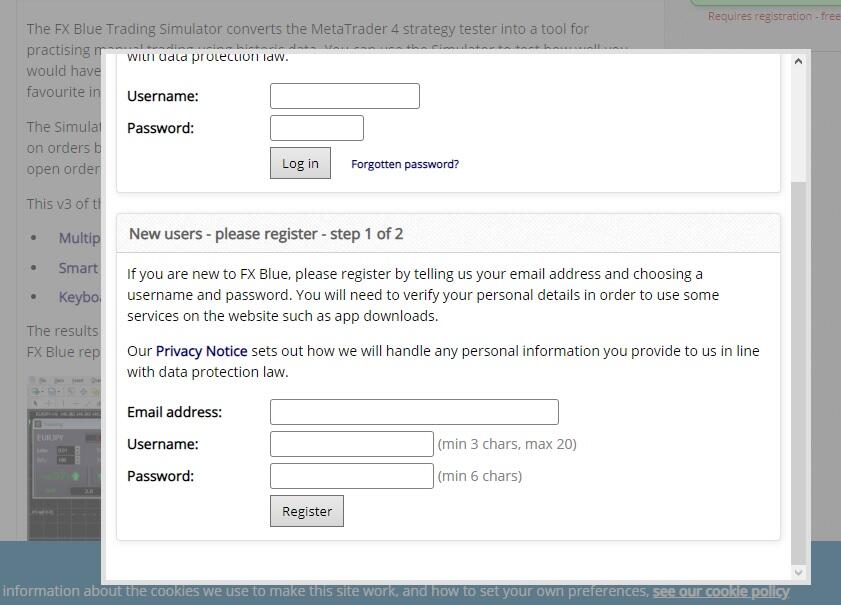
2. Recibirá un mensaje en el correo electrónico con un enlace para confirmar su registro. Es cierto que los desarrolladores aún requieren su número de teléfono como si una dirección de correo electrónico no fuera suficiente.
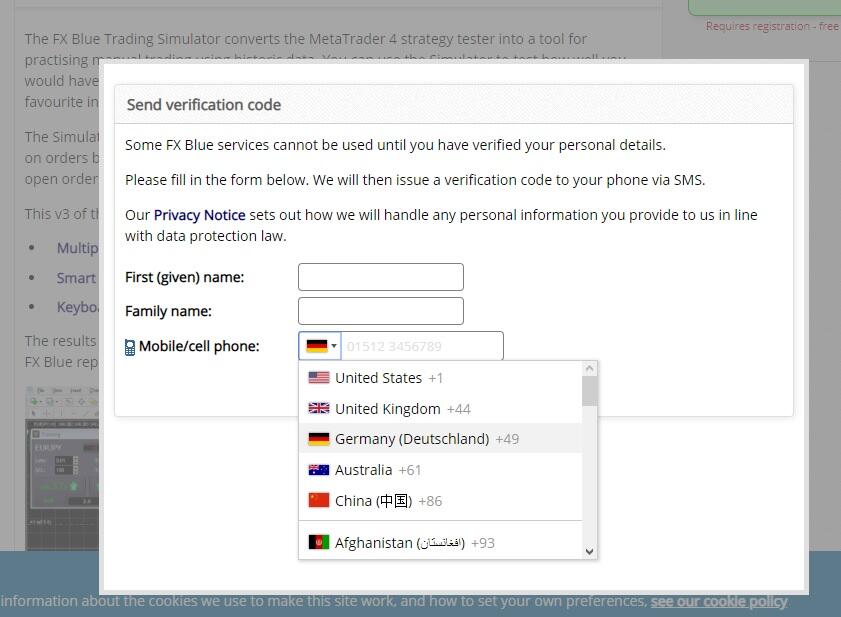
Ingresé su nombre y apellido en las 2 primeras ventanas usando letras latinas. Hubo ciertos comentarios que informaron algunos problemas relacionados con otros sistemas alfabéticos. Sin embargo, no hay ningún problema al escribir un número de teléfono, ya que el formato se indica en la ventana. Se enviará un SMS al número especificado en formato [email protected]. Es la dirección a la que debe enviar cualquier respuesta desde su dirección de correo electrónico. Por ejemplo, "Adoro Forex". En cualquier idioma.
3. Si todo se ha hecho correctamente, verá el siguiente mensaje en una de las ventanas de verificación:
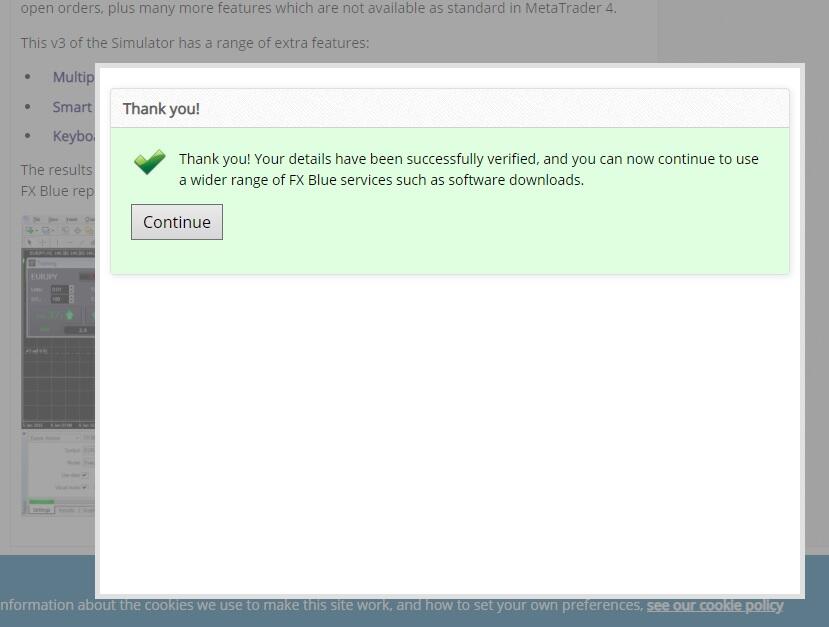
¡Felicitaciones, registro completado! Luego, descargue un archivo gratuito del sitio de los desarrolladores. Como puede ver, no hay requisitos estrictos con respecto a la verificación. Según los autores, el registro está destinado a que un trader pueda cargar los resultados de su prueba en el sitio de FX Blue y analizarlos más tarde.
Una vez que se vuelve a ejecutar MT4, el probador aparecerá en la ventana izquierda "Navegador". La ventana también se puede activar a través del menú "Ver". En mi anterior artículo sobre Forex Simulator se describió en detalle el procedimiento para descargar cotizaciones a través de MT4, por lo que aquí no daré una descripción detallada. Aun así, hay una diferencia que destacar: si Forex Simulator se inicia con un doble clic del mouse o arrastrándolo del “Navegador” al gráfico (no funciona a través del Tester), FX Blue, por el contrario, se inicia solo mediante el uso del Probador. Para hacer esto, realice los siguientes pasos:
- Haga clic en "Ver" - "Probador de estrategias".
- En la ventana que aparece, ingrese el título de "Asesor experto" y seleccione nuestro probador en la nueva ventana.
Si en algún momento nota que el probador no funciona correctamente (no puede abrir una orden, la prueba se colgó, etc.), reinicie MT4. Me ayudó muchas veces. No sé por qué ocurren tales fallas, pero nada es perfecto. Entonces, mejor nos adaptamos.

Ingrese el par de divisas que va a probar en la línea "Símbolo" y el tipo de prueba en la línea "Modelo". Cuanto más precisa sea la opción, más tiempo serán las pruebas. Colocamos las fechas y hacemos clic en "Inicio". Ingrese sus datos de registro en la ventana que aparece en el gráfico.
- Momento interesante. En el probador, debajo de la línea de fecha, debe haber la línea del modo Visual que debe marcar (obligatoriamente). Y no tenía ninguno. Después de leer los foros, el problema se resolvió en un segundo: resultó que la ventana del probador debería estar un poco extendida. El modo visual muestra un proceso de prueba en el gráfico mientras un control deslizante controla su velocidad. Si la velocidad es demasiado alta, el gráfico avanzará rápidamente. Pero todo es individual aquí.
Colocación de órdenes
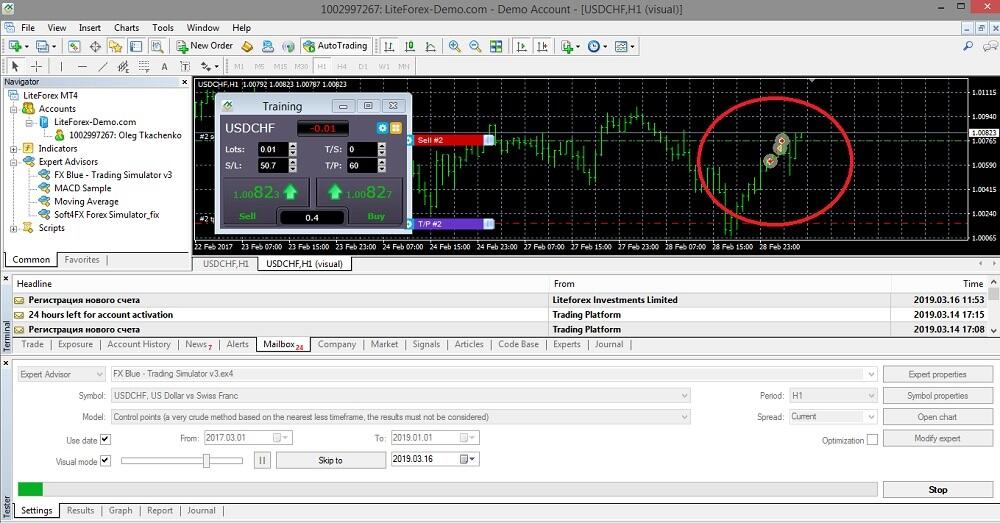
Una vez que se inicia el probador, aparecerá una ventana para una rápida apertura de transacciones en el gráfico. El tamaño del lote, stop y trailing stop, o take profit se puede configurar aquí.
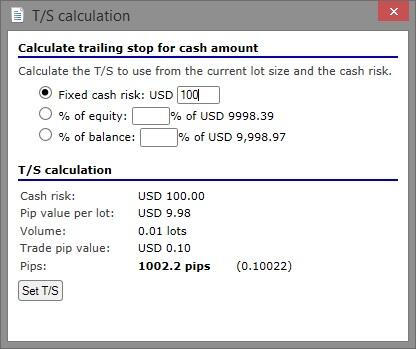
Para calcular los valores, debe activar la calculadora. Para hacerlo, lleve el cursor del mouse hacia una de las ventanas, por ejemplo, trailing stop, mientras mantiene presionada la tecla CTRL. Luego, haz clic izquierdo en la ventana.
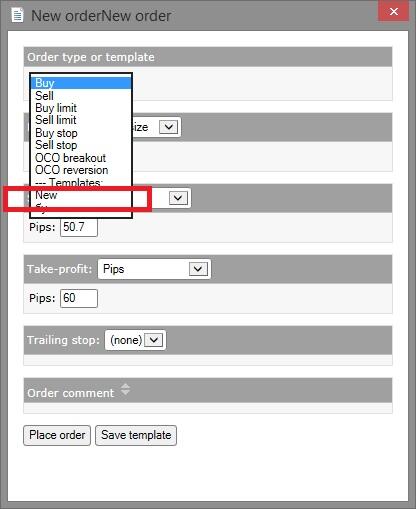
La ventana de trading rápido también permite configurar órdenes pendientes. El menú se puede activar haciendo clic en el icono naranja en la esquina superior derecha. Opciones:
- Tipos de órdenes. Además de las órdenes clásicas de mercado, pendientes y límite, también hay órdenes One-Cancels-the-Other (OCO) para intercambiar rupturas y retrocesos. Un trader coloca 2 órdenes pendientes: órdenes stop en el primer caso y órdenes limit en el último caso. Cuando se activa cualquier orden, la otra se cancela.
- Volumen de transacción. El volumen de lote fijo o dinámico con la posibilidad de establecer un valor de riesgo fijo en la moneda de depósito o un porcentaje del saldo / equidad se puede determinar aquí. Para calcular un lote dinámico, es necesario indicar la duración del stop, un parámetro básico en el que se basan los cálculos.
- Nivel de stop. fijo o flotante. Puede indicar un porcentaje de saldo/equidad.
- Nivel take-profit.
- Comentario de la orden y asignación de Número mágico.
El ícono azul ubicado cerca proporciona acceso rápido a la configuración para una confirmación rápida de órdenes o modo sin cobertura. Además, este menú permite activar la información en la cuenta.
Se puede activar una plantilla guardada en cualquier momento. El nombre de una plantilla se encuentra en la primera línea "Plantillas".
Una orden realizada aparece en la pantalla. El proceso de control no es muy conveniente, pero uno puede acostumbrarse con el tiempo. Una de las ventajas es que puede mover una orden colocada directamente en el gráfico, manteniendo presionado el marcador con el ratón en su lado derecho. Al hacer clic en el marcador, se puede activar la ventana de la orden donde se mostrarán sus valores y donde puede cerrarla.

El simulador se inicia a partir de la fecha indicada en el probador (en la ventana inferior). Para pausar el simulador, debe hacer clic en el botón ubicado cerca del desplazamiento de visualización (el cuadrado azul en la siguiente pantalla). Durante una pausa se puede cambiar la velocidad de prueba (construcción de velas), agregar un indicador, evaluar lel gráfico desde el punto de vista del análisis fundamental. Si hace clic en “Stop”, la simulación se detendrá por completo y la ganancia / pérdida registrada en el momento de la detención se mostrará en la pantalla. Se importarán resultados más detallados en el sitio de los desarrolladores. No puede reiniciar la simulación desde el momento en que se detuvo, solo puede iniciarla en una nueva ventana.
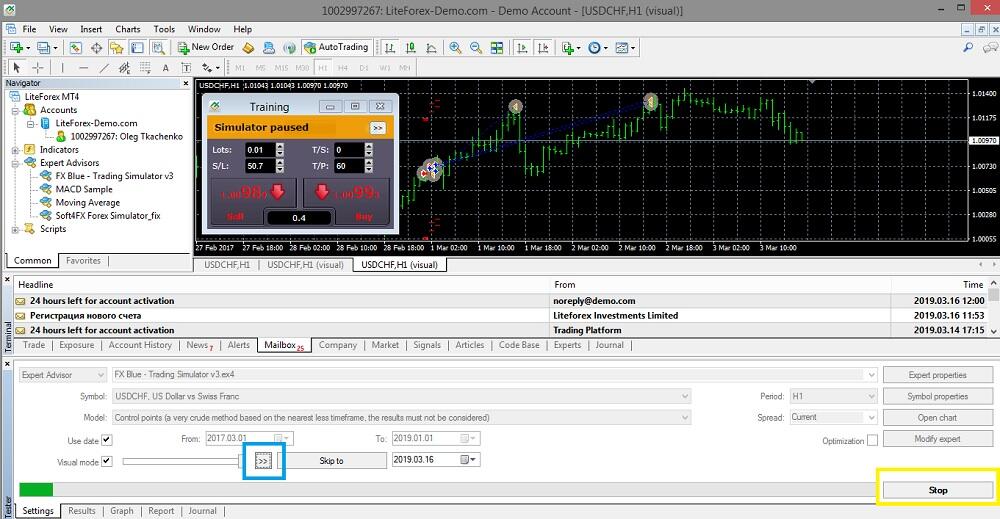
Para cerrar las órdenes, debe hacer clic en la ventana que muestra su par de divisas y aparecerá la siguiente sugerencia en el panel de control: Cierre las órdenes pendientes, todas las rentables, todas las no rentables (pérdidas) o todas las órdenes. Para cerrar una orden específica, con el ratón haga clic izquierdo dos veces en el gráfico y presione "Cerrar".

La imagen también muestra cómo se designan las transacciones abiertas y cerradas. Las flechas de compra y venta son de diferentes colores. Las flechas inversas muestran operaciones cerradas. Cuando apunte el cursor del mouse hacia cualquiera de las órdenes, verá los precios de apertura / cierre, la dirección de la transacción y quién la cerró. En nuestro caso, las transacciones fueron cerradas automáticamente por el probador a través de Stop Loss.
Smart-Lines. Es una función interesante de FX Blue que permite probar una estrategia trading mediante el uso de líneas verticales, horizontales y de tendencia. La ventana se activa de la siguiente manera: trace una línea en el gráfico (herramienta de panel MT4), retire el probador de la pausa (en modo de espera la ventana no se activará), mantenga presionada la tecla Alt y haga clic izquierdo en la línea. Activará la ventana para configurar Smart-Lines.
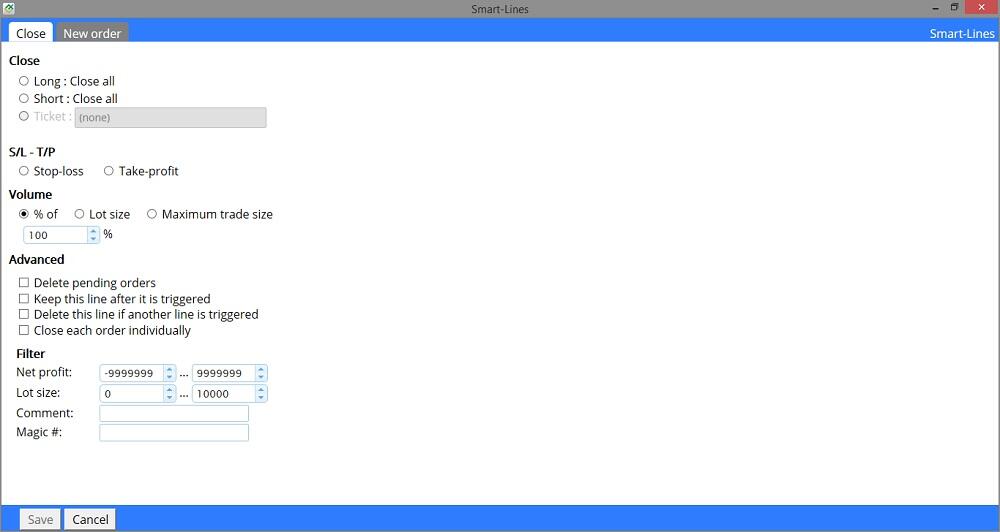
No prestaré demasiada atención a esta herramienta, ya que el manual proporciona todos los detalles necesarios. Pero me gustaría mencionar que es una especie de negociación a nivel en la que una operación se cierra automáticamente. Con las líneas se puede cerrar las órdenes pendientes, esto se especifica en la configuración.
Simulación en timeframes diferentes. Otra función conveniente consiste en analizar varios timeframes al mismo tiempo durante la simulación. Elija su timeframe principal en la ventana a continuación. El valor predeterminado actual es 1H.

Luego, haga clic en “Propiedades del experto”, elija la pestaña “Entradas” y desplácese hacia abajo un poco. Elija los timeframes adicionales.
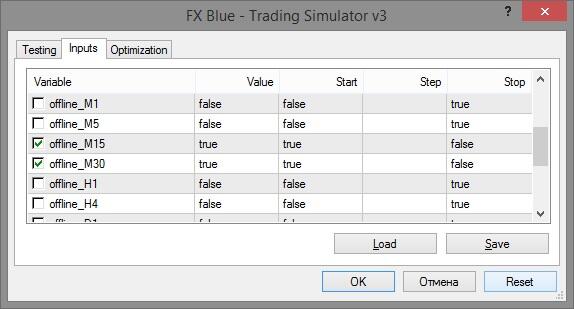
Luego, comience a probar el timeframe principal, coloque pausa en el simulador y haga clic en "Archivo - Abrir sin conexión" en el menú principal de MetaTrader. Los datos generados como "!SIM" se mostrarán aquí. Abra los timeframes necesarios, coloque gráficos y ejecute el probador que funcionará en 2 gráficos al mismo tiempo. Cuantos más gráficos abra, más lenta será la simulación.
Análisis de transacciones
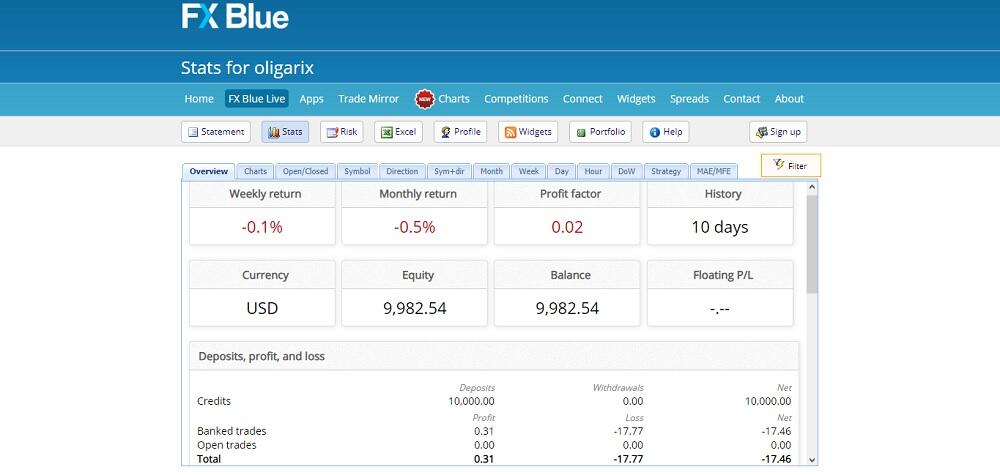
Una vez que la simulación se interrumpe al hacer clic en el botón "Stop" o se completa, aparecerá una ventana final que muestra información sobre ganancias o pérdidas en todas las órdenes. La fecha especificada en el probador será la fecha de finalización de la simulación.
El informe final se muestra en el navegador. Por la cantidad de información estadística que se asemeja a un informe MyFxBook, se puede importar a Excel. Cómo analizar datos estadísticos es otro tema, más aún porque no hay un enfoque único para ello. Solo recomiendo hacer clic en todas las pestañas, probar una estrategia en diferentes pares de divisas y comparar resultados. Una desventaja es la estadística multilingüismo. El inglés será útil con seguridad.
Desventajas de FX Blue
- No todo funciona correctamente. Algunas funciones no funcionan correctamente. La plataforma a veces se cuelga. No puedo decir cuál fue la razón, pero fue el probador el que se colgó. Tuve que trazar un gráfico desde cero después de reiniciar.
- Hay un problema con la barra de desplazamiento del intervalo de tiempo. Su número máximo de unidades es 32. Lógicamente, cuando se mueve el control deslizante de 1 a 32, la velocidad de desplazamiento de un gráfico debe crecer respectivamente y de manera uniforme. Pero solo lo hace hasta el valor de 31. Al mismo tiempo, la velocidad de 31 no corresponde a la velocidad de desplazamiento deseada, sin duda. Pero si colocamos en 32, el gráfico completo se dibuja en menos de 30 segundos en un intervalo de 2 años.
- No hay opción para pausar la simulación, volver atrás y colocar una orden nuevamente. No se trata de sobreestimar los resultados (hay algunos casos en los que se falsifican las pruebas de respaldo y se emiten por reales), sino de ahorrar tiempo y conveniencia. Los desarrolladores piensan que el hecho de que las declaraciones no pueden ser falsificadas es una ventaja.
- Funciones que se adaptan exclusivamente a MT4. También hay una versión FX Blue para MT5, pero sus funciones es menos amplia. Por ejemplo, es imposible abrir posiciones en varias herramientas o probar estrategias de monedas múltiples. Teniendo en cuenta que MT5 no encontró muchos traders adeptos, los desarrolladores optaron por no diseñar una versión mejorada de MT5 del probador.
Hay otro momento que deberían recordar aquellos que trabajan con el probador: no hay que volver a dibujar. Este problema no solo concierne a FX Blue, sino también a cualquier otro probador que dibuje gráficos basados en datos históricos. Redibujar es una situación en el mercado real cuando un trader ve una señal (por ejemplo, la ruptura de las bandas de Bollinger), decide que es el comienzo de una nueva tendencia y abre una operación en la dirección respectiva. Luego, el precio se revierte y el indicador se vuelve a dibujar de una manera que muestra un retroceso en lugar de una ruptura.
Una de las principales razones para volver a dibujar es que los indicadores dependen de los precios de cierre. Las fórmulas de muchos osciladores se basan en la comparación del valor de una vela actual con el de las velas anteriores. No habrá redibujos en un probador donde los valores de cotización ya sean conocidos. En el mercado real, donde grandes volúmenes pueden cambiar una situación en un segundo, puede haber precios de cierre. Tan pronto como se cierra una vela, se vuelve a dibujar un indicador. Para fines de prueba, es recomendable utilizar indicadores sin volver a dibujar (aquellos que no se ven afectados por los precios de cierre). Además, recuerde que los resultados de las pruebas pueden diferir de los logrados en el mercado real.
Aun así, a pesar de todos sus inconvenientes, este probador se considera uno de los más convenientes para probar estrategias simples de MT4. Por cierto, preste atención a la sección separada del manual dedicada a las combinaciones de teclas. Por ejemplo, también puede cambiar la velocidad de desplazamiento utilizando las teclas.
Conclusión. FX Blue es otro probador de estrategias manuales que tiene ventajas y desventajas. Las ventajas incluyen una visualización conveniente y un kit de herramientas bastante grande para analizar estadísticas. La operación incorrecta y un conjunto limitado de funciones pertenecen a sus inconvenientes. Dado que el simulador es gratuito y las revisiones son en su mayoría positivas, recomiendo evaluar su potencial en la práctica.
P.S. ¿Le gustó mi artículo? Compártalo en redes sociales, es lo mejor, gracias :)
Enlaces útiles
- Le recomiendo que intente operar con un bróker de confianza aquí. El sistema permite negociar por sí mismo o copiar las transacciones de los traders exitosos de todo el mundo.
- Use mi código de promoción BLOG para obtener un bono de depósito del 50% en la plataforma de LiteFinance. Simplemente ingrese el código de promoción en el campo correspondiente al depositar en su cuenta en la plataforma LiteFinance y el bono se acreditará simultáneamente con el depósito.
- Chat de traders con una analítica excelente, resúmenes forex, artículos de aprendizaje y más para traders. https://t.me/financialmarketschat. Compartamos señales y experiencias.
Gráfico de precios de EURUSD en tiempo real

El contenido de este artículo es únicamente la opinión personal del autor y puede no coincidir con la posición oficial de LiteFinance. Los materiales publicados en esta página se proporcionan solamente con fines informativos y no pueden considerarse asesoramiento o consejo en materia de inversión a efectos de la Directiva 2014/65/EU.
Según la ley de derechos de autor, este artículo es propiedad intelectual, lo que incluye la prohibición de copiarlo y distribuirlo sin consentimiento.