


အလိုအလျောက်စနစ်ဖြင့် ကုန်သွယ်ရန် ၊ VPS ပေါ်တွင် ထည့်သွင်းပြီး ကုန်သွယ်မှုကို စတင်ရန် Expert Advisor (အလိုအလျောက် ကုန်သွယ်မှုစနစ်) ကို ဝယ်ယူခြင်း သို့မဟုတ် ဒီဇိုင်းဆွဲခြင်းတို့ကို ပြုလုပ်ရန် ကုန်သည်များစွာမှ စဉ်းစားခဲ့ကြသည်မှာ သေချာပါသည်။ ကျွန်ုပ် ဆိုလိုတာ ဟုတ်ပါသလား ?
ဒါမှမဟုတ် နောက်ဥပမာတစ်ခုကို ကြည့်ပါ။ သင့်အား ကုန်သွယ်ရေးအကောင့်များ စီမံရန် ယုံကြည်စွာဖြင့် တာဝန်ပေးအပ်ထားပြီး သင့်တွင် စီမံခန့်ခွဲရန် ကုန်သွယ်ရေးအကောင့်ငါးခုအထက်ရှိနေသည်။ ၎င်းတို့သည် ကွန်ပျူတာ ၏ ဟာ့ဒ်ဝဲစနစ် (hardware) ပေါ်တွင် ဝန်ပိုများစွာကို ဖန်တီးပြီး အင်တာနက် ချိတ်ဆက်မှုတွင် ပြဿနာများရှိနေနိုင်သည်။
ဆောင်းပါးတွင် အောက်ပါအကြောင်းအရာများ ပါဝင်ပါသည်။
Forex တွင် VPS ဝန်ဆောင်မှု ဆိုတာ ဘာလဲ၊ ၎င်းသည် မည်သို့ အလုပ်လုပ်သနည်း?
Forex vps ဝန်ဆောင်မှု သည် ကုန်သွယ်ရာတွင် ကုဒ်လမ်းညွှန်ချက်ရေးခြင်း နှင့် အလိုအလျောက် စနစ်များကဲ့သို့ အဆိုပါစနစ်များ အသုံးပြုသည့် ကုန်သည်များကြားတွင် ရေပန်းစားသည့် အဝေးထိန်းဆာဗာ ကို ပံ့ပိုးပေးသည်။
VPS ဆာဗာ၏အကူအညီဖြင့် ကုန်သည်တစ်ဦး သည် အင်တာနက်ဝန်ဆောင်မှုပေးသူနှင့် အဆက်မပြတ် အဆက်အသွယ်ရှိနေပြီး ကုန်သွယ်မှုအတွက် ယုံကြည်စိတ်ချရသော အနှောင့်အယှက်မရှိ ထောက်ပံ့မှုကို ရယူ သည်။
Vps ဆာဗာ၏ ခေတ်မီနည်းပညာများသည် အနှောက်အယှက်ကင်းသော ဝန်ဆောင်မှုကို ပေးစွမ်းပြီး အက်ပလီကေးရှင်းများ၊ RAM၊ hard driver နှင့် processor အားလုံးကို အချိန်နှင့်တပြေးညီ ဝင်ရောက် အသုံးပြုနိုင်ပါသည်။
ဝန်ဆောင်မှု၏ ကြီးမားသောအားသာချက်မှာ ကုန်သွယ်မှုပလပ်ဖောင်းနှင့် ဆော့ဖ်ဝဲလ်နှင့် ဟာ့ဒ်ဝဲစနစ်များ အပေါ် အဝေးမှထိန်းချုပ်မှုဖြစ်သည်။ Vps ဝန်ဆောင်မှုအသုံးပြုသူတစ်ဦးသည် ကုန်သွယ်ရေး အလိုအလျောက်စနစ် ( robots/advisers) များ၏ စွမ်းဆောင်ရည်ကို မြှင့်တင်ရန်အတွက် ချိန်ညှိချက်ဆက်တင် များကို အဝေးမှချိန်ညှိနိုင်သည်။
Forex VPS ဘယ်လိုအလုပ်လုပ်သလဲ?
VPS သည် လိုအပ်သော အချက်အလက်ကိုယူ၍ ကုန်သည်ထံ အချိန်မရွေး ဝင်ရောက်နိုင်စေရန် ဒီဇိုင်းထုတ်ထားသည်။ ၎င်းသည် ကုန်သွယ်ရန်အတွက်သာ အသုံးပြုနိုင်သည့် ပြီးပြည့်စုံသော အလုပ်ခွင်တစ်ခုနှင့်တူသည်၊ ဥပမာ EAs နှင့် ကုန်သွယ်ခြင်း၊ ရင်းနှီးမြှုပ်နှံသူများ၏အကောင့်များကို စီမံခန့်ခွဲခြင်း၊ သို့မဟုတ် မတူညီသောအချိန်ဇုန်ရှိ ကုန်သည်ထံမှ ကုန်သွယ်ရေးအချက်ပြမှုများကို ကူးယူခြင်းကဲ့သို့ဖြစ်သည်။
VPS forex လုပ်ဆောင်ချက်သည် ၂၄နာရီ/၇ ရက် အွန်လိုင်းပေါ်တွင် အမြဲရှိသော ဒေတာစင်တာများဖြစ်သည့် Virtual Personal Servers များကို အသုံးပြုလျက်ရှိသည်။ သင့် ကွန်ပျူတာတွင် ကုန်သွယ်ရေး တာမင်နယ်အများအပြားကို ဖွင့်ထားရန် မလိုအပ်ပါ။ ညအခါတွင် သင်၏ အင်တာနက်ဝန်ဆောင်မှုပေးသူ၏ ကွန်ရက်အတွင်း ချိတ်ဆက်မှုများ၏ ပင်မလိုင်းများ သို့မဟုတ် ပြုပြင်ထိန်းသိမ်းမှုလုပ်ငန်းအတွက် စိုးရိမ်နေစရာ မလိုပါ။
Forex vps ဝန်ဆောင်မှုကို ပံ့ပိုးပေးသော ကုန်သွယ်ရေးအကျိုးဆောင်တစ်ဦးသည် အက်ပလီကေးရှင်းများ၏ မြန်နှုန်းနှင့် စွမ်းရည်သည် ဆာဗာ၏ သတ်မှတ်ချက်များနှင့်အညီ ဖြစ်မည်ဟု အာမခံသည်။ ကြီးမားသော ကုန်သွယ်ရေးအကျိုးဆောင်များသည် ဘာသာစကားပေါင်းစုံ ကြားခံနှင့် ထောက်ပံ့ရေးအဖွဲ့များပါဝင်သည့် vps hosting ကို ပံ့ပိုးပေးသည်။ Windows Server ၏ စံသတ်မှတ်ချက်စနစ်သည် အဝေးထိန်းဆာဗာကို အသုံးပြုသည့် ကုန်သည်အတွက် အလွန်အဆင်ပြေသည်။
ငှားရမ်းခြင်းဆိုင်ရာ စည်းမျဉ်းများနှင့် စျေးနှုန်းများသည် ဆာဗာ၏ နှုန်းထားနှင့် ရွေးချယ်ထားသော အက်ပလီကေးရှင်းများပေါ်တွင် မူတည်ပါသည်။ ဝန်ဆောင်မှု အပြည့်အဝပေးအပ်ထားသော အကောင်းဆုံး forex vps ဝန်ဆောင်မှု၏စျေးနှုန်းသည် တန်ကြေးရှိကြောင်း သတိပြုသင့်သည်။ စျေးကွက်တွင် စတင်လုပ်ဆောင်သူတိုင်း တတ်နိုင်သော နည်းပါးသည့် စျေးနှုန်းအတွက်ဆိုလျှင်ပင် ကုန်သည်တစ်ဦးသည် ပြင်ပဆိုးရွားသောသက်ရောက်မှုများ၊ ပြင်းထန်သော အခြေအနေများ၊ ပါဝါထောက်ပံ့ရေးပြတ်တောက်မှု၊ router ၏ချွတ်ယွင်းမှု၊ ခွင့်ပြုချက်မရှိမှုဝင်ရောက်မှု သို့မဟုတ် ကွန်ပျူတာ၊ တက်ဘလက် သို့မဟုတ် လက်တော့ပ် ၏ အရေးပေါ်ချို့ယွင်းမှုတို့မှ လုံခြုံစေပါသည်။
LiteFinance ၏ forex ကုန်သွယ်မှုအတွက် VPS hosting
LiteFinance သည် ၎င်း၏သုံးစွဲသူများအား Forex ကုန်သွယ်မှုအတွက် အသုံးပြုရလွယ်ကူပြီး ယုံကြည် စိတ်ချရသော VPS ကို ပံ့ပိုးပေးထားသည်။ ဆက်လက်ဖတ်ရှု၍ ၎င်းကို ထည့်သွင်းခြင်း၊ ပြင်ဆင် သတ်မှတ်ခြင်းနှင့် မည်သို့လုပ်ဆောင်ရမည် ကို အသေးစိတ်သိရှိမည်ဖြစ်ပါသည်။
LiteFinance VPS ၏ အားသာချက်များ-
- LiteFinance မှ ပံ့ပိုးသော forex VPS ဆာဗာသည် ပင်မ OS မှ သီးခြားခွဲထုတ်ထားသော 64-bit hypervisor ကိုအသုံးပြုသည့် Microsoft Hyper-V အမည်ရှိ virtualization နည်းပညာကို အခြေခံထားသည်။ ဘာကိုဆိုလိုသလဲ? ဆိုလိုသည်မှာ စျေးနှုန်းအစီအစဉ်ဇယားတွင်ဖော်ပြထားသော ရရှိနိုင်မှုအရင်းအမြစ်များအားလုံးသည် ကုမ္ပဏီ၏ ဆာဗာလည်ပတ်မှုအချက်အလက်ဖြင့် မခွဲခြားဘဲ သုံးစွဲသူများအတွက် အချိန်မရွေး ရရှိနိုင်မည်ဖြစ်သည်။
- အနှောင့်အယှက်မရှိ လုပ်ဆောင်ချက်ပုံစံ ၂၄နာရီ/၇ ရက် ။ Forex ကုန်သွယ်မှုသည် အိမ်/ရုံးတွင် အင်တာနက်ချိတ်ဆက်မှု သို့မဟုတ် ပါဝါထောက်ပံ့မှုအပေါ် မူတည်မည်မဟုတ်ပါ။
- အရည်အချင်းပြည့်မီသောပံ့ပိုးကူညီမှုအဖွဲ့သည် ၂၄ နာရီ ဝန်ဆောင်မှုပေးထားသည်။
- ကုမ္ပဏီကြီးများ၏ ဆာဗာများ၏ VPS ဝန်ဆောင်မှုသည် အရောင်းအဝယ်အမှာစာများ အကောင်အထည်ဖော်ရာတွင် နှောင့်နှေးမှု နည်းသထက်နည်း စေရန် အာမခံပါသည်။
- ၎င်းသည် အသုံးပြုရလွယ်ကူသည်။ ကုမ္ပဏီ၏ဝက်ဘ်ဆိုဒ်ရှိ ကိုယ်ရေးပရိုဖိုင်မှတစ်ဆင့် တိုက်ရိုက် အသုံးပြုရန်အတွက် ရင်းနှီးငွေများကို အသက်ဝင်စေပြီး ကုဒ်လမ်းညွှန်ချက်ရေးပေးထားသည်။
ပင်မအကျိုးဆောင်၏ဆာဗာများနှင့် အနီးစပ်ဆုံး အနိမ့်ဆုံး ပင်နံပတ် (ping) နှင့် VPS တည်နေရာကို သင့်အကျိုးဆောင်ကသာ ပေးနိုင်ကြောင်း သတိပြုပါ။ ထို့အပြင်၊ သင်သည် သင်၏ကိုယ်ရေး ပရိုဖိုင်တွင် ဆာဗာကိုတိုက်ရိုက်အလွယ်တကူဖွင့်နိုင်သည်။
LiteFinance မှ VPS ဖွဲ့စည်းမှုပုံစံသည် ကျွန်ုပ်တို့အား မည်သို့ပံ့ပိုးပေးထားသည်ကို လေ့လာကြပါစို့။
- OS Microsoft Windows Server 2012
- CPU - 1100 MHz
- RAM - 1024 Mb
- HDD space - 25 GB
- ဈေးနှုန်း - တစ်လ 15$
ဤကမ်းလှမ်းချက်သည် ဈေးနှုန်းဖော်ပြချက်ဇယားများနှင့် EA အများအပြားကို များပြားစွာ လည်ပတ်ခြင်း မပြုဘဲ အခြေခံအားဖြင့် ၂၄ နာရီ နှင့် သီးခြား ကုန်သွယ်ရေးတာမင်နယ်ကိုဖွင့်လိုသော သာမာန် ကုန်သည်များ နှင့် ကိုက်ညီမည်ဖြစ်သည်။
နောက်ခံတွင်၊ သတင်းထုတ်ပြန်သည့် စီးပွားရေးပြက္ခဒိန်နှင့် ခွဲခြမ်းစိတ်ဖြာမှုဖြင့် အင်တာနက် ဘရောက်ဆာကို ဖွင့်နိုင်ခြင်း သို့မဟုတ် အခြားထည့်သွင်းသည့်စနစ်အချို့ဖြင့် ကုန်သွယ်ရေး ဈေးနှုန်းဖော်ပြချက်ဇယားကို ဖွင့်နိုင်သည်။ အဓိကလုပ်ဆောင်စရာအားလုံးအတွက် HDD တွင် နေရာလွတ် အလုံအလောက်ရှိပါမည်။
Forex အတွက် VPS ကို ဘယ်လိုအထိုင်ချမလဲ?
LiteFinance မှ VPS အားသာချက်များကို လေ့လာပြီး ထည့်သွင်းရန် ရွေးချယ်မှု ပြုလုပ်ပြီးသည့်အခါ ကျွန်ုပ်တို့သည် လက်တွေ့ကျသော ရှုထောင့်များနှင့် ဆောင်ရွက်ရမည်ဖြစ်သည်-
- LiteFinance ၏ တရားဝင် ဝက်ဘ်ဆိုက်သို့ သွား၍ သင်၏ ကုန်သည်ကိုယ်ရေးပရိုဖိုင်ကို ဖွင့်ပါ။
- သင်၏ ဝင်ရောက်မှုအချက်အလက်နှင့် စကားဝှက်ကို အသုံးပြု၍ လော့ဂ်အင်ဝင်ပါ။
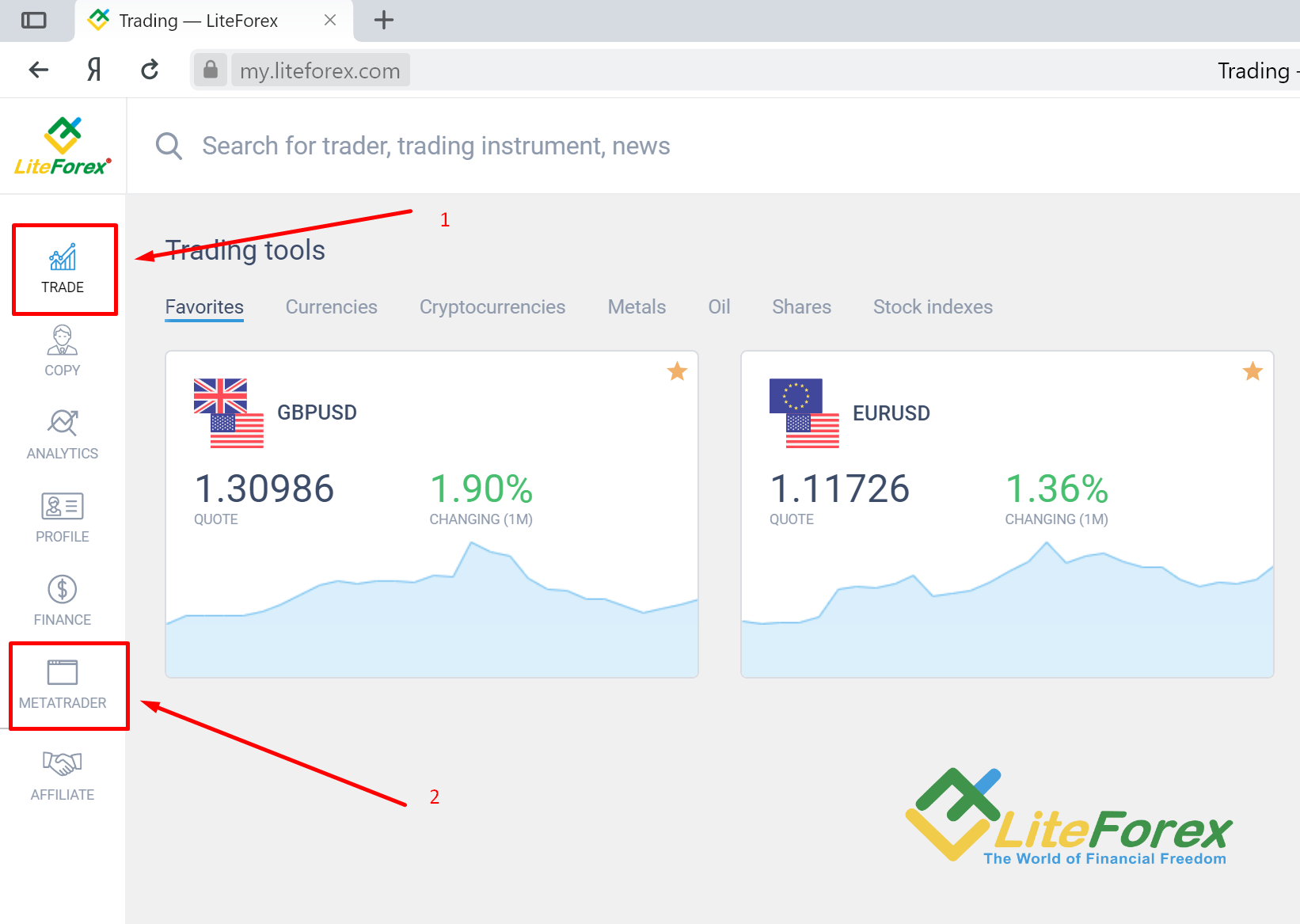
- Trade ကိုနှိပ်ပြီး MetaTrader ပေါ်တွင် နှိပ်ပါ။
![LiteFinance: Forex အတွက် VPS ကို ဘယ်လိုအထိုင်ချမလဲ?]()
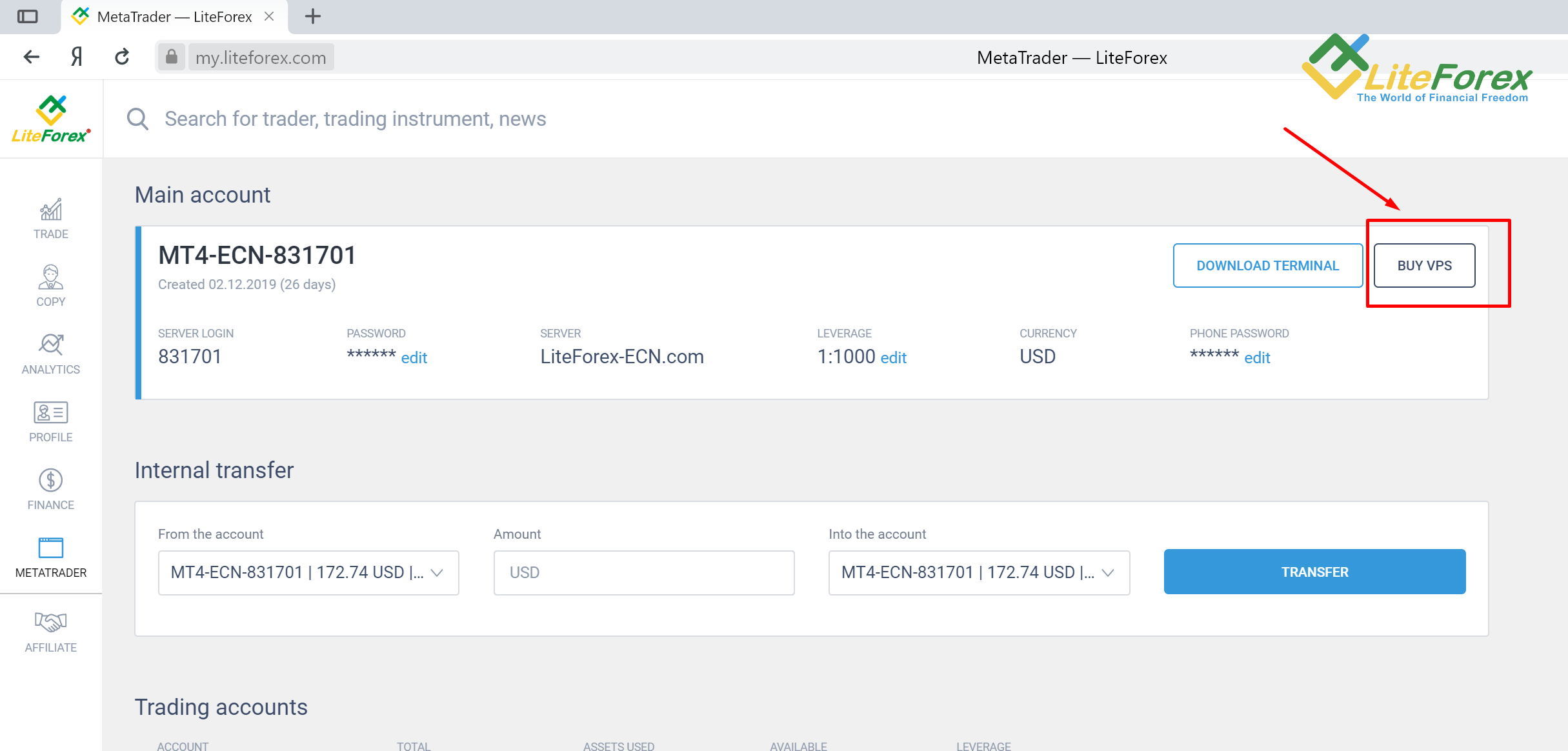
- ထပ်မံပေါ် လာမည့် စာမျက်နှာတွင် BUY VPS ခလုတ် ကို နှိပ်ပါ။
![LiteFinance: Forex အတွက် VPS ကို ဘယ်လိုအထိုင်ချမလဲ?]()
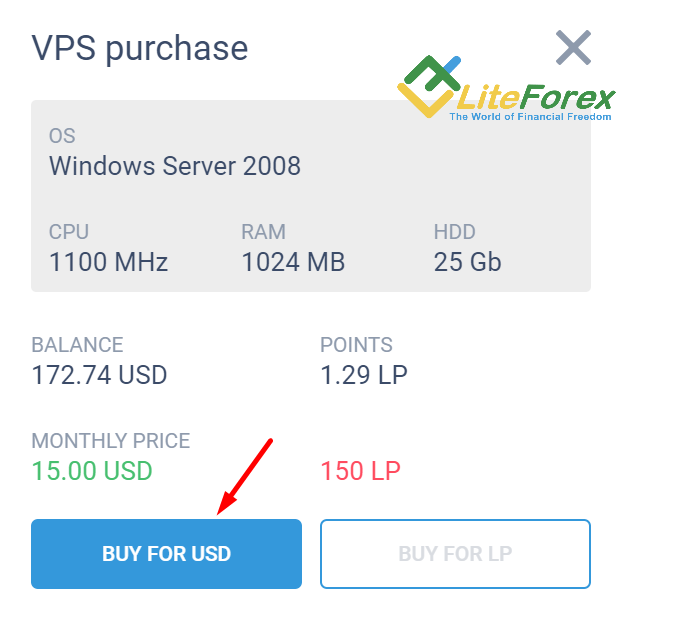
- အကောင့်တွင် ငွေအလုံအလောက်ရှိမရှိ၊ VPS ကုန်ကျစရိတ်မော်ဒယ်ကို စစ်ဆေးပြီး BUY FOR USD ခလုတ်ကို နှိပ်ပါ။
![LiteFinance: Forex အတွက် VPS ကို ဘယ်လိုအထိုင်ချမလဲ?]()
အတိုချုပ်မှတ်ချက်- အရောင်းအ၀ယ်အတွက် အကျိုးဆောင် မှ ရရှိသည့် ပွိုင့်များအတွက် VPS ကို ဝယ်ယူနိုင်သည်၊ ၎င်းမှာ ကုန်သွယ်ခဲ့သည့် အရောင်းအဝယ် ပမာဏဖြစ်သည်။ အကယ်၍ သင်သည် ကုမ္ပဏီတစ်ခုနှင့် အချိန်အတော်ကြာ ပူးပေါင်းလုပ်ဆောင်နေပါက သို့မဟုတ် ကုန်သွယ်ခြင်းတွင် ပမာဏအများအပြား အရောင်းအဝယ်ပြုလုပ်ပါက၊ သင်သည် ဤဆာဗာငှားရမ်းခြင်းနည်းလမ်းကို အသုံးပြုနိုင်သည်။
- ခလုတ်ကို နှိပ်လိုက်သောအခါ၊ VPS အတွက် မှတ်ချက်မှာ "in process" အခြေအနေ ဖြစ်ပေါ်သွားပါသည်။ အကျိုးဆောင်သည် အရောင်းအဝယ်အတွက် ဆာဗာ ခွဲဝေပေးမည့်အချိန်ကို ကျွန်ုပ်တို့ ယခု စောင့်ဆိုင်းနေပါသည်။
![LiteFinance: Forex အတွက် VPS ကို ဘယ်လိုအထိုင်ချမလဲ?]()
- အချိန်အနည်းငယ်ကြာပြီးနောက်၊ သင်သည် VPS ဆာဗာ၏အသေးစိတ်အချက်အလက်များနှင့်အတူ အကျိုးဆောင်ထံမှ အီးမေးလ်တစ်စောင်လက်ခံရရှိလိမ့်မည်ဖြစ်သည်- IP လိပ်စာ၊ အကောင့် ဝင်ရောက်မှုအချက်အလက်၊ စကားဝှက်။ သင် ၏ အသုံးပြုရန်တောင်းခံလွှာကို အတည်ပြုပြီးကြောင်း စာတွင် အတည်ပြုထားပါမည်။
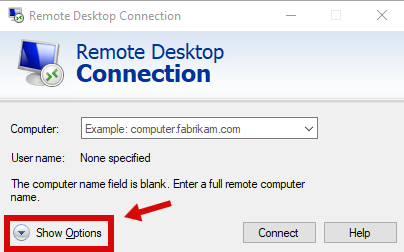
- ထို့နောက်၊ ပုံမှန် Windows application - “Remote Desktop Connection” ကို အသုံးပြုရန် အကြံပြုပါသည်။ "Search" နေရာ မှတဆင့် ရှာတွေ့နိုင်သည်၊ သို့မဟုတ် "Start" ကိုရိုက်ထည့်ပြီး "Standard" ကိုနှိပ်ပါ။
- ပွင့်လာသော window ရှိ "Show Options" ခလုတ်ကို နှိပ်ပါ။
![LiteFinance: Forex အတွက် VPS ကို ဘယ်လိုအထိုင်ချမလဲ?]()
"Computer" နေရာ တွင် လက်ခံရရှိသည့် အီးမေးလ်မှ ဆာဗာ၏ IP လိပ်စာကိုရိုက်ထည့်ပါ၊ "User" နေရာတွင် ဝင်ရောက်သည့် အချက်အလက်ကိုဖြည့်ပါ။ “Allow me to save credentials” (အထောက်အထားများ သိမ်းဆည်းခွင့်ပြုခြင်း) အကွက်ကို စစ်ဆေးပါ။ "Connect" ခလုတ်ကိုနှိပ်ပါ။
![LiteFinance: Forex အတွက် VPS ကို ဘယ်လိုအထိုင်ချမလဲ?]()
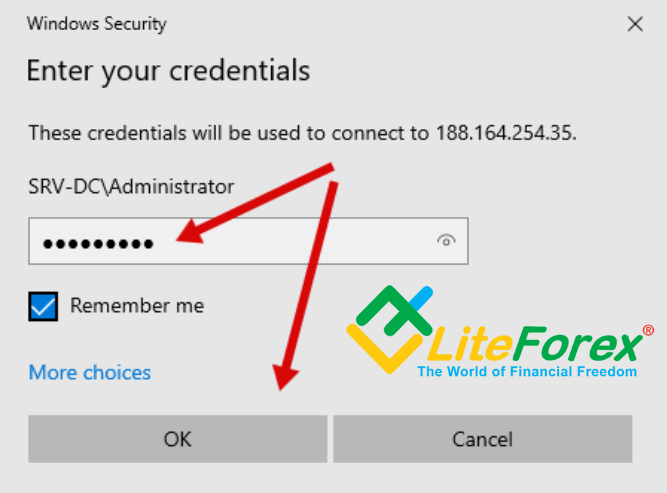
- နောက်ထပ်ကျလာသည့် စာမျက်နှာတွင် စကားဝှက်ကို ထည့်ပါ။ ၎င်းသည် LiteFinance မှ အသေးစိတ် အချက်အလက်များနှင့်အတူ ပေးပို့သည့် အီးမေးလ်ထဲတွင်လည်းရှိသည်။ "OK" ခလုတ်ကိုနှိပ်ပါ။
![LiteFinance: Forex အတွက် VPS ကို ဘယ်လိုအထိုင်ချမလဲ?]()
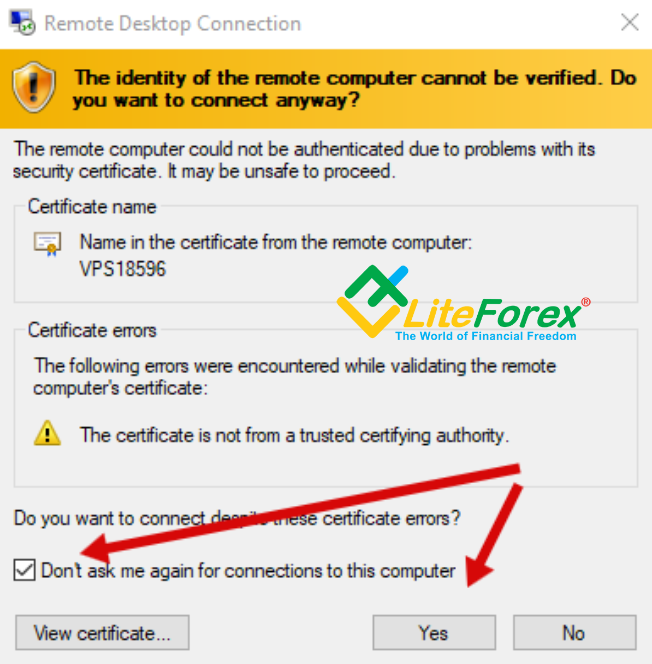
- ကွန်ပျုတာစနစ်များ၏ အသိအမှတ်ပြုလက်မှတ်အတွက် စစ်မှန်ကြောင်းနှင့်ပတ်သက်ပြီး သတိပေးစာ ရှိနေပါက၊ “Do not display a request again” အကွက်ကို အမှန်ခြစ်ပြီး “Yes” ကိုနှိပ်ပါ။
![LiteFinance: Forex အတွက် VPS ကို ဘယ်လိုအထိုင်ချမလဲ?]()
- ထို့နောက် VPS window ကိုဖွင့်ပါ။ Window သည် သင်ကိုယ်တိုင် ချိတ်ဆက်ရန် လိုအပ်သည့် ရင်းနှီးပြီးသား Windows desktop ကို ပြသသည်။


ကုန်သည် သည် အခြားအသုံးပြုမှု အက်ပလီကေးရှင်းများ ဥပမာ - ကုန်သွယ်မှုတာမင်နယ် MetaTrader4 ကို ထည့်သွင်းနိုင်သည်။ အကျိုးဆောင်၏ ဝက်ဘ်ဆိုက်မှဖြစ်စေ (များသောအားဖြင့် အကျိုးဆောင်သည် အခမဲ့ အက်ပ်လီကေးရှင်းများကို ပံ့ပိုးပေးသည်) သို့မဟုတ် ဆော့ဖ်ဝဲရေးသားသူ- MetaQuotes ကုမ္ပဏီ၏ တရားဝင် ဝက်ဘ်ဆိုဒ်မှဖြစ်သည်။
ကုန်သွယ်ရေး ဆိုင်ရာ အလိုအလျောက်စနစ်များဖြစ်သော advisors, experts နှင့် robots များကို အဝေးထိန်းကွန်ပြူတာတွင် သမားရိုးကျပုံစံဖြင့် ဒေါင်းလုဒ်လုပ်ပြီး ထည့်သွင်းနိုင်သည်။ အလိုအလျောက် အက်ပလီကေးရှင်းများ လည်ပတ်မှုအတွက် လိုအပ်သော သတ်မှတ်ချက်များကို အဝေးထိန်းကွန်ပြူတာရှိ တာမင်နယ်တွင် သတ်မှတ်နိုင်ပါသည်။ ထို့နောက် အလိုအလျောက် စနစ်များဖြစ်သော advisers နှင့် experts များသည် ကုန်သည်တစ်ဦး၏ လိုအပ်ချက်အရ ကုန်သွယ်မှုလုပ်ငန်းများကို ဆောင်ရွက်မည်ဖြစ်သည်။
အောက်ပါတို့ကို ပြုလုပ်သင့်သည်-
- LiteFinance တာမင်နယ် ကို ဒေါင်းလုဒ်လုပ်ပြီး အဝေးထိန်းကွန်ပျူတာ(remote computer) ပေါ်တွင် ထည့်သွင်းပါ။
- အဝေးထိန်းကွန်ပျူတာပေါ်တွင် သင်၏ LiteFinance အကောင့်များသို့ ဝင်ရောက်ပါ။
- MetaTrader ဖြင့် ပရိုဖိုင် ဖိုင်တွဲများ ကို desktop မှ cloud စနစ် အသုံးပြုပြီး အဝေးထိန်းဆာဗာသို့ ရွှေ့ခြင်း သို့မဟုတ် အဝေးထိန်းကွန်ပြူတာပေါ်တွင် အစမှနေ၍ ဈေးနှုန်းဖော်ပြချက်ဇယားများနှင့် EA များကို စိတ်ကြိုက်ပြုလုပ်ပါ။
- သင်အလိုရှိပါက EA နှင့် robots များအဖြစ် အပိုဆော့ဖ်ဝဲကို ထည့်သွင်းနိုင်သည်။
- ထို့နောက် စနစ် အလုပ်လုပ်နေရန် စနစ်မှ ထွက်ခွာပေးပါ။
ဤအဆင့်များအားလုံးကို လိုက်နာခြင်းဖြင့်၊ ၂၄နာရီ/၇ ရက် ပတ်လုံး လည်ပတ်နေမည့် သင်၏ "remote workstation" သို့ ဝင်ရောက်ခွင့်ရရှိနေမည်ဖြစ်သည်။ ယခုအခါ သင်သည် remote desktop ကို ပိတ်ပါက၊ ထိုနေရာတွင် လည်ပတ်နေသော ပရိုဂရမ်များအားလုံး ပုံမှန်အတိုင်း အလုပ်လုပ်နေပါမည်။ သင်၏ MetaTrader တာမင်နယ်များ၊ EA များ၊ အညွှန်းကိန်းများ၊ အခြားဆော့ဖ်ဝဲများသည် အင်တာနက်အသုံးပြုခွင့် ရှိသည့်နေရာတိုင်းတွင် အချိန်မရွေး သင့်ထံ ရရှိနိုင်မည် ဖြစ်သည်။
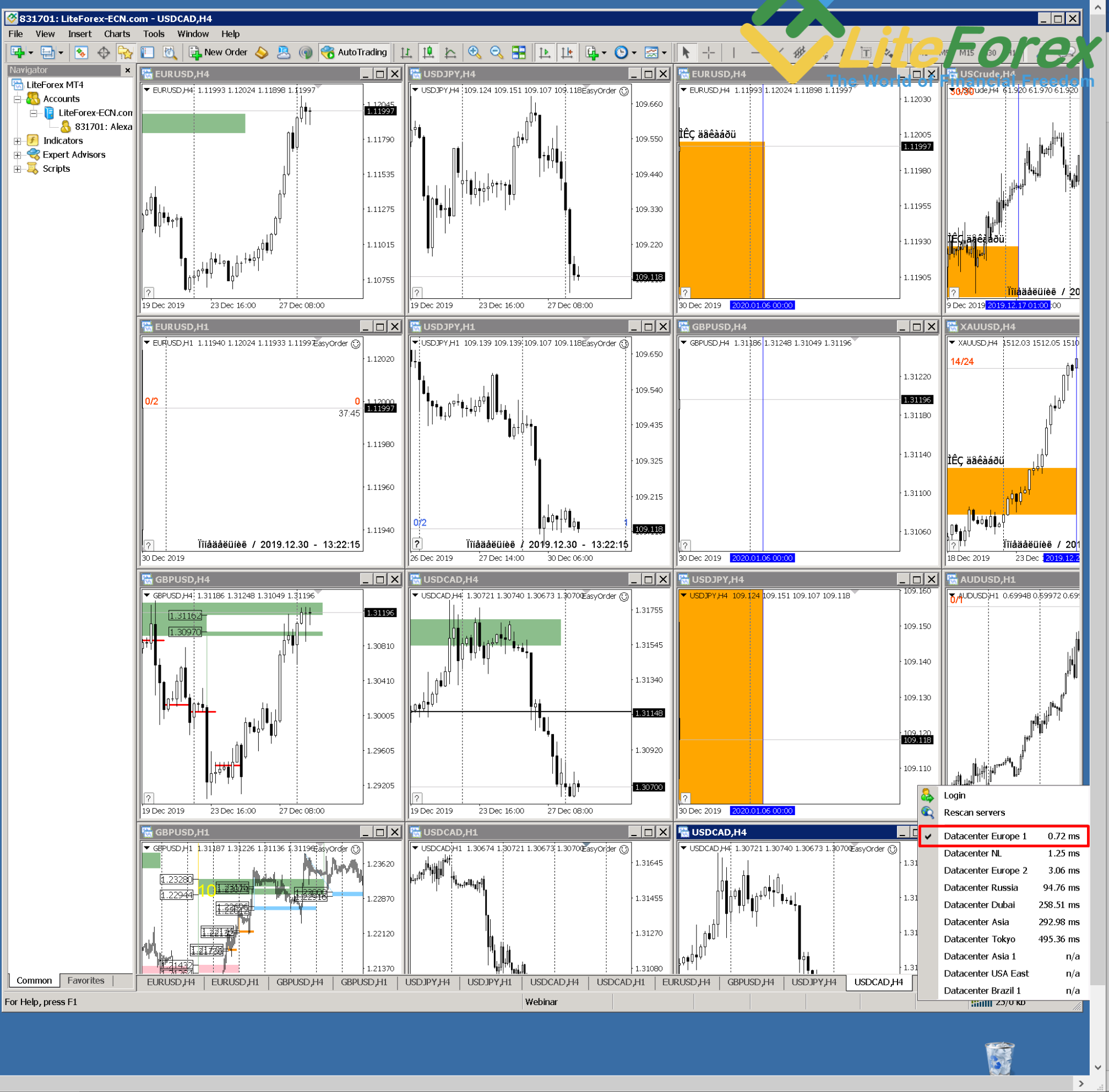
ဆာဗာအတွက် နှောင့်နှေးမှုအနည်းဆုံး နှင့် စနစ်သည် တစ်နေ့လျှင် ၂၄ နာရီ အလုပ်လုပ်နေပါသည်။
ကုန်သည်တစ်ဦးသည် ပရိုဂရမ်အားလုံး ကောင်းမွန်စွာအလုပ်လုပ်ကြောင်း လုံးဝယုံကြည်စိတ်ချနိုင်ပါသည်။ ဆာဗာပေါ်ရှိ အလိုအလျောက်စနစ်များဖြင့် ကုန်သွယ်မှုတာမင်နယ်သည် ၎င်း၏လုပ်ငန်းတာဝန်များကို ဆက်လက်လုပ်ဆောင်နေမည်ကို ကုန်သည် သည် သိလျက်နှင့်ပင် ကွန်ပျူတာကို ပိတ်ထားနိုင်သည်။
ကုန်သွယ်မှုပလပ်ဖောင်းတွင် ပေါင်းစပ်ထားသော MetaTrader VPS (MT4 Virtual Hosting)
ဤကဏ္ဍတွင် အားလုံးနှင့်ရင်းနှီးထားပြီးသားဖြစ်သော MQL5 ဝန်ဆောင်မှုကို ကျွန်ုပ် တင်ပြပါမည်။ ၎င်းသည် ကုန်သွယ်မှုတာမင်နယ်များဖြစ်သော MetaTrader 4 နှင့် MetaTrader 5 တို့ကို ဒီဇိုင်းထုတ်သည့် ကုမ္ပဏီဖြစ်သည်။
VSP ဝန်ဆောင်မှုကိုဝယ်ရန်၊ MQL5 တရားဝင်ဝက်ဘ်ဆိုဒ်သို့ ဝင်ရောက်ကြည့်ရှုရန် လိုအပ်သည်။ ထို့နောက် VPS ကဏ္ဍကို ဝင်ရောက်ပါ။ အင်တာနက်စာမျက်နှာတစ်ခုဖြစ်သော https://www.mql5.com/en/vps သို့လည်း ချက်ချင်းသွားရောက်နိုင်သည်။
ဖွင့်လိုက်သည့်စာမျက်နှာတွင် ဝန်ဆောင်မှုဖော်ပြချက်ပါရှိမည်ဖြစ်ပြီး "အနိမ့်ဆုံး ပင်နံပတ် (ping) နှင့် အကောင်းဆုံးလုပ်ဆောင်မှုရှိသော ဆာဗာတစ်ခု" (“a server with the lowest ping and the best execution”) ကို ရွေးချယ်နိုင်သည်။
ဒီနည်းလမ်းရဲ့ အားသာချက်တွေကို ကြည့်ကြရအောင်။
- စျေးနှုန်းသည် တစ်လလျှင် $15 ဖြစ်သည်။ ဆာဗာကို လပေါင်းများစွာ ငှားလေလေ၊ လစဉ်ကုန်ကျစရိတ် ပိုသက်သာလေဖြစ်သည်။ လျှော့စျေးမှာ 21% အထိရှိနိုင်ပါသည်။
- ပထမဆုံး ၂၄ နာရီသည် အသုံးပြုသူအသစ်များအားလုံးအတွက် အခမဲ့ဖြစ်သည်။ ဤသည်မှာ စိတ်ဝင်စားဖွယ်ဖြစ်သည်! ဝန်ဆောင်မှုကို စမ်းသပ်နိုင်ပြီး ၎င်းကို မကြိုက်ပါက စာရင်းသွင်းမှုကို ပယ်ဖျက်နိုင်သည်။ အခမဲ့ဝန်ဆောင်မှုအစီအစဉ်အား မည်သို့သတ်မှတ်ရမည်ကို လေ့လာရန် ဆက်လက်ဖတ်ရှုပါ။
- MetaTrader terminal တွင် VPS ကို တိုက်ရိုက်မှာယူနိုင်ပြီး ဒေတာရွှေ့ပြောင်းခြင်း ပုံစံကို ချက်ချင်းသတ်မှတ်နိုင်သည်။
- ထပ်တူကျရန် ပြုပြင်နိုင်သည်-
- အလိုအလျောက်စနစ်များ၊ ညွှန်ပြချက်ကိရိယာများ နှင့် အချက်ပြမှုများ
- အလိုအလျောက်စနစ်များ နှင့် ညွှန်ပြချက်ကိရိယာများ
- အချက်ပြမှုများသာ
- ရရှိနိုင်သည့် ဝန်ဆောင်မှုများကို စီမံခန့်ခွဲနိုင်သည်။ ပလပ်ဖောင်းတွင် 16GB HDD အထိ၊ 3GB RAM အထိ၊ ရုပ်ပိုင်းဆိုင်ရာ CPU core အများအပြား ပါရှိသည်။ CPU cores မည်မျှရှိသည်ကို မဖော်ပြထားသော်လည်း ကုမ္ပဏီက ၎င်းတို့သည် တစ်ပြိုင်နက်လုပ်ဆောင်သည့် ကုန်သွယ်မှုဗျူဟာ မြောက်မြားစွာ၏ လိုအပ်ချက်များကို လွယ်ကူစွာ ဖြည့်ဆည်းနိုင်သည်ဟု ဆိုထားသည်။
- ဈေးကွက် မှ ဝယ်ယူထားသော အက်ပ်ပလီကေးရှင်းများ ၏ လည်ပတ်ခြင်းလုပ်ငန်းစဉ်ကို မပယ်ဖျက်ပါ။
အားနည်းချက်အချို့လည်း ရှိပါသည်။
- အခြားကုန်သွယ်ရေးတာမင်နယ် (MetaTrader မဟုတ်သော) ကိုသုံးပါက အဆင်မပြေပါ။
- ကုန်သွယ်မှုအတွက်သာ ဒီဇိုင်းထုတ်ထားသည်။ အခြား အက်ပ်ပလီကေးရှင်းများ သို့မဟုတ် ဆော့ဖ်ဝဲလ်ကို ဖွင့်၍မရပါ၊ Remote Operating စနစ်အား ဝင်ရောက်၍မရပါ။
- ငှားရမ်းထားသော တာမင်နယ်တစ်ခုသည် ကုန်သွယ်မှုအကောင့်တစ်ခုဖြင့်သာ အလုပ်လုပ်ပါသည်။
- Virtual terminal တွင် မည်သည့် DLL ကိုမဆို အသုံးပြု၍ indicators နှင့် experts များကို ဖွင့်၍မရပါ။ DLL ကိုအသုံးပြုရန် အခွင့်အရေး မရရှိပါ။
MetaTrader တာမင်နယ်တွင် VPS ကိုမည်သို့ဖွင့်ရမည်နည်း?
အခပေးစာရင်းသွင်းခြင်းအား အစမ်းသုံး အခမဲ့အစီအစဉ်တစ်ခုကဲ့သို့ပင် စတင်အသုံးပြုနိုင်ပါသည်။ ထို့ကြောင့် အကန့်အသတ်ဖြင့် အစမ်းသုံးကာလ ၏ ဥပမာတွင် ဆာဗာအား မည်ကဲ့သို့ ထည့်သွင်းသည်ကို ကြည့်ကြပါစို့။
အရေးကြီးသည်! MQL5 ကဏ္ဍတွင် မှတ်ပုံတင်ထားသော အကောင့်တစ်ခု ရှိရပါမည်။ တစ်ခုမျှမရှိပါက၊ VPS မဖွင့်မီတွင် အကောင့်တစ်ခုစာရင်းသွင်းရန်လိုအပ်သည်။
- MT4 တာမင်နယ်ကိုဖွင့်ပါ။
- ပြင်ဆင်ချက် မီနူးခေါင်းစဉ် ကိုဖွင့်ပါ (CTRL+O) ။
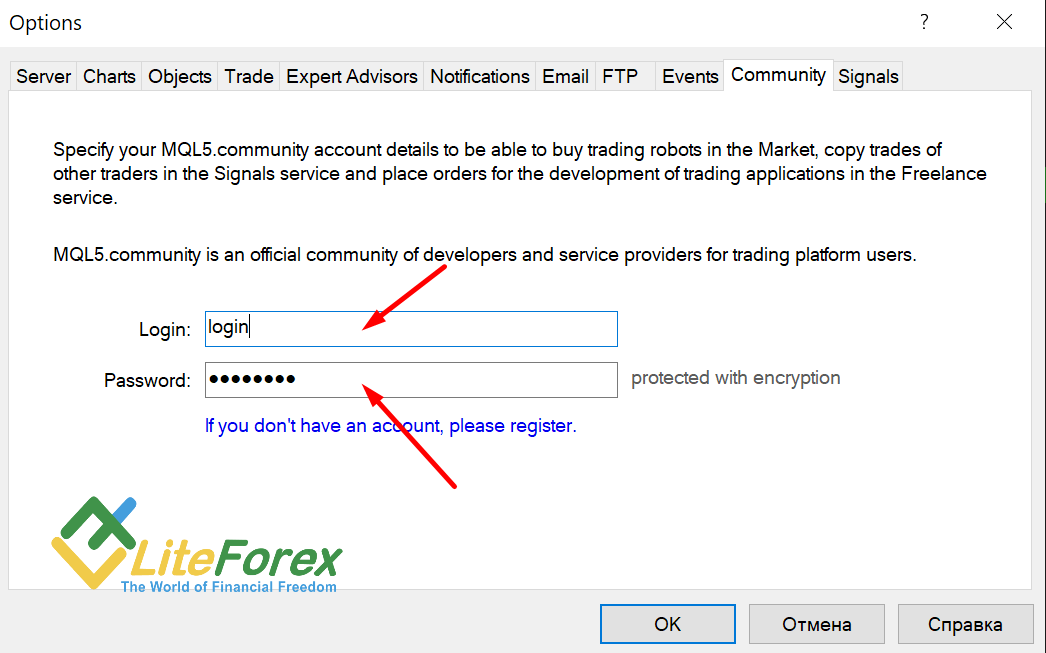
- “Community” သို့သွား၍ MQL5 အတွက် သင်၏ ဝင်ရောက်မှုအချက်အလက်နှင့် စကားဝှက်ကို ရိုက်ထည့်ပါ။ "OK" ခလုတ်ကိုနှိပ်ပါ။ တာမင်နယ်တွင်ဝင်ရောက်ပြီးဖြစ်ပါက ဤအဆင့်ကို ကျော်သွားနိုင်ပါသည်။
![LiteFinance: MetaTrader တာမင်နယ်တွင် VPS ကိုမည်သို့ဖွင့်ရမည်နည်း?]()
- "Navigator menu" ကိုဖွင့်ပါ (CTRL+N) ။
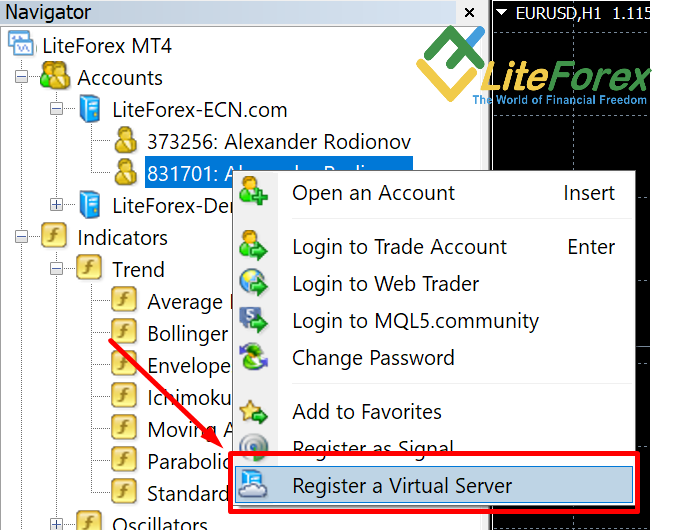
- သင်၏ကုန်သွယ်မှုအကောင့်များစာရင်းတွင်၊ virtual server ပေါ် နေရာချလိုသော အကောင့်ကို ရွေးချယ်ပြီး ၎င်းပေါ်တွင် right-click နှိပ်ပါ။
- “Register Virtual Server” ကို နှိပ်ပါ။
![LiteFinance: MetaTrader တာမင်နယ်တွင် VPS ကိုမည်သို့ဖွင့်ရမည်နည်း?]()
- Virtual hosting wizard ကဏ္ဍရှိ အခပေးအစီအစဉ်ကို ရွေးချယ်ပါ။ ဝန်ဆောင်မှုကို စမ်းသပ်ရန် အခမဲ့ အစမ်းကာလကို ရွေးချယ်ရန် အကြံပြုအပ်ပါသည်။
- "Free" ကိုရွေးချယ်ပြီး "Next" ခလုတ်ကိုနှိပ်ပါ။
![LiteFinance: MetaTrader တာမင်နယ်တွင် VPS ကိုမည်သို့ဖွင့်ရမည်နည်း?]()
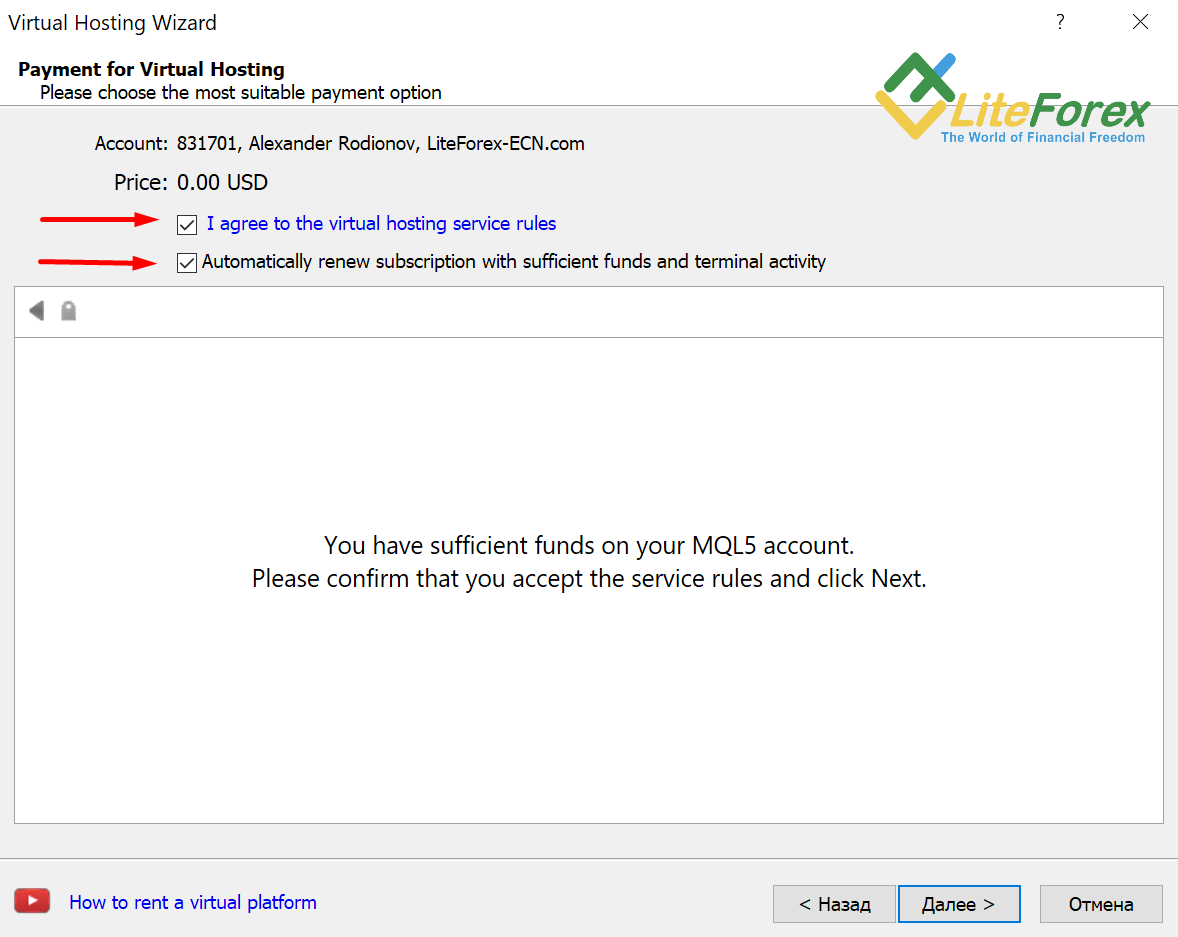
- Virtual hosting ဝန်ဆောင်မှုစည်းမျဉ်းများကို သဘောတူကြောင်း အတည်ပြုပါ။ “Automatically renew subscription with sufficient funds and terminal activity” (လုံလောက်သောငွေနှင့် တာမင်နယ် လုပ်ဆောင်ချက်ဖြင့် စာရင်းသွင်းမှုအား အလိုအလျောက်သက်တမ်းတိုးခြင်း) ကို ချန်ခဲ့ခြင်း သို့မဟုတ် ပိတ်ထားနိုင်သည်။ "Next" ခလုတ်ကိုနှိပ်ပါ။
![LiteFinance: MetaTrader တာမင်နယ်တွင် VPS ကိုမည်သို့ဖွင့်ရမည်နည်း?]()
- ဂုဏ်ယူပါသည်။ သင့် တာမင်နယ် အတွက် VPS ကို လည်ပတ်ပြီးဖြစ်သည်။ ယခုအခါ သင်သည် VPS အတွက် သတ်မှတ်ထားသည့် လုပ်ဆောင်စရာများအလိုက် ညွှန်ပြချက်များနှင့် အလိုအလျောက်စနစ်များ (robots)၊ အချက်ပြမှုများ သို့မဟုတ် အားလုံးကို ရွေးချယ်ရန် လိုအပ်ပါသည်။

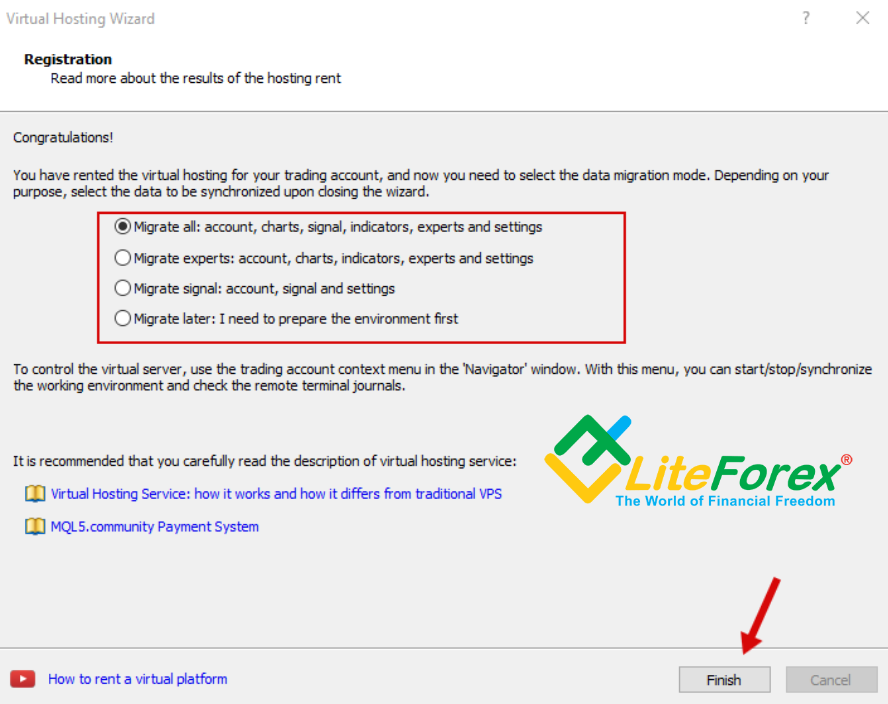
သင်၏ တာမင်နယ်ကို အထိုင်ချသတ်မှတ်ခြင်း မပြီးသေးပါက “migrate later” (နောက်မှ ပြောင်းခြင်း) ကို သတ်မှတ်နိုင်သည်။
"Finish" ခလုတ်ကိုနှိပ်ပြီးနောက် wizard window ပိတ်သွားပါမည်။
အချက်အလက်အားလုံး အောင်မြင်စွာထည့်သွင်းပြီးပါက "Journal" တွင် အောက်ပါစာကြောင်းများ ကို တွေ့ရပါလိမ့်မည်။
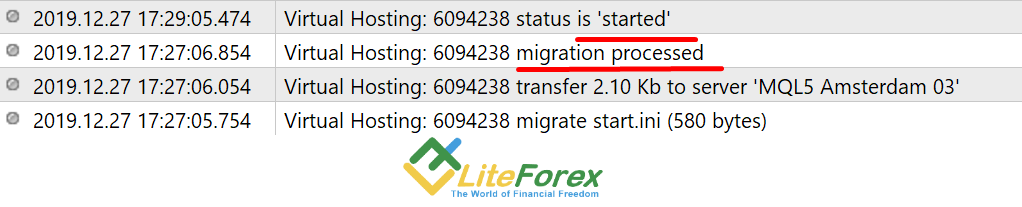
တာမင်နယ်တွင် ကန့်သတ်ချက်များ၏ ပြောင်းလဲမှုတစ်ခုစီကို ထပ်တူပြုလုပ်ပြီးနောက်၊ VPS နှင့် ဆက်စပ်သောအချက်အလက်များကို ကိုယ်တိုင် ထပ်တူပြုလုပ်ရန် လိုအပ်ကြောင်း သတိပြုပါ။
ကုန်သွယ်ရေးအကောင့်ပေါ်တွင် right click နှိပ်ပြီး လိုအပ်သော ထပ်တူပြုခြင်းဆိုင်ရာ ကန့်သတ်ချက်များ (synchronization parameters) ကို ရွေးချယ်ခြင်းဖြင့် ၎င်းကို ပြုလုပ်နိုင်ပါသည်။ တူညီသော မီနူးခေါင်းစဉ်တွင် ဒေတာအချက်အလက်သိမ်းဆည်းခြင်း (hosting) ကို ပယ်ဖျက်ရန် ဆာဗာကိုရပ်တန့်နိုင်သည်။
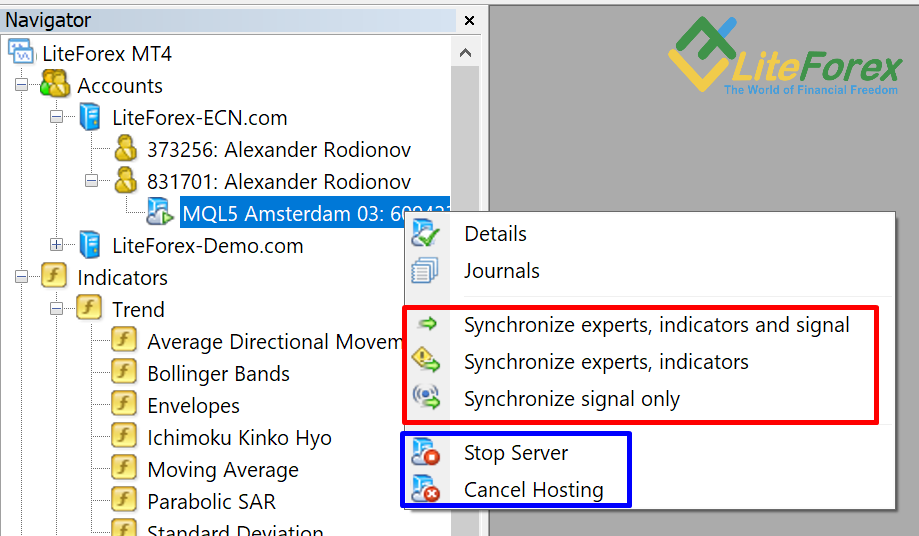
မြင်တွေ့ရသည့်အတိုင်း အဆင့်အားလုံးမှာ အလွန်လွယ်ကူသည်။ လည်ပတ်မှုအားလုံးကို ကုန်သွယ်မှု တာမင်နယ် MetaTrader 4/5 တွင် ပြုလုပ်ထားသည်။ အခမဲ့စာရင်းသွင်းမှုကို စတင်ပြုလုပ်ထားပါက၊ စာရင်းသွင်းမှုကို သက်တမ်းတိုးခြင်း သို့မဟုတ် အခပေးအစီအစဉ်ပြောင်းလဲခြင်း မတိုင်မှီ MQL5 ကို ငွေဖြည့်ရန် မမေ့ပါနှင့်။
ဤဆောင်းပါးတွင် Forex ကုန်သွယ်မှုအတွက် VPS ကို အထိုင်ချသတ်မှတ်ခြင်းနှင့် စတင်လုပ်ဆောင်ခြင်း၏ ရိုးရှင်းသောနည်းလမ်းနှစ်ခုကို ခြုံငုံဖော်ပြထားသည်။ နှစ်သက်ရာ တစ်ခုခုကို ရွေးပြီး ရှေ့ဆက်လုပ်ဆောင်ပါ။ အရောင်းအဝယ်များ အောင်မြင်ပါစေကြောင်း ဆုမွန်ကောင်းတောင်းအပ်ပါသည်!
P.S. ကျွန်ုပ်ဆောင်းပါးကို နှစ်သက်ပါသလား ? လူမှုကွန်ရက်များတွင် မျှဝေလိုက်ပါ- ကျွန်ုပ်အနေဖြင့် အထူးပင် "ကျေးဇူးတင်ရှိပါသည်" :)
အသုံးဝင်သောလင့်ခ်များ
- ကျွန်ုပ်အနေဖြင့် ယုံကြည်စိတ်ချရသော ကုန်သွယ်ရေးအကျိုးဆောင်နှင့် ကုန်သွယ်မှုပြုလုပ်ရန် ဤနေရာ ကို အကြံပြုအပ်ပါသည်။ ကုန်သွယ်ရေးစနစ်သည် သင့်အား ကိုယ်တိုင်ကိုယ်ကျ ကုန်သွယ်မှုပြုလုပ်ခြင်း သို့မဟုတ် ကမ္ဘာတစ်ဝှမ်းမှ အောင်မြင်သောကုန်သည်များ၏ ကုန်သွယ်မှုကို ကူးယူခွင့်ပြုထားပါသည်။
- LiteFinance ပလပ်ဖောင်းပေါ်တွင် အပ်ငွေဘောနပ်စ် 50% ကို ရယူရန်အတွက် ကျွန်ုပ်၏ ပရိုမိုကုဒ် BLOG ကို အသုံးပြုပါ။ သင့်ကုန်သွယ်မှုအကောင့်ကို ငွေအပ်နှံခြင်း ပြုလုပ်သည့်အခါ ဤကုဒ်ကို ပရိုမိုကုဒ်ဖြည့်ရမည့်အကွက်တွင် ထည့်သွင်းပါ။
- ကုန်သည်များအတွက် တယ်လီဂရမ်ချက် - https://t.me/litefinance။ ကျွန်ုပ်တို့၏ ကုန်သွယ်မှုအတွေ့အကြုံ နှင့် ကုန်သွယ်ရေးအချက်ပြမှုများကို မျှဝေထားပါသည်။
- အရည်အသွေးမြင့် ခွဲခြမ်းစိတ်ဖြာမှု၊ Forex သုံးသပ်ချက်များ၊ လေ့ကျင့်ရေးဆောင်းပါးများနှင့် ကုန်သည်များအတွက် အခြားအသုံးဝင်သည့် အကြောင်းအရာများပါရှိသော တယ်လီဂရမ်ချန်နယ် https://t.me/litefinance

ဤဆောင်းပါး၏ အကြောင်းအရာသည် စာရေးသူ၏ ထင်မြင်ယူဆချက်ကို ကိုယ်စားပြုပြီး၊ LiteFinance အကျိုးဆောင်ကုမ္ပဏီ၏ တရားဝင်ရပ်တည်ချက်ကို ကိုယ်စားပြုခြင်းမရှိပါ။ ဤစာမျက်နှာပေါ်တွင် ထုတ်ဝေဖော်ပြသော စာပေအကြောင်းအရာသည် သတင်းအချက်အလက်ရည်ရွယ်ချက်အတွက်သာဖြစ်ပြီး၊ ညွှန်ကြားချက် 2014/65/EU ၏ ရည်ရွယ်ချက်အလို့ငှာ ရင်းနှီးမြှုပ်နှံမှုအကြံဉာဏ်ပေးအပ်ခြင်းဟု မယူဆသင့်ပါ။
မူပိုင်ခွင့်ဥပဒေနှင့်အညီ၊ ဤဆောင်းပါးကို ၎င်းအား ခွင့်ပြုချက်မရှိပဲ ကူးယူခြင်းနှင့် ဖြန့်ဝေခြင်းအပေါ် တားမြစ်ပိတ်ပင်ပိုင်မှုပါဝင်သော ကိုယ်ပိုင်ဖန်တီးထားသည့်ပိုင်ဆိုင်မှုအဖြစ် သတ်မှတ်ပါသည်။