मेटाट्रेडर पूरे फीचर वाला ट्रेडिंग प्लेटफ़ॉर्म है, जिसका इस्तेमाल बहुत से ट्रेडर और ब्रोकर करते हैं। फिर भी, मेटाट्रेडर 4 और मेटाट्रेडर 5 के काम करने के तरीके को लेकर, विशेष रूप से शुरुआती लोगों में, काफी अनिश्चितता बनी रहती है। निवेश करने से पहले, टर्मिनल को अच्छी तरह से समझना बेहद ज़रूरी है।
इस गाइड का मुख्य उद्देश्य है – आपको इस सॉफ़्टवेयर के बारे में मूल जानकारी देना, जिससे आप इसे सफल ट्रेडिंग में अपना सकें।
इस आर्टिकल में निम्नलिखित विषय शामिल हैं:
- अहम जानकारी
- मेटाट्रेडर क्या है?
- MT4 और MT5
- MT4 की समीक्षा
- MT5 की समीक्षा
- मेटाट्रेडर 4 इस्तेमाल करने का तरीका
- MT4 इंस्टाल करने का तरीका
- मेटाट्रेडर में चार्ट विंडो से जुड़े विकल्प
- मेटाट्रेडर पेंडिंग ऑर्डर
- मेटाट्रेडर में ट्रेलिंग स्टॉप
- मेटाट्रेडर में इंडीकेटर
- MT4 के खास फीचर, ट्रिक्स और टिप्स
- MT4 पर बैकटेस्ट का तरीका
- मेटाट्रेडर के विकल्प
- मेटाट्रेडर के फायदे और सीमाएं
- मेटाट्रेडर से जुड़े अक्सर पूछे जाने वाले सवाल
अहम जानकारी
मुख्य थीसिस | अहम जानकारी और मुख्य बातें |
मेटाट्रेडर क्या है? | मेटाट्रेडर, MetaQuotes सॉफ्टवेयर कॉर्पोरेशन का प्रसिद्ध ट्रेडिंग प्लेटफॉर्म है। ये प्रमुख बाजारों में डेरिवेटिव, कमोडिटी और स्टॉक का एक्सेस प्रदान करते हैं। मेटाट्रेडर कई संकेतक सिस्टम, बाजार विश्लेषण एल्गोरिदम और एडवांस चार्टिंग प्रदान करता है, जिससे यह वित्तीय सेवा क्षेत्र के लिए सुविधाजनक टूल बनता है। |
प्लेटफॉर्म | वेब, डेस्कटॉप, मोबाइल (iOS, Android) |
MT4 और MT5 | मेटाट्रेडर 4 करेंसी, सूचकांकों और कमोडिटी पर केंद्रित है, जबकि मेटाट्रेडर 5 में स्टॉक और धातुएं शामिल हैं। MT4 और MT5 दोनों चार प्रकार के पेंडिंग ऑर्डर प्रदान करते हैं। हालांकि, MT5 में दो अतिरिक्त प्रकार बाय स्टॉप लिमिट और सेल स्टॉप लिमिट शामिल है। MT5 ज़्यादातर बिल्ट-इन इंडीकेटर का सपोर्ट करता है। साथ ही, इसमें .mq5 या .ex5 फ़ाइल फ़ॉर्मेट का इस्तेमाल किया जाता है। |
मेटाट्रेडर के विकल्प | विकल्पों में Thinkorswim, LiteFinance, TradingView, E*Trade और TT Futures शामिल हैं। |
फ़ायदे | मेटाट्रेडर के फायदों में कस्टमाइज़ेशन के अवसर और सरल डिज़ाइन शामिल हैं। |
सीमाएं | मेटाट्रेडर में तीन प्रमुख खामियां हैं: 1) टर्मिनलों के बीच असंगतता। 2) एडवांस टूल नए लोगों को भ्रमित कर सकते हैं। 3) MT4 में वित्तीय साधन, इंडीकेटर और समय-सीमाओं की सीमित संख्या है, जबकि MT5 की सबसे बड़ी कमी यह है कि इसमें हेजिंग की सुविधा बंद है। |
आगे पढ़ें और इस विषय से जुड़ी ढेरों जानकारी हासिल करें।
मेटाट्रेडर क्या है?
मेटाट्रेडर विश्वप्रसिद्ध ट्रेडिंग प्लेटफॉर्म है, जिसे MetaQuotes सॉफ्टवेयर कॉर्पोरेशन ने डेवलप किया है। यह निवेशकों और रिटेल ट्रेडर को फॉरेक्स ट्रेडिंग, क्रिप्टोकरेंसी और CFD सहित प्रमुख बाजारों में डेरिवेटिव, कमोडिटीज और स्टॉक का एक्सेस प्रदान करते हैं। मेटाट्रेडर ब्रोकर्स और ट्रेडर्स के लिए उत्कृष्ट तकनीकी अवसंरचना प्रदान करता है, जिससे इसके एडवांस चार्टिंग पैकेज, मार्केट एनालिसिस एल्गोरिदम और मल्टीपल इंडिकेटर सिस्टम जैसे कार्यों की विस्तृत श्रृंखला का लाभ उठा सकते हैं। इस तरह, मेटाट्रेडर को वित्तीय सेवा उद्योग के लिए उपयोगी टूल माना जा सकता है, क्योंकि यह ब्रोकर्स को वैश्विक बाजारों में कुशलतापूर्वक संचालन करने के लिए ज़रूरी साधन उपलब्ध कराता है।
MT4 और MT5
2005 में मेटाट्रेडर 4 ट्रेडिंग सॉफ़्टवेयर की शुरुआत के पांच साल बाद, MetaQuotes ने मेटाट्रेडर 5 लॉन्च किया। MT4 का मुख्य उद्देश्य फ़ॉरेक्स ट्रेडिंग के लिए ऑल-इन-वन प्लेटफ़ॉर्म प्रदान करना था। MT5 की शुरुआत के साथ, इसकी कार्यक्षमता का विस्तार किया गया, जिसमें ज्यादा वित्तीय साधन और कई नई सुविधाएं जोड़ी गईं।
मेटाट्रेडर 4 और मेटाट्रेडर 5 में क्या अंतर है? आइए चरण दर चरण इसके बारे में समझते हैं।
ट्रेडिंग एसेट
MT4 सभी कौशल स्तरों के FX ट्रेडर के लिए उपयुक्त है, जिससे वे एक ही प्लेटफ़ॉर्म पर कई करेंसी पेयर और फ़ॉरेक्स CFD की ट्रेडिंग कर सकते हैं। MT5 गैर-फ़ॉरेक्स ट्रेडर को भी सेवाए प्रदान करता है, हालांकि कुछ सीमाएं अभी भी मौजूद हैं। MT5 का इस्तेमाल करके 500 से ज्यादा बाज़ारों तक पहुंचा जा सकता है, जिसकी पहुंच MT4 से ज्यादा है।
तकनीकी विश्लेषण
MT4 और MT5 दोनों ही तकनीकी विश्लेषण के लिए बेहतरीन हैं। हालांकि, MT5 में, बिल्ट-इन तकनीकी इंडीकेटर की संख्या 30 से बढ़ाकर 38 कर दी गई है। विश्लेषणात्मक ऑब्जेक्ट की संख्या भी बढ़ाई गई है - MT4 में इसकी संख्या 31 से बढ़कर 44 हो गई है। एक और उपयोगी विशेषता MT5 में निहित इकोनोमिक कैलेंडर है। यह ट्रेडर को प्रमुख देशों के वित्तीय समाचार और डेटा रिलीज़ प्रदान करता है।
टाइमफ्रेम
MT4 में 9 टाइमफ्रेम हैं (M1, M5, M15, M30, H1, H4, D1, W1, और MN)। MT5 में कुल 21 टाइमफ्रेम हैं - MT4 में प्रस्तुत टाइमफ्रेम के अलावा, M2, M3, M4, M6, M10, M12, M20, H2, H3, H6, H8, और H12 भी हैं।
ग्राफ़िकल ऑब्जेक्ट
MT4 और MT5 में क्रमशः 31 और 44 ग्राफिक ऑब्जेक्ट शामिल हैं। चार्ट पर पैटर्न, ज़ोन और लेवल को चिह्नित करने के लिए यह विस्तार टूल की बढ़ती ज़रूरतों को ध्यान में रखकर किया गया है।
प्रोग्रामिंग लैंग्वेज
MT4 का इस्तेमाल MQL4 (MetaQuotes लैंग्वेज 4) और MT5 का MQL5 के लिए किया जाता है। यह MT4 से MT5 में अपग्रेड करने की कोशिश करने वाले ट्रेडर के लिए समस्या हो सकती है, क्योंकि MQL5 पर MQL4 नहीं चल सकता है। कई ट्रेडर का मानना है कि MQL4 आसान प्रोग्रामिंग लैंग्वेज है। हालांकि, स्क्रिप्ट बनाने और बदलने के लिए MQL5 ज्यादा बेहतर है और इसमें बैकटेस्टिंग से जुड़ी बेहतर सुविधाएं हैं। MQL लैंग्वेज के बारे में यहां और जानें।
MT4 की समीक्षा
MT4 क्या है? MetaTrader 4 एक ऐसा प्लेटफ़ॉर्म है, जिसे MetaQuotes सॉफ्टवेयर ने डेवलप किया है और इसे सबसे पहले 2005 में रिलीज़ किया गया था। यह इतने सालों तक एक जैसा नहीं रहा। इसके पीछे की टीम ने इसे बढ़ाने पर काम किया और बेहतरीन स्तर के कस्टमाइज़ेशन और ऑटोमेशन को पेश किया। कई सालों तक, MT4 सिर्फ़ लोकप्रिय ही नहीं था; यह लंबे समय तक रिटेल फ़ॉरेक्स/CFD ट्रेडिंग उद्योग में गोल्ड स्टैंडर्ड प्लेटफ़ॉर्म के रूप में जाना जाता रहा है।
यह प्लेटफ़ॉर्म सभी स्तरों के ट्रेडर्स के लिए उपयुक्त है। नए ट्रेडर्स को इसकी शुरुआत में सहायक सुविधाएं जैसे कॉपी ट्रेडिंग सिस्टम और स्वचालित एक्सपर्ट एडवाइजर ऐप्स पसंद आती हैं, साथ ही, प्लेटफॉर्म के एक्सपर्ट एडवाइज़र से निरंतर सहायता भी मिलती है। जहां तक एडवांस ट्रेडिंग की बात है, वे विश्लेषण और चार्टिंग के लिए जटिल वित्तीय साधन का इस्तेमाल कर सकते हैं। इसके अलावा, वे MQL4 प्रोग्रामिंग लैंग्वेज का इसेमाल करके अपने ट्रेडिंग इंडीकेटर डिज़ाइन कर सकते हैं।
MT4 के फ़ायदे:
- फॉरेक्स ट्रेडिंग के लिए रणनीतिक दृष्टिकोण।
- उपयोग और प्रबंधन में आसान।
- स्थिर, विश्वसनीय सॉफ्टवेयर।
- असीमित लीवरेज।
- कोई एक्सचेंज कमीशन नहीं लिया जाता।
MT4 का नुकसान:
- बैकटेस्टिंग के लिए व्यापक पुराना डेटा उपलब्ध नहीं है।
MT5 की समीक्षा
मेटाट्रेडर 5 क्या है? MetaQuotes ने 2010 में मेटा ट्रेडर 5 को बाजार में पेश किया। टीम ने पिछले ट्रेडिंग प्लेटफॉर्म के अधिकांश फायदे बरकरार रखते हुए कई सुधार पेश किए। MT5 पिछली वर्ज़न के मुकाबले ज्यादा एडवांस ट्रेडिंग का समर्थन करता है और अलग-अलग तरह के एसेट क्लास में ट्रेडिंग के लिए उपयुक्त है। प्लेटफ़ॉर्म में इंटीग्रेटेड मौलिक कैलेंडर और विशेष इंडीकेटर की सुविधा भी शामिल है।
दोनों ट्रेडिंग प्लेटफॉर्म की तुलना करें, तो MT5 का इस्तेमाल MT4 जितना व्यापक रूप से नहीं किया जाता है। इसका प्रमुख कारण शायद दोनों प्लेटफ़ॉर्म की अलग-अलग एन्कोडिंग है। साथ ही, कई ट्रेडर “कम ही ज़्यादा है” के सिद्धांत पर चलते हैं और फ़ॉरेक्स ट्रेडिंग की मूल बातों पर ध्यान केंद्रित करते हैं, इसलिए वे अपने खुदरा निवेशक खातों को ज़्यादा सरल MT4 प्लेटफॉर्म पर बनाना पसंद करते हैं।
अगर आप सोच रहे हैं: "स्टॉक ट्रेडर्स किस सॉफ़्टवेयर का इस्तेमाल करते हैं?" तो इसका जवाब शायद MT5 हो सकता है।
मेटाट्रेडर 5 के फ़ायदे:
- कई बाजारों (स्टॉक, फॉरेक्स, वायदा, आदि) के लिए उपयुक्त है।
- ज्यादा इंडीकेटर, ग्राफ़िकल ऑब्जेक्ट और टाइमफ़्रेम।
- सेटिंग में सुधार किया गया है।
- एम्बेडेड MQL5.community चैट।
- कोई एक्सचेंज कमीशन नहीं लिया जाता है।
मेटाट्रेडर 5 के नुकसान:
- हेजिंग की सुविधा बंद है।
- MT4 की तुलना में बग की संभावना ज्यादा है।
मेटाट्रेडर 4 इस्तेमाल करने का तरीका
अब, आइए पहली बार MT4 का इस्तेमाल करने के लिए हरेक चरण को विस्तार से समझें। कुल मिलाकर, यह एक सीधी प्रक्रिया है, लेकिन स्पष्टता के लिए, मैं स्क्रीनशॉट भी संलग्न करूंगा, जिसका आप संदर्भ ले सकते हैं, ताकि आपको प्लेटफ़ॉर्म की विशेषताओं को बेहतर तरीके से समझने में मदद मिल सके।
चरण 1 — क्लाइंट की प्रोफ़ाइल का इस्तेमाल करके अकाउंट खोलें
अपने ब्रोकर की साइट पर जाएं और नए अकाउंट के लिए साइन अप करें।
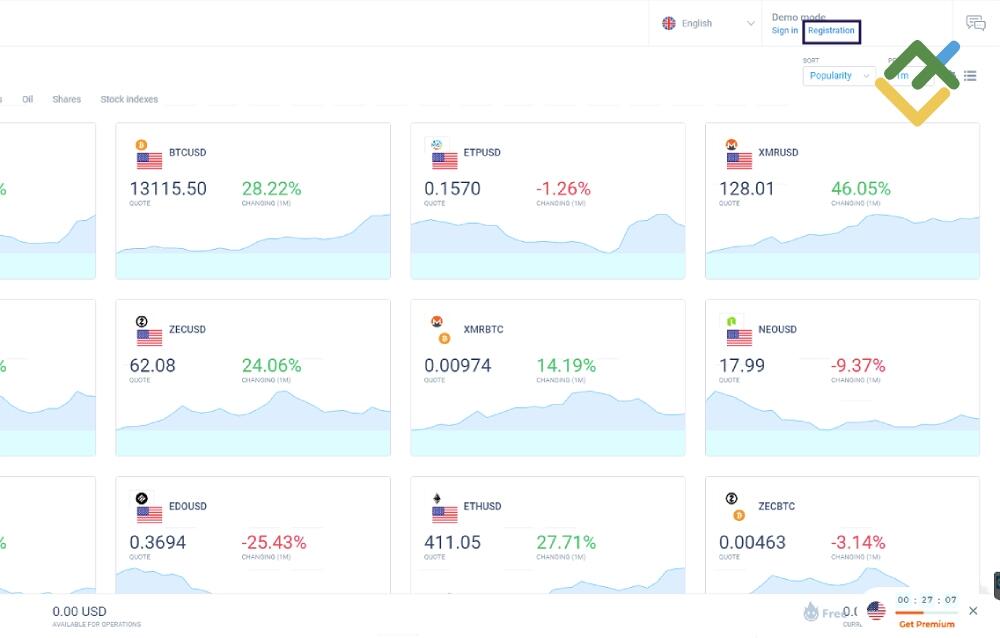
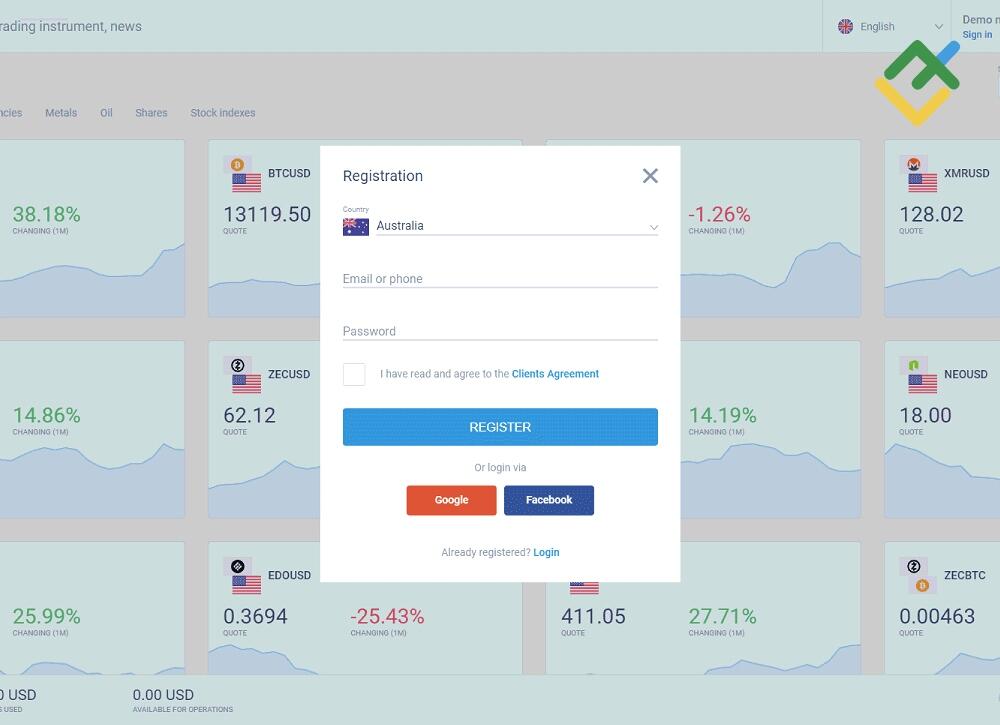
अपना देश, ई-मेल/फोन नंबर दर्ज करें और पासवर्ड बनाएं।
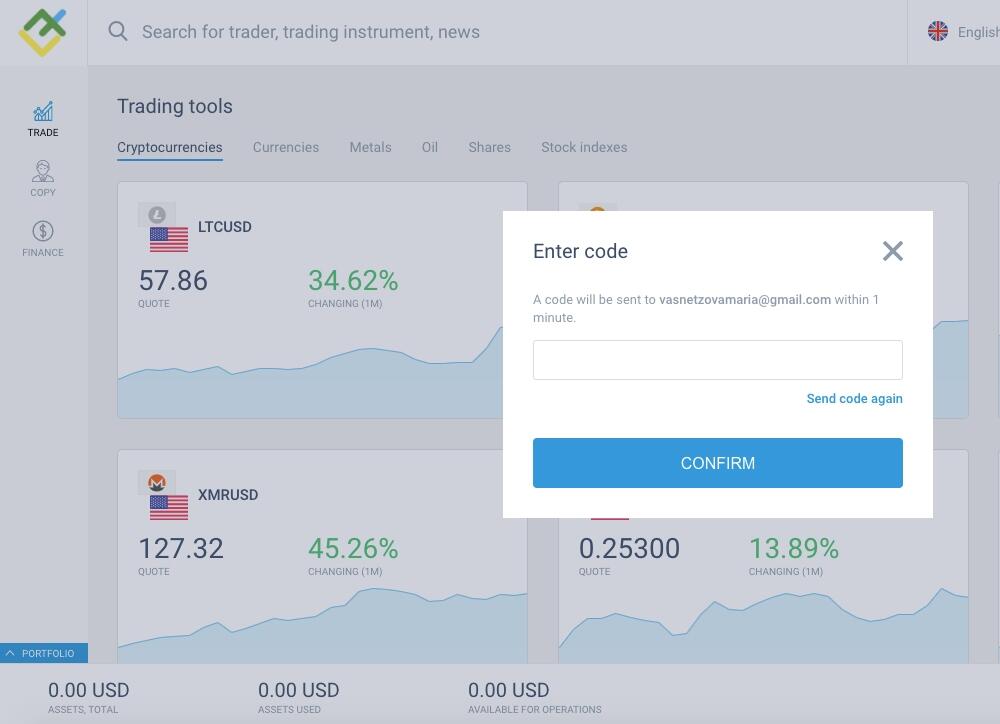
आपकी दी गई जानकारी के अनुसार (ईमेल या फोन) कोड भेजा जाएगा, जिसे आपको संबंधित फ़ील्ड में दर्ज करना होगा।
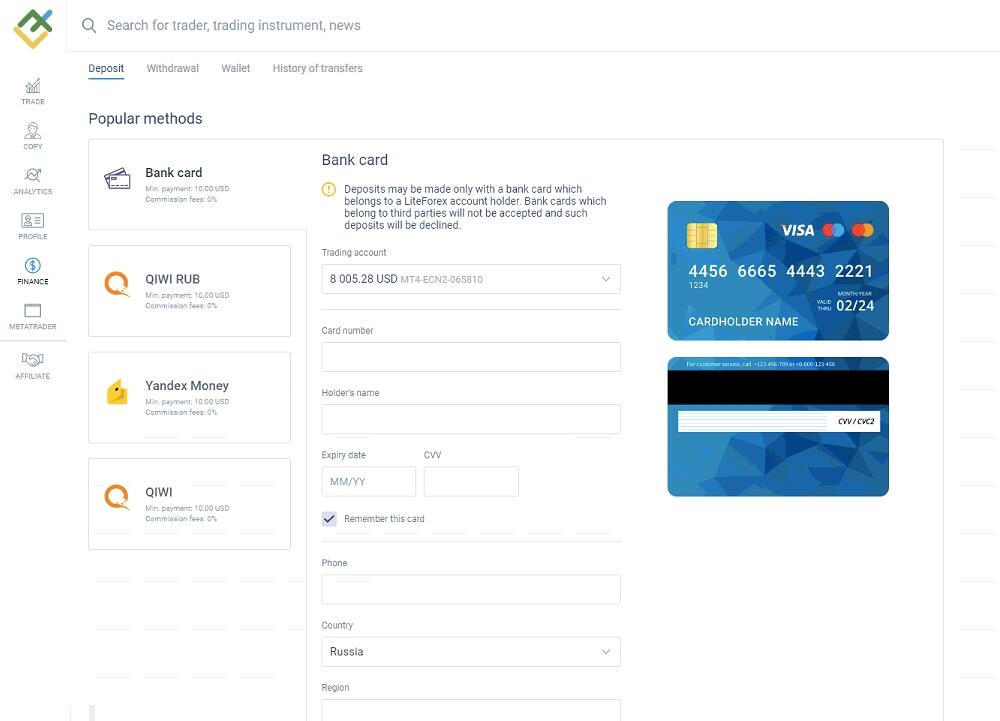
चरण 2 — डिपॉज़िट करना
जब आप रजिस्ट्रेशन करके लॉगिन कर लें, तो 'फाइनेंस' टैब पर क्लिक करें और अपनी पसंदीदा जमा करने की विधि चुनें। आपके खाते में पैसा जमा करने का समय भुगतान प्रोसेसर पर निर्भर करेगा।
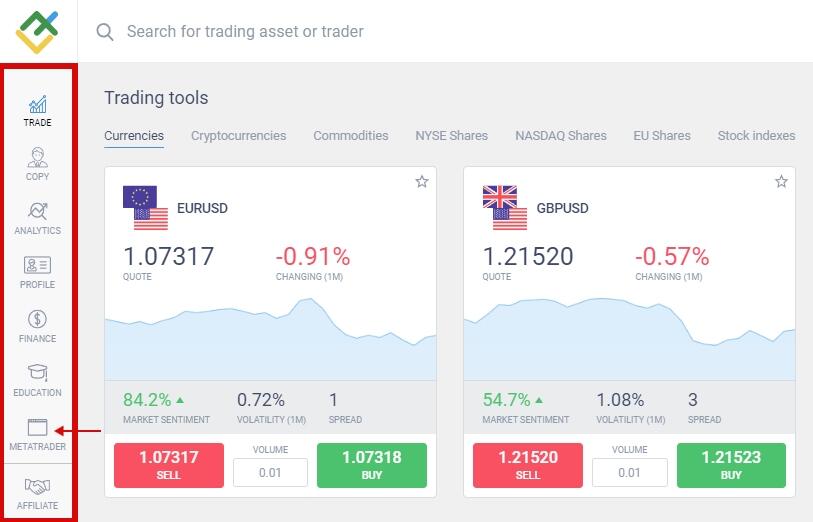
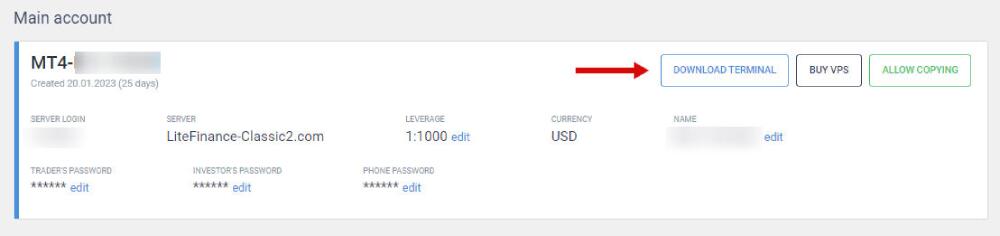
चरण 3 — मेटाट्रेडर डाउनलोड करके सेट करना
'मेटाट्रेडर' टैब पर जाएं और 'डाउनलोड टर्मिनल' पर क्लिक करें।
चरण 4 — अकाउंट में लॉगिन करना
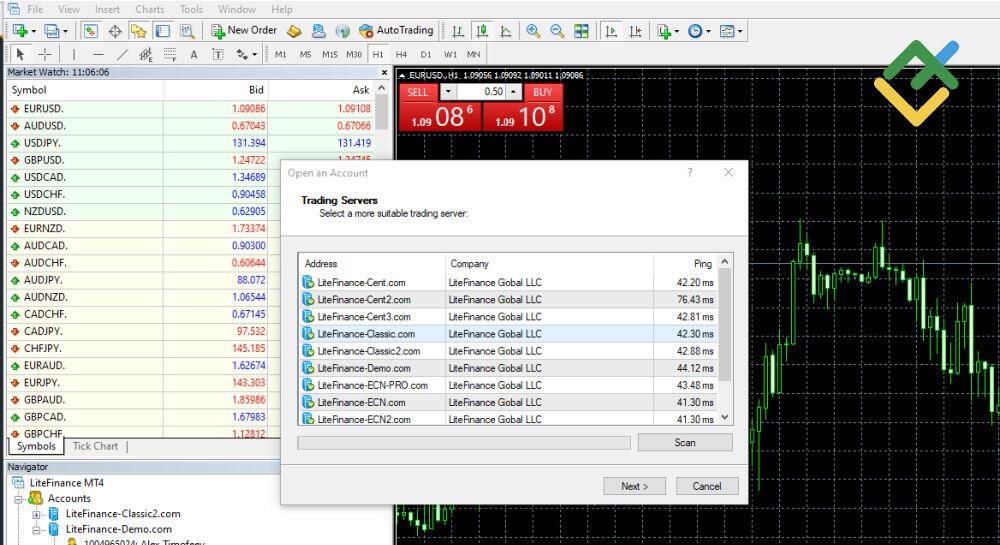
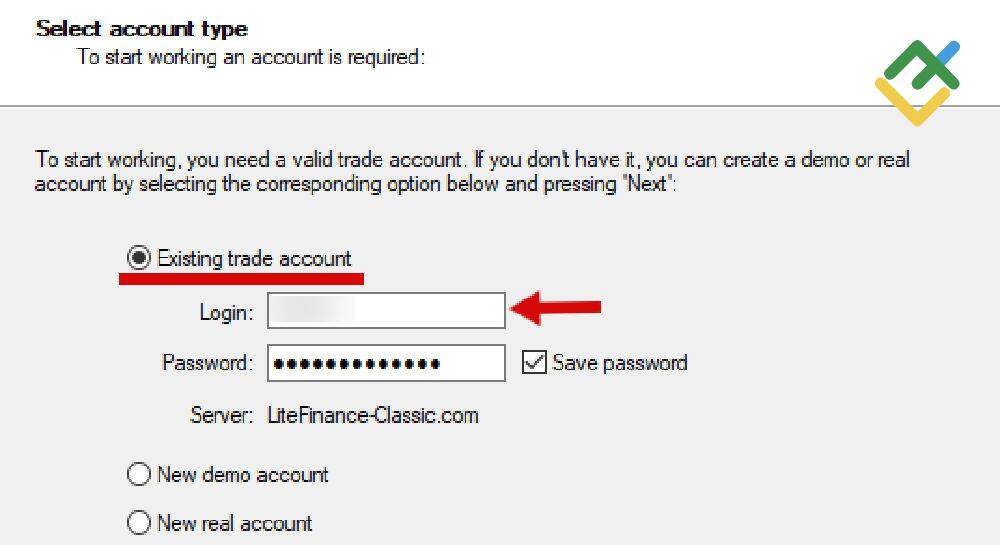
डाउनलोड पूरा हो जाने पर, इंस्टॉलेशन प्रोग्राम शुरू करें और टर्मिनल लॉन्च करें। जैसे ही यह खुलेगा, आपको पॉप-अप दिखाई देगा, जहां आपको ब्रोकर का सर्वर डालकर अपने ट्रेडिंग अकाउंट में प्रवेश करने के लिए अपना लॉगिन और पासवर्ड दर्ज करना होगा।
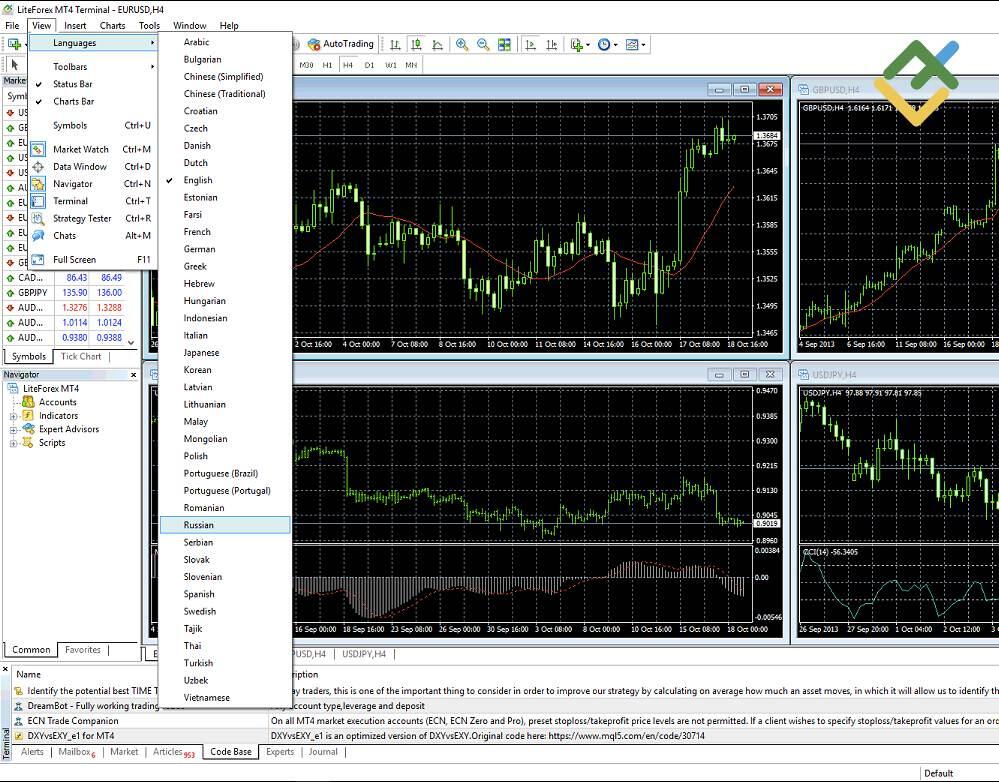
आप जिस देश से ट्रेडिंग करते हैं, उसके आधार पर ड्रॉप-डाउन मेनू का इस्तेमाल करके डिफ़ॉल्ट भाषा को किसी अन्य भाषा में बदल सकते हैं।
चरण 5 — एसेट चुनकर चार्ट खोलना
'व्यू' मेनू से मार्केट वॉच चुनें और टूलबार से मार्केट वॉच आइकन पर क्लिक करें या Ctrl+M शॉर्टकट का इस्तेमाल करें।
आपको आपको प्रतीकों की सूची दिखाई देगी। सूची का विस्तार करने के लिए, विंडो पर राइट-क्लिक करें और 'सभी दिखाएँ' चुनें। अगर आप मार्केट वॉच में सीमित संख्या में वित्तीय साधन जोड़ना चाहते हैं, तो 'प्रतीक' ड्रॉप-डाउन मेनू के माध्यम से ऐसा करें।
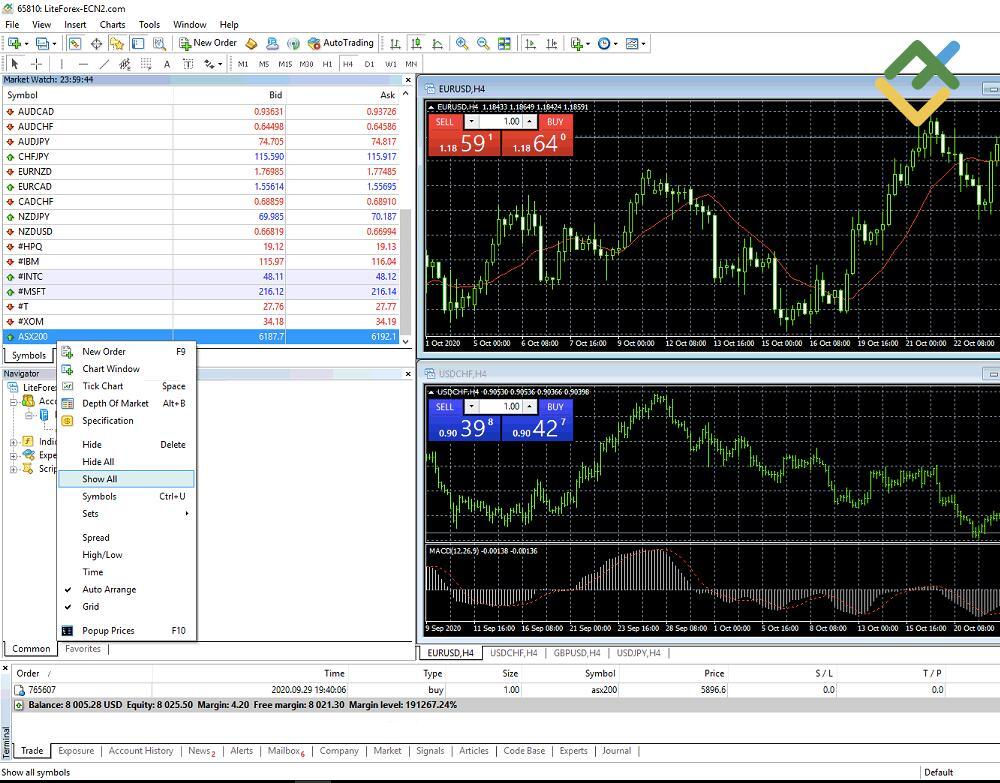
करेंसी पेयर जैसे किसी विशेष एसेट को प्राइस चार्ट पर लोड करने के लिए, पेयर पर लेफ्ट-क्लिक करें। हाइलाइट हो जाने पर, माउस बटन को दबाकर खींचें और छोड़ें।
चरण 6 — ट्रेड खोलना
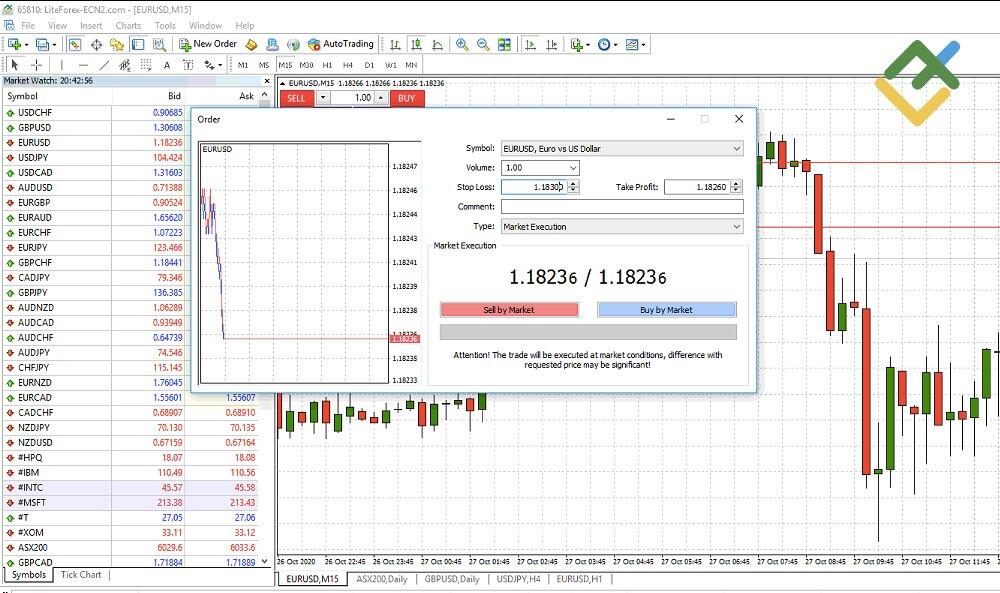
'नया ऑर्डर' मेनू कमांड पर क्लिक करें या स्टैंडर्ड टूलबार में संबंधित आइकन दबाएं।
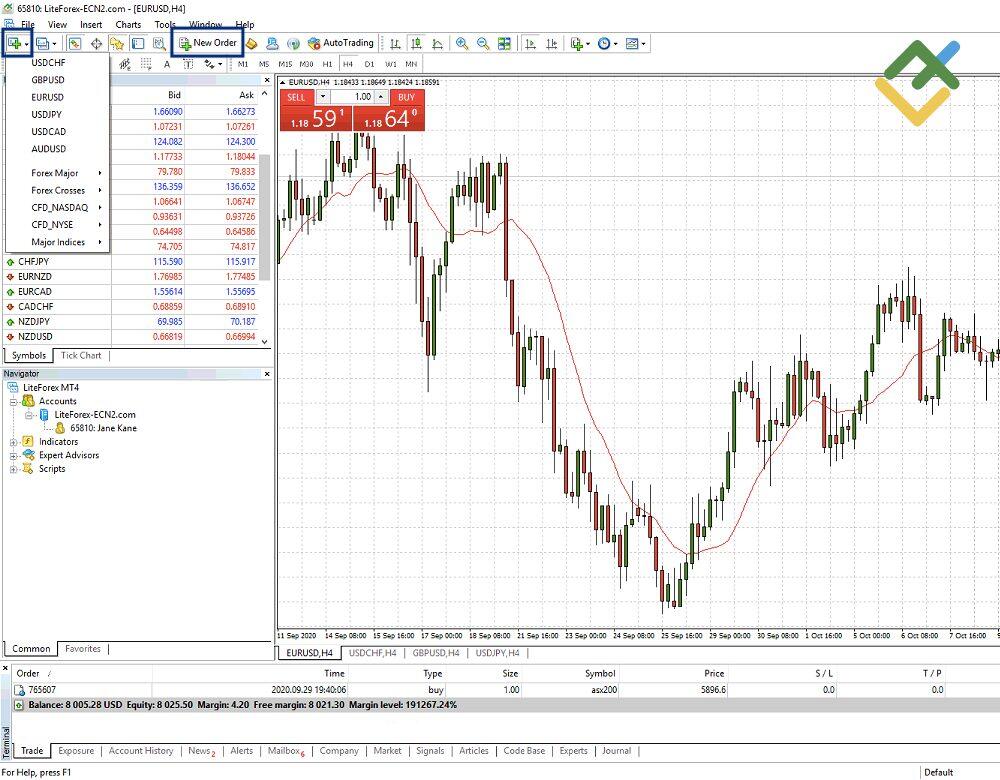
आपको ऑर्डर विंडो दिखाई देगा, जहां आप ट्रेड पोजीशन प्रबंधित कर सकते हैं।
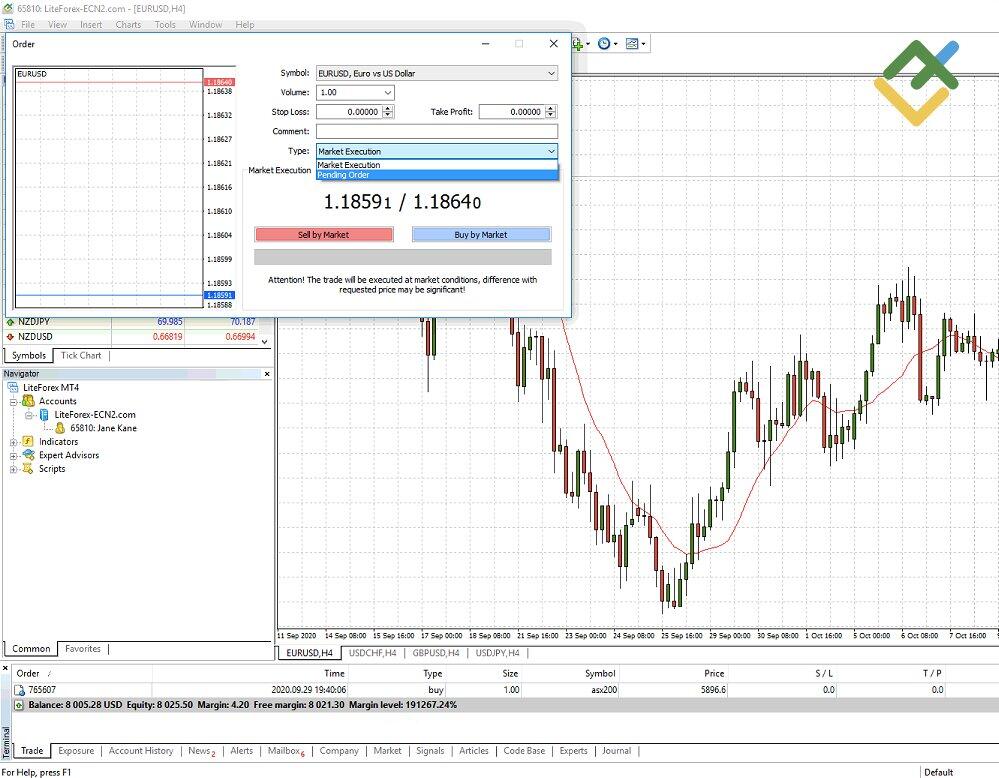
MT4 में ऑर्डर खोलने के तरीके के बारे में हमारे एक्सपर्ट एडवाइज़र का संक्षित वीडियो ट्यूटोरियल यहां दिया गया है:
चरण 7 — स्टॉप लॉस और टेक प्रॉफ़िट सेट करना
ट्रेड विंडो का कॉन्टेक्स्ट मेनू खोलें या तुरंत निष्पादन के लिए इस पोजीशन पर लेफ्ट माउस बटन से डबल-क्लिक करें। यहां, आप स्टॉप लॉस और टेक प्रॉफिट फ़ील्ड को मनचाही सीमा के अनुसार भर सकते हैं।
चरण 8 — ट्रेड बंद करना
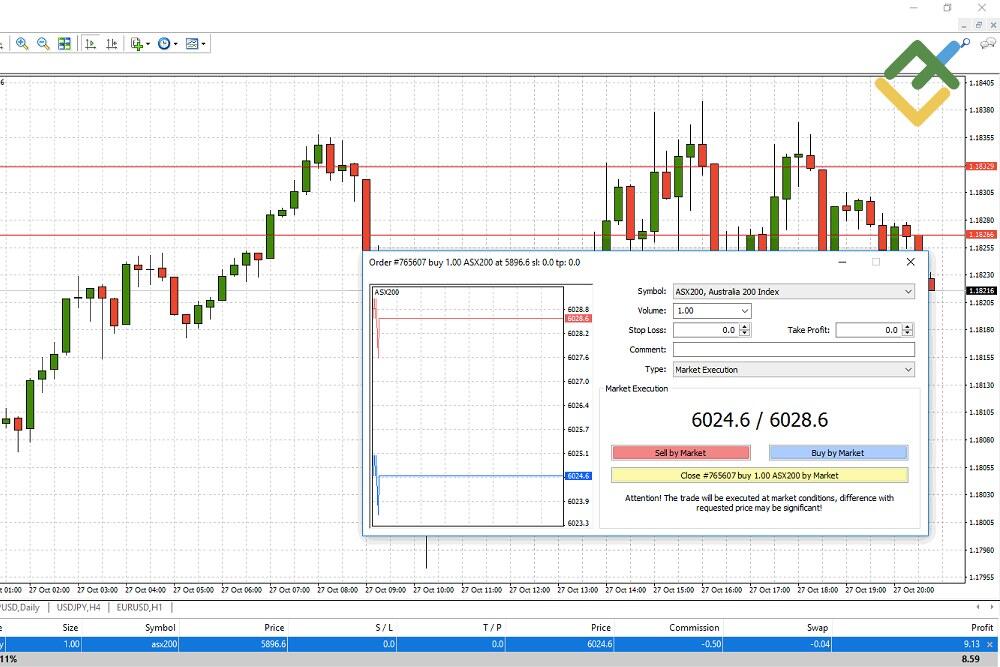
पोजीशन को स्वचालित और मैन्युअली दो तरीके से बंद कर सकते हैं।
जिस ट्रेडर को मैंने पहले खोला था (स्क्रीनशॉट पर) वह टेक प्रॉफिट स्तर के अनुसार स्वचालित रूप से बंद हो गया था।

वैकल्पिक रूप से, आप रेफरेंस मेनू को फिर से खोलकर या पोजीशन पर डबल-क्लिक करके ट्रेडिंग से बाहर निकल सकते हैं। 'क्लोज़' बटन पर क्लिक करें, और आपका काम पूरा हो गया। उम्मीद है, यह लाभदायक रहा होगा!
MT4 इंस्टाल करने का तरीका
MetaTrader 4 सभी प्रमुख ऑपरेटिंग सिस्टम जैसे Windows, macOS, Android और iOS के लिए उपलब्ध है। इंस्टॉलेशन फ़ाइल डाउनलोड लिंक प्राप्त करने के लिए अपने ब्रोकर का उपयोग करना सबसे आसान तरीका है।
PC के लिए MT4 इंस्टाल करने का तरीका
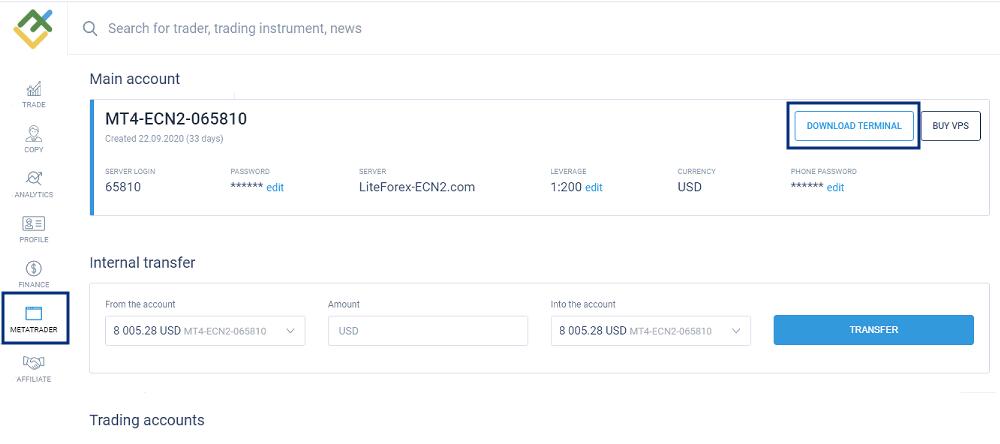
1. अपने LiteFinance पर्सनल अकाउंट में लॉग इन करें, 'मेटाट्रेडर' टैब पर जाएं और 'डाउनलोड टर्मिनल' पर क्लिक करें।
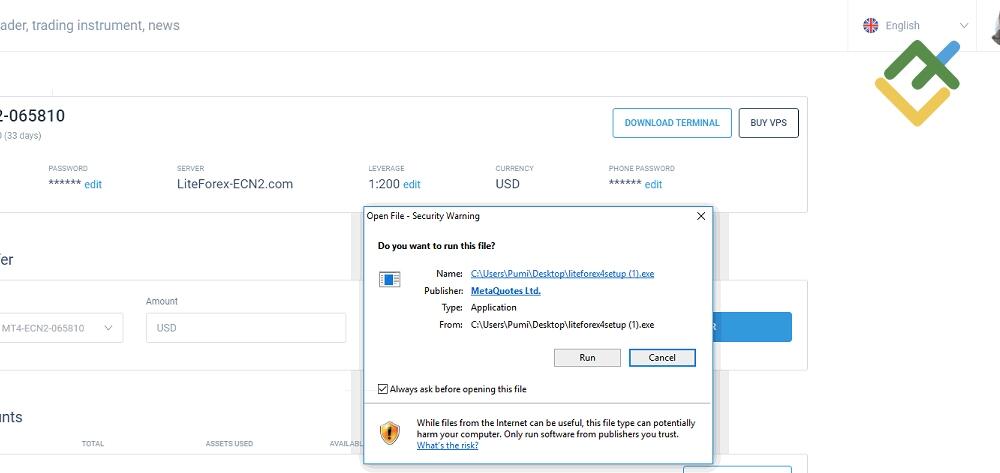
2. पॉप-अप विंडो दिखाई देने के बाद, डाउनलोड शुरू करने के लिए 'रन करें' पर क्लिक करें।
3. फ़ाइल लॉन्च करें और निर्देशानुसार इंस्टालेशन के सभी चरणों का पालन करें।
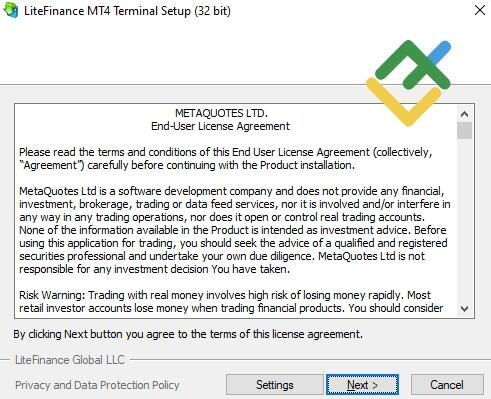
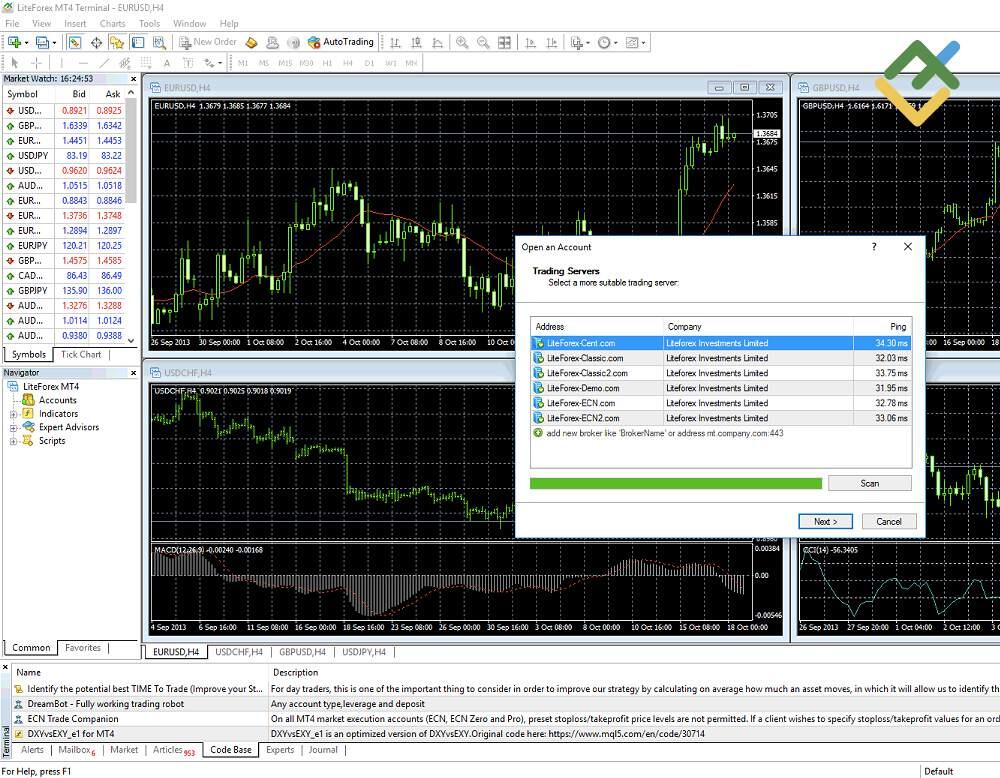
4. इंस्टालेशन की प्रक्रिया पूरी होने पर टर्मिनल लॉन्च करें।
5. पॉप-अप विंडो में, LiteFinance ECN ट्रेडिंग सर्वर से कनेक्ट करें। इसके बाद, मेटाट्रेडर प्लेटफॉर्म एक्सेस करने के लिए, अपना लॉगिन क्रेडेंशियल दर्ज करें।
Android में MT4 इंस्टाल करने का तरीका
MT4 लोकप्रिय ट्रेडिंग प्लेटफॉर्म है, जिसे ज़्यादातर ब्रोकर इन चरणों का पालन करके आसानी से डाउनलोड कर सकते हैं:
1. Google Play ऐप में मेटाट्रेडर 4 ऐप को सर्च करें और 'इंस्टॉल करें' पर टैप करें।
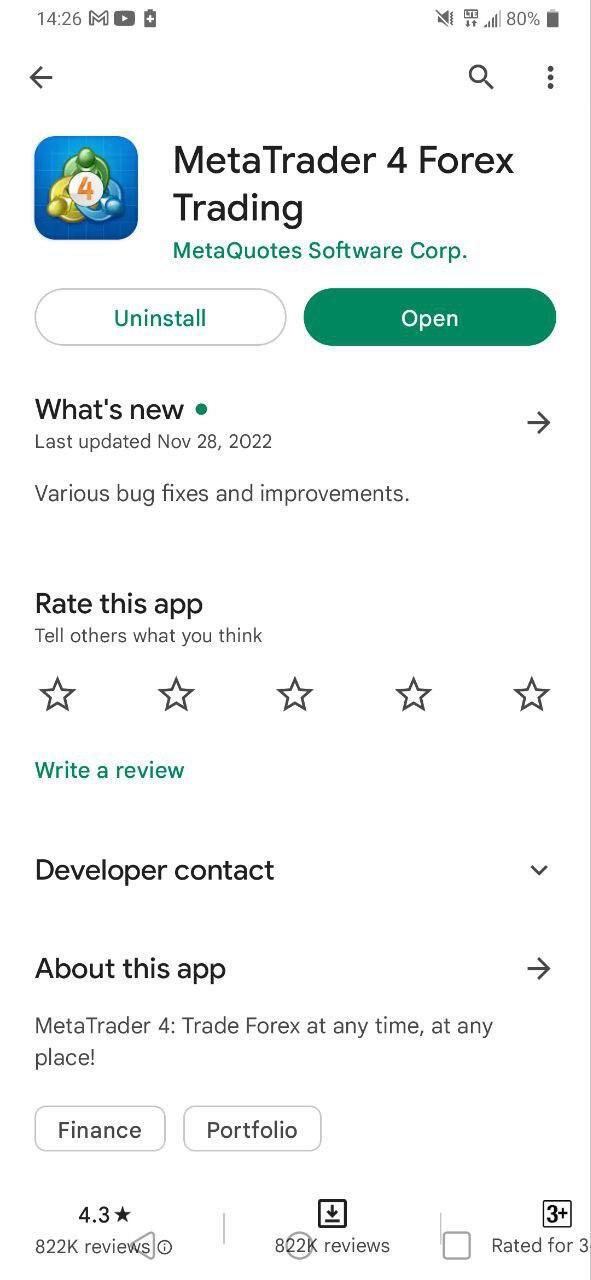
2. ऐप खोलें।
3. नीचे बाईं ओर स्थित आइकन पर टैप करें। इसके बाद, 'खाते प्रबंधित करें' पर टैप करें।
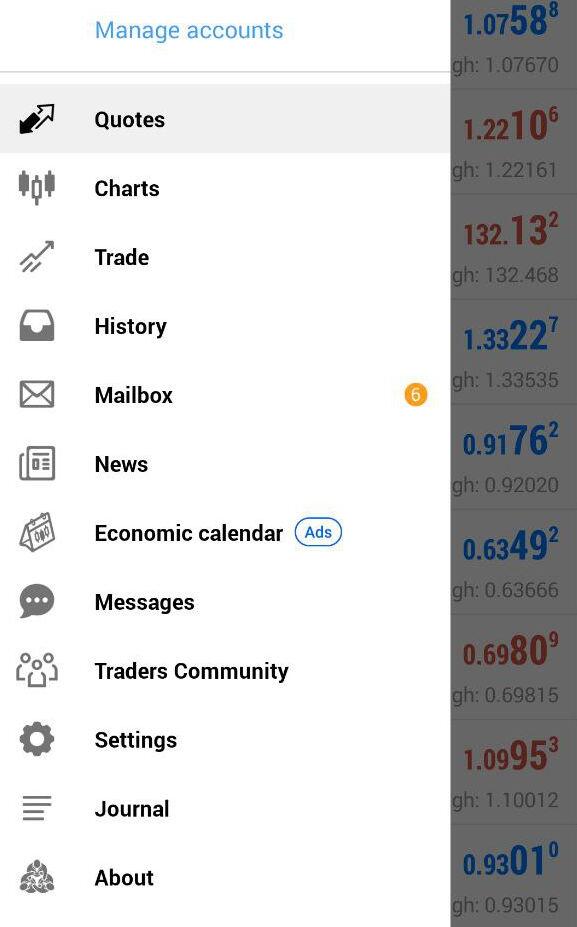
4. मान लें कि आपके पास पहले से ही LiteFinance अकाउंट है, तो 'मौजूदा अकाउंट में लॉगिन करें' पर टैप करें।
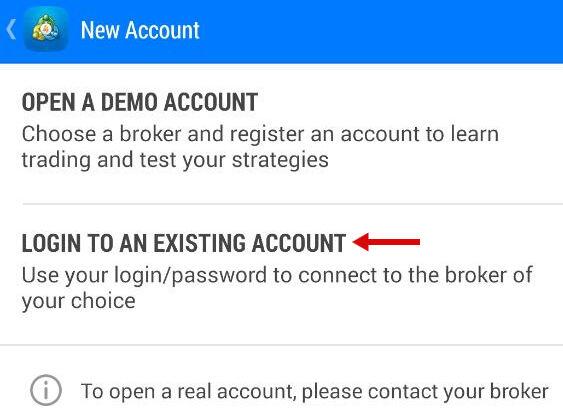
5. उपलब्ध सर्वर की सूची देखने के लिए 'litefinance' टाइप करें।
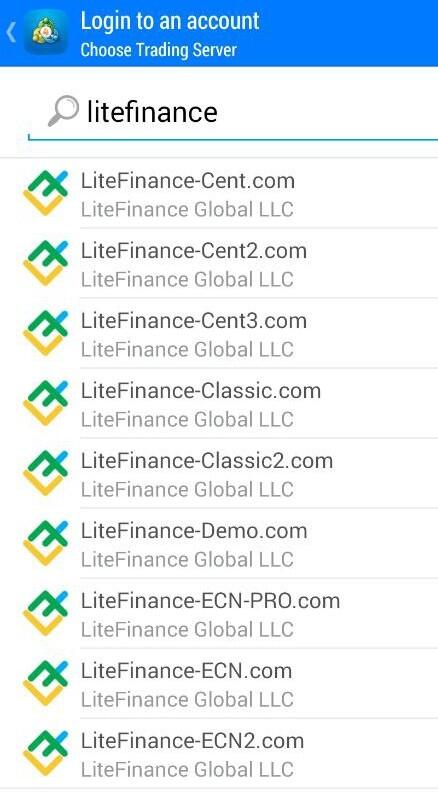
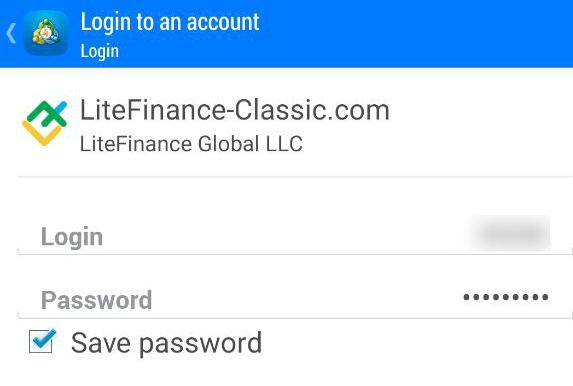
6. उपयुक्त सर्वर चुनें (आप ब्रोकर की वेबसाइट पर जाकर फिर से चेक कर सकते हैं) और अपना लॉगिन और पासवर्ड दर्ज करें।
iOS में MT4 इंस्टाल करने का तरीका
1. Apple Store पर जाकर मेटाट्रेडर 4 सर्च करें और डाउनलोड बटन पर टैप करें।
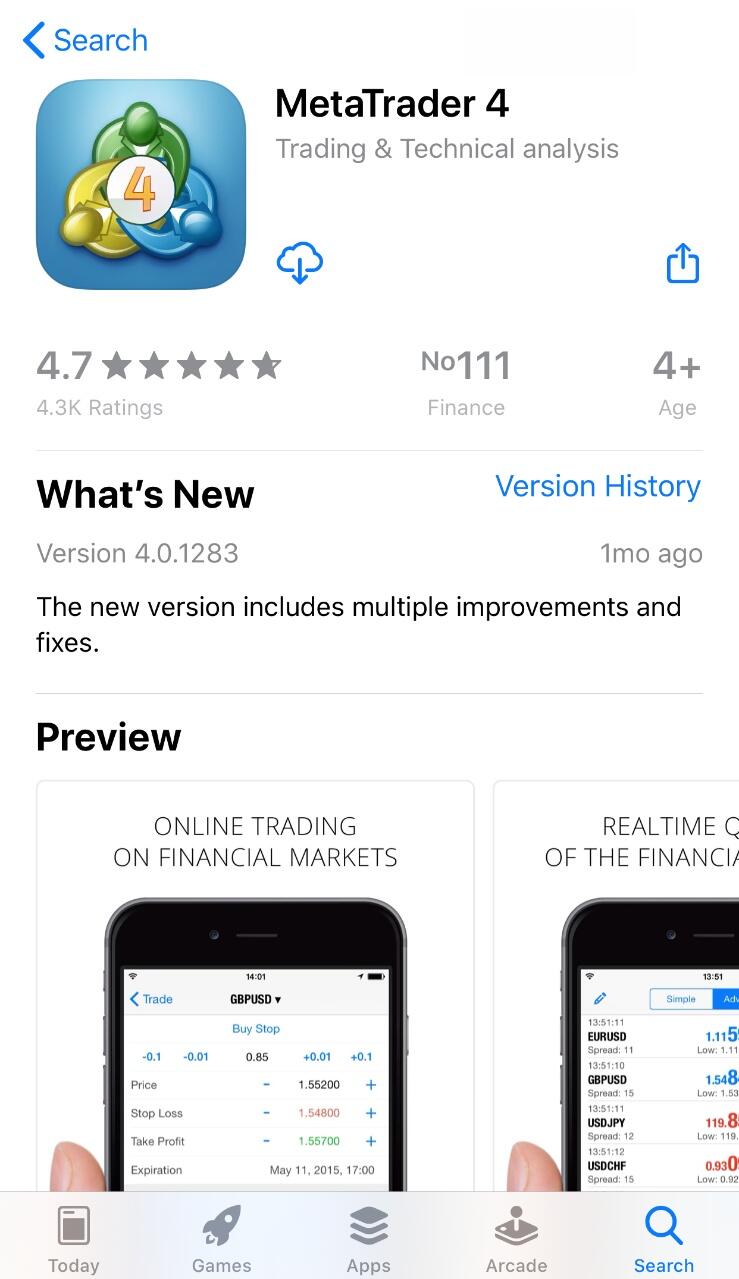
2. ऐप खोलें।
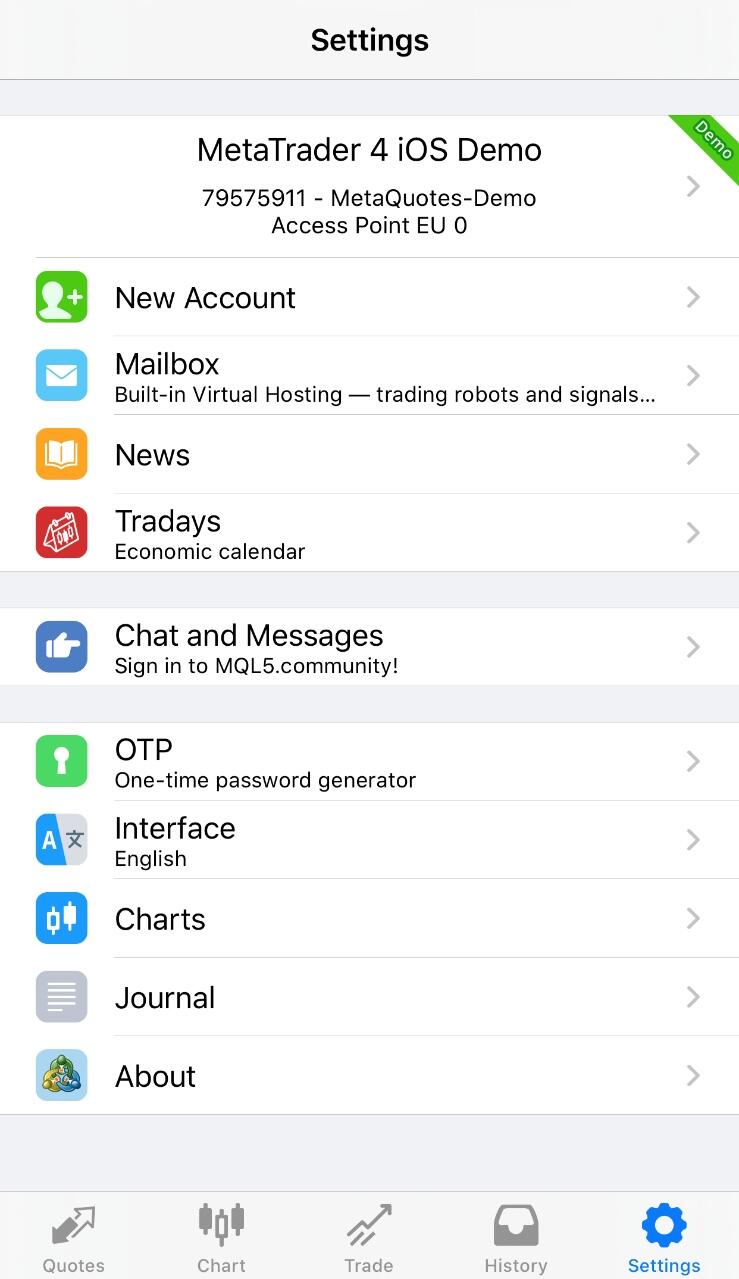
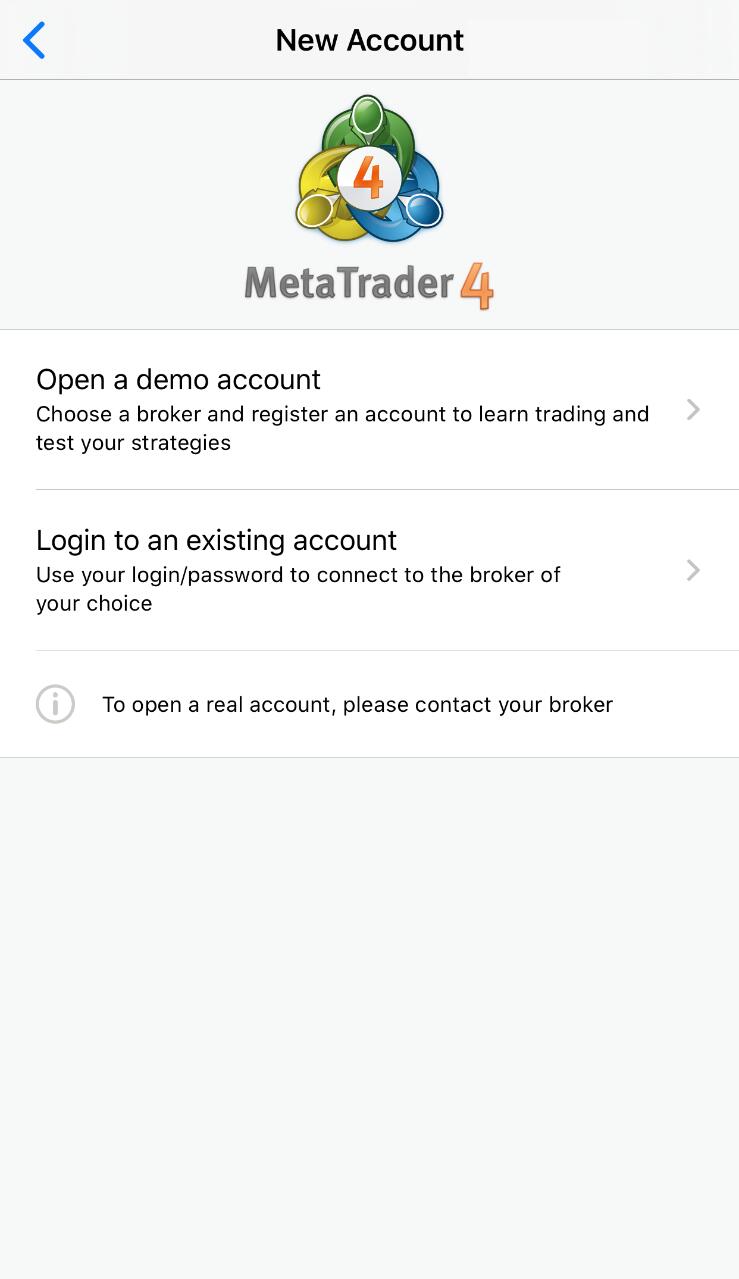
3. सेटिंग पर जाएं और ‘नया अकाउंट’ पर टैप करें।
4. 'किसी मौजूदा अकाउंट में लॉगिन करें' चुनें।
5. आपके लिए उपलब्ध सर्वर देखने के लिए 'litefinance' टाइप करें।
6. जरूरी सर्वर नाम पर टैप करें और अपने उस अकाउंट में लॉगिन करें, जिसे आपने पहले ब्रोकर की वेबसाइट पर बनाया था।
MacBook में MT4 कैसे इंस्टाल करें?
कृपया ध्यान दें कि अगर आपने LiteFinance वेबसाइट से मेटाट्रेडर 4 इंस्टॉलर डाउनलोड किया है, तो आपको macOS प्लेटफॉर्म पर चलाने के लिए Wine या CrossOver जैसे अतिरिक्त एमुलेटर इंस्टॉल करने की ज़रूरत नहीं है।
- LiteFinance वेबसाइट Mac के लिए मेटाट्रेडर 4 इंस्टॉलेशन फ़ाइल डाउनलोड करें और इसे रन करें।
- मेटाट्रेडर 4 आइकन को एप्लिकेशन में ले जाएं और अपने कंप्यूटर पर प्रोग्राम के इंस्टॉल होने की प्रतीक्षा करें।
- मेटाट्रेडर 4 काम करने के लिए पूरी तरह तैयार है। ट्रेडिंग टर्मिनल लॉन्च करें।
मेटाट्रेडर में चार्ट विंडो से जुड़े विकल्प
मेटाट्रेडर चार्ट विंडो क्या है? टर्मिनल का मुख्य भाग चार्ट विंडो से बना है। यह मौजूदा चार्ट प्रदर्शित करता है। किसी विशेष चार्ट पर राइट-क्लिक करने से कई विकल्पों वाला ड्रॉप-डाउन मेनू खुल जाएगा:
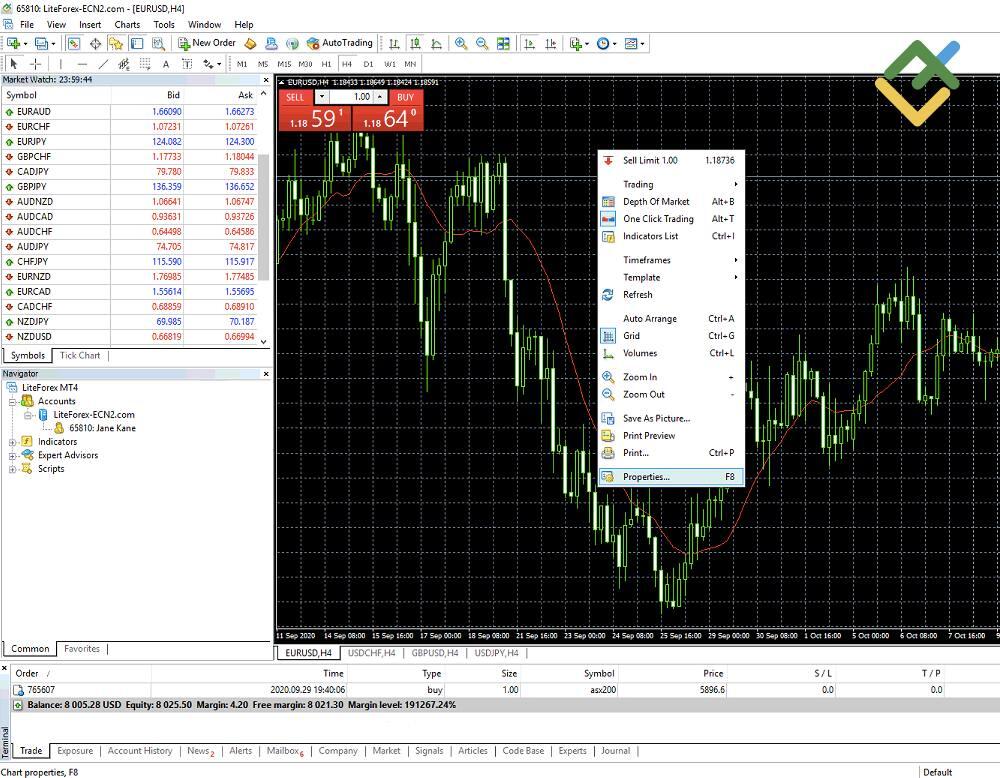
- ट्रेडिंग से आपको किसी विशेष बाज़ार पर नए ऑर्डर लगाने और मूल्य अलर्ट सेट करने की अनुमति मिलती है।
- डेप्थ ऑफ मार्केट टूल से आपको इस विंडो के ज़रिए किए गए सभी ट्रेड से जुड़े स्टॉप लॉस और टेक प्रॉफ़िट लेवल को देखने की अनुमति मिलती है। आप इसे विंडो के बाईं तरफ भी इंटीग्रेट कर सकते हैं।
- टाइमफ्रेम फीचर की मदद से आप वह अवधि चुन सकते हैं, जिसे आप चार्ट पर दिखाना चाहते हैं।
- टेम्प्लेट का चयन करने पर प्रबंधन के लिए कई विकल्पों की सूची दिखाई देगी।
- वॉल्यूम आपके चार्ट पर मार्केट वॉल्यूम को ग्राफिक रूप में दर्शाता है, ताकि CFD, पेयर आदि की ट्रेडिंग करते समय जोखिम का ज्यादा सटीक खुलासा हो सके।
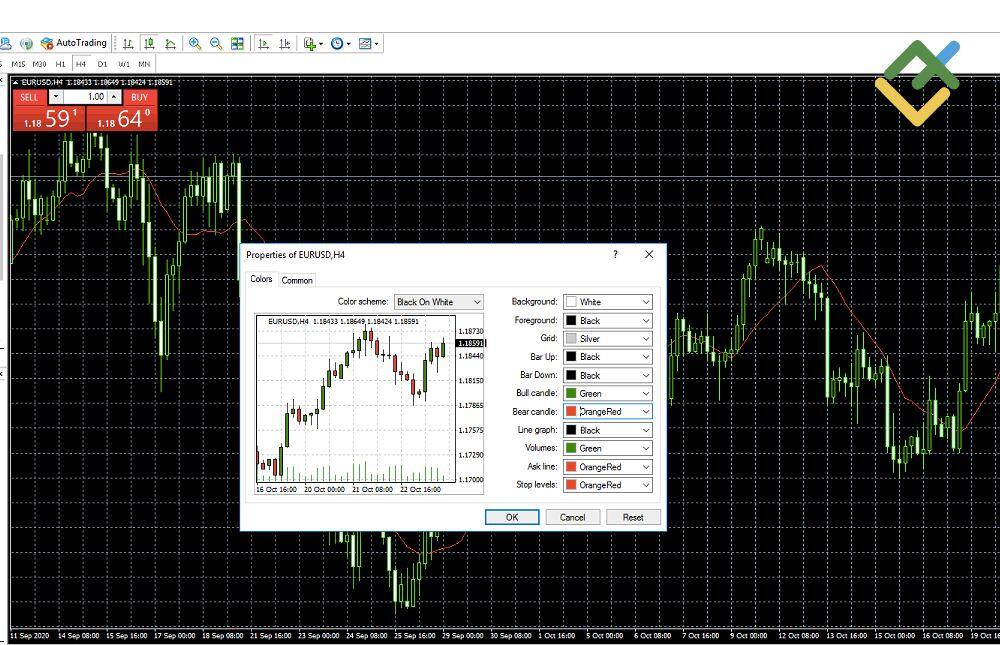
प्रॉपर्टीज में, सामान्य टैब में चार्ट को कस्टमाइज़ करने के लिए कई लोकप्रिय विकल्प हैं।
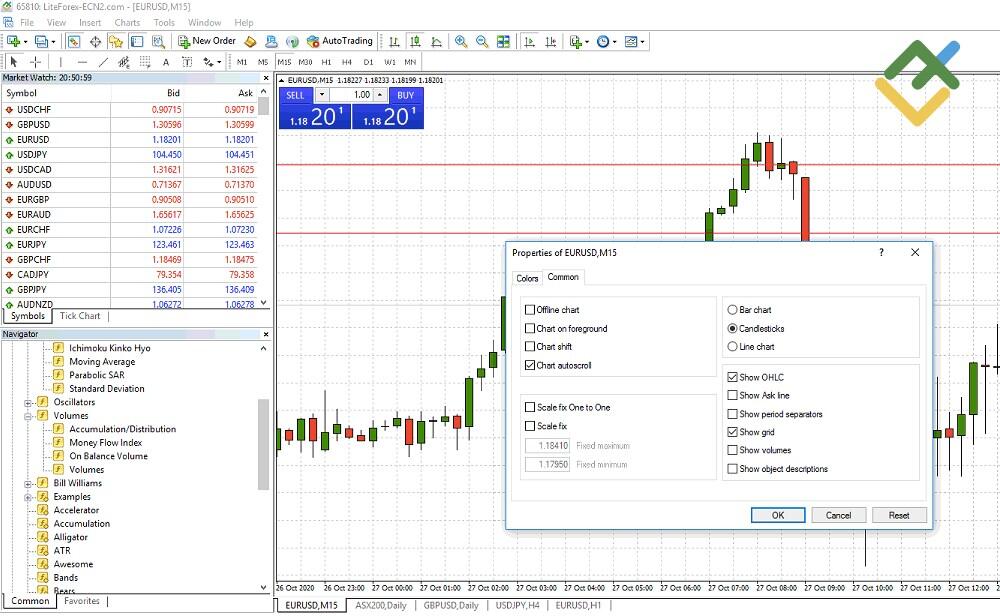
अन्य ट्रेडिंग प्लेटफॉर्मों की तरह यहां भी आप इन पैरामीटर को चुन सकते हैं: बार, कैंडलस्टिक चार्ट और लाइन चार्ट; चार्ट को सामने रख सकते हैं, उसे शिफ्ट कर सकते हैं या ऑटोस्क्रॉल को चालू/बंद कर सकते हैं और चार्ट स्केल का एडजस्टमेंट सेट कर सकते हैं।
अंत में, आप ज्यादा विस्तृत रिपोर्ट के लिए, कलर टैब में जाकर चार्ट का कलर कस्टमाइज़ कर सकते हैं।
मेटाट्रेडर पेंडिंग ऑर्डर
वित्तीय बाजारों में ट्रेडिंग करते समय, ज़्यादातर ब्रोकर ट्रेड शुरू करने के लिए आमतौर पर दो तरीके अपनाते हैं: उपलब्ध मूल्य पर तत्काल निष्पादन और पेंडिंग ऑर्डर तब निष्पादित होते हैं, जब बाजार आपके चुने गए स्तर पर पहुंचता है और मूल्य चेतावनी के रूप में कार्य करते हैं।
साथ ही, अन्य ट्रेडिंग प्लेटफॉर्म की तरह, MT4 में चार प्रकार के पेंडिंग ऑर्डर उपलब्ध हैं।
- बाय लिमिट: ट्रेडर को एसेट की मौजूदा कीमत से कम कीमत निर्धारित करने की अनुमति मिलती है। इसे इस धारणा के साथ रखा जाना चाहिए कि कीमत एक निश्चित स्तर तक गिर जाएगी और फिर बढ़ जाएगी। मान लीजिए कि एसेट की कीमत 20 डॉलर है - आप ऑर्डर को 18 डॉलर पर सेट कर सकते हैं। अगर कीमत 18 डॉलर तक पहुंच जाती है, तो ट्रेड खुल जाएगा। भले ही यह गिरना जारी रहे, फिर भी ट्रेड खुला रहेगा।
- बाय स्टॉप: मेटाट्रेडर प्लेटफ़ॉर्म से आपको मौजूदा बाज़ार कीमत से ऊपर बाय ऑर्डर सेट करने की अनुमति मिलती है। अगर आपको लगता है कि मौजूदा मूल्य स्तर में बढ़ोतरी जारी रहेगी, तो ऑर्डर तब खोला जाएगा जब कीमत पहले से निर्धारित उच्च मूल्य पर पहुंच जाएगा।
- सेल लिमिट: मान लीजिए कि कीमत 18 डॉलर है और आपको लगता है कि इसमें 20 डॉलर तक बढ़ोतरी होगी और फिर नीचे गिरने लगेगी। आप अपनी स्टॉप लिमिट 20 डॉलर पर रख सकते हैं, ताकि तेज़ी से वित्तीय हानि होने से बचा जा सके।
- सेल स्टॉप: लाइव ट्रेडिंग के कारण, अगर एसेट में गिरावट हो गई है और आपको लगता है कि यह गिरती रहेगी, तो आप कम कीमत पर सेल स्टॉप लगा सकते हैं। उदाहरण के तौर पर, अगर मौजूदा कीमत 20 डॉलर है और आपके निर्दिष्ट स्तर तक गिरने वाला है, तो इसे 18 डॉलर पर सेट करें।
MT5 में चार प्रकार के लंबित ऑर्डर होते हैं, लेकिन यह निवेशकों को उच्च-जोखिम वाले ट्रेड की पहचान करने और उनके रिटेल निवेश खातों को नुकसान से बचाने के लिए निम्नलिखित दो अतिरिक्त विकल्प प्रदान करता है:
- बाय स्टॉप लिमिट: यह बाय लिमिट रखने के लिए स्टॉप ऑर्डर मूल्य अलर्ट है। ट्रेडिंग करते समय, वित्तीय हानि के उच्च जोखिम से बचने के लिए स्टॉप लेवल को बाजार मूल्य से ज्यादा सेट किया जाता है, जबकि स्टॉप लिमिट मूल्य को निचले स्तर पर सेट किया जाता है।
- सेल स्टॉप लिमिट: सेल लिमिट रखने के लिए स्टॉप ऑर्डर। ट्रेडिंग के दौरान, अगर एसेट की कीमत स्टॉप प्राइस से नीचे या उससे नीचे गिर जाती है, तो सेल ऑर्डर लगाया जाएगा।
MT4 और MT5 दोनों में, आप मार्केट ऑर्डर की तरह ही पेंडिंग ऑर्डर दे सकते हैं। 'नया ऑर्डर' विंडो खोलने के कई तरीके यहां दिए गए हैं:
इनमें से किसी भी विधि का इस्तेमाल करके “नया ऑर्डर” विंडो खोलें:
- टूलबार में;
- संदर्भ मेनू में;
- मार्केट वॉच में
- चार्ट से;
- F9 दबाकर।
यहां संक्षिप्त वीडियो दिया गया है, जिससे आप MT5 में पेंडिंग ऑर्डर्स के बारे में Metaquotes सॉफ़्टवेयर के काम करने का तरीका अच्छे से समझ सकते हैं।
स्टॉप लॉस और टेक प्रॉफिट
स्टॉप लॉस एक पेंडिंग ऑर्डर है, जिसे अन्य तकनीकी संकेतकों के साथ जोड़ा जा सकता है और यह इन बाजारों में पैसे खोने के उच्च जोखिम को प्रबंधित करने के लिए मूल्य चेतावनी के रूप में कार्य करता है। नया पोजीशन खोलते समय, स्टॉप लॉस के लिए निर्धारित मूल्य वह मूल्य होता है, जिस पर ट्रेडिंग स्वचालित रूप से बंद हो जाएगी, ताकि तेजी से वित्तीय हानि होने से बचा जा सके। इससे आपके अनुमान के गलत होने पर उतार-चढ़ाव वाले बाजारों में उच्च जोखिम से बचने में मदद मिलेगी।
टेक प्रॉफ़िट एक अन्य तरह पेंडिंग ऑर्डर है जो आपके खुले ट्रेडों के समान ही काम करता है। आप टेक प्रॉफ़िट मान सेट करते हैं, ताकि जैसे ही वह लक्ष्य लाभ राशि तक पहुंचे, ट्रेड स्वतः बंद हो जाए। इसका उद्देश्य लाभ को लॉक करना और आपकी अधिकांश निवेश राशि के खोने के उच्च जोखिम से बचना है।
S/L या T/P ओपन ऑर्डर होते हैं, जिन्हें ऑर्डर विंडो में सेट या संशोधित किया जा सकता है। विशिष्ट मूल्य आपकी ट्रेडिंग रणनीति और जोखिम सहनशीलता के साथ-साथ आपकी एसेट के पिछले प्रदर्शन पर निर्भर करता है। लेकिन ध्यान देने वाली बात यह है कि आप उन्हें मौजूदा कीमत के बहुत करीब सेट नहीं कर सकते। इस स्थिति में, आपको 'अमान्य S/L or T/P’ मैसेज दिखाई देगा।
मेटाट्रेडर में ट्रेलिंग स्टॉप
ट्रेलिंग स्टॉप Metaquotes सॉफ्टवेयर की ओर से पेश किया जाने वाला प्रभावी टूल है और इसका मकसद तकनीकी इंडीकेटर का इस्तेमाल करके ट्रेडिंग करते समय कीमत में उतार-चढ़ाव के साथ-साथ स्टॉप लॉस लेवल को एडजस्ट करना है। मान लीजिए कि आपने बाय पोजीशन खोला है और एसेटकी कीमत बढ़ जाती है। ट्रेलिंग स्टॉप मूल्य चेतावनी के रूप में कार्य करता है और तेजी से वित्तीय हानि होने से रोकने के लिए स्टॉप लॉस स्तर को तदनुसार बढ़ाएगा। अगर आप सेल ट्रेड होल्ड करते हैं और एसेट की कीमत गिरती है, तो स्टॉप ऑर्डर लेवल भी नीचे चला जाएगा।
कुल मिलाकर, जैसा कि नाम से पता चलता है, यह सुविधा स्टॉप लॉस को कीमत के साथ समायोजित कर ट्रेडिंग की स्थिति दर्शाता है।
अपने रिटेल इनवेस्टर अकाउंट के लिए मेटाट्रेडर का इस्तमाल करके ट्रेलिंग स्टॉप सुविधा सेट करने के लिए निम्नलिखित की ज़रूरत होती है:
- उचित स्टॉप लॉस लगाकर पोजीशन खोलने की ज़रूरत होती है।
- 'टर्मिनल' विंडो में ओपन पोजीशन के संदर्भ मेनू कमांड पर जाने की ज़रूरत होती है।
- उपलब्ध विकल्पों (10 से 55 अंक) में से चुनने या कोई कस्टम विकल्प सेट करने की ज़रूरत होती है।
- बस इतना करना है! अगर आप इस सुविधा को बंद करना चाहते हैं, तो एक ही चरण दोहराएं, लेकिन अंतिम टैब पर ‘कोई नहीं’ पर क्लिक करें।
स्टॉप लॉस और टेक प्रॉफिट के बीच बड़ा अंतर यह है कि ये ऑर्डर सर्वर से प्रबंधित ऑटोमेंटेड ट्रेडिंग सिस्टम हैं। इसका मतलब यह है कि S/L और T/P तब भी सक्रिय रहेंगे, जब आप टर्मिनल बंद करके पिछले परफॉरमेंस की विस्तृत रिपोर्ट पेश करेंगे। दूसरी ओर, ट्रेलिंग स्टॉप क्लाइंट के ट्रेडिंग प्लेटफ़ॉर्म से संचालित होता है। यह ऑर्डर सिर्फ़ उन शर्तों के तहत सक्रिय होगा, जब Metaquotes सॉफ़्टवेयर खुला हो और इंटरनेट से जुड़ा हो।
मेटाट्रेडर में इंडीकेटर
इंडीकेटर किसी भी मूल्य गतिविधि और ट्रेड की जानकारी से मीट्रिक प्राप्त करते हैं। सामान्य शब्दों में, इससे बाजार के रुझानों की पहचान करने और कीमत में उतार-चढ़ाव की भविष्यवाणियों के लिए प्रमाण देने में मदद मिलती है, जिससे निवेशकों को वित्तीय हानि के उच्च जोखिम से बचने में मदद मिलती है। हरेक मेटाट्रेडर संकेतक एक विशिष्ट उद्देश्य वाले अलग-अलग ऑटोमेटेड ट्रेडिंग से जुड़ी रणनीतियों का हिस्सा हो सकता है, और आप सिर्फ़ उनके कस्टम फ़ंक्शन को चुनकर, इन्हें अपने ट्रेडिंग प्लान में लागू कर सकते हैं।
सबसे बेहतर MT4 इंडीकेटर
सबसे बढ़िया MT4 इंडीकेटर कौन-सा है? MT4 ट्रेडिंग प्लेटफ़ॉर्म में तकनीकी विश्लेषण करने के लिए ढेर सारे प्रभावी टूल्स मौजूद हैं। मैं विशेष रूप से इन चार इंडीकेटर के बारे में बताना चाहता हूं, जिन्हें किसी भी बाजार निष्पादन में लागू किया जा सकता है:
- मूविंग एवरेज (Moving Average) मूल्य का औसत (मीन एवरेज) निकालता है, ताकि ट्रेड रिपोर्ट का इस्तेमाल करके बाजार के दीर्घकालिक रुझान को देख सकें।
- मूविंग एवरेज कन्वर्जेंस डाइवर्जेंस (MACD) एसेट की कीमत के दो मूविंग एवरेज के बीच संबंध का विश्लेषण करके गति या रुझान की स्थिति दिखाता है।
- रिलेटिव स्ट्रेंथ इंडेक्स (RSI) मोमेंटम ऑसिलेटर फैमली के अंतर्गत आता है और चुनी हुई तारीख सीमा के लिए बाजार में अधिक खरीदी और अधिक बेची गई स्थितियों स्थितियों की पहचान करता है।
- पिवट पॉइंट से मौजूदा या आगामी सत्र में महत्वपूर्ण सपोर्ट और रजिस्टेंस लेवल निर्धारित करते हैं।
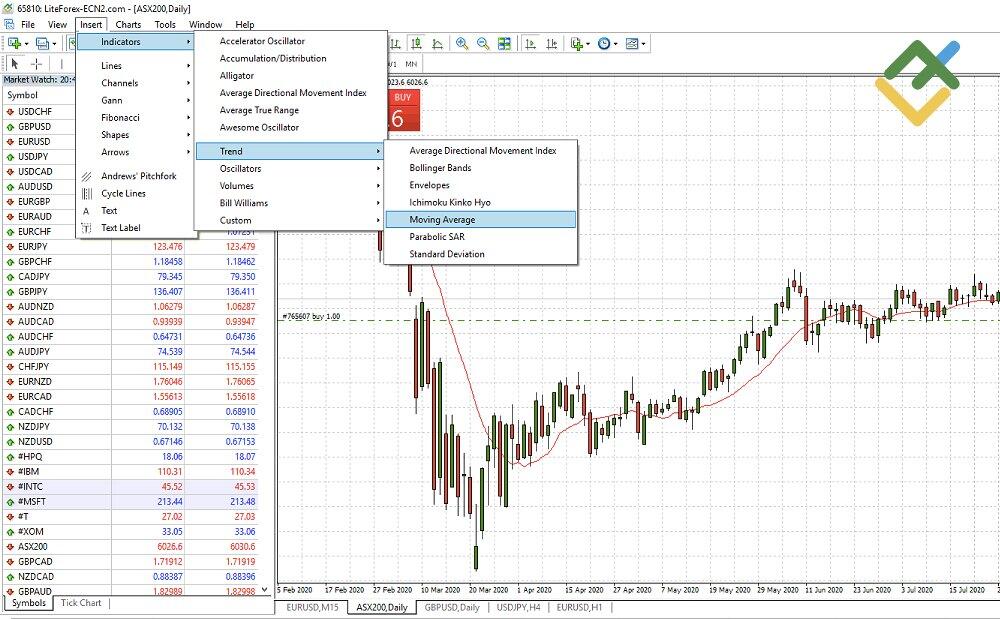
मान लीजिए कि आपने पिवट पॉइंट जैसे किसी खास इंडीकेटर को चुन लिया है और उसे चार्ट पर लागू करना चाहते हैं। यह सरल दो-चरणीय प्रक्रिया होगी:
1. ‘इन्सर्ट’ टूलबार पर जाकर ‘इंडिकेटर’ चुनें।
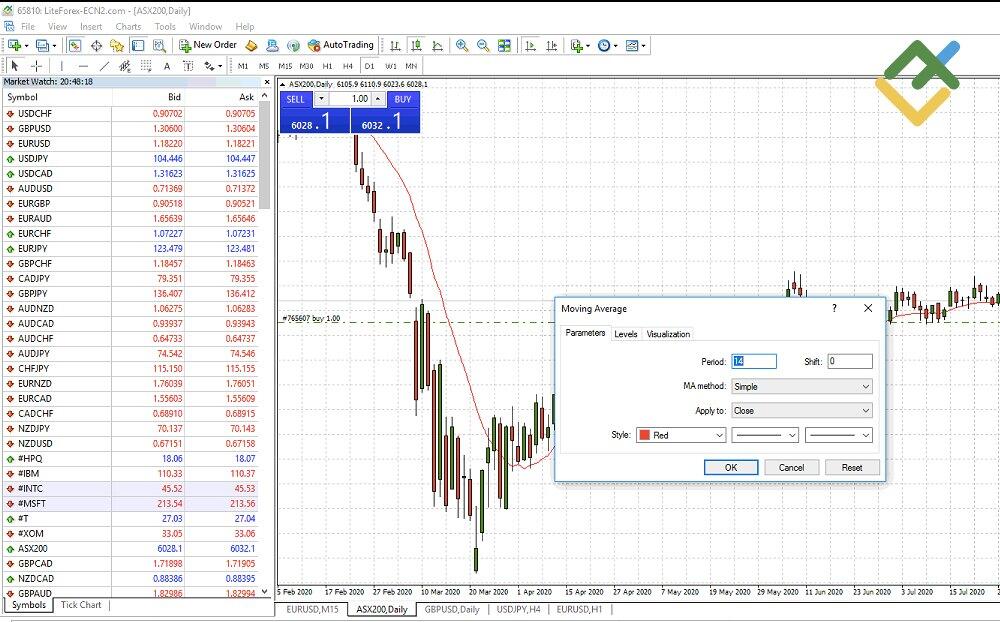
2. पैरामीटर (कलर, लाइन स्टाइल और अन्य सेटिंग) सेट करें और ‘ओके’ पर क्लिक करें।
अगर आप कस्टम इंडीकेटर का इस्तेमाल करने में रुचि रखते हैं, तो उन्हें टर्मिनल में जोड़ने के लिए नीचे दिए गए चरणों का पालन करें:
- MT4 इंडीकेटर डाउनलोड करें और फ़ाइल का पता लगाएं (यह .ex4 और .mq4 फॉर्मेट में हो सकता है या .rar फाइलों में जहां से आप फाइलों को निकाल सकते हैं)।
- MT4 सॉफ्टवेयर खोलें।
- शीर्ष नेविगेशन मेनू पर मौजूद ‘फ़ाइल’ पर क्लिक करें। इसके बाद, ड्रॉप-डाउन मेनू में ‘डेटा फ़ोल्डर खोलें’ पर क्लिक करें।
- डेटा फ़ोल्डर पर रीडायरेक्ट होने के बाद, 'MQL4' - 'इंडीकेटर' पर जाएं।
- इस फ़ोल्डर में इंडीकेटर फ़ाइल को ट्रांसफर करें।
- टर्मिनल बंद करके इसे रीस्टार्ट करें।
आप ब्रोकर वेबसाइटों, अलग-अलग डेवलपर्स, फोरम या अपने साथी ट्रेडर से अपने टूलबॉक्स के लिए नए इंडीकेटर पा सकते हैं।
इंडीकेटर के बारे में बेहतर ढंग से समझने और MT4 में उनका इस्तेमाल करने के तरीके के बारे में जानने के लिए यह वीडियो देखें:
सबसे बेहतर MT5 इंडीकेटर
आपको इस बात की जानकारी है कि "लोग स्टॉक ट्रेंड के लिए कौन सा प्रोग्राम इस्तेमाल करते हैं?" इसका जवाब यह MT5 होगा, क्योंकि पिछला संस्करण इसे सपोर्ट नहीं करता, इसलिए कुछ इंडीकेटर अलग-अलग होंगे।
लेकिन कुल मिलाकर, मेटाट्रेडर 5 में Metaquotes सॉफ्टवेयर कॉर्प संकेतकों का एक चयन प्रदान करता है। यह MT4 के साथ ओवरलैप होता है, जिससे आप किसी अतिरिक्त कमीशन के बिना `इस टर्मिनल में उन संकेतकों को भी शामिल कर सकते हैं जिनके बारे में मैंने पहले बताया था। कुछ अन्य सबसे ज्यादा इस्तेमाल किए जाने वाले इंडीकेटर निम्नलिखित हैं:
- ऑसम ऑसिलेटर हाल के बाजार में उतार-चढाव की की तुलना पिछले बाजार में उतार-चढ़ाव से करता है। इससे यह निर्धारित करने में मदद मिलती है कि क्या बाजार में चुनी हुई तिथि सीमा में तेजी या मंदी की स्थिति है।
- इचिमोकू क्लाउड सपोर्ट, रजिस्टेंस, गति और रुझान की दिशा को एक ही स्क्रीन पर दिखाता है और इसका इस्तेमाल स्टॉक ट्रेडिंग, करेंसी आदि के लिए किया जाता है।
- वॉल्यूम से ऐसी जानकारी मिलती है, जिसे आप सिर्फ़ कीमत से नहीं समझ सकते। यह ख़ास तौर पर किसी वित्तीय साधन की उस राशि के बारे में बताता है, जिसकी किसी निर्दिष्ट तिथि सीमा में ट्रेडिंग की गई थी।
- मार्केट फैसिलिटेशन इंडेक्स से पिछली ट्रेड रिपोर्टों का इस्तेमाल करके किसी एसेट की कीमत में उतार-चढ़ाव के आधार पर यह तय करने में मदद मिलती है कि कीमत का रुझान कब पर्याप्त रूप से मजबूत होता है।
उनके कस्टम फ़ंक्शन का इस्तेमाल करके चार्ट पर MT5 इंडीकेटर लागू करने या उन्हें टर्मिनल में जोड़ने की प्रक्रिया व्यावहारिक रूप से समान है। उन ऑटोमेटेड ट्रेडिंग सिस्टम के बीच एकमात्र अंतर यह है कि मेटाट्रेडर 5 में ज्यादा बिल-इन इंडीकेटर हैं और .mq5 या .ex5 फ़ाइल फ़ॉर्मेट का इस्तेमाल किया जाता है। इसलिए, अपने प्रॉफिट कॉलम की संख्याओं को बढ़ाने के लिए सिर्फ़ पिछले सेक्शन के निर्देशों का पालन करें।
मेटाट्रेडर टेम्पलेट
Metaquotes सॉफ्टवेयर कॉर्प टेम्पलेट का विकल्प भी प्रदान करता है। यह पैरामीटर का सेट है, जिसे आप सेव कर सकते हैं और बिना किसी अतिरिक्त वित्तीय सेवा कमीशन के किसी भी नए चार्ट पर उनका इस्तेमाल कर सकते हैं। आप अपनी खास सेटिंग के साथ अपना खुद का टेम्पलेट बना सकते हैं और अगली बार इसकी ज़रूरत होने पर इसे तुरंत लागू कर सकते हैं।
इससे आपको किसी अन्य एसेट को खोलते और ट्रेडिंग शुरू करते समय सभी इंडिकेटर को फिर से सेट करने की ज़रूरत नहीं पड़ती। जब आपके पास कस्टम टेम्प्लेट होते हैं, तो एक और फ़ायदा यह होता है कि आपके पास एक से ज़्यादा इंडिकेटर तैयार रहते हैं। कई ट्रेडिंग रणनीतियों में मिले-जुले इंडिकेटर का इस्तेमाल करना शामिल होता है, इसलिए जब आप CFD पेयर आदि की ट्रेडिंग कर रहे होते हैं, तो आप समय और प्रयास बचा पाएंगे।
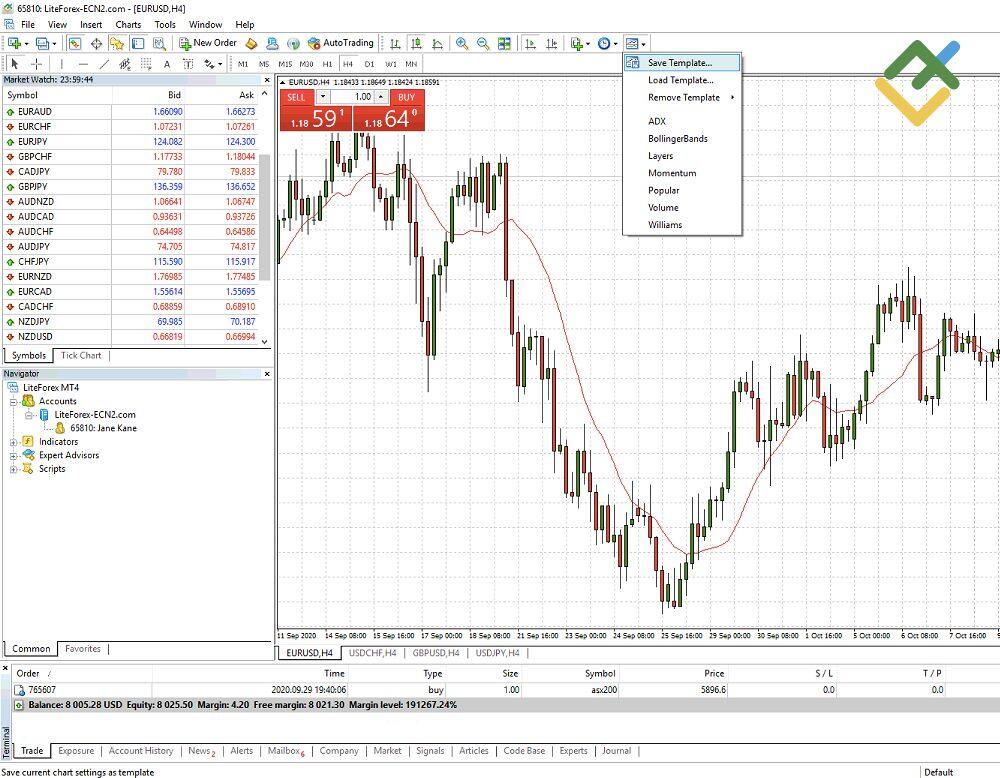
MT4 और MT5 दोनों में, अगर आप ऐसा करते हैं, तो आप अपना टेम्पलेट बना सकते हैं:
- अपने किसी पसंदीदा चार्ट को खोलें।
- जिन इंडीकेटर की आपको ज़रूरत है, उन्हें लागू करके उन्हें सेट अप करें। आप चार्ट में ज्यादा जटिल वित्तीय साधानों के साथ अन्य भी कर सकते हैं।
- चार्ट पर राइट-क्लिक करें और ‘टेम्पलेट’ - ‘टेम्पलेट सेव करें’ चुनें। आप मेनू पर दिए गए आइकन पर भी क्लिक कर सकते हैं।
- अपने टेम्पलेट का नाम लिखें और ‘सेव करें’ पर क्लिक करें।
अब यह टेम्पलेट तैयार है, ताकि आप इसे अगली बार प्लेटफॉर्म शुरू करते समय प्राइस अलर्ट के रूप में इस्तेमाल कर सकें। इस तरह आप आसानी से बाजार निष्पादन में प्रवेश कर सकते हैं, स्टॉक ट्रेडिंग शुरू कर सकते हैं या यहां तक कि CFD का इस्तेमाल कैसे किया जाता है, इसकी मॉनिटरिंग भी कर सकते हैं। इसे लोड करने के लिए, आपको चार्ट पर राइट-क्लिक करके टेम्पलेट फ़ील्ड चुनना होगा और अपनी ज़रूरत के टेम्पलेट पर क्लिक करना होगा।
केवल आप ही नहीं हैं, जो टेम्पलेट का लाभ उठा सकते हैं और अपने प्रॉफिट कॉलम पर संख्याओं को बढ़ा सकते हैं। सभी टेम्पलेट फ़ाइलों को टर्मिनल के बाहर एक्सेस किया जा सकता है और स्वचालित ट्रेडिंग से जुड़ी रणनीतियों के रूप में लागू किया जा सकता है। मेनू बार में, 'फ़ाइल' - 'डेटा फ़ोल्डर खोलें' - 'टेम्पलेट' चुनें। यहां, आप .tpl एक्सटेंशन वाली ज़रूरी फ़ाइलों का पता लगा सकते हैं और उन्हें शेयर कर सकते हैं।
MT4 के खास फीचर, ट्रिक्स और टिप्स
मेटाट्रेडर4 ट्रिक क्या है? वैसे तो आपने अभी-अभी MT4 के बेसिक फीचर के बारे में जाना है, लेकिन लेकिन यह प्रोग्राम बहुत कुछ करने में सक्षम है। आइए मैं आपको कई ख़ास सुविधाओं के बारे में बताता हूं, जिससे आपका ट्रेडिंग अनुभव आसान और ज्यादा बेहतर हो सकता है। साथ ही, आपको उन उतार-चढ़ाव वाले बाजारों से बचा सकते हैं, जहां ट्रेडिंग करते समय आप पैसे गंवा सकते हैं।
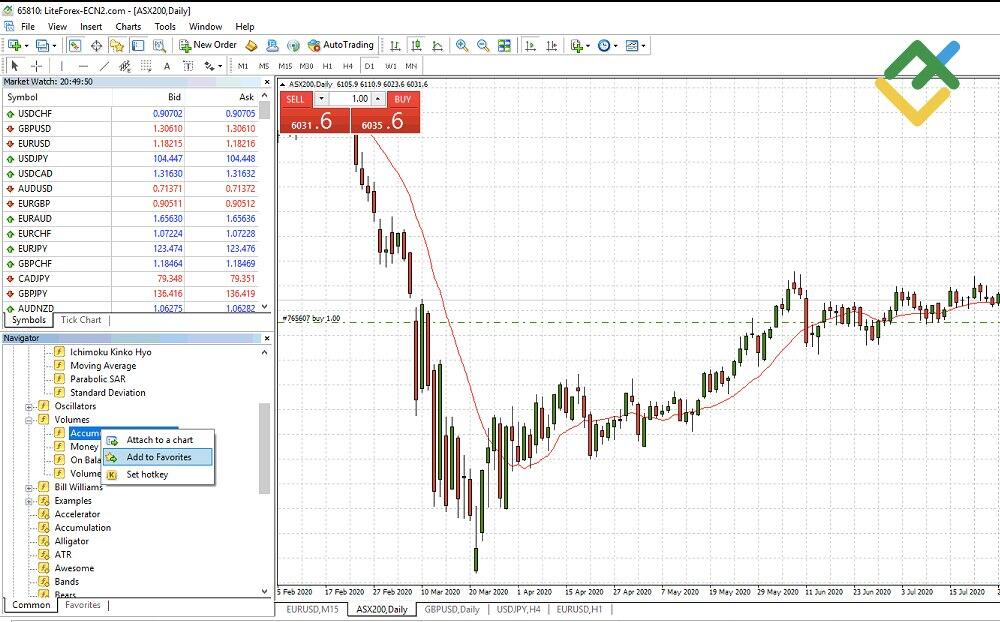
ट्रिक 1. नेविगेटर विंडो (CTRL+N) में संदर्भ मेनू के माध्यम से इंडीकेटर को पसंदीदा में जोड़ें । इस तरह, आपके सभी सबसे ज्यादा इस्तेमाल किए जाने वाले इंडीकेटर एक ही स्थान पर स्टोर हो जाएंगे।
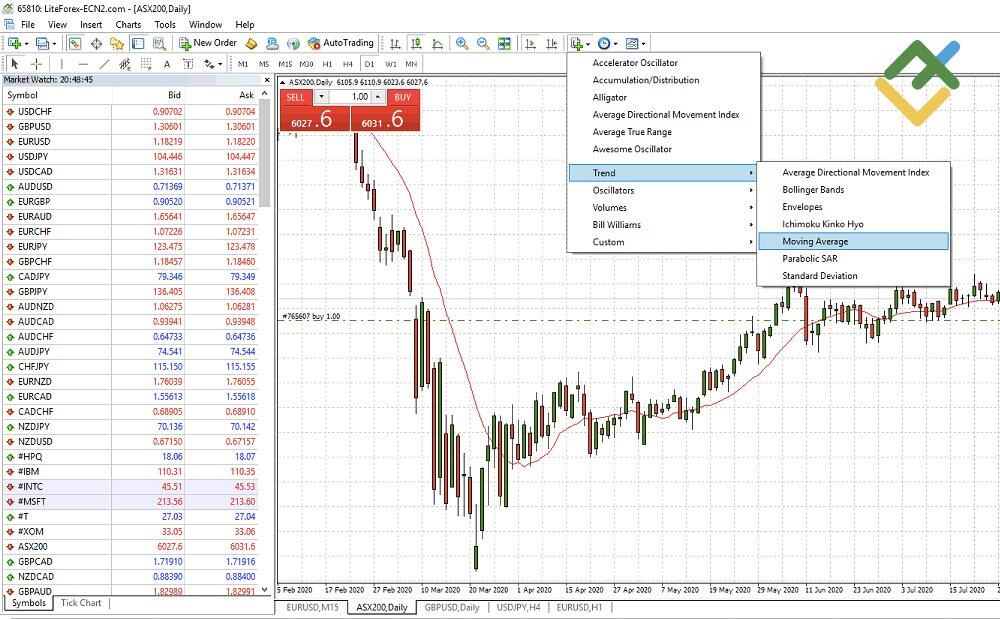
ट्रिक 2. सभी उपलब्ध इंडीकेटर ढूंढने और उन्हें तुरंत चार्ट में जोड़ने के लिए ऊपरी मेनू में दिए गए प्लस आइकन (स्क्रीनशॉट पर) पर क्लिक करें।
ट्रिक 3. MT4 मार्केटप्लेस पर एक्सपर्ट एडवाइज़र और इंडीकेटर को एक्सेस करें। आपको इंटरनेट पर हर जगह खोजने की जरूरत नहीं है—जो कुछ भी आपको चाहिए, वह ज्यादातर यहां पहले से उपलब्ध है।

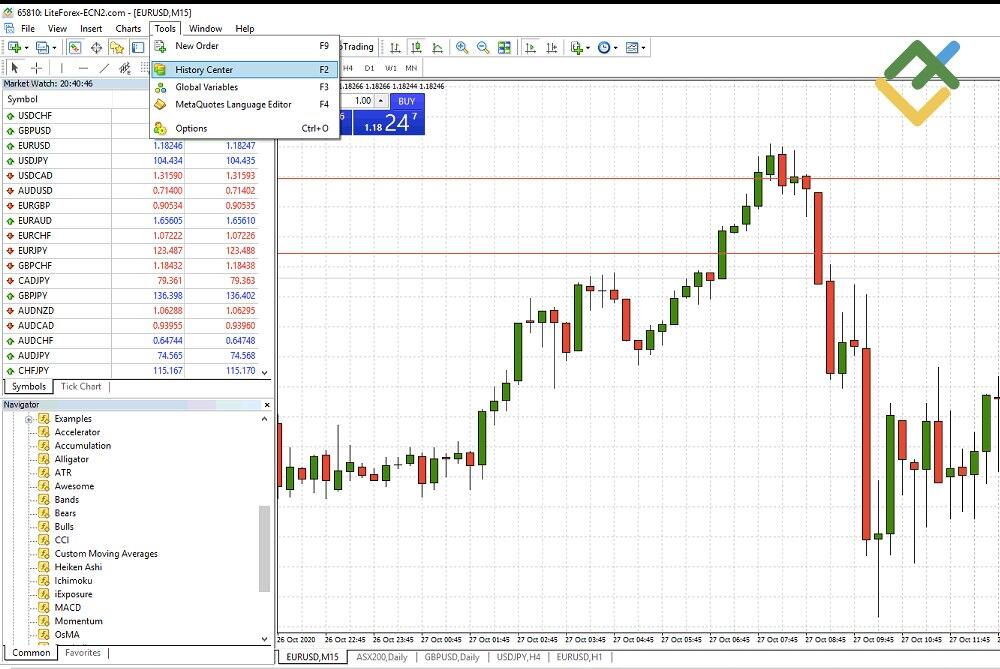
ट्रिक 4. 'टूल्स' - 'हिस्ट्री सेंटर' पर जाकर किसी इंस्ट्रूमेंट के लिए कोट्स हिस्ट्री डाउनलोड करें। कोट्स अपने आप डाउनलोड हो जाएंगे।
आप वैकल्पिक रूप से चार्ट सेटिंग में बार की अधिकतम संख्या बढ़ा सकते हैं। ऊपरी टूलबार में 'टूल्स' - 'विकल्प' - 'चार्ट' पर जाकर 1,440 दर्ज करें।
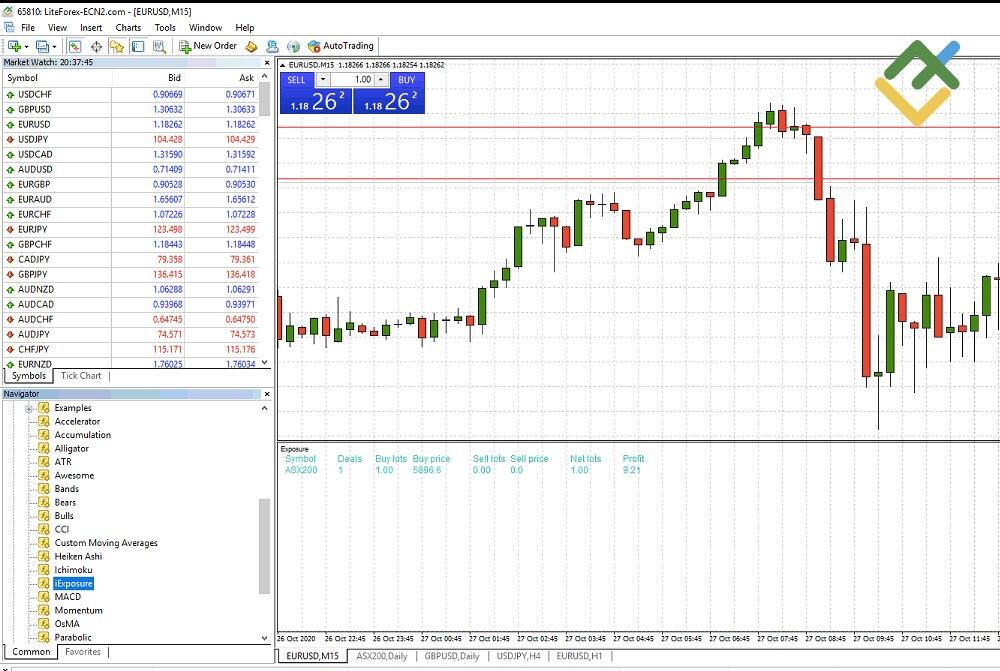
ट्रिक 5. सभी पोजीशन के लिए कुल एक्सपोजर, प्रॉफिट-लॉस और वेटेड एवरेज एंट्री प्राइस को ट्रैक करने के लिए, आप iExposure इंडिकेटर का इस्तेमाल कर सकते हैं। 'नेविगेटर' विंडो खोलें और कस्टम इंडिकेटर पर जाएं।
iExposure को चार्ट पर खींचें और आपको नीचे दी गई जानकारी दिखाई देगी — सिंबल, डील्स, बाय लॉट, बाय प्राइस, सेल लॉट, सेल प्राइस, नेट लॉट और प्रॉफिट।
ट्रिक 6. यह सुविधा एक क्लिक में ट्रेडिंग करने का बेहतर तरीका है। यह उन लोगों के लिए उपयोगी है, जो गति को प्राथमिकता देते हैं। इसे सक्रिय करने के लिए ट्रेड पर राइट-क्लिक करें।
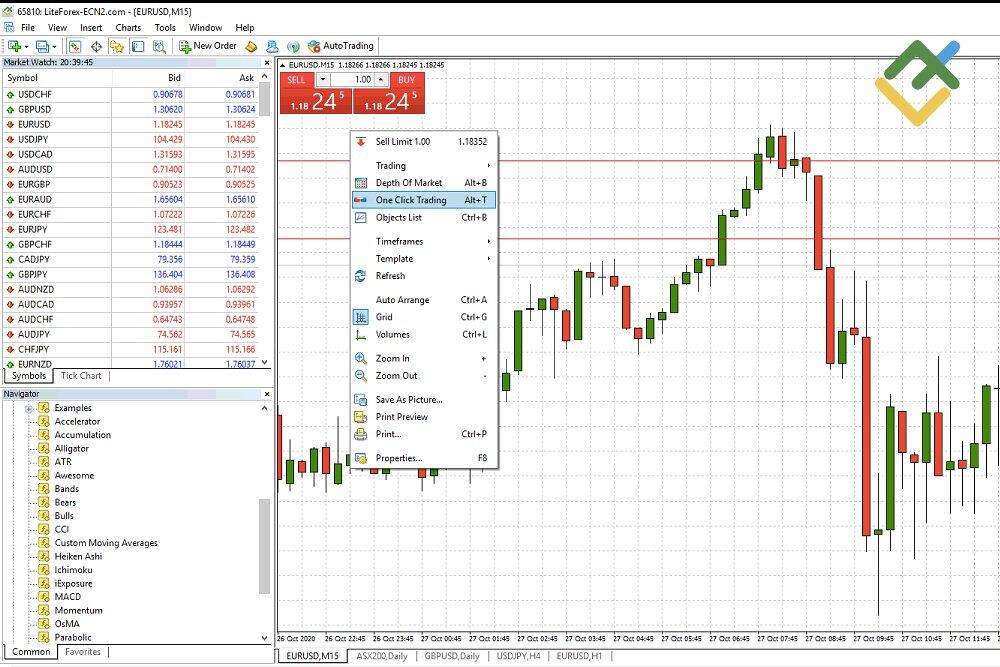
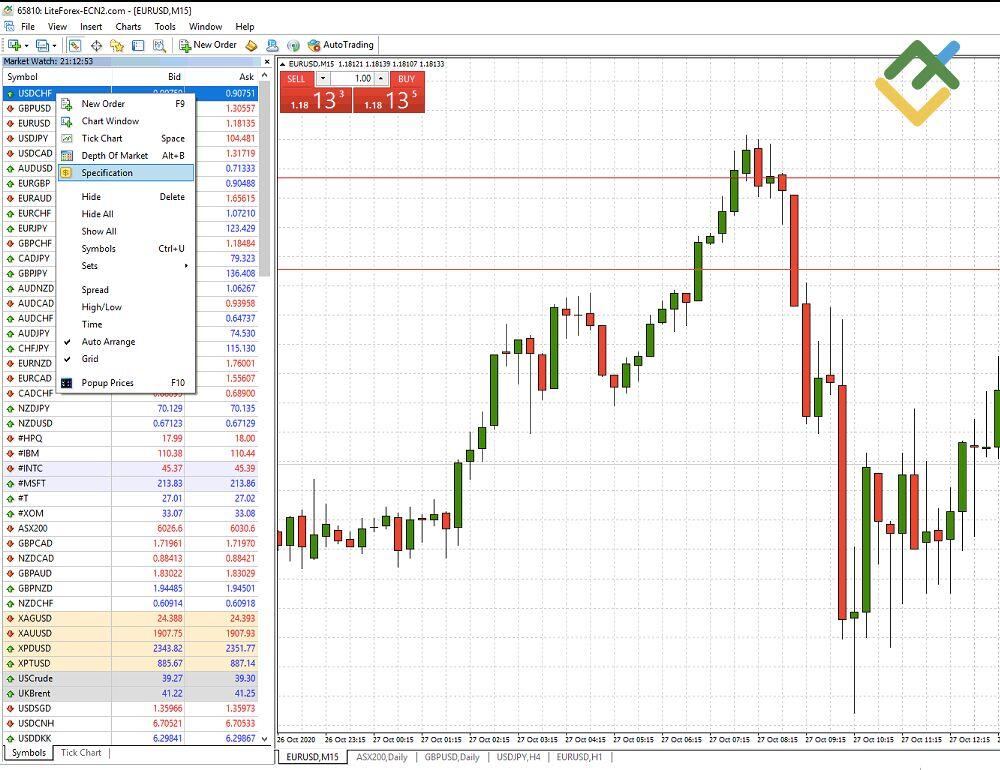
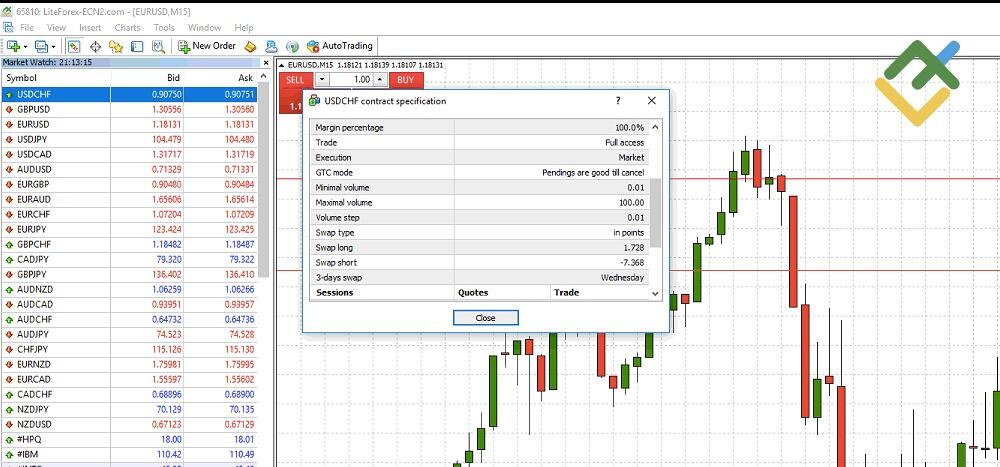
ट्रिक 7. आप 'स्पेसिफिकेशन' टैब खोलकर किसी खास मार्केट के बारे में सारी जानकारी पा सकते हैं। इसे सक्षम करने के लिए 'मार्केट वॉच' विंडो में इंस्ट्रूमेंट सिंबल पर राइट-क्लिक करें।
उदाहरण के तौर पर, 'स्वैप लॉन्ग' बाय पोजीशन पर चार्ज की जाने वाली स्वैप दर है और 'स्वैप शॉर्ट' सेल पोजीशन पर चार्ज की जाने वाली स्वैप दर है। मैं थोडा स्पष्ट करता हूं: स्वैप एक शुल्क है, जिसे रात भर किसी पोजीशन को बनाए रखने के लिए आपके खाते में लगाया या जोड़ा जाता है।
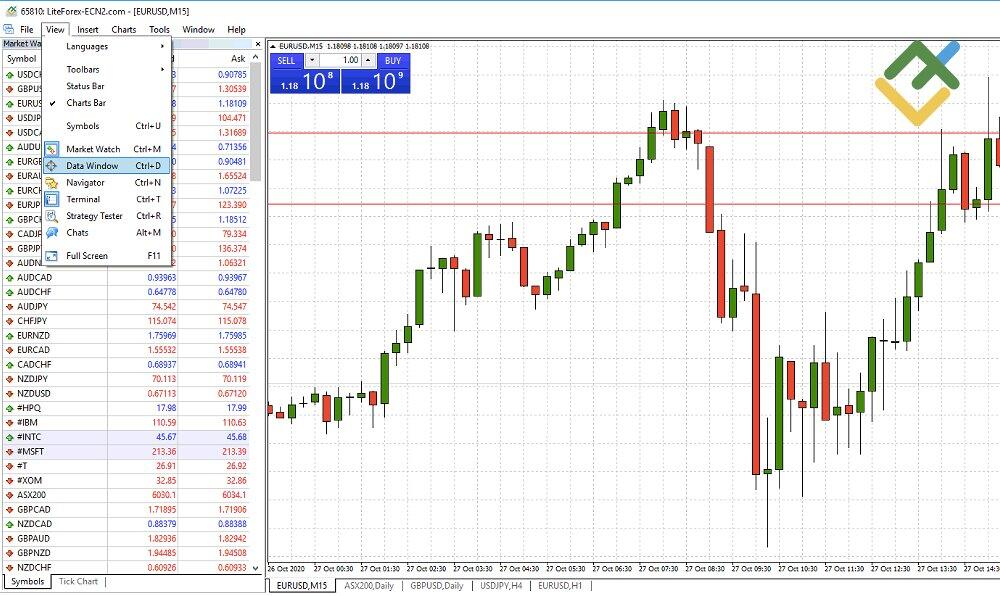
ट्रिक 8. बाजार में प्रवेश के सही समय का पता लगाने के लिए, ऊपरी टूलबार में 'व्यू' पर जाएं और 'डेटा विंडो' को चुनें। इससे आप चार्ट पर इंस्टॉल किए गए सभी इंडीकेटर और मूल्य दोनों के सटीक मान देख सकेंगे।
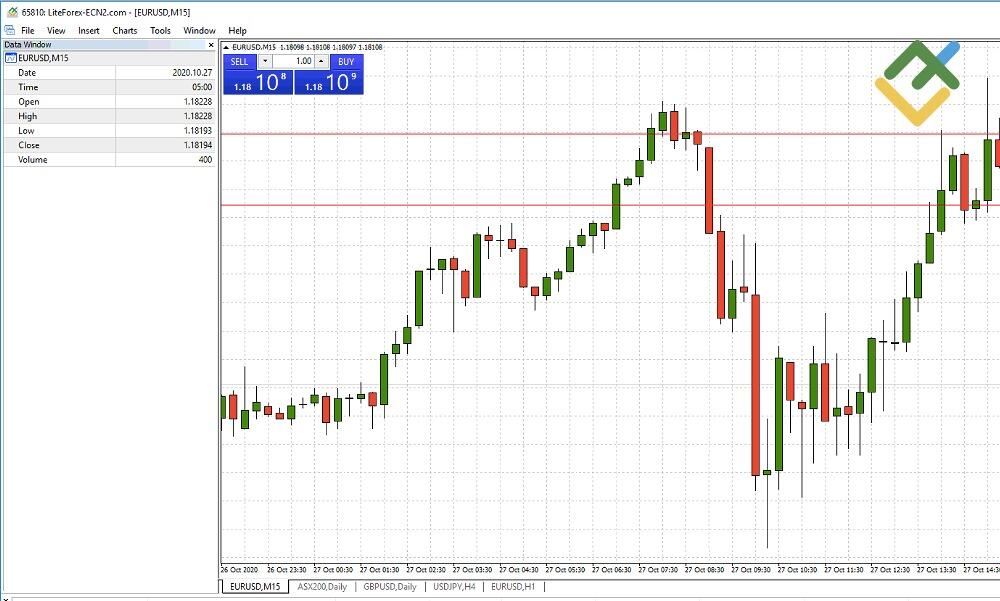
मेटाट्रेडर के खास फ़ंक्शन
आप देख सकते हैं कि मेटाट्रेडर का इंटरफ़ेस यूज़र-फ्रेंडली है। आपको ऐसा लगता है कि आप लंबे समय से इसके साथ काम कर रहे हैं। हालांकि, इस टर्मिनल में कुछ खास फ़ंक्शन हैं, जो ट्रेडर के लिए उपयोगी हो सकता है, लेकिन तुरंत स्पष्ट नहीं होती है।
पूरे बाज़ार की समीक्षा
ट्रेडिंग के लिए उपलब्ध ट्रेडिंग इंस्ट्रूमेंट की पूरी सूची पाने के लिए, अपने ट्रेडिंग टर्मिनल पर “मार्केट रिव्यू” आइकन ढूंढें और माउस के राइट बटन की मदद से आइकन पर क्लिक करें। “सभी प्रतीक दिखाएं” फ़ंक्शन चुनें। अब, आपको सभी ट्रेडिंग इंस्ट्रूमेंट की सूची दिखाई देगी, जिसमें से आप उन इंस्ट्रूमेंट को चुन सकते हैं, जिनका इस्तेमाल आप ट्रेडिंग के लिए करने जा रहे हैं और उन्हें अपने टर्मिनल पर सक्रिय इंस्ट्रूमेंट के एरिया में खींच सकते हैं।
यह भी ध्यान रखें कि उपयोगकर्ता अपने लिए सुविधाजनक क्रम में वित्तीय साधन को रख सकते हैं और उन वित्तीय साधन को हटा सकते हैं, जिनका वह इस्तेमाल नहीं करेंगे/करेंगी।
दो या उससे ज्यादा इंडीकेटर
आप एक ही प्राइस चार्ट पर एक से ज्यादा तकनीकी इंडीकेटर का इस्तेमाल कर सकते हैं। ऐसा करने के लिए, “व्यू” आइकन पर क्लिक करके “नेविगेटर” पर जाएं। आपको इंडीकेटर की सूची दिखेगी और आप उन इंडीकेटर को खींच सकते हैं, जिनकी आपको अपने चार्ट में ट्रेडिंग के लिए ज़रूरत है।
पिछले लेनदेन
आप पिछली ट्रेड रिपोर्ट से पिछले लेनदेन को आसानी से चार्ट में जोड़ सकते हैं। सिर्फ़ “व्यू” पर किल्क करें, और फिर “टर्मिनल” और “अकाउंट हिस्ट्री” पर जाएं। आप पिछले लेनदेन को अपने चार्ट में ठीक वैसे ही ड्रैग कर सकते हैं, जैसे आप तकनीकी इंडीकेटर के साथ करते हैं। अगर आप लेनदेन को ड्रैग करने समय “शिफ्ट” कुंजी दबाए रखते हैं, तो चार्ट पर ट्रेडिंग इंस्ट्रूमेंट की पूरी जानकारी दिखेगी।
कोट्स
कोट्स में बदलावों को मॉनिटर करने के लिए, आपको F10 बटन दबाना होगा। आपको सभी कोट्स का आइकन दिखाई देगा। “ऑलवेज ऑन टॉप” विकल्प चुनें।
मूल्य पैमाना
उदाहरण के तौर पर, CFD की ट्रेडिंग करते समय मूल्य पैमाना मूल्य चार्ट का विश्लेषण करने के लिए एक बहुत ही उपयोगी डिवाइस है। इसे जोड़ने के लिए, सिर्फ़ माउस की मध्य कुंजी और Ctrl+F पर क्लिक करें।
मूल्य चार्ट में संशोधन
चार्ट के लेआउट को बदलने के लिए, डबल-हेडेड एरो (दाएं से बाएं) की मदद से कीमत को नीचे ड्रैग करें। पिछले लेआउट पर वापस जाने के लिए, सिर्फ़ प्राइस एरिया पर दो बार माउस क्लिक करें।
पासवर्ड के विकल्प
मेटाट्रेडर ट्रेडिंग प्लेटफ़ॉर्म से आपको न सिर्फ़ ट्रेडर पासवर्ड (यह आपका मुख्य पासवर्ड है) का इस्तेमाल करने की अनुमति मिलती है, बल्कि आप निवेशक पासवर्ड का भी इस्तेमाल कर सकते हैं। पहले पासवर्ड से आपको खाते पर ट्रेडिंग करने की अनुमति मिलती है, जबकि दूसरे से आपको जानकारी देखने की अनुमति मिलती है।
पासवर्ड कैसे बदलें?
मेनू टैब “सर्विस” में “सेटिंग्स” चुनें। इसके बाद, टैब “सर्वर” में “बदलें” बटन पर क्लिक करें।
ट्रेलिंग स्टॉप
यह एक बहुत ही उपयोगी फ़ंक्शन है, जिससे लेनदेन पर उच्चतम मुनाफ़ा पा सकते हैं। तथ्य यह है कि स्टॉप-लॉस स्वचालित रूप से मूल्य में उतार-चढ़ाव के अनुसार समायोजित हो जाता है। इस फ़ंक्शन का इस्तेमाल करते समय, यह ध्यान रखें कि आपका टर्मिनल हमेशा सर्वर से जुड़ा होना चाहिए।
चार्ट को सेव करना
अगर किसी कारण से आपको मूल्य चार्ट की छवि सेव करने की ज़रूरत है, तो यह टर्मिनल पर संभव है। माउस के राइट बटन से चार्ट पर क्लिक करें और पॉप-इन सूची में "इस रूप में सेव करें" चुनें।
रद्द करना
अपने ट्रेडिंग टर्मिनल पर कमांड को अक्षम करने के लिए, आप सिर्फ़ Ctrl + Z बटन पर क्लिक कर सकते हैं।
अभी ट्रेडिंग शुरू करें
MT4 पर बैकटेस्ट का तरीका
कई निवेशक मेटाट्रेडर 4 स्ट्रेटजी टेस्टर का इस्तेमाल कम जटिल वित्तीय साधानों के साथ करते हैं, ताकि वे अपने रिटेल निवेशक खाता से सुरक्षित रूप से इसका प्रयोग कर सकें। आप cfds, पेयर, आदि की ट्रेडिंग करते समय पैसे खोने के डर के बिना, पुराने डेटा के आधार पर अपनी रणनीतियों की प्रभावशीलता का परीक्षण कर सकते हैं। आइए संक्षेप में इन चरणों पर नजर डालते हैं:
- व्यू सब-मेनू पर जाकर टेस्टर विंडो चुनें।
- टेस्ट रन करने के लिए, कोई खास EA/इंडीकेटर चुनें (अगर इंस्टाल किया गया है)।
- ट्रेडिंग प्रतीक (यह इस पर निर्भर करता है कि आपने मार्केट वॉच में कौन सा प्रतीक चुना है) और समय अवधि चुनें।
- तीन मॉडलिंग विधियों में से किसी एक को चुनें: टिक (जो सबसे सटीक है), कंट्रोल प्वाइंट या सिर्फ़ ओपन प्राइस।
- स्प्रेड चुनें (वर्तमान ऑप्शन/2, 5, 10, 30, 50 या 100 पिप्स)।
- प्रोपर्टी बटन के नीचे, ज्यादा खास जानकारी प्रदान करें (प्रारंभिक जमाराशि, करेंसी और पोजीशन प्रकार)।
- ‘स्टार्ट’ पर क्लिक करें और नतीज़ों की प्रतीक्षा करें।
कुछ सेकंड या मिनट में (टाइमफ्रेम और डिवाइस की कंप्यूटिंग पावर पर निर्भर करता है), टर्मिनल को परिणाम जनरेट करने में सक्षम होना चाहिए। आप तीन अलग-अलग टैब में नतीजों का विश्लेषण कर सकते हैं:
- परिणाम: इसमें ट्रेडिंग का समय, प्रतिभूति की कीमत, लाभ/हानि और अन्य डेटा दिखाने वाले 10 टैब होते हैं।
- ग्राफ: यहां, अकाउंट बैलेंस और सामान्य खाते की स्थिति का ग्राफिकल व्यू अपने-आप तैयार किया जाता है।
- रिपोर्ट: ये सारांशित परिणाम होते हैं, जिनमें आगे के विश्लेषण के लिए कई महत्वपूर्ण कारक होते हैं। ट्रेडिंग से जुड़े नतीजे के अलावा, आप अलग-अलग विशेषज्ञों के बीच तुलना कर सकते हैं। पैरामीटर में टेस्ट में बार, मॉडल किए गए टिक और मॉडलिंग क्वालिटी शामिल है।
मैं कुछ विशेष आंकड़ों पर बारीकी से ध्यान देने का सुझाव देता हूं: कुल शुद्ध लाभ, लाभ कारक, पूर्ण गिरावट, लाभ वाले ट्रेड और मॉडलिंग गुणवत्ता।
MT4 पर ऑटो-ट्रेडिंग कैसे की जाती है?
अगर आप यह समझ नहीं पा रहे हैं कि CFD का इस्तेमाल कैसे किया जाता है, तो उदाहरण के तौर पर, एक्सपर्ट एडवाइज़र या ट्रेडिंग रोबोट से आपको ट्रेड में जल्दी और आसानी से प्रवेश करने में मदद मिल सकती है। यह MT4 पर इंस्टाल किया गया कंप्यूटर प्रोग्राम है, जिससे इसे आपकी ओर से ट्रेड करने की अनुमति मिलती है। कुछ ट्रेडर्स इसे उच्च जोखिम से भरा मानते हैं, और ट्रेडिंग करते समय वित्तीय हानि होने का डर महसूस करते हैं, क्योंकि वे अपने खुदरा निवेशक खातों को नियंत्रित नहीं करते हैं। यह ट्रेडर पर निर्भर करता है कि वह किस हद तक ऑटो-ट्रेडिंग सुविधा का उपयोग करना चाहता है। वे इसका इस्तेमाल संभावित ट्रेडिंग अवसरों के लिए सहायता टूल के रूप में कर सकते हैं या प्रोग्राम को फिलहाल पूरी तरह से अपने नियंत्रण में ले सकते हैं।
स्वचालित सॉफ़्टवेयर का इस्तेमाल शुरू करने से पहले, आपको उचित ट्रेडिंग रणनीति बनानी चाहिए। ट्रेडिंग से जुड़े निर्णय लिए जाने के समय आप मौजूद नहीं होंगे, इसलिए आपको यह सुनिश्चित करना होगा कि आपकी रणनीति आपके बिना हस्तक्षेप के काम कर सके, ताकि आपके रिटेल निवेशक खाते CFD, करेंसी या अन्य एसेट की ट्रेडिंग करते समय, नुकसान से बच सकें।
मैं आपको संक्षेप में बताना चाहता हूं कि MT4 में एक्सपर्ट एडवाइज़र को इंस्टाल और इस्तेमाल करने के लिए आपको क्या करना चाहिए, ताकि किसी भी तरह के खुदरा निवेशक खाते को स्थापित कर सकें:
- ट्रेडिंग रोबोट डेवलप करें या खोजें और उसे अपने कंप्यूटर पर सेव करें।
- टर्मिनल लॉन्च करें और ‘फ़ाइल’ - ‘ओपन डेटा फ़ोल्डर’ - ‘MQL4’ - ‘एक्सपर्ट’ पर क्लिक करें।
- रोबोट फ़ाइल को एक्सपर्ट फ़ोल्डर में कॉपी करें।
- टर्मिनल रीस्टार्ट करें।
- बाईं ओर ‘नेविगेटर’ पैनल के नीचे स्थित एक्सपर्ट एडवाइज़र चुनें।
- प्लस साइन पर क्लिक करके उपलब्ध बॉट में से चुनें।
- ज़रूरी चार्ट पर EA ड्रैग और ड्राप करें।
बॉट इंस्टॉल होने के बाद भी, आप इन्हें स्वचालित ट्रेडिंग सिस्टम के रूप में बदल सकते हैं, क्योंकि कभी-कभी कुछ बदलावों की ज़रूरत होती है। सेटिंग्स दिखाने के लिए ‘टूल्स’ मेनू पर क्लिक करके ‘विकल्प’ चुनें।
मैं पूर्ण रूप से सुझाव देता हूं कि आप सिम्युलेटेड ट्रेडिंग कंडीशन के तहत बॉट की टेस्टिंग करें, ताकि यह समझ सकें कि पेयर, क्रिप्टो या CFD की ट्रेडिंग कैसे करते हैं और ट्रेडिंग शुरू करने के लिए वांछित मूल्य अलर्ट कैसे सेट करते हैं। यह इसकी संभावित लाभप्रदता को दिखाएगा। इससे तय होगा कि आपको इसे अलग तरीके से सेट करने की ज़रूरत है या नहीं।
मेटाट्रेडर के विकल्प
रिटेल इनवेस्टर अकाउंट के लिए डे ट्रेडर्स कौन-सा सॉफ़्टवेयर इस्तेमाल करते हैं? और अन्य ट्रेडिंग में कौन-कौन से प्लेटफ़ॉर्म का इस्तेमाल किया जाता है? आइए समझें।
- Thinkorswim डे ट्रेडर्स की तरह सक्रिय ट्रेडर के लिए सबसे उपयुक्त है। यह प्लेटफ़ॉर्म पहली बार थोडा जटिल लग सकता है, लेकिन वास्तव में, इसके अतिरिक्त शैक्षिक लाभ भी हैं। खासकर नए ट्रेडर्स इसके मौलिक टूल और वीडियो से बहुत कुछ सीख सकते हैं।
- अंतरराष्ट्रीय और स्थानीय कानून के अनुपालन में संचालित विनियमित ब्रोकर होने के अलावा, LiteFinance वेब-आधारित टर्मिनल है। यह कई ट्रेडिंग एसेट और कई विश्लेषण टूल में लाइव मार्केट चार्ट दिखाने के लिए डायरेक्ट-टू-सर्वर कनेक्शन प्रदान करता है। डेस्कटॉप प्रोग्राम पर स्विच करने से पहले, यह ट्रेडिंग शुरू करने का बेहतरीन तरीका है।
- TradingView को स्क्रीनर और सामुदायिक प्लेटफ़ॉर्म के रूप में उपयोगी माना जाता है। इसमें क्लाउड पर आधारित चार्टिंग टूल्स शामिल है, जिससे रिसर्च करने और अन्य सक्रिय ट्रेडर्स के साथ ऑनलाइन जुड़ने में सहायता मिलती है।
- E*Trade नए निवेशकों और ट्रेडर्स के लिए आकर्षक टर्मिनल है। इसके वित्तीय सलाहकार निवेश की योजना तैयार करने, सही निवेश चुनने और पोर्टफोलियो जोखिम प्रबंधन में मदद करते हैं।
- TT फ्यूचर्स एक ट्रेडिंग वर्कस्टेशन है, जिसमें कस्टमाइज़ करने लायक समाधान हैं। यह एडवांस ट्रेडर के लिए बनाया गया है। इससे कस्टम एल्गोरिदम और विशेष एप्लिकेशन डिज़ाइन, टेस्ट और डिप्लॉय करने में मदद मिलती है।
मेटाट्रेडर के फायदे और सीमाएं
इससे पहले कि हम प्लेटफ़ॉर्म के फायदे और कमियों पर चर्चा करें, आइए इसकी तुलना अन्य लोकप्रिय ट्रेडिंग टर्मिनलों से करें।
सबसे बढ़िया स्टॉक मार्केट ट्रेडिंग सॉफ्टवेयर कौन-सा है? या नए लोगों के लिए सबसे अच्छा ट्रेडिंग सॉफ्टवेयर कौन-सा है? यह बताना मुश्किल है, लेकिन मैं इस तालिका का इस्तेमाल करके आपके निर्णय को आसान बनाने का प्रयास कर सकता हूं।
| मेटाट्रेडर 4 | मेटाट्रेडर 5 | LiteFinance |
स्थापना वर्ष | 2005 | 2010 | 2008 |
मार्केट |
|
|
|
विश्लेषण टूल |
|
|
|
फीचर्स |
|
|
|
प्लेटफ़ॉर्म विकल्प |
|
|
|
मैं MT4 और MT5 के कुछ खास फायदों पर ध्यान केंद्रित करना चाहता हूं। भले ही, सभी को यहां सूचीबद्ध करना मुश्किल हो, यह गाइड उनकी विशेषताओं को रेखांकित करती है। इसके तीन मुख्य कारण यह हैं, जो इसे अग्रणी सॉफ़्टवेयर बनाते हैं।
कस्टमाइजेशन के विकल्प
आप मूल रूप से अपने टर्मिनल में सब कुछ कस्टमाइज़ कर सकते हैं। MQL4 और MQL5 की संचालन गति और लचीलापन से आपको ऐसे प्रोग्राम डेवलप करने की अनुमति मिलती है, जिन्हें बहुत जटिल वित्तीय साधन माना जाता है। प्रोग्राम जटिल गणनाएं कर सकते हैं। साथ ही, एक्सपर्ट एडवाइज़र और इंडीकेटर पैरामीटर का प्रबंधन कर सकते हैं।
आसान डिजाइन
हालांकि, कुछ लोगों को इसका डिज़ाइन कुछ हद तक पुराना लग सकता है, लेकिन यह ऑनलाइन ट्रेडिंग प्लेटफ़ॉर्म है, जिसका इस्तेमाल करना काफी आसान है। ट्रेडिंग कम्युनिटी की ओर से व्यापक रूप से अपनाए जाने के कारण, इस सॉफ़्टवेयर के बारे में कई लोग जानते हैं। लेकिन जो लोग इससे परिचित नहीं हैं, उनके लिए भी इसका इस्तेमाल करना इतना आसान है कि इसे कम समय में आसानी से समझा जा सकता है।
बेहतरीन परफॉरमेंस
सॉफ़्टवेयर आपके कंप्यूटर से बहुत कम संसाधनों का उपयोग करता है, जिससे टर्मिनल कठिन परिस्थितियों में भी तेजी से प्रतिक्रिया करता है और डेटा को जल्दी अपडेट करता है। साथ ही, 15 साल के समय में MT4 के डेवलपर्स ने सभी त्रुटियों को ठीक करके परफॉरमेंस को शानदार और लगभग त्रुटिहीन बना दिया।
मेटाट्रेडर के परफॉरमेंस में तीन खामियां हैं:
टर्मिनल असंगत हैं।
सभी EA (एक्सपर्ट एडवाइजर) और कस्टम इंडिकेटर MQL4 में MT4 के लिए लिखे गए हैं, उन्हें MT5 के लिए इस्तेमाल नहीं किया जा सकता। उन्हें MQL5 में फिर से शुरू से कोड करना होगा, क्योंकि यह MT4 पर आधारित नहीं है। इसलिए, एक प्लेटफ़ॉर्म से दूसरे प्लेटफ़ॉर्म पर जाना आसान नहीं है।
एडवांस टूल्स को समझना कभी-कभी मुश्किल हो सकता है।
कस्टमाइज़ेशन के विकल्प खास तौर पर एडवांस ट्रेडर के लिए आकर्षक हैं। नए ट्रेडर के तौर पर, आप अपनी ट्रेडिंग से जुड़ी रणनीति को समान सीमा तक सुधार नहीं कर सकते।
MT4 और MT5 दोनों में कुछ खामियां देखने को मिलती हैं।
MT4 उपयोगकर्ता आमतौर पर सीमित संख्या में वित्तीय साधन, इंडीकेटर और समय-सीमाओं की समस्या का सामना करते हैं। जबकि MT5 इन विशेष सीमाओं को ठीक करता है, यह भी पूरी तरह सही नहीं है। MT5 की सबसे बड़ी खामी यह है कि इसमें हेजिंग की सुविधा बंद कर दी गई है।
अभी ट्रेडिंग शुरू करें
मेटाट्रेडर से जुड़े अक्सर पूछे जाने वाले सवाल
मेटाट्रेडर 4 को MT4 के नाम से भी जाना जाता है। यह मल्टी-एसेट प्लेटफ़ॉर्म है, जिसे 2005 में MetaQuotes सॉफ्टवेयर द्वारा जारी किया गया था। यह सॉफ़्टवेयर खास तौर पर वित्तीय बाज़ारों (विशेष रूप से, फ़ॉरेक्स ट्रेडिंग) में सट्टा गतिविधि के लिए बनाया गया था और ब्रोकर्स को अपने ग्राहकों को सॉफ़्टवेयर प्रदान करने का लाइसेंस देता है। MT4 से उपयोगकर्ताओं को बिल्ट-इन इंडीकेटर का इस्तेमाल करके बाज़ार का विश्लेषण करने, प्रगति ट्रैकिंग करने, एडवांस ट्रेडिंग ऑपरेशन प्रबंधित करने, ट्रेडिंग रोबोट लागू करने और कॉपी ट्रेडिंग करने की अनुमति मिलती है।
न्यूनतम जमा राशि इस्तेमाल किए जा रहे ट्रेडिंग सॉफ्टवेयर पर निर्भर नहीं है। यह इस स्थिति में MT4 है। न्यूनतम जमा राशि सॉफ्टवेयर के बजाय अलग-अलग ब्रोकर की ओर से निर्धारित की जाती है, जिससे नए ट्रेडर वित्तीय हानि होने के उच्च जोखिम से बच सकते हैं।
फॉरेक्स ट्रेडिंग करते समय, उपयोगकर्ता सीधे मेटाट्रेडर 4 प्लेटफ़ॉर्म पर धनराशि सीधे नहीं डाल सकते, क्योंकि यह फॉरेक्स ब्रोकर ही करता है। MT4 प्लेटफॉर्म उपलब्ध कराने वाला ब्रोकर ढूंढें। एक अकाउंट बनाएं और ब्रोकर के मेंबर्स एरिया में लॉगिन करें। इसके बाद, आप ब्रोकर के निर्देशानुसार अपने फंड ट्रांसफर कर सकते हैं।
ब्रोकर के मेम्बर एरिया में अपने ट्रेडिंग अकाउंट में साइन इन करें और "निकासी" (या आपके ब्रोकर के आधार पर वैकल्पिक) पर क्लिक करें। प्रस्तावित निकासी विधियों में से किसी एक का चयन करें। क्रेडिट/डेबिट कार्ड, वायर ट्रांसफर और Skrill, PayPal, Neteller, WebMoney जैसे ऑनलाइन भुगतान विकल्प सबसे सामान्य तरीके हैं।
MT4 ट्रेडिंग क्या है? यह मूल रूप से नीचे दी गई चीज़ों पर निर्भर करता है:
- अपनी पसंद के ब्रोकर की वेबसाइट पर अकाउंट खोलने पर निर्भर करता है।
- अपने कंप्यूटर या मोबाइल डिवाइस पर टर्मिनल इंस्टाल करने पर निर्भर करता है।
- अपने अकाउंट के क्रेडेंशियल से लॉगिन करने पर निर्भर करता है।
- नेविगेशन टूल और इंडीकेटर सेट अप करने पर निर्भर करता है।
- ‘ऑर्डर’ विंडो में ट्रेड खोलने पर निर्भर करता है।
- अपने पोजीशन और पेंडिंग ऑर्डर की मॉनिटरिंग करने और उन्हें बंद करने पर निर्भर करता है।
अगर आप ट्रेडिंग का अभ्यास करना चाहते हैं, तो आप MT4 प्लेटफॉर्म पर सीधे डेमो रिटेल निवेशक खाता खोल सकते हैं और उसका इस्तेमाल कर सकते हैं:
- सॉफ्टवेयर में विशेष कंट्री मेटाकोट-डेमो सर्वर चुनें।
- अपना व्यक्तिगत विवरण दर्ज करके साइन अप करें।
- चार्ट विंडो पर रीडायरेक्ट होने के बाद, उस वित्तीय साधन को चुनें, जिसकी आप ट्रेडिंग करना चाहते हैं और 'न्यू ऑर्डर' पर क्लिक करें।
- ऑर्डर का प्रकार चुनें, पैरामीटर्स को कस्टमाइज़ करें और पोजीशन खोलें।
- पोजीशन को मैन्युअल रूप से बंद करें या जब कीमतें स्टॉप लॉस या टेक प्रॉफिट के बराबर हो जाएंगी, तो यह स्वचालित रूप से बंद हो जाएगी।
MT5 प्लेटफ़ॉर्म से सीधे लाइव ट्रेडिंग अकाउंट नहीं खोला जा सकता। इसके बजाय, आपको अपने ब्रोकर की प्रक्रिया का पालन करना होगा। यहां बताया गया है कि प्रक्रिया आमतौर पर कैसे होती है:
- MT5 का सपोर्ट करने वाले ब्रोकर की वेबसाइट पर जाएं।
- ट्रेडर का अकाउंट बनाएं।
- टर्मिनल खोलकर अपने क्रेडेंशियल से साइन-इन करें।
यहां कस्टम MT4 इंडीकेटर जोड़ने के तरीके के बारे में बताया गया है:
- अपने कंप्यूटर में इस इंडीकेटर को डाउनलोड करें।
- टर्मिनल खोलें और ‘फ़ाइल’, ‘ओपन डेटा फ़ोल्डर’, ‘MQL4’ और ‘इंडिकेटर’ सबफ़ोल्डर पर क्लिक करें।
- इंडिकेटर फ़ाइल को सबफ़ोल्डर में पेस्ट करें।
नीचे इंस्टॉलेशन की चरण-दर-चरण प्रक्रिया दी गई है:
- अपने इंडिकेटर को डाउनलोड करें और इस्तेमाल के लिए तैयार रखें।
- ‘फ़ाइल’ - ‘ओपन डेटा फ़ोल्डर’ - ‘MQL5’ - ‘इंडीकेटर’ पर जाएं।
- इंडीकेटर फ़ाइल को फ़ोल्डर में ड्रैग और ड्राप करें या कॉपी और पेस्ट करें।
- टर्मिनल को फिर से लॉन्च करें।
इस प्रक्रिया में ऑर्डर विंडो खोलना और अपने ऑर्डर में बदलाव करना शामिल है:
- मार्केट वॉच इंस्ट्रूमेंट पर डबल-क्लिक करें या राइट-क्लिक करें।
- ट्रांजेक्शन वॉल्यूम सेट करें।
- स्टॉप लॉस या टेक प्रॉफिट लेवल लगाएं।
- चुनें कि तुरंत ट्रेड (मार्केट ज़रिए खरीदें' या मार्केट के ज़रिए बेचें' चुनें) करना है या पेंडिंग ऑर्डर लगाएं।
- आपने अभी-अभी ट्रेड खोलने की प्रक्रिया पूरी की।
अगर आप स्टॉप लॉस या टेक प्रॉफिट के माध्यम से वित्तीय हानि के जोखिम को कम करते हैं और आपका पोजीशन S/L या T/P लेवल को पार करता है, तो यह अपने-आप बंद हो जाएगा। अगर आप इसे मैन्युअल रूप से करना चाहते हैं, तो टर्मिनल से ऑर्डर विंडो एक्सेस करें और 'बंद करें' पर क्लिक करें। टर्मिनल विंडो में 'ऑर्डर' पर राइट-क्लिक करें और क्लोजर ऑर्डर कमांड रन करें।
आम तौर पर, प्लेटफ़ॉर्म अपने आप अपडेट हो जाता है। लेकिन अगर किसी वजह से ऐसा नहीं हो पाता है, तो मैन्युअल अपडेट करने के दो तरीके हैं:
- प्लेटफ़ॉर्म को अनइंस्टॉल करके नया वर्ज़न डाउनलोड करें।
- डेस्कटॉप आइकन पर राइट-क्लिक करके और ‘रन एज एडमिनिस्ट्रेटर’ चुनकर टर्मिनल को एडमिनिस्ट्रेटर के रूप में खोलें।
- जब आप प्लेटफ़ॉर्म को फिर से खोलेंगे, तो अपडेट LiveUpdate सिस्टम के ज़रिए इंस्टॉल हो जाएगा।
अगर आपके ब्रोकर MT4 उपलब्ध कराते हैं, तो उनकी वेबसाइट पर डाउनलोड लिंक होना चाहिए।
- मुफ्त इंस्टालेशन फ़ाइल डाउनलोड करें।
- .exe फ़ाइल रन करें।
- टर्मिनल को इंस्टाल करने के लिए फ़ोल्डर चुनें और सेटअप प्रक्रिया के चरणों का पालन करें।
- इंस्टालेशन के बाद, MT4 अपने-आप शुरू हो जाएगा।
टर्मिनल में सभी वित्तीय साधान के लिए बेसिक ट्रेडिंग गेम प्लान एक जैसा है। ‘विंडो’ सेक्शन पर क्लिक करके अपनी पसंद का वित्तीय साधन (अपनी पसंद का इंडेक्स) चुनें और ‘न्यू विंडो’ पर जाएं। अपनी ट्रेडिंग रणनीति के आधार पर ट्रेड खोलें और बंद करें। इंडेक्स में ट्रेड करने का विकल्प मार्केट वॉच के ज़रिए भी उपलब्ध है।
जैसा कि मैंने इंडेक्स ट्रेडिंग के बारे में बताया है, टर्मिनल के भीतर तकनीकी चरण सभी वित्तीय साधन के लिए समान हैं। पक्का करें कि आपके ब्रोकर उन एसेट को स्वीकार करते हैं, जिनकी आप ट्रेडिंग करना चाहते हैं। उन्हें अपनी सूची में जोड़ें और हमेशा की तरह पोजीशन का प्रबंधन करें।
मान लीजिए कि आपके ब्रोकर कमोडिटीज उपलब्ध कराते हैं, तो आप इन चरणों के माध्यम से ट्रेडिंग शुरू कर सकते हैं:
- मार्केट वॉच पर जाएं।
- 'सिंबल' पर क्लिक करके आप ब्रोकर की ओर से उपलब्ध कराए गए वित्तीय साधन की पूरी सूची देख पाएंगे।
- संबंधित फ़ोल्डर (आमतौर पर, स्पॉट मेटल) खोलें और गोल्ड – ‘शो’ चुनें।
- चयनित कमोडिटी के बाईं ओर दिखने के बाद, आप MT4 पर किसी भी अन्य वित्तीय साधन की तरह ट्रेड खोल सकते हैं।
यह करेंसी पेयर के लिए कमोडिटीज़ को जोड़ने के समान है, जिसके लिए निम्नलिखित कदम उठाने होंगे:
- मार्केट वॉच खोलें और ‘प्रतीक’ पर क्लिक करें।
- ज़रूरी करेंसी पेयर के लिए नेविगेशन ट्री देखें।
- ‘दिखाएं’ पर क्लिक करें और करेंसी पेयर सूची में जोड़ दी जाएगी।
मैंने सामान्य शब्दों में टर्मिनल में पोजीशन खोलने और इसे प्रबंधित करने का तरीका बताया है। फॉरेन करेंसी पेयर के लिए, वह पेयर चुनें, जिस पर आप पोजीशन खोलना चाहते हैं। मार्केट वॉच की स्थिति में, विंडो में पेयर पर राइट-क्लिक करके 'नया ऑर्डर' पर क्लिक करें। इसके बाद, उपलब्ध तकनीकी का इस्तेमाल करके अपनी पूर्व-निर्धारित रणनीति का पालन करें।
टेम्पलेट के रूप में सेव करने के लिए, सबसे पहले चार्ट को अपनी ज़रूरत के हिसाब से सेट करें। इसके बाद, निम्नलिखित करें:
- चार्ट पर क्लिक करके ‘टेम्प्लेट’ चुनें।
- ‘टेम्पलेट सेव करें’ पर क्लिक करें।
- चार्ट का टाइटल लिखकर ‘सेव करें’ पर क्लिक करें।
आप अपने ब्रोकर के पोर्टल के ज़रिए अपने अकाउंट पर लीवरेज बदल सकते हैं। यूज़र प्लेटफ़ॉर्म पर लॉगिन करें और अकाउंट सेक्शन में जाकर लीवरेज वैल्यू को मैन्युअल रूप से बदलें। ध्यान रखें कि कुछ ब्रोकर स्थायी लीवरेज सेट करते हैं, जिसे बदलने की कोई संभावना नहीं होती है।
ऑथराइजेशन प्रक्रिया के दौरान, टर्मिनल में आपको लॉगिन और पासवर्ड (जिसे आपने ब्रोकर की वेबसाइट पर बनाया है) और सर्वर की सूची वाली एक विंडो दिखाई देगी। अगर आपको ज़रूरी सर्वर नहीं दिखाई देता है, तो ‘फ़ाइल’ - ‘अकाउंट खोलें’ - ‘नया ब्रोकर जोड़ें’ पर जाएं और अपने ब्रोकर या ब्रोकर सर्वर का नाम टाइप करें।
मेटाट्रेडर अग्रणी फ़ॉरेक्स और रिटेल ट्रेडर के बीच सबसे ज़्यादा इस्तेमाल किया जाने वाला ट्रेडिंग सॉफ़्टवेयर है। इसकी सफलता सोची-समझी रणनीति का परिणाम है। इसमें वे सभी फीचर हैं, जिनकी ट्रेडर को ज़रूरत होती है। इसमें कोई अतिरिक्त एक्सचेंज कमीशन नहीं लगता है। नए ट्रेडर यूज़र-फ्रेंडली इंटरफ़ेस और कॉपी ट्रेडिंग और एक्सपर्ट एडवाइज़र जैसे सुविधा होने की वजह से इसे ज्यादा पसंद करते हैं। प्रोफेशनल ट्रेडर के लिए, चार्टिंग सुविधा, एडवांस तकनीकी विशेषण, बिल्ट-इन इंडीकेटर और ग्राफिकल टूल्स इसे ट्रेडिंग में उपयोगी बनाते हैं।
P.S. क्या आपको मेरा आर्टिकल पसंद आया? इसे सोशल नेटवर्क पर शेयर करें: यही मेरे लिए सबसे अच्छा "धन्यवाद" होगा :)
उपयोगी कड़ियां:
- मेरा सुझाव है कि आप एक विश्वसनीय ब्रोकर के साथ व्यापार करने की कोशिश करें यहां। सिस्टम आपको स्वयं व्यापार करने या दुनिया भर के सफल व्यापारियों की प्रतिलिपि बनाने की अनुमति देता है।
- लाइटफाइनेंस जमा बोनस 50% प्राप्त करने के लिए मेरे प्रोमो-कोड BLOG का उपयोग करें। अपने ट्रेडिंग खाते मेंजमा करते समय बस इस कोड को उपयुक्त फ़ील्ड में दर्ज करें।
- ट्रेडर्स के लिए टेलीग्राम चैट: https://t.me/litefinance। हम सिग्नल और ट्रेडिंग अनुभव साझा करते हैं।
- उच्च गुणवत्ता वाले एनालिटिक्स, फॉरेक्स समीक्षाएं, प्रशिक्षण लेख, और व्यापारियों के लिए अन्य उपयोगी चीजों के साथ टेलीग्राम चैनल https://t.me/litefinance
इस लेख की सामग्री, लेखक की राय को दिखाती है और यह लाइटफाइनेंस के ब्रोकर की आधिकारिक स्थिति को जरूरी नहीं दिखाती। इस पेज पर पब्लिश सामग्री सिर्फ़ सूचना के उद्देश्यों के लिए प्रदान की गई है और इसे निर्देश 2014/65/EU के उद्देश्यों के लिए निवेश की सलाह के रूप में नहीं माना जाना चाहिए।
कॉपीराइट कानून के हिसाब से, यह लेख बौद्धिक संपत्ति माना जाता है, जिसमें इसकी बिना अनुमति के कॉपी करना और वितरण पर पाबंदी है।