MetaTrader เป็นแพลตฟอร์มการซื้อขายที่มีคุณสมบัติครบถ้วนซึ่งใช้โดยเทรดเดอร์และโบรกเกอร์มากมาย ถึงกระนั้น ยังมีความไม่แน่นอนค่อนข้างมากเมื่อพูดถึงวิธีการทํางานของ MetaTrader 4 และ MetaTrader 5 โดยเฉพาะอย่างยิ่งสําหรับผู้ที่เพิ่งเริ่มต้น ก่อนที่คุณจะใส่เงินของคุณในบรรทัด ผมขอแนะนําให้ใช้เวลาในการทําความเข้าใจเทอร์มินัลอย่างละเอียด
นี่คือสิ่งที่คู่มือนี้มุ่งเป้าไปที่ - เพื่อสอนพื้นฐานทั้งหมดของ software นี้ที่คุณสามารถนําไปซื้อขายที่ประสบความสําเร็จได้
บทความครอบคลุมหัวข้อต่อไปนี้
- MT4 กับ MT5
- รีวิว MT4
- รีวิว MT5
- วิธีใช้ MetaTrader 4
- วิธีการติดตั้ง MT4
- ตัวเลือกหน้าต่างแผนภูมิใน MetaTrader
- คำสั่งซื้อที่รอดำเนินการของ MetaTrader
- Trailing Stop ใน MetaTrader
- อินดิเคเตอร์ใน MetaTrader
- คุณสมบัติลับเคล็ดลับและคำแนะนำของ MT4
- วิธีการทดสอบย้อนหลังบน MT4
- How Does Auto-Trading Work on MT4
- Alternatives to MetaTrader
- ข้อดี & ข้อจํากัดของ MetaTrader
- คําถามที่พบบ่อยเกี่ยวกับ MetaTrader
อ่านต่อเพื่อหาสิ่งนี้และอื่นๆ อีกมากมาย
MT4 กับ MT5
ห้าปีหลังจากการเปิดตัว software การซื้อขาย MetaTrader 4 ในปี 2548 MetaQuotes ได้เปิดตัว MetaTrader 5 แนวคิดหลักที่อยู่เบื้องหลัง MT4 คือการนําเสนอแพลตฟอร์มแบบครบวงจรสําหรับการซื้อขายฟอเร็กซ์ ด้วยการเปิดตัว MT5 ฟังก์ชันการทํางานได้รับการขยายเพื่อรวมเครื่องมือเพิ่มเติมและส่วนเพิ่มเติมอื่น ๆ อีกหลายอย่าง
ความแตกต่างระหว่าง MetaTrader 4 และ MetaTrader 5 คืออะไร? เราลองคิดทีละขั้นตอน
ซื้อขายสินทรัพย์
MT4 เหมาะสําหรับเทรดเดอร์ FX ทุกระดับทักษะ ทําให้พวกเขาสามารถเข้าถึงคู่สกุลเงินหรือ CFD ฟอเร็กซ์จํานวนมากจากแพลตฟอร์มเดียวกันได้ MT5 ยังให้บริการแก่นักเทรดที่ไม่ใช่ฟอเร็กซ์ แม้ว่าจะมีข้อจํากัดบางประการอยู่ก็ตาม MT5 สามารถเชื่อมต่อกับตลาดที่หลากหลาย (มากกว่า 500) ครอบคลุมพื้นที่กว้างกว่า MT4
การวิเคราะห์ทางเทคนิค
ทั้ง MT4 และ MT5 นั้นยอดเยี่ยมสําหรับการวิเคราะห์ทางเทคนิค อย่างไรก็ตามใน MT5 จํานวนอินดิเคเตอร์ทางเทคนิคในตัวเพิ่มขึ้นจาก 30 เป็น 38 จํานวนออบเจ็กต์การวิเคราะห์ก็เพิ่มขึ้นเช่นกัน – 44 เทียบกับ 31 ใน MT4 นอกจากนี้ที่มีประโยชน์อีกประการหนึ่งคือปฏิทินเศรษฐกิจที่ฝังแน่นใน MT5 สิ่งนี้ช่วยให้นักเทรดได้รับข่าวสารตลาดการเงินและการเผยแพร่ข้อมูลจากประเทศหลักๆ
กรอบเวลา
MT4 มี 9 time frame (M1, M5, M15, M30, H1, H4, D1, W1 และ MN) MT5 มีทั้งหมด 21 รายการ – นอกเหนือจากที่นําเสนอใน MT4 แล้ว ยังมี M2, M3, M4, M6, M10, M12, M20, H2, H3, H6, H8 และ H12
วัตถุกราฟิก
MT4 และ MT5 มีชุดวัตถุกราฟิกมากมาย – 31 และ 44 รายการตามลําดับ ส่วนขยายนี้เกิดจากความต้องการเครื่องมือเพิ่มเติมในการทําเครื่องหมายรูปแบบ พื้นที่ และระดับบนแผนภูมิที่เพิ่มขึ้น
ภาษาโปรแกรม
MT4 ใช้ MQL4 (MetaQuotes Language 4) และ MT5 ใช้ MQL5 นี่อาจเป็นปัญหาสําหรับเทรดเดอร์ที่พยายามอัปเกรดจาก MT4 เป็น MT5 เนื่องจาก MQL4 ไม่สามารถทํางานบน MQL5 ได้ นักเทรดหลายคนเชื่อว่า MQL4 เป็นภาษาที่เรียบง่ายกว่า อย่างไรก็ตาม MQL5 มีประสิทธิภาพมากกว่าในการสร้างและเปลี่ยนสคริปต์และมีความสามารถในการทดสอบย้อนหลังที่เหนือกว่า เรียนรู้เพิ่มเติมเกี่ยวกับภาษา MQL ที่นี่
รีวิว MT4
MT4 คืออะไร? MetaTrader 4 เป็นแพลตฟอร์มที่พัฒนาโดยซอฟต์แวร์ MetaQuotes และเปิดตัวครั้งแรกในปี 2548 มันไม่ได้เหมือนเดิมตลอดหลายปีที่ผ่านมา ทีมที่อยู่เบื้องหลังได้ทํางานเพื่อพัฒนามันและแนะนําการปรับแต่งและระบบอัตโนมัติในระดับที่ยอดเยี่ยม เป็นเวลาหลายปีที่ MT4 ไม่ได้ได้รับความนิยมเพียงอย่างเดียว มันเป็นแพลตฟอร์มมาตรฐานทองคําของอุตสาหกรรมการซื้อขาย Forex / CFD รายย่อย
ครอบคลุมนักเทรดทุกระดับประสบการณ์ มือใหม่ชื่นชอบองค์ประกอบที่เป็นมิตรกับผู้เริ่มต้น เช่น ระบบคัดลอกการซื้อขายและแอป Expert Advisor อัตโนมัติ สำหรับการซื้อขายขั้นสูง พวกเขาสามารถใช้ประโยชน์จากเครื่องมือวิเคราะห์และแผนภูมิที่ซับซ้อนได้ ยิ่งไปกว่านั้น พวกเขาสามารถออกแบบ indicator การซื้อขายของตนเองโดยใช้ภาษา Program MQL4 ที่เป็นกรรมสิทธิ์
ข้อดีของ MT4:
- การมุ่งเน้นเชิงกลยุทธ์ในการซื้อขายฟอเร็กซ์
- ง่ายต่อการใช้งานและจัดการ
- Software มีเสถียรที่เชื่อถือได้
- เลเวอเรจไม่จำกัด
ข้อเสียของ MT4:
- ไม่มีข้อมูลในอดีตที่ครอบคลุมสําหรับการทดสอบย้อนหลัง
รีวิว MT5
MetaTrader 5 คืออะไร? MetaQuotes รวม MetaTrader 5 เข้าสู่ตลาดในปี 2553 ทีมงานยังคงรักษาข้อได้เปรียบส่วนใหญ่เอาไว้ แต่ได้แนะนำการปรับปรุงหลายประการ MT5 รองรับการซื้อขายขั้นสูงในประเภทสินทรัพย์ที่หลากหลายกว่ารุ่นก่อน แพลตฟอร์มนี้ยังมีปฏิทินพื้นฐานในตัวและอินดิเคเตอร์พิเศษ
อย่างไรก็ตาม MT5 ไม่ได้ใช้กันอย่างแพร่หลายเท่ากับ MT4 เหตุผลหนึ่งอาจเป็นการเข้ารหัสที่แตกต่างกันซึ่งแต่ละแพลตฟอร์มมี นอกจากนี้ นักเทรดจํานวนมากยึดมั่นใน "น้อยคือมาก" และยึดติดกับสิ่งสําคัญของการซื้อขายฟอเร็กซ์ ดังนั้น การเลือกแพลตฟอร์ม MT4 ที่ตรงไปตรงมามากขึ้น
หากคุณกำลังคิดว่า "นักเทรดหุ้นใช้ software อะไร" คําตอบได้เป็นอย่างดีอาจจะ MT5
ข้อดีของ MetaTrader 5:
- เหมาะสําหรับหลายตลาด (หุ้น, ฟอเร็กซ์, ฟิวเจอร์ส ฯลฯ)
- อินดิเคเตอร์เพิ่มเติม วัตถุกราฟิก และ time frame
- การตั้งค่ามีความละเอียดมากขึ้น
- แชทชุมชน MQL5 แบบฝังตัว
ข้อเสียของ MetaTrader 5:
- การป้องกันความเสี่ยงที่ปิดใช้งาน
- มีแนวโน้มที่จะเกิดข้อบกพร่องมากกว่า MT4
วิธีใช้ MetaTrader 4
ตอนนี้ เรามาดูคําอธิบายโดยละเอียดของแต่ละขั้นตอนสําหรับการใช้ MT4 เป็นครั้งแรก โดยรวมแล้วมันเป็นกระบวนการที่ตรงไปตรงมา แต่เพื่อความชัดเจน ผมจะแนบภาพหน้าจอที่คุณสามารถอ้างอิงได้
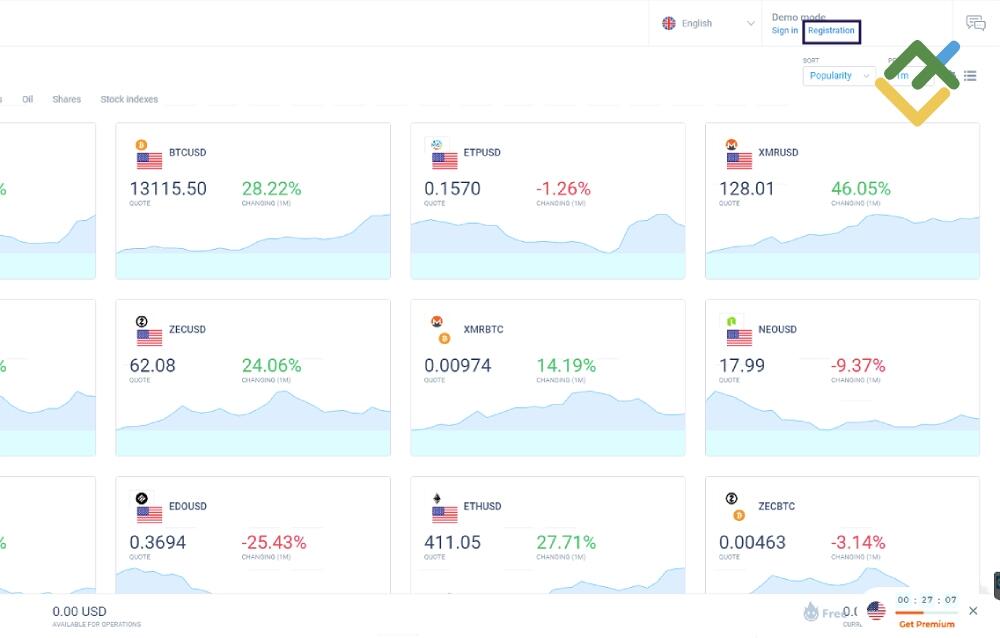
ขั้นตอนที่ 1 - เปิดบัญชีโดยใช้โปรไฟล์ของลูกค้า
เยี่ยมชมเว็บไซต์ของโบรกเกอร์ของคุณและลงทะเบียนสําหรับบัญชีใหม่
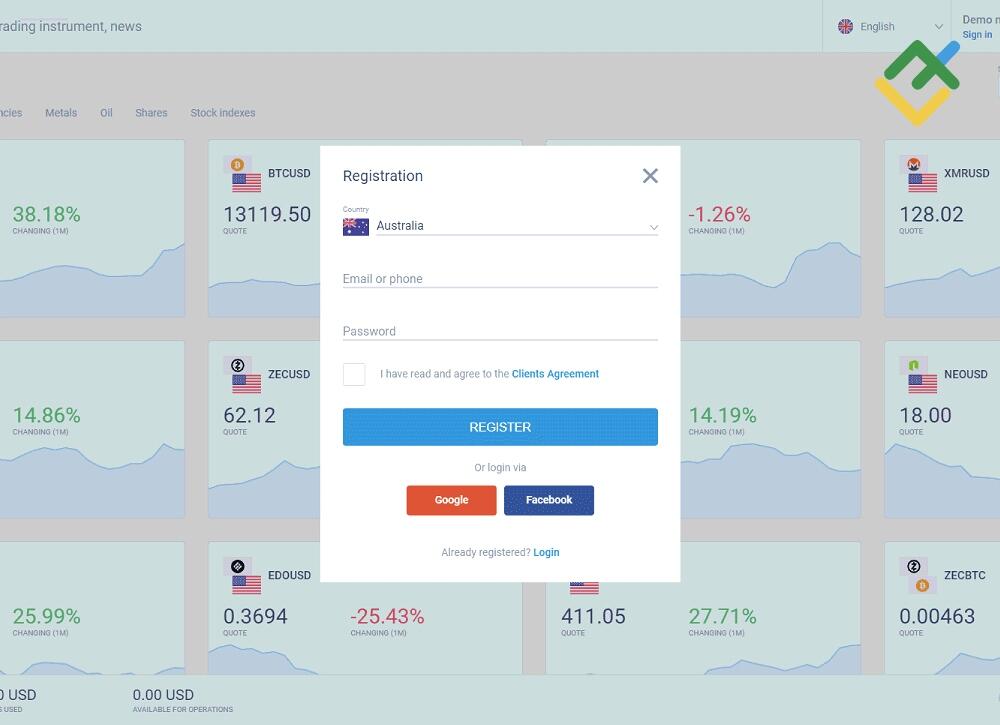
ป้อนประเทศและอีเมล/โทรศัพท์ของคุณ และสร้างรหัสผ่าน
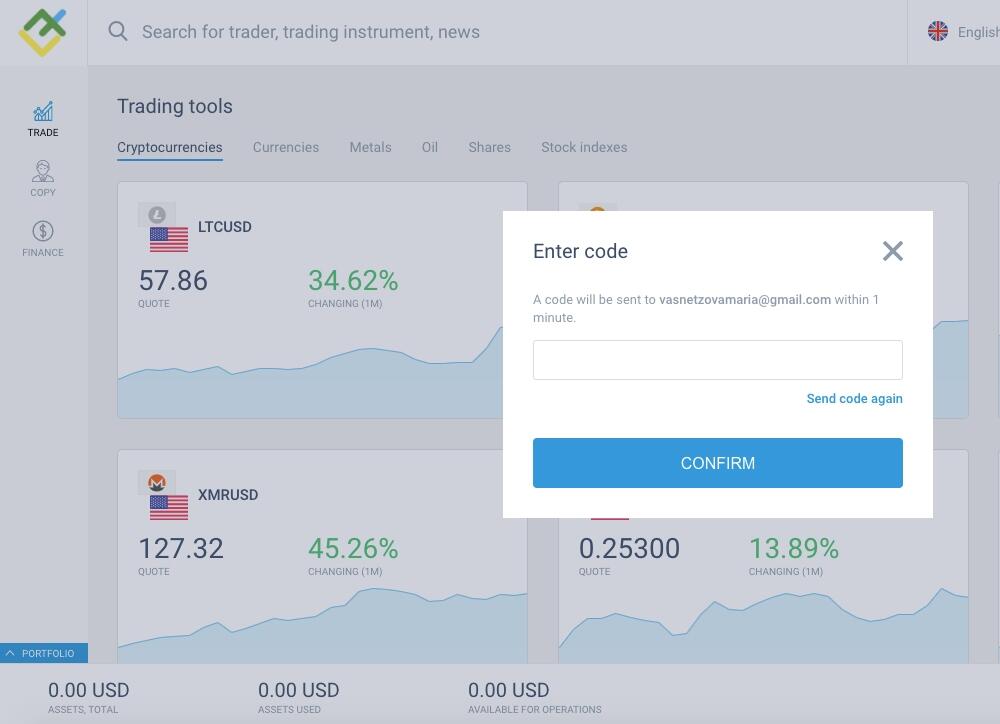
คุณจะได้รับรหัส (อีเมลหรือโทรศัพท์จะขึ้นอยู่กับสิ่งที่คุณให้ไว้) ซึ่งคุณควรป้อนในช่องที่เกี่ยวข้อง
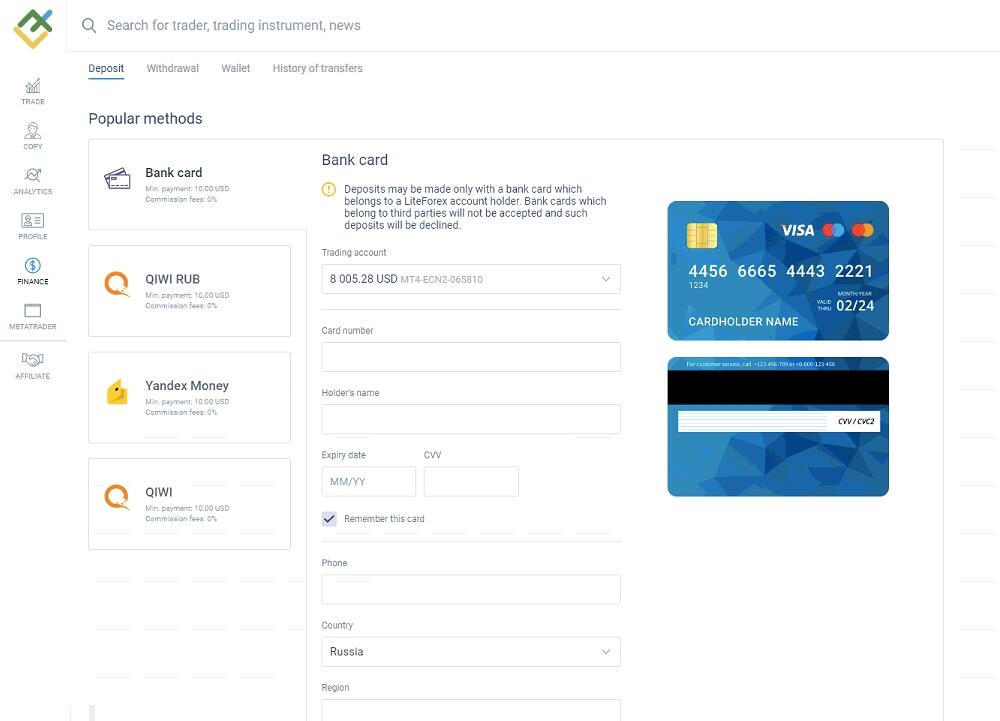
ขั้นตอนที่ 2 - ทำการฝากเงิน
เมื่อคุณลงทะเบียนและเข้าสู่ระบบแล้ว ให้คลิกแท็บ 'การเงิน' และเลือกวิธีการฝากเงินที่คุณต้องการ เวลาที่เงินถูกเพิ่มไปยังบัญชีของคุณขึ้นอยู่กับผู้ประมวลผลการชําระเงิน
ขั้นตอนที่ 3 - ดาวน์โหลดและตั้งค่า MetaTrader
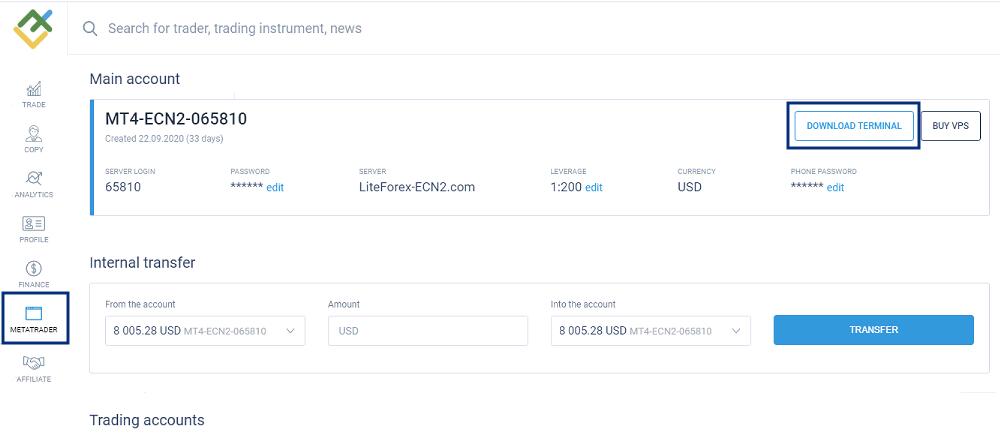
ไปที่แท็บ 'MetaTrader' แล้วคลิก 'ดาวน์โหลดเทอร์มินัล'
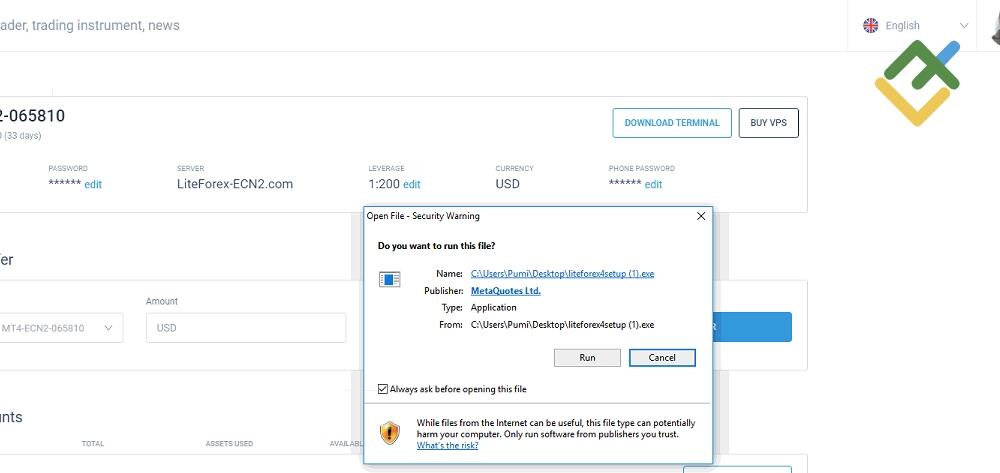
คุณจะเห็นหน้าต่างป๊อปอัป คลิก 'ตกลง' เพื่อเริ่มการดาวน์โหลด
ขั้นตอนที่ 4 - ลงชื่อเข้าใช้บัญชี
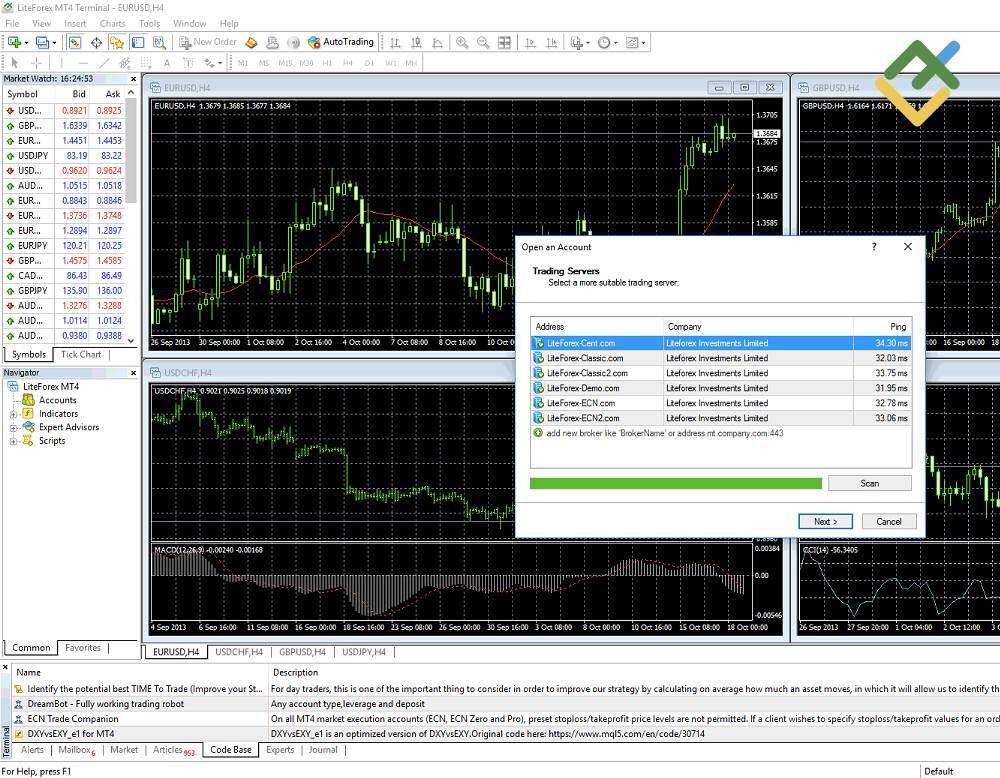
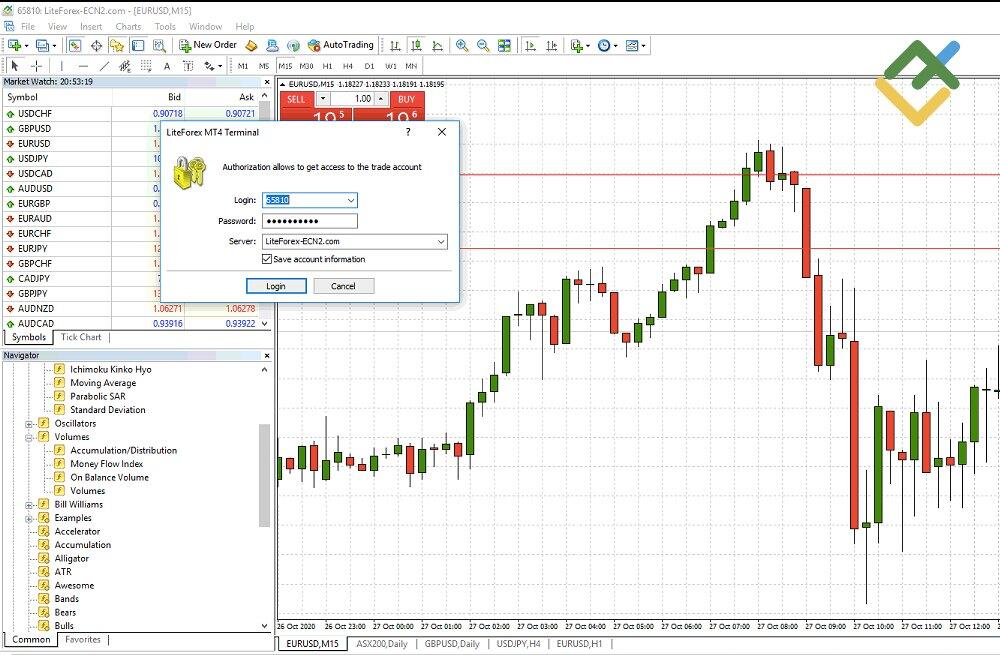
เมื่อการดาวน์โหลดเสร็จสิ้น ให้เริ่ม Program ติดตั้งและเปิดเทอร์มินัล ทันทีที่เปิดขึ้น คุณจะเห็นป๊อปอัปที่คุณควรเข้าสู่เซิร์ฟเวอร์ของโบรกเกอร์และให้การเข้าสู่ระบบและรหัสผ่านของคุณ
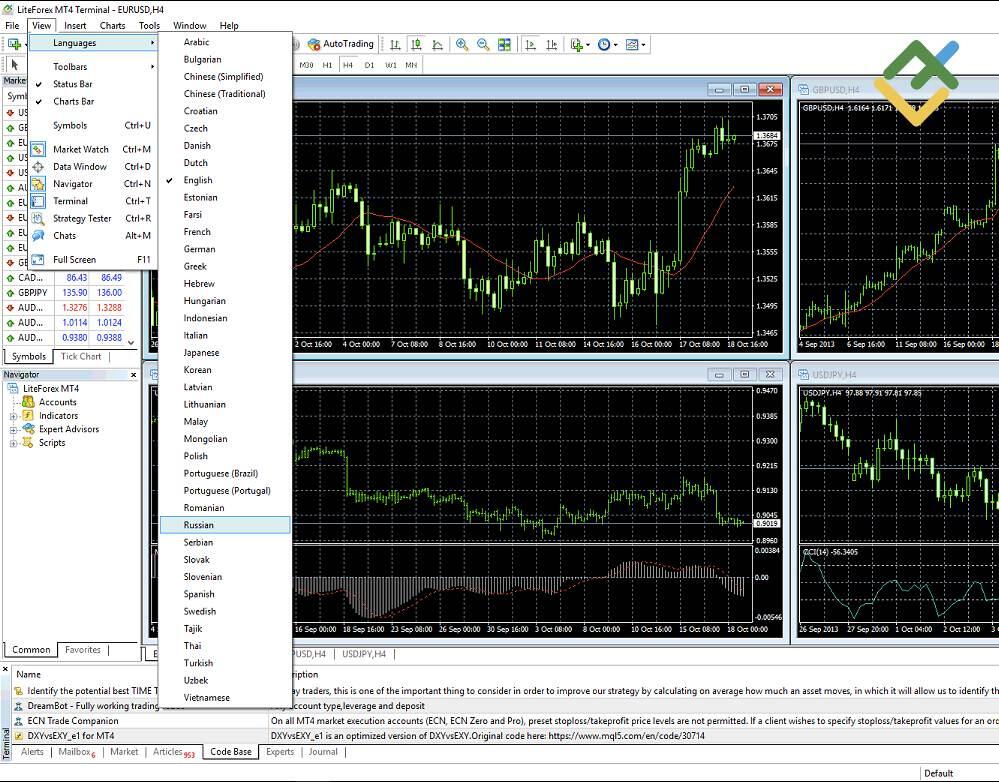
คุณสามารถเปลี่ยนภาษาเริ่มต้นเป็นภาษาอื่นได้จากรายการ
ขั้นตอนที่ 5 - เลือกสินทรัพย์และเปิดแผนภูมิ
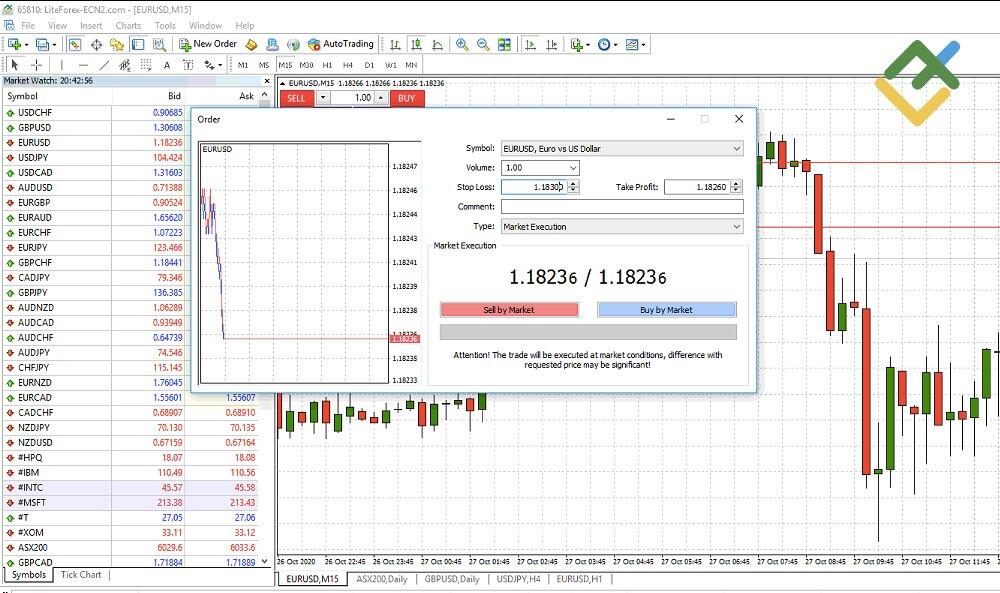
เลือก Market Watch จากเมนู 'View' และคลิกไอคอน Market Watch จากแถบเครื่องมือ - หรือใช้ทางลัด Ctrl+M
คุณจะเห็นรายการสัญลักษณ์ หากต้องการขยายรายการ ให้คลิกขวาที่หน้าต่างแล้วเลือก "แสดงทั้งหมด" หากคุณต้องการเพิ่มตราสารจํานวนจํากัดลงใน Market Watch ให้ทําผ่านเมนู 'สัญลักษณ์'
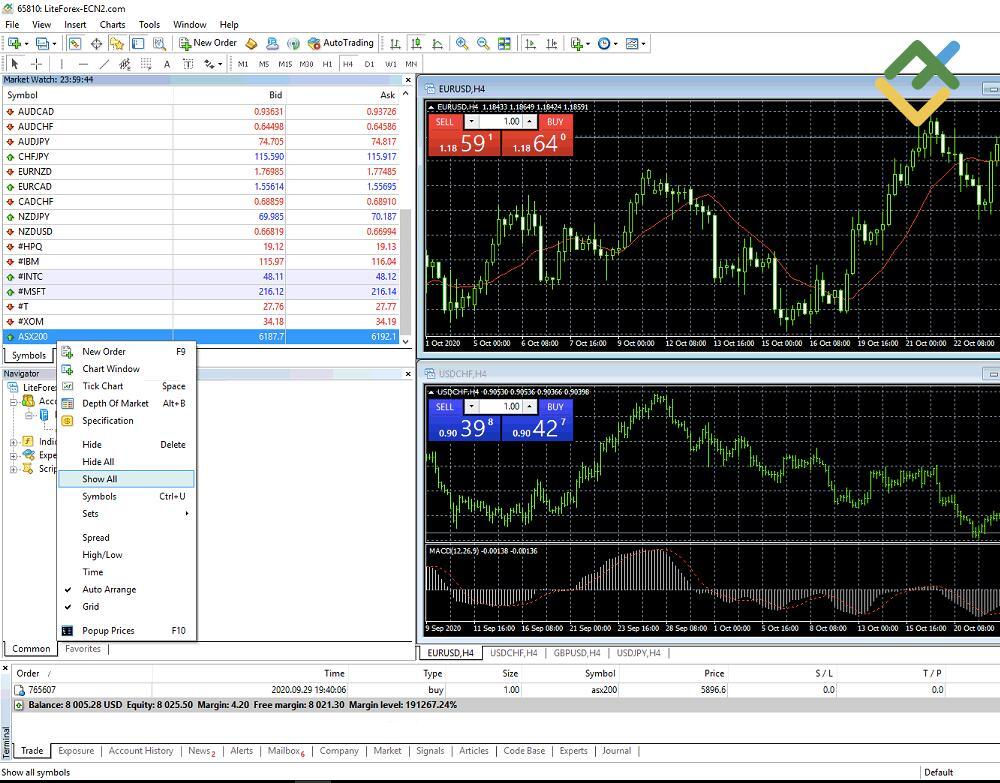
หากต้องการโหลดสินทรัพย์เฉพาะลงในกราฟราคา ให้คลิกซ้ายที่คู่ เมื่อไฮไลต์แล้ว ให้กดปุ่มเมาส์ค้างไว้ ลากข้าม แล้วปล่อยวาง
ขั้นตอนที่ 6 - เปิดการซื้อขาย
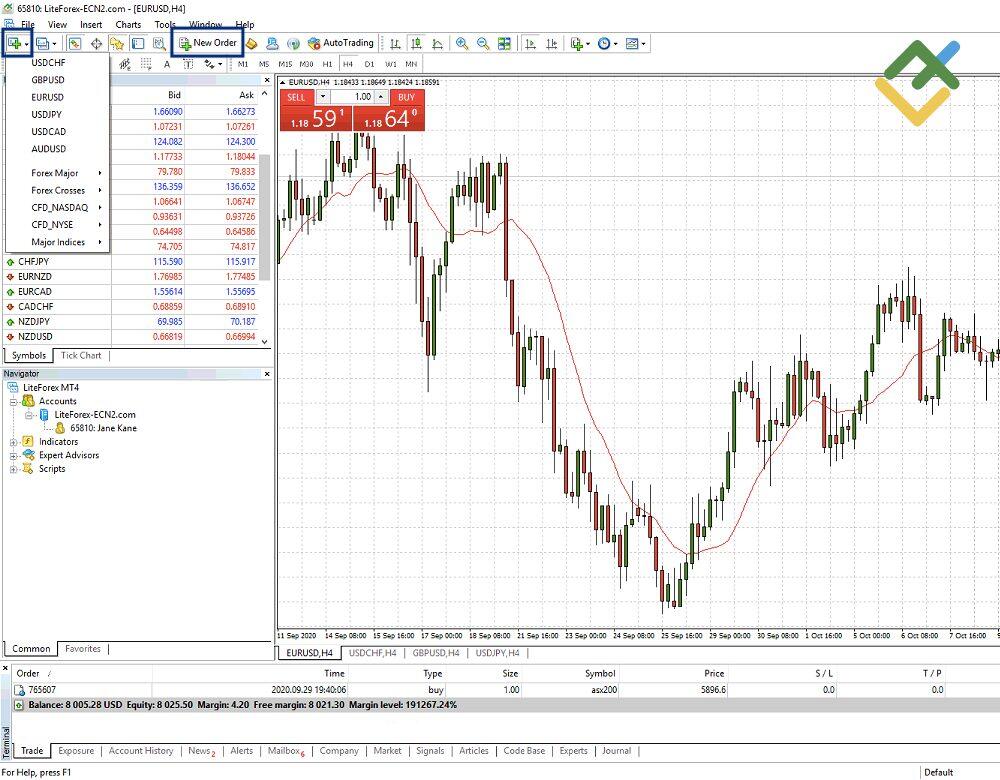
คลิกคำสั่งเมนู 'คำสั่งใหม่' หรือกดไอคอนที่เกี่ยวข้องในแถบเครื่องมือมาตรฐาน
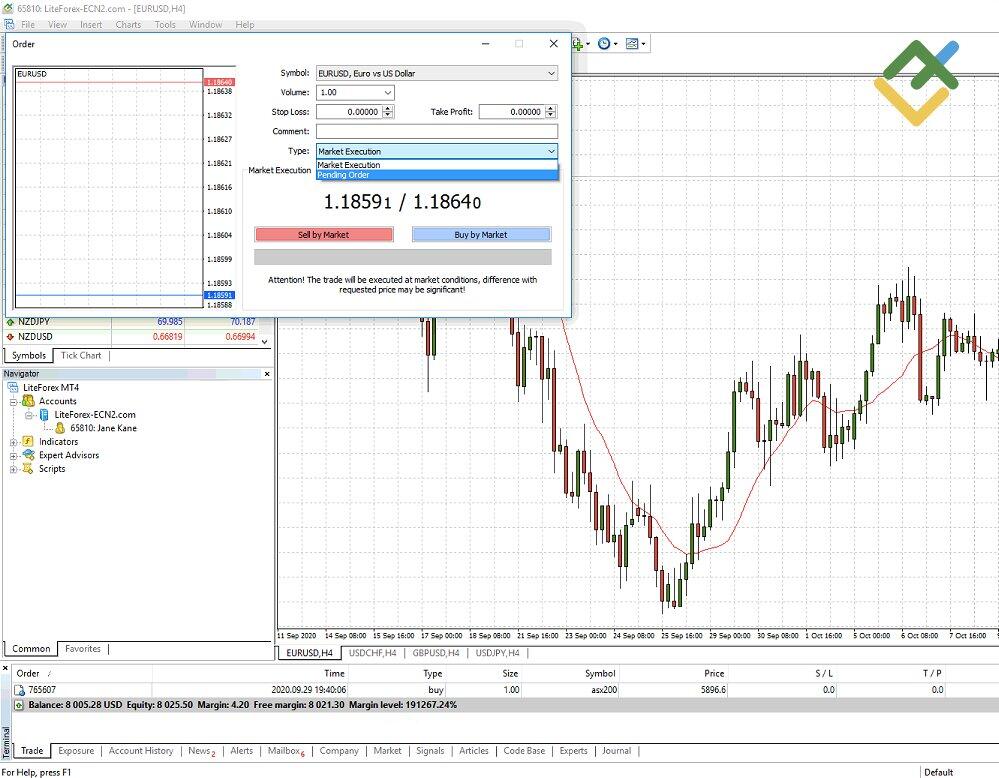
คุณจะเห็นหน้าต่างคำสั่งปรากฏขึ้นซึ่งคุณสามารถจัดการตำแหน่งการเทรดได้
ต่อไปนี้เป็นวิดีโอแนะนำวิธีเปิดคำสั่งซื้อขายใน MT4:
ขั้นตอนที่ 7 - ตั้งค่าจุดตัดขาดทุน (SL) และตั้งจุดทํากําไร (TP)
เปิดเมนูบริบทของหน้าต่างการเทรดหรือดับเบิลคลิกด้วยปุ่มซ้ายของเมาส์ที่ตำแหน่งนี้ ที่นี่ คุณสามารถกรอกข้อมูลในช่อง ตั้งจุดตัดขาดทุน (SL) และตั้งจุดทำกำไร (TP) ด้วยระดับที่คุณต้องการ
ขั้นตอนที่ 8 - ปิดการซื้อขาย
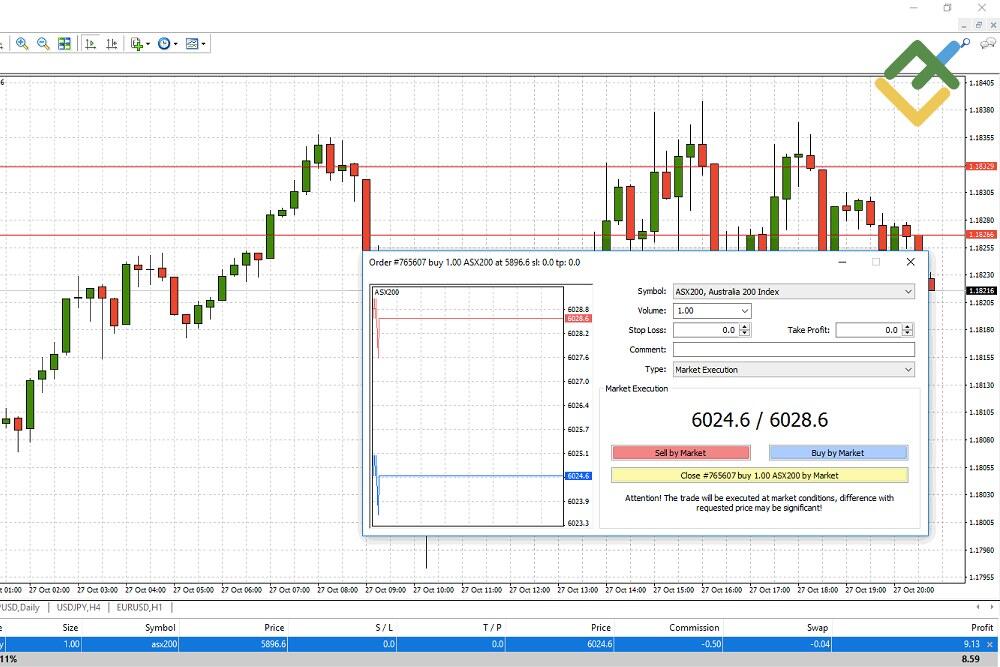
มีสองทางเลือกสำหรับการปิดตำแหน่ง: โดยอัตโนมัติหรือด้วยตนเอง
การซื้อขายที่ผมเปิดไว้ก่อนหน้านี้ (บนภาพหน้าจอ) ถูกปิดโดยอัตโนมัติตามระดับจุดทำกำไร (TP)

อีกวิธีหนึ่ง คุณสามารถออกจากการซื้อขายได้โดยเปิดเมนูบริบทอีกครั้งหรือดับเบิลคลิกที่ตําแหน่ง คลิก 'ปิด' เท่านี้ก็เสร็จเรียบร้อย หวังว่ามันจะเป็นผลกําไร!
วิธีการติดตั้ง MT4
MetaTrader 4 มีให้บริการในเวอร์ชันสําหรับระบบปฏิบัติการหลักทั้งหมด: หน้าต่าง, macOS, Android และ iOS วิธีที่ง่ายที่สุดในการค้นหาลิงก์เพื่อดาวน์โหลดไฟล์การติดตั้งคือผ่านโบรกเกอร์ของคุณโดยตรง นี่คือลิงค์เพื่อเริ่มต้น
วิธีการติดตั้ง MT4 สำหรับ PC
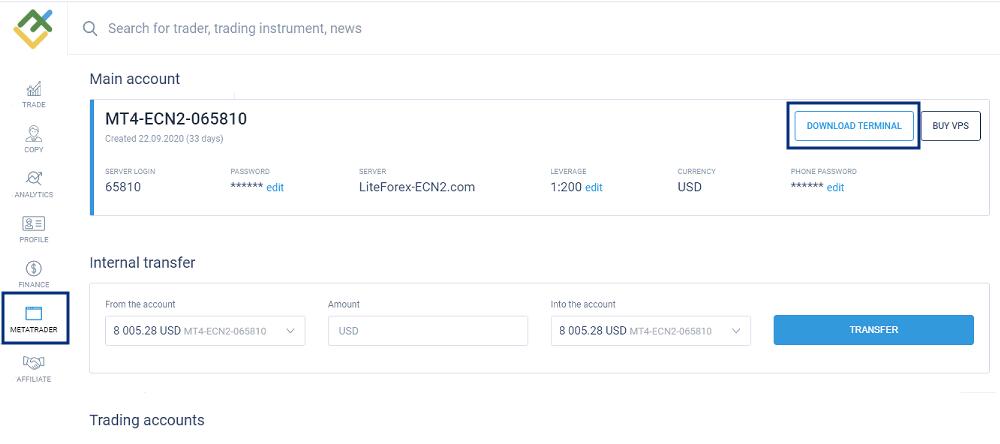
- เข้าสู่ระบบบัญชีส่วนตัว LiteFinance ของคุณ ไปที่แท็บ 'MetaTrader' และคลิก 'ดาวน์โหลดเทอร์มินัล'
![LiteFinance: วิธีการติดตั้ง MT4 สำหรับ PC]()
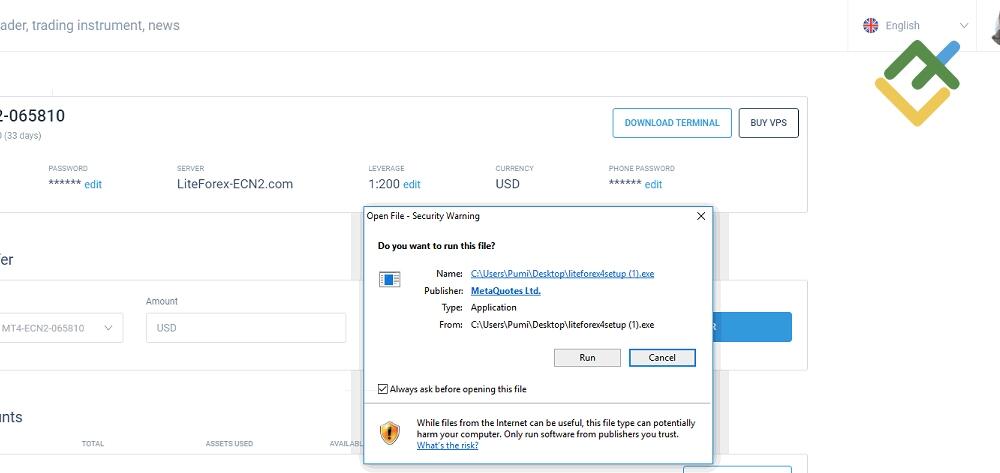
- หลังจากหน้าต่างป๊อปอัปปรากฏขึ้น ให้คลิก 'Run' เพื่อเปิดการดาวน์โหลด
![LiteFinance: วิธีการติดตั้ง MT4 สำหรับ PC]()
- เปิดไฟล์และทําตามขั้นตอนทั้งหมดสําหรับการติดตั้งตามคําแนะนํา
![LiteFinance: วิธีการติดตั้ง MT4 สำหรับ PC]()
- เปิดเทอร์มินัลเมื่อกระบวนการติดตั้งเสร็จสมบูรณ์
- ในหน้าต่างป๊อปอัป ให้ป้อนข้อมูลรับรองการเข้าสู่ระบบของคุณ รหัสผ่านและเชื่อมต่อกับ server การซื้อขาย LiteFinance ECN
![LiteFinance: วิธีการติดตั้ง MT4 สำหรับ PC]()
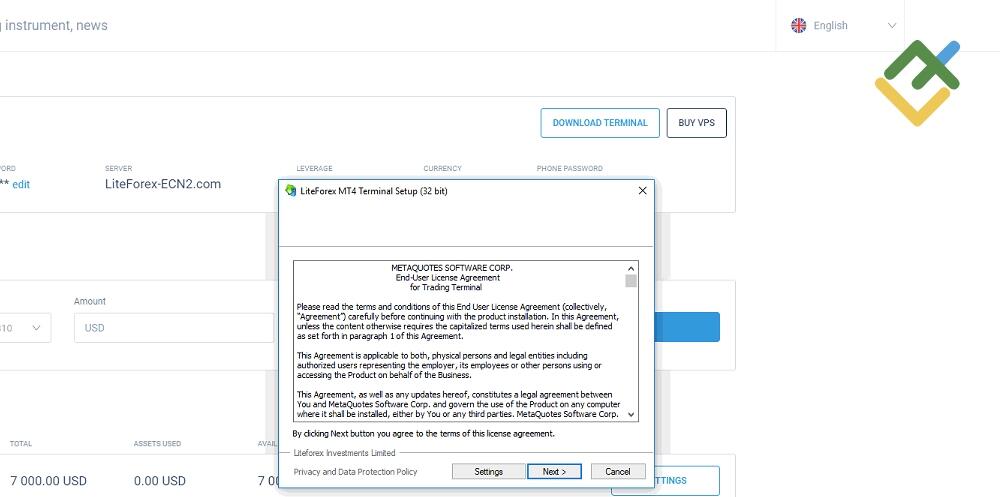
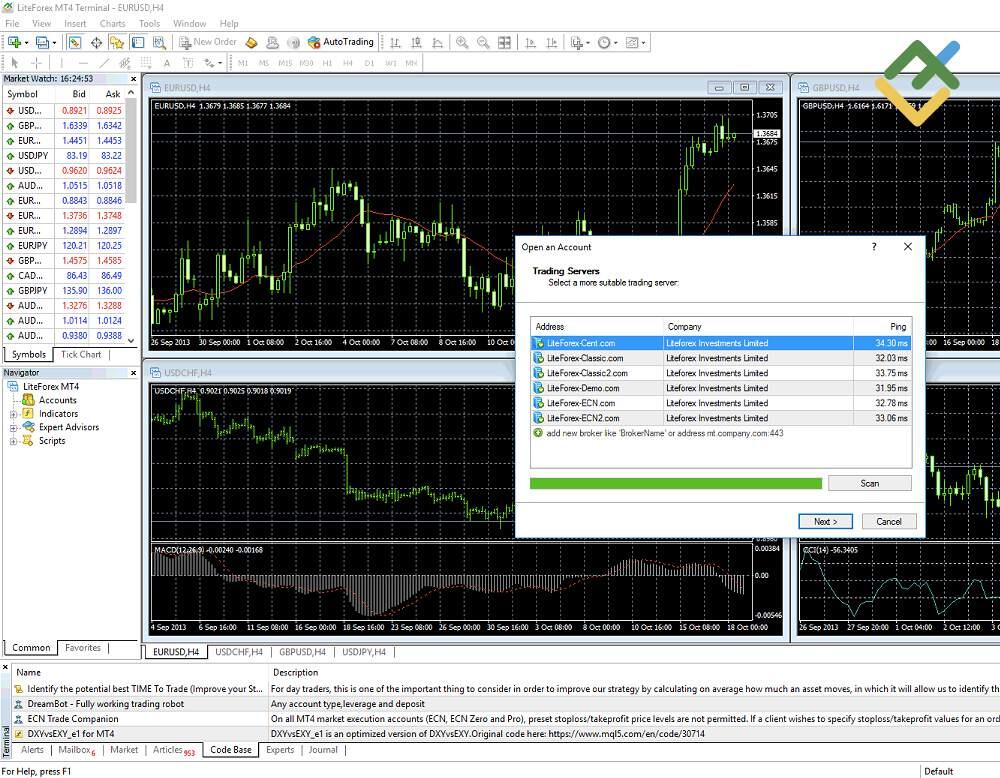
วิธีการติดตั้ง MT4 สำหรับ Android
- เปิดแอป Google Play ค้นหาแอป MetaTrader 4 แล้วแตะ 'ติดตั้ง'
![LiteFinance: วิธีการติดตั้ง MT4 สำหรับ Android]()
- เปิดแอพ
- แตะไอคอนที่ด้านซ้ายล่าง แล้วแตะ 'จัดการบัญชี'
![LiteFinance: วิธีการติดตั้ง MT4 สำหรับ Android]()
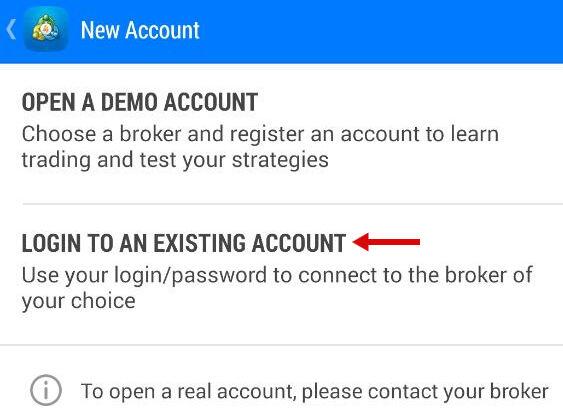
- สมมติว่าคุณมีบัญชี LiteFinance อยู่แล้ว ให้แตะ 'เข้าสู่ระบบบัญชีที่มีอยู่'
![LiteFinance: วิธีการติดตั้ง MT4 สำหรับ Android]()
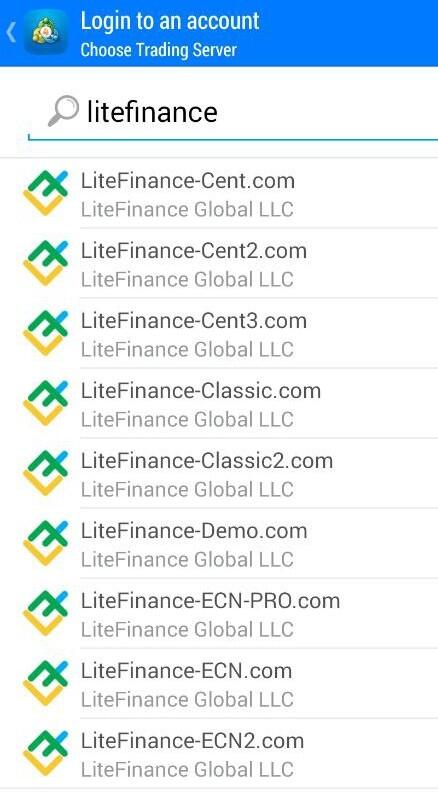
- พิมพ์ 'litefinance' เพื่อเปิดเผยรายชื่อ server ที่มีอยู่
![LiteFinance: วิธีการติดตั้ง MT4 สำหรับ Android]()
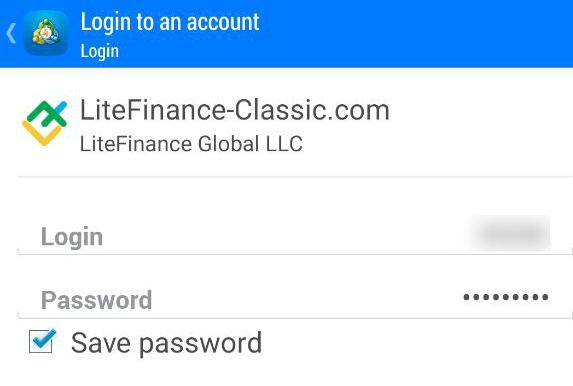
- เลือก server ที่คุณต้องการ (คุณสามารถตรวจสอบอีกครั้งบนเว็บไซต์ของโบรกเกอร์) และป้อนการเข้าสู่ระบบและรหัสผ่านของคุณ
![LiteFinance: วิธีการติดตั้ง MT4 สำหรับ Android]()
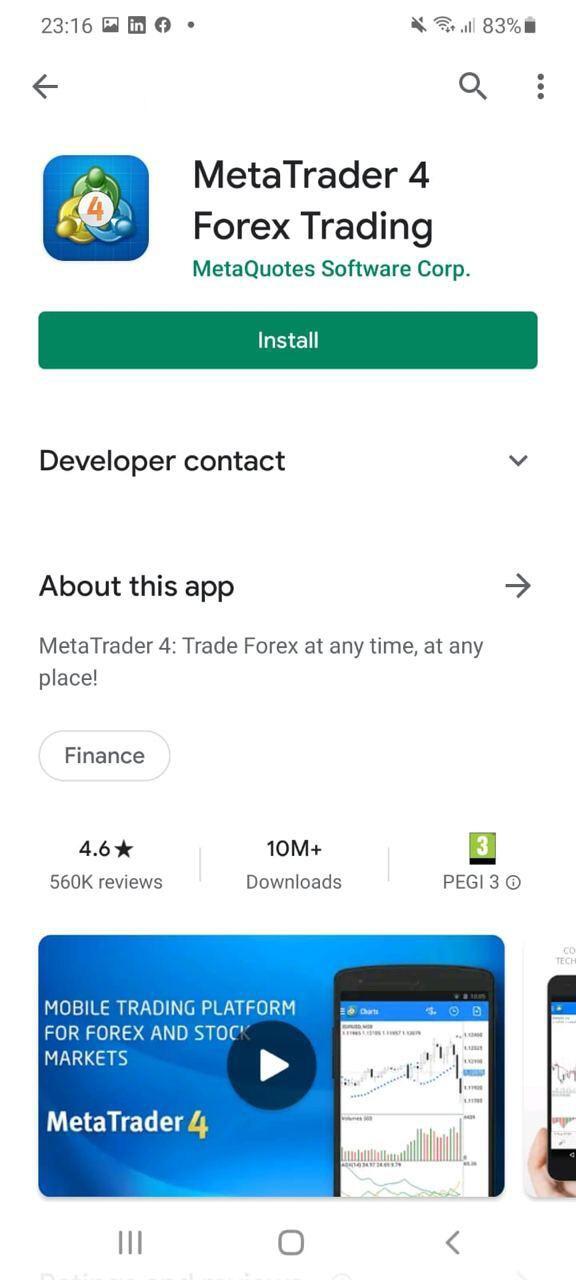
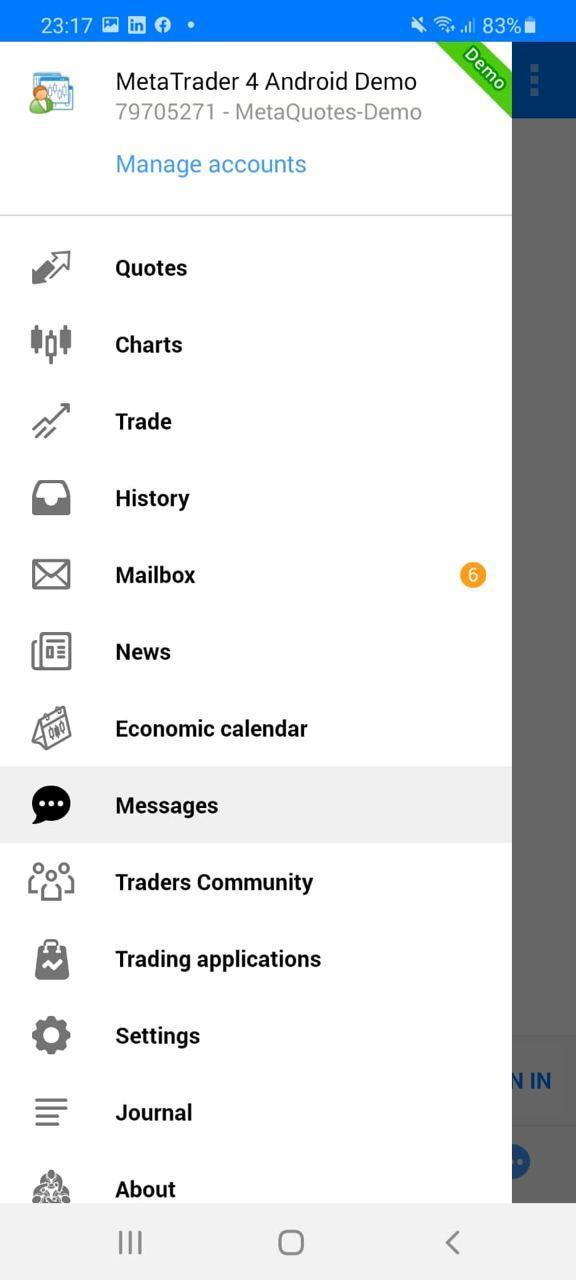
วิธีติดตั้ง MT4 สำหรับ iOS
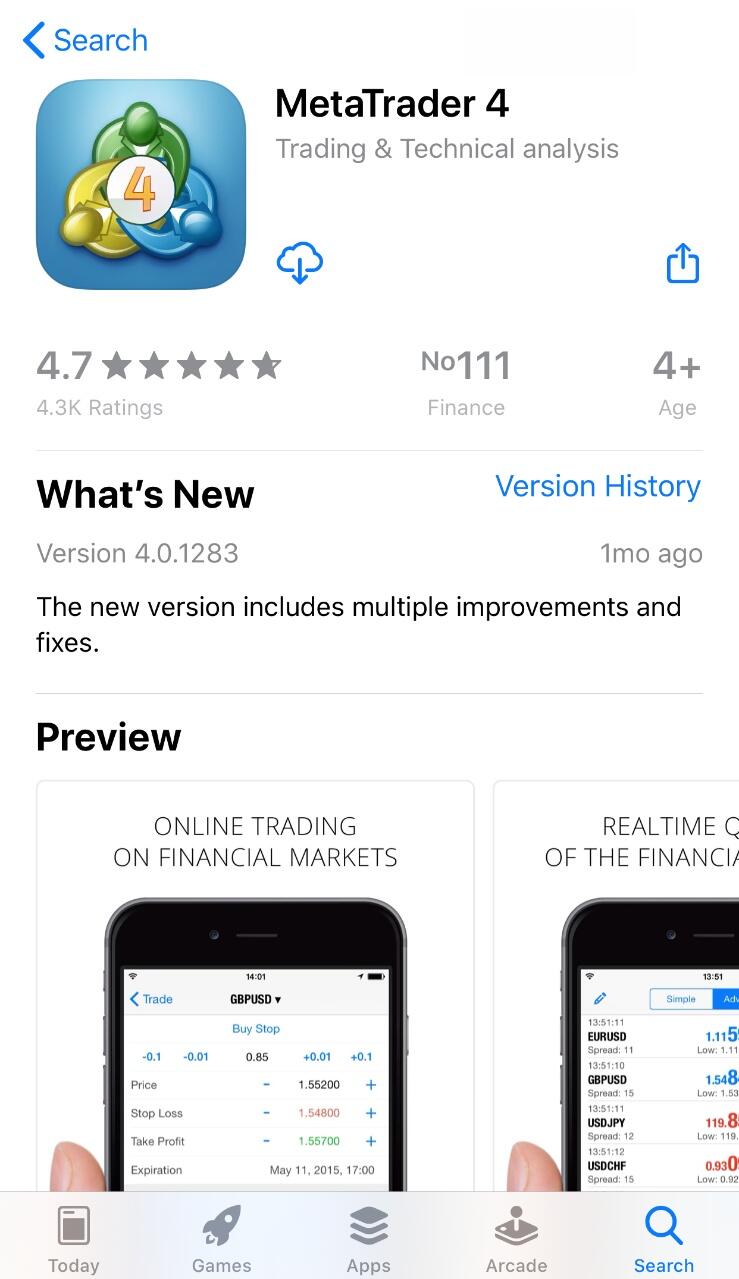
- ไปที่ Apple Store ค้นหา MetaTrader 4 แล้วแตะปุ่มดาวน์โหลด
![LiteFinance: วิธีติดตั้ง MT4 สำหรับ iOS]()
- เปิดแอพ
- ไปที่การตั้งค่าแล้วแตะ 'บัญชีใหม่'
![LiteFinance: วิธีติดตั้ง MT4 สำหรับ iOS]()
- เลือก 'เข้าสู่ระบบบัญชีที่มีอยู่'
![LiteFinance: วิธีติดตั้ง MT4 สำหรับ iOS]()
- พิมพ์ 'litefinance' เพื่อดูว่า server ใดบ้างที่มีให้คุณใช้งาน
![LiteFinance: วิธีติดตั้ง MT4 สำหรับ iOS]()
- แตะที่ชื่อ server ที่ต้องการและลงชื่อเข้าใช้บัญชีของคุณที่คุณสร้างไว้ก่อนหน้านี้บนเว็บไซต์ของโบรกเกอร์
![LiteFinance: วิธีติดตั้ง MT4 สำหรับ iOS]()
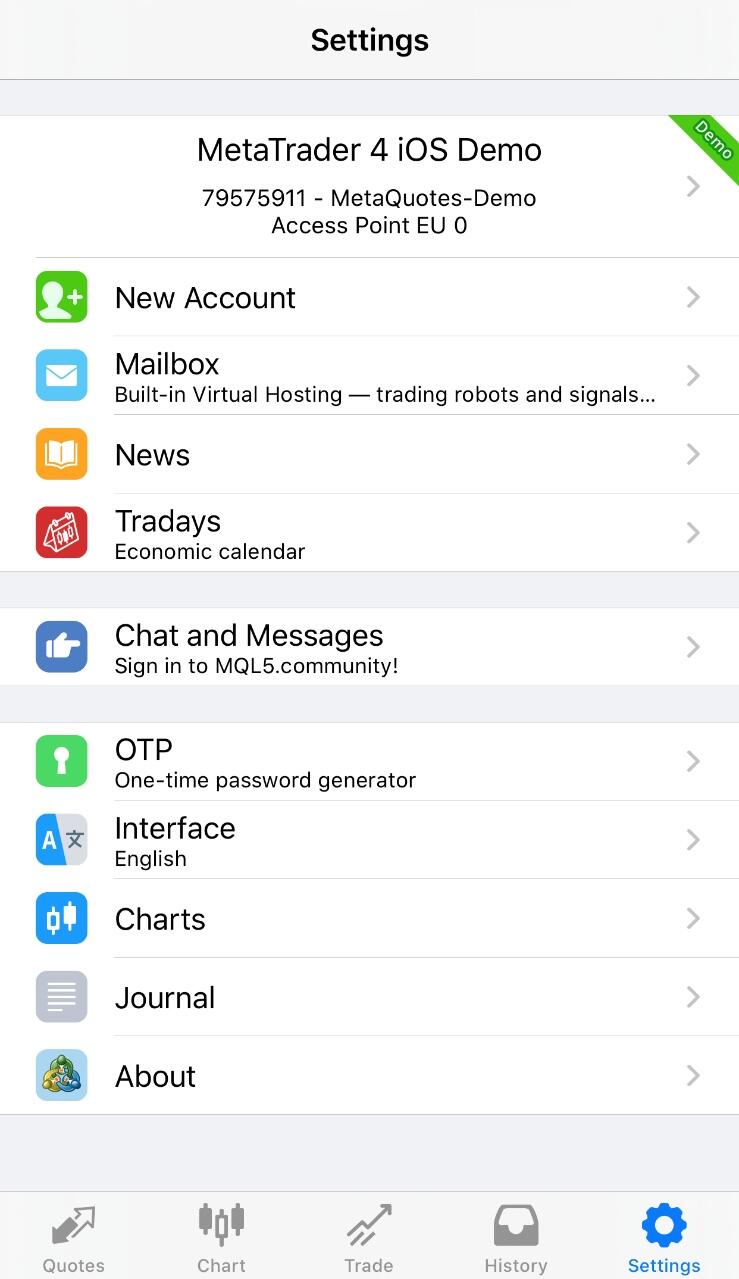
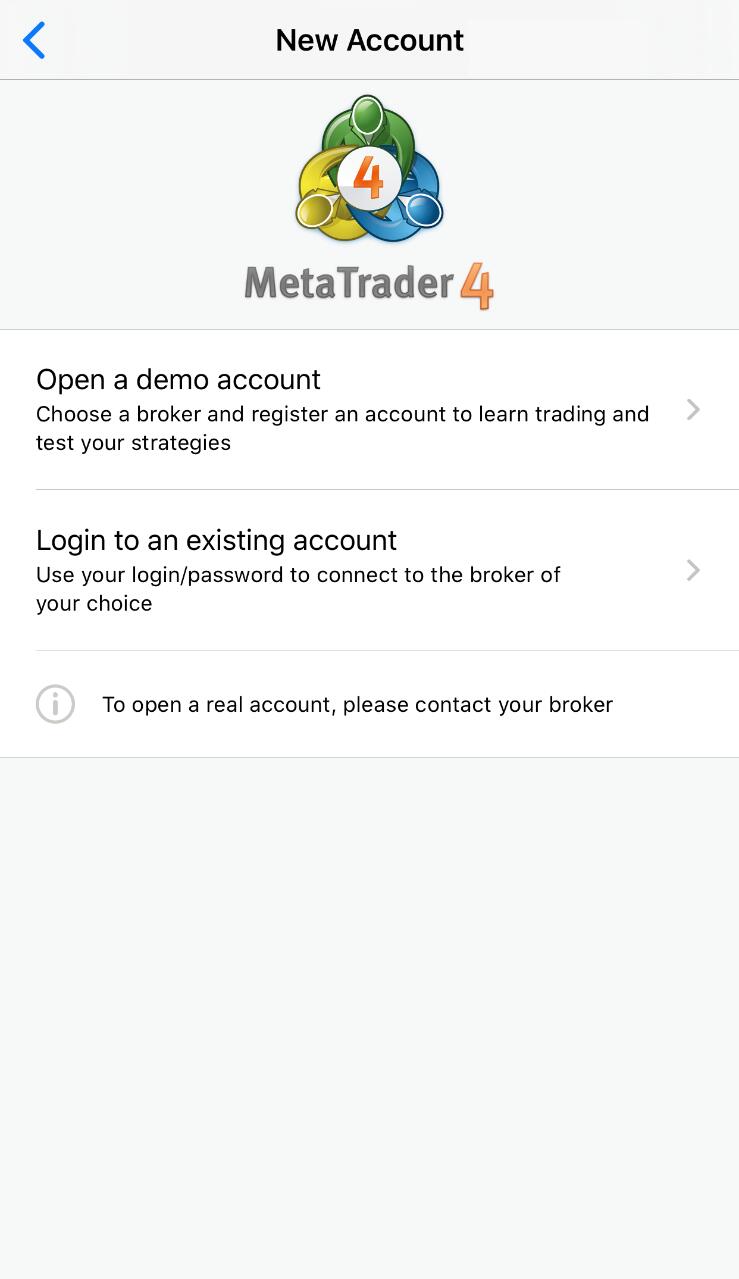
จะติดตั้ง MT4 สําหรับ MacBook ได้อย่างไร?
เนื่องจากเทอร์มินัลการซื้อขาย MT4 ได้รับการพัฒนาสําหรับ Windows OS และระบบปฏิบัติการมือถือ Android / iOS คุณจะต้องติดตั้งเทอร์มินัลผ่าน software ของบุคคลที่สาม
- ติดตั้งโปรแกรมสําหรับเรียกใช้โปรแกรม Windows บน Mac ที่เรียกว่า Wine ผมขอแนะนําเวอร์ชันการแสดงละครของ Wine
- ในการติดตั้ง Wine อย่างถูกต้อง คุณจะต้องติดตั้ง XQuartz ด้วย
- ดาวน์โหลดโปรแกรมติดตั้ง Windows จากเว็บไซต์ LiteFinance
- คลิกขวาที่ไฟล์ที่มีนามสกุล .exe และเลือก 'เปิดใน Wine'
- จากนั้นทําตามขั้นตอนมาตรฐานสําหรับการติดตั้ง software บน Windows ตามที่อธิบายไว้ข้างต้น
- หลังจากนั้น เมื่อคุณต้องการเปิดเทอร์มินัล คุณจะต้องทําผ่าน Wine เช่นกัน
ตัวเลือกหน้าต่างแผนภูมิใน MetaTrader
หน้าต่างกราฟ MetaTrader คืออะไร? ส่วนสําคัญของเทอร์มินัลประกอบด้วยหน้าต่างแผนภูมิที่แสดงแผนภูมิปัจจุบัน การคลิกขวาที่แผนภูมิใดแผนภูมิหนึ่งจะเป็นการเปิดหน้าต่างแบบเลื่อนลงพร้อมตัวเลือกมากมาย:
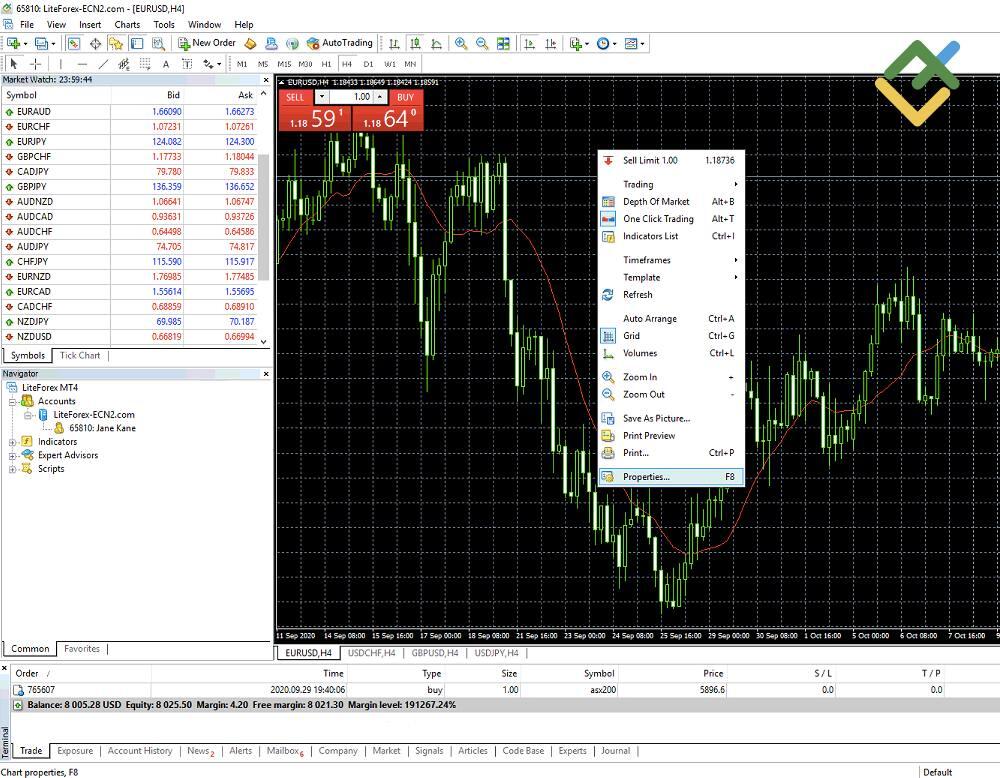
- การซื้อขายช่วยให้คุณสามารถวางคําสั่งซื้อใหม่และการแจ้งเตือนราคาในตลาดเฉพาะ
- เครื่องมือความลึกของตลาดช่วยให้คุณเข้าสู่ระดับตั้งจุดตัดขาดทุน (SL) และ ตั้งจุดทำกำไร (TP) ที่แนบมากับการซื้อขายทั้งหมดที่ทำผ่านหน้าต่างนี้ คุณยังสามารถรวมเข้ากับด้านซ้ายของหน้าต่างได้อีกด้วย
- คุณสมบัติ time frame ช่วยให้คุณเลือกช่วงเวลาที่คุณต้องการให้แผนภูมิแสดง
- การเลือกเทมเพลตจะแสดงตัวเลือกสำหรับการจัดการเทมเพลตที่มีอยู่
- Volumes เพิ่มการแสดงกราฟิกของปริมาณตลาดในแผนภูมิของคุณ
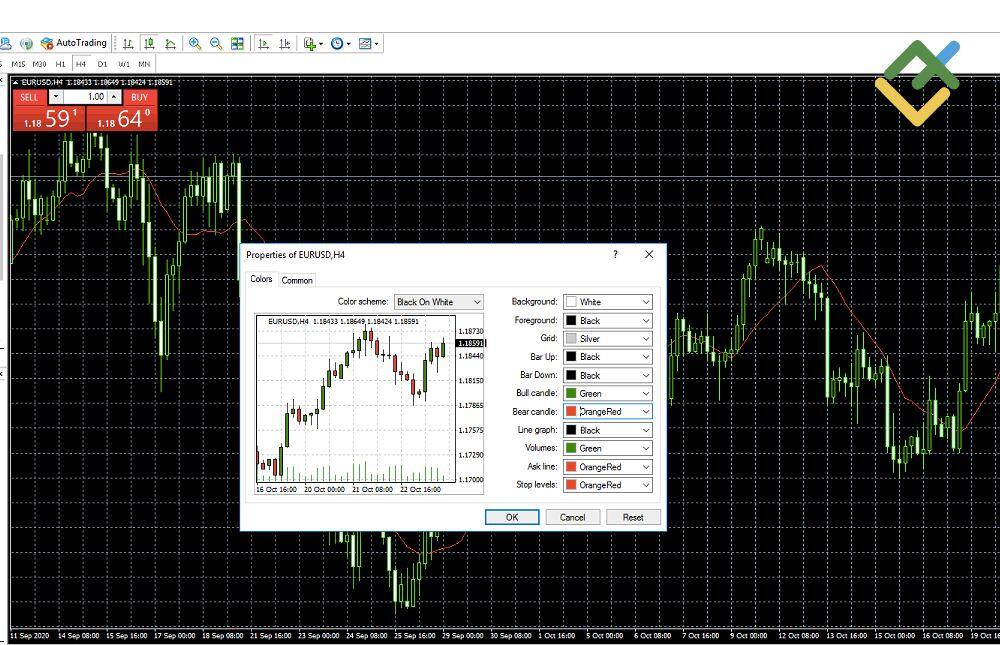
สําหรับคุณสมบัติ แท็บทั่วไปมีตัวเลือกยอดนิยมมากมายสําหรับการปรับแต่งแผนภูมิ
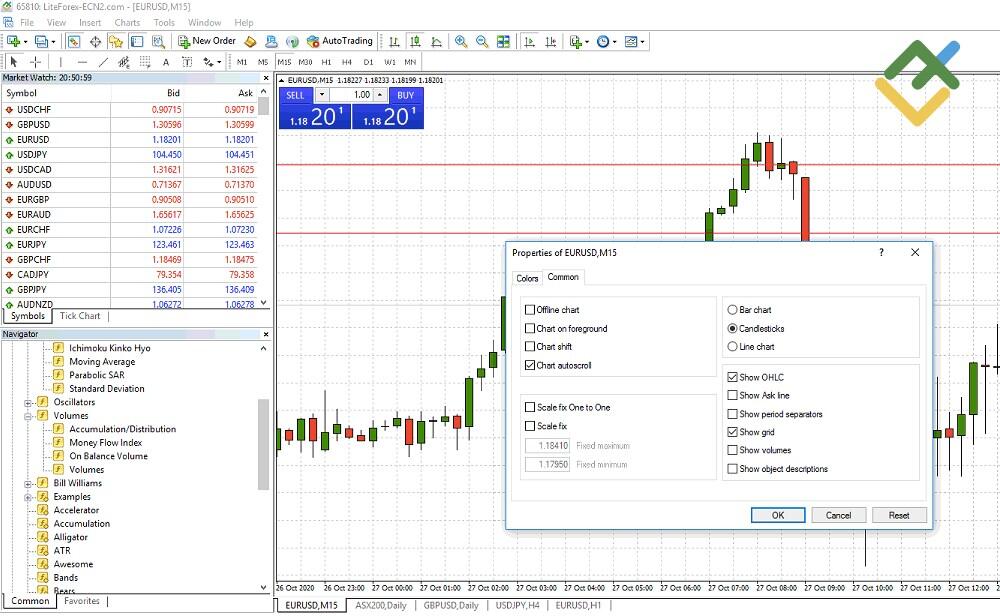
ที่นี่ คุณสามารถเลือกพารามิเตอร์เหล่านี้: แท่งกราฟ กราฟแท่งเทียน และแผนภูมิเส้น วางแผนภูมิในเบื้องหน้า เลื่อนหรือเปิด/ปิดใช้งานการเลื่อนอัตโนมัติ และตั้งค่าการปรับมาตราส่วนแผนภูมิ
สุดท้าย คุณสามารถปรับแต่งสีของแผนภูมิในแท็บสีได้
คำสั่งซื้อที่รอดำเนินการของ MetaTrader
เมื่อทำการซื้อขายในตลาดการเงิน มีสองวิธีหลักในการเปิดการซื้อขายคือ: การดำเนินการทันทีที่ราคาที่มีอยู่และคำสั่งซื้อที่รอดำเนินการซึ่งจะดำเนินการเมื่อตลาดถึงระดับที่คุณเลือก
MT4 มีคําสั่งซื้อที่รอดําเนินการสี่ประเภท:
- Buy Limit: อนุญาตให้นักเทรดตั้งราคาที่ต่ำกว่ามูลค่าสินทรัพย์ในปัจจุบัน ควรตั้งสมมติฐานว่าราคาจะลดลงถึงระดับหนึ่งแล้วเพิ่มขึ้น สมมติว่าราคาสินทรัพย์คือ $20 - คุณสามารถตั้งคำสั่งซื้อขายที่ $18 การซื้อขายจะเปิดขึ้นหากราคาถึง $18 แม้ว่าจะยังคงลดลง การเทรดขายจะยังคงเปิดอยู่
- Buy Stop: ให้คุณกำหนดคำสั่งซื้อที่สูงกว่าราคาตลาดปัจจุบัน หากคุณคาดว่าระดับราคาปัจจุบันจะเพิ่มขึ้นอย่างต่อเนื่อง คำสั่งจะเปิดขึ้นเมื่อราคาถึงราคาที่กำหนดไว้ล่วงหน้าที่สูงขึ้น
- Sell Limit: สมมติว่าราคาอยู่ที่ $18 และคุณคิดว่าราคาจะเพิ่มขึ้นเป็น $20 และลดลง คุณสามารถวาง Stop Limit ของคุณที่ $20
- Sell Stop: หากสินทรัพย์ลดลงและคุณคาดว่าราคาจะลดลงเรื่อยๆ คุณสามารถวางคำสั่งขายในราคาที่ต่ำกว่าได้ ตัวอย่างเช่น ตั้งไว้ที่ $18 หากราคาปัจจุบันคือ $20 และกำลังจะตกลงสู่ระดับที่คุณระบุ
MT5 มีคำสั่งซื้อที่รอดำเนินการสี่ประเภทเหมือนกันแต่ยังมีสองประเภทต่อไปนี้ด้วย:
- Buy Stop Limit: นี่คือคำสั่ง Stop สำหรับการวาง Buy Limit ระดับ Stop ถูกกำหนดให้สูงกว่าราคาตลาด ในขณะที่ราคา Stop Limit ถูกกำหนดไว้ที่ระดับที่ต่ำกว่า
- Sell Stop Limit: คำสั่งหยุดสำหรับการวาง Sell Limit คำสั่งขายจะถูกวางหากราคาของสินทรัพย์ลดลงถึงหรือต่ำกว่าราคา Stop
ทั้งใน MT4 และ MT5 คุณสามารถวางคำสั่งที่รอดำเนินการได้เช่นเดียวกับคำสั่งในตลาด ต่อไปนี้เป็นหลายวิธีในการเปิดหน้าต่าง 'คำสั่งซื้อใหม่':
เปิดหน้าต่าง “คำสั่งใหม่” โดยใช้วิธีใดวิธีหนึ่งต่อไปนี้:
- ในแถบเครื่องมือ
- ในเมนูบริบท
- ใน Market Watch
- จากแผนภูมิ ;
- โดยการกด F9
นี่คือวิดีโอเล็ก ๆ น้อย ๆ ที่คุณอาจต้องการรับชมเพื่อทําความเข้าใจคําสั่งซื้อที่รอดําเนินการใน MT5 ให้ดีขึ้น:
ตั้งจุดตัดขาดทุน (SL) และ ตั้งจุดทำกำไร TP)
Stop Loss จัดการความเสี่ยงสูงที่จะสูญเสียเงินในตลาดเหล่านี้ เมื่อเปิดตําแหน่งใหม่มูลค่าที่คุณตั้งไว้สําหรับ Stop Loss คือราคาที่การซื้อขายจะถูกปิดโดยอัตโนมัติ สิ่งนี้จะป้องกันการสูญเสียเพิ่มเติมหากการคาดการณ์ของคุณไม่ถูกต้อง
Take Profit ทำงานในลักษณะเดียวกัน คุณตั้งค่า Take Profit เพื่อปิดการซื้อขายโดยอัตโนมัติทันทีที่ถึงจำนวนกำไรเป้าหมาย เป้าหมายที่นี่คือการล็อคผลกำไร
สามารถตั้งค่าหรือแก้ไข S/L หรือ T/P ได้ในหน้าต่างคำสั่ง ค่าเฉพาะขึ้นอยู่กับกลยุทธ์การซื้อขายและการยอมรับความเสี่ยงของคุณ แต่สิ่งหนึ่งที่ควรทราบก็คือ คุณไม่สามารถตั้งค่าให้ใกล้เคียงกับราคาปัจจุบันมากเกินไป ในกรณีนี้ คุณจะเห็นข้อความ 'S/L หรือ T/P ไม่ถูกต้อง'
Trailing Stop ใน MetaTrader
Trailing Stop มีไว้เพื่อปรับระดับของจุดตัดขาดทุน (SL) พร้อมกับการเคลื่อนไหวของราคา สมมติว่าคุณได้เปิดสถานะซื้อ และราคาสินทรัพย์สูงขึ้น Trailing Stop จะเพิ่มระดับการตัดขาดทุน (SL) ตามลําดับ หากคุณถือการเทรดขายและราคาสินทรัพย์ดิ่งลง ระดับของคําสั่งหยุดจะลดลงเช่นกัน
โดยรวมแล้ว ตามชื่อที่แนะนำ คุณลักษณะนี้ทำให้จุดตัดขาดทุน (SL) เป็นระดับราคา
การตั้งค่าฟีเจอร์ Trailing Stop ใน MetaTrader จําเป็นต้องมีสิ่งต่อไปนี้:
- เปิดตําแหน่งด้วยจุดตัดขาดทุน (SL) ที่สมเหตุสมผล
- ไปที่คำสั่งเมนูบริบทสำหรับตำแหน่งที่เปิดในหน้าต่าง "เทอร์มินัล"
- เลือกระหว่างตัวเลือกที่มีอยู่ (10 ถึง 55 คะแนน) หรือตั้งค่าแบบกำหนดเอง
- แค่นั้นแหละ! หากคุณต้องการปิดใช้งานคุณลักษณะนี้ ให้ทำตามขั้นตอนเดียวกัน แต่คลิก 'ไม่มี' บนแท็บสุดท้าย
ความแตกต่างอย่างมากระหว่าง Stop Loss และ Take Profit คือคําสั่งเหล่านี้ได้รับการจัดการโดยเซิร์ฟเวอร์ ซึ่งหมายความว่า S/L และ T/P จะยังคงทํางานอยู่แม้ว่าคุณจะปิดเทอร์มินัลก็ตาม ในทางกลับกัน Trailing Stop ดําเนินการโดยแพลตฟอร์มการซื้อขายของลูกค้า คําสั่งนี้จะใช้งานได้ภายใต้เงื่อนไขที่ MetaTrader เปิดและเชื่อมต่อกับอินเทอร์เน็ตเท่านั้น
อินดิเคเตอร์ใน MetaTrader
อินดิเคเตอร์ได้มาซึ่งเมตริกจากกิจกรรมราคาใดๆ โดยทั่วไปแล้วจะช่วยระบุแนวโน้มของตลาดและให้หลักฐานสําหรับการคาดการณ์การเคลื่อนไหวของราคา อินดิเคเตอร์ MetaTrader หรือส่วนเสริมแต่ละตัวมีจุดประสงค์เฉพาะ และคุณสามารถใช้ทั้งสองอย่างรวมกันในกลยุทธ์การซื้อขายของคุณได้
อินดิเคเตอร์ MT4 ที่ดีที่สุด
อินดิเคเตอร์ MT4 ที่ดีที่สุดคืออะไร? แพลตฟอร์มการซื้อขาย MT4 มีเครื่องมือวิเคราะห์ทางเทคนิคมากมาย ผมต้องการชี้ให้เห็นสี่ข้อต่อไปนี้โดยเฉพาะ:
- ค่าเฉลี่ยเคลื่อนที่จะคำนวณค่าเฉลี่ยของราคาเพื่อดูแนวโน้มระยะยาวของตลาด
- Divergence Convergence Average เคลื่อนที่ (MACD) แสดงโมเมนตัมหรือความแข็งแกร่งของแนวโน้มโดยการวัดความสัมพันธ์ระหว่างค่าเฉลี่ยเคลื่อนที่สองเส้นของราคาสินทรัพย์
- ดัชนีความแข็งแกร่งสัมพัทธ์ (RSI) อยู่ในตระกูล ออสซิลเลเตอร์ โมเมนตัม และระบุเงื่อนไขการซื้อมากเกินไปและการขายมากเกินไปในตลาด
- Pivot Points กําหนดระดับแนวรับและแนวต้านที่สําคัญในเซสชั่นปัจจุบันหรือที่กําลังจะมาถึง
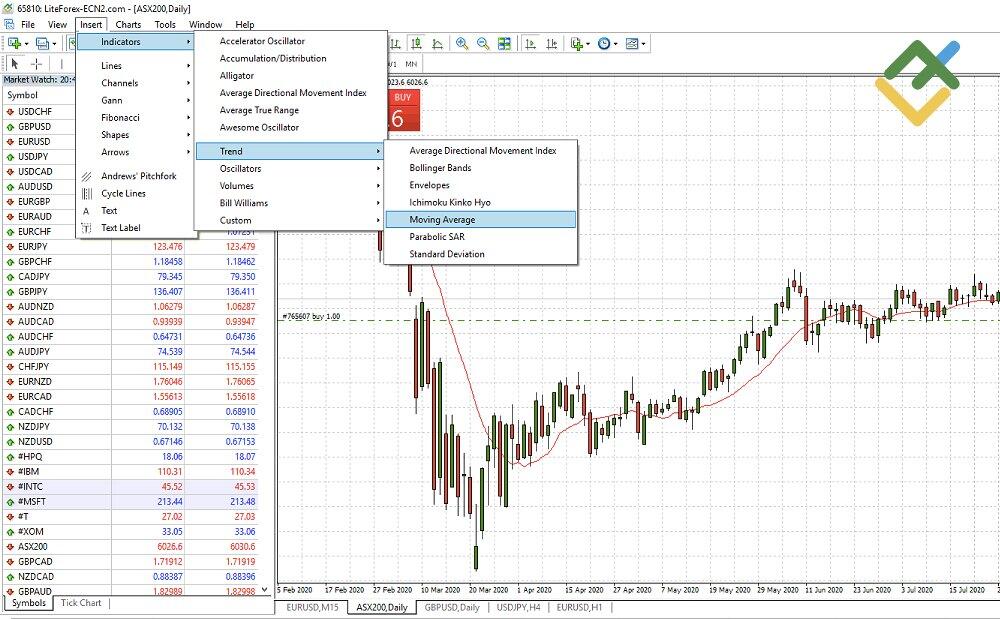
สมมติว่าคุณได้ตัดสินอินดิเคเตอร์บางตัวแล้วและต้องการนําไปใช้กับแผนภูมิ นี่จะเป็นกระบวนการสองขั้นตอนง่ายๆ:
- ไปที่แถบเครื่องมือ ‘Insert’' และไปที่ 'อินดิเคเตอร์'
![LiteFinance: อินดิเคเตอร์ MT4 ที่ดีที่สุด]()
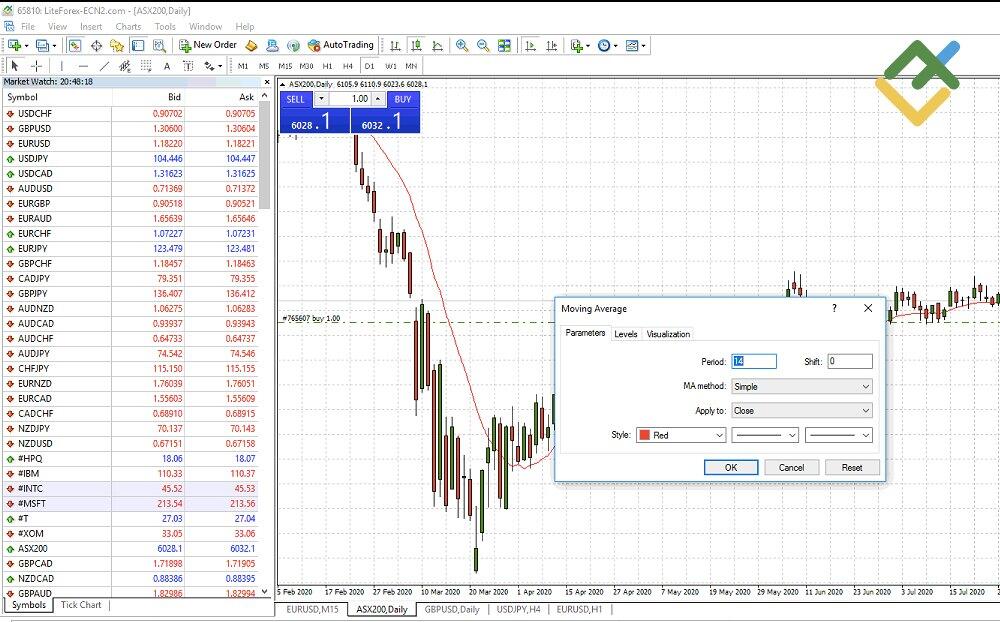
- ตั้งค่าพารามิเตอร์ (สี สไตล์เส้น และการตั้งค่าอื่นๆ ) แล้วคลิก 'ตกลง'
![LiteFinance: อินดิเคเตอร์ MT4 ที่ดีที่สุด]()
หากคุณสนใจใช้อินดิเคเตอร์ที่กำหนดเอง ให้ทำตามขั้นตอนเหล่านี้เพื่อเพิ่มลงในเทอร์มินัล:
- ดาวน์โหลดอินดิเคเตอร์ MT4 และค้นหาไฟล์ (ในรูปแบบ .ex4 และ .mq4 หรือ.rar ที่คุณแยกไฟล์ออกมา)
- เปิดซอฟต์แวร์ MT4
- คลิก 'ไฟล์' บนเมนูการนำทางด้านบน จากนั้นคลิก 'เปิดโฟลเดอร์ข้อมูล' ในเมนูแบบเลื่อนลง
- หลังจากถูกเปลี่ยนเส้นทางไปยังโฟลเดอร์ข้อมูล ให้ไปที่ 'MQL4' – 'อินดิเคเตอร์'
- ถ่ายโอนไฟล์อินดิเคเตอร์ไปยังโฟลเดอร์นี้
- ปิดเทอร์มินัลแล้วรีสตาร์ท
คุณสามารถค้นหาอินดิเคเตอร์ใหม่สำหรับกล่องเครื่องมือของคุณโดยดูที่เว็บไซต์โบรกเกอร์ นักพัฒนาอิสระ ฟอรัม หรือนักเทรดที่เป็นมิตรสหายของคุณ
ดูวิดีโอนี้เพื่อทำความเข้าใจอินดิเคเตอร์และวิธีใช้งานใน MT4 ให้ดียิ่งขึ้น:
Indicator MT5 ที่ดีที่สุด
คุณอาจจําคําถามของ "ผู้คนใช้โปรแกรมอะไรสําหรับแนวโน้มหุ้น" คุณอาจจําได้ว่าเป็น MT5 เนื่องจากเวอร์ชันก่อนหน้าไม่รองรับ ดังนั้นอินดิเคเตอร์บางตัวจะแตกต่างกัน
แต่โดยรวมแล้ว การเลือกอินดิเคเตอร์ใน MetaTrader 5 จะทับซ้อนกับ MT4 ซึ่งหมายความว่า คุณสามารถรวมอินดิเคเตอร์ที่ผมกล่าวถึงก่อนหน้านี้ในเทอร์มินัลนี้ได้เช่นกัน อินดิเคเตอร์อื่นๆ ที่ใช้มากที่สุด ได้แก่:
- Awesome Oscillator เปรียบเทียบการเคลื่อนไหวของตลาดล่าสุดกับการเคลื่อนไหวของตลาดในอดีต สิ่งนี้ช่วยตัดสินว่าตลาดได้รับแรงหนุนจากแรงกระทิงหรือขาลง
- Ichimoku Cloud แสดงแนวรับและแนวต้าน โมเมนตัม และทิศทางแนวโน้มในมุมมองเดียวกัน
- Volumes ให้ข้อมูลที่คุณไม่สามารถแยกแยะได้จากราคาเพียงอย่างเดียว โดยเฉพาะอย่างยิ่ง มันชี้ไปที่จํานวนของเครื่องมือทางการเงินที่มีการซื้อขายในช่วงเวลาที่กําหนด
- ดัชนีการอํานวยความสะดวกในตลาดช่วยตัดสินใจว่าเมื่อใดที่แนวโน้มราคาแข็งแกร่งพอตามการเคลื่อนไหวของราคาของสินทรัพย์
ขั้นตอนการใช้อินดิเคเตอร์ MT5 บนกราฟหรือเพิ่มลงในเทอร์มินัลนั้นแทบจะเหมือนกัน ข้อแตกต่างเพียงอย่างเดียวคือ MetaTrader 5 มีอินดิเคเตอร์ในตัวมากกว่าและใช้รูปแบบไฟล์. mq5 หรือ. ex5 ดังนั้น เพียงทําตามคําแนะนําจากส่วนก่อนหน้า.
เทมเพลต MetaTrader
เทมเพลตคือชุดของพารามิเตอร์ที่คุณสามารถบันทึกและใช้กับแผนภูมิใหม่ได้ คุณสามารถสร้างเทมเพลตของคุณเองด้วยการตั้งค่าเฉพาะของคุณและนําไปใช้ได้อย่างรวดเร็วในครั้งต่อไปที่คุณต้องการ
สิ่งนี้ช่วยลดความจําเป็นในการตั้งค่า indicator ทั้งหมดอีกครั้งเมื่อคุณเปิดและเริ่มซื้อขายสินทรัพย์อื่น ข้อดีอีกอย่างของเทมเพลตที่กําหนดเองคือคุณสามารถมี indicator ได้มากกว่าหนึ่งตัวที่พร้อม เนื่องจากกลยุทธ์การซื้อขายจํานวนมากเกี่ยวข้องกับการใช้ indicator ร่วมกัน คุณจะประหยัดเวลาและความพยายาม
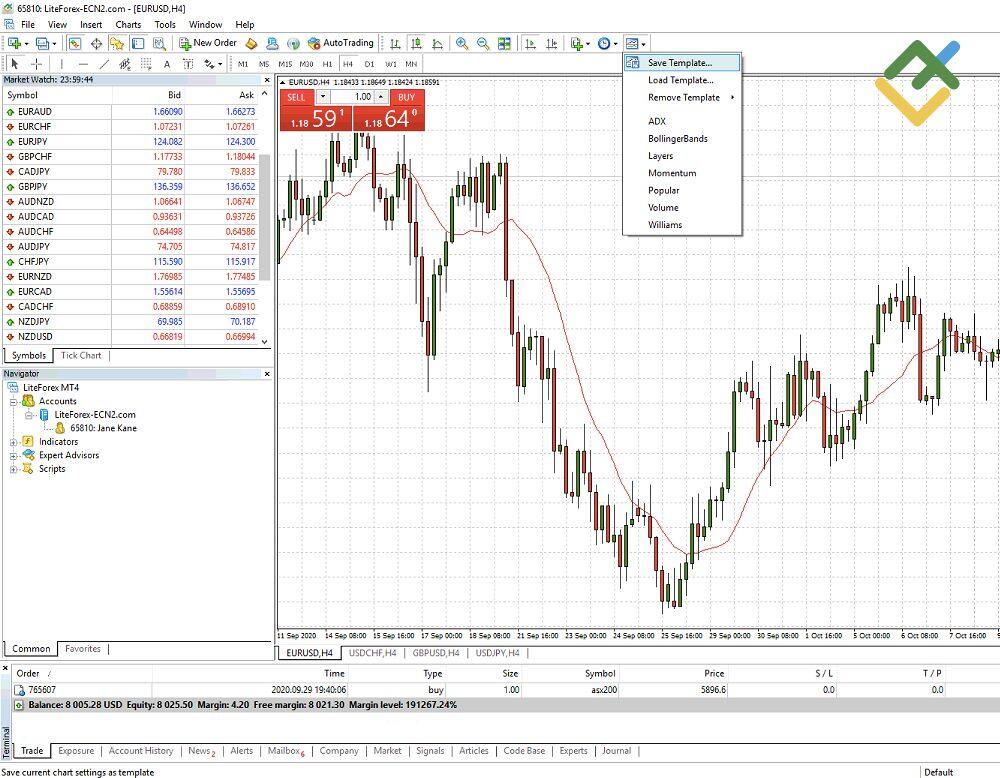
ทั้งใน MT4 และ MT5 คุณสามารถสร้างเทมเพลตของคุณเองได้หากคุณทําเช่นนี้:
- เปิดแผนภูมิที่คุณชอบ
- ใช้อินดิเคเตอร์ที่คุณต้องการและตั้งค่า คุณสามารถทําส่วนเพิ่มเติมอื่นๆ ในแผนภูมิได้เช่นกัน
- คลิกขวาที่แผนภูมิและเลือก 'เทมเพลต' - 'บันทึกเทมเพลต' คุณยังสามารถคลิกไอคอนเฉพาะบนเมนู
- ตั้งชื่อเทมเพลตของคุณและคลิก 'บันทึก'
ตอนนี้ เทมเพลตพร้อมใช้งานในครั้งต่อไปที่คุณเริ่มแพลตฟอร์ม ในการโหลด คุณต้องคลิกขวาที่แผนภูมิเล็งไปที่ฟิลด์เทมเพลตและคลิกที่เทมเพลตที่คุณต้องการ
ไม่ใช่แค่คุณเท่านั้นที่สามารถใช้ประโยชน์จากเทมเพลตได้ ไฟล์เทมเพลตทั้งหมดสามารถเข้าถึงได้นอกเทอร์มินัล ในแถบเมนูเลือก 'ไฟล์' - 'เปิดโฟลเดอร์ข้อมูล' - 'เทมเพลต' ที่นี่ คุณสามารถค้นหาไฟล์ที่ต้องการด้วยนามสกุล tpl และแบ่งปันได้
คุณสมบัติลับเคล็ดลับและคำแนะนำของ MT4
เคล็ดลับ MetaTrader4 คืออะไร? คุณเพิ่งได้เรียนรู้คุณสมบัติพื้นฐานของ MT4 แต่มีค่อนข้างมากที่โปรแกรมนี้สามารถทําได้ ให้ผมบอกคุณเกี่ยวกับความสามารถที่ซ่อนอยู่หลายอย่างที่สามารถทําให้ชีวิตของคุณง่ายขึ้นและสะดวกยิ่งขึ้น
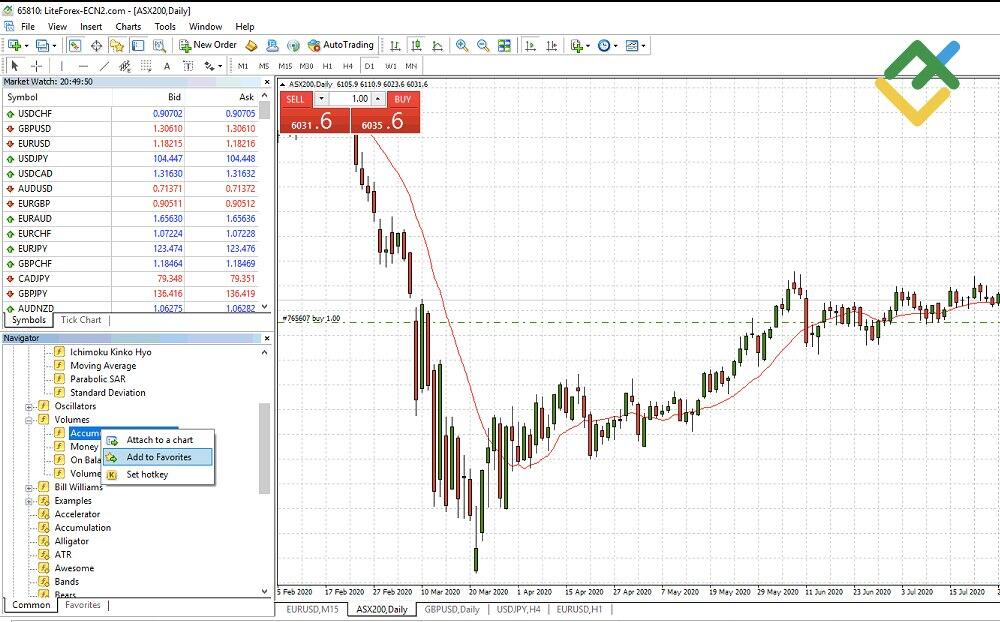
เคล็ดลับที่ 1. เพิ่มอินดิเคเตอร์ในรายการโปรดผ่านเมนูบริบทในหน้าต่างเนวิเกเตอร์ (CTRL+N) ด้วยวิธีนี้ indicator ที่คุณใช้ส่วนใหญ่ทั้งหมดจะถูกจัดเก็บไว้ในที่เดียว
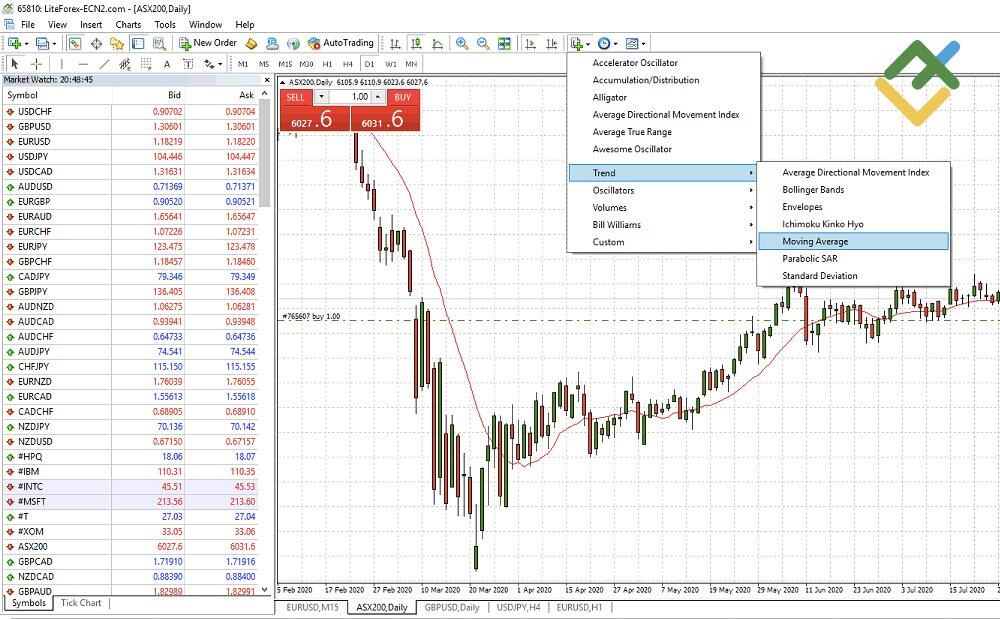
เคล็ดลับ 2. คลิกไอคอนเครื่องหมายบวก (บนภาพหน้าจอ) ในเมนูด้านบนเพื่อค้นหา indicator ที่มีอยู่ทั้งหมดและเพิ่มลงในแผนภูมิอย่างรวดเร็ว
เคล็ดลับ 3. เข้าถึงที่ปรึกษาและ indicator ผู้เชี่ยวชาญใน marketplace MT4 ไม่จําเป็นต้องดูทุกที่บนอินเทอร์เน็ต - สิ่งที่คุณอาจต้องการส่วนใหญ่อยู่ที่นี่แล้ว

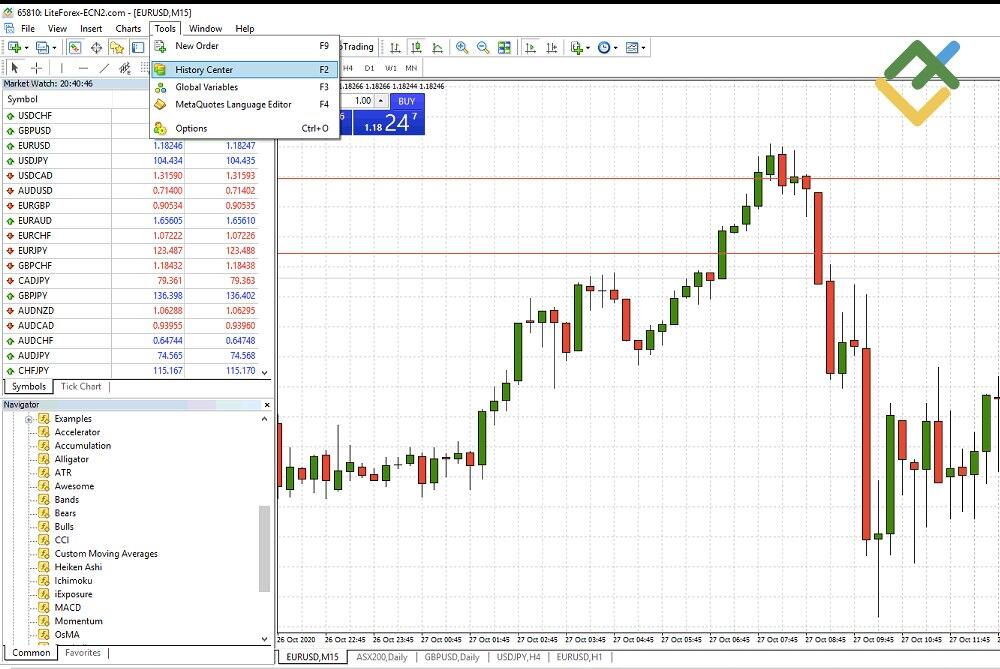
เคล็ดลับ 4. ดาวน์โหลดประวัติใบเสนอราคาสําหรับตราสารโดยไปที่ 'เครื่องมือ' - 'ศูนย์ประวัติ' ใบเสนอราคาจะถูกดาวน์โหลดโดยอัตโนมัติ.
อีกทางเลือกหนึ่งคือ คุณสามารถเพิ่มจำนวนแถบสูงสุดในการตั้งค่าแผนภูมิ ไปที่ 'เครื่องมือ' ในแถบเครื่องมือด้านบน - 'ตัวเลือก' - 'แผนภูมิ' และป้อน 1,440
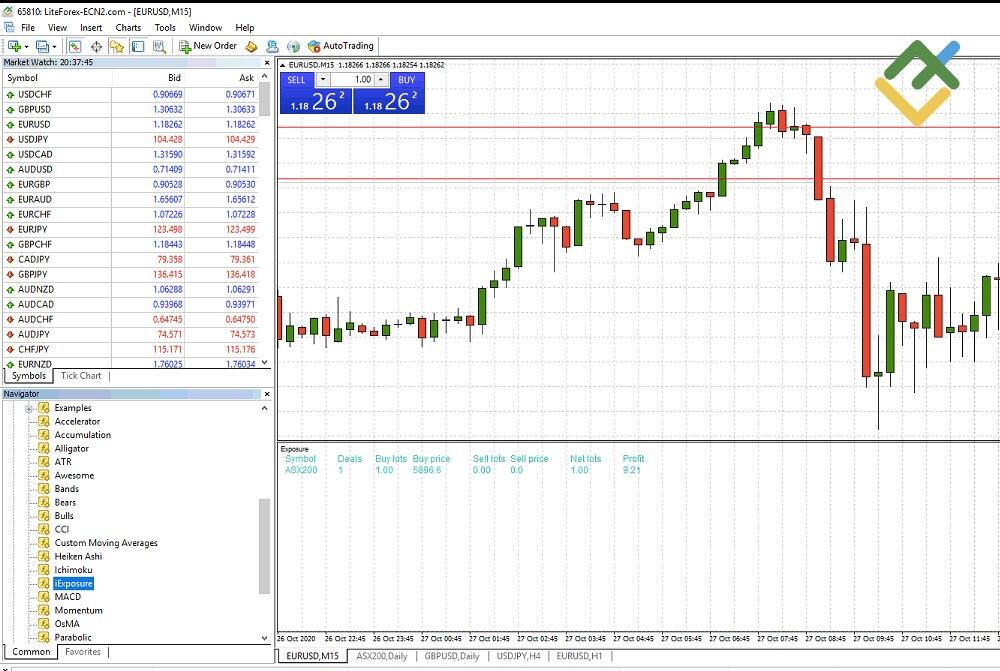
เคล็ดลับ 5. ในการติดตามการเปิดรับแสงทั้งหมด กําไรขาดทุน และราคาเริ่มต้นเฉลี่ยถ่วงน้ําหนักสําหรับทุกตําแหน่งคุณสามารถใช้ indicator iExposure เปิดหน้าต่าง 'Navigator' และไปที่ indicator ที่กําหนดเอง
ลาก iExposure ไปยังแผนภูมิ และคุณจะเห็นข้อมูลต่อไปนี้ - สัญลักษณ์, ข้อเสนอ, ซื้อล็อต, ราคาซื้อ, ขายล็อต, ราคาขาย, ล็อตสุทธิ และกําไร
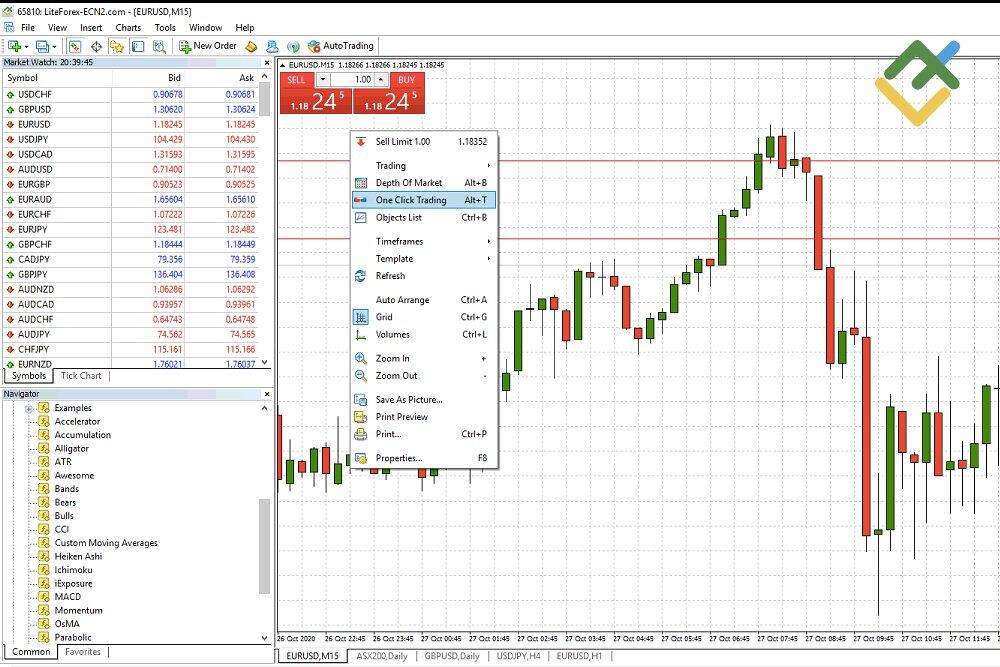
เคล็ดลับ 6. คุณลักษณะ One Click Trading นําเสนอกระบวนการ 1 ขั้นตอนที่รวดเร็วในการดําเนินการซื้อขาย สิ่งนี้มีประโยชน์สําหรับผู้ที่ให้ความสําคัญกับความเร็วในการทํางาน คลิกขวาที่การซื้อขายเพื่อเปิดใช้งาน
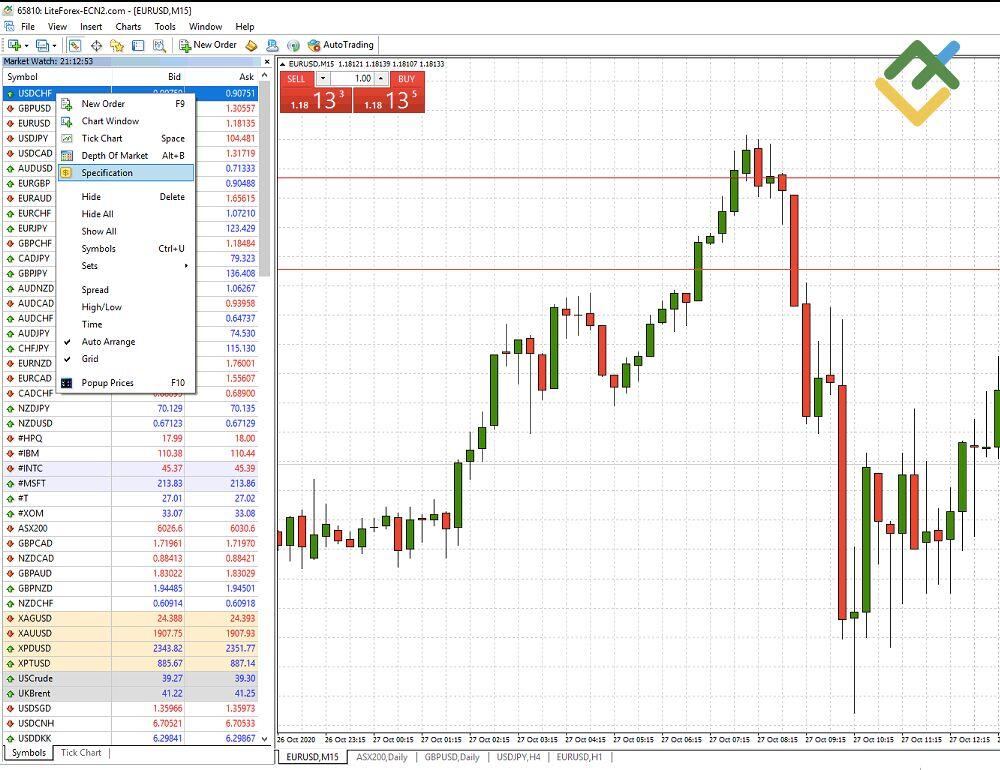
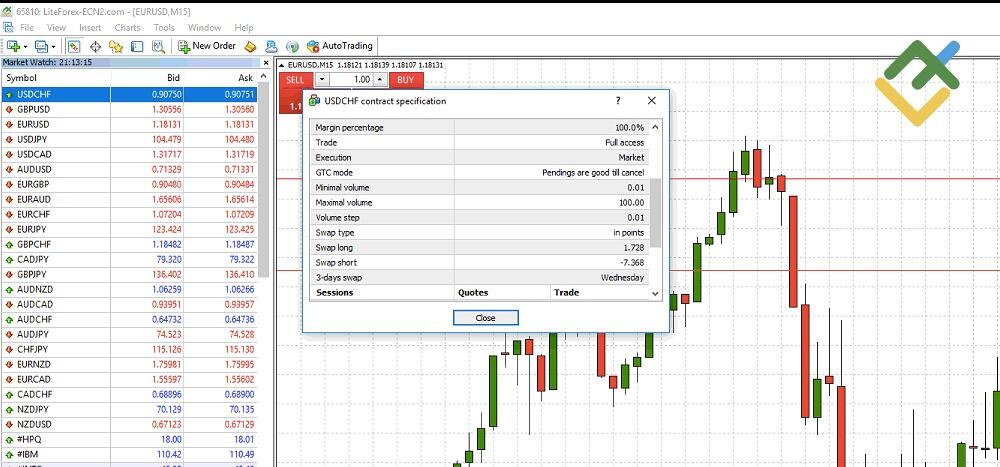
เคล็ดลับ 7. คุณสามารถเปิดแท็บ 'ข้อมูลจําเพาะ' เพื่อเรียนรู้ทุกสิ่งที่คุณต้องการเกี่ยวกับตลาดเฉพาะ คลิกขวาที่สัญลักษณ์ตราสารในหน้าต่าง 'Market Watch' เพื่อเปิดใช้งาน
ตัวอย่างเช่น 'Swap long' ให้อัตราสวอปที่เรียกเก็บสําหรับตําแหน่งซื้อ และ 'Swap short' ซึ่งเป็นอัตราสวอปที่เรียกเก็บสําหรับตําแหน่งขาย ผมขอเพิ่มคําชี้แจง: สวอปเป็นค่าธรรมเนียมที่เรียกเก็บหรือเพิ่มในบัญชีของคุณสําหรับการถือตําแหน่งข้ามคืน
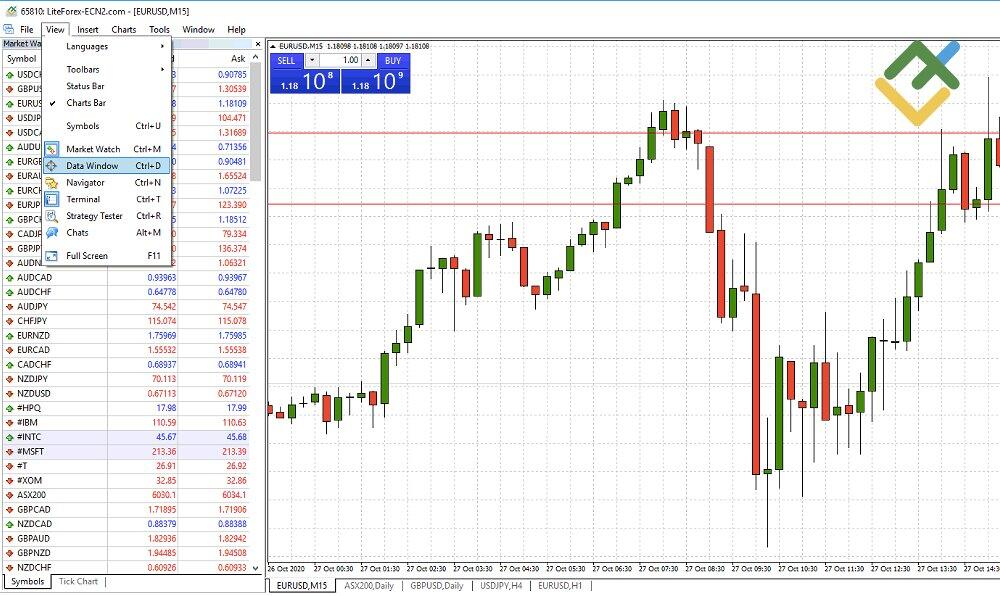
เคล็ดลับ 8. หากต้องการค้นหาช่วงเวลาที่แม่นยํายิ่งขึ้นในการเข้าสู่ตลาด ให้ไปที่ 'View' ที่แถบเครื่องมือด้านบน - 'หน้าต่างข้อมูล' สิ่งนี้จะแสดงค่าที่แน่นอนของทั้งราคาและ indicator ทั้งหมดที่ติดตั้งบนแผนภูมิ
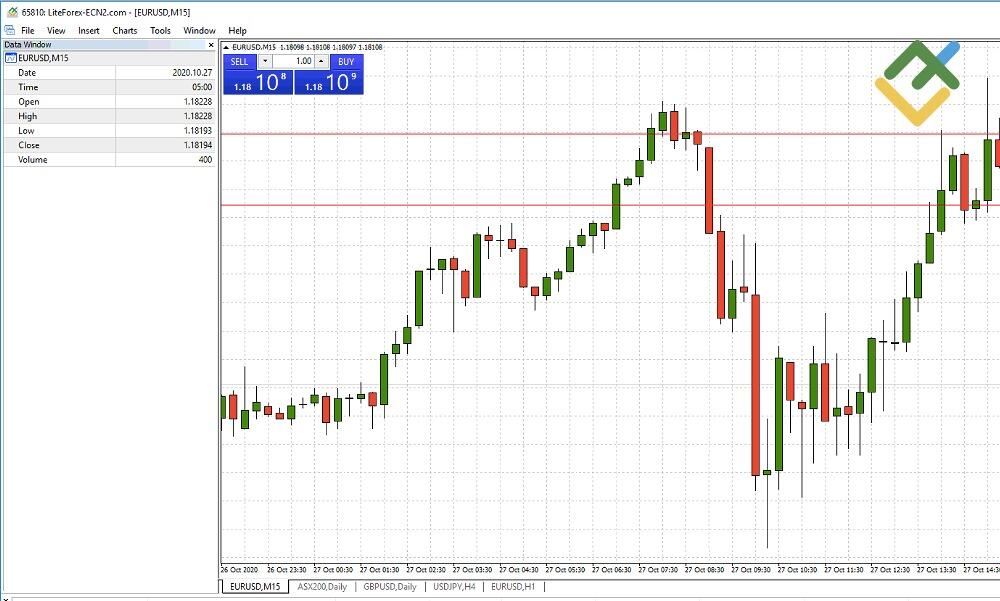
ฟังก์ชั่นที่ซ่อนอยู่ของ Metatrader
คุณจะเห็นได้ว่า Metatrader มีอินเทอร์เฟซที่ใช้งานง่าย ซึ่งให้กําลังใจอย่างมากทําให้คุณรู้สึกว่าคุณทํางานกับมันมาเป็นเวลานาน อย่างไรก็ตาม เทอร์มินัลนี้มีฟังก์ชั่นที่ซ่อนอยู่ ซึ่งคุณไม่สามารถมองเห็นได้ตั้งแต่แรกแต่อาจเป็นประโยชน์สําหรับนักเทรด
- รีวิวของรีวิว
เพื่อให้มีรายการตราสารการซื้อขายทั้งหมดสําหรับการซื้อขาย ให้ค้นหาไอคอน "Market Review" บนเทอร์มินัลการซื้อขายของคุณและคลิกที่ไอคอนด้วยความช่วยเหลือของปุ่มขวามือของเมาส์ เลือกฟังก์ชัน "แสดงสัญลักษณ์ทั้งหมด" ตอนนี้ คุณจะเห็นรายการเครื่องมือการซื้อขายทั้งหมด ที่คุณสามารถเลือกเครื่องมือที่คุณจะใช้สําหรับการซื้อขายและลากพวกเขาในพื้นที่ของตราสารที่ใช้งานอยู่บนเทอร์มินัลของคุณ
โปรดทราบว่าผู้ใช้สามารถวางเครื่องมือตามลําดับที่สะดวกสําหรับ เขา/เธอ และลบเครื่องมือ ซึ่ง เขา/เธอจะไม่ต้องการใช้
- indicator สองตัวขึ้นไป
คุณสามารถใช้ indicator ทางเทคนิคมากกว่าหนึ่งตัวในกราฟราคาเดียวกัน ในการดำเนินการนี้ ให้คลิกไอคอน “View” จากนั้นคลิก “Navigator” คุณจะเห็นรายการ indicator และคุณสามารถลาก indicator ที่คุณต้องการ สำหรับการซื้อขายลงในแผนภูมิของคุณ
- การทำธุรกรรมที่ผ่านมา
คุณสามารถเพิ่มธุรกรรมที่ผ่านมาลงในแผนภูมิได้อย่างง่ายดาย เพียงคลิก "ดู" จากนั้นคลิก "เทอร์มินัล" และ "ประวัติบัญชี" คุณสามารถลากธุรกรรมที่ผ่านมาลงในแผนภูมิของคุณได้เช่นเดียวกับที่คุณทํากับ indicator ทางเทคนิค หากคุณกดปุ่ม "Shift" ค้างไว้ในขณะที่ลากธุรกรรม ประวัติการซื้อขายทั้งหมดของเครื่องมือการซื้อขายจะแสดงบนแผนภูมิ
- อ้างคำพูด
ในการตรวจสอบการเปลี่ยนแปลงราคา คุณต้องกดปุ่ม F10 คุณจะเห็นไอคอนพร้อมเครื่องหมายคําพูดทั้งหมด เลือกตัวเลือก" อยู่ด้านบนเสมอ"
- ระดับราคา
มาตราส่วนราคาเป็นอุปกรณ์ที่มีประโยชน์มากสําหรับการวิเคราะห์กราฟราคา ในการเพิ่ม เพียงคลิกปุ่มกลางของเมาส์และ Ctrl + F
- การปรับเปลี่ยนของกราฟราคา
ในการเปลี่ยน layout ของแผนภูมิ ให้ลากราคาลงด้วยความช่วยเหลือของลูกศรสองหัว (จากขวาไปซ้าย) ในการกลับไปที่ layout ก่อนหน้า เพียงคลิกเมาส์สองครั้งที่บริเวณราคา
- ตัวเลือกรหัสผ่าน
แพลตฟอร์มการซื้อขาย Metatrader ช่วยให้คุณใช้ไม่เพียง แต่รหัสผ่านนักเทรด (ซึ่งเป็นรหัสผ่านหลักของคุณ) คุณยังสามารถใช้รหัสผ่านนักลงทุน อันแรกช่วยให้คุณสามารถซื้อขายในบัญชี ในขณะที่บัญชีหลังช่วยให้คุณสามารถดูข้อมูลได้
- จะเปลี่ยนรหัสผ่านได้อย่างไร?
ในแท็บเมนู "บริการ" เลือก "การตั้งค่า" จากนั้นในแท็บ "เซิร์ฟเวอร์" คลิกที่ปุ่ม "เปลี่ยน"
- การหยุดต่อท้าย.
มันเป็นฟังก์ชั่นที่มีประโยชน์มากทําให้ได้รับผลกําไรสูงสุดในการทําธุรกรรม ความจริงก็คือการตั้งจุดขาดทุน (SL) จะเคลื่อนไหวโดยอัตโนมัติพร้อมกับการเปลี่ยนแปลงของราคา เมื่อคุณใช้ฟังก์ชันนี้สิ่งสําคัญคือต้องจําไว้ว่าเทอร์มินัลของคุณควรเชื่อมต่อกับ server เสมอ
- การบันทึกแผนภูมิ
หากคุณจำเป็นต้องบันทึกรูปภาพของกราฟราคาไม่ว่าจะด้วยเหตุผลใดก็ตามคุณสามารถบันทึกได้ที่ เทอร์มินัล คลิกที่แผนภูมิด้วยปุ่มขวามือของเมาส์ และเลือก "บันทึกเป็น" ในรายการป๊อปอิน
- การยกเลิก
หากต้องการปิดใช้งานคำสั่งบนเทอร์มินัลการซื้อขายของคุณ คุณสามารถคลิกปุ่ม Ctrl + Z
เริ่มซื้อขายทันที
วิธีการทดสอบย้อนหลังบน MT4
ด้วย strategy tester MetaTrader 4 คุณสามารถทดสอบประสิทธิภาพของกลยุทธ์ของคุณตามข้อมูลในอดีต มาดูขั้นตอนสั้นๆ กัน:
- ไปที่เมนูย่อยมุมมองและเลือกหน้าต่างผู้ทดสอบ
- เลือก EA/indicator เฉพาะเพื่อเรียกใช้การทดสอบ (หากเราติดตั้งไว้)
- เลือกสัญลักษณ์การซื้อขาย (ขึ้นอยู่กับว่าคุณเลือกสัญลักษณ์ใดใน Market Watch) และช่วงเวลา
- เลือกระหว่างวิธีการสร้างแบบจําลองสามวิธี: ทุกเห็บ (แม่นยําที่สุด) จุดควบคุม หรือราคาเปิดเท่านั้น
- เลือกสเปรด (ตัวเลือกปัจจุบัน / 2, 5, 10, 30, 50 หรือ 100 pips)
- ใต้ปุ่มคุณสมบัติ ให้ระบุรายละเอียดเพิ่มเติม (เงินฝากเริ่มต้น สกุลเงิน และประเภทตำแหน่ง)
- คลิก ‘Start’ และรอผล
ภายในไม่กี่วินาทีหรือหลายนาที (ขึ้นอยู่กับกรอบเวลาและพลังการประมวลผลของอุปกรณ์) เทอร์มินัลควรจะสามารถสร้างผลลัพธ์ได้ คุณสามารถวิเคราะห์ผลลัพธ์ได้ในสามแท็บแยกกัน:
- ผลลัพธ์: ประกอบด้วยแท็บ 10 แท็บที่แสดงเวลาของการซื้อขายราคาของความปลอดภัยกําไร / ขาดทุน และข้อมูลอื่นๆ
- กราฟ: ที่นี่ มุมมองกราฟิกของยอดคงเหลือในบัญชีและสถานะบัญชีทั่วไปจะถูกวาดโดยอัตโนมัติ
- รายงาน: นี่คือผลลัพธ์ที่มีปัจจัยจำนวนมากสำหรับการวิเคราะห์เพิ่มเติม นอกเหนือจากผลการเทรดแล้ว คุณยังสามารถเปรียบเทียบระหว่างผู้เชี่ยวชาญต่างๆ พารามิเตอร์ประกอบด้วยแท่งในการทดสอบ ติ๊กแบบจำลอง และคุณภาพแบบจำลอง
ผมขอแนะนำให้ให้ความสนใจอย่างใกล้ชิดกับสถิติบางอย่าง: กำไรสุทธิทั้งหมด, ปัจจัยกำไร, การเบิกจ่ายสัมบูรณ์, การเทรดกำไร และคุณภาพการสร้างแบบจำลอง
How Does Auto-Trading Work on MT4
ที่ปรึกษาผู้เชี่ยวชาญหรือหุ่นยนต์ซื้อขายคือโปรแกรมคอมพิวเตอร์ที่ติดตั้งบน MT4 ซึ่งอนุญาตให้ซื้อขายในนามของคุณ ขึ้นอยู่กับนักเทรดที่จะตัดสินใจว่าพวกเขาต้องการใช้คุณสมบัติการซื้อขายอัตโนมัติในระดับใด พวกเขาสามารถใช้เป็นเครื่องมือช่วยเหลือสําหรับโอกาสในการซื้อขายที่อาจเกิดขึ้นหรือให้โปรแกรมเข้ายึดครองอย่างเต็มที่ในขณะนี้
ก่อนที่คุณจะเริ่มใช้ software อัตโนมัติ คุณควรหากลยุทธ์การซื้อขายที่ดี เนื่องจากคุณจะไม่ได้อยู่ใกล้ๆ เมื่อตัดสินใจซื้อขาย คุณต้องแน่ใจว่ากลยุทธ์สามารถรักษาไว้ได้โดยไม่ต้องมีการแทรกแซงโดยตรง
เราให้ผลสรุปสั้นๆ เกี่ยวกับสิ่งที่คุณควรทำเพื่อติดตั้งและใช้ที่ปรึกษาผู้เชี่ยวชาญใน MT4:
- พัฒนาหรือค้นหาหุ่นยนต์ซื้อขายและบันทึกไว้ในคอมพิวเตอร์ของคุณ
- เปิดเทอร์มินัลแล้วคลิก 'ไฟล์' - 'เปิดโฟลเดอร์ข้อมูล' - 'MQL4' -'ผู้เชี่ยวชาญ'
- คัดลอกไฟล์หุ่นยนต์ไปยังโฟลเดอร์ของผู้เชี่ยวชาญ
- รีสตาร์ทเทอร์มินัล
- ค้นหาที่ปรึกษาผู้เชี่ยวชาญภายใต้แผง 'เนวิเกเตอร์' ทางด้านซ้าย
- คลิกเครื่องหมายบวกและเลือกจากบอทที่มีอยู่
- ลากและวาง EA บนแผนภูมิที่ต้องการ
แม้ว่าจะมีบอทอยู่แล้ว คุณสามารถแก้ไขได้เนื่องจากบางครั้งการซื้อขายอัตโนมัติต้องมีการปรับเปลี่ยน คลิกที่เมนู 'เครื่องมือ' และเลือก 'ตัวเลือก' เพื่อแสดงการตั้งค่า
ผมขอแนะนําอย่างยิ่งให้ทดสอบบอทภายใต้เงื่อนไขการซื้อขายจําลอง สิ่งนี้จะแสดงความสามารถในการทํากําไรที่อาจเกิดขึ้นและระบุว่าคุณต้องตั้งค่าให้แตกต่างกันหรือไม่
Alternatives to MetaTrader
ถึงกระนั้น เรามาทบทวนหัวข้อนี้และดูว่าแพลตฟอร์มอื่นๆ สามารถจับคู่กับผู้นํา software การซื้อขายออนไลน์ที่ปฏิเสธไม่ได้นี้ได้อย่างไร
นักเทรดรายวันใช้ software อะไร? แล้วการซื้อขายประเภทอื่นๆ ล่ะ? เรามาหาคําตอบกัน
- Thinkorswim เหมาะกับกลุ่มนักเทรดที่ใช้งานอยู่มากที่สุด เช่นนักเทรดรายวัน แพลตฟอร์มอาจดูซับซ้อนในตอนแรก แต่ในความเป็นจริง มีสิทธิพิเศษด้านการศึกษาเพิ่มเติมที่มาพร้อมกับมัน โดยเฉพาะอย่างยิ่งนักเทรดมือใหม่จะมีวันภาคสนามพร้อมเครื่องมือและวิดีโอพื้นฐานทั้งหมด
- LiteFinanceนอกเหนือจากการเป็นโบรกเกอร์ที่ได้รับการควบคุมแล้ว ยังมีเทอร์มินัลบนเว็บ มีการเชื่อมต่อโดยตรงไปยัง server เพื่อแสดงแผนภูมิตลาดสดในสินทรัพย์การซื้อขายหลายรายการและเครื่องมือวิเคราะห์ต่างๆ ก่อนที่จะเปลี่ยนไปใช้โปรแกรมเดสก์ท็อป เป็นวิธีที่ดีในการเริ่มต้นการซื้อขาย
- TradingViewมีคุณค่าในฐานะแพลตฟอร์มตัวคัดกรองและความสามารถตามชุมชน มันรวมเครื่องมือสร้างแผนภูมิบนคลาวด์สําหรับการวิจัยและอํานวยความสะดวกในการทํางานร่วมกันกับนักเทรดรายอื่นที่ใช้งานออนไลน์
- E*Trade เป็นเทอร์มินัลที่ดึงดูดนักลงทุนรายย่อยและนักเทรดมือใหม่ โดยจะให้ความช่วยเหลือด้านการลงทุนที่เป็นประโยชน์ผ่านที่ปรึกษาทางการเงิน ที่สามารถช่วยจัดทําแผนการลงทุน เลือกการลงทุน และจัดการความเสี่ยงของ portfolio
- TT Futures เป็นเวิร์กสเตชันการซื้อขายที่มีโซลูชันที่ปรับแต่งได้ มีเป้าหมายที่นักเทรดขั้นสูงที่ต้องการออกแบบ ทดสอบ และปรับใช้อัลกอริทึมที่กําหนดเองและแอปพลิเคชันวิศวกรตามความต้องการ
ข้อดี & ข้อจํากัดของ MetaTrader
ก่อนที่เราจะเจาะลึกข้อดีและข้อเสียของแพลตฟอร์ม เรามาเปรียบเทียบกับเทอร์มินัลการซื้อขายยอดนิยมอื่นๆ
Software การซื้อขายในตลาดหุ้นที่ดีที่สุดคืออะไร? หรือ software การซื้อขายที่ดีที่สุดสําหรับผู้เริ่มต้นคืออะไร? มันยากที่จะบอก แต่ผมสามารถพยายามที่จะลดความซับซ้อนของการตัดสินใจของคุณด้วยตารางนี้
| MetaTrader 4 | MetaTrader 5 | LiteFinance |
ก่อตั้งขึ้น | พ.ศ. 2548 | พ.ศ. 2553 | พ.ศ. 2551 |
ตลาด |
|
|
|
เครื่องมือวิเคราะห์ |
|
|
|
คุณสมบัติ |
|
|
|
ตัวเลือกแพลตฟอร์ม |
|
|
|
ผมต้องการมุ่งเน้นไปที่สิทธิประโยชน์เฉพาะที่ MT4 และ MT5 สามารถนําเสนอได้ จริงอยู่ที่มัน เป็นไปไม่ได้ที่จะตั้งชื่อพวกเขาทั้งหมดที่นี่ โดยเฉพาะอย่างยิ่งเนื่องจากคู่มือนี้มีขึ้นเพื่อเน้นความสามารถของมัน ด้านล่างนี้เป็นสามประเด็นหลักที่รับผิดชอบในการทําให้เป็น software ที่โดดเด่น:
โอกาสในการปรับแต่ง
โดยพื้นฐานแล้ว คุณสามารถปรับแต่งทุกอย่างในเทอร์มินัลของคุณได้ ความเร็วในการทํางานและความยืดหยุ่นของ MQL4 และ MQL5 ช่วยให้คุณพัฒนา Program ที่ซับซ้อนมากได้ Program สามารถทําการคํานวณที่ซับซ้อนและจัดการ expert advisor และพารามิเตอร์ indicator ได้
การออกแบบที่เรียบง่าย
แม้ว่าการออกแบบอาจดูค่อนข้างล้าสมัยสําหรับบางคน แต่ก็เป็นแพลตฟอร์มการซื้อขายออนไลน์ที่ใช้งานง่ายมาก ได้รับการยอมรับอย่างกว้างขวางจากชุมชนการเทรด software เป็นที่คุ้นเคยกับหลายๆ คน แต่สําหรับผู้ที่ไม่คุ้นเคยกับมันการควบคุมก็ง่ายพอที่จะเชี่ยวชาญในเวลาอันสั้น
ประสิทธิภาพที่น่าทึ่ง
Software ที่ใช้ทรัพยากรน้อยมากจากคอมพิวเตอร์ของคุณ ซึ่งหมายความว่าเทอร์มินัลจะตอบสนองและอัปเดตข้อมูลอย่างรวดเร็วในสภาวะที่ยากลําบากขึ้น นอกจากนี้ นักพัฒนายังมีเวลา 15 ปีนับตั้งแต่เปิดตัว MT4 เพื่อแก้ไขข้อบกพร่องทั้งหมดและทําให้ประสิทธิภาพเกือบไร้ที่ติ
สามพื้นที่ที่ MetaTrader ขาดคือ:
เทอร์มินัลเข้ากันไม่ได้
ไม่สามารถใช้ EA และ indicator แบบกําหนดเองทั้งหมดที่เขียนด้วย MQL 4 สําหรับ MT4 สําหรับ MT5 ได้ พวกเขาจะต้องเข้ารหัสอีกครั้งด้วย MQL 5 ตั้งแต่เริ่มต้นเนื่องจากไม่ได้ขึ้นอยู่กับ MT4 ดังนั้น การเปลี่ยนจากแพลตฟอร์มหนึ่งไปอีกแพลตฟอร์มหนึ่งจึงไม่ราบรื่น
เครื่องมือขั้นสูงอาจดูน่ากลัว
โอกาสในการปรับแต่งนั้นดึงดูดนักเทรดขั้นสูงเป็นพิเศษ ในฐานะผู้เริ่มต้น คุณอาจไม่สามารถปรับปรุงกลยุทธ์การซื้อขายของคุณในระดับที่ใกล้เคียงกันได้
MT4 และ MT5 มีข้อบกพร่องของตัวเอง
ผู้ใช้ MT4 มักจะประสบปัญหาของดำเนินการ indicator และกรอบเวลาที่จํากัด แม้ว่า MT5 จะแก้ไขข้อจํากัดเฉพาะเหล่านี้ได้ แต่ก็ไม่สมบูรณ์แบบเช่นกัน ข้อเสียที่ใหญ่ที่สุดของ MT5 คือการป้องกันความเสี่ยงถูกปิดใช้งาน
เริ่มซื้อขายทันที
คําถามที่พบบ่อยเกี่ยวกับ MetaTrader
Meta trader 4 หรือที่เรียกว่า MT4 เป็นแพลตฟอร์มหลายสินทรัพย์ที่เผยแพร่โดยซอฟต์แวร์ MetaQuotes ในปี 2548 ซอฟต์แวร์นี้สร้างขึ้นโดยเฉพาะสําหรับกิจกรรมการเก็งกําไรในตลาดการเงิน (โดยเฉพาะการซื้อขายฟอเร็กซ์) และอนุญาตให้โบรกเกอร์จัดหาซอฟต์แวร์ให้กับลูกค้าของพวกเขา MT4 ช่วยให้ผู้ใช้สามารถวิเคราะห์ตลาดโดยใช้ indicator ในตัว ดําเนินการซื้อขายขั้นสูงใช้หุ่นยนต์ซื้อขาย และคัดลอกการซื้อขาย
เงินฝากขั้นต่ําไม่ได้ขึ้นอยู่กับซอฟต์แวร์การซื้อขายที่ใช้ ซึ่งในกรณีนี้คือ MT4 เงินฝากขั้นต่ําถูกกําหนดโดยโบรกเกอร์แต่ละรายมากกว่า software
ผู้ใช้ไม่สามารถเพิ่มเงินลงในแพลตฟอร์ม MetaTrader 4 ได้โดยตรงเนื่องจากเป็นโบรกเกอร์ฟอเร็กซ์เป็นผู้ดำเนินการ ค้นหาโบรกเกอร์ที่ให้บริการ MT4 เป็นหนึ่งในแพลตฟอร์มการซื้อขาย ตั้งค่าบัญชีและเข้าสู่พื้นที่ของสมาชิกโบรกเกอร์ จากนั้น คุณสามารถโอนเงินของคุณตามคําแนะนําของโบรกเกอร์
ลงชื่อเข้าใช้บัญชีซื้อขายของคุณในพื้นที่สมาชิกของโบรกเกอร์และคลิก "ถอนเงิน" (หรือทางเลือกอื่นขึ้นอยู่กับโบรกเกอร์ของคุณ) เลือกหนึ่งในวิธีการถอนเงินที่นําเสนอ วิธีการทั่วไปบางอย่าง ได้แก่ บัตรเครดิต / เดบิตและการโอนเงินผ่านธนาคารและโซลูชันการชําระเงินออนไลน์เช่น Skrill, PayPal, Neteller และ WebMoney
การซื้อขาย MT4 คืออะไร? โดยพื้นฐานแล้ว มันลงมาที่:
- เปิดบัญชีบนเว็บไซต์ของโบรกเกอร์ที่คุณเลือก
- การติดตั้งเทอร์มินัลลงในคอมพิวเตอร์หรืออุปกรณ์มือถือของคุณ
- เข้าสู่ระบบด้วยข้อมูลรับรองบัญชีของคุณ
- การตั้งค่าเครื่องมือนําทางและอินดิเคเตอร์
- เปิดการซื้อขายในหน้าต่าง 'คําสั่งซื้อ'
- ตรวจสอบและปิดสถานะและคําสั่งซื้อที่รอดําเนินการของคุณ
คุณสามารถเปิดและใช้บัญชีทดลองได้โดยตรงบนแพลตฟอร์ม MT4:
- เลือกเซิร์ฟเวอร์ MetaQuotes-Demo ในซอฟต์แวร์
- ป้อนรายละเอียดส่วนตัวของคุณและลงทะเบียน
- หลังจากถูกนำไปยังหน้าต่างแผนภูมิ ให้เลือกดำเนินการที่คุณต้องการซื้อขายและคลิก 'คำสั่งใหม่'.
- เลือกประเภทของคําสั่ง ปรับแต่งพารามิเตอร์ และเปิดตําแหน่ง
- ปิดสถานะด้วยตนเอง หรือสถานะจะถูกปิดโดยอัตโนมัติเมื่อราคาเท่ากับมูลค่าของจุดตัดขาดทุน (SL) หรือจุดทำกำไร (TP)
อีกวิธีหนึ่งคือ คุณสามารถเปิดบัญชีทดลองบนเว็บไซต์ของโบรกเกอร์หากพวกเขาสนับสนุนตัวเลือกนี้ เลือกการสาธิตจากตัวเลือกบัญชีใหม่และเชื่อมต่อกับเซิร์ฟเวอร์สาธิตของโบรกเกอร์ในเทอร์มินัล
โปรดจําไว้ว่ากิจกรรมการซื้อขายใด ๆ ในบัญชีทดลองจะดําเนินการด้วยเงินเสมือน ดังนั้นจึงเป็นประสบการณ์การเรียนรู้อย่างหมดจด
บัญชีซื้อขายจริงไม่สามารถเปิดได้โดยตรงจากแพลตฟอร์ม MT5 คุณต้องทําตามขั้นตอนของโบรกเกอร์ของคุณแทน นี่คือวิธีที่กระบวนการมักจะดำเนินไป:
- ไปที่เว็บไซต์ของโบรกเกอร์หากพวกเขารองรับ MT5
- สร้างบัญชีเทรดเดอร์
- เปิดเทอร์มินัลและลงชื่อเข้าใช้ด้วยข้อมูลประจําตัวของคุณ
นี่คือวิธีที่คุณเพิ่มอินดิเคเตอร์ MT4 แบบกําหนดเอง:
- ดาวน์โหลดอินดิเคเตอร์ลงในคอมพิวเตอร์ของคุณ
- เปิดเทอร์มินัลและคลิก 'ไฟล์', 'เปิดโฟลเดอร์ดาต้า', 'MQL4' และโฟลเดอร์ย่อย 'อินดิเคเตอร์'
- วางไฟล์อินดิเคเตอร์ลงในโฟลเดอร์ย่อย
อินดิเคเตอร์จะพร้อมใช้งานในครั้งต่อไปที่คุณเปิดใหม่เทอร์มินัล
ด้านล่างนี้เป็นขั้นตอนโดยย่อของการติดตั้ง:
- ดาวน์โหลดและเตรียมอินดิเคเตอร์ของคุณให้พร้อม
- ไปที่ 'ไฟล์'- 'เปิดโฟลเดอร์ดาต้า' - 'MQL5' - 'indicator'
- ลากและวางหรือคัดลอกและวางไฟล์อินดิเคเตอร์ลงในโฟลเดอร์
- เปิดใหม่เทอร์มินัล
กระบวนการนี้เกี่ยวข้องกับการเปิดหน้าต่างคําสั่งซื้อและการแก้ไขคําสั่งซื้อของคุณ:
- ดับเบิลคลิกหรือคลิกขวาที่เครื่องมือ Market Watch
- กําหนดปริมาณธุรกรรม
- ใช้ระดับจุดตัดขาดทุน (SL) หรือจุดทำกำไร (TP)
- เลือกว่าจะทําการซื้อขายทันที (เลือก 'ซื้อตามตลาด' หรือ 'ขายตามตลาด') หรือเป็นคําสั่งซื้อที่รอดําเนินการ
- แค่นั้นแหละ - คุณเพิ่งเปิดการซื้อขาย
ที่นี่ยังมีตัวเลือกในการซื้อขายจากแผนภูมิ ซึ่งผมให้รายละเอียดในคําแนะนําด้านบน
หากคุณลดความเสี่ยงในการสูญเสียเงินผ่านจุดตัดขาดทุน (SL) หรือจุดทำกำไร (TP) และตําแหน่งของคุณแตะระดับ S/L หรือ T/P ตําแหน่งจะถูกปิดโดยอัตโนมัติ หากคุณต้องการดําเนินการด้วยตนเอง ให้เข้าไปที่หน้าต่างคําสั่งซื้อจากเทอร์มินัลแล้วคลิก 'ปิด' หรือคลิกขวาที่ 'คําสั่งซื้อ' ในหน้าต่างเทอร์มินัลและดำเนินการใช้คําสั่ง Closer Order
โดยปกติ แพลตฟอร์มจะอัปเดตโดยอัตโนมัติ แต่ถ้าไม่สามารถทําเช่นนั้นได้ด้วยเหตุผลบางอย่าง มีสองวิธีในการอัปเดตด้วยตนเอง:
- ถอนการติดตั้งแพลตฟอร์มและดาวน์โหลดเวอร์ชันที่ใหม่กว่า
- เปิดเทอร์มินัลในฐานะผู้ดูแลระบบโดยคลิกขวาที่ไอคอนเดสก์ท็อปและเลือก 'เรียกใช้ในฐานะผู้ดูแลระบบ' เมื่อคุณเปิดแพลตฟอร์มอีกครั้ง การอัปเดตจะถูกติดตั้งผ่านระบบ LiveUpdate
หากโบรกเกอร์ของคุณเสนอ MT4 ลิงก์สําหรับดาวน์โหลดควรแสดงบนเว็บไซต์ของพวกเขา:
- ดาวน์โหลดไฟล์ติดตั้งฟรี
- ดำเนินการ ไฟล์ exe
- เลือกโฟลเดอร์ที่จะติดตั้งเทอร์มินัลและทําตามขั้นตอนของขั้นตอนการตั้งค่า
- หลังจากการติดตั้ง MT4 จะเริ่มต้นโดยอัตโนมัติ
แผนเกมการซื้อขายพื้นฐานนั้นคล้ายกันสําหรับตราสารทั้งหมดในเทอร์มินัล เลือกตราสารที่คุณต้องการ (ที่นี่ ดัชนีที่คุณเลือก) โดยคลิกที่ส่วน 'หน้าต่าง' และไปที่ 'หน้าต่างใหม่' เปิดและปิดการซื้อขายตามกลยุทธ์การซื้อขายของคุณ ตัวเลือกในการซื้อขายดัชนียังมีให้ผ่าน Market Watch
เช่นเดียวกับที่ผมกล่าวถึงสําหรับการซื้อขายดัชนี ขั้นตอนทางเทคนิคภายในเทอร์มินัลจะเหมือนกันสําหรับตราสารทั้งหมด ตรวจสอบให้แน่ใจว่าโบรกเกอร์ของคุณสนับสนุนสินทรัพย์ที่คุณต้องการซื้อขาย เพิ่มลงในรายการของคุณ และจัดการตําแหน่งของคุณตามปกติ
สมมติว่าโบรกเกอร์ของคุณเสนอสินค้าโภคภัณฑ์ คุณสามารถเริ่มต้นการซื้อขายผ่านการดําเนินการต่อไปนี้:
- ไปที่ Market Watch
- คลิกที่ 'สัญลักษณ์' และคุณจะพบรายการตราสารที่นําเสนอโดยโบรกเกอร์เฉพาะ
- เปิดโฟลเดอร์ที่เกี่ยวข้อง (โดยปกติคือ Spot Metals) และเลือกทองคํา - 'แสดง'
- หลังจากสินค้าโภคภัณฑ์ที่เลือกปรากฏขึ้นทางด้านซ้าย คุณสามารถเปิดการซื้อขายได้เช่นเดียวกับตราสารอื่นๆ บน MT4
เช่นเดียวกับการเพิ่มสินค้า โภคภัณฑ์สําหรับคู่สกุลเงิน คุณจำเป็นต้อง:
- เปิด Market Watch และคลิก 'สัญลักษณ์'
- มองผ่านแผนผังการนําทางสําหรับคู่สกุลเงินที่จําเป็น
- คลิก 'แสดง' และคู่จะถูกเพิ่มลงในรายการ
อีกวิธีหนึ่งคือ คุณสามารถแสดงตราสารทั้งหมดที่มีให้สําหรับการซื้อขายโดยเลือก 'แสดงทั้งหมด' อย่างไรก็ตาม มันสามารถครอบงําและใช้อํานาจในการคํานวณ
ผมได้อธิบายวิธีการเปิดและจัดการตําแหน่งในเทอร์มินัลในแง่ทั่วไปแล้ว สําหรับคู่สกุลเงินต่างประเทศ ให้เลือกคู่ที่คุณต้องการเปิดตําแหน่ง ในกรณีของ Market Watch ให้คลิกขวาที่คู่ในหน้าต่างแล้วคลิก 'คําสั่งใหม่' จากนั้นทําตามกลยุทธ์ที่กําหนดไว้ล่วงหน้าของคุณโดยใช้ส่วนเพิ่มเติมทางเทคนิคที่มีอยู่
หากต้องการบันทึกเป็นเทมเพลต อันแรกให้ตั้งค่าแผนภูมิตามความต้องการของคุณ จากนั้น:
- คลิกที่แผนภูมิและเลือก 'เทมเพลต'
- คลิก 'บันทึกเทมเพลต'
- ตั้งชื่อแผนภูมิและคลิก 'บันทึก'
คุณสามารถเปลี่ยนเลเวอเรจในบัญชีของคุณผ่านพอร์ทัลของโบรกเกอร์ของคุณ ล็อกอินเข้าสู่แพลตฟอร์มผู้ใช้และเปลี่ยนค่าเลเวอเรจในส่วนบัญชีด้วยตนเอง โปรดทราบว่าโบรกเกอร์บางรายตั้งค่าเลเวอเรจถาวรโดยไม่มีความเป็นไปได้ที่จะเปลี่ยนแปลง
ในระหว่างกระบวนการอนุญาตภายในเทอร์มินัล คุณจะเห็นหน้าต่างที่มีการเข้าสู่ระบบและรหัสผ่าน (ที่คุณสร้างบนเว็บไซต์ของโบรกเกอร์) และรายชื่อ server หากคุณไม่เห็นเซิร์ฟเวอร์ที่จําเป็นให้ไปที่ 'ไฟล์' - 'เปิดบัญชี' - 'เพิ่มโบรกเกอร์ใหม่' และพิมพ์ชื่อโบรกเกอร์หรือ server นายหน้าของคุณ
MetaTrader เป็น software การซื้อขายที่มีคนใช้มากที่สุดในบรรดานักเทรดฟอเร็กซ์และรายย่อยชั้นนํา สิ่งนี้ไม่ได้เกิดขึ้นโดยบังเอิญ มันมีคุณสมบัติทั้งหมดที่นักเทรดต้องการ ผู้เริ่มต้นให้ความสําคัญกับอินเทอร์เฟซและฟังก์ชันการทํางานที่ใช้งานง่าย เช่นการคัดลอกการซื้อขายและที่ปรึกษาผู้เชี่ยวชาญ สําหรับนักเทรดขั้นสูง มันมีค่าสําหรับความสามารถในการสร้างแผนภูมิ การวิเคราะห์ทางเทคนิคอินดิเคเตอร์ในตัว และเครื่องมือกราฟิก.
ป.ล. คุณชอบบทความไหม แชร์ลงเครือข่ายสังคมสิ นั่นจะเป็น "คำขอบคุณ" ที่ดีที่สุด :)
ลิงก์ที่มีประโยชน์:
- ผมแนะนำให้ลองเทรดกับโบรกเกอร์ที่เชื่อถือได้ ที่นี่ ระบบให้คุณสามารถทำการเทรดด้วยตนเองหรือคัดลอกเทรดเดอร์ที่ประสบความสำเร็จจากทั่วทุกมุมโลก
- ใช้รหัสโปรโม BLOG เพื่อ่รับโบนัสเงินฝาก 50% บนแพลตฟอร์ม LiteFinance เพียงแค่กรอกรหัสนี้ลงในช่องที่ถูกต้องขณะ ทำการฝากเงินเข้าบัญชีเทรดของคุณ
- แชท Telegram สำหรับเทรดเดอร์: https://t.me/litefinance เราแบ่งปันสัญญาณและประสบการณ์การเทรด
- แชนแนล Telegram พร้อมบทวิเคราะห์คุณภาพสูง, รีวิวฟอเร็กซ์, บทความฝึกอบรม, และอื่น ๆ ที่เป็นประโยชน์กับเทรดเดอร์ https://t.me/forex_blog_thailand
เนื้อหาของบทความนี้สะท้อนความคิดเห็นของผู้เขียนและไม่จำเป็นต้องสะท้อนถึงตำแหน่งอย่างเป็นทางการของนายหน้าซื้อขายหลักทรัพย์ของ LiteFinanceเนื้อหาที่เผยแพร่ในหน้านี้จัดทำขึ้นเพื่อจุดประสงค์ในการให้ข้อมูลเท่านั้น และไม่ควรพิจารณาว่าเป็นการให้คำแนะนำด้านการลงทุนตามระเบียบ 2014/65/EU
ตามกฎหมายลิขสิทธิ์ บทความนี้ถือเป็นทรัพย์สินทางปัญญา ซึ่งรวมถึงข้อห้ามในการคัดลอกและเผยแพร่โดยไม่ได้รับความยินยอม