MetaTrader ialah platform perdagangan mempunyai ciri-ciri lengkap yang digunakan oleh ramai peniaga dan broker. Namun begitu, terdapat banyak ketidakpastian mengenai cara MetaTrader 4 dan MetaTrader 5 berfungsi, terutamanya bagi mereka yang baru bermula. Sebelum anda melaburkan wang anda, saya syorkan anda meluangkan masa untuk memahami terminal dengan sepenuhnya.
Inilah sebenarnya tujuan panduan ini – untuk mengajar anda semua asas perisian ini yang boleh anda gunakan dalam perdagangan yang berjaya.
Artikel ini merangkumi subjek berikut:
- Apa itu MetaTrader?
- MT4 vs. MT5
- Ulasan MT4
- Ulasan MT5
- Cara Menggunakan MetaTrader 4
- Cara Memasang MT4
- Pilihan Chart Window dalam MetaTrader
- Pending Order MetaTrader
- Trailing Stop dalam MetaTrader
- Indikator dalam MetaTrader
- Ciri, Helah & Petua Rahsia MT4
- Cara untuk Backtest pada MT4
- Bagaimana Auto-Trading Berfungsi pada MT4
- Alternatif kepada MetaTrader
- Kelebihan & Kekurangan MetaTrader
- MetaTrader FAQ
Teruskan membaca untuk mengetahuinya dengan lebih lanjut.
Apa itu MetaTrader?
MetaTrader ialah platform perdagangan yang terkenal di peringkat global yang dibangunkan oleh MetaQuotes Software Corporation. Ia memberi pelabur runcit dan trader akses kepada derivatif, komoditi dan saham dalam pasaran utama termasuk perdagangan Forex, Matawang Kripto dan CFD. Metatrader menyediakan infrastruktur teknologi terbaik untuk broker dan trader, yang mempunyai pelbagai fungsi seperti pakej carta lanjutan, algoritma analisis pasaran dan kepelbagaian sistem indikator. Oleh itu, MetaTrader boleh dianggap sebagai alatan yang sesuai untuk industri perkhidmatan kewangan kerana ia menyediakan segala kelengkapan yang diperlukan oleh broker bagi menjalankan operasi dengan cekap merentasi pasaran global.
MT4 vs. MT5
Lima tahun selepas pelancaran perisian dagangan MetaTrader 4 pada tahun 2005, MetaQuotes mengeluarkan MetaTrader 5. Idea utama di sebalik MT4 adalah untuk menawarkan platform semua-dalam-satu untuk perdagangan Forex. Dengan memperkenalkan MT5, fungsi ini diperluaskan dengan memasukkan lebih banyak instrumen dan beberapa tambahan lain.
Apakah perbezaan antara MetaTrader 4 dan MetaTrader 5? Mari kita kenalpasti satu demi satu.
Aset Dagangan
MT4 sesuai untuk trader FX dari semua peringkat kemahiran kerana ia memberikan mereka akses kepada banyak pasangan mata wang atau CFD Forex dalam satu platform. MT5 juga melayani trader bukan Forex, walaupun ia sedikit terhad. MT5 boleh disambungkan kepada sejumlah besar pasaran (lebih 500) yang merangkumi wilayah yang lebih luas daripada MT4.
Analisis Teknikal
Kedua-dua MT4 dan MT5 bagus untuk analisis teknikal. Walau bagaimanapun, dalam MT5, bilangan built-in indikator teknikal telah dinaikkan daripada 30 kepada 38. Bilangan objek analisis turut ditambah – 44 berbanding 31 dalam MT4. Tambahan lain yang berguna ialah kalender ekonomi yang tertanam dalam MT5. Ini membekalkan trader dengan berita pasaran kewangan dan keluaran data dari negara utama.
Timeframe
MT4 mempunyai 9 timeframe (M1, M5, M15, M30, H1, H4, D1, W1 dan MN). MT5 mempunyai 21 secara keseluruhan – sebagai tambahan kepada yang dibentangkan dalam MT4, terdapat M2, M3, M4, M6, M10, M12, M20, H2, H3, H6, H8 dan H12.
Objek grafik
MT4 dan MT5 menampilkan suite objek grafik yang luas – masing-masing 31 dan 44 item. Penambahan ini disebabkan oleh peningkatan keperluan untuk lebih banyak alatan untuk menandakan corak, kawasan dan tahap pada carta.
Bahasa pengaturcaraan
MT4 menggunakan MQL4 (MetaQuotes Language 4) dan MT5 menggunakan MQL5. Ini boleh menjadi isu untuk pedagang yang cuba meningkatkan daripada MT4 kepada MT5, kerana MQL4 tidak boleh dijalankan pada MQL5. Ramai peniaga percaya bahawa MQL4 adalah bahasa yang lebih mudah. Walau bagaimanapun, MQL5 lebih cekap untuk mencipta dan menukar skrip dan mempunyai keupayaan ujian belakang yang unggul. Ketahui lebih lanjut tentang bahasa MQL di sini.
Ulasan MT4
Apa itu MT4? MetaTrader 4 ialah platform yang dibangunkan oleh MetaQuotes Software dan pada mulanya dikeluarkan pada tahun 2005. Ia tidak kekal sama selama ini. Pasukan di belakangnya telah berusaha mengembangkannya dan memperkenalkan tahap penyesuaian dan automasi yang hebat. Selama bertahun-tahun, MT4 bukan sahaja popular; ia adalah platform standard emas industri perdagangan Forex / CFD runcit dengan sejarah perdagangan yang lama.
Ia meliputi trader dari semua peringkat pengalaman. Trader newbies menghargai elemen mesra pemula, seperti sistem perdagangan salinan dan aplikasi Expert Advisor automatik, serta sokongan berterusan daripada platform expert advisor. Bagi advanced trading, mereka boleh memanfaatkan instrumen yang kompleks untuk analisis dan carta. Selain itu, mereka boleh mereka bentuk indikator dagangan mereka sendiri menggunakan bahasa pengaturcaraan MQL4 proprietari.
Kelebihan MT4:
- Fokus strategik pada trading Forex.
- Mudah digunakan dan diurus.
- Perisian yang stabil dan boleh dipercayai.
- Leverage tanpa had.
- Tiada komisen pertukaran dikenakan.
Kekurangan MT4:
- Tiada data sejarah yang komprehensif untuk backtesting.
Ulasan MT5
Apakah MetaTrader 5? MetaQuotes menggabungkan MetaTrader 5 ke dalam pasaran pada tahun 2010. Pasukan ini mengekalkan kebanyakan kelebihan platform perdagangan sebelumnya tetapi memperkenalkan beberapa penambahbaikan. MT5 menampung advance trading merentasi pilihan kelas aset yang lebih luas daripada MT4. Platform ini juga menampilkan kalender asas bersepadu dan indikator eksklusif.
Walau bagaimanapun, MT5 digunakan tidak seluas MT4. Salah satu sebabnya mungkin kerana perbezaan pengekodan yang dimiliki oleh setiap platform. Selain itu, ramai trader memilih konsep "less is more" dan kekal dengan hanya instrumen Forex utama, memilih platform MT4 yang lebih mudah.
Jika anda bertanya: "Apakah perisian yang digunakan oleh trader saham?" maka kemungkinan besar jawapannya ialah MT5.
Kelebihan MetaTrader 5:
- Ideal untuk pelbagai pasaran (saham, Forex, niaga hadapan, dll.).
- Lebih banyak indikator, objek grafik dan timeframe.
- Tetapan lebih diperhalusi.
- Embedded MQL5. sembang komuniti.
- Tiada komisen pertukaran dikenakan.
Kekurangan MetaTrader 5:
- Hedging yang dinyahaktifkan.
- Lebih terdedah kepada pepijat daripada MT4.
Cara Menggunakan MetaTrader 4
Sekarang, mari kita lihat penerangan terperinci setiap langkah untuk menggunakan MT4 buat kali pertama. Secara keseluruhan, ini adalah proses yang mudah, tetapi untuk lebih jelas, saya juga akan melampirkan tangkap layar sebagai rujukan bagi memahami dengan lebih baik tentang perkara yang ditawarkan oleh platform.
Langkah 1 — Buka Akaun Menggunakan Profil Pelanggan
Lawati laman broker anda dan daftar untuk akaun baharu.
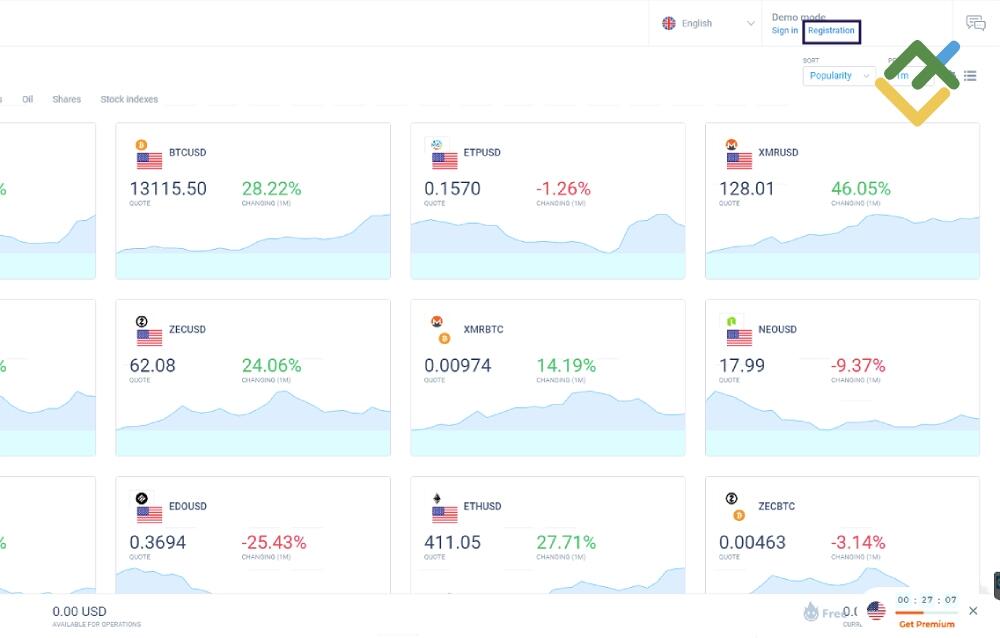
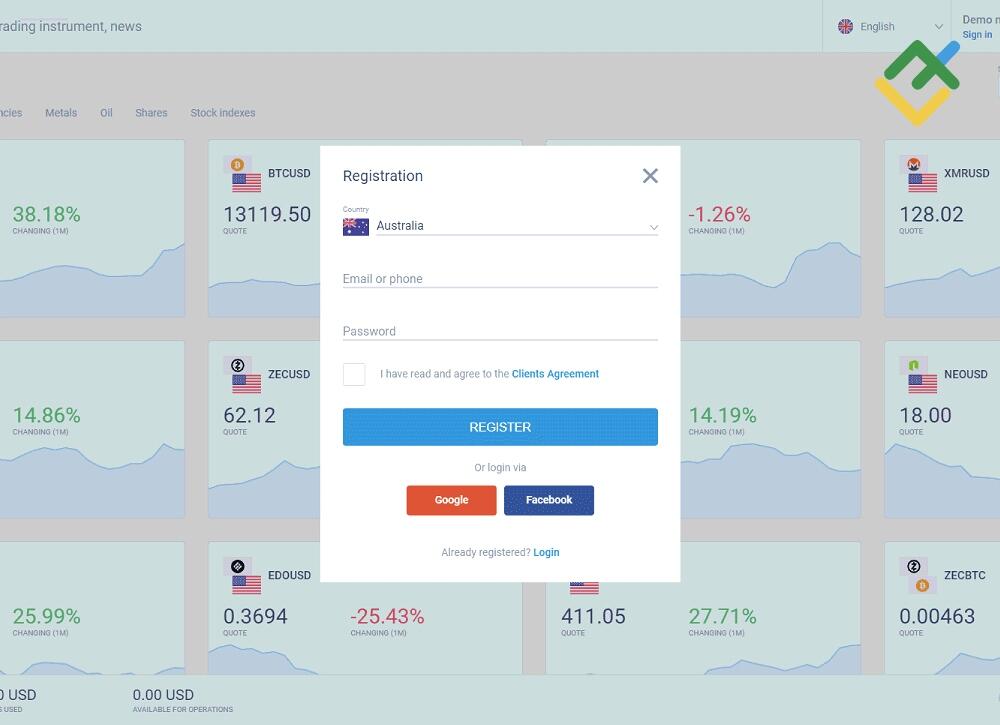
Masukkan negara dan e-mel/telefon anda, dan dapatkan kata laluan.
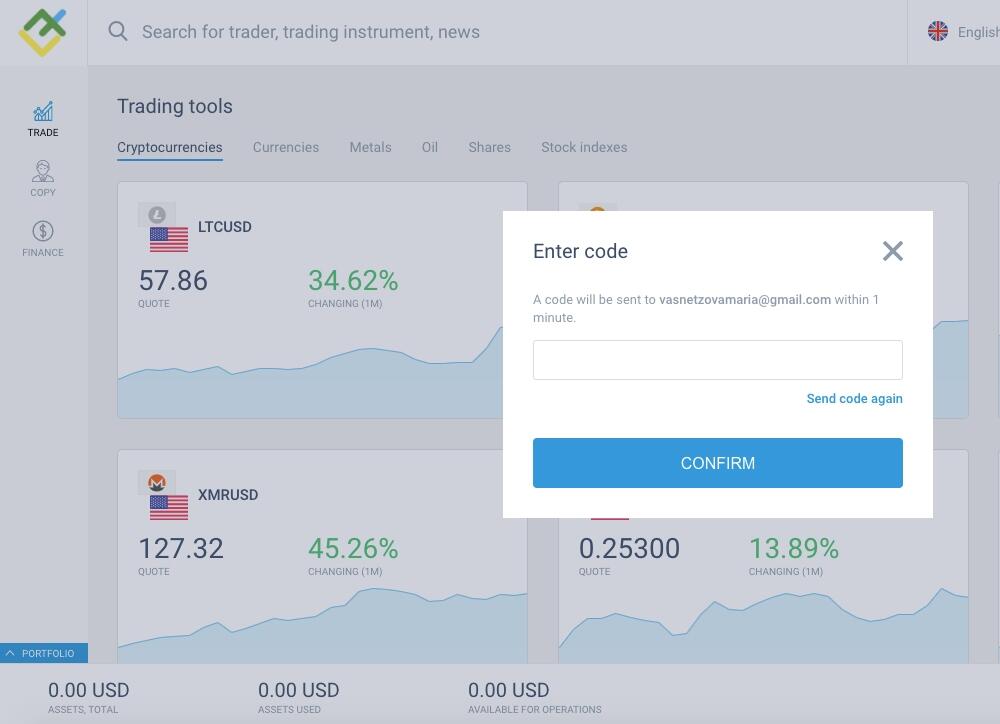
Anda akan dihantar kod (e-mel atau telefon bergantung pada apa yang anda berikan), yang perlu anda masukkan dalam ruangan yang sepadan.
Langkah 2 — Buat Deposit
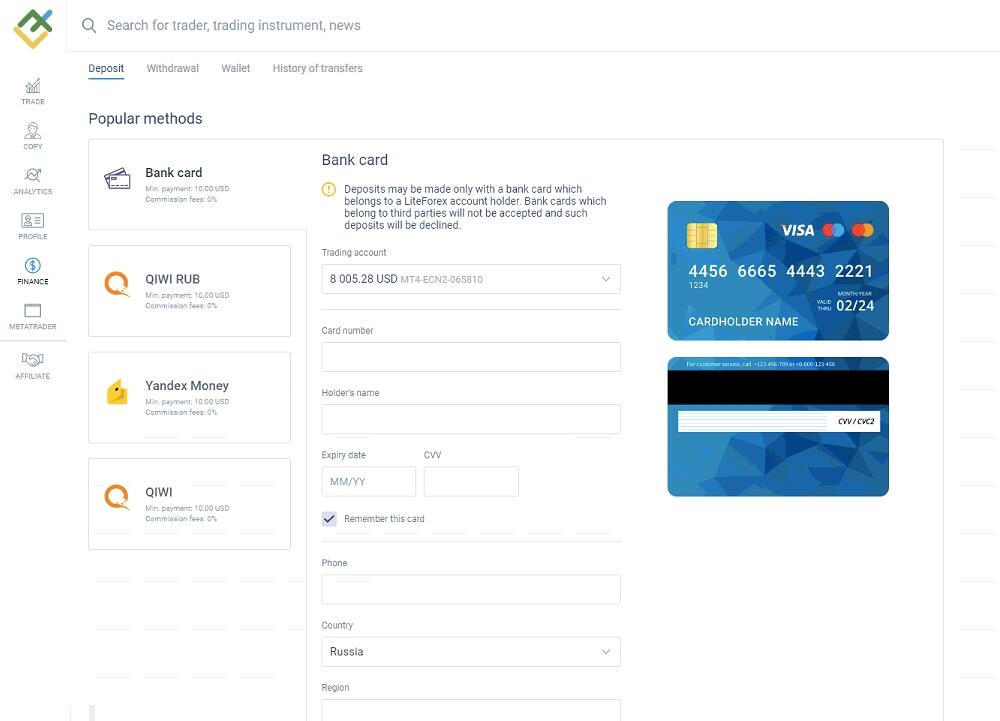
Setelah anda mendaftar dan log masuk, klik tab 'Kewangan' dan pilih kaedah deposit pilihan anda. Tempoh yang diambil untuk dana dimasukkan pada akaun anda bergantung pada sistem pembayaran.
Langkah 3 — Muat turun dan Tetapkan MetaTrader
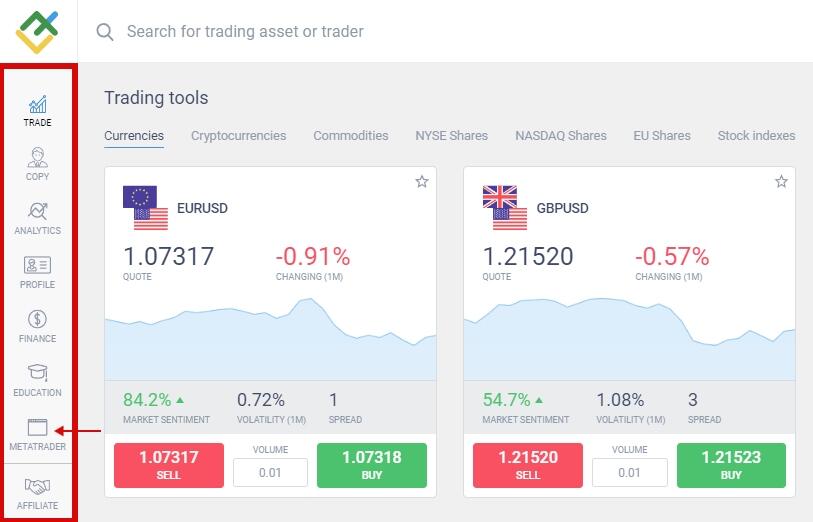
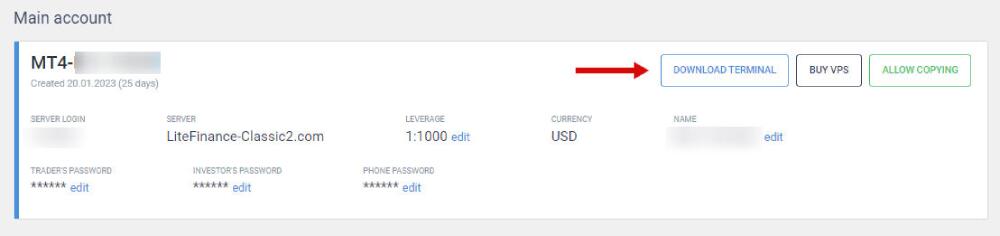
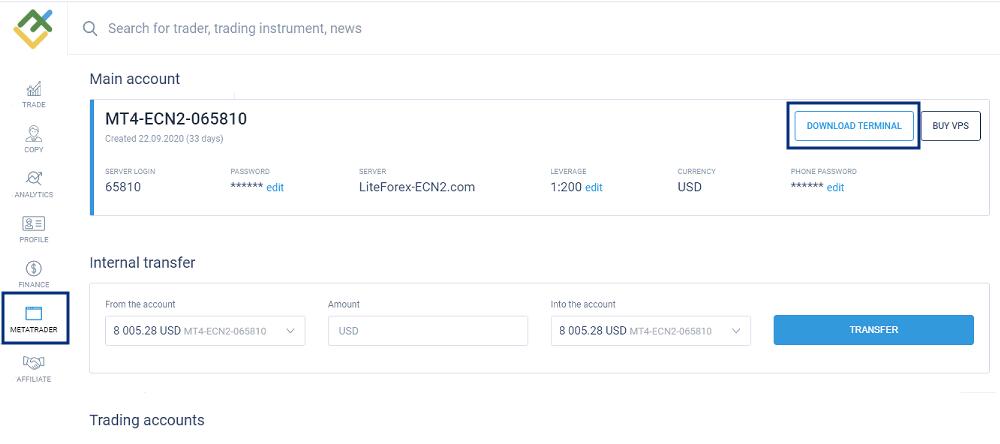
Pergi ke tab 'MetaTrader' dan klik 'Muat turun terminal'.
Langkah 4 — Log Masuk Ke Akaun
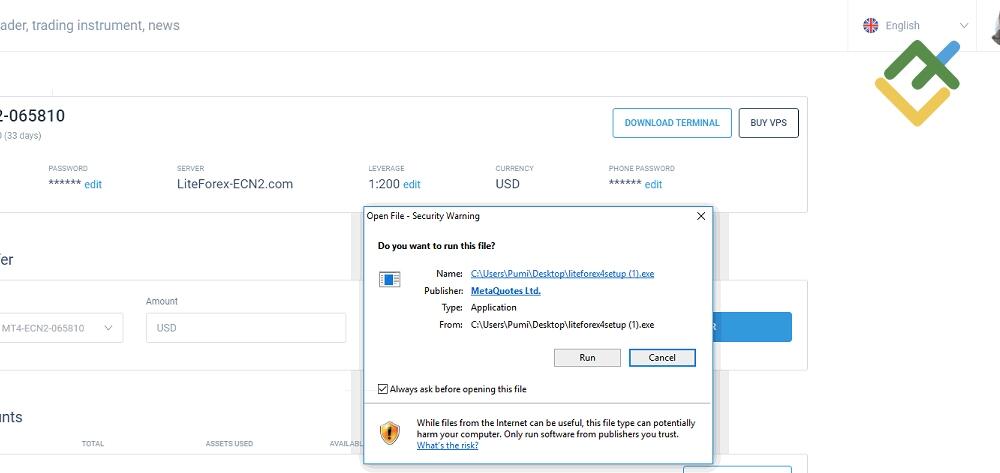
Apabila muat turun selesai, mulakan program pemasangan dan lancarkan terminal. Sebaik sahaja ia dibuka, anda akan melihat pop-up di mana anda harus memasuki server broker dan memberikan log masuk dan kata laluan anda.
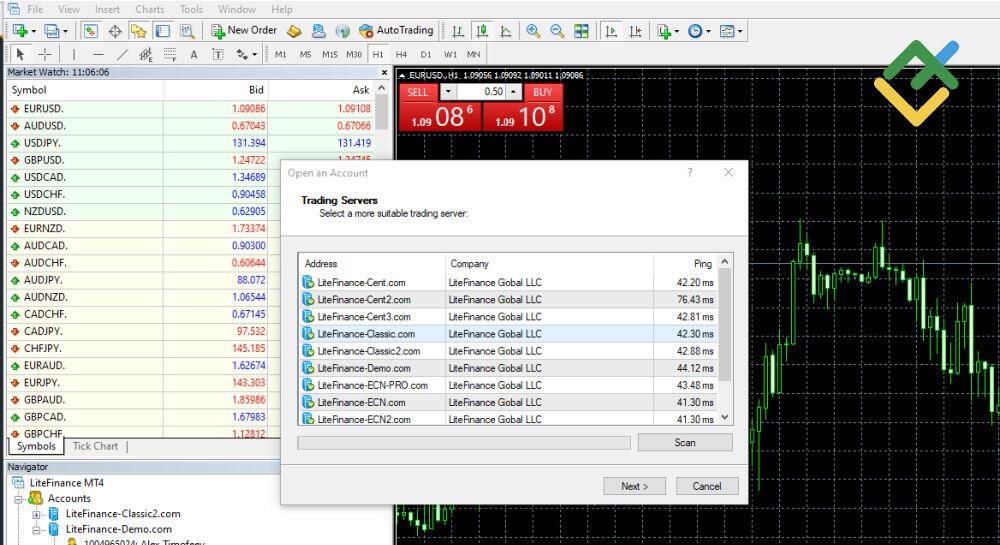
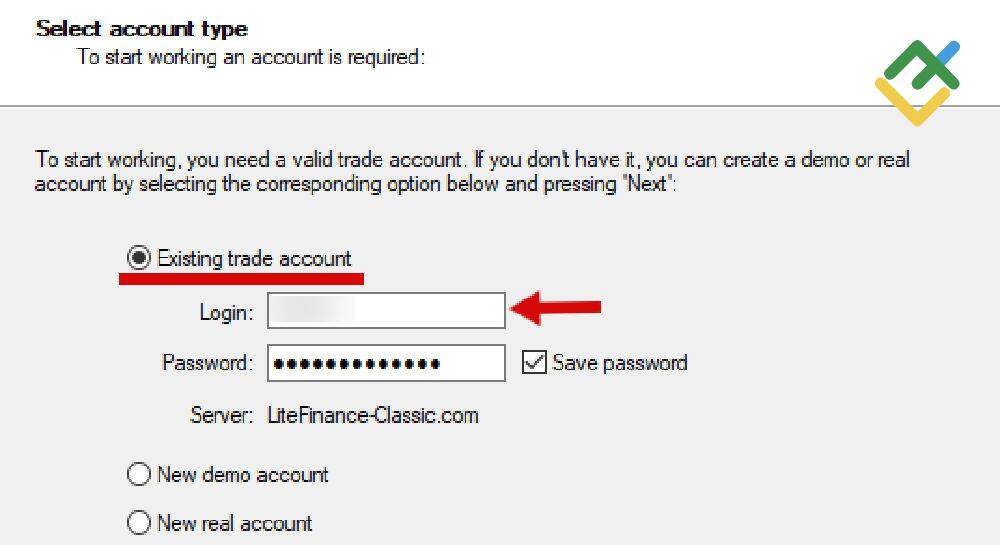
Anda boleh menukar bahasa default kepada bahasa lain bergantung pada negara tertentu tempat anda berdagang, menggunakan menu drop-down.
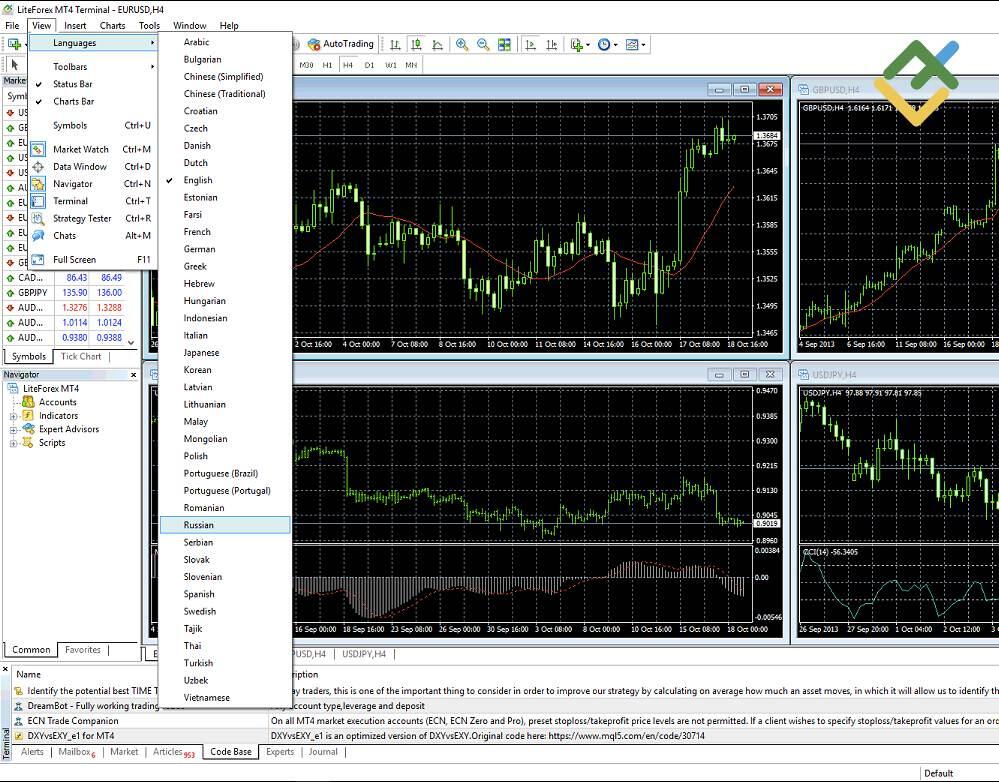
Langkah 5 — Pilih Aset dan Buka Cartanya
Pilih Market Watch daripada menu 'Lihat/View' dan klik ikon Market Watch dari toolbar - atau gunakan shortcut Ctrl+M.
Anda akan melihat senarai simbol. Untuk mengembangkan senarai, klik kanan tetingkap dan pilih 'Tunjukkan semua’ atau ‘Show all'. Jika anda ingin menambah bilangan instrumen yang terhad pada Market Watch, klik pada menu drop-down 'Simbol'.
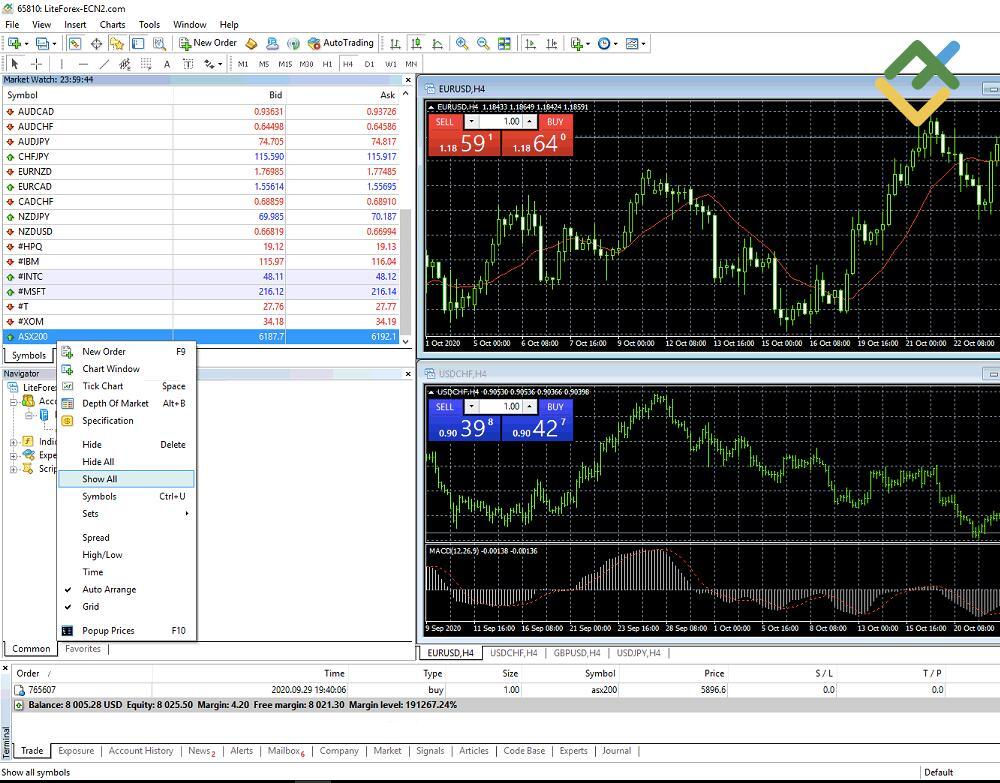
Untuk memuatkan aset tertentu pada carta harga, contohnya pasangan mata wang, klik kiri pada pasangan (pair). Setelah ia diserlahkan (highlighted), tekan butang tetikus anda, seretnya melintasi dan lepaskan.
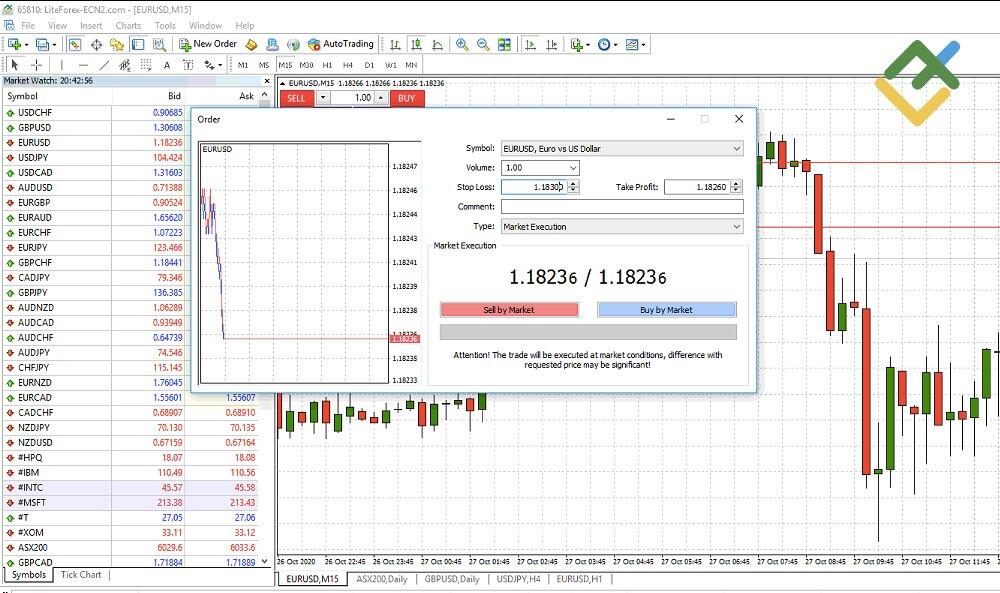
Langkah 6 — Buka Dagangan
Klik arahan menu 'Pesanan Baharu' atau tekan ikon yang sepadan dalam toolbar standard.
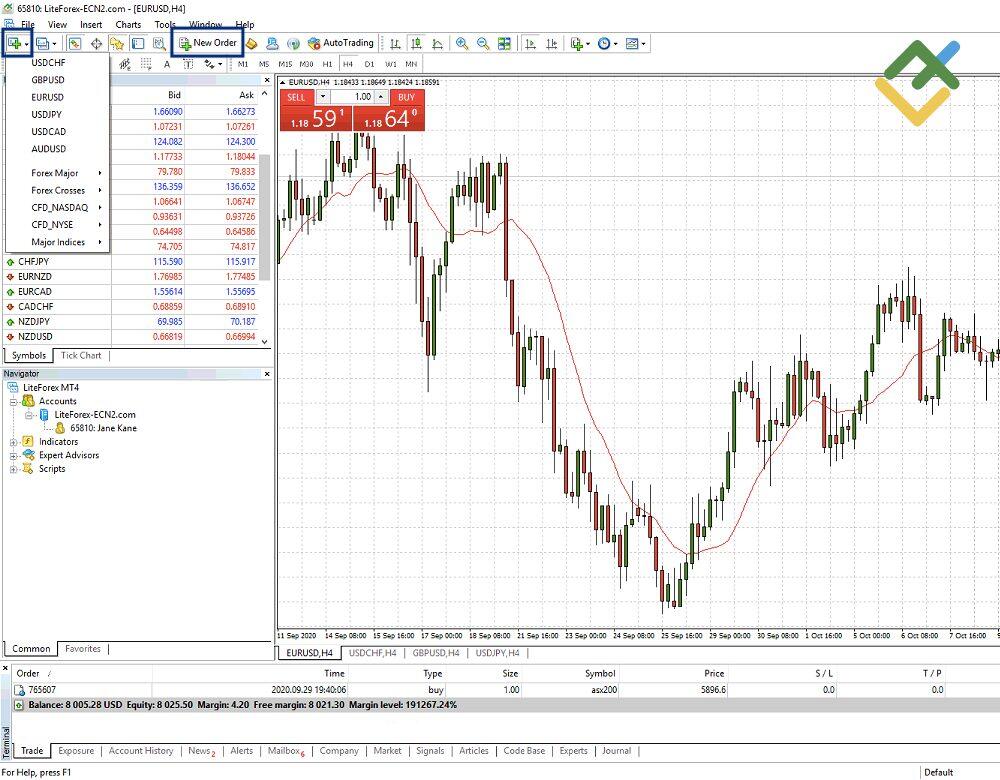
Anda akan melihat tetingkap pesanan muncul di mana anda boleh menguruskan posisi dagangan.
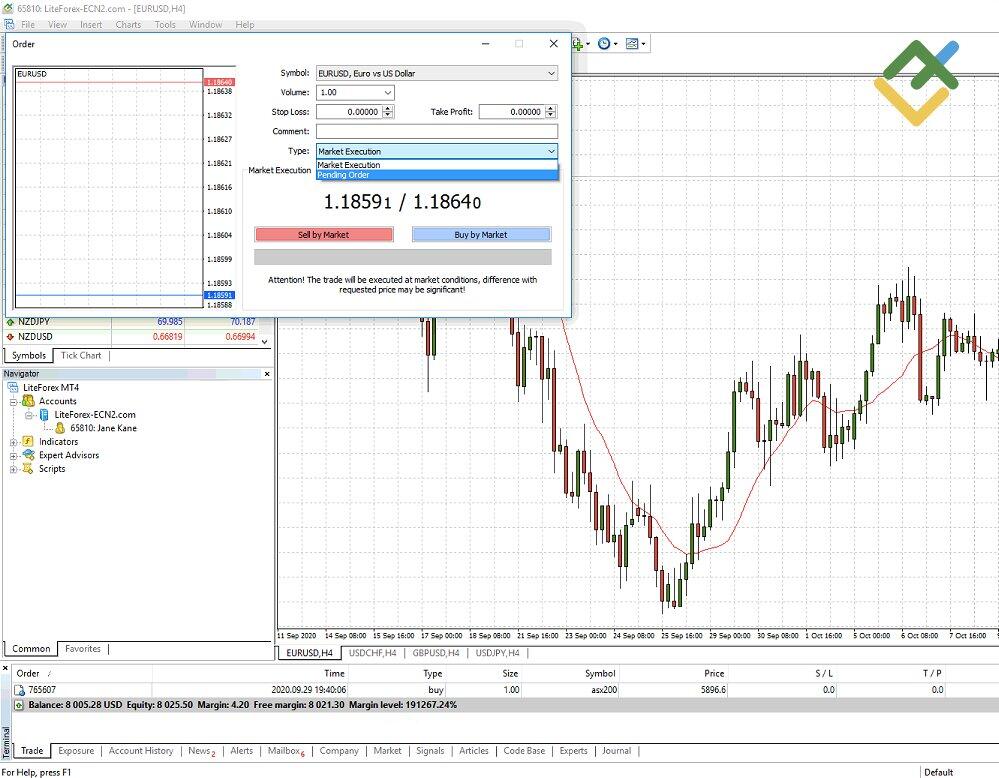
Berikut ialah video tutorial pendek tentang cara membuka pesanan dalam MT4:
Langkah 7 — Tetapkan Stop Loss dan Take Profit
Buka menu konteks tetingkap Perdagangan atau klik dua kali dengan butang kiri tetikus pada posisi ini untuk pelaksanaan segera. Di sini, anda boleh mengisi ruangan Henti Rugi (Stop Loss) dan Ambil Untung (Take Profit) dengan tahap yang anda inginkan.
Langkah 8 — Tutup Dagangan
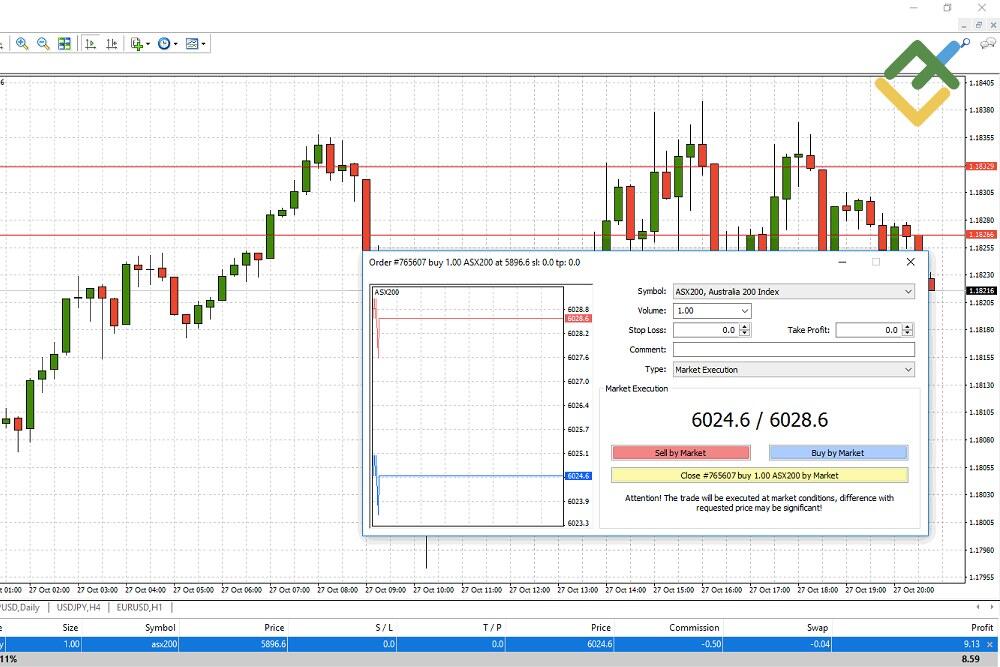
Terdapat dua pilihan untuk menutup posisi: secara automatik atau manual.
Perdagangan yang saya buka sebelum ini (pada tangkap layar) telah ditutup secara automatik mengikut tahap Ambil Untung.

Sebagai alternatif, anda boleh keluar dari dagangan dengan membuka menu konteks sekali lagi atau mengklik dua kali pada posisi. Klik 'Tutup', dan anda selesai. Mudah-mudahan, ia adalah yang menguntungkan!
Cara Memasang MT4
MetaTrader 4 tersedia dalam versi untuk semua sistem pengendalian utama: Windows, macOS, Android dan iOS. Cara paling mudah untuk mencari pautan untuk memuat turun fail pemasangan adalah terus melalui broker anda. Berikut adalah pautan untuk bermula dengan platform perdagangan yang cekap ini.
Cara Memasang MT4 untuk PC
- Log masuk ke akaun peribadi LiteFinance anda, pergi ke tab 'MetaTrader' dan klik 'Muat Turun Terminal'.
![LiteFinance: Cara Memasang MT4 untuk PC]()
- Selepas tetingkap pop-up muncul, klik 'Jalankan/Run' untuk melancarkan muat turun.
![LiteFinance: Cara Memasang MT4 untuk PC]()
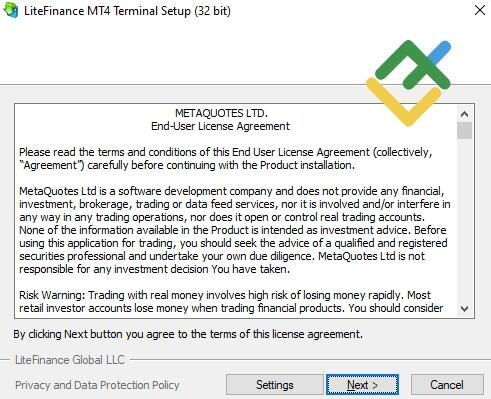
- Lancarkan fail dan ikuti semua langkah untuk pemasangan seperti yang diarahkan.
![LiteFinance: Cara Memasang MT4 untuk PC]()
- Lancarkan terminal apabila proses pemasangan selesai.
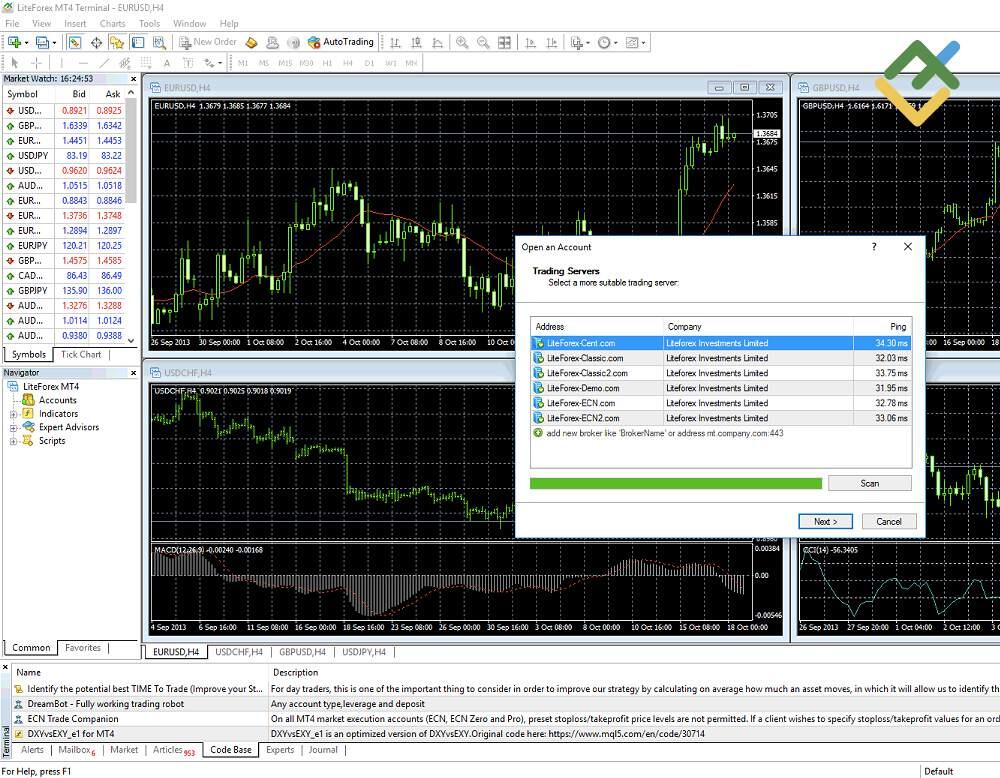
- Dalam tetingkap pop-up, sambung ke server dagangan LiteFinance ECN dan kemudian masukkan bukti butiran log masuk anda untuk mendapatkan akses kepada platform MetaTrader.
![LiteFinance: Cara Memasang MT4 untuk PC]()
![LiteFinance: Cara Memasang MT4 untuk PC]()
Cara Memasang MT4 untuk Android
MT4 ialah platform perdagangan popular yang boleh dimuat turun dengan mudah oleh kebanyakan broker dengan cara berikut:
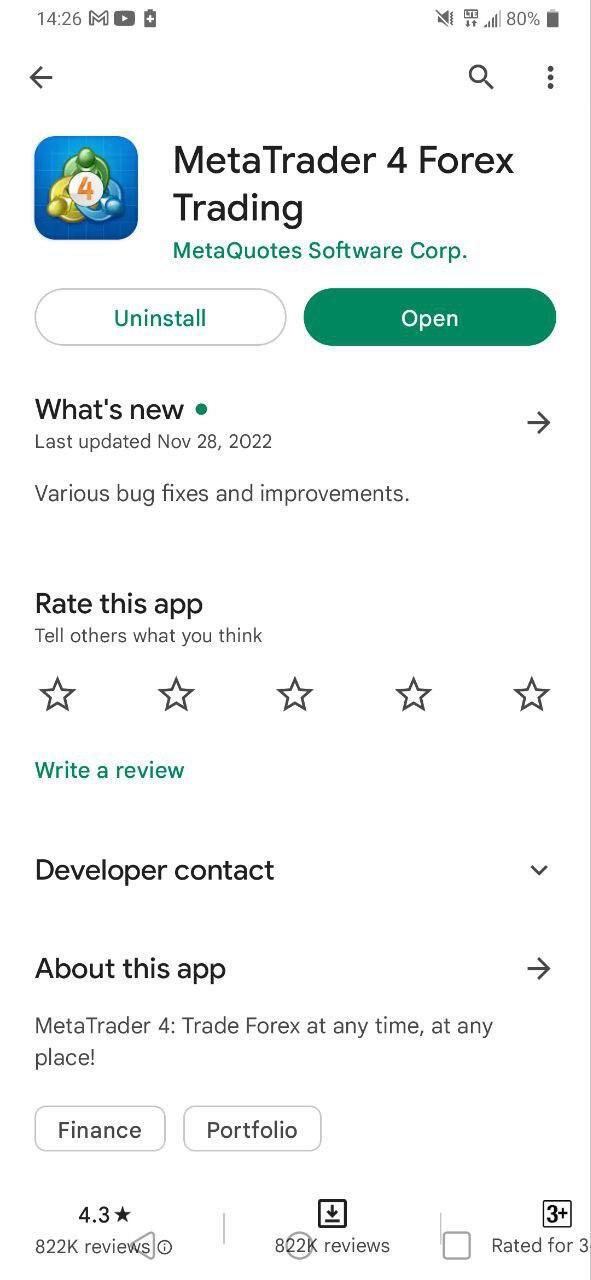
- Lancarkan aplikasi Google Play, cari aplikasi MetaTrader 4 dan ketik 'Pasang/Install'.
![LiteFinance: Cara Memasang MT4 untuk Android]()
- Buka aplikasi.
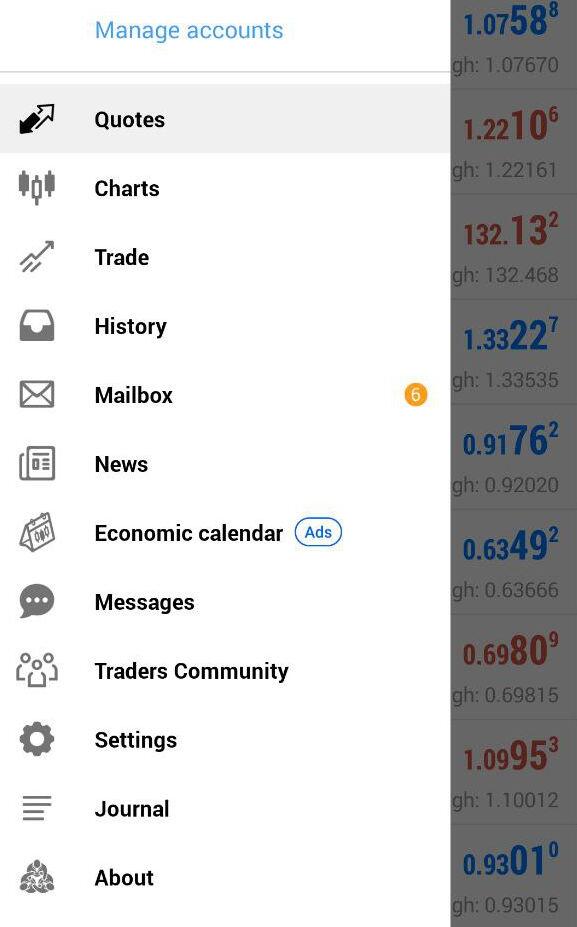
- Ketik ikon kiri bawah dan kemudian 'Urus akaun'.
![LiteFinance: Cara Memasang MT4 untuk Android]()
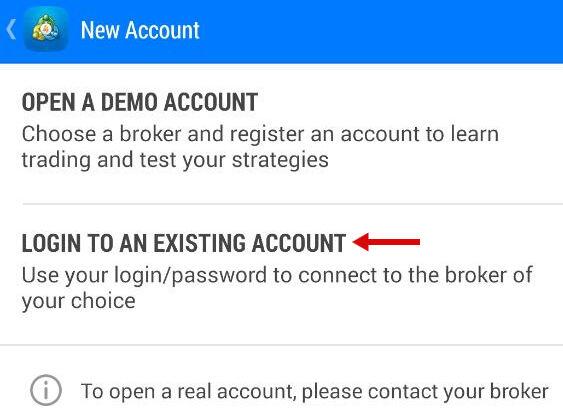
- Dengan mengandaikan anda sudah mempunyai akaun LiteFinance, ketik 'Log masuk ke akaun sedia ada'.
![LiteFinance: Cara Memasang MT4 untuk Android]()
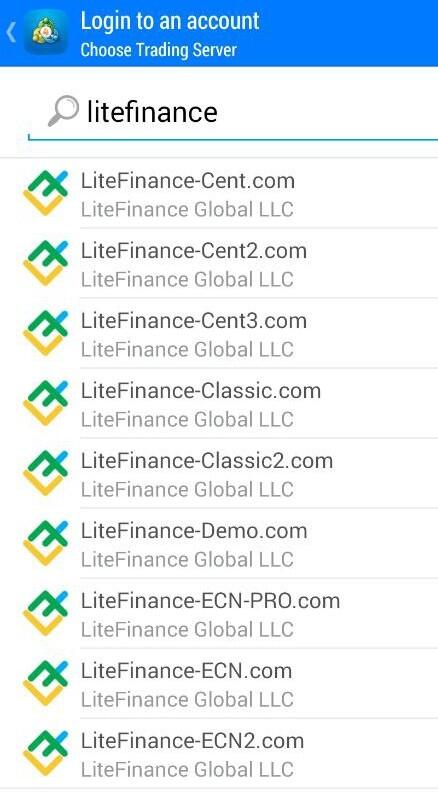
- Taip 'litefinance' untuk melihat senarai server yang tersedia.
![LiteFinance: Cara Memasang MT4 untuk Android]()
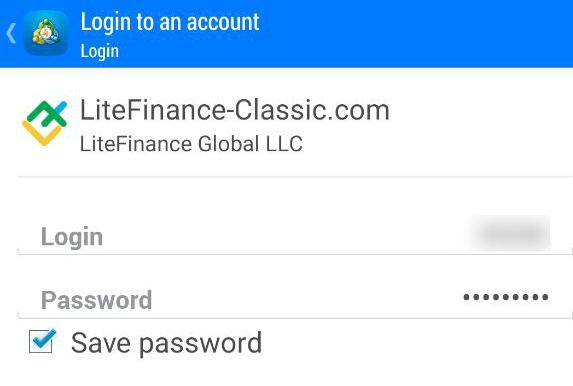
- Pilih server yang anda perlukan (anda boleh menyemak semula di laman web broker), dan masukkan log masuk dan kata laluan anda.
![LiteFinance: Cara Memasang MT4 untuk Android]()
Cara Memasang MT4 untuk iOS
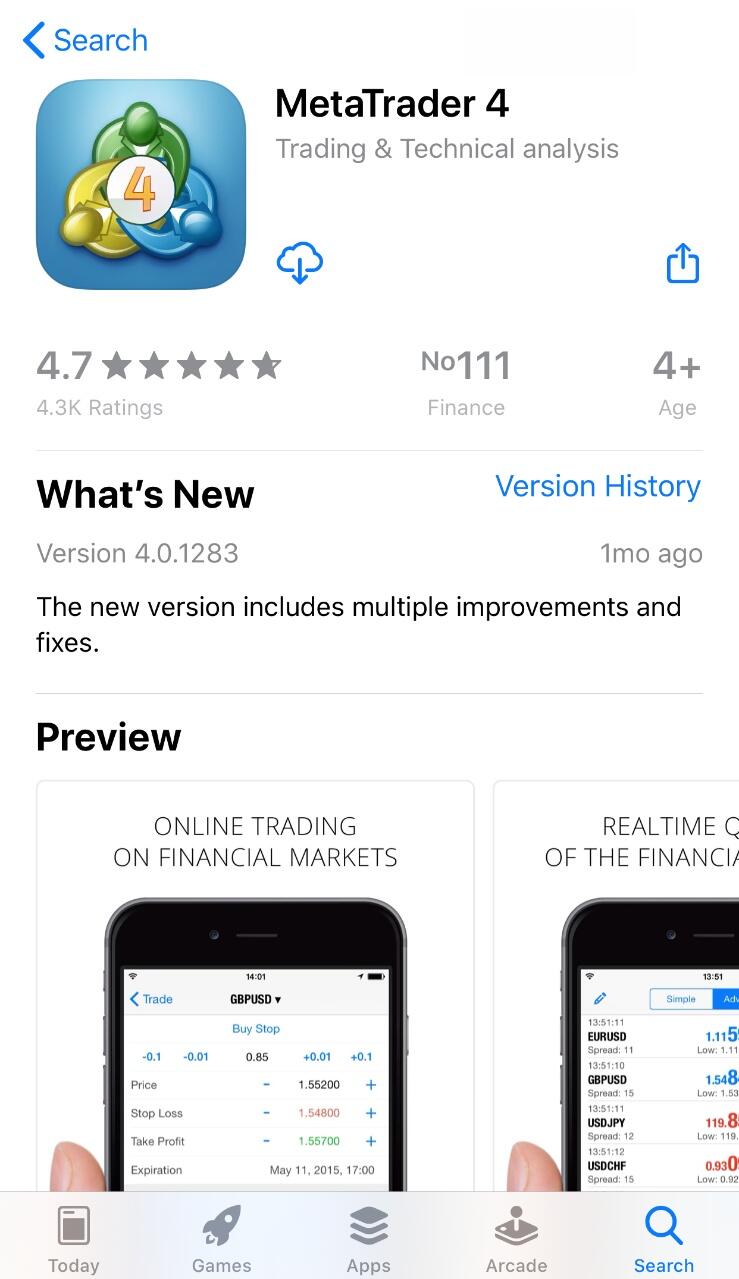
- Pergi ke Apple Store, cari MetaTrader 4, dan ketik butang muat turun.
![LiteFinance: Cara Memasang MT4 untuk iOS]()
- Buka aplikasi.
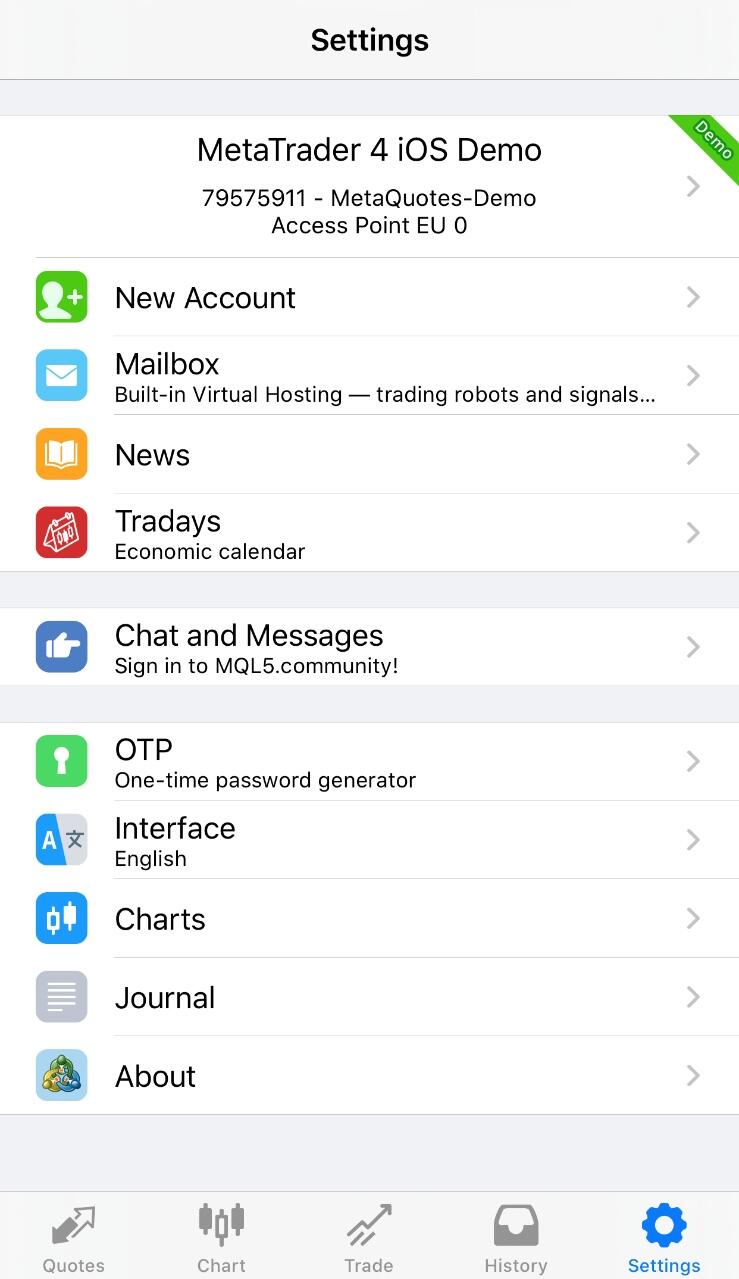
- Pergi ke Tetapan dan ketik 'Akaun Baharu'.
![LiteFinance: Cara Memasang MT4 untuk iOS]()
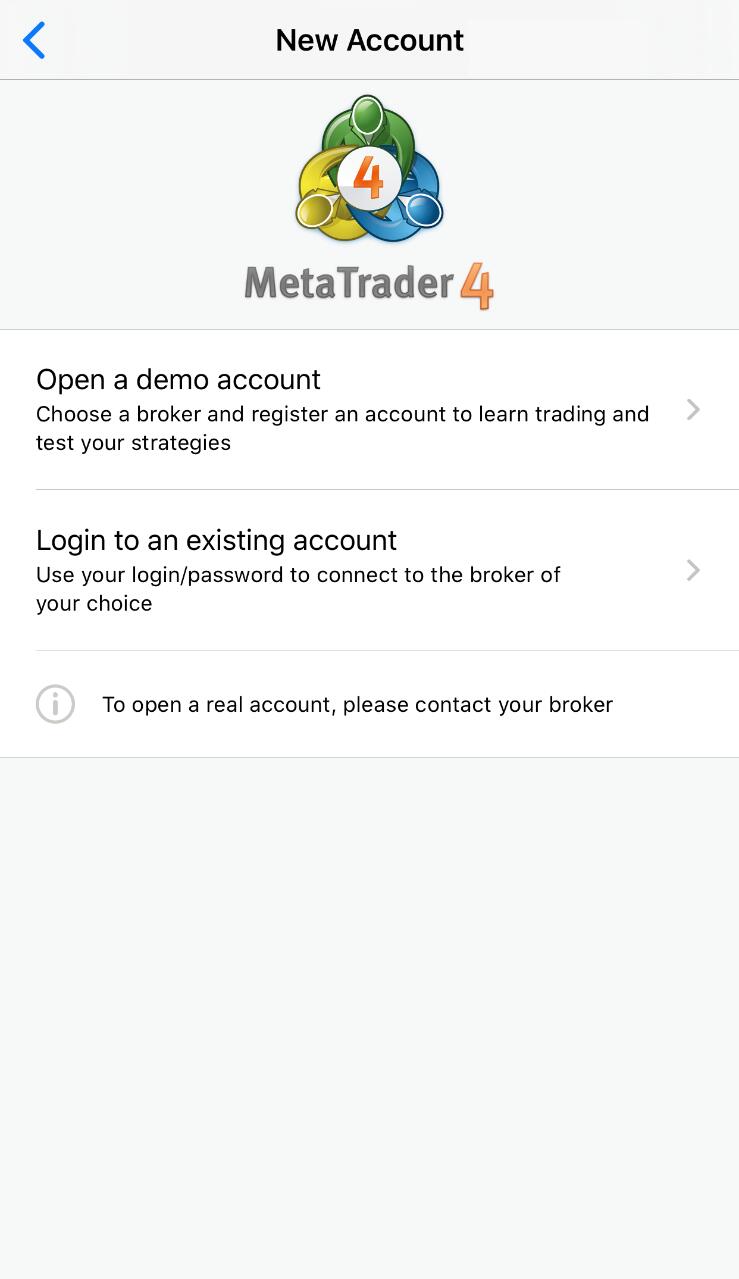
- Pilih 'Log masuk ke akaun sedia ada'.
![LiteFinance: Cara Memasang MT4 untuk iOS]()
- Taip 'litefinance' untuk melihat server yang tersedia untuk anda.
![LiteFinance: Cara Memasang MT4 untuk iOS]()
- Ketik pada nama server yang diperlukan dan log masuk ke akaun anda yang anda buat sebelum ini di laman web broker.
![LiteFinance: Cara Memasang MT4 untuk iOS]()
Bagaimana untuk Memasang MT4 untuk MacBook?
Sila ambil perhatian bahawa jika anda memuat turun installer MetaTrader 4 daripada laman web LiteFinance, maka anda tidak perlu memasang emulator tambahan untuk menjalankan platform pada macOS, seperti Wine atau CrossOver.
- Muat turun fail pemasangan MetaTrader 4 untuk Mac dari Laman web LiteFinance dan jalankannya.
- Alihkan ikon MetaTrader 4 ke Aplikasi dan tunggu program dipasang pada komputer anda.
- MetaTrader 4 sedia untuk berfungsi. Lancarkan terminal dagangan.
Pilihan Chart Window dalam MetaTrader
Apakah MetaTrader Chart Window? Bahagian utama terminal terdiri daripada tetingkap Carta yang memaparkan carta semasa. Mengklik kanan carta tertentu akan membuka menu drop-down dengan beberapa pilihan:
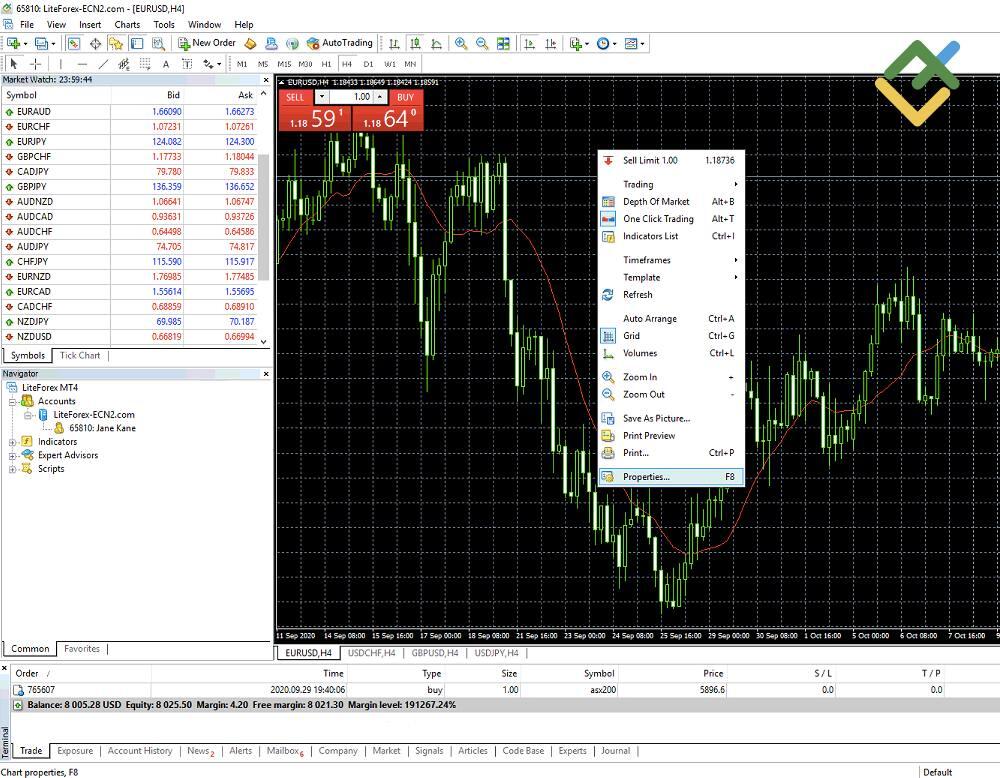
- Dagangan membolehkan anda membuat pesanan baharu dan makluman harga pada pasaran tertentu.
- Alat Kedalaman Pasaran (Depth of Market) membolehkan anda memasuki paras Stop Loss dan Take Profit yang dilampirkan pada semua dagangan yang dibuat melalui tetingkap ini. Anda juga boleh menyepadukannya ke sebelah kiri tetingkap.
- Ciri pada timeframe membolehkan anda memilih tempoh yang anda inginkan pada carta.
- Memilih templat akan memaparkan senarai pilihan untuk mengurus templat yang tersedia.
- Volume ditambah dengan memaparkan secara grafik volum pasaran pada carta anda, untuk mendapatkan pendedahan risiko yang lebih tepat apabila anda berdagang CFD, pasangan, dsb.
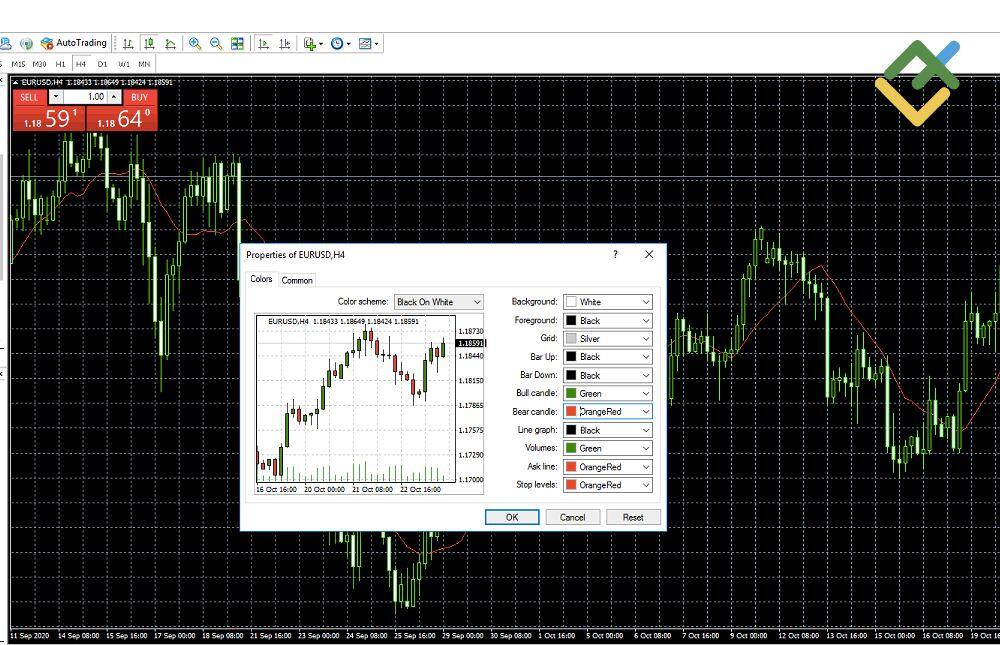
Dari segi ciri-ciri, tab biasa mempunyai beberapa pilihan popular untuk customizing carta.
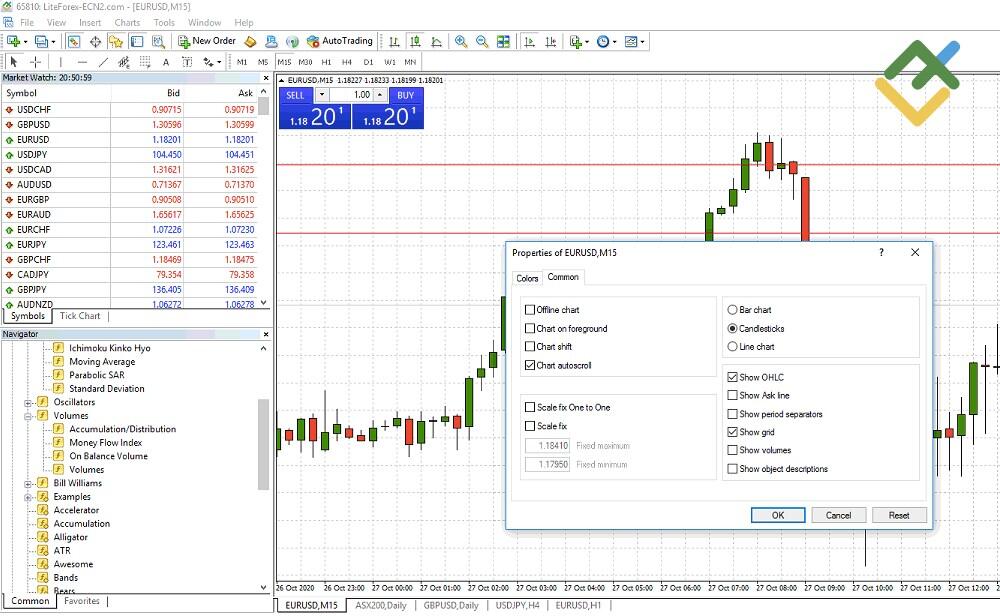
Di sini seperti platform perdagangan lain, anda boleh memilih parameter: bar, carta candlestick dan carta garis; letakkan carta di latar depan, alihkannya atau enable/disable autoscroll, dan tetapkan pelarasan skala carta.
Akhir sekali, anda boleh menyesuaikan warna carta dalam tab warna untuk laporan yang lebih terperinci.
Pending Order MetaTrader
Apabila trading pasaran kewangan, pada asasnya terdapat dua cara yang kebanyakan broker gunakan untuk membuka dagangan: pelaksanaan segera pada harga yang tersedia dan pending order yang dilaksanakan apabila pasaran mencapai tahap yang anda pilih dan bertindak sebagai amaran harga.
Selain itu, dengan platform perdagangan lain, MT4 menawarkan empat jenis pending order:
- Buy Limit: membolehkan trader menetapkan harga yang lebih rendah daripada nilai aset yang sedang dinilai. Ini harus diletakkan dengan andaian bahawa harga akan jatuh ke paras tertentu dan kemudian meningkat. Katakan harga aset ialah $20 - anda boleh menetapkan pesanan pada $18. Dagangan akan dibuka jika harga mencapai $18. Walaupun ia terus jatuh, perdagangan masih akan dibuka.
- Buy Stop: platform MetaTrader membolehkan anda menetapkan pesanan belian melebihi harga pasaran semasa. Jika anda menjangkakan paras harga semasa akan terus meningkat, pesanan akan dibuka apabila harga mencapai harga pra-takrif yang lebih tinggi.
- Sell Limit: katakan harga ialah $18, dan anda fikir ia akan meningkat kepada $20 dan turun. Anda boleh meletakkan Stop Limit anda pada $20, untuk mengelakkan kehilangan wang dengan cepat.
- Sell Stop: disebabkan oleh dagangan langsung, jika aset telah jatuh dan anda menjangkakan ia akan terus jatuh, anda boleh meletakkan Sell Stop pada harga yang lebih rendah. Contohnya, tetapkan pada $18 jika harga semasa ialah $20 dan hampir jatuh ke paras yang anda tentukan.
MT5 mempunyai empat jenis pending order yang sama tetapi turut menawarkan dua yang berikut untuk membantu pelabur melihat dagangan berisiko tinggi dan tidak membiarkan akaun pelabur runcit mereka kehilangan wang:
- Buy Stop Limit: ini ialah amaran harga Stop order untuk meletakkan Buy Limit. Semasa trading, paras Stop ditetapkan lebih tinggi daripada harga pasaran untuk mengelakkan risiko tinggi kehilangan wang, manakala harga Stop Limit ditetapkan pada tahap yang lebih rendah.
- Sell Stop Limit: stop order untuk meletakkan Sell Limit. Sell order, semasa trading, akan diletakkan jika harga aset jatuh ke, atau turun melalui, harga Stop.
Dalam kedua-dua MT4 dan MT5, anda boleh membuat pending order dengan cara yang sama seperti pesanan pasaran. Berikut ialah beberapa cara untuk membuka tetingkap ‘Pesanan Baharu’:
Buka tetingkap "Pesanan Baharu" menggunakan mana-mana kaedah berikut:
- Dalam toolbar;
- Dalam menu konteks;
- Dalam Market Watch
- Daripada carta;
- Dengan menekan F9.
Berikut ialah video ringkas yang mungkin anda ingin tonton untuk lebih memahami cara perisian metaquotes tentang pending order dalam MT5:
Stop Loss dan Take Profit
Stop Loss ialah pending order yang boleh digabungkan dengan indikator teknikal lain, dan bertindak sebagai amaran harga, untuk menguruskan risiko tinggi kehilangan wang dalam pasaran ini. Apabila membuka posisi baharu, nilai yang anda tetapkan untuk Stop Loss ialah harga di mana dagangan akan ditutup secara automatik untuk mengelakkan kehilangan wang dengan cepat. Ini akan menghalang risiko tinggi dalam pasaran yang volatile jika ramalan anda ternyata tidak betul.
Take Profit ialah satu lagi jenis pending order yang berfungsi sama seperti apabila anda mempunyai dagangan terbuka. Anda menetapkan nilai Take Profit untuk menutup dagangan secara automatik sebaik sahaja ia mencapai jumlah keuntungan sasaran. Matlamat di sini adalah untuk mengunci keuntungan dan mengelakkan risiko tinggi kehilangan sebahagian besar pelaburan anda.
S/L atau T/P ialah pesanan terbuka yang boleh disediakan atau diubah suai dalam tetingkap pesanan. Nilai tertentu bergantung pada strategi dagangan dan toleransi anda terhadap risiko serta prestasi aset anda pada masa lalu. Namun, satu perkara yang perlu diambil perhatian ialah anda tidak boleh menetapkannya terlalu dekat dengan harga semasa. Dalam kes ini, anda akan melihat mesej 'S/L atau T/P tidak sah'.
Trailing Stop dalam MetaTrader
Trailing Stop ialah alat cekap yang ditawarkan oleh perisian metaquotes dan ia bertujuan untuk melaraskan paras Stop Loss bersama-sama dengan pergerakan harga apabila trading menggunakan indikator teknikal. Katakan anda telah membuka posisi Beli dan harga aset menaik. Trailing Stop bertindak sebagai amaran harga dan akan menaikkan paras Stop Loss sewajarnya bagi mengelakkan kehilangan wang dengan cepat. Jika anda hold dagangan jualan dan harga aset menjunam, paras Stop Order juga akan turun.
Secara keseluruhan, seperti namanya, ciri ini menjadikan Stop Loss menjejaki paras harga dan menawarkan laporan perdagangan.
Bagi menetapkan ciri Trailing Stop menggunakan MetaTrader untuk akaun pelabur runcit anda memerlukan perkara berikut:
- Buka posisi dengan Stop Loss yang munasabah.
- Pergi ke arahan menu konteks buka posisi dalam tetingkap 'Terminal'.
- Pilih salah satu pilihan yang tersedia (10 hingga 55 mata) atau tetapkan pilihan sendiri.
- Itu sahaja! Jika anda ingin disable ciri tersebut, lakukan langkah yang sama tetapi klik 'Tiada/None' pada tab terakhir.
Perbezaan besar antara Stop Loss dan Take Profit ialah pesanan ini merupakan sistem perdagangan automatik yang diuruskan oleh pelayan. Ini bermakna S/L dan T/P akan kekal aktif walaupun anda menutup terminal yang menawarkan laporan terperinci bagi prestasi yang lepas. Sebaliknya Trailing Stop, dikendalikan oleh platform perdagangan pelanggan. Pesanan ini hanya akan aktif dengan syarat bahawa perisian metaquotes dibuka dan disambungkan ke Internet.
Indikator dalam MetaTrader
Indikator memperolehi bacaan daripada aktiviti harga dan sejarah perdagangan. Secara umum, mereka membantu mengenal pasti trend pasaran dan memberikan bukti untuk ramalan pergerakan harga yang membantu pelabur mengelakkan risiko kehilangan wang. Setiap indikator MetaTrader mempunyai tujuan tertentu, dan anda boleh menggunakan gabungannya dalam pelan dagangan anda berdasarkan fungsi mereka.
Indikator MT4 Terbaik
Apakah indikator MT4 terbaik? Platform perdagangan MT4 menawarkan pelbagai alatan analisis teknikal. Saya ingin menunjukkan secara khusus empat indikator berikut yang boleh digunakan dalam mana-mana pelaksanaan pasaran:
- Moving Average mengira purata min harga untuk melihat kecenderungan jangka panjang pasaran menggunakan laporan perdagangan.
- Moving Average Convergence Divergence (MACD) menunjukkan kekuatan momentum atau trend dengan mengukur hubungan antara dua moving average bagi harga aset.
- Relative Strength Index (RSI) termasuk dalam keluarga momentum oscillator dan mengenal pasti keadaan terlebih beli (overbought) dan terlebih jual (oversold) dalam pasaran untuk julat tarikh yang dipilih.
- Pivot Points tentukan paras support dan resistance yang ketara dalam sesi semasa atau yang akan datang.
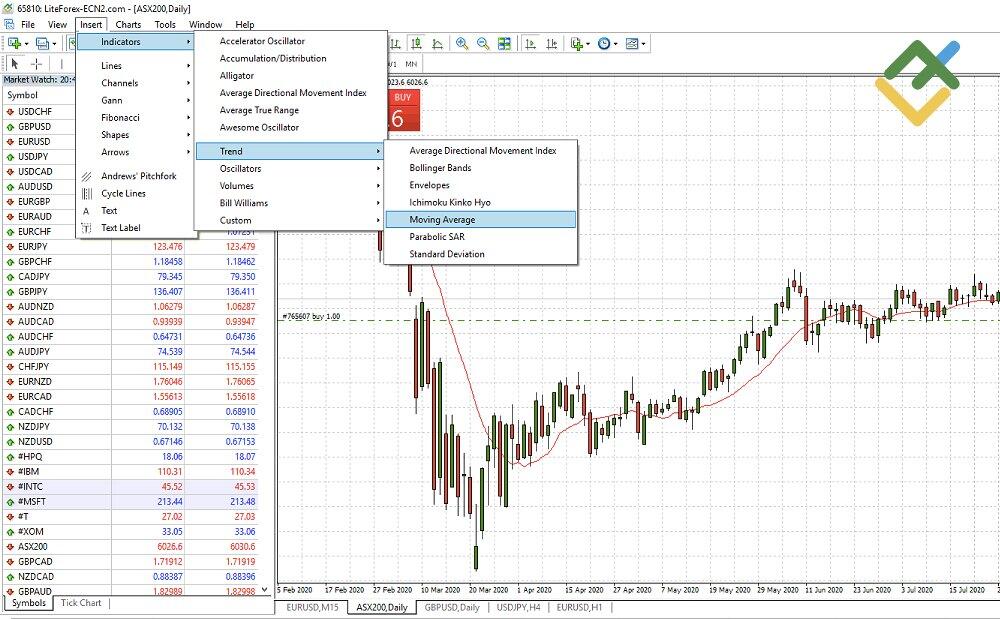
Katakan anda telah menetapkan indikator tertentu, seperti pivot point, dan mahu menggunakannya pada carta. Ini akan menjadi proses dua-langkah yang mudah:
- Pergi ke toolbar 'Sisipkan/Insert' dan navigasi ke 'Indikator'.
![LiteFinance: Indikator MT4 Terbaik]()
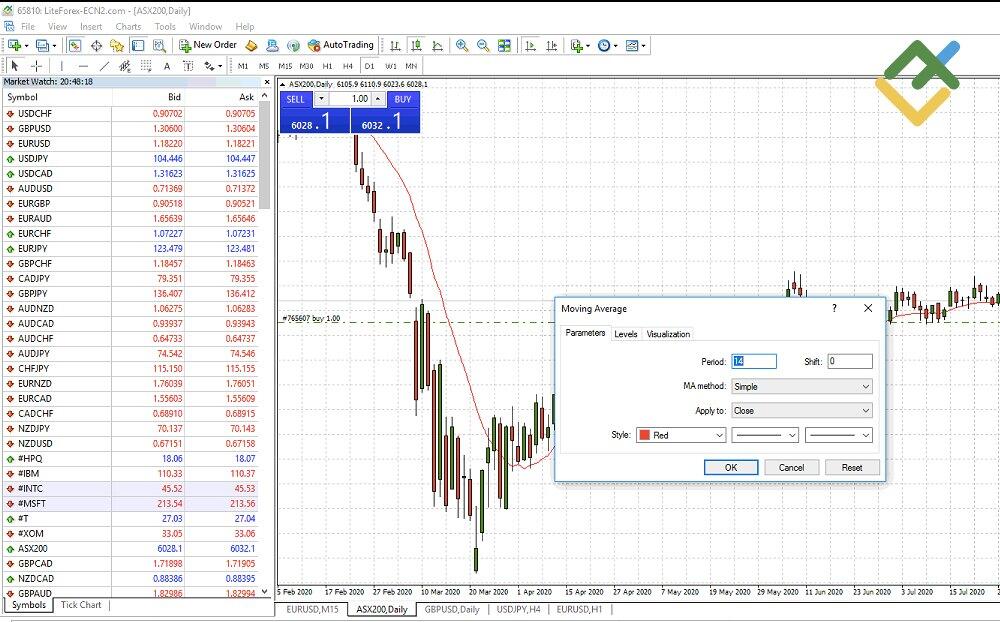
- Tetapkan parameter (warna, gaya garisan dan tetapan lain) dan klik ‘OK’.
![LiteFinance: Indikator MT4 Terbaik]()
Jika anda berminat untuk menggunakan indikator custom, ikuti langkah ini untuk menambahkannya pada terminal:
- Muat turun indikator MT4 dan cari fail (dalam format .ex4 dan .mq4 atau .rar daripada tempat anda mengekstrak fail).
- Buka perisian MT4.
- Klik 'File' pada menu navigasi atas dan kemudian 'Buka Folder Data' dalam menu drop-down.
- Selepas dialihkan ke Folder Data, pergi ke 'MQL4' - 'Indikator'.
- Pindahkan fail indikator ke folder ini.
Tutup terminal dan mulakan semula.
Anda boleh mencari indikator yang baharu untuk kotak alat anda dengan melihat tapak web broker, pembangun bebas, forum atau rakan pedagang anda.
Tonton video ini untuk mendapatkan pemahaman yang lebih baik tentang penunjuk dan cara menggunakannya dalam MT4:
Indikator MT5 Terbaik
Anda mungkin masih ingat soalan "Apakah program yang digunakan oleh orang ramai untuk trend saham?" Anda juga mungkin ingat bahawa ia adalah MT5 kerana versi sebelumnya tidak menyokongnya, jadi terdapat beberapa indikator yang berbeza.
Secara keseluruhannya, Metaquotes software corp menawarkan pilihan indikator dalam MetaTrader 5 yang bertindih dengan MT4. Ini bermakna, anda boleh memasukkan indikator yang saya nyatakan sebelum ini dalam terminal ini juga, tanpa sebarang komisen perkhidmatan kewangan tambahan. Beberapa indikator lain yang paling banyak digunakan ialah:
- Awesome Oscillator membandingkan pergerakan pasaran terkini dengan pergerakan pasaran masa lalu. Ini membantu menentukan sama ada pasaran didorong oleh kuasa menaik atau menurun dalam julat tarikh yang dipilih.
- Ichimoku Cloud memaparkan support dan resistance, momentum, dan arah trend dalam satu pandangan dan ia digunakan untuk perdagangan saham, mata wang, dsb.
- Volumes membekalkan maklumat yang tidak dapat anda bezakan dari segi harga semata. Secara khusus, ia menunjukkan jumlah instrumen kewangan yang didagangkan pada julat tarikh tertentu.
- Market Facilitation Index membantu membuat keputusan apabila trend harga cukup kukuh berdasarkan pergerakan harga aset, menggunakan laporan dagangan yang sebelumnya.
Proses menggunakan indikator MT5 pada carta atau menambahkannya pada terminal, menggunakan fungsi customnya adalah hampir sama. Satu-satunya perbezaan antara sistem perdagangan automatik tersebut ialah MetaTrader 5 mempunyai lebih banyak indikator built-in dan menggunakan format fail .mq5 atau .ex5. Jadi, ikut sahaja arahan dari bahagian sebelumnya.
Templat MetaTrader
Metaquotes software corp juga menawarkan pilihan templat. Ini ialah satu set parameter yang anda boleh simpan dan gunakannya pada mana-mana carta baharu tanpa sebarang komisen perkhidmatan kewangan tambahan. Anda boleh membina templat anda sendiri dengan tetapan unik anda dan menggunakannya dengan cepat pada penggunaan yang berikutnya.
Jadi anda tidak perlu menetapkan indikator sekali lagi apabila anda membuka dan mula trading aset lain. Selain itu, apabila anda memiliki templat custom, anda boleh mempunyai lebih daripada satu indikator. Memandangkan banyak strategi perdagangan melibatkan penggunaan gabungan indikator, anda dapat menjimatkan masa dan usaha, apabila anda trading CFD, pasangan, dsb.
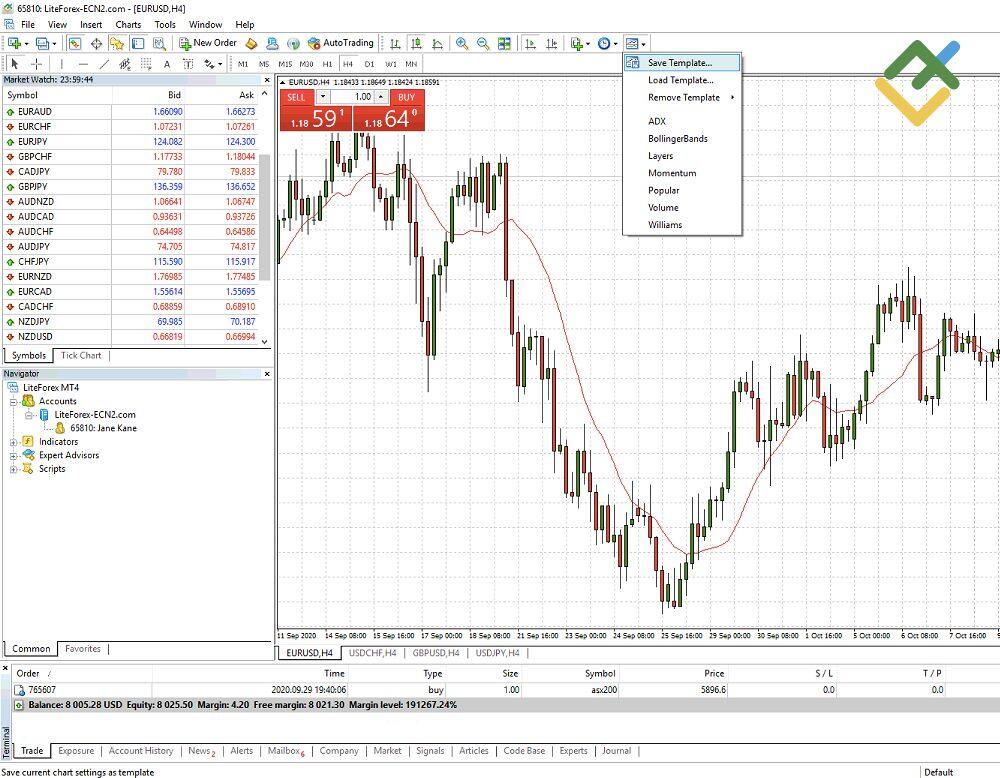
Dalam kedua-dua MT4 dan MT5, anda boleh membuat templat anda sendiri dengan cara ini:
- Buka mana-mana carta yang anda suka.
- Gunakan indikator yang anda perlukan dan tetapkannya. Anda juga boleh membuat penambahan lain dengan instrumen yang lebih kompleks pada carta.
- Klik kanan pada carta dan pilih ‘Templat’ — ‘Simpan Templat’. Anda juga boleh mengklik ikon khusus pada menu.
- Namakan templat anda dan klik ‘Simpan’.
Sekarang, templat sedia untuk digunakan sebagai amaran harga, contohnya, pada masa seterusnya anda memulakan platform. Oleh itu, anda boleh memasukkan dengan mudah pelaksanaan pasaran, memulakan dagangan saham, atau memantau cara CFD berfungsi. Untuk memuatkannya, anda perlu klik kanan pada carta, tuju pada medan Templat dan klik pada templat yang anda perlukan.
Bukan anda sahaja yang boleh memanfaatkan templat dan meningkatkan angka pada lajur keuntungan anda. Semua fail templat boleh diakses di luar terminal dan dilaksanakan sebagai strategi perdagangan automatik. Dalam bar menu, pilih ‘Fail’ — ‘Buka Folder Data’ — ‘Templat’. Di sini, anda boleh mencari fail yang diperlukan dengan sambungan .tpl dan kongsi.
Ciri, Helah & Petua Rahsia MT4
Apakah helah MetaTrader4? Nah, anda baru sahaja mempelajari ciri asas MT4, tetapi terdapat banyak lagi yang program ini mampu lakukan. Izinkan saya memberitahu anda tentang beberapa keupayaan tersembunyi yang boleh menjadikan hidup anda lebih mudah dan selesa serta melindungi anda daripada pasaran yang volatile di mana anda boleh kehilangan wang apabila berdagang.
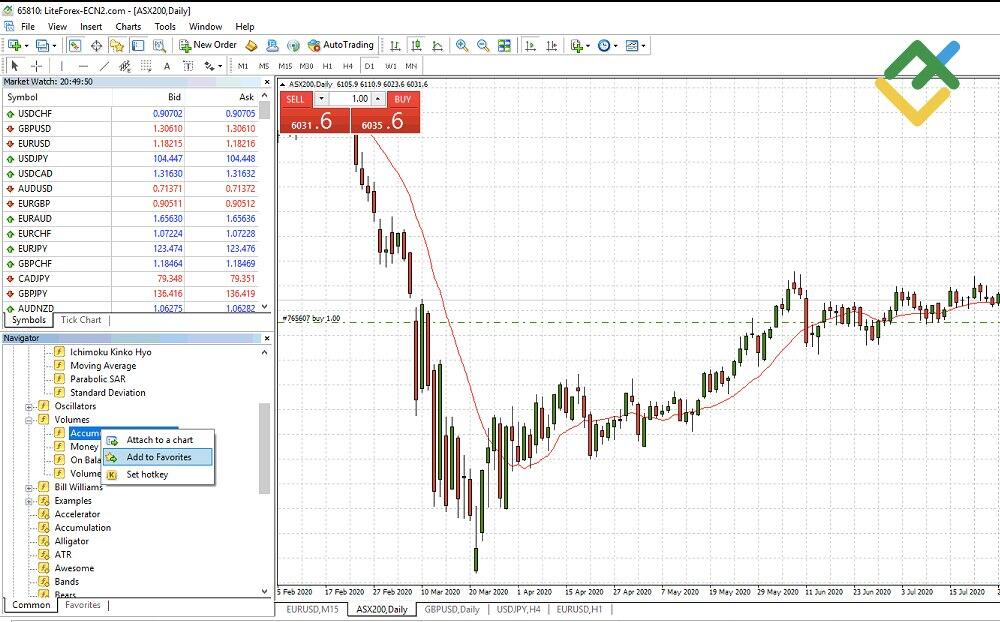
Helah 1. Tambah indikator ke Kegemaran/Favorites melalui menu konteks dalam tetingkap Navigator (CTRL+N). Dengan cara ini, semua indikator yang paling kerap anda gunakan akan disimpan di satu tempat.
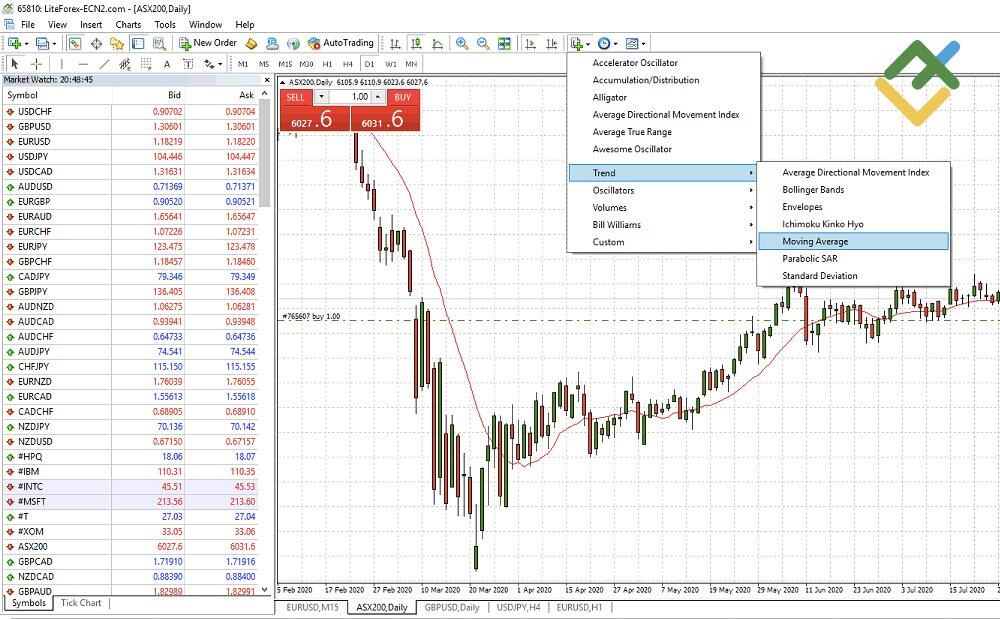
Helah 2. Klik ikon tambah (pada tangkap layar) dalam menu atas untuk mencari semua indikator yang tersedia dan tambahkannya pada carta dengan cepat.
Helah 3. Akses Expert Advisor dan indikator di MT4 marketplace. Tidak perlu mencari di mana-mana di Internet - kebanyakan perkara yang anda perlukan sudah ada di sini.

Helah 4. Muat turun sejarah sebut harga dengan pergi ke 'Alatan/Tools' — 'Pusat Sejarah/History Center'. Sebut harga akan dimuat turun secara automatik.
Sebagai alternatif, anda boleh meningkatkan bilangan maksimum bar dalam tetapan carta. Pergi ke 'Alatan/Tools' dalam toolbar atas — 'Pilihan/Options' — 'Carta/Charts', dan masukkan 1,440.
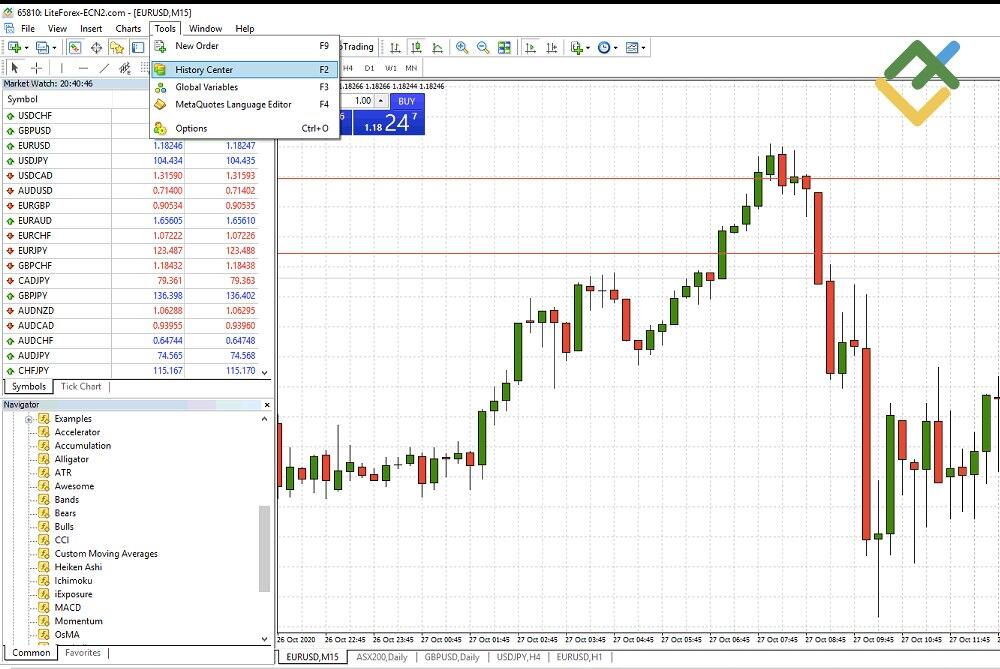
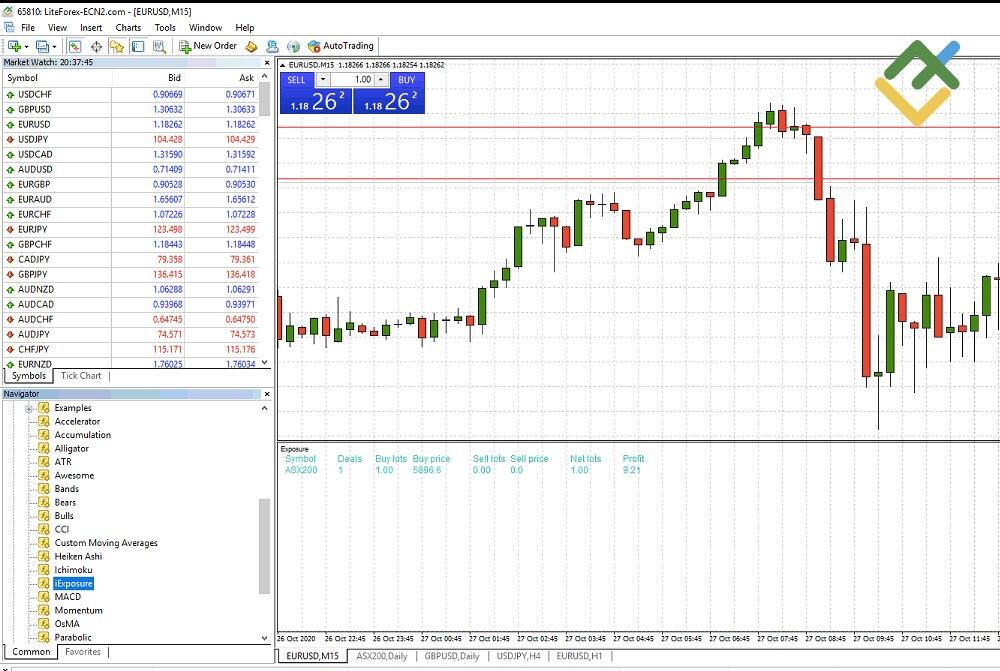
Helah 5. Untuk menjejaki jumlah pendedahan, untung rugi dan harga entri purata wajaran untuk semua posisi, anda boleh menggunakan indikator iExposure. Buka tetingkap 'Navigator' dan pergi ke indikator Custom.
Seret iExposure ke carta, dan anda akan melihat maklumat berikut — Simbol/Symbol, Tawaran/Deals, Beli lot/Buy lots, Harga Beli/Buy Price, Jual Lot/Sell Lots, Harga Jual/Sell Price, Lot Bersih/Net Lots dan Untung/Profit.
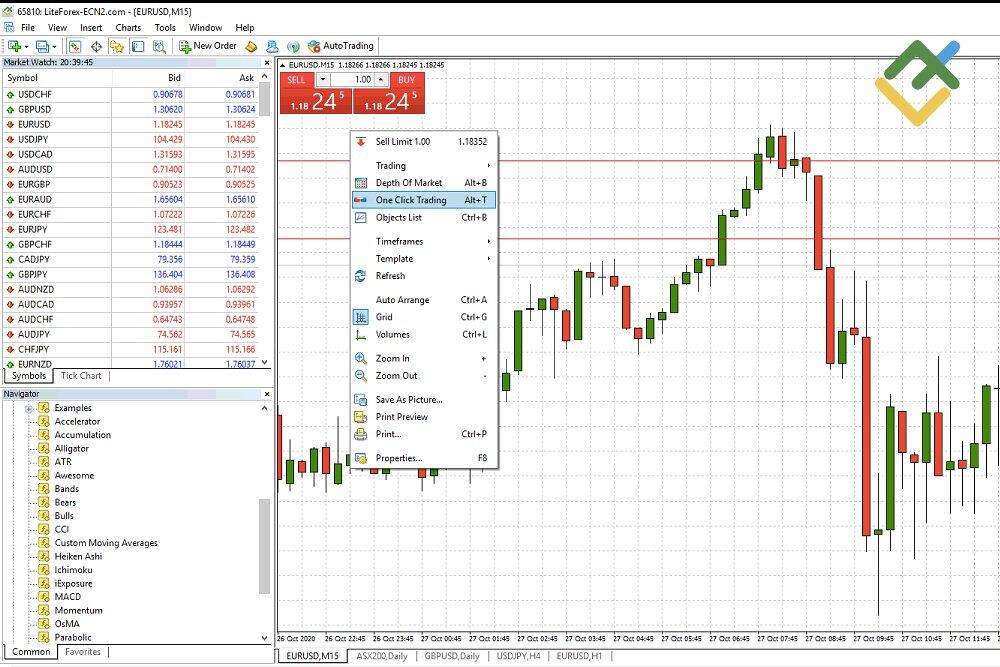
Helah 6. The One Click Trading menawarkan proses 1 langkah pantas untuk melaksanakan dagangan. Ini berguna untuk mereka yang menghargai kelajuan dalam operasi mereka. Klik kanan pada perdagangan untuk mengaktifkannya.
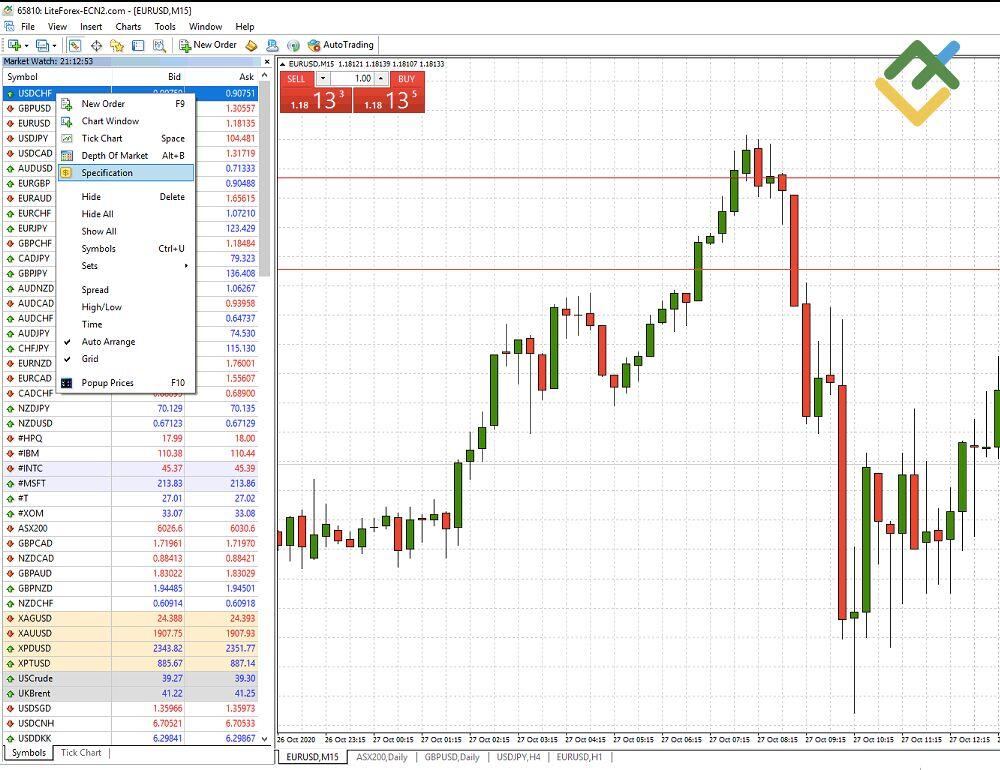
Helah 7. Anda boleh membuka tab 'Spesifikasi/Specification' untuk mempelajari semua yang anda perlukan tentang pasaran tertentu. Klik kanan pada simbol instrumen dalam tetingkap 'Market Watch' untuk membolehkannya.
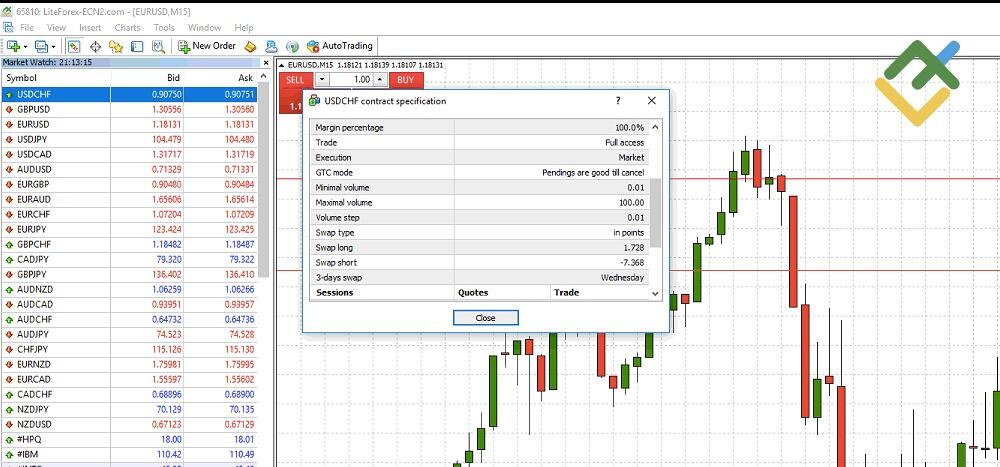
Sebagai contoh, 'Swap long' menyediakan kadar swap yang dicaj untuk posisi Beli dan 'Swap short' — kadar swap yang dikenakan untuk posisi Jual. Izinkan saya menambah sedikit penjelasan: swap ialah yuran yang sama ada dicaj atau ditambahkan pada akaun anda kerana menahan (holding) posisi semalaman.
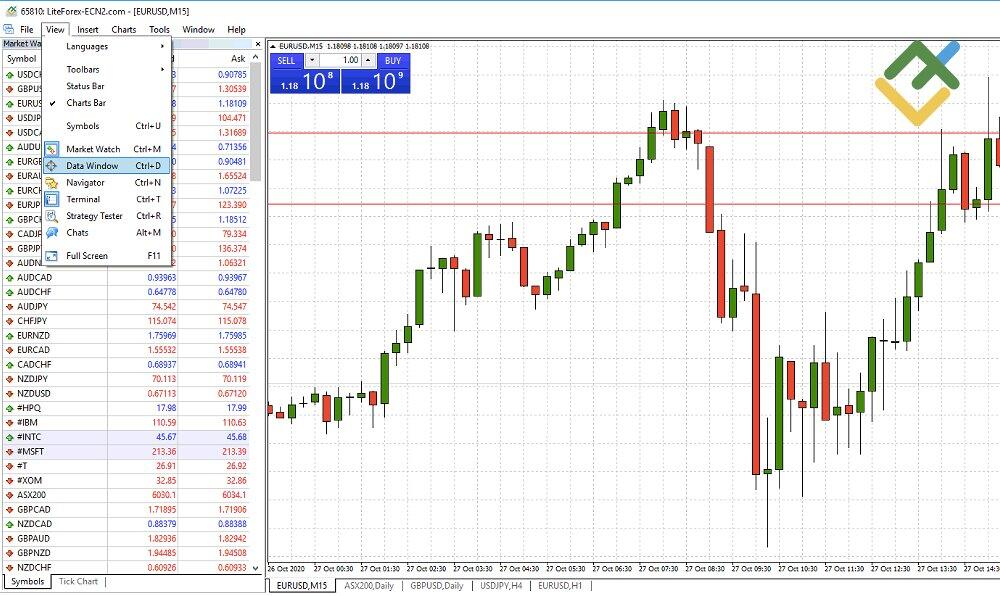
Helah 8. Untuk mencari detik yang lebih tepat untuk memasuki pasaran, pergi ke 'Lihat/View' di toolbar atas — 'Tetingkap Data/Data Window'. Ini akan menunjukkan nilai tepat kedua-dua harga dan semua indikator yang dipasang pada carta.
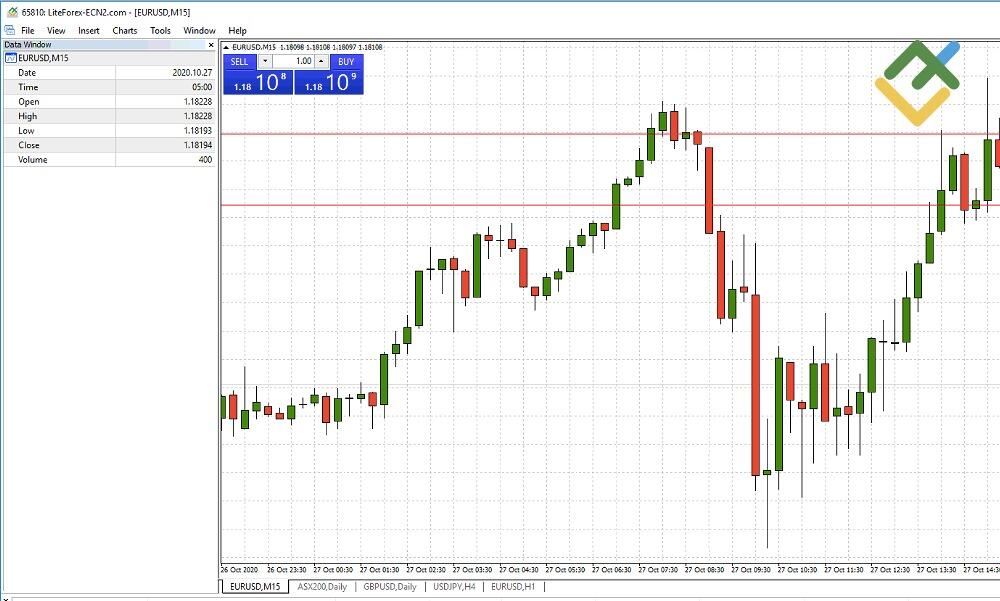
Fungsi tersembunyi Metatrader
Anda boleh melihat bahawa MetaTrader mempunyai antara muka mesra pengguna, yang sangat menggalakkan membuatkan anda berasa bahawa anda telah bekerja dengannya untuk masa yang lama. Walau bagaimanapun, terminal ini mempunyai beberapa fungsi tersembunyi, yang anda tidak dapat lihat pada pandangan pertama tetapi berguna untuk trader.
- Ulasan Keseluruhan Pasaran
Untuk mempunyai senarai lengkap instrumen dagangan yang tersedia untuk dagangan, cari ikon "Ulasan Pasaran/Market Review" pada terminal dagangan anda dan klik ikon dengan bantuan butang sebelah kanan tetikus. Pilih fungsi "Tunjukkan semua simbol/Show all symbol". Kini, anda boleh melihat senarai semua instrumen dagangan yang anda boleh pilih untuk digunakan dalam trading dan seretnya dalam kawasan instrumen aktif pada terminal anda.
Pengguna juga boleh meletakkan instrumen dalam susunan yang sesuai untuknya dan keluarkan instrumen yang dia tidak akan gunakan.
- Dua atau lebih indikator
Anda boleh menggunakan lebih daripada satu indikator teknikal pada carta harga yang sama. Untuk melakukannya, klik ikon "Lihat/View" dan kemudian "Navigator". Anda akan melihat senarai indikator dan anda boleh menyeret indikator, yang anda perlukan untuk trading ke dalam carta anda.
- Transaksi yang lalu
Anda boleh menambah transaksi yang lalu dengan mudah daripada laporan dagangan sebelumnya pada carta. Cuma klik "Lihat/View", kemudian "Terminal" dan "Sejarah Akaun/Account History". Anda boleh menyeret transaksi yang lalu ke dalam carta anda sama seperti yang anda lakukan dengan indikator teknikal. Jika anda memegang kekunci "Shift" semasa menyeret transaksi, sejarah dagangan penuh instrumen dagangan akan dipaparkan pada carta.
- Sebut Harga
Untuk memantau perubahan kepada sebut harga, anda hendaklah menekan butang F10. Anda akan melihat ikon dengan semua sebut harga. Pilih "Sentiasa di atas/Always on top".
- Skala Harga
Skala harga ialah peranti yang sangat berguna untuk menganalisis carta harga, apabila berdagang CFD contohnya. Untuk menambahnya, cuma klik kekunci tengah tetikus dan Ctrl+F.
- Pengubahsuaian carta harga
Untuk menukar layout carta, seret harga ke bawah dengan bantuan anak panah berkepala dua (dari kanan ke kiri). Untuk kembali ke layout sebelumnya, cuma klik tetikus dua kali pada kawasan harga.
- Pilihan kata laluan
Platform perdagangan Metatrader membolehkan anda menggunakan bukan sahaja kata laluan trader, (iaitu kata laluan utama anda), anda juga boleh menggunakan kata laluan pelabur. Yang pertama membolehkan anda berdagang pada akaun, manakala yang kedua membolehkan anda melihat maklumat.
- Bagaimana untuk menukar kata laluan?
Dalam tab menu "Perkhidmatan/Service" pilih "Tetapan/Settings". Kemudian dalam tab "Pelayan/Server" klik pada butang "Tukar/Change".
- Trailing stop
Ia adalah fungsi yang sangat berguna yang membolehkan untuk memperoleh keuntungan tertinggi pada transaksi. Hakikatnya ialah stop-loss bergerak secara automatik bersama-sama dengan perubahan harga. Apabila anda menggunakan fungsi ini, adalah penting untuk diingat bahawa terminal anda harus sentiasa disambungkan ke pelayan.
- Menyimpan carta
Jika anda perlu menyimpan imej carta harga, ia boleh dilakukan pada terminal. Klik pada carta dengan butang sebelah kanan tetikus dan pilih "Simpan Sebagai/Save As" dalam senarai pop-in.
- Batal
Untuk disable arahan pada terminal dagangan anda, anda hanya boleh klik butang Ctrl + Z.
Mulakan perdagangan sekarang juga
Cara untuk Backtest pada MT4
Ramai pelabur memilih untuk menggunakan MetaTrader 4 Strategy Tester dengan instrumen yang kurang kompleks untuk mencuba dengan selamat menggunakan akaun pelabur runcit mereka. Di sana, anda boleh menguji keberkesanan strategi anda berdasarkan data sejarah tanpa rasa takut kehilangan wang apabila berdagang CFD, pasangan, dsb.. Mari kita semak langkah-langkahnya secara ringkas:
- Pergi ke sub-menu Lihat/View dan pilih tetingkap Penguji/Tester.
- Pilih EAs atau indikator tertentu bagi menjalankan ujian (jika ia telah dipasang).
- Pilih simbol dagangan (bergantung pada mana yang anda pilih dalam Market Watch) dan tempoh masa.
- Pilih antara tiga kaedah pemodelan: Setiap tanda tick (yang paling tepat), Titik kawalan/Control points atau Buka harga/Open prices sahaja
- Pilih spread (pilihan semasa / 2, 5, 10, 30, 50, atau 100 pip).
- Di bawah butang properties, berikan butiran yang lebih khusus (deposit awal, mata wang dan jenis posisi).
- Klik 'Mula/Start' dan tunggu hasilnya.
Dalam beberapa saat atau minit (bergantung pada timeframe dan kuasa pengkomputeran peranti), terminal sepatutnya dapat menjana hasil. Anda boleh menganalisis keputusan dalam tiga tab berasingan:
- Keputusan/Results: Ia mengandungi 10 tab yang menunjukkan masa perdagangan, harga keselamatan, untung/rugi dan data lain.
- Graf/Graph: Di sini, paparan grafik baki akaun dan status akaun am dilukis secara automatik.
- Laporan/Report: Ini adalah ringkasan keputusan dengan sejumlah besar faktor untuk analisis yang selanjutnya. Selain hasil perdagangan, anda boleh membuat perbandingan di antara pakar yang berbeza. Parameter adalah termasuk bar dalam ujian, tanda tick yang dimodelkan dan kualiti pemodelan.
Saya mengesyorkan agar anda memberi perhatian yang teliti kepada beberapa statistik tertentu: jumlah keuntungan bersih, faktor keuntungan, drawdown mutlak, dagangan keuntungan dan kualiti pemodelan.
Kami mempunyai panduan komprehensif tentang MetaTrader 4 Strategy Tester. Untuk maklumat lanjut, semak dan pelajari semua selok belok.
Bagaimana Auto-Trading Berfungsi pada MT4
Jika anda tidak dapat memahami cara CFD berfungsi sebagai contoh, expert advisor atau robot dagangan boleh membantu anda dengan cara yang cepat dan mudah untuk memasuki perdagangan. Ini ialah program komputer yang dipasang pada MT4 yang memberikannya kebenaran untuk berdagang bagi pihak anda. Bagi sesetengah trader, ini mungkin kelihatan seperti menyembunyikan risiko yang tinggi dan kehilangan wang apabila trading, kerana mereka tidak mengawal akaun pelabur runcit mereka. Terpulang kepada trader untuk memutuskan sejauh mana mereka mahu menggunakan ciri auto-trading. Mereka boleh menggunakannya sebagai alatan bantuan untuk peluang perdagangan yang berpotensi atau mempunyai program ambil alih sepenuhnya buat masa ini.
Sebelum anda mula menggunakan perisian automatik, anda harus memikirkan strategi perdagangan yang baik. Memandangkan anda tidak akan berada di situ apabila keputusan perdagangan dibuat, anda perlu memastikan bahawa strategi itu dapat mengekalkannya tanpa campur tangan anda langsung untuk tidak mengelakkan akaun pelabur runcit anda kehilangan wang apabila berdagang CFD, mata wang atau aset lain.
Izinkan saya memberi anda gambaran ringkas tentang perkara yang perlu anda lakukan untuk memasang dan menggunakan Expert Advisor dalam MT4 bagi mewujudkan sebarang jenis akaun pelabur runcit:
- Bangunkan atau cari robot dagangan dan simpan pada komputer anda.
- Lancarkan terminal dan klik 'File' - 'Buka Folder Data' - 'MQL4' - 'Pakar'.
- Salin fail robot ke folder Pakar/Experts.
- Mulakan semula terminal.
- Cari Expert Advisor (EAs) di bawah panel 'Navigator' di sebelah kiri.
- Klik tanda tambah dan pilih daripada bot yang tersedia.
- Seret dan lepaskan EAs pada carta yang diperlukan.
Walaupun selepas bot disediakan, anda boleh mengubah suainya sebagai sistem perdagangan automatik, kerana kadangkala ia memerlukan beberapa pelarasan. Klik pada menu 'Alat/Tools' dan pilih 'Pilihan/Options' untuk memaparkan tetapan.
Saya amat mengesyorkan untuk menguji bot di bawah keadaan dagangan simulasi untuk memahami cara perdagangan dengan pasangan, kripto atau CFD berfungsi dan meletakkan amaran harga yang diingini untuk memulakan dagangan. Ini akan menunjukkan potensi keuntungannya dan menentukan apakah anda perlu menetapkannya secara berbeza.
Alternatif kepada MetaTrader
Namun, mari kita teliti topik ini dan lihat platform lain yang boleh dipadankan dengan peneraju perisian dagangan dalam talian yang tidak dapat dinafikan ini.
Apakah perisian yang digunakan oleh trader harian untuk akaun pelabur runcit mereka? Bagaimana pula dengan jenis perdagangan yang lain? Mari kita lihat.
- Thinkorswim paling sesuai dengan trader aktif demografi, seperti trader harian. Platform ini mungkin kelihatan rumit pada mulanya, tetapi sebenarnya terdapat faedah pendidikan tambahan yang disertakan bersamanya. Khususnya, trader baru akan mempunyai hari lapangan dengan semua alatan dan video fundamental.
- LiteFinance, selain menjadi broker terkawal yang beroperasi dengan mematuhi undang-undang antarabangsa dan tempatan, mempunyai terminal berasaskan web. Ia menyediakan sambungan terus ke pelayan untuk memaparkan carta pasaran secara langsung merentasi beberapa aset dagangan dan beberapa alatan analisis. Sebelum beralih kepada program desktop, ini adalah cara terbaik untuk memulakan dagangan.
- TradingView adalah berharga sebagai platform penyaring dan keupayaan berasaskan komuniti. Ia menggabungkan alatan carta berasaskan awan untuk penyelidikan dan memudahkan kerjasama dengan trader aktif lain dalam talian.
- E*Trade ialah terminal yang menarik minat pelabur dan trader pemula. Ia menyediakan bantuan pelaburan yang berguna melalui perunding kewangan mereka yang boleh membantu dengan membuat pelan pelaburan, memilih pelaburan dan mengurus risiko portfolio.
- TT Futures ialah stesen kerja perdagangan dengan penyelesaian yang boleh di”custom”kan. Ia disasarkan kepada advanced trader yang ingin mereka bentuk, menguji dan menggunakan custom algoritma serta aplikasi jurutera yang dipesan lebih dahulu.
Kelebihan & Kekurangan MetaTrader
Sebelum kita menyelidiki kelebihan dan kekurangan platform, mari kita bandingkan dengan terminal dagangan popular yang lain.
Apakah perisian dagangan pasaran saham terbaik? Atau apakah perisian dagangan terbaik untuk pemula? Sukar untuk diberitahu, tetapi saya boleh cuba memudahkan anda dalam membuat keputusan dengan jadual ini.
| MetaTrader 4 | MetaTrader 5 | LiteFinance |
|---|---|---|---|
Ditubuhkan | 2005 | 2010 | 2008 |
Pasaran |
|
|
|
Alatan Analisis |
|
|
|
Ciri-ciri |
|
|
|
Pilihan platform |
|
|
|
Saya ingin memberi tumpuan kepada faedah khusus yang boleh ditawarkan oleh MT4 dan MT5. Memang, mustahil untuk menamakan kesemuanya di sini, terutamanya kerana panduan ini bertujuan untuk menyerlahkan keupayaannya. Di bawah adalah tiga aspek utama yang bertanggungjawab menjadikannya sebuah perisian yang terkenal:
Peluang penyesuaian
Pada asasnya, anda boleh menyesuaikan segala-galanya dalam terminal anda. Kelajuan operasi dan fleksibiliti MQL4 dan MQL5 membolehkan anda membangunkan program yang dianggap sebagai instrumen yang sangat kompleks. Program ini boleh melakukan pengiraan yang rumit dan mengurus Expert Advisor dan parameter indikator.
Reka bentuk yang ringkas
Walaupun reka bentuk mungkin kelihatan agak ketinggalan zaman bagi sesetengah orang, ia adalah platform perdagangan dalam talian yang sangat mudah digunakan. Diterapkan secara meluas oleh komuniti perdagangan, perisian ini dikenali ramai. Kawalannya cukup mudah untuk dikuasai dalam masa yang singkat, walaupun mereka yang tidak biasa dengannya.
Prestasi yang menakjubkan
Perisian menggunakan sumber yang sangat sedikit daripada komputer anda. Ini bermakna terminal bertindak balas dan mengemas kini data dengan cepat dalam keadaan yang lebih sukar. Selain itu, pemaju telah mempunyai 15 tahun sejak keluaran MT4 untuk membetulkan semua pepijat dan menjadikan prestasinya hampir sempurna.
Kekurangan MetaTrader adalah pada tiga bahagian iaitu:
Terminal tidak serasi.
Semua EAs dan indikator custom yang ditulis dengan MQL4 untuk MT4 tidak boleh digunakan untuk MT5. Mereka perlu dikodkan semula dengan MQL5 dari awal kerana ia tidak berdasarkan MT4. Jadi, peralihan dari satu platform ke platform lain tidak lancar.
Alatan yang canggih mungkin menggerunkan.
Peluang customization amat menarik bagi advanced trader. Sebagai seorang trader pemula, anda mungkin tidak dapat meningkatkan strategi dagangan anda pada tahap yang sama.
MT4 dan MT5 mempunyai kelemahan mereka sendiri.
Pengguna MT4 biasanya menghadapi isu bilangan instrumen, indikator dan timeframe yang terhad. Walaupun MT5 membetulkan batasan tertentu ini, ia masih juga tidak sempurna. Kelemahan terbesar MT5 ialah hedging adalah disable.
Mulakan perdagangan sekarang juga
MetaTrader FAQ
Metatrader 4, juga dikenali sebagai MT4, ialah platform berbilang aset yang dikeluarkan oleh MetaQuotes Software pada tahun 2005. Perisian ini dibina khusus untuk aktiviti spekulatif di pasaran kewangan (khususnya, trading Forex) dan memberi lesen kepada broker untuk menyediakan perisian kepada pelanggan mereka. MT4 membolehkan pengguna menganalisis pasaran menggunakan indikator built-in, melaksanakan penjejakan kemajuan, mengurus operasi advanced trading, menggunakan trading robot dan copy trading.
Deposit minimum tidak bergantung pada perisian dagangan yang digunakan, yang mana dalam kes ini ialah MT4. Deposit minimum ditetapkan oleh broker individu dan bukannya perisian, bagi melindungi akaun pelabur runcit pemula daripada berisiko tinggi untuk kehilangan wang.
Apabila trading Forex, pengguna tidak boleh terus menambah dana ke platform MetaTrader 4 kerana broker Forex yang akan melakukannya. Cari broker yang menawarkan MT4 sebagai salah satu platform dagangannya. Sediakan akaun dan log masuk ke bahagian ahli broker. Kemudian, anda boleh memindahkan dana anda seperti yang diarahkan oleh broker.
Log masuk ke akaun dagangan anda di bahagian ahli broker dan klik "Pengeluaran/Withdrawal" (atau alternatif bergantung pada broker anda). Pilih salah satu kaedah pengeluaran yang ditawarkan. Beberapa kaedah yang paling biasa ialah kad kredit/debit dan wire transfer serta penyelesaian pembayaran dalam talian, seperti Skrill, PayPal, Neteller dan WebMoney.
Apa itu dagangan MT4? Pada asasnya, ia adalah:
- Membuka akaun di laman web broker pilihan anda.
- Memasang terminal pada komputer atau peranti mudah alih anda.
- Log masuk dengan butiran akaun anda.
- Menyediakan alatan navigasi dan indikator.
- Membuka dagangan dalam tetingkap ‘Pesanan/Order’.
- Memantau dan menutup posisi anda dan pending order.
Jika anda ingin berlatih trading, anda boleh terus membuka dan menggunakan akaun demo pada platform MT4:
- Pilih pelayan MetaQuotes-Demo negara tertentu dalam perisian.
- Masukkan butiran peribadi anda dan daftar.
- Selepas dialihkan ke tetingkap carta, pilih instrumen yang anda ingin trader dan klik ‘Pesanan Baru/New Order’.
- Pilih jenis pesanan, customize parameter dan buka posisi.
- Tutup posisi secara manual, atau ia akan ditutup secara automatik apabila harga sama dengan nilai Stop Loss atau Take Profit.
Sebagai alternatif, anda boleh membuka akaun demo di tapak web broker jika mereka menyokong pilihan ini. Pilih demo daripada pilihan akaun baharu dan sambung ke pelayan demo broker dalam terminal.
Ingat bahawa sebarang aktiviti perdagangan dalam akaun demo dijalankan dengan dana maya, jadi ia adalah pengalaman pembelajaran semata-mata.
Akaun dagangan langsung tidak boleh dibuka terus dari platform MT5. Sebaliknya, anda perlu mengikut prosedur broker anda. Inilah cara proses biasanya berjalan:
- Pergi ke laman web broker jika mereka menyokong MT5.
- Buat akaun trader.
- Buka terminal dan log masuk dengan butiran anda.
Berikut ialah cara anda menambah indikator custom MT4:
- Muat turun indikator ke komputer anda.
- Buka terminal dan klik 'Fail/File', 'Buka Folder Data/Open Data Folder', 'MQL4' dan subfolder 'Indikator'.
- Tampalkan fail indikator ke dalam subfolder.
Indikator akan tersedia pada kali seterusnya anda melancarkan terminal.
Di bawah ialah langkah demi langkah bagi pemasangan pantas:
- Muat turun indikator anda dan sedia.
- Navigasi ke 'Fail/File'- 'Folder Data Terbuka/Open Data Folder' - 'MQL5' - 'Indikator'.
- Seret dan lepas atau salin dan tampal fail indikator ke dalam folder.
- Lancarkan semula terminal.
Proses ini melibatkan membuka tetingkap Pesanan dan mengubah suai pesanan anda:
- Klik dua kali atau klik kanan instrumen Market Watch.
- Tetapkan volume transaksi.
- Gunakan paras Stop Loss atau Take Profit.
- Pilih sama ada untuk membuat dagangan serta-merta (pilih 'beli mengikut pasaran/buy by market' atau 'jual mengikut pasaran/sell by market') atau sebagai pending order.
- Itu sahaja - anda baru sahaja membuka perdagangan.
Terdapat juga pilihan untuk trade dari carta, yang saya perincikan dalam panduan di atas.
Jika anda meminimumkan risiko kehilangan wang melalui Stop Loss atau Take Profit dan posisi anda mencapai paras S/L atau T/P, ia akan ditutup secara automatik. Jika anda ingin melakukannya secara manual, akses tetingkap Pesanan dari Terminal dan klik 'Tutup/Close'. Atau klik kanan pada 'Pesanan/Order' dalam tetingkap Terminal dan jalankan perintah Close Order Demand.
Biasanya, platform dikemas kini secara automatik. Tetapi jika ia gagal berbuat demikian atas sebab tertentu, terdapat dua cara untuk membuat kemas kini manual:
- Nyahpasang (uninstall) platform dan muat turun versi yang lebih baharu.
- Buka terminal sebagai pentadbir dengan mengklik kanan pada ikon desktop dan memilih ‘Jalankan sebagai pentadbir/Run as administrator’. Apabila anda membuka semula platform, kemas kini akan dipasang melalui sistem LiveUpdate.
Jika anda broker menawarkan MT4, pautan untuk memuat turun harus dipaparkan di laman web mereka:
- Muat turun fail pemasangan percuma.
- Jalankan fail .exe.
- Pilih folder untuk memasang terminal dan ikuti langkah prosedur persediaan.
- Selepas pemasangan, MT4 akan bermula secara automatik.
Pelan asas perdagangan adalah serupa untuk semua instrumen di terminal. Pilih instrumen pilihan anda (contohnya, indeks pilihan anda) dengan mengklik pada bahagian 'Tetingkap/Window' dan pergi ke 'Tetingkap Baru/New Window'. Buka dan tutup dagangan berdasarkan strategi dagangan anda. Pilihan untuk berdagang indeks juga tersedia melalui Market Watch.
Sama seperti yang saya nyatakan untuk dagangan indeks, langkah teknikal dalam terminal adalah sama untuk semua instrumen. Pastikan broker anda menyokong aset yang anda ingin trade, tambahkannya pada senarai anda dan uruskan posisi anda seperti biasa.
Andaikan broker anda menawarkan komoditi, anda boleh mula berdagang melalui tindakan berikut:
- Pergi ke Market Watch.
- Klik pada ‘Simbol’, dan anda akan menemui senarai instrumen yang ditawarkan oleh broker tertentu.
- Buka folder yang sepadan (biasanya, Spot Metals) dan pilih Emas – ‘Show’.
- Selepas komoditi yang dipilih muncul di sebelah kiri, anda boleh membuka dagangan sama seperti mana-mana instrumen lain di MT4.
Sama seperti menambah komoditi, untuk pasangan mata wang, anda perlu:
- Buka Market Watch dan klik ‘Simbol’.
- Lihat melalui pepohon navigasi untuk pasangan mata wang yang diperlukan.
- Klik 'Tunjukkan/Show', dan pasangan itu akan ditambahkan pada senarai.
Sebagai alternatif, anda boleh memaparkan semua instrumen yang tersedia untuk dagangan dengan memilih 'Tunjukkan Semua/Show All'. Walau bagaimanapun, ia boleh menjadi sangat menggembirakan dan mengambil kuasa pengkomputeran.
Saya telah menerangkan cara membuka dan mengurus posisi dalam terminal secara umum. Untuk pasangan mata wang asing, pilih pasangan yang anda mahu buka posisi. Dalam kes Market Watch, klik kanan pada pasangan dalam tetingkap dan klik ‘Pesanan baharu/New order’. Kemudian, ikuti strategi anda yang telah ditetapkan menggunakan sebarang tambahan teknikal yang tersedia.
Untuk menyimpan sebagai templat, mula-mula sediakan carta mengikut keperluan anda. Kemudian:
- Klik pada carta dan pilih ‘Templat/Templates’.
- Klik ‘Simpan Templat/Save Template’.
- Namakan tajuk carta dan klik ‘Simpan/Save’.
Anda boleh menukar leverage pada akaun anda melalui portal broker anda. Log masuk ke platform pengguna dan tukar nilai leverage secara manual dalam bahagian akaun. Perlu diingat bahawa sesetengah broker menetapkan leverage kekal tanpa kemungkinan untuk mengubahnya.
Semasa proses kebenaran di dalam terminal, anda akan melihat tetingkap dengan log masuk dan kata laluan (yang anda buat di tapak web broker) dan senarai pelayan. Jika anda tidak melihat pelayan yang diperlukan, pergi ke 'Fail/File' - 'Buka Akaun/Open an Account' - 'Tambah Broker Baharu/Add New Broker' dan taipkan nama broker atau pelayan broker anda.
MetaTrader ialah perisian dagangan yang paling banyak digunakan oleh trader Forex dan trader runcit terkemuka. Ini tidak berlaku secara kebetulan. Ia mempunyai semua ciri yang trader perlukan dan tidak mengenakan sebarang komisen pertukaran tambahan. Trader pemula menghargainya untuk antara muka dan fungsi yang sangat mesra pengguna, seperti copy trading dan Expert Advisor. Bagi trader profesional, ia penting untuk keupayaan mencarta, analisis teknikal lanjutan, indikator built-in dan alatan grafik.
P.S. Adakah anda suka artikel saya? Kongsikan di laman sosial: itu menjadi "penghargaan" yang terbaik :)
Pautan link:
- Saya mencadangkan untuk berdagang dengan broker yang dipercayai di sini. Sistem membenarkan anda berdagang sendiri atau menyalin pedagang yang berjaya dari seluruh dunia.
- Gunakan kod promo BLOG untuk mendapatkan bonus deposit 50% di platform LiteFinance. Hanya masukkan kod ini di ruang yang disediakan semasa membuat deposit ke akaun perdagangan anda.
- Channel Telegram dengan analisis berkualiti tinggi, ulasan Forex, artikel latihan dan perkara lain yang berguna untuk pedagang https://t.me/forex_hari_ini_malaysia
Kandungan artikel ini mencerminkan pendapat penulis dan tidak semestinya mencerminkan pendirian rasmi broker LiteFinance.
Bahan yang diterbitkan di halaman ini disediakan untuk tujuan maklumat sahaja dan tidak boleh dianggap sebagai penyediaan nasihat pelaburan untuk tujuan Arahan 2014/65/EU.
Menurut undang-undang hak cipta, artikel ini dianggap sebagai harta intelek, termasuk larangan menyalin dan mengedarkannya tanpa kebenaran.