MetaTrader est une plateforme de trading riche en fonctionnalités utilisée par de nombreux traders et courtiers. Cependant, en ce qui concerne le fonctionnement de MetaTrader 4 et MetaTrader 5, il reste beaucoup d'incertitudes, notamment pour les débutants. Avant de mettre votre argent en jeu, je vous recommande de prendre le temps de bien étudier le terminal.
Cette revue vise à vous expliquer tous les points principaux de cette plateforme, que vous pourrez ensuite appliquer pour un trading réussi.
Cet article a comme sujet :
- MT4 ou MT5
- Plateforme MetaTrader 4
- Plateforme MetaTrader 5
- Comment travailler dans MetaTrader 4
- Comment installer la plateforme de trading MT4
- Graphiques dans MetaTrader
- Ordres en attente dans MetaTrader
- Stop suiveur dans Metatrader
- Indicateurs dans MetaTrader
- Caractéristiques secrètes et conseils pour la plateforme MT4
- Comment tester sur MT4
- Trading automatisé dans MetaTrader 4
- Alternatives à MetaTrader
- Avantages et inconvénients de MetaTrader
- FAQ sur MetaTrader
MT4 ou MT5
Cinq ans après le lancement de la plateforme de trading MetaTrader 4, la société MetaQuotes a lancé MetaTrader 5 en 2005. L'idée principale de MT4 était d'offrir une plateforme unique pour le trading sur le Forex. Avec l'avènement de MT5, la fonctionnalité a été étendue pour inclure davantage d'outils et plusieurs autres ajouts.
Quelle est la différence entre ces deux plateformes ? Voyons cela étape par étape.
Actifs
MT4 convient aux traders de tous niveaux car il donne accès à de nombreuses paires de devises et contrats sur différence sur une seule plateforme. MT5 convient aux traders qui ne négocient pas uniquement sur le Forex, bien qu'il existe certaines limites. MT5 peut se connecter à un grand nombre de marchés (plus de 500), couvrant une zone plus large que MT4.
Analyse technique
MT4 et MT5 sont parfaits pour l’analyse technique. Dans MT5, le nombre d'indicateurs techniques intégrés passe de 30 à 38. Le nombre d'objets analytiques a également augmenté - il y en a maintenant 44, tandis que dans MT4 il y en avait 31. Un autre ajout utile est le calendrier économique intégré dans MT5. Cela fournit aux traders des nouvelles sur les marchés financiers et des données à jour sur les principaux pays.
Intervalles
MT4 comporte 9 intervalles (M1, M5, M15, M30, H1, H4, D1, W1 et MN). Il y en a 21 dans MT5 : en plus de ceux présentés dans MT4, il y a M2, M3, M4, M6, M10, M12, M20, H2, H3, H6, H8 et H12.
Objets graphiques
MT4 et MT5 ont de nombreux ensembles d'objets graphiques - 31 et 44 éléments, respectivement. L'expansion a été motivée par le besoin croissant d'outils supplémentaires pour indiquer les modèles, les zones et les niveaux sur le graphique.
Langages de programmation
MT4 utilise MQL4 (MetaQuotes Language 4), MT5 utilise MQL5. Cela peut être un problème pour les traders qui tentent de passer de MT4 sur MT5, car MQL4 ne fonctionnera pas dans MQL5. Plusieurs traders considèrent MQL4 comme un langage plus simple. MQL5, à son tour, est plus efficace pour créer et modifier des scripts et possède d'excellentes capacités de backtesting.
Plateforme MetaTrader 4
MetaTrader 4 est une plateforme développée par MetaQuotes Software et initialement publiée en 2005. Elle n'est pas restée inchangée depuis des années. L'équipe derrière elle a travaillé depuis le début sur le développement de la plateforme et fournit pour le moment d'excellents niveaux de personnalisation et d'automatisation. Pendant de nombreuses années, MT4 n’était pas seulement populaire, mais c’était aussi l'étalon-or pour le trading privé Forex/CFD.
La plateforme convient aux traders de tout niveau d’expérience. Les débutants apprécieront les éléments pratiques pour ceux qui ont peu d’expérience, tels que le système de copie des transactions et les applications de conseillers automatiques. En ce qui concerne les traders avancés, ils peuvent profiter d’outils d’analyse et de cartographie sophistiqués. De plus, ils peuvent créer leurs propres indicateurs de trading en utilisant le langage de programmation MQL4.
Avantages de MT4 :
- Focus stratégique sur le trading sur le Forex
- Facilité d'utilisation
- Logiciel fiable
- Effet de levier illimité
Inconvénients de MT4 :
- Aucune donnée historique complète pour le backtesting
Plateforme MetaTrader 5
MetaQuotes a publié MetaTrader 5 en 2010. L'équipe a conservé la plupart des avantages de MT4, mais a apporté quelques améliorations. MT5 prend en charge le trading avancé avec un choix plus large que son prédécesseur. Cette plateforme dispose également d'un calendrier fondamental intégré et d'indicateurs exclusifs.
Cependant, MT5 n’est pas aussi largement utilisé que MT4. L’une des raisons réside probablement dans les différentes langues de la plateforme. De plus, plusieurs traders négocient uniquement des instruments Forex de base, en choisissant une plateforme plus simple – MT4.
Si vous posez la question "Quel logiciel les traders d'actions utilisent-ils ?", alors la réponse est probablement MT5.
Avantages de MT5 :
- Idéal pour plusieurs marchés à la fois (actions, Forex, contrats à terme, etc.)
- Plus d'indicateurs, d'objets graphiques et de délais
- Plus de paramètres
- Chat intégré MQL5.community
Inconvénients de MT5 :
- Manque de possibilités de couverture
- Plus de bugs que dans MT4
Comment travailler dans MetaTrader 4
Examinons maintenant des étapes d'utilisation de MT4 pour la première fois. Dans l'ensemble, il s'agit d'un processus simple, mais je vais l'illustrer avec des captures d'écran.
Étape 1. Ouvrez un compte de trading dans votre profil client
Connectez-vous au site Web de votre courtier et créez un nouveau compte.
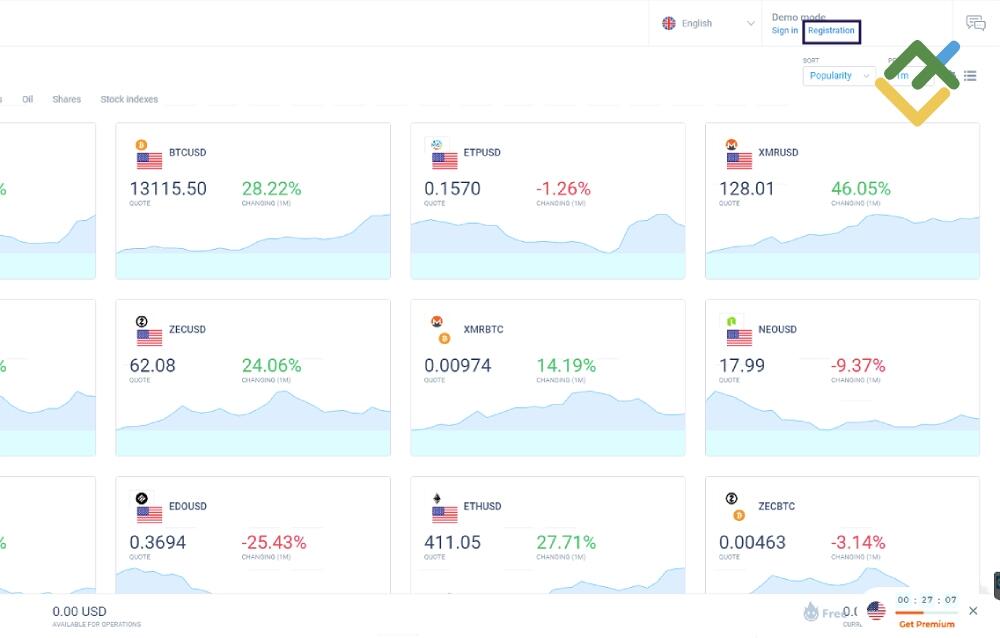
Entrez votre pays, votre e-mail/numéro de téléphone et créez un mot de passe.
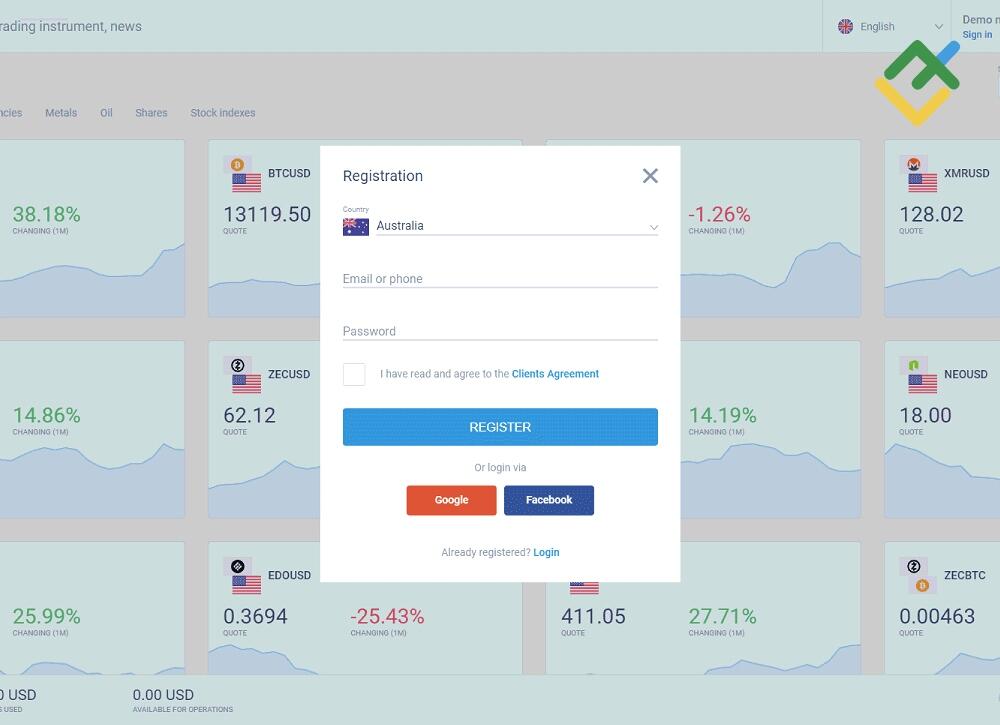
Vous recevrez un code (par e-mail ou par téléphone, selon ce que vous avez fait auparavant). Vous devez ensuite le saisir dans le champ approprié.
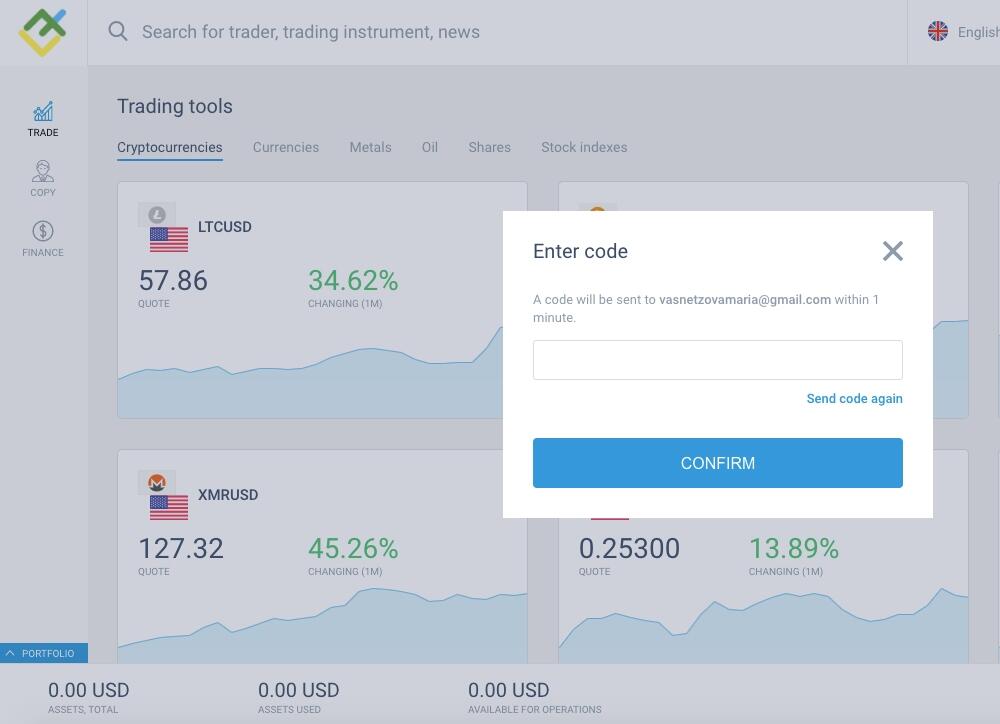
Étape 2. Effectuez un dépôt
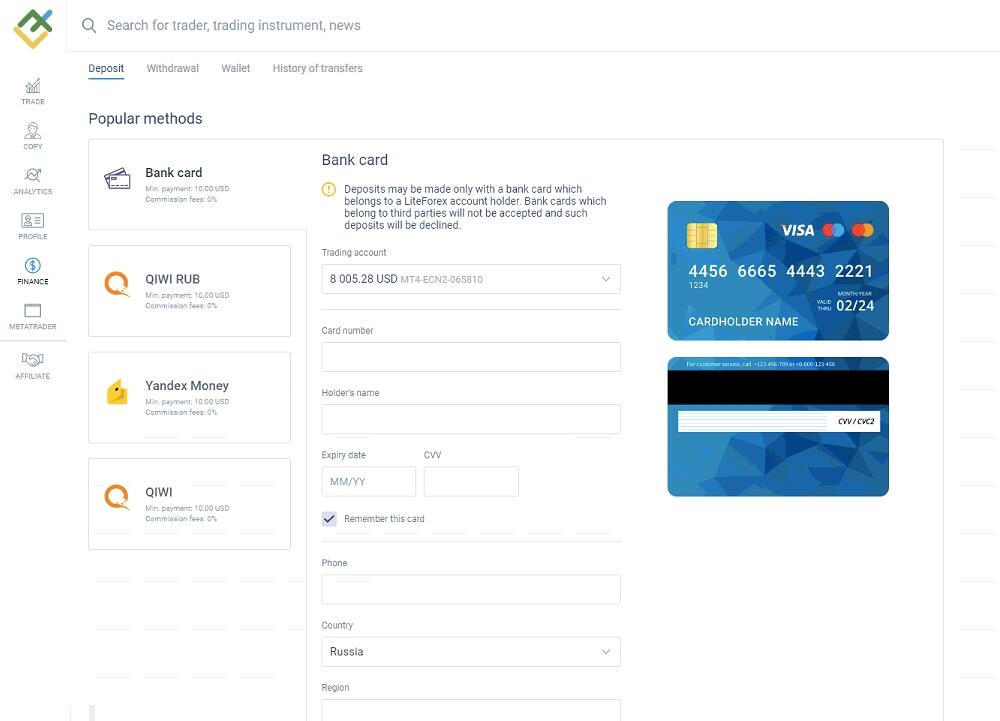
Après l'inscription, ouvrez l'onglet Finances et choisissez la méthode de dépôt qui vous convient le mieux. Le temps nécessaire pour que le dépôt soit crédité dépend du système de paiement.
Étape 3. Téléchargez et installez MetaTrader
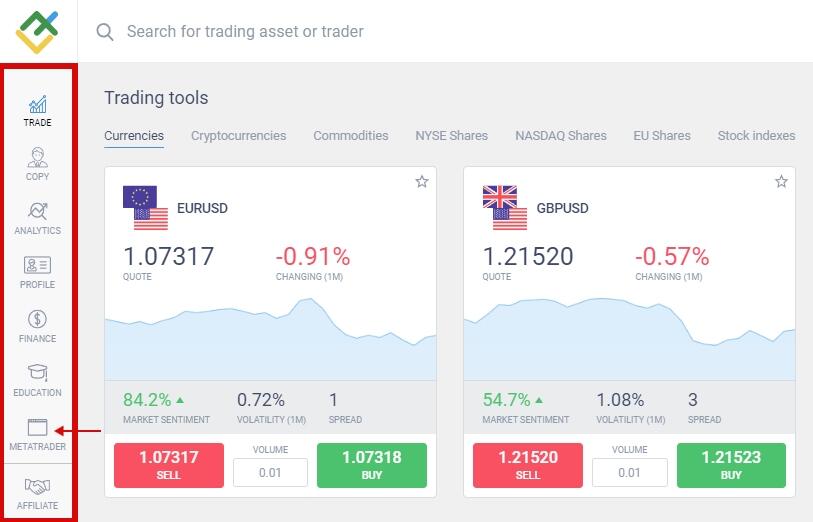
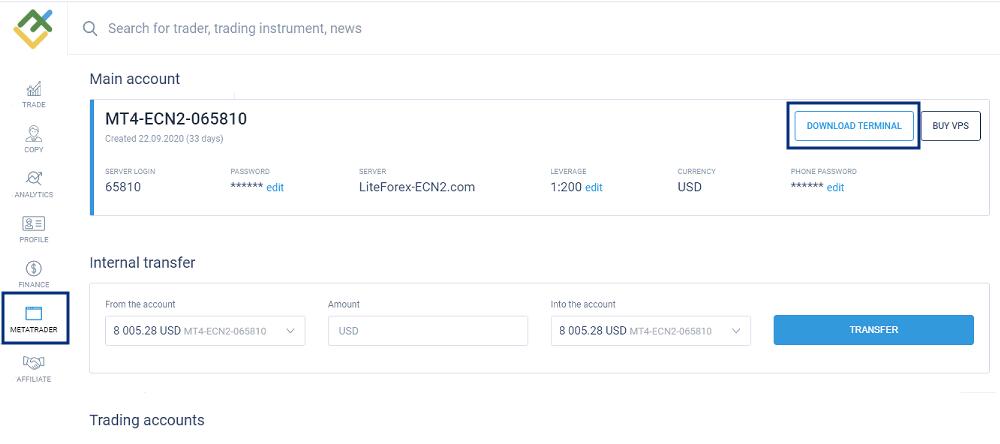
Ouvrez la section MetaTrader (c’est ici que vous pouvez télécharger Metatrader 4 ou 5) et cliquez sur Télécharger le terminal.
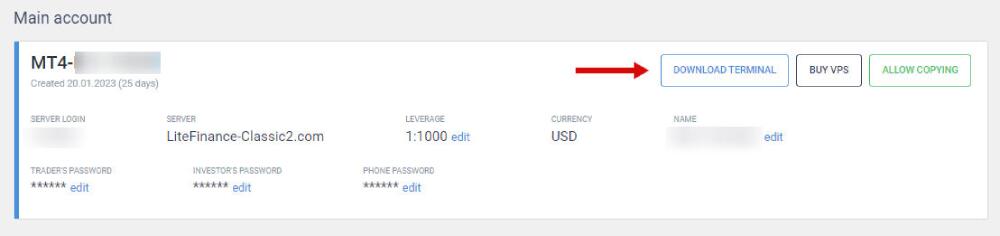
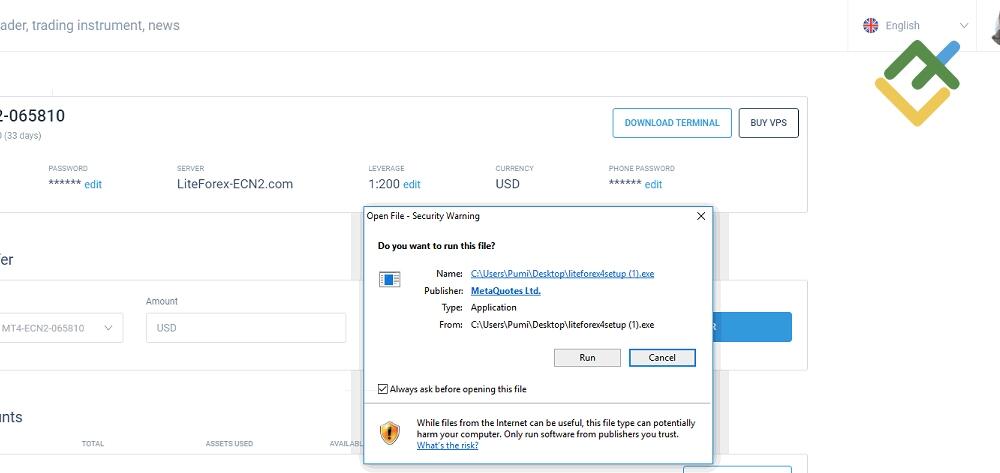
Ensuite, vous verrez une fenêtre contextuelle. Cliquez sur OK pour lancer le téléchargement.
Étape 4. Connectez-vous à votre compte
Une fois le téléchargement terminé, lancez le programme d'installation, puis le terminal. Dès qu'il s'ouvre, vous verrez une fenêtre contextuelle dans laquelle vous devrez saisir votre nom d'utilisateur et votre mot de passe. Cela vous connectera au serveur du courtier.
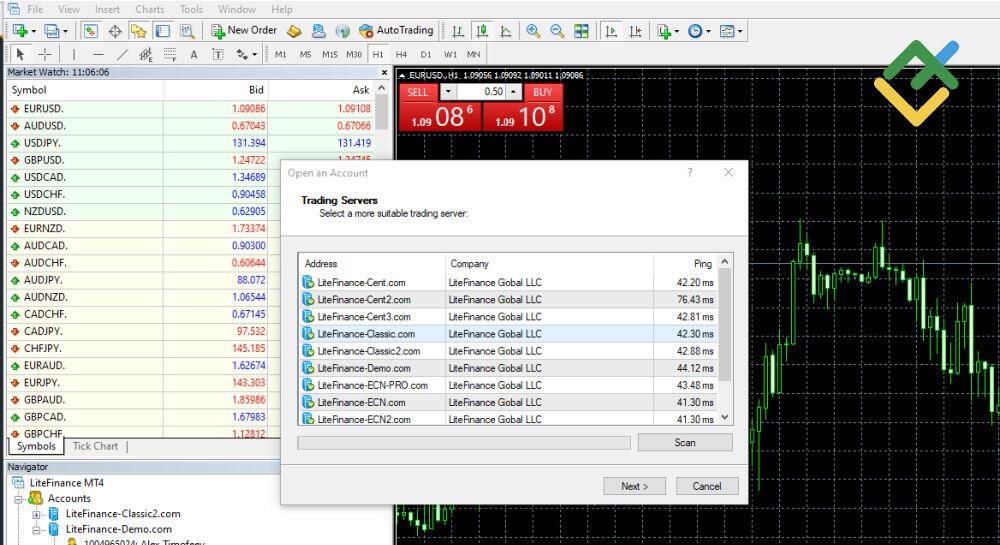
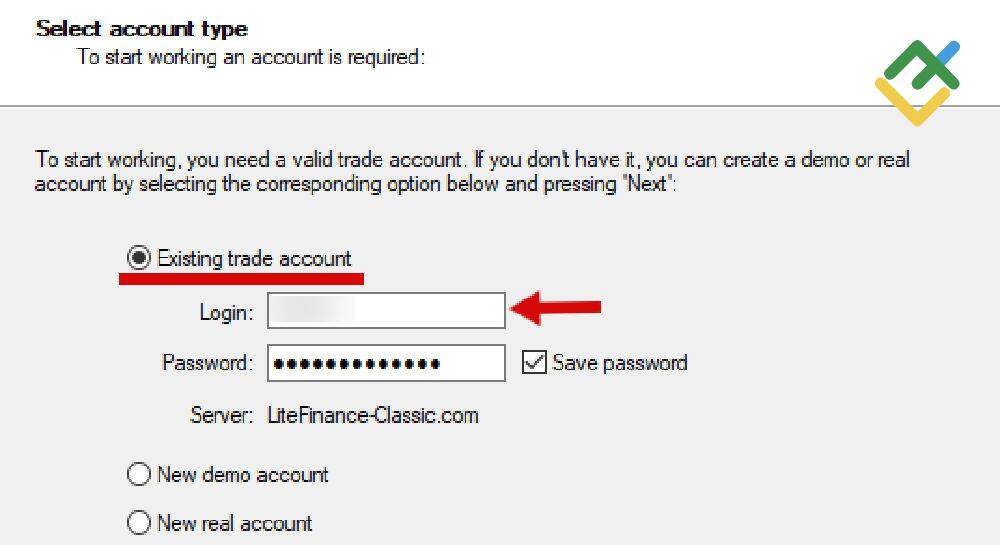
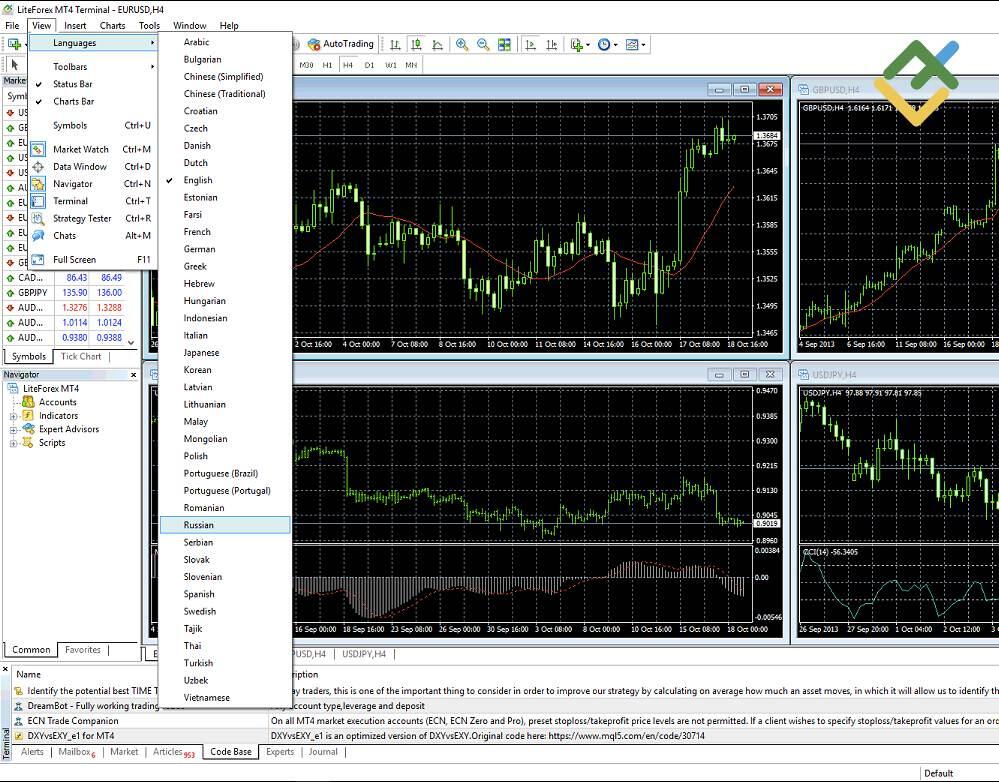
La langue par défaut peut toujours être changée en une autre dans la liste.
Étape 5. Sélectionnez un actif et ouvrez son graphique
Sélectionnez Market Watch dans le menu Affichage et cliquez sur l'icône Market Watch dans la barre d'outils ou tapez Ctrl+M.
Vous verrez une liste de symboles. Pour développer la liste, cliquez sur le bouton droit sur la fenêtre et sélectionnez Show All. Si vous souhaitez ajouter un nombre limité d'instruments financiers à l'observation du marché, faites-le via le menu Symbol.
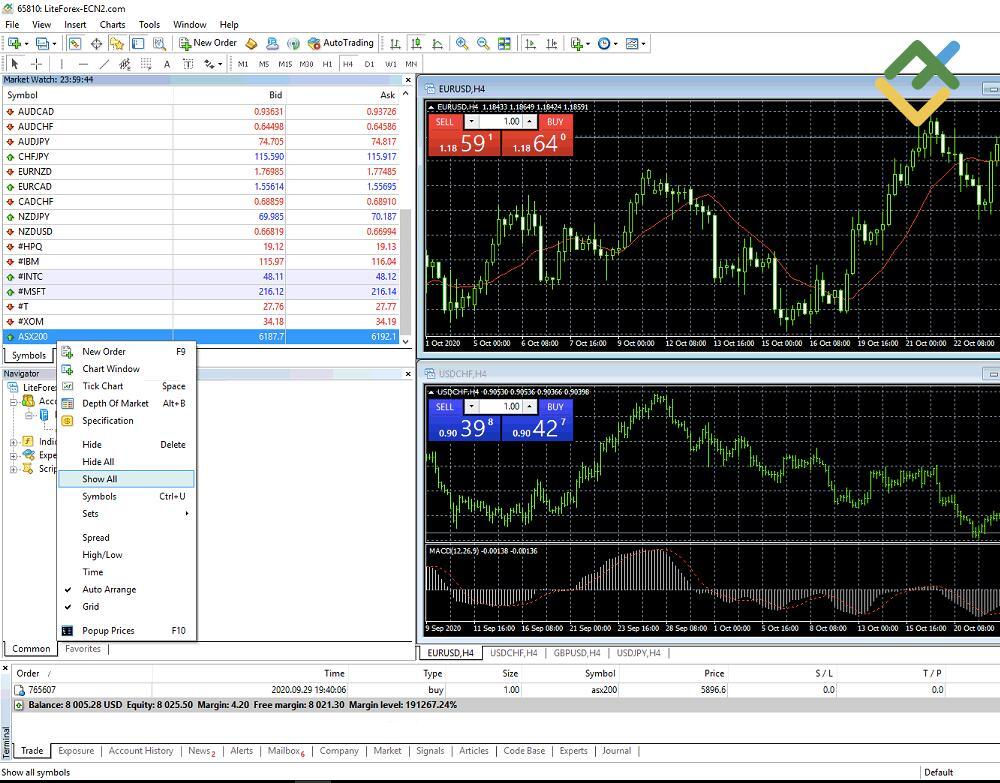
Pour charger un actif spécifique sur le graphique des prix, cliquez sur la paire avec le bouton gauche. Une fois mis en surbrillance, maintenez le bouton de la souris enfoncé, faites glisser la paire sur le graphique et relâchez.
Étape 6. Ouvrez une transaction
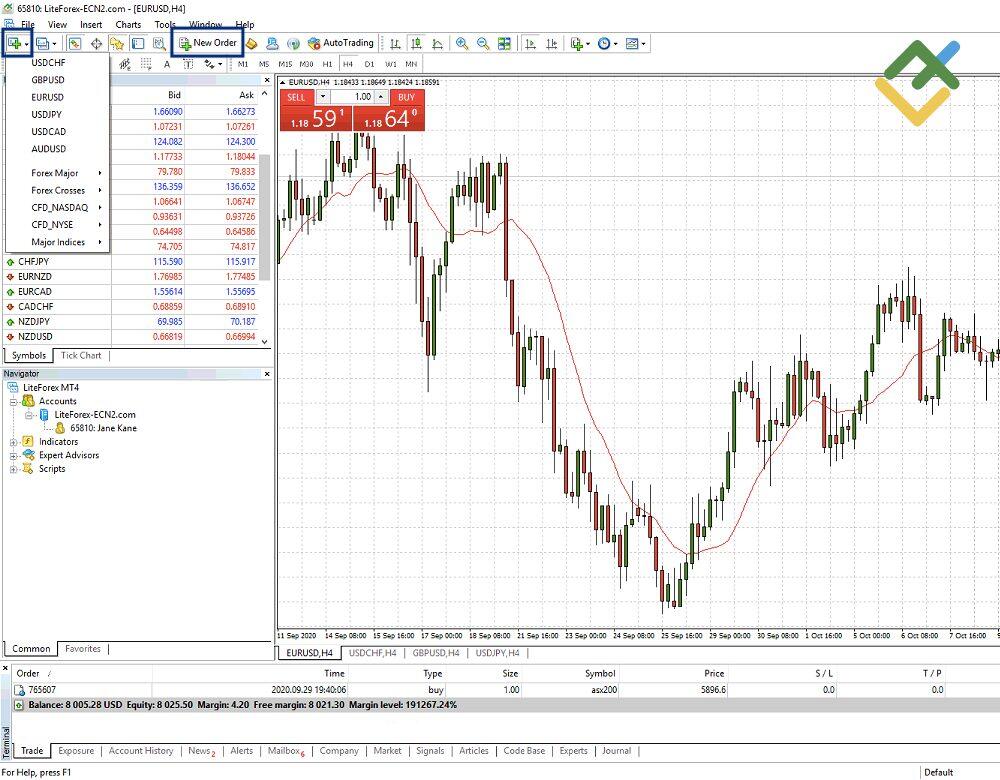
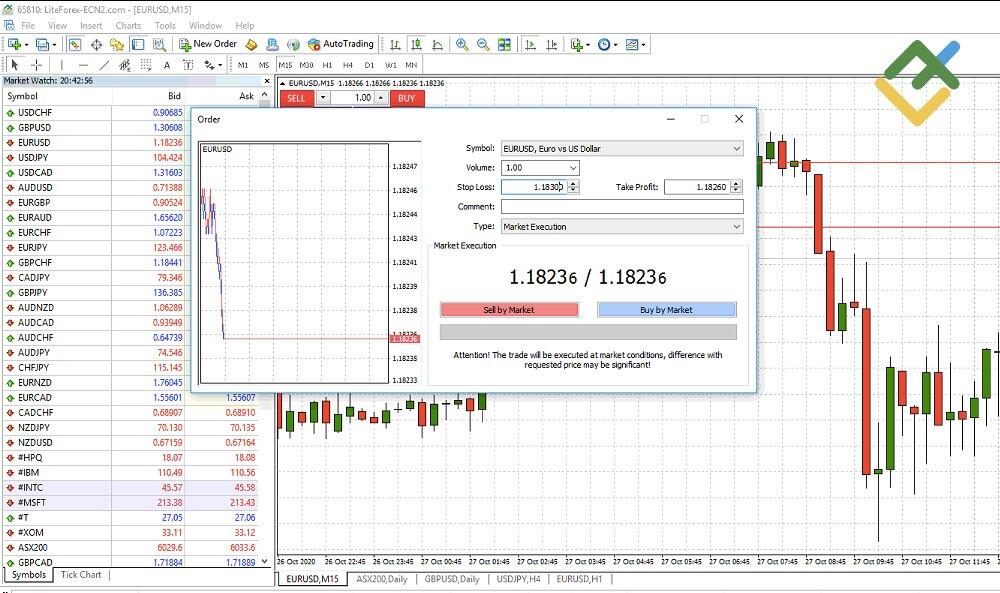
Cliquez sur la commande de menu New Order ou cliquez sur l'icône correspondante dans la barre d'outils standard.
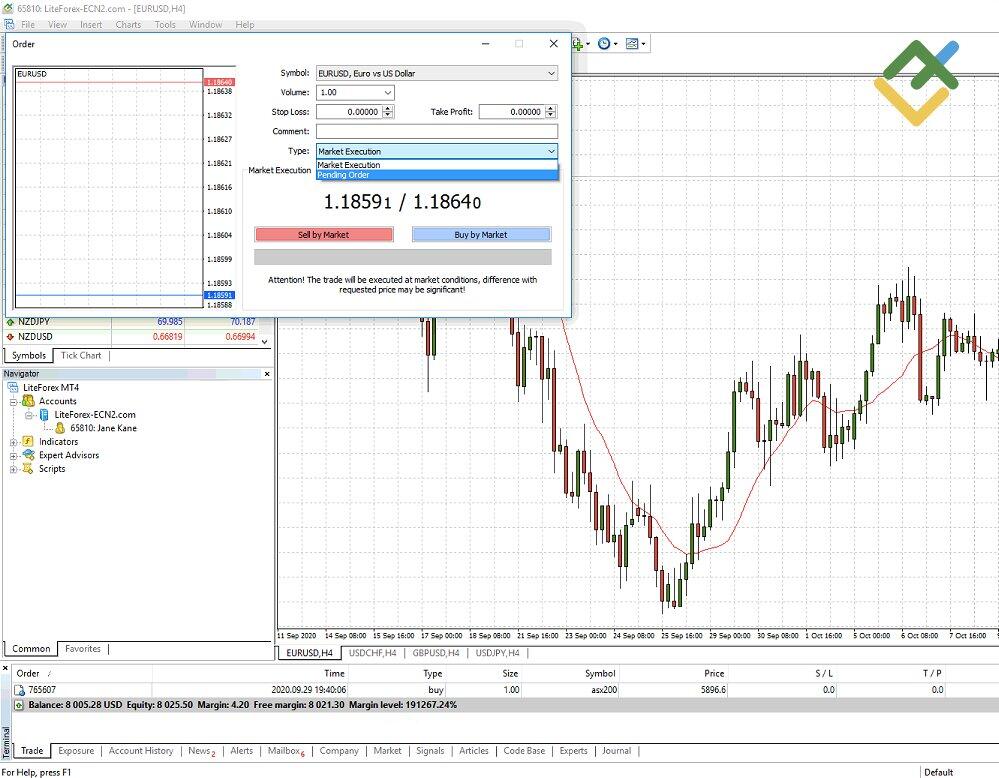
Une fenêtre avec vos ordres apparaîtra et vous pourrez ensuite modifier/clôturer vos positions de trading.
Voici une courte tutoriel sur la façon d'ouvrir des transactions dans MT4 :
Étape 7. Définissez le Stop Loss et le Take Profit
Ouvrez le menu de la fenêtre d'échange ou double-cliquez avec le bouton gauche sur la position sélectionnée. Ici, vous pouvez remplir les champs Stop Loss et Take Profit avec les niveaux souhaités.
Étape 8. Clôturez une transaction
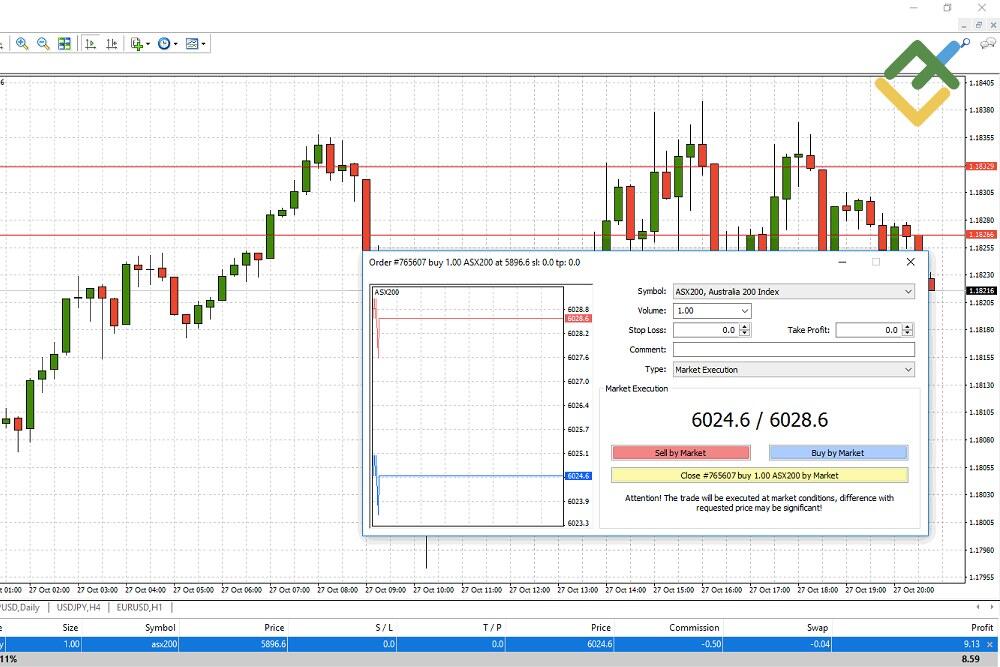
Il existe deux options pour clôturer une position : automatiquement et manuellement.
Une transaction que j'ai ouverte plus tôt (sur la capture d'écran) s'est fermée automatiquement au niveau de Take Profit.

Vous pouvez également quitter la transaction via le même menu ou en double-cliquant sur la position. Cliquez sur Close. J'espère que vous avez déjà réalisé des bénéfices !
Comment installer la plateforme de trading MT4
MetaTrader 4 est disponible pour tous les principaux systèmes d'exploitation : Windows, macOS, Android et iOS. Le moyen le plus simple de trouver un lien de téléchargement pour le fichier d’installation de votre système d’exploitation est de passer via votre courtier. Et voici le lien.
Comment installer MT4 pour PC
1. Connectez-vous à votre compte personnel LiteFinance, ouvrez l'onglet MetaTrader et cliquez sur Télécharger le terminal.
2. Une fois que la fenêtre contextuelle apparaît, cliquez sur Run pour lancer le téléchargement.
3. Lancez le fichier et suivez toutes les étapes d'installation selon les instructions.
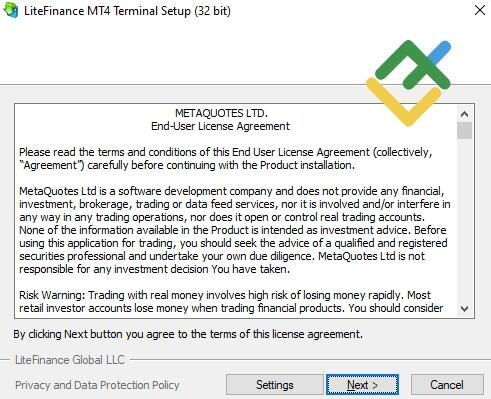
4. Une fois l'installation terminée, lancez le terminal.
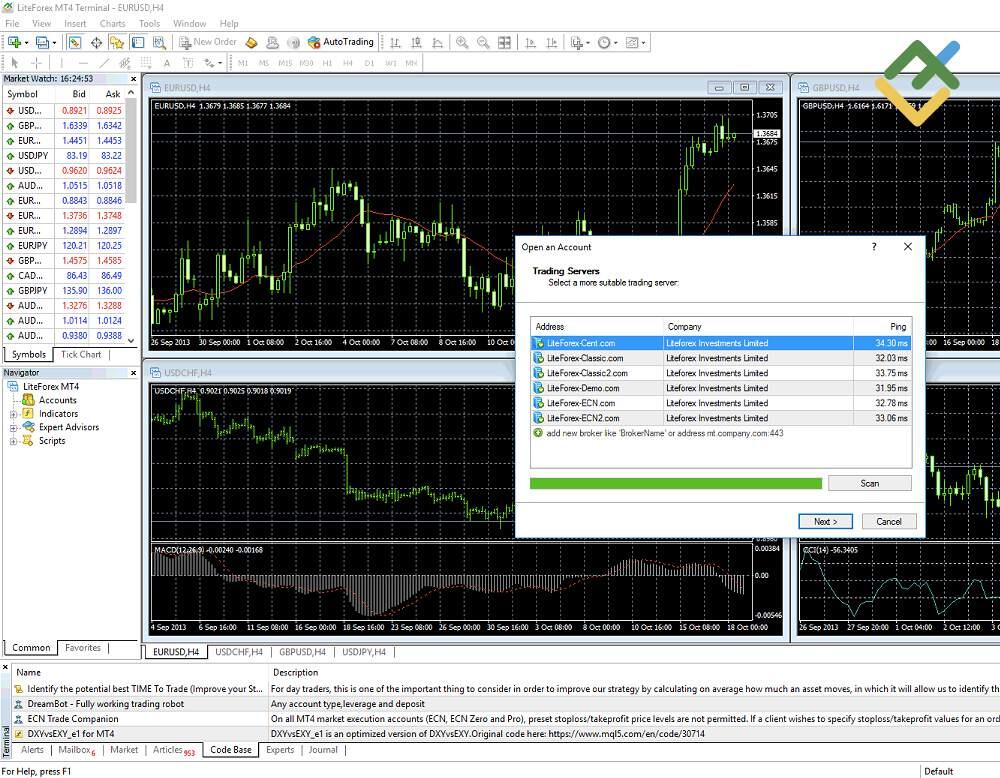
5. Dans la fenêtre contextuelle, entrez votre nom d'utilisateur et votre mot de passe et connectez-vous au serveur de trading LiteFinance sur lequel vous avez un compte.
Comment installer MT4 sur Android
Voici un bref guide sur la façon de plonger dans le monde du trading mobile de presque partout dans le monde. De plus, le courtier LiteFinance dispose d'applications mobiles où sont publiés quotidiennement l'analyse fondamentale, l'analyse technique, les signaux, les taux de change actuels des principales paires de devises. Vous pouvez même échanger et copier des transactions via la plateforme mobile LiteFinance.
1. Lancez l'application Google Play, recherchez l'application MetaTrader 4 et cliquez sur Installer.
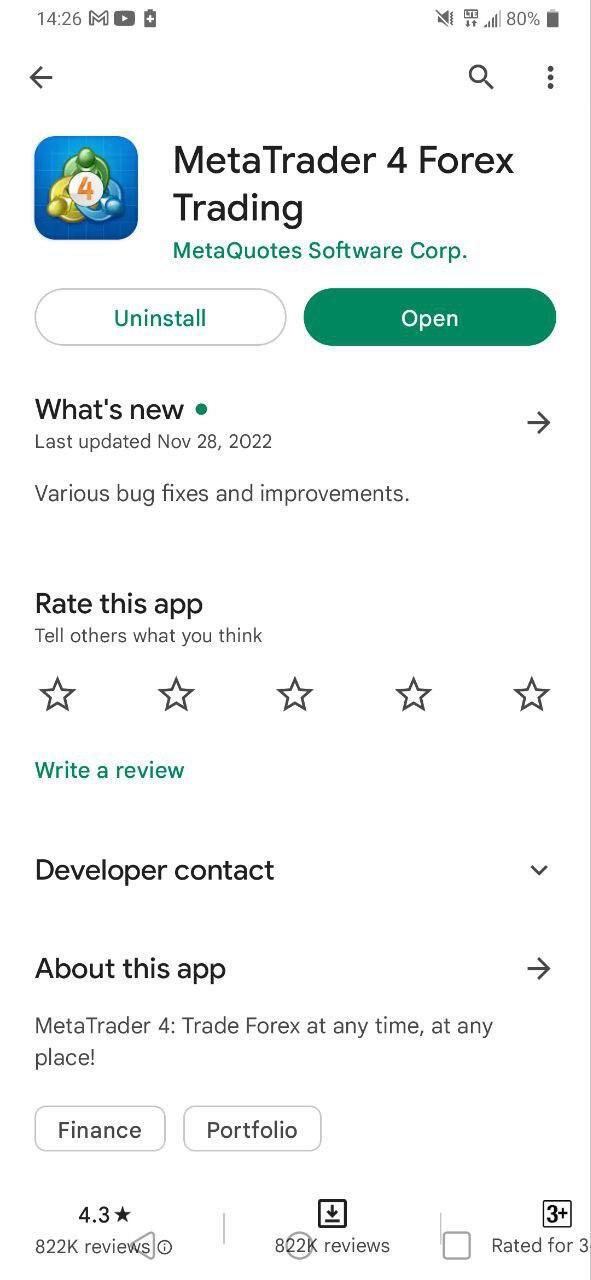
2. Ouvrez l'application.
3. Cliquez sur l'icône en bas à gauche et sélectionnez Gérer les comptes.
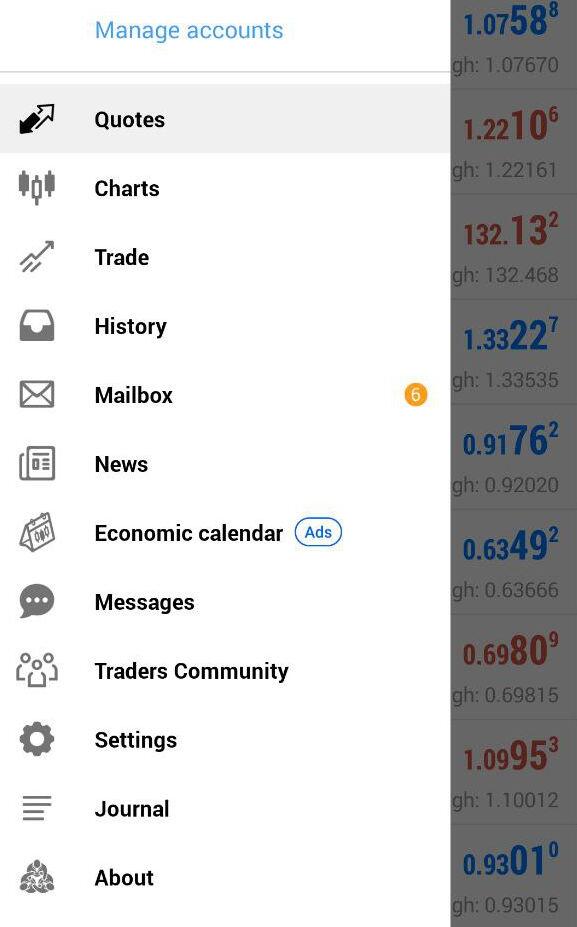
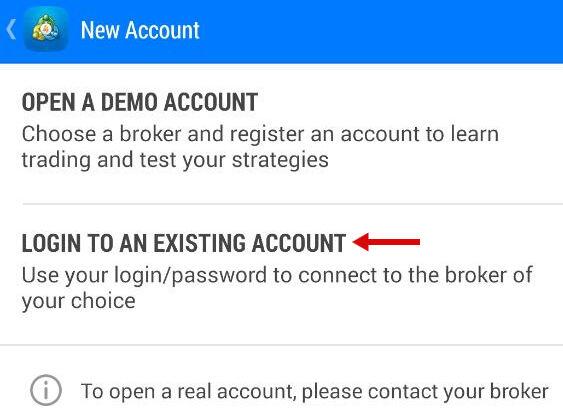
4. Si vous avez déjà un compte LiteFinance, cliquez sur Connecter un compte existant.
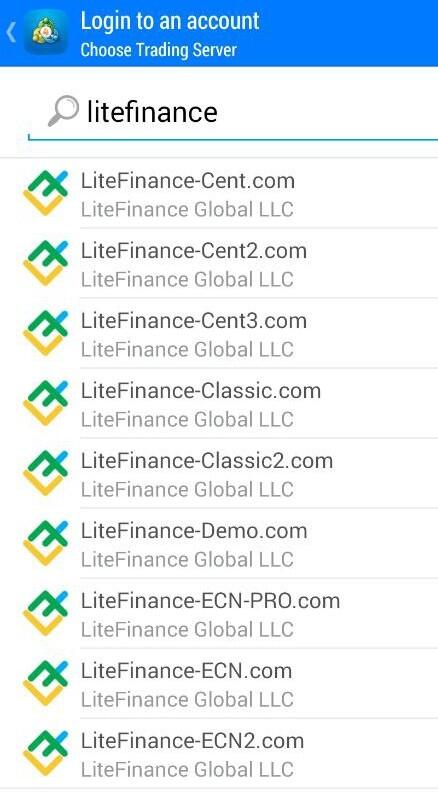
5. Saisissez litefinance pour ouvrir une liste des serveurs disponibles.
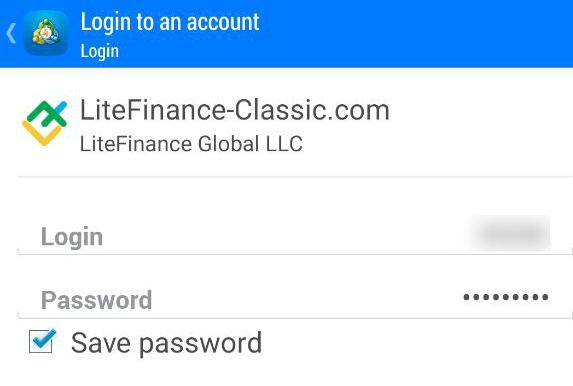
6. Sélectionnez le serveur dont vous avez besoin (vous pouvez le vérifier sur le site du courtier) et entrez votre identifiant et votre mot de passe.
Comment installer MT4 sur iOS
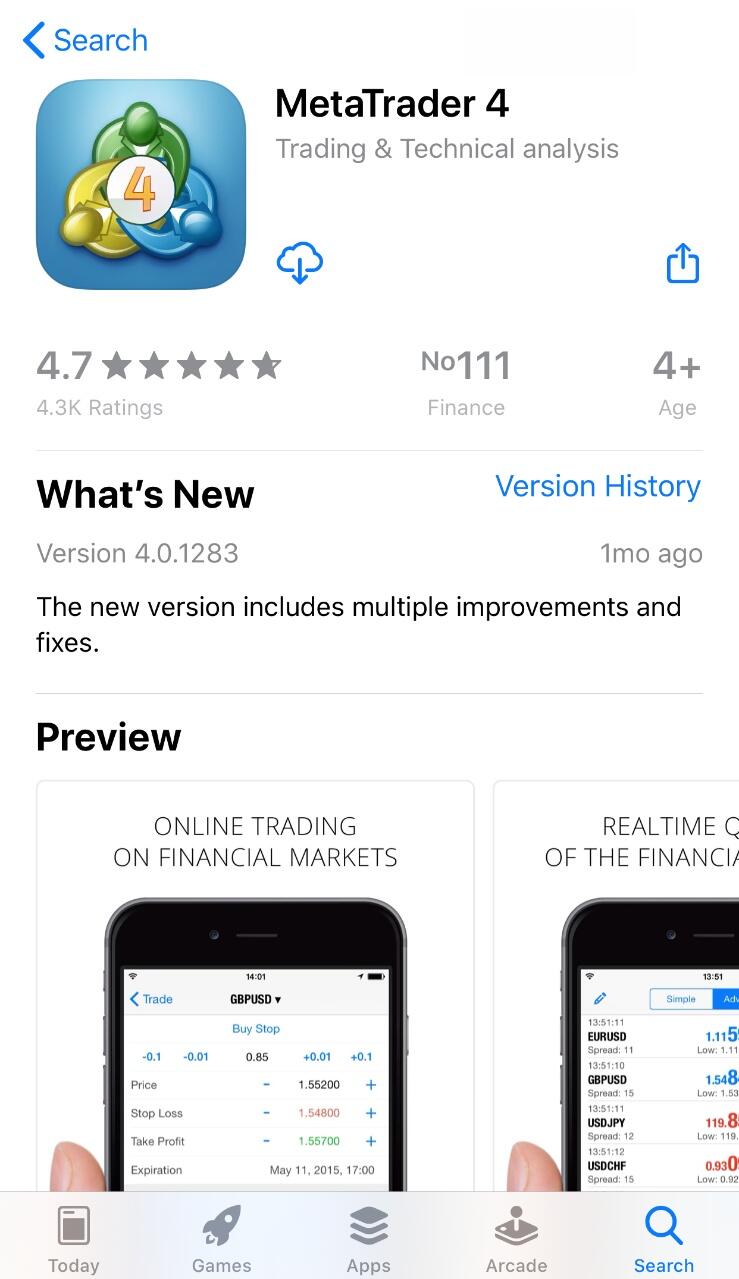
1. Accédez à l'Apple Store, recherchez MetaTrader 4 et cliquez sur le bouton de téléchargement de la version mobile du terminal.
2. Ouvrez l'application.
3. Accédez à Paramètres et cliquez sur Nouveau compte.
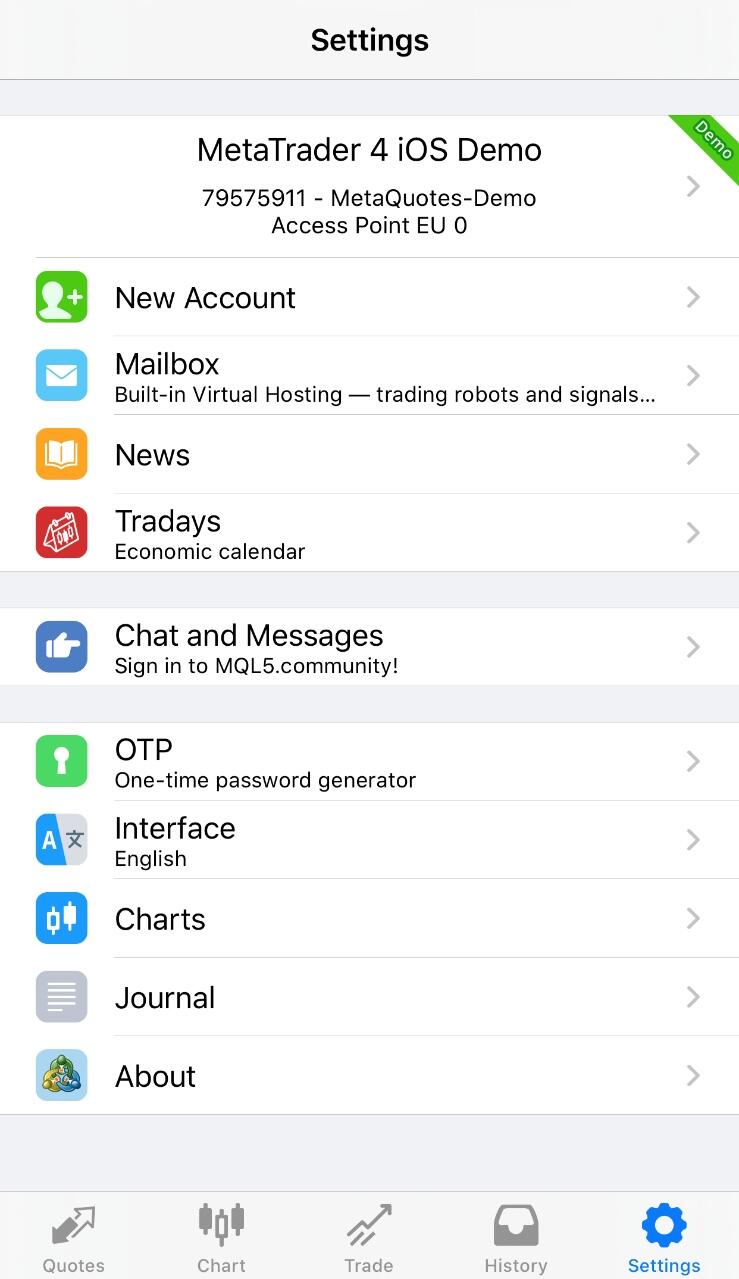
4. Sélectionnez Connecter un compte existant.
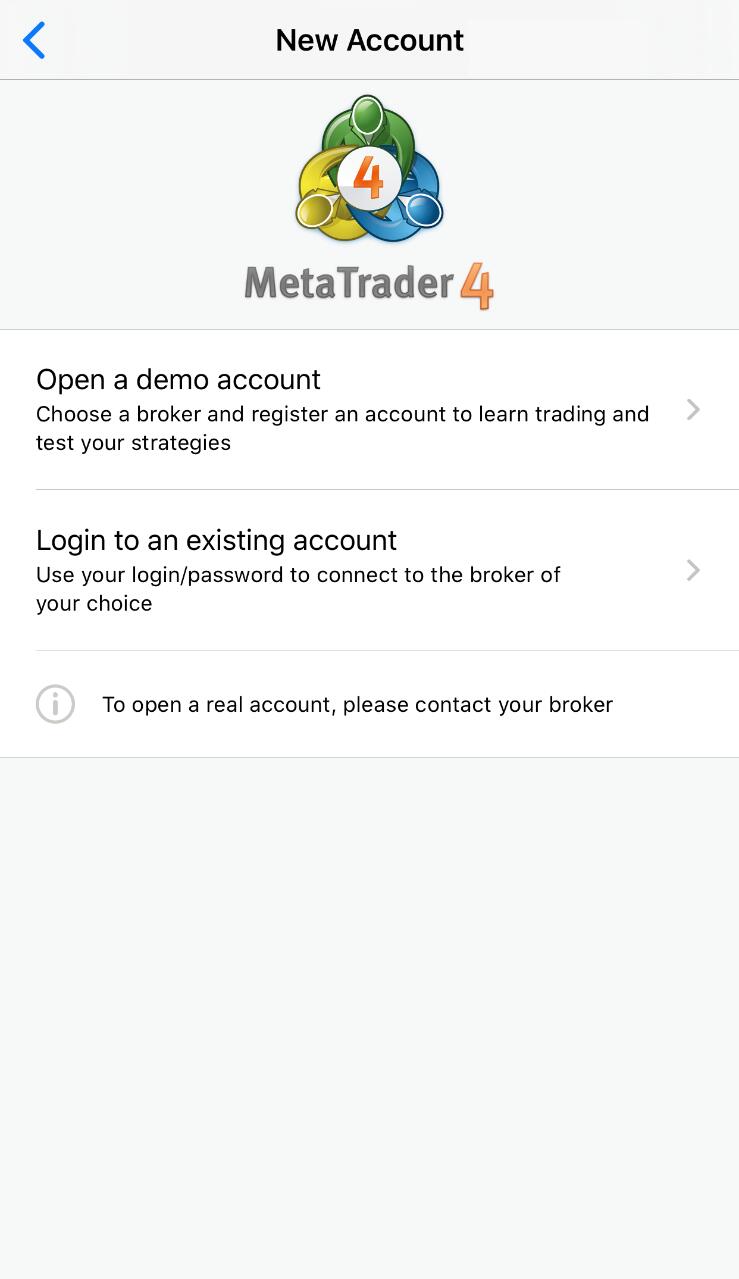
5. Saisissez litefinance pour voir quels serveurs sont disponibles pour vous.
6. Cliquez sur le serveur dont vous avez besoin et connectez-vous au profil que vous avez créé sur le site du courtier.
Comment installer MT4 sur MacBook ?
Étant donné que le terminal de trading MT4 a été conçu pour le système d'exploitation Windows et le système d'exploitation mobile Android/iOS, vous devez installer le terminal via un logiciel tiers.
- Installez un programme pour exécuter des programmes Windows sur MacOS appelé Wine.
- Pour installer Wine correctement, vous devrez également installer XQuartz.
- Téléchargez le programme d'installation Windows sur le site LiteFinance.
- Cliquez avec le bouton droit sur le fichier .exe et sélectionnez Ouvrir dans Wine.
- Suivez ensuite la procédure d'installation standard du logiciel Windows décrite ci-dessus.
- Plus tard, lorsque vous souhaiterez lancer le terminal, vous devrez le faire de la même manière via Wine.
Graphiques dans MetaTrader
La partie principale du terminal est une fenêtre avec des graphiques. Un clic droit sur un graphique spécifique ouvre une fenêtre avec un certain nombre d'options :
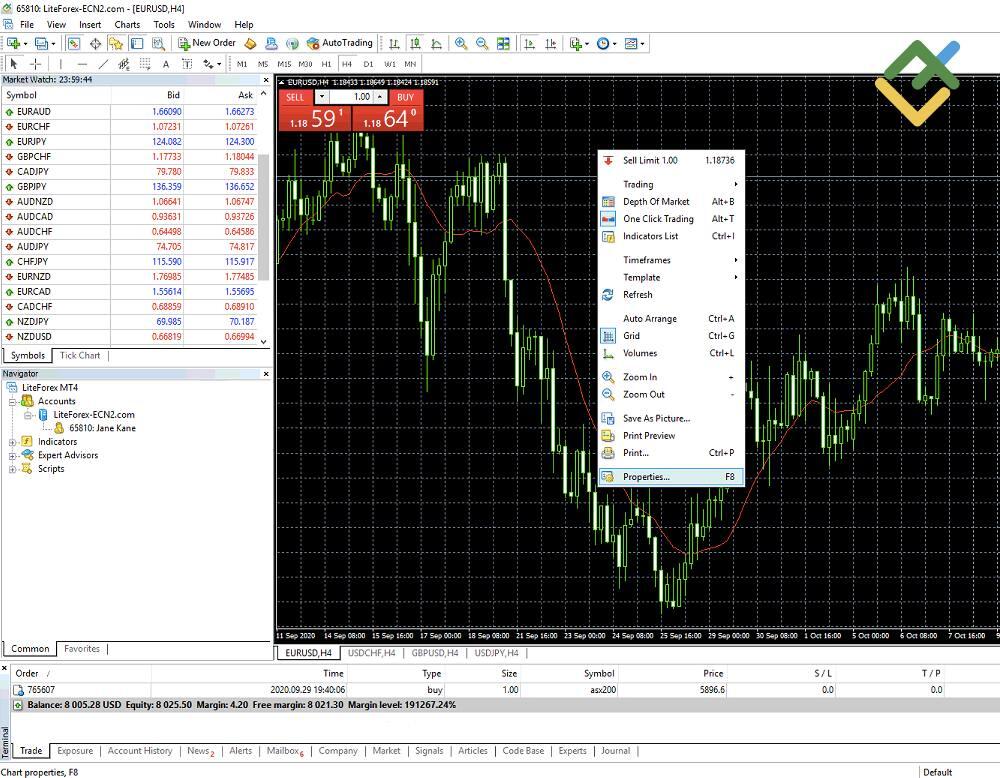
- Vous pouvez passer de nouveaux ordres et des alertes de prix sur un marché spécifique.
- L'outil de carnet d'ordres vous permet de voir les niveaux Stop Loss et Take Profit pour toutes les transactions effectuées via cette fenêtre. Il peut être épinglé sur le côté gauche de la fenêtre.
- La fonction d'intervalle vous permet de sélectionner la période que vous souhaitez voir sur le graphique.
- Pour voir les modèles disponibles, cliquez sur le bouton correspondant.
- L’onglet Volumes ajoute un affichage graphique des volumes du marché à votre graphique.
En ce qui concerne les propriétés, l'onglet Général propose plusieurs options pour personnaliser les graphiques.
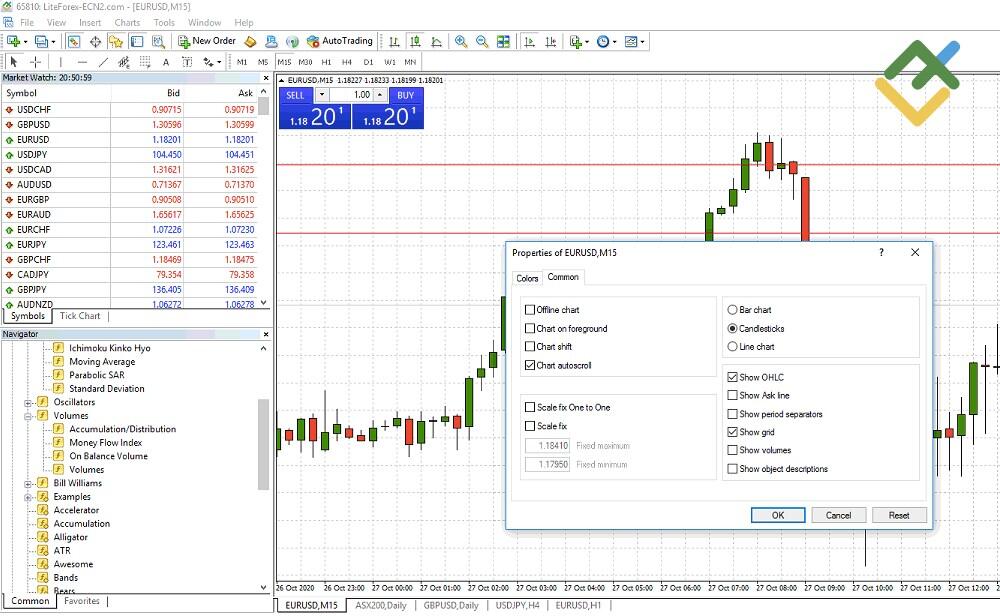
Ici, vous pouvez choisir les options suivantes : barres, graphique en chandeliers et graphique linéaire. Vous pouvez également placer le graphique au premier plan, le déplacer, activer ou désactiver le défilement automatique et ajuster l'échelle du graphique.
Vous pouvez également personnaliser la couleur du graphique dans l'onglet Couleurs.
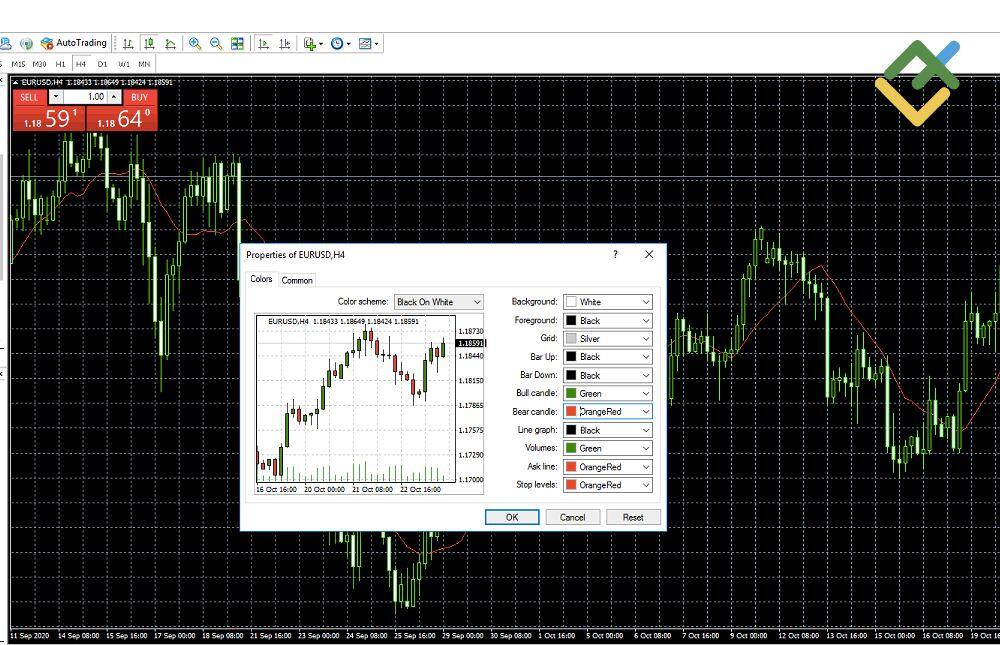
Ordres en attente dans MetaTrader
Sur les marchés financiers, il existe deux manières principales d'entrer dans une transaction : l'exécution instantanée à un prix abordable et les ordres en attente, qui sont exécutés lorsque le marché atteint le niveau que vous choisissez.
Il existe quatre types d'ordres en attente dans MT4 :
- La limite d'achat (Buy Limit) permet aux traders de fixer un prix inférieur à la valeur actuelle d'un actif. Cela doit être fait en supposant que le prix baissera jusqu’à un certain niveau puis augmentera. Supposons que le prix de l'actif soit de 20 dollars. Vous pouvez alors définir un ordre à 18 dollars. Une transaction d'achat s'ouvrira si le prix atteint 18 dollars. Même si le prix continue de baisser, une transaction reste toujours ouverte.
- L'arrêt d'achat (Buy Stop) vous permet de placer un ordre d’achat au-dessus du prix actuel du marché. Si vous pensez que le prix continuera à augmenter, un ordre d'arrêt sera exécuté lorsque l’actif atteindra un prix plus élevé déterminé à l’avance.
- La limite de vente (Sell Limit). Supposons que le prix soit de 18 dollars. Si vous pensez qu’il augmentera jusqu’à 20 dollars et puis baissera, vous pouvez alors fixer la limite de vente à 20 dollars. La transaction de vente sera ouverte à 20 dollars.
- L’arrêt de vente (Sell Stop). Si un actif a chuté et que vous attendez encore sa baisse, vous pouvez placer un arrêt de vente à un prix inférieur. Par exemple, vous pouvez le fixer à 18 dollars si le prix actuel est de 20 dollars et qu'il tombe bientôt au niveau que vous spécifiez, puis continue à baisser. Le prix devra peut-être franchir un support solide pour commencer à baisser. Dans ce cas, un stop de vente vous aidera.
Il existe les quatre mêmes types d'ordres en attente dans MT5, mais il y a également deux autres :
- Buy Stop Limit. Il s’agit d’un ordre d'arrêt permettant de fixer une limite d’achat. Le niveau d'arrêt est fixé au-dessus du prix du marché et le prix limite d'arrêt est fixé au-dessous.
- Sell Stop Limit. Il s'agit d'un ordre d'arrêt pour définir la limite de vente. Un ordre de vente sera placé si le prix de l'actif tombe au niveau ou au- dessous du prix d'arrêt.
Dans MT4 et MT5, les ordres en attente sont ouverts de la même manière que les ordres de marché. Voici comment ouvrir la fenêtre Nouvel ordre :
- Via la barre d'outils ;
- Dans le menu contextuel ;
- Dans la revue de marché ;
- Sur le graphique ;
- En appuyant sur F9.
Voici une vidéo expliquant le fonctionnement des ordres en attente dans MT4 :
Stop Loss et Take Profit
Le Stop Loss aidera à faire face au risque élevé de perdre de l'argent sur les marchés financiers. Lors de l'ouverture d'une nouvelle position, la valeur que vous définissez pour le Stop Loss est le prix auquel la transaction sera automatiquement clôturée. Cela évitera d'autres pertes si vos prévisions s’avèrent fausses.
Le Take Profit fonctionne de la même manière. Vous définissez la valeur du Take Profit pour clôturer automatiquement la transaction dès qu'elle atteint le montant de profit souhaité. L'objectif est de fixer les bénéfices.
Le Stop Loss ou le Take Profit peuvent être définis ou modifiés dans la fenêtre d'ordre. Les valeurs spécifiques dépendent de votre stratégie de trading et du niveau de risque que vous êtes prêt à accepter. Cependant, ils ne peuvent pas être fixés à un niveau très proche du prix actuel de l'actif. Dans ce cas, vous verrez un message d'erreur.
Stop suiveur dans Metatrader
Un stop suiveur est conçu pour ajuster le niveau du stop loss avec le mouvement des prix. Supposons que vous ouvrez une position d'achat et que le prix de l'actif augmente. Un stop suiveur augmentera le niveau de stop loss en fonction du prix. Si vous effectuez une transaction de vente et que le prix de l'actif baisse fortement, le niveau de l'ordre stop sera également abaissé.
En général, un stop suiveur force le stop loss à suivre le niveau des prix.
Les instructions sur la façon de définir un stop suiveur dans MetaTrader :
- Ouvrez une position avec un Stop Loss.
- Ouvrez la fenêtre Terminal et accédez au menu de position ouverte.
- Choisissez l'une des options disponibles (de 10 à 55 points) ou définissez la vôtre.
- Si vous souhaitez désactiver cette fonctionnalité, suivez les mêmes étapes, mais cliquez sur Non dans le dernier onglet.
Les ordres Stop Loss et Take Profit sont gérés par le serveur. Cela signifie qu'ils resteront actifs même si vous fermez le terminal. Le stop suiveur, à son tour, est géré par la plateforme de trading du client. Cet ordre ne sera actif que si MetaTrader est ouvert et connecté à Internet.
Indicateurs dans MetaTrader
Les indicateurs affichent des informations métriques sur toute activité de prix. Ils aident à identifier les tendances du marché et fournissent des informations pour les prévisions des mouvements de prix. Chaque indicateur de MetaTrader a un objectif spécifique et vous pouvez appliquer un ou plusieurs indicateurs dans votre stratégie de trading.
Meilleurs indicateurs dans MetaTrader 4
La plateforme de trading MT4 propose de nombreux outils d'analyse technique. Je voudrais noter les quatre suivants :
- Une moyenne mobile calcule le prix moyen et vous aide à voir la tendance à long terme sur le marché.
- La Moving Average Convergence Divergence (MACD) montre la force de la tendance en mesurant la relation entre les deux moyennes mobiles du prix d'un actif.
- L'indice de force relative (RSI) appartient à la famille des oscillateurs et détermine les niveaux de surachat et de survente sur le marché.
- Les points pivots définissent des niveaux importants de support et de résistance dans la session en cours ou à venir.
Supposons que vous avez sélectionné un indicateur spécifique et que vous souhaitez l'appliquer au graphique. Ce sera un processus simple en deux étapes :
1. Accédez à la barre d'outils Insérer puis Indicateurs.
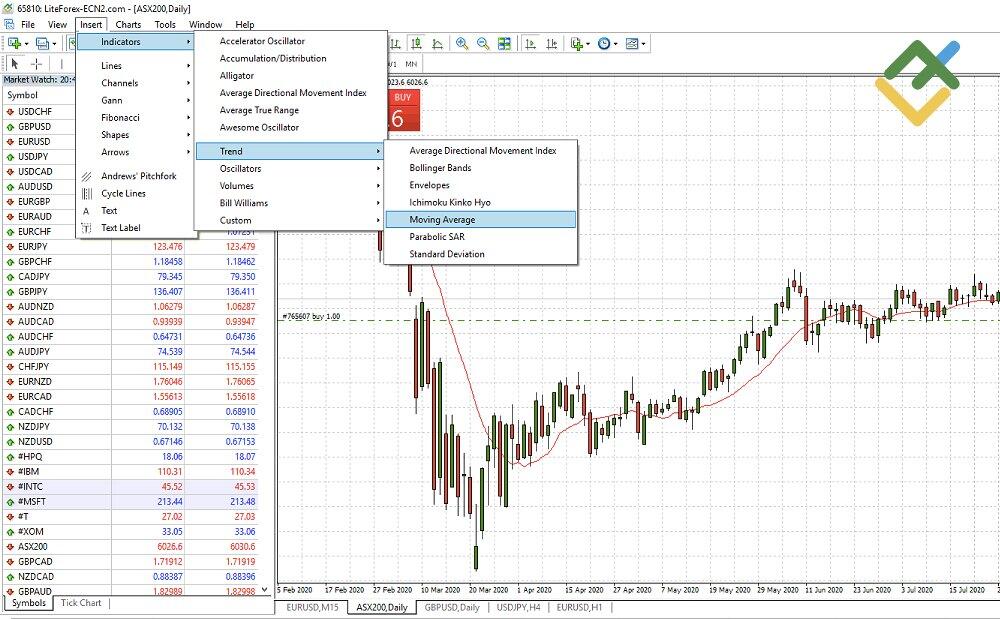
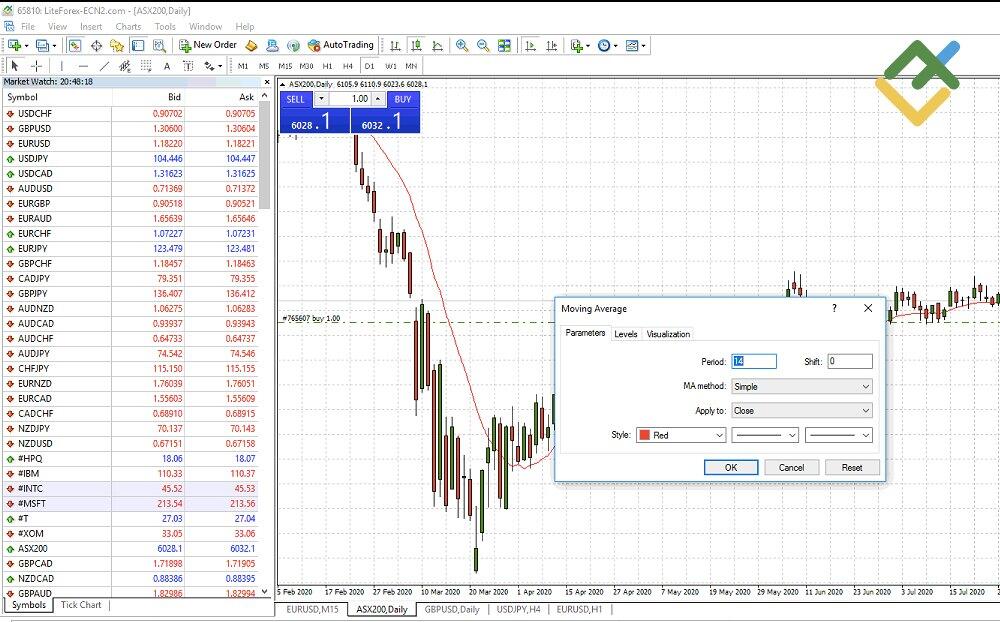
2. Définissez les paramètres (couleur, style et autres caractéristiques) et cliquez sur OK.
Si vous voulez utiliser des indicateurs qui ne sont pas présents dans MT4 initialement, voici une brève instruction pour savoir comment les ajouter au terminal :
- Téléchargez l'indicateur pour MT4 et recherchez le fichier (aux formats .ex4 et .mq4 ou .rar afin d'extraire les fichiers).
- Ouvrez MT4.
- Cliquez sur Fichier dans le menu de navigation supérieur, puis sur Ouvrir le répertoire de données dans le menu déroulant.
- Passez dans MQL4, puis dans Indicateurs.
- Déplacez le fichier d'indicateur dans ce dossier.
- Redémarrez le terminal.
Vous pouvez trouver de nouveaux indicateurs sur les sites des courtiers, des développeurs indépendants, des forums ou demander à vos collègues traders.
Regardez cette vidéo pour comprendre comment ajouter et utiliser des indicateurs dans MT4 :
Meilleurs indicateurs dans MetaTrader 5
En général, l'ensemble des indicateurs dans MetaTrader 5 coïncide avec MT4, c'est-à-dire que vous pouvez également utiliser dans ce terminal ceux que j'ai mentionnés plus tôt. Voici quelques autres indicateurs les plus souvent utilisés :
- Awesome Oscillator vous aide à déterminer si le marché est motivé par des forces haussières ou baissières.
- Le nuage Ichimoku affiche simultanément le support et la résistance, la force et la direction de la tendance.
- L'outil Volumes fournit des informations qui ne peuvent pas être déterminées uniquement par le prix. Plus précisément, il montre le volume de l'instrument négocié sur le marché pendant une certaine période de temps.
- Le MFI (Market Facilitation Index) aide à déterminer quand la tendance des prix est plus prononcée en fonction des mouvements des prix de l'actif.
Le processus d'application des indicateurs MT5 sur le graphique et de leur ajout au terminal n'est pratiquement pas différent de celui de MT4. La seule différence est que MetaTrader 5 possède davantage d'indicateurs intégrés et utilise le format de fichier .mq5 ou .ex5. Il faut suivre simplement les instructions de la section précédente.
Modèles dans MetaTrader
Un modèle est un ensemble de paramètres que vous pouvez enregistrer et utiliser sur n'importe quel nouveau graphique. Vous pouvez créer votre propre modèle avec vos propres paramètres et l'appliquer rapidement la prochaine fois que vous en aurez besoin.
Cela élimine le besoin de reconfigurer les indicateurs lorsque vous commencez à négocier un autre actif. Un autre avantage des modèles personnalisables est que vous pouvez disposer de plusieurs indicateurs prêts à utiliser. Étant donné que de nombreuses stratégies de trading impliquent l'utilisation de plusieurs indicateurs à la fois, vous économiserez du temps et des efforts.
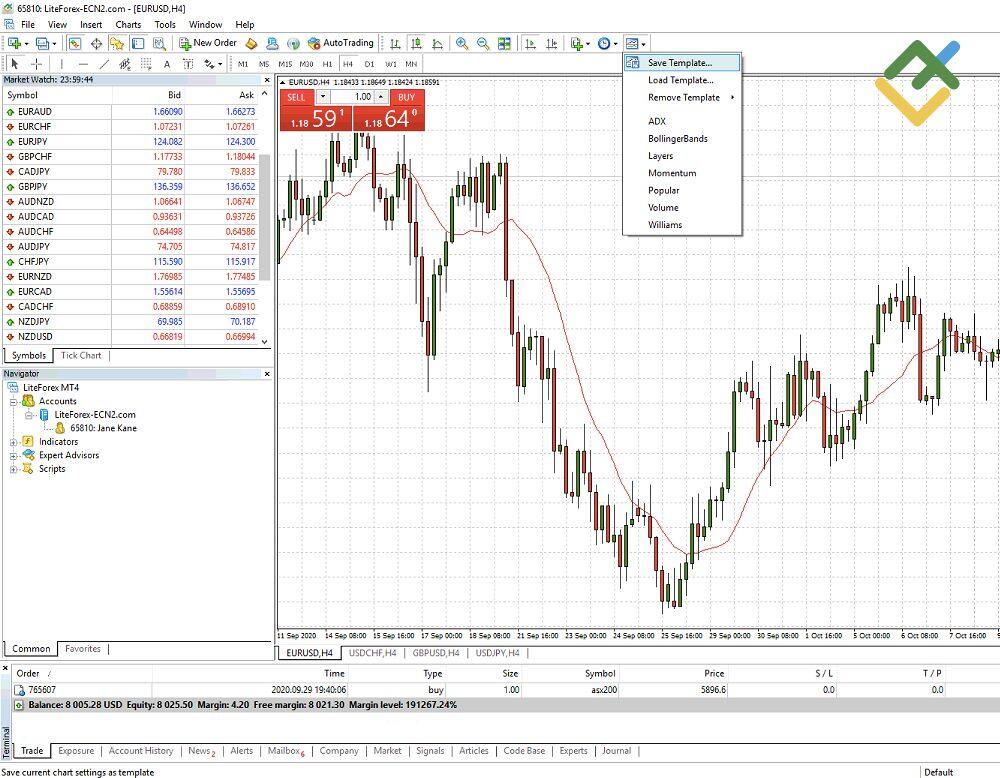
Dans MT4 et MT5, vous pouvez créer votre propre modèle :
- Ouvrez n’importe quel graphique.
- Ajoutez les indicateurs nécessaires et configurez-les. Vous pouvez également tracer les formes graphiques dont vous avez besoin sur le graphique.
- Faites un clic droit sur le graphique et sélectionnez Modèle - Enregistrer le modèle. Vous pouvez également cliquer sur l'icône correspondante dans le menu.
- Nommez le modèle et cliquez sur Enregistrer.
Le modèle est maintenant prêt à être utilisé lors du prochain lancement de la plateforme. Pour le télécharger, vous devez faire un clic droit sur le graphique, choisir l'onglet Modèle et cliquer sur le modèle souhaité.
Vous pouvez également partager vos modèles. Tous les fichiers de modèles sont également disponibles en dehors du terminal. Dans la barre de menu, sélectionnez Fichier - Ouvrir le répertoire de données - Modèle. Ici vous pouvez trouver et partager les fichiers .tpl requis.
Caractéristiques secrètes et conseils pour la plateforme MT4
Vous venez d'apprendre les principales fonctions de base de MetaTrader 4, mais ce programme est capable de faire beaucoup plus. Je vais vous parler de plusieurs caractéristiques cachées qui vous faciliteront la vie.
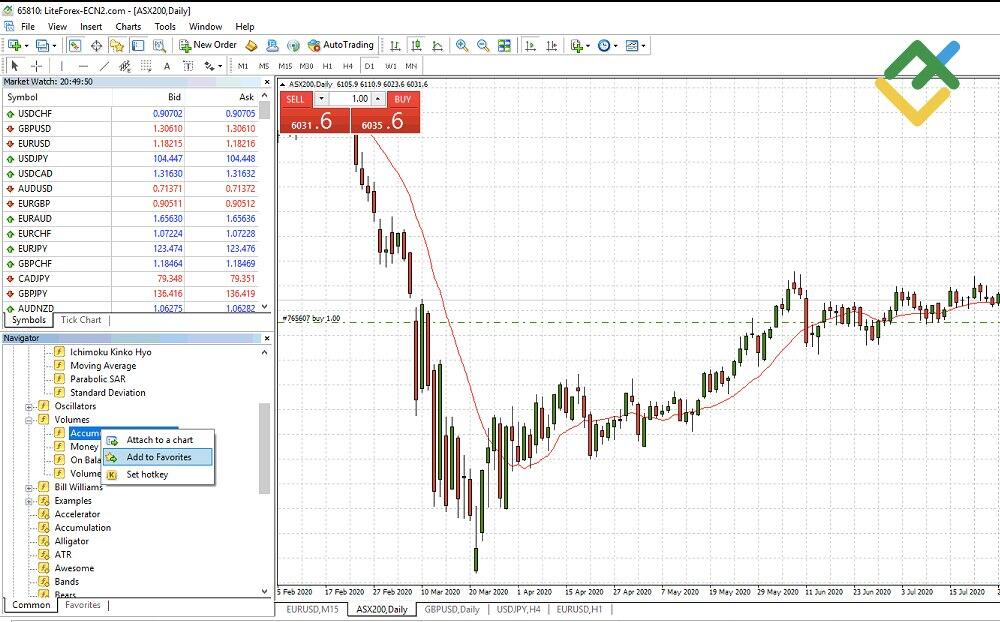
Méthode 1. Ajoutez des indicateurs à vos favoris via le menu de la fenêtre Navigateur (peut être ajouter via CTRL + N). Tous vos indicateurs les plus fréquemment utilisés seront stockés au même endroit.
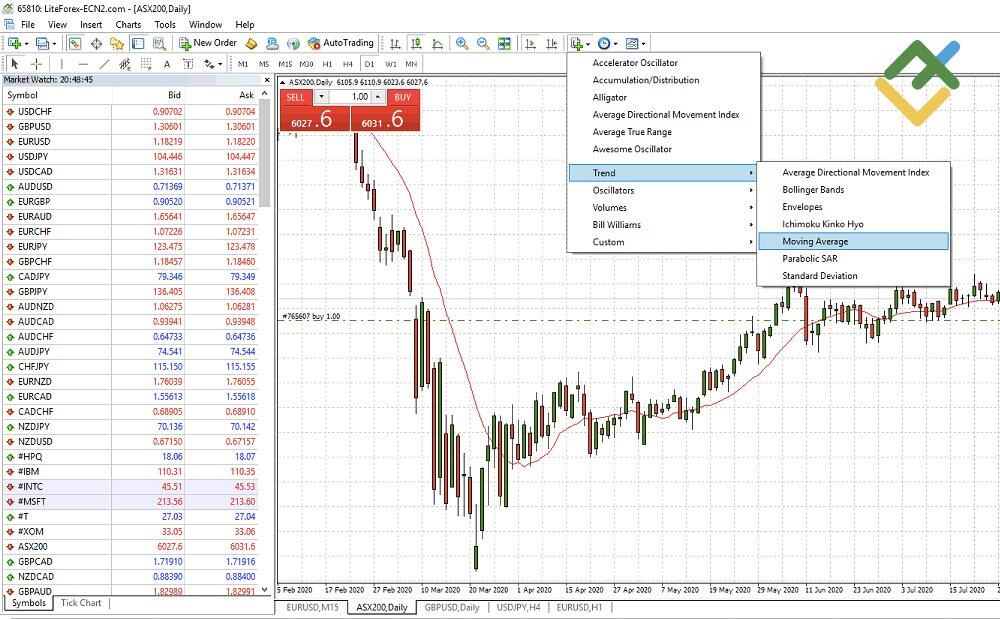
Méthode 2. Cliquez sur l'icône plus (comme sur la capture d'écran) dans le menu supérieur pour trouver tous les indicateurs disponibles et les ajouter rapidement au graphique.
Méthode 3. Accès aux conseillers et indicateurs sur la plateforme de trading MT4. Il n'est pas nécessaire de les rechercher en ligne, car la plupart de ce dont vous pourriez avoir besoin se trouve déjà là.

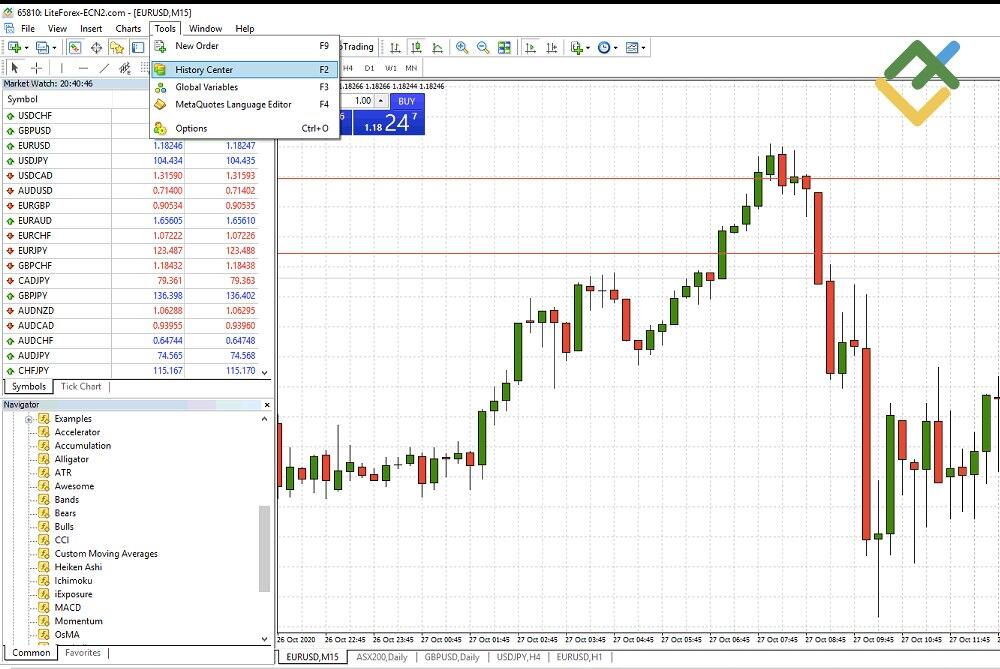
Méthode 4. Téléchargez l'historique des cotations de l'instrument en sélectionnant Outils - Archive des cotations. Les cotations seront téléchargées automatiquement.
Vous pouvez également augmenter le nombre maximum de barres dans les paramètres du graphique. Accédez aux Outils dans la barre d'outils supérieure - Paramètres - Graphiques et entrez 1.440.
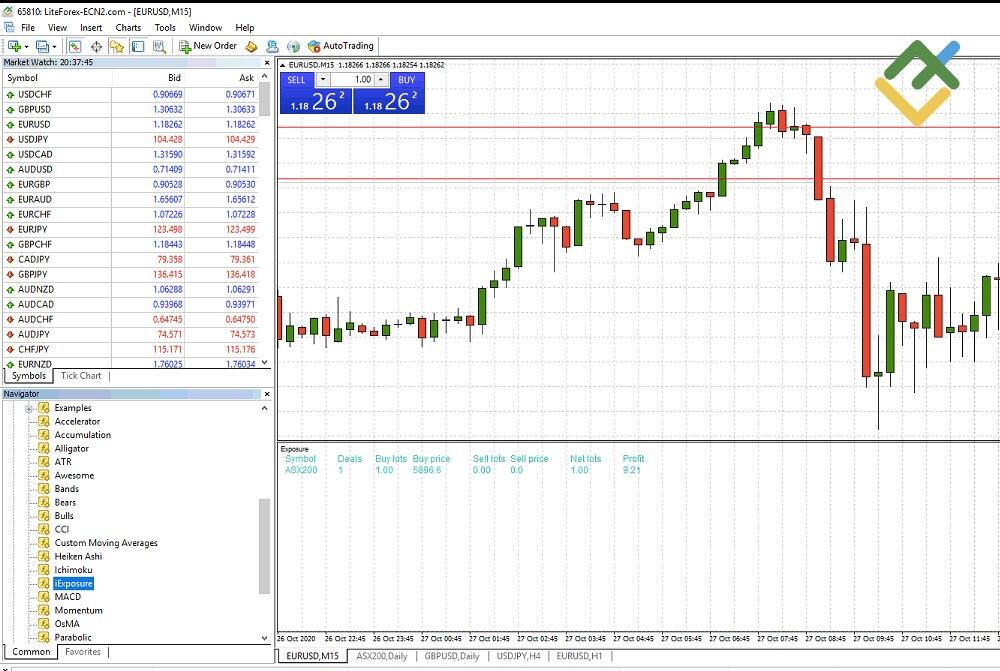
Méthode 5. Pour suivre le niveau de risque global, le profit/perte et le prix d'entrée moyen des positions, vous pouvez utiliser l'indicateur iExposure. Ouvrez la fenêtre Navigateur et recherchez cet indicateur.
Faites glisser iExposure sur le graphique et vous verrez les informations suivantes : symbole, transactions, lots d'achat, prix d'achat, lots de vente, prix de vente, lots nets et bénéfices.
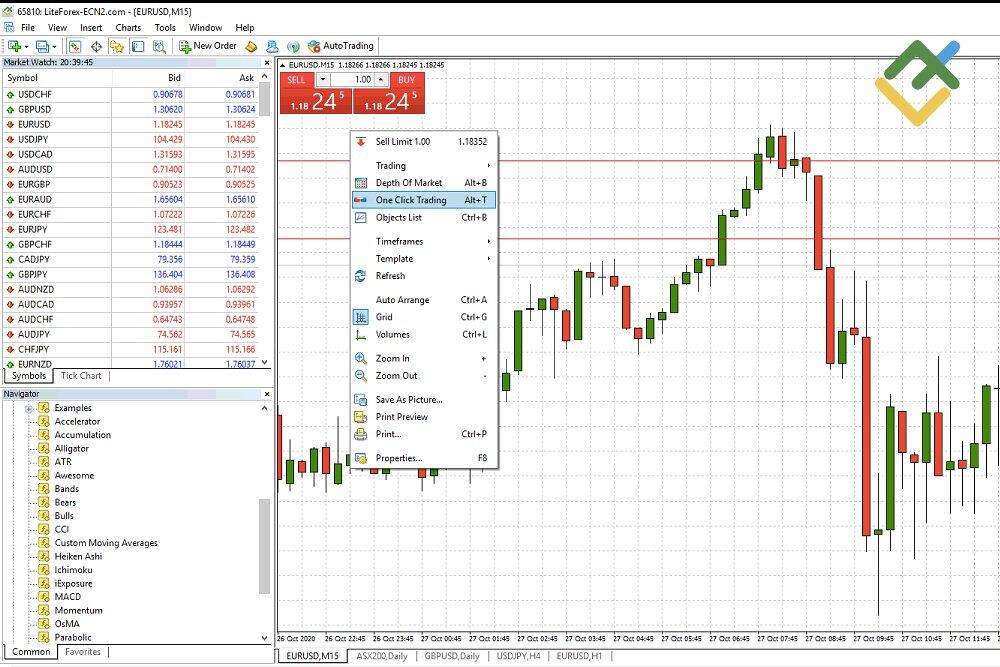
Méthode 6. Le trading en un clic offre un processus commercial rapide en une seule étape. Ce type de trading est utile pour ceux qui apprécient la vitesse dans leur travail. Faites un clic droit sur une transaction afin d'activer cette fonctionnalité.
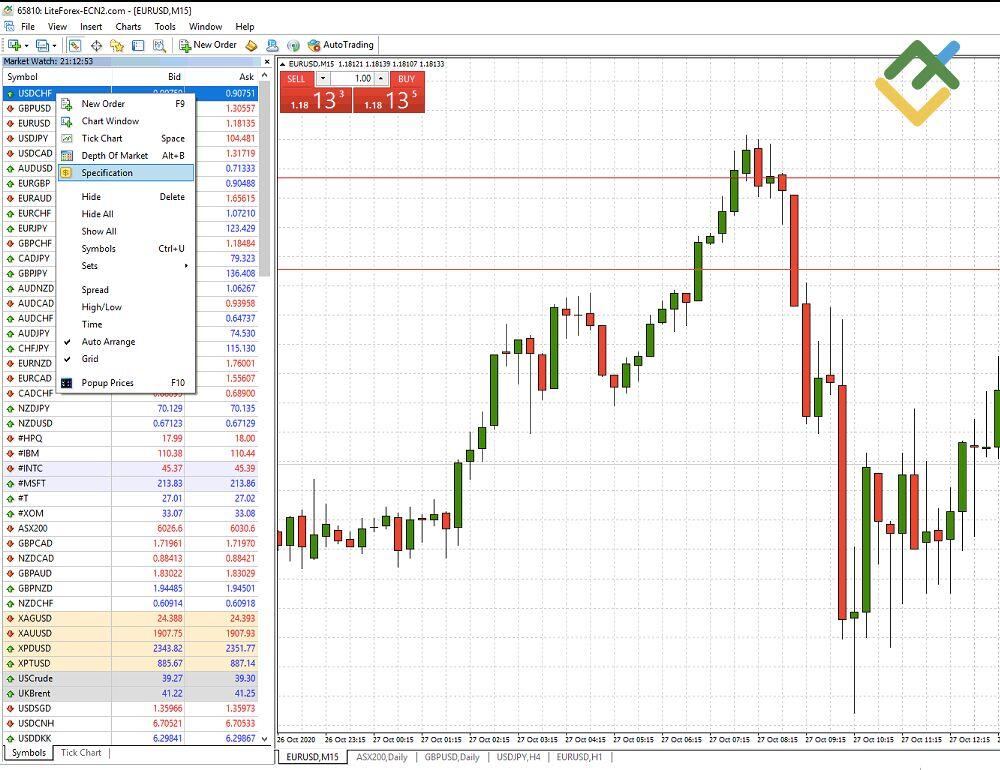
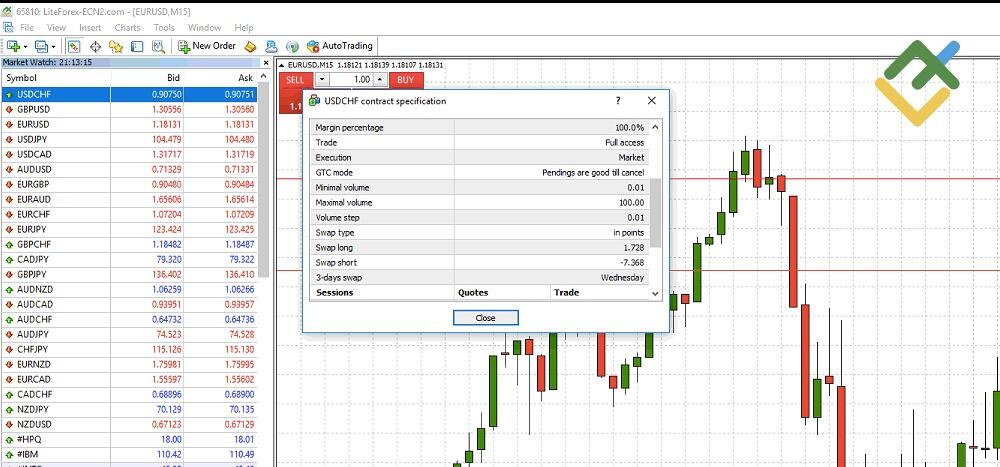
Méthode 7. Vous pouvez ouvrir l'onglet Spécifications pour découvrir tout ce dont vous avez besoin sur un outil spécifique. Cliquez sur le bouton droit sur le symbole d'un outil dans la fenêtre Market Watch pour ouvrir cet onglet.
Par exemple, le swap de positions longues est le taux d'échange facturé pour une position d'achat. A son tour, le swap de positions courtes est le taux d'échange facturé pour une position de vente. Un swap est une commission qui est facturée ou créditée sur votre compte pour transférer une position au lendemain.
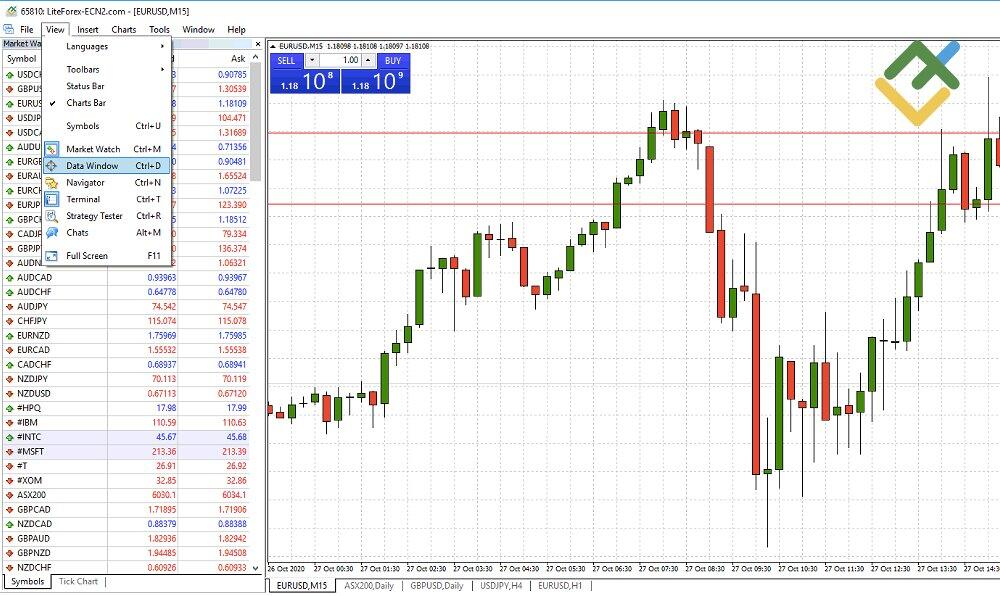
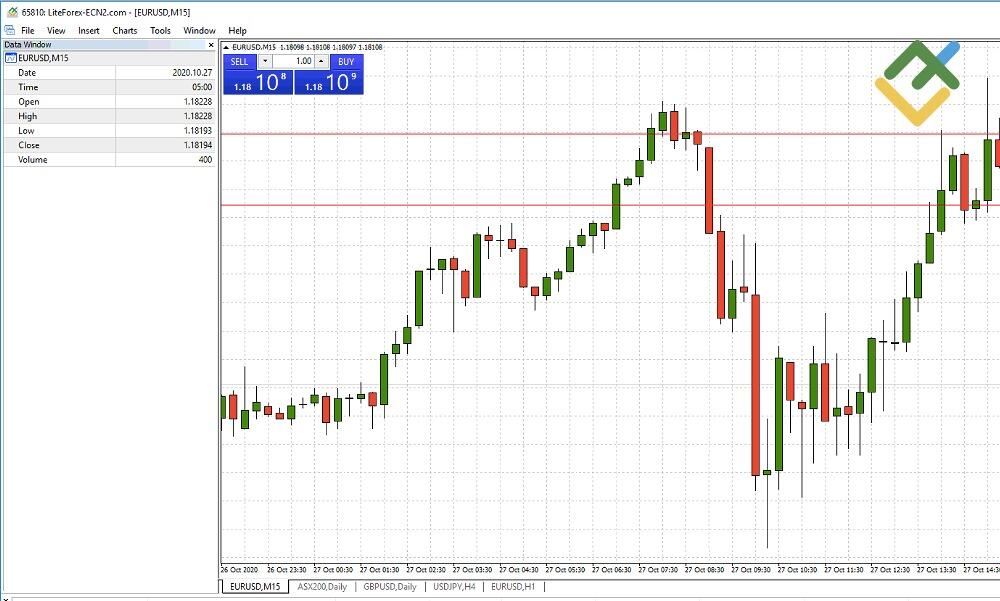
Méthode 8. Pour trouver les meilleurs moments pour entrer sur le marché, accédez au sous-menu Affichage dans la barre d'outils supérieure -Fenêtre de données. Cela montrera les valeurs exactes du prix et de tous les indicateurs tracés sur le graphique.
Comment tester sur MT4
Avec le testeur de stratégie MetaTrader 4, vous pouvez tester l'efficacité de vos stratégies sur la base de données historiques. Examinons les étapes en bref :
- Accédez au sous-menu Affichage et sélectionnez le testeur des stratégies.
- Sélectionnez un conseiller/indicateur spécifique à tester (si vous les avez déjà installés dans MetaTrader).
- Sélectionnez un outil de trading (en fonction de ceux qui apparaissent dans votre Market Watch) et un intervalle.
- Choisissez l'une des trois méthodes de modélisation : Tous les ticks (le plus précis), Points de contrôle ou Sur les prix d'ouverture.
- Sélectionnez le spread (actuel, 2, 5, 10, 30, 50 ou 100 points).
- Sous le bouton Propriétés, spécifiez plus de détails (dépôt initial, devise et type de position).
- Cliquez sur Démarrer et attendez les résultats.
Après quelques secondes ou minutes (en fonction du délai et de la puissance de traitement de l'appareil), le terminal devrait obtenir les résultats. Vous pouvez analyser les résultats dans trois onglets distincts :
- Résultats : contient 10 onglets qui montrent la durée des transactions, le prix de l'actif, les profits/pertes et d'autres données.
- Graphique : indique automatiquement le solde et l'état général du compte sous forme graphique.
- Rapport : il s'agit de résultats résumés avec un nombre important de facteurs pour une analyse plus approfondie. En plus des résultats de trading, vous pouvez faire des comparaisons entre différents conseillers. Les paramètres incluent le nombre de barres dans l’historique, les ticks simulés et la qualité de la simulation.
Je recommande de prêter une attention particulière à quelques statistiques spécifiques : le bénéfice net, la rentabilité, le retrait absolu, les transactions rentables et la qualité de la modélisation.
Nous avons un guide détaillé du testeur de stratégie MetaTrader 4. Pour plus d'informations, consultez-le et découvrez toutes les subtilités.
Trading automatisé dans MetaTrader 4
Un conseiller ou robot de trading est un programme installé sur MT4 qui lui donne la permission de négocier en votre nom. Le trader doit décider dans quelle mesure il veut utiliser la fonction de trading automatisé. Vous pouvez l'utiliser comme un outil de support pour les transactions commerciales potentielles ou laisser le programme fonctionner complètement.
Avant de commencer à utiliser un logiciel automatisé, vous devez développer une stratégie de trading intelligente. Puisque vous ne serez pas présent lorsque les décisions de trading seront prises, vous devez être sûr que la stratégie y résistera sans votre intervention directe.
Voici un bref résumé de ce que vous devez faire pour installer et utiliser le conseiller dans Metatrader :
- Développez ou trouvez un robot de trading et enregistrez-le sur votre ordinateur.
- Démarrez le terminal et cliquez sur Fichier - Ouvrir le répertoire de données - MQL4 - Experts.
- Copiez le fichier du robot dans le dossier Experts.
- Redémarrez le terminal.
- Trouvez le conseiller sous le panneau Navigateur à gauche.
- Cliquez sur l'icône "+" et choisissez parmi les conseillers disponibles.
- Faites glisser le conseiller sur le graphique souhaité.
Même après l'installation du conseiller, vous pouvez le modifier, car le trading automatisé nécessite parfois des ajustements. Le bot peut être modifié dans les paramètres.
Je recommande fortement de tester le conseiller dans des conditions commerciales simulées. Cela montrera sa rentabilité potentielle et déterminera si vous devez le configurer différemment.
Alternatives à MetaTrader
Dans notre article, nous avons déjà parlé de plusieurs alternatives à MetaTrader. Cependant, examinons de plus quelles autres plateformes peuvent rivaliser avec ce leader incontesté du trading en ligne.
Quel logiciel les day traders utilisent-ils ? Qu'en est-il de ceux qui négocient en bourse ? Examinons.
- Thinkorswim convient aux traders actifs, tels que les day traders. La plateforme peut sembler compliquée au début, mais elle offre en réalité des avantages éducatifs supplémentaires. En particulier, les traders débutants auront une journée d’introduction avec tous les outils et didacticiels vidéo nécessaires.
- LiteFinance, en plus d'être un courtier réglementé, possède son propre terminal. Il fournit une connexion directe au serveur pour afficher des graphiques de trading en temps réel avec une variété d'actifs de trading et d'outils analytiques. Négociez en ligne avant de passer aux programmes téléchargeables.
- TradingView est considéré comme une plateforme de filtrage et une communauté de traders. Il comprend des outils graphiques pour la recherche et facilite la collaboration avec d'autres traders actifs en ligne.
- E*Trade est une plateforme qui plaira aux investisseurs privés et aux traders débutants. Les conseillers financiers peuvent vous aider à créer un plan d'investissement, à sélectionner des actifs et à gérer les risques du portefeuille.
- TT Futures est une plateforme de trading avec des paramètres personnalisables. Elle convient aux traders expérimentés qui veulent développer, tester et déployer leurs propres algorithmes et applications.
Avantages et inconvénients de MetaTrader
Avant d'examiner les avantages et les inconvénients de la plateforme, comparons ses versions.
Quelle plateforme est la meilleure pour trader en bourse ? Quelle est la meilleure pour les débutants ? Difficile à dire, mais je peux essayer de faciliter votre décision avec ce tableau.
| MetaTrader 4 | MetaTrader 5 |
Année de création | 2005 | 2010 |
Marchés |
|
|
Analytique |
|
|
Particularités |
|
|
Variétés |
|
|
Je voudrais attirer votre attention sur les avantages spécifiques que MT4 et MT5 ont à proposer. Bien entendu, il est impossible de tous les énumérer ici, d’autant plus que ce guide avait pour objectif de mettre en avant ses capacités. Vous trouverez ci-dessous trois aspects principaux qui en ont fait un terminal si populaire :
Options de personnalisation
En général, vous pouvez tout configurer dans votre terminal. La rapidité et la flexibilité de MQL4 et MQL5 vous permettent de développer des programmes très complexes. Les programmes peuvent effectuer des calculs complexes et gérer les paramètres des conseillers et des indicateurs.
Conception simple
Bien que la conception puisse paraître un peu dépassée pour certaines personnes, il s’agit d’une plateforme de trading en ligne très facile à utiliser. Le terminal est familier à beaucoup. Mais même pour ceux qui viennent de le télécharger, maîtriser tous les éléments ne sera pas difficile.
Rendement élevé
Le programme utilise très peu de ressources de votre ordinateur. De plus, les développeurs ont eu 15 ans depuis la sortie de MT4 pour corriger tous les bugs et rendre le fonctionnement presque impeccable.
Inconvénients de MetaTrader :
Les terminaux ne sont pas compatibles.
Tous les experts advisors et indicateurs personnalisés écrits en MQL 4 pour MT4 ne peuvent pas être utilisés sur MT5. Ils doivent être écrits à nouveau dans MQL 5 à partir de zéro. Ainsi, passer d’une plateforme à une autre n’est pas un processus facile.
Les outils professionnels peuvent effrayer les débutants.
Les options de personnalisation sont plus attractives pour les traders expérimentés. En tant que débutant, vous ne pourrez peut-être pas améliorer votre stratégie de trading dans la même mesure.
MT4 et MT5 ont leurs inconvénients.
Les utilisateurs de MT4 sont généralement confrontés au problème d'un nombre limité d'outils, d'indicateurs et de délais. Bien que MT5 élimine ces limitations spécifiques, il n'est pas idéal non plus. Le plus gros inconvénient de MT5 est l'impossibilité de se couvrir.
Commencez à trader dès maintenant !
FAQ sur MetaTrader
Metatrader 4, également connu sous le nom de MT4, est une plateforme multi-types avec plusieurs outils publiée par MetaQuotes Software en 2005. La plateforme a été créée spécifiquement pour les activités spéculatives sur les marchés financiers (en particulier le trading sur le Forex). La société délivre des licences aux courtiers pour fournir le terminal à leurs clients. MetaTrader 4 permet aux utilisateurs d'analyser le marché à l'aide d'indicateurs intégrés, d'effectuer des transactions, d'utiliser des robots de trading et de copier les transactions d'autres traders.
Le dépôt minimum ne dépend pas du terminal de trading utilisé, qui est dans ce cas MetaTrader 4. Les dépôts minimums sont fixés par les courtiers individuels, et non par la plateforme.
Les utilisateurs ne peuvent pas approvisionner directement leur compte sur la plateforme MetaTrader 4, car cela est fait par le courtier Forex. Trouvez un courtier qui propose MT4 comme l'une de ses plateformes de trading. Créez un compte et connectez-vous au compte personnel de votre courtier. Vous pourrez ensuite effectuer un dépôt conformément aux instructions du courtier.
Connectez-vous à votre compte personnel de trading dans le compte de votre courtier et cliquez sur Retirer des fonds (ou une autre option, selon votre courtier). Sélectionnez l'une des méthodes de retrait proposées. Certaines des méthodes les plus courantes sont les cartes de crédit/débit, les virements bancaires et les plateformes de paiement en ligne telles que Skrill, PayPal, Neteller et WebMoney.
Essentiellement, le trading dans MetaTrader se résume à :
- Ouvrir un compte sur le site du courtier de votre choix.
- Installer le terminal sur un ordinateur ou un appareil mobile.
- Connecter avec vos identifiants.
- Personnaliser des objets graphiques et des indicateurs.
- Ouvrir des transactions dans la fenêtre Ordre.
- Suivre et clôturer vos positions et vos ordres en attente.
Vous pouvez ouvrir et utiliser un compte démo directement dans la plateforme MetaTrader :
- Sélectionnez le serveur MetaQuotes-Demo dans le programme.
- Entrez vos données personnelles et inscrivez-vous.
- Après avoir redirigé vers la fenêtre graphique, sélectionnez l'outil que vous voulez trader et cliquez sur Nouvel ordre.
- Sélectionnez le type d'ordre, configurez les paramètres et ouvrez la position.
- Fermez la position manuellement ou elle sera automatiquement clôturée lorsque le prix atteint le Stop Loss ou le Take Profit.
N'oubliez pas que toute activité de trading sur un compte démo est réalisée à l'assistance de fonds virtuels, il s'agit donc d'une expérience purement éducative.
Un compte de trading réel ne peut pas être ouvert directement depuis la plateforme MT5. Au lieu de cela, vous devez suivre la procédure de votre courtier. Voici comment le processus se déroule normalement :
- Visitez le site du courtier s'il prend en charge MT5.
- Ouvrez le compte.
- Ouvrez un terminal et connectez-vous avec vos informations d'identification.
Voici comment ajouter un indicateur personnalisé à MetaTrader :
- Téléchargez l'indicateur sur votre ordinateur.
- Ouvrez le terminal et cliquez sur Fichier, Ouvrir le répertoire de données, MQL4 et le dossier Indicateurs.
- Collez le fichier d'indicateur dans le dossier Indicateurs.
Vous trouverez ci-dessous les instructions d'installation étape par étape :
- Téléchargez et préparez vos indicateurs.
- Ouvrez Fichier - Ouvrir le répertoire de données - MQL5 - Indicateurs.
- Faites glisser ou copiez et collez le fichier de l'indicateur dans le dossier.
- Redémarrez le terminal.
- Faites un clic droit sur l’outil Market Watch.
- Définissez le volume de la transaction.
- Définissez les niveaux Stop Loss et Take Profit.
- Choisissez de placer la transaction instantanément (sélectionnez Acheter par marché ou Vendre par marché) ou en tant qu'ordre en attente.
- Vous venez d'ouvrir une transaction.
Si vous minimisez le risque de perdre de l'argent en utilisant le Stop Loss ou le Take Profit et que votre position atteint ces niveaux, elle sera automatiquement clôturée. Si vous voulez le faire manuellement, ouvrez la fenêtre Ordre dans le terminal et cliquez sur Clôturer ou faites un clic droit sur Ordre dans la fenêtre du terminal et cliquez ensuite sur Clôturer l'ordre.
Le plus souvent, la plateforme est mise à jour automatiquement. Mais si, pour une raison quelconque cela ne se produit pas, il existe deux manières d'effectuer la mise à jour manuellement :
- Supprimez la plateforme et téléchargez une version plus récente.
- Ouvrez le terminal en tant qu'administrateur en cliquant sur le bouton droit sur l'icône du bureau et en sélectionnant Exécuter en tant qu'administrateur. Si vous ouvrirez la plateforme à nouveau, la mise à jour sera installée via le système LiveUpdate.
Si votre courtier propose MetaTrader 4, le lien de téléchargement sera sur son site :
- Téléchargez le fichier d'installation gratuit.
- Exécutez le fichier .exe.
- Sélectionnez le dossier pour installer le terminal et suivez les instructions d'installation.
- Après l'installation, MetaTrader démarre automatiquement.
Le processus d'ouverture d'une transaction est le même pour tous les instruments du terminal. Sélectionnez l'outil de votre choix (comme les index) en cliquant sur la section Fenêtre, puis allez dans Nouvelle fenêtre. Ouvrez et clôturez des transactions en fonction de votre stratégie de trading. Les indices peuvent également être négociés via Market Watch.
Comme je l'ai déjà mentionné, les étapes techniques dans le terminal sont les mêmes pour tous les instruments dans la question sur le trading d'indices. Assurez-vous que votre courtier prend en charge les actifs que vous voulez trader, ajoutez-les à votre liste d'outils et ouvrez vos positions comme d'habitude.
Vous pouvez commencer à trader en suivant ces étapes :
- Accédez à Market Watch.
- Cliquez sur Symboles et vous verrez une liste des outils proposés par un courtier particulier.
- Ouvrez le dossier approprié et sélectionnez l'or - l'outil dont vous avez besoin, où il y a XAU. Cliquez sur Afficher.
- Une fois que l'outil sélectionné apparaît dans Market Watch, vous pouvez ouvrir des transactions comme avec n'importe quel autre outil dans MetaTrader.
- Ouvrez Market Watch et cliquez sur Symboles.
- Trouvez la paire de devises souhaitée.
- Cliquez sur Afficher et la paire sera ajoutée à la liste.
J'ai expliqué en termes généraux comment ouvrir des positions dans le terminal et les modifier. Sélectionnez la paire sur laquelle vous voulez ouvrir une position. Dans Market Watch, faites un clic droit sur la paire dans la fenêtre et sélectionnez Nouvel ordre. Suivez ensuite une stratégie prédéterminée en utilisant les indicateurs techniques disponibles, les éléments graphiques.
Pour enregistrer le graphique en tant que modèle, ajoutez-y d'abord tous les outils et éléments techniques nécessaires :
- Cliquez sur le graphique et sélectionnez Modèles.
- Cliquez sur Enregistrer le modèle.
- Donnez un nom au graphique et cliquez sur Enregistrer.
Vous pouvez modifier votre effet de levier dans votre profil sur le site de votre courtier. Connectez-vous à la plateforme et modifiez manuellement la valeur de l'effet de levier. Gardez à l’esprit que certains courtiers fixent un effet de levier constant sans possibilité de le modifier.
Lors du processus d'autorisation dans le terminal, vous verrez une fenêtre avec votre identifiant et votre mot de passe (que vous avez saisis sur le site du courtier) et une liste de serveurs. Si vous ne voyez pas le serveur dont vous avez besoin, allez dans Fichier - Ouvrir un compte - Ajouter un nouveau courtier et entrez le nom de votre courtier ou du serveur de ce courtier.
MetaTrader est la plateforme de trading la plus couramment utilisée par les traders privés. Cela n’est pas arrivé par hasard. Il a toutes les fonctionnalités dont le trader a besoin. Les débutants apprécieront l'interface et les fonctionnalités très conviviales telles que les échanges de copies et les conseillers. Les traders expérimentés l'utilisent pour la création de graphiques, l'analyse technique et l'utilisation d'indicateurs et d'outils graphiques intégrés.
PS Vous aimez cet article ? Partagez-le sur les réseaux sociaux — ce sera le meilleur « merci » :)
Liens utiles:
- Je recommande de négocier avec un courtier reconnu pour essayer ici. Le système vous permet d’échanger de manière indépendante ou de copier des transactions de traders prospères du monde entier.
- Utilisez mon code promo BLOG pour obtenir un bonus de dépôt de 50% sur la plateforme LiteFinance. Il suffit d'entrer ce code dans le champ approprié lorsque vous effectuez un dépôt sur votre compte de trading.
- Forum de discussion de traders sur Telegram: https://t.me/litefinance. Nous partageons des signaux et des expériences.
- Chaîne sur Telegram avec d'excellentes analyses, revues de forex, articles de formation et autres avantages pour les traders: https://t.me/litefinance
Le contenu de cet article reflète uniquement l'opinion personnelle de son auteur et peut ne pas correspondre à la position officielle de LiteFinance. Ce contenu est publié à titre informatif uniquement et ne doit pas être considéré comme une fourniture de conseils d'investissement en conformité avec la directive 2014/65/EU.
Conformément à la législation sur le droit d'auteur, cet article est protégé par les droits de propriété intellectuelle, ce qui inclut l'interdiction de le copier ou de le diffuser sans consentement préalable.