الميتاتريدر عبارة عن منصة تداول كاملة الميزات يستخدمها عدد كبير من المتداولين والوسطاء. ومع ذلك، هناك قدر كبير من عدم اليقين عندما يتعلق الأمر بكيفية عمل MetaTrader 4 و MetaTrader 5 ، خاصة لمن بدأوا للتو. قبل أن تضع أموالك على المحك، أوصي بأخذ الوقت الكافي لفهم الجهاز تمامًا.
هذا بالضبط هو الغرض من هذا الدليل – أن تتعلم جميع أساسيات هذا البرنامج التي يمكنك تنفيذها من أجل تداول ناجح.
يغطي المقال الموضوعات التالية:
- مقارنة بين MT4 و MT5
- مراجعة MT4
- مراجعة MT5
- كيفية استخدام ميتاتريدر 4
- كيفية تثبيت MT4
- خيار نافذة الرسم البياني في الميتاتريدر
- أوامر ميتاتريدر المعلقة (المؤجلة)
- الوقف المتحرك في ميتاتريدر
- المؤشرات الموجودة على الميتاتريدر
- ميزات MT4 السرية ، الحيل والنصائح
- كيفية إجراء الاختبار العكسى على MT4
- كيف يعمل التداول الآلي على MT4
- بدائل ميتاتريدر
- مزايا وعيوب ميتاتريدر
- أسئلة متكررة حول ميتاتريدر
تابع القراءة لمعرفة هذا وغيره الكثير.
مقارنة بين MT4 و MT5
بعد خمس سنوات من طرح برنامج التداول ميتاتريدر 4 في 2005 ، أطلقت شركة البرمجيات MetaQuotes منصة ميتاتريدر 5 . كانت الفكرة الرئيسية وراء MT4 هي تقديم منصة متكاملة لتداول العملات الأجنبية. ومع تقديم MT5 ، تم توسيع تلك الوظائف لتشمل المزيد من الأدوات والعديد من الإضافات الأخرى.
ما الفرق بين ميتتريدر 4 و ميتاتريدر 5؟ دعنا نعرف ذلك بالتفصيل.
أصول التداول
تعد منصة MT4 مناسبة لمتداولي الفوركس أيا كان مستوي المهارة، حيث يتيح لهم الوصول إلى العديد من أزواج العملات أو عقود الفروقات في الفوركس من نفس المنصة . يقدم MT5 أيضًا خدماته للمتداولين من خارج الفوركس، وذلك بالرغم من استمرار وجود بعض القيود. ويمكن لـ MT5 الاتصال بمجموعة كبيرة من الأسواق (أكثر من 500) بحيث يغطي عددًا أكبر من MT4.
التحليل الفني
تعد كلا من منصة MT4 ومنصة MT5 رائعتين للتحليل الفني. ومع ذلك، ففي منصة MT5 ، تم زيادة عدد المؤشرات الفنية المدمجة من 30 إلى 38. كما تم زيادة عدد العناصر التحليلية - 44 مقارنة بـ 31 في MT4. إضافة مفيدة أخرى هي التقويم الاقتصادي المدمج في. MT5 وهذا يزود المتداولين بأخبار وبيانات الأسواق المالية من الدول الكبرى.
الأطر الزمنية
تحتوي منصة MT4 على 9 أطر زمنية (M1 و M5 و M15 و M30 و H1 و H4 و D1 و W1 و MN). بينما تحتوي منصة MT5 على 21 في المجموع - بالإضافة إلى الأطر المعروضة في MT4 ، هناك أيضًا M2 و M3 و M4 و M6 و M10 و M12 و M20 و H2 و H3 و H6 و H8 و H12.
الكائنات الرسومية
تتميز كلتا المنصتين MT4 و MT5 بمجموعات كبيرة من العناصر الرسومية - 31 و 44 عنصرًا، على التوالي. وكانت الزيادة بسبب الحاجة المتزايدة إلى المزيد من الأدوات لتمييز الأنماط والمناطق والمستويات على الرسم البياني.
لغات البرمجة
منصة MT4 تستخدم لغة MQL4 (MetaQuotes 4) بينما تستخدم منصة MT5 لغة MQL5 ، قد يكون هذا مشكلة بالنسبة للمتداولين الذين يحاولون الترقية من MT4 إلى MT5، حيث لا يمكن تشغيل MQL4 على MQL5 . ويعتقد العديد من المتداولين أن MQL4 هي لغة أبسط. ومع ذلك ، تعد MQL5 أكثر كفاءة في إنشاء البرامج النصية وتعديلها ولديها إمكانات اختبار عكسى فائقة. تعرف على المزيد حول لغات MQL هنا
مراجعة MT4
ما هى منصة ميتاتريدر 4؟ هي عبارة عن منصة تم تطويرها بواسطة شركة البرمجيات MetaQuotes وتم إصدارها لأول مرة في عام 2005. ولم تبق كما هي طوال السنوات التالية، فقد عمل الفريق الذي يقف وراء تطويرها على تنميتها وتقديم مستويات رائعة من امكانيات التخصيص والأتمتة. ولسنوات عديدة لم تكن MT4 مشهورة فحسب بل كانت المنصة الذهبية فى مجال تداول الفوركس / العقود مقابل الفروقات.
وهى تخدم المتداولين من جميع مستويات الخبرة. ويستفيد المتداولون الجددمن العناصر الصديقة للمبتدئين، مثل نظام نسخ التداولات وتطبيقات المستشارين الخبراء الآليين. بالنسبة للمتداولين المتقدمين، فيمكنهم الاستفادة من أدوات التحليل والرسوم البيانية المعقدة. علاوة على ذلك، يمكنهم تصميم مؤشرات التداول الخاصة بهم باستخدام لغة البرمجة MQL4 .
مميزات MT4:
- تركز استراتيجيا على تداول العملات الأجنبية
- سهلة الاستخدام والإدارة
- برنامج مستقر وموثوق
- يمكن استخدام رافعة مالية غير محدودة
عيوب MT4 :
- لا توفر بيانات تاريخية شاملة للاختبار العكسي
مراجعة MT5
ما هى منصة ميتاتريدر 5؟ قامت MetaQuotes بطرح منصة ميتاتريدر 5 في السوق في عام 2010. واحتفظ فريق التطوير بمعظم المزايا الموجودة فى ميتاتريدر 4، ولكنه أدخل العديد من التحسينات. حيث تغطى MT5 التداول المتقدم عبر مجموعة أوسع من فئات الأصول من سابقتها. وتتميز المنصة أيضًا بتقويم (مفكرة) أساسي متكامل ومؤشرات حصرية.
ومع ذلك لا تستخدم MT5 على نطاق واسع مثل MT4 . ربما يكون أحد الأسباب المحددة هو تقنية الترميز المختلفة التي تستخدمها كل منصة. أيضًا، يلتزم العديد من المتداولين بالحكمة "البركة فى القليل" ويلتزمون بأساسيات تداول الفوركس، وبالتالي ، يختارون منصة MT4 الأكثر وضوحًا.
إذا كنت تتساءل: "ما هي البرامج التي يستخدمها متداولو الأسهم؟" قد تكون الإجابة هي MT5
مزايا ميتاتريدر 5:
- مثالية للأسواق ذات الأدوات المالية المتعددة (الأسهم ، الفوركس ، العقود الآجلة ، إلخ.)
- تحتوى على المزيد من المؤشرات والأشياء الرسومية والأطر الزمنية
- الإعدادات أكثر دقة
- تتضمن دردشة مجنمع MQL5
عيوب ميتاتريدر 5:
- التحوط معطل
- أكثر عرضة لحدوث أخطاء مقارنة بـ MT4
كيفية استخدام ميتاتريدر 4
الآن ، دعنا نلقي نظرة تفصيلية على خطوات استخدام MT4 لأول مرة. بشكل عام كلها خطوات مباشرة، ولكن للتوضيح سأرفق أيضًا لقطات شاشة يمكنك الرجوع إليها.
الخطوة 1 - افتح حسابًا باستخدام ملف تعريف العميل
قم بزيارة موقع الوسيط الخاص بك وقم بالتسجيل للحصول على حساب جديد.
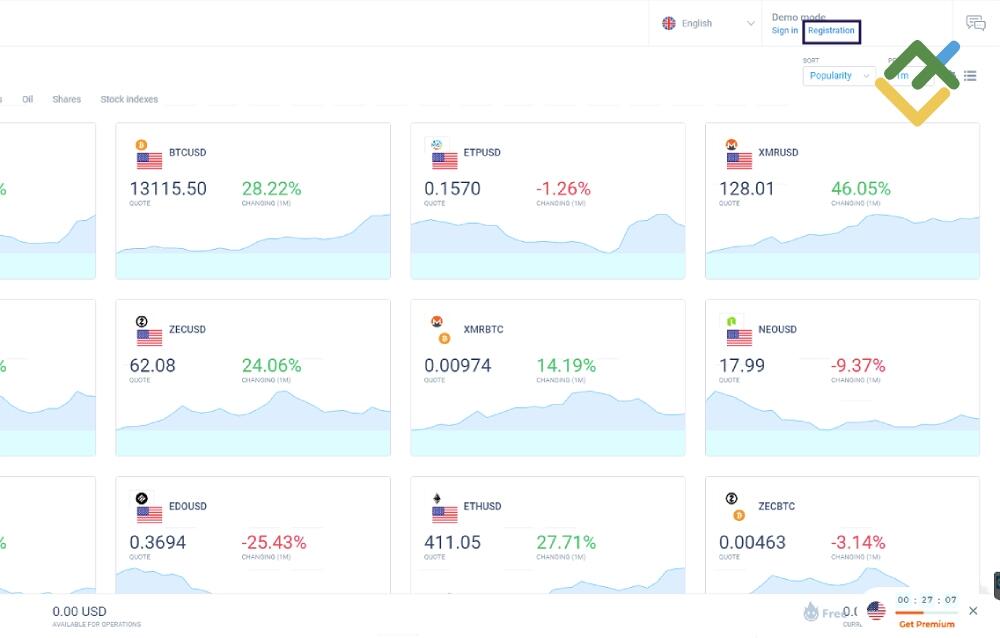
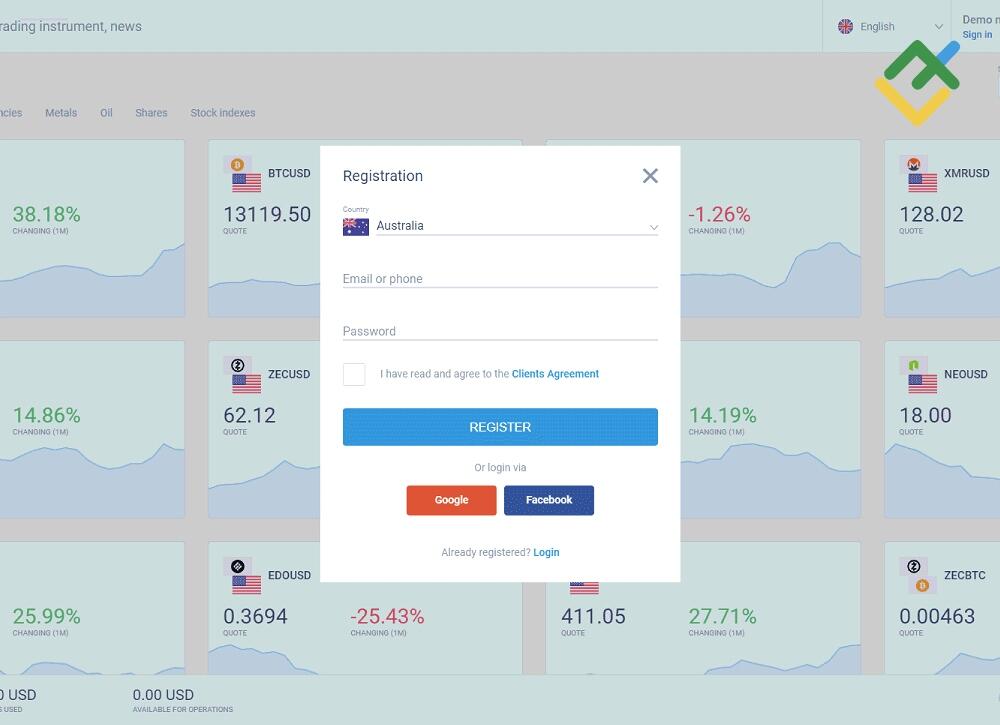
أدخل بلدك والبريد الإلكتروني / الهاتف ، وانشئ إلى كلمة المرور.
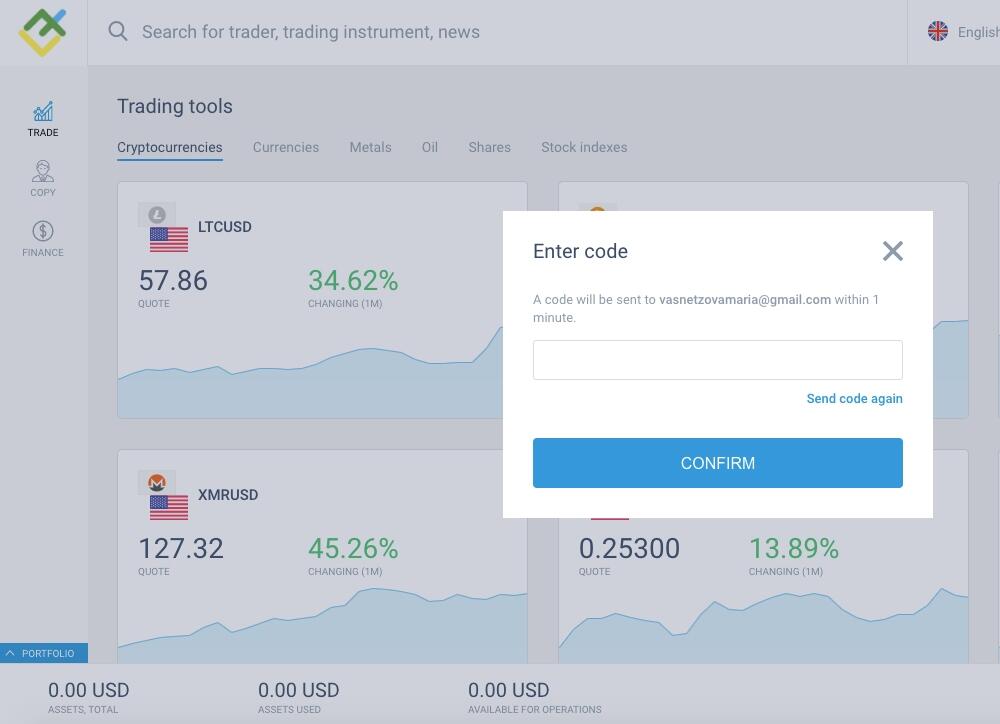
سيتم إرسال رمز التحقق إليك (بريد إلكتروني أو هاتف بناءً على ما قدمته)، والذي يجب عليك إدخاله في الحقل ذى الصلة.
الخطوة 2 - قم بالإيداع
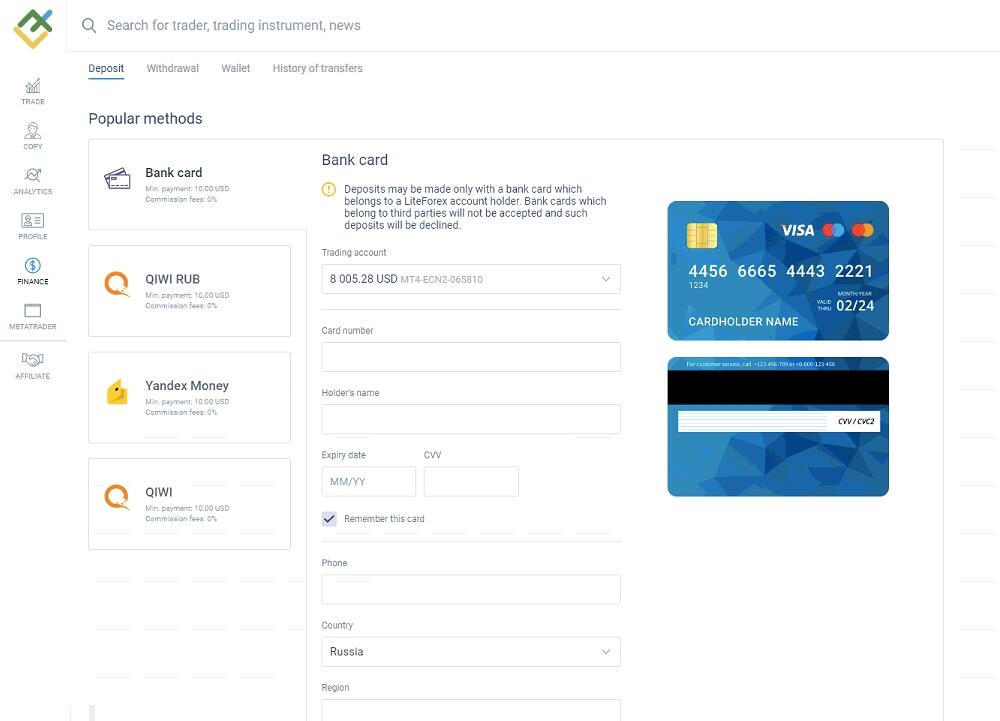
بمجرد تسجيلك وتسجيل الدخول، انقر فوق علامة التبويب "المال" واختر طريقة الإيداع المفضلة لديك. يعتمد الزمن اللازم لإضافة الأموال إلى حساباتك على معالج الدفع.
الخطوة 3 - تحميل وإعداد ميتاتريدر
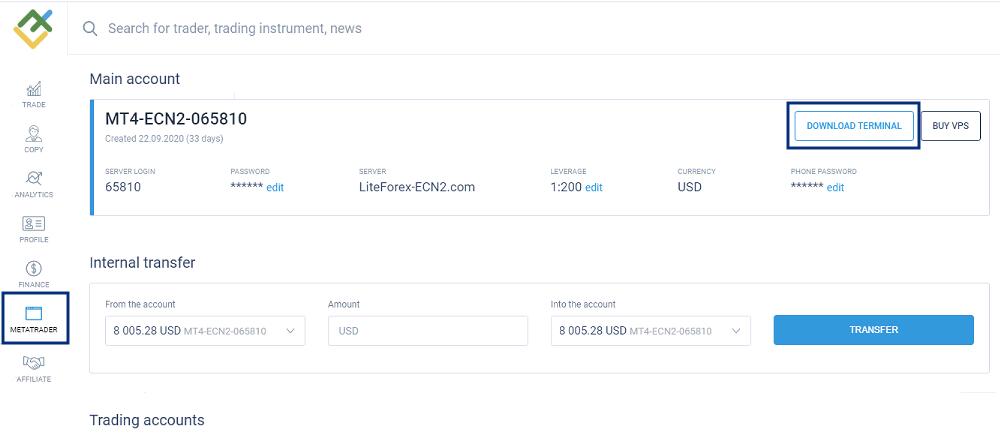
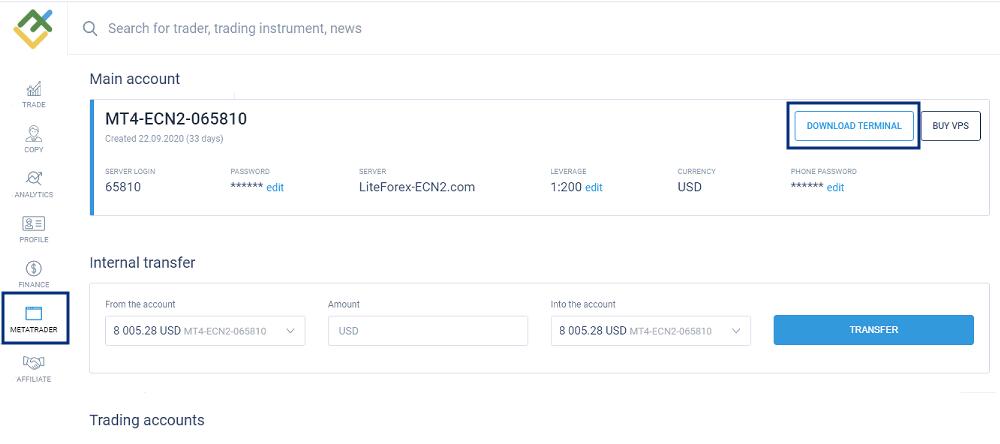
انتقل إلى علامة التبويب "ميتاتريدر" وانقر فوق "تحميل المنصة".
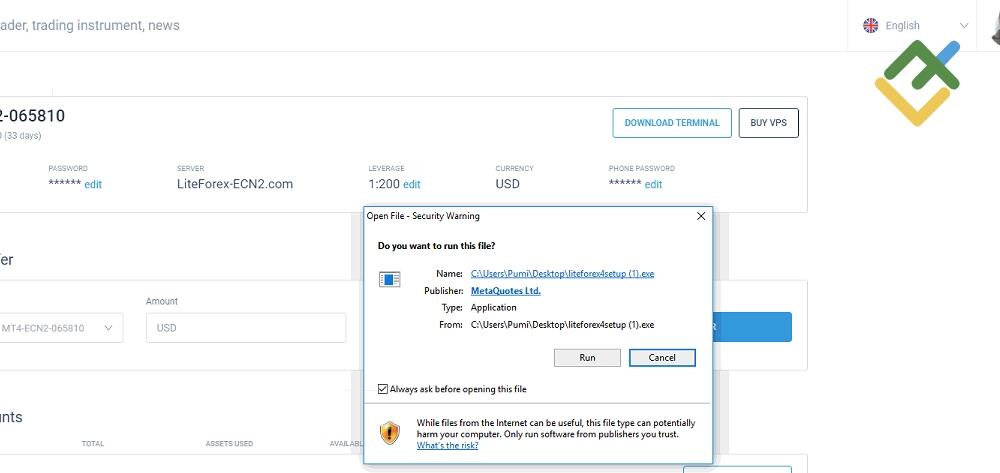
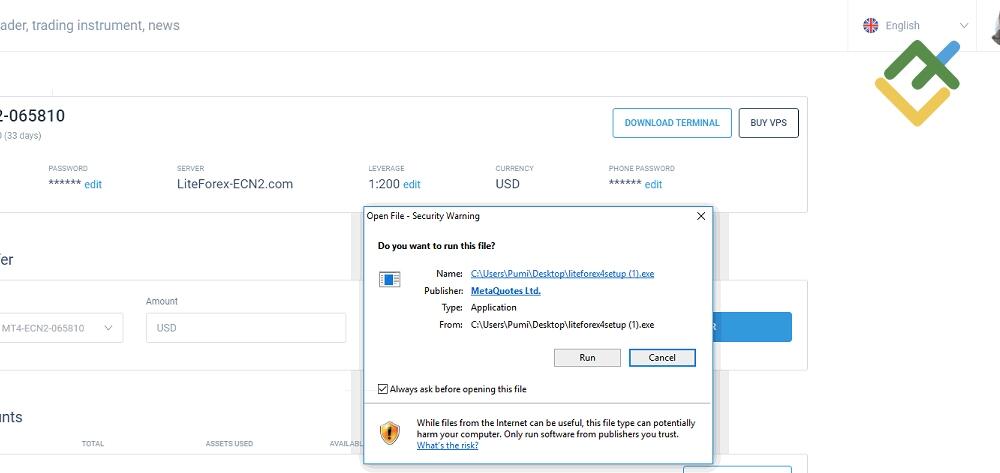
سترى نافذة منبثقة. انقر فوق "موافق" لبدء التحميل.
الخطوة 4 - تسجيل الدخول إلى الحساب
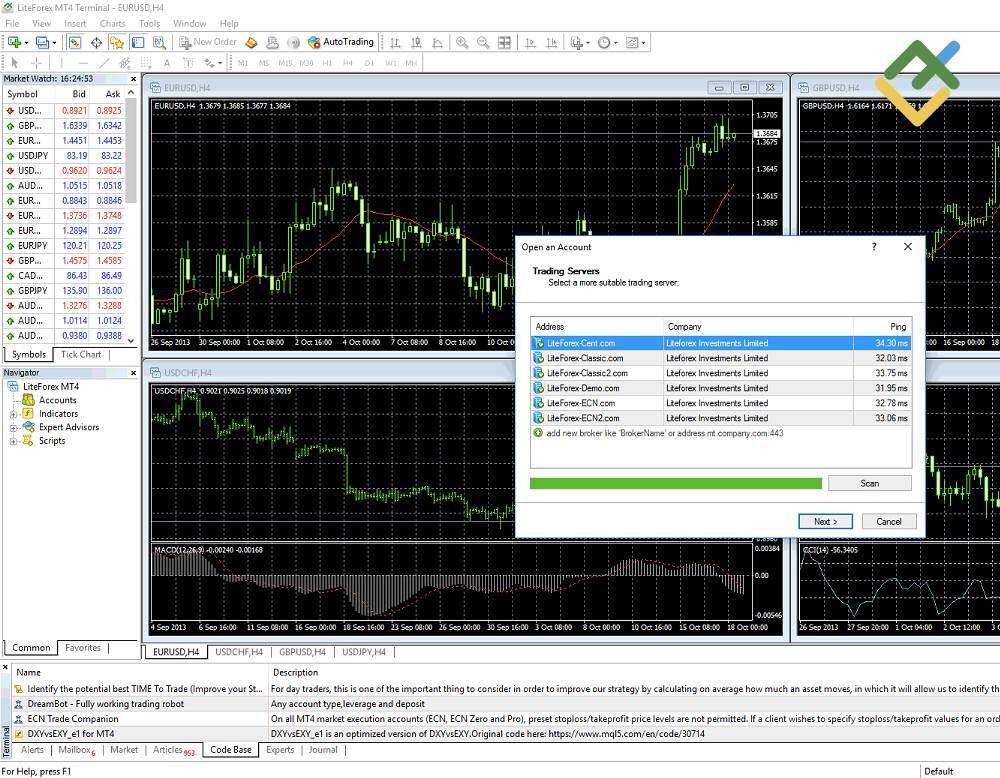
عند اكتمال التحميل ، ابدأ برنامج التثبيت، ثم ابدأ تشغيل المنصة. بمجرد فتحها، سترى نافذة منبثقة حيث يجب عليك الدخول إلى خادم الوسيط وتقديم معلومات تسجيل الدخول وكلمة المرور الخاصة بك.
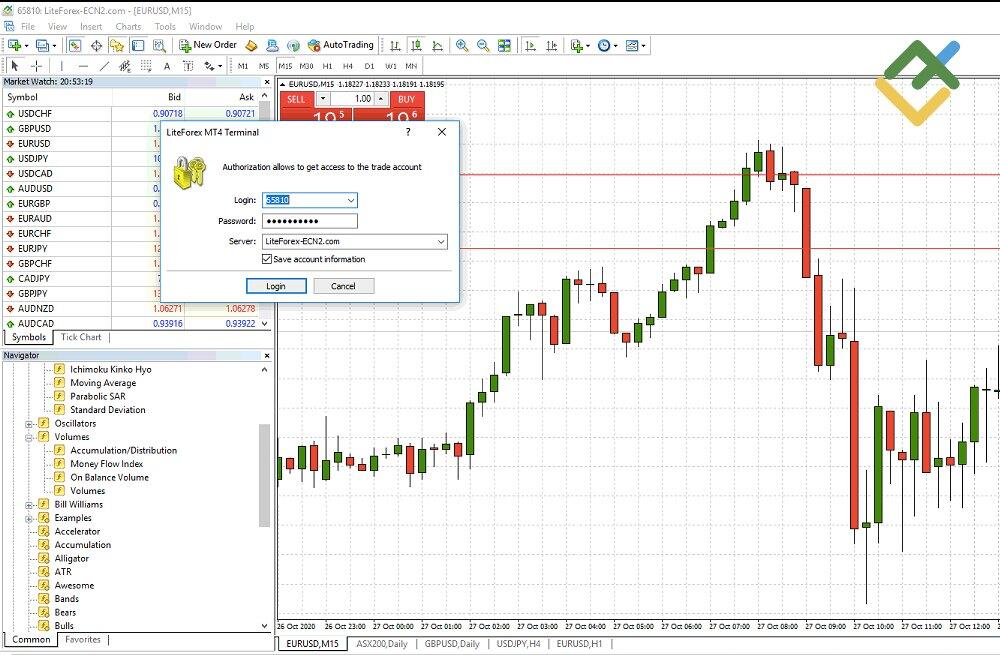
يمكنك تغيير اللغة الافتراضية إلى أي لغة أخرى من القائمة.
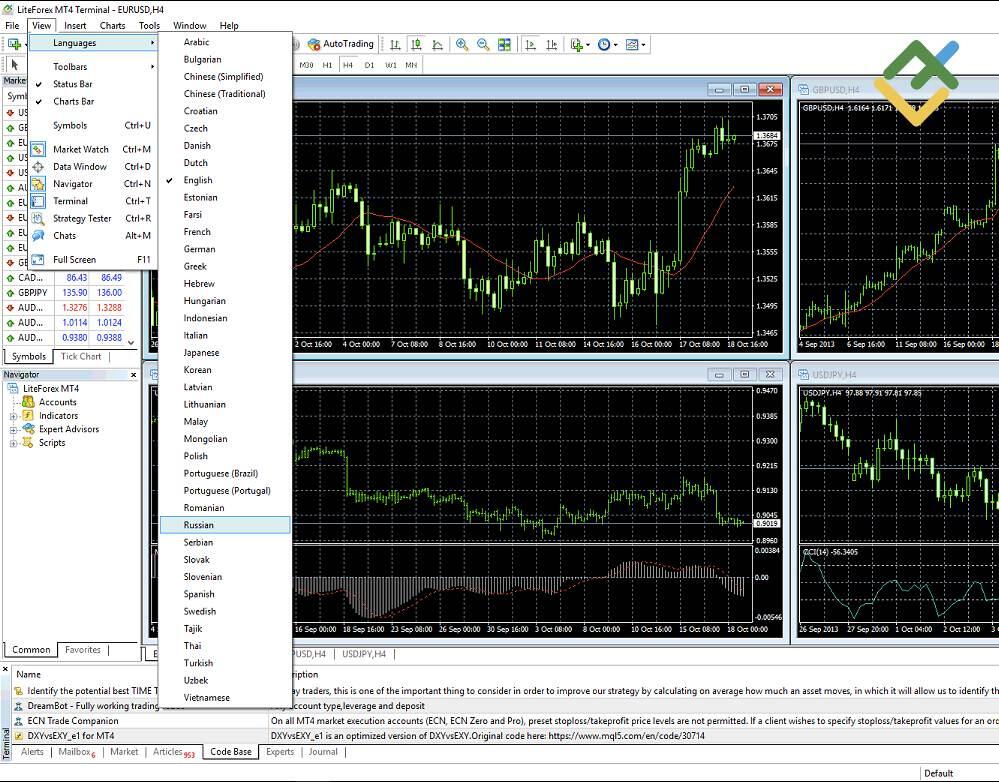
الخطوة 5 - اختر الأصل وافتح المخطط السعرى
اختر "مراقبة السوق" من القائمة "عرض" وانقر على أيقونة "مراقبة السوق" من شريط الأدوات - أو استخدم مفاتيح الاختصار Ctrl + M .
سترى قائمة من الرموز. لتوسيع القائمة، انقر بزر الماوس الأيمن فوق النافذة واختر "إظهار الكل". إذا كنت تريد إضافة عدد محدود من الأدوات إلى "مراقبة السوق" ، فقم بذلك من خلال قائمة "الرموز"
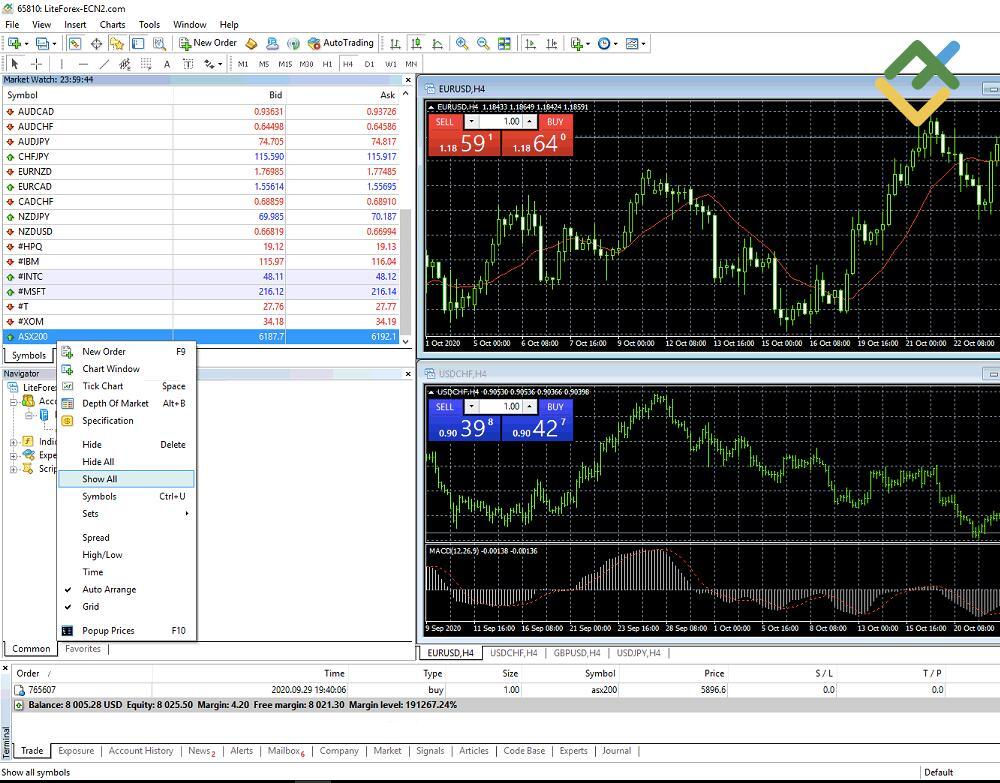
لتحميل أصل معين على الرسم البياني للسعر ، انقر بزر الماوس الأيسر على الزوج. بمجرد تمييزه بلون مختلف اضغط باستمرار على زر الماوس، واسحبه إلى الرسم البيانى ، ثم اتركه.
الخطوة 6 - فتح صفقة
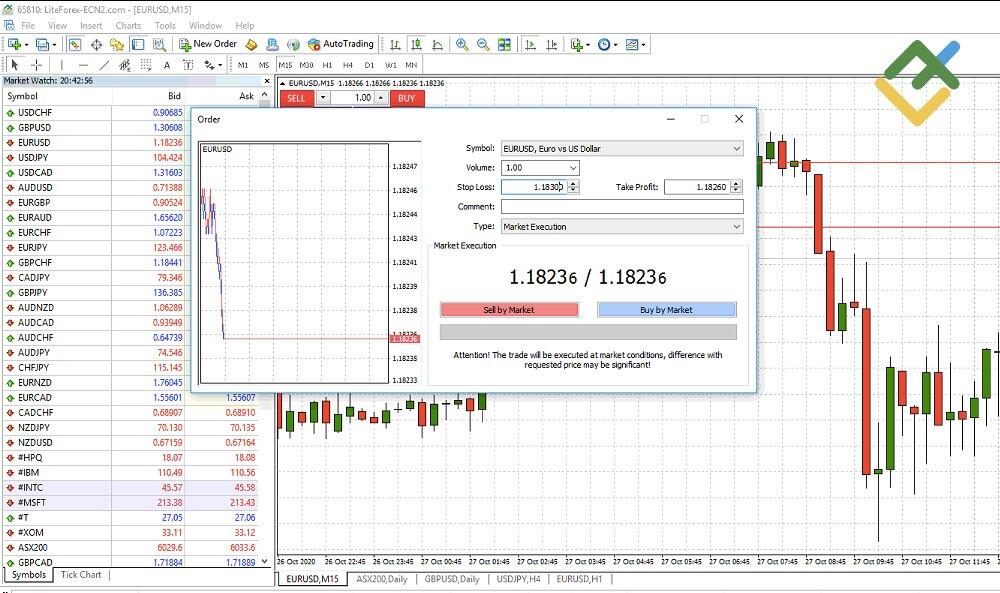
انقر فوق القائمة واختر "أمر جديد" أو اضغط على الأيقونة ذات الصلة في شريط الأدوات القياسي.
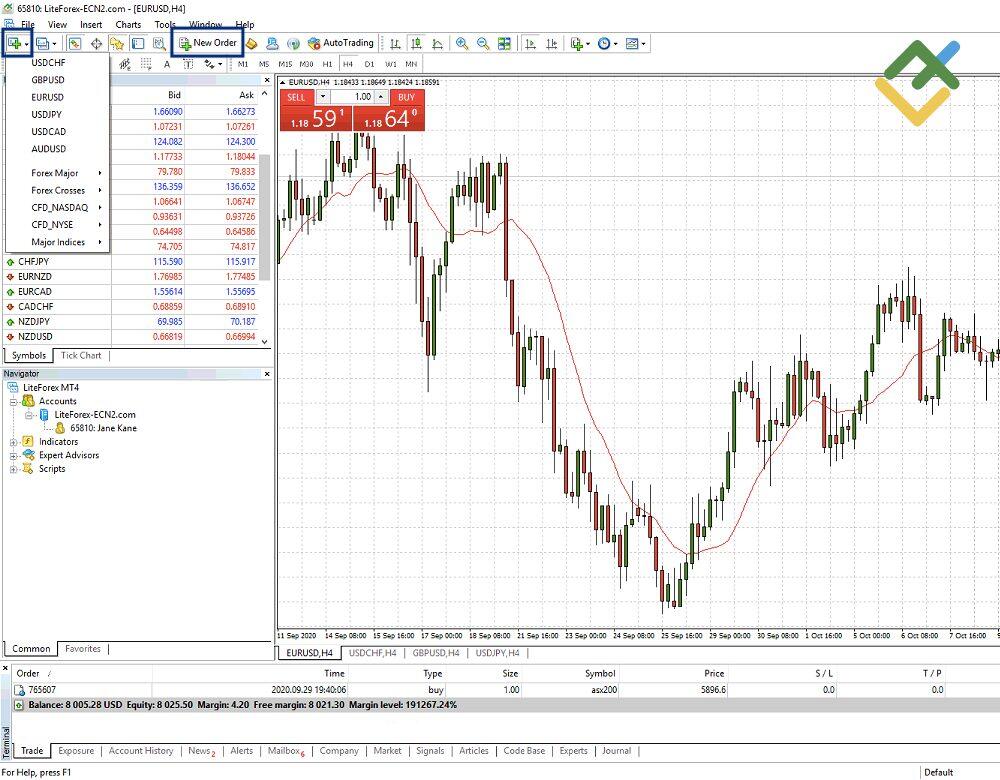
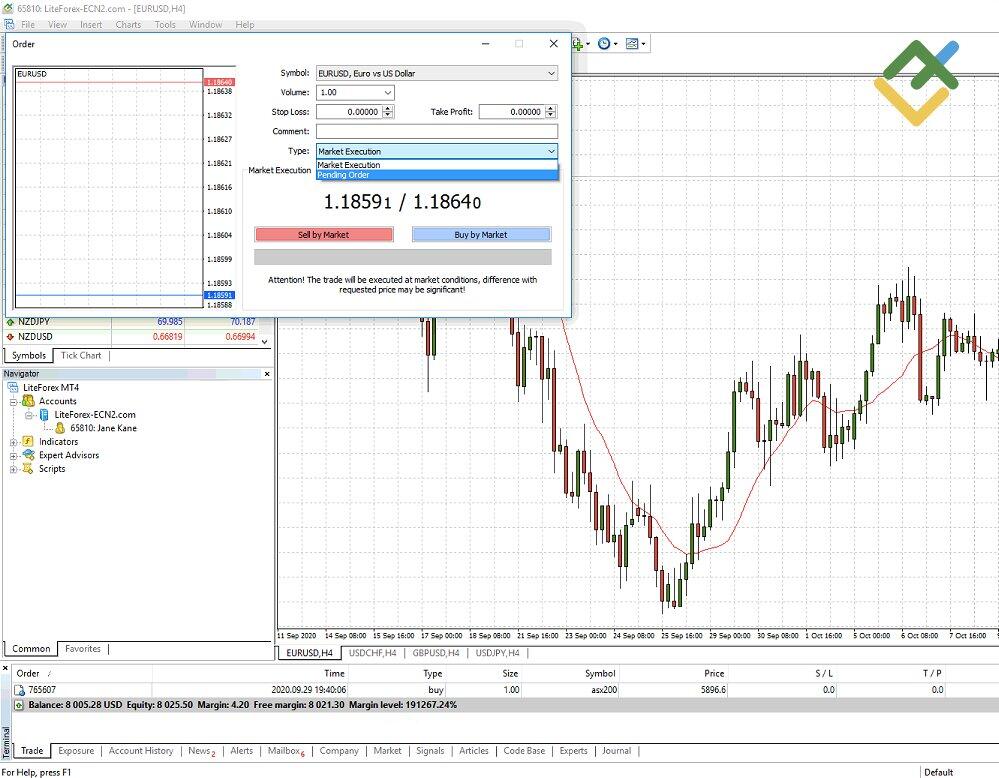
ستظهر لك نافذة الأمر حيث يمكنك إدارة مراكز التداول.
شاهد هذا الفيديو التعليمي السريع حول كيفية فتح أمر فى MT4:
الخطوة 7 - تعيين وقف الخسارة وجني الأرباح
افتح قائمة السياق في نافذة التجارة أو انقر نقرًا مزدوجًا بزر الفأرة الأيسر في هذا المركز. هنا ، يمكنك ملء حقلي إيقاف الخسارة وجني الأرباح بالمستويات التي تريدها.
الخطوة 8 - إغلاق الصفقة
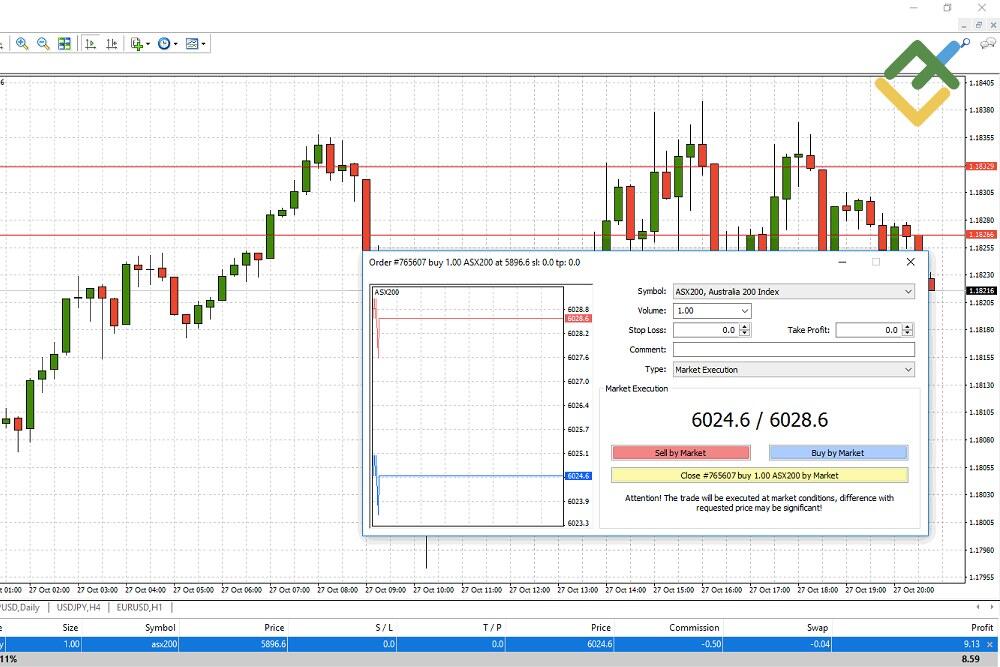
هناك خياران لإغلاق المركز: آليًا أو يدويًا.
(في لقطة الشاشة) الصفقة التي فتحتها سابقًا تم إغلاقها تلقائيًا وفقًا لمستوى جني الأرباح.

ويمكنك بدلاً من ذلك الخروج من الصفقة عن طريق فتح قائمة السياق مرة أخرى أو النقر المزدوج فوق المركز. انقر فوق "إغلاق" ، وبذلك تكون قد انتهيت. نأمل أن يكون ذلك سهلًا ومربحًا!
كيفية تثبيت MT4
يتوفر MetaTrader 4 في إصدارات تعمل فى إطار جميع أنظمة التشغيل الرئيسية: ويندوز و ماك وأندرويد و iOS . أسهل طريقة للعثور على رابط تنزيل ملف التثبيت هي مباشرة من خلال وسيطك. انقر على هذا الرابط للبدء.
كيفية تثبيت MT4 على الكمبيوتر الشخصي
1. قم بتسجيل الدخول إلى حسابك الشخصي لدى LiteFinance ، واذهب إلى علامة التبويب "ميتاتريدر" وانقر فوق "تحميل المنصة"
2. بعد ظهور النافذة المنبثقة ، انقر فوق "تشغيل" لبدء التنزيل.
3. قم بتشغيل الملف وانتقل خلال خطوات التثبيت حسب التعليمات.
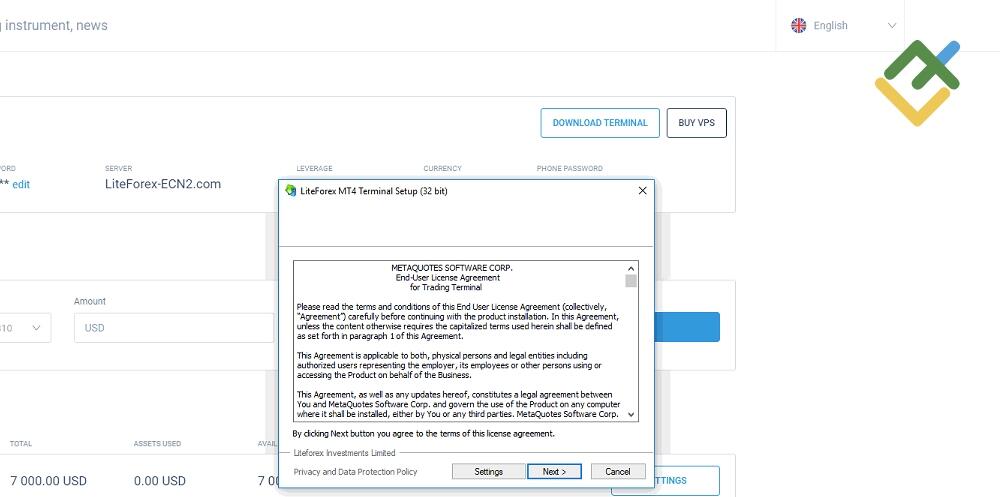
4. قم بتشغيل الجهاز عند اكتمال عملية التثبيت.
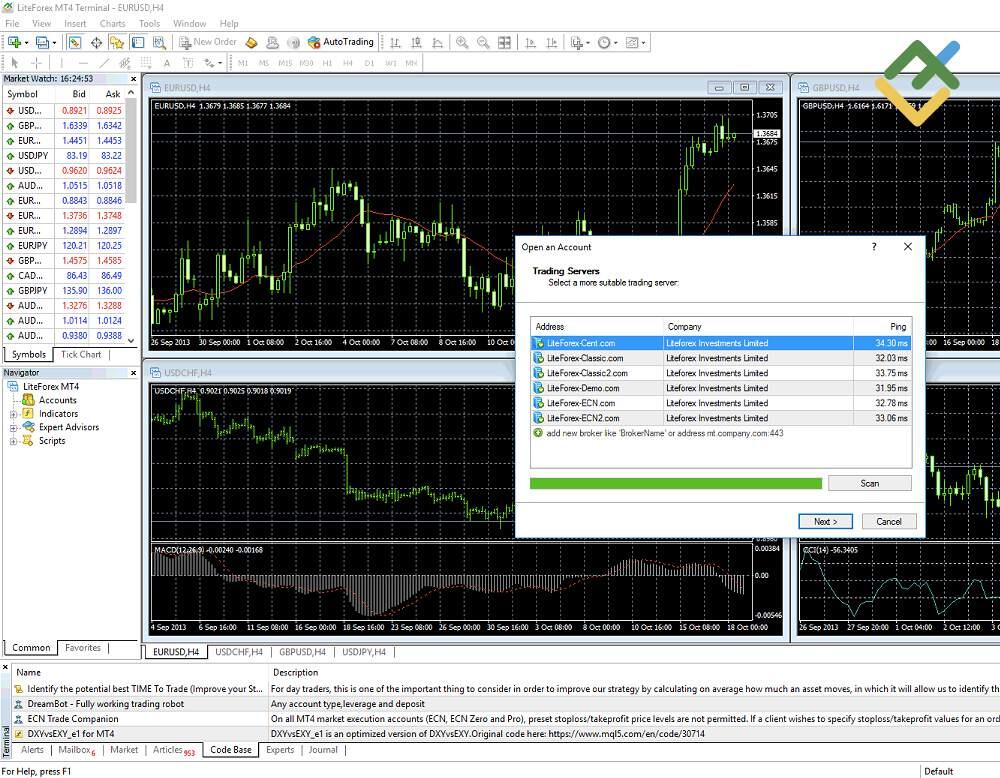
5. في النافذة المنبثقة ، أدخل بيانات اعتماد تسجيل الدخول وكلمة المرور واتصل بخادم التداول LiteFinance ECN.
كيفية تثبيت MT4 لنظام أندرويد
1. قم بتشغيل تطبيق جوجل بلاى، وابحث عن تطبيق MetaTrader 4، وانقر فوق "تثبيت".
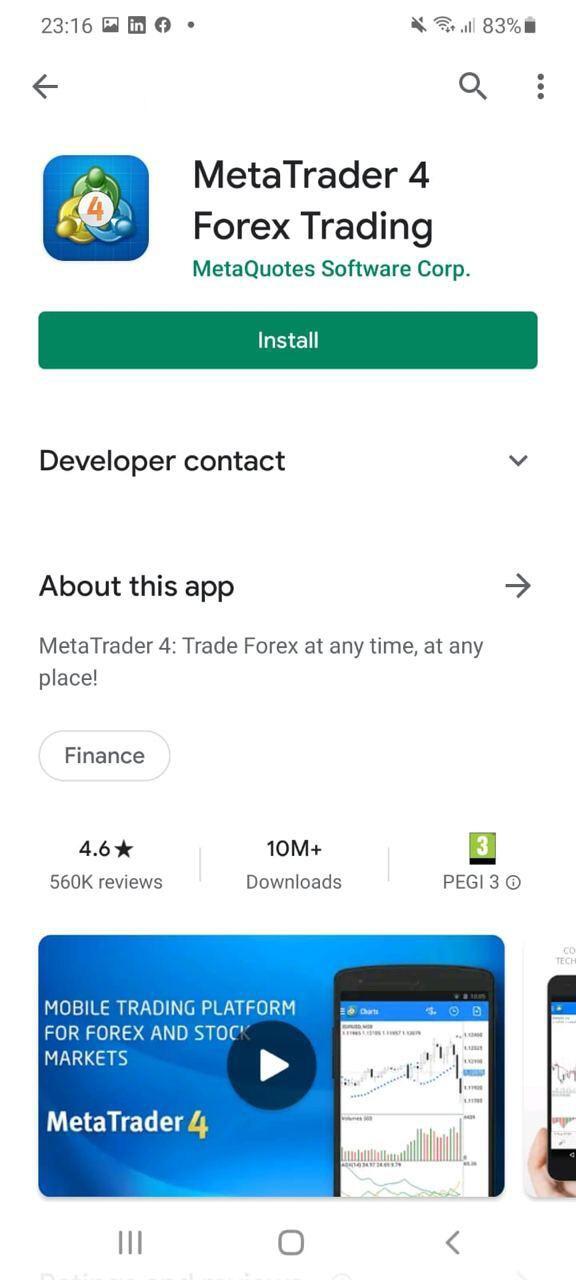
2. افتح التطبيق.
3. اضغط على الأيقونة الموجودة فى الأسفل على اليسار ثم على "إدارة الحسابات".
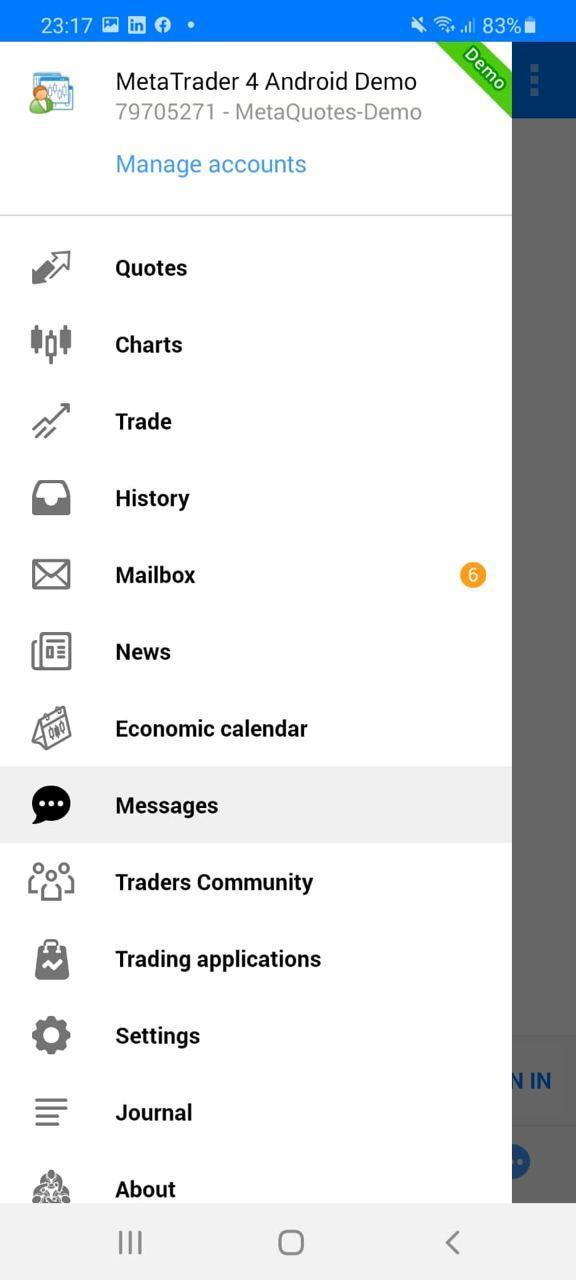
4. بافتراض أن لديك بالفعل حساب لدىLiteFinance ، انقر فوق "تسجيل الدخول إلى الحساب الحالي".
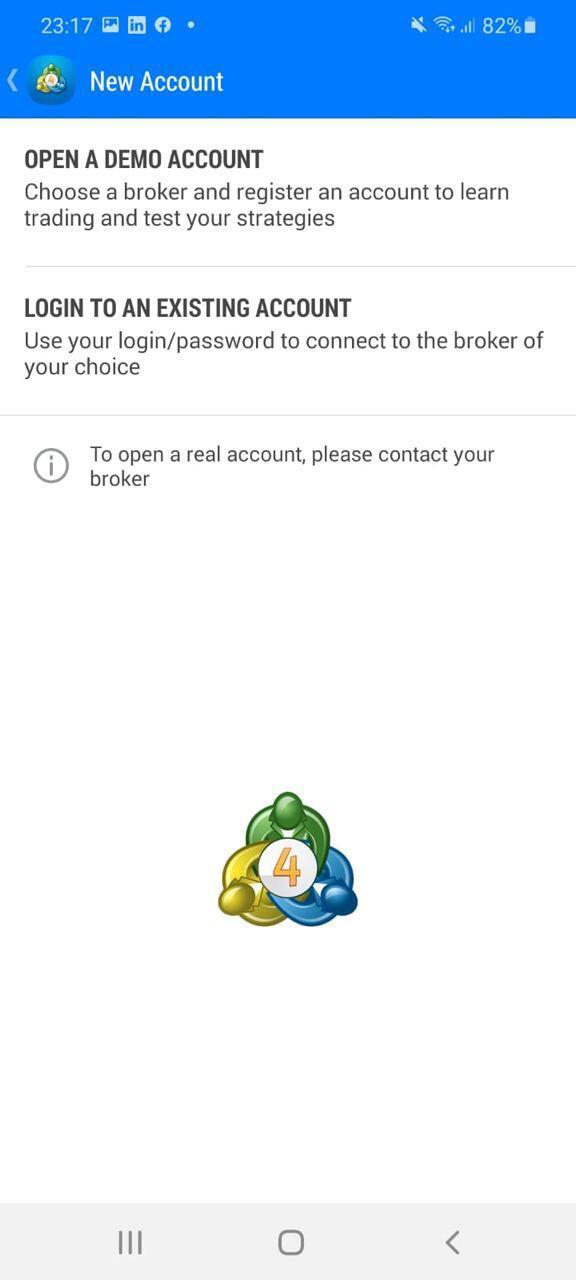
5. اكتب "litefinance" للكشف عن قائمة الخوادم المتاحة.
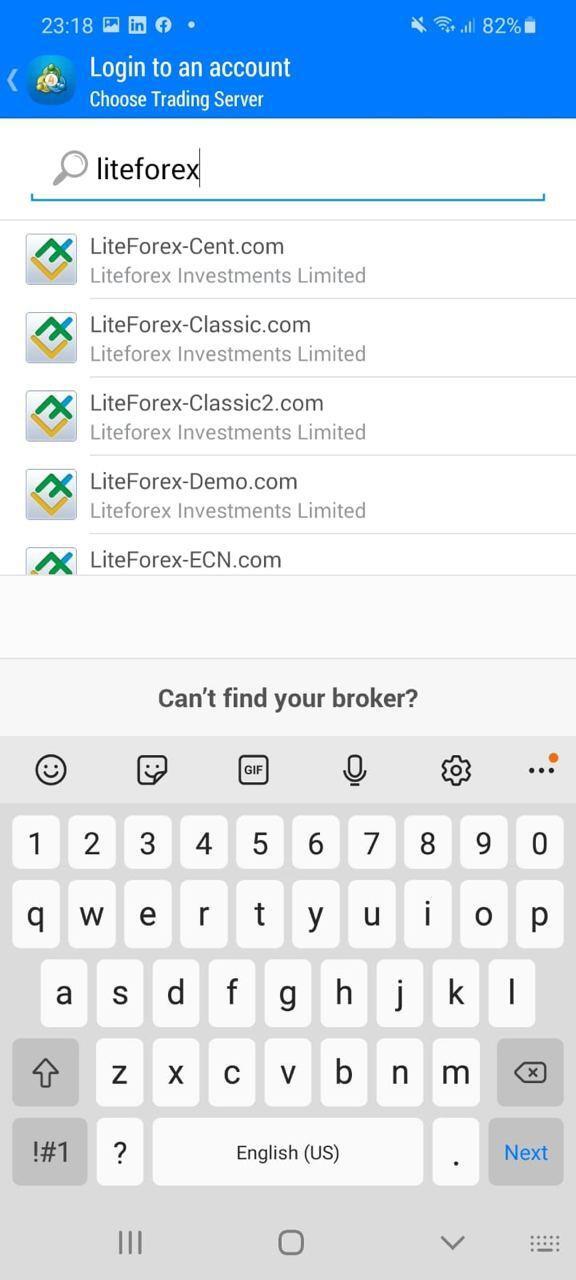
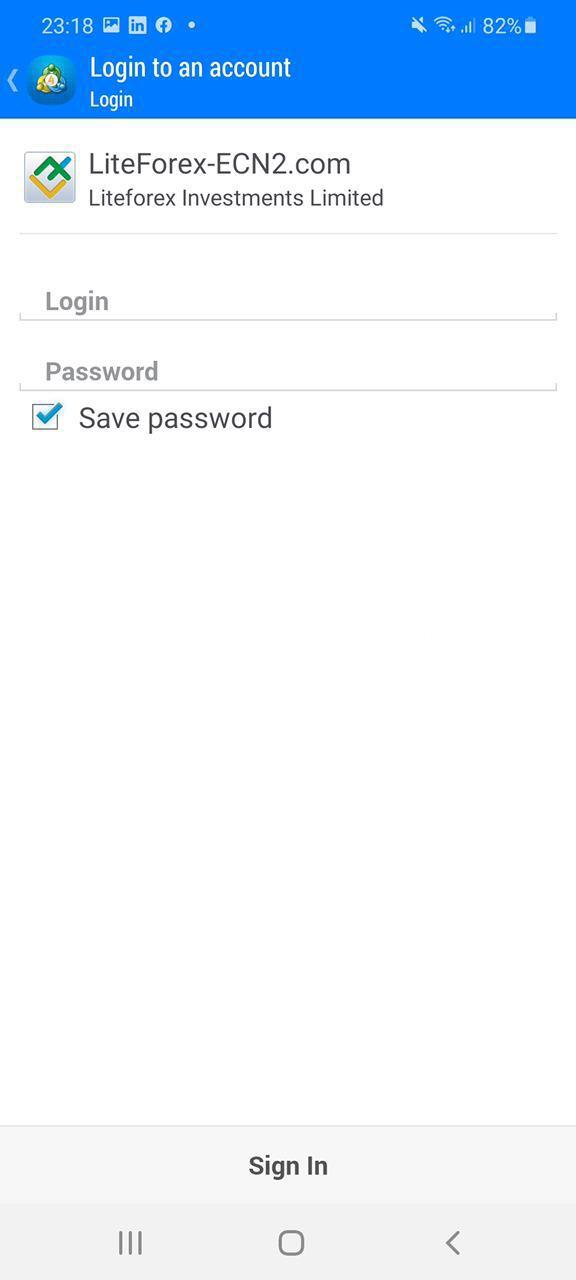
6. اختر الخادم الذي تحتاجه (يمكنك التحقق مرة أخرى من موقع الوسيط) ، وأدخل معلومات تسجيل الدخول وكلمة المرور.
كيفية تثبيت MT4 لنظام iOS
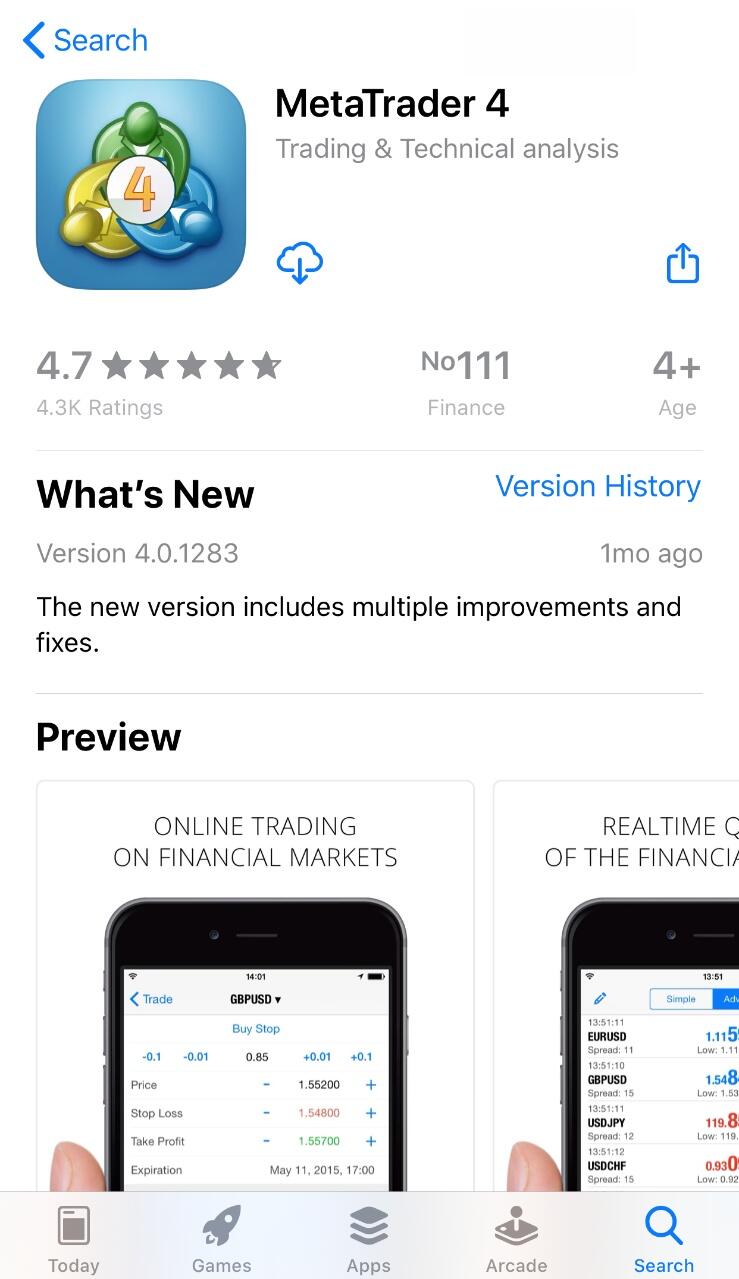
1. اذهب إلى متجر أبل ستور ، وابحث عن MetaTrader 4، وانقر على زر التنزيل.
2. افتح التطبيق.
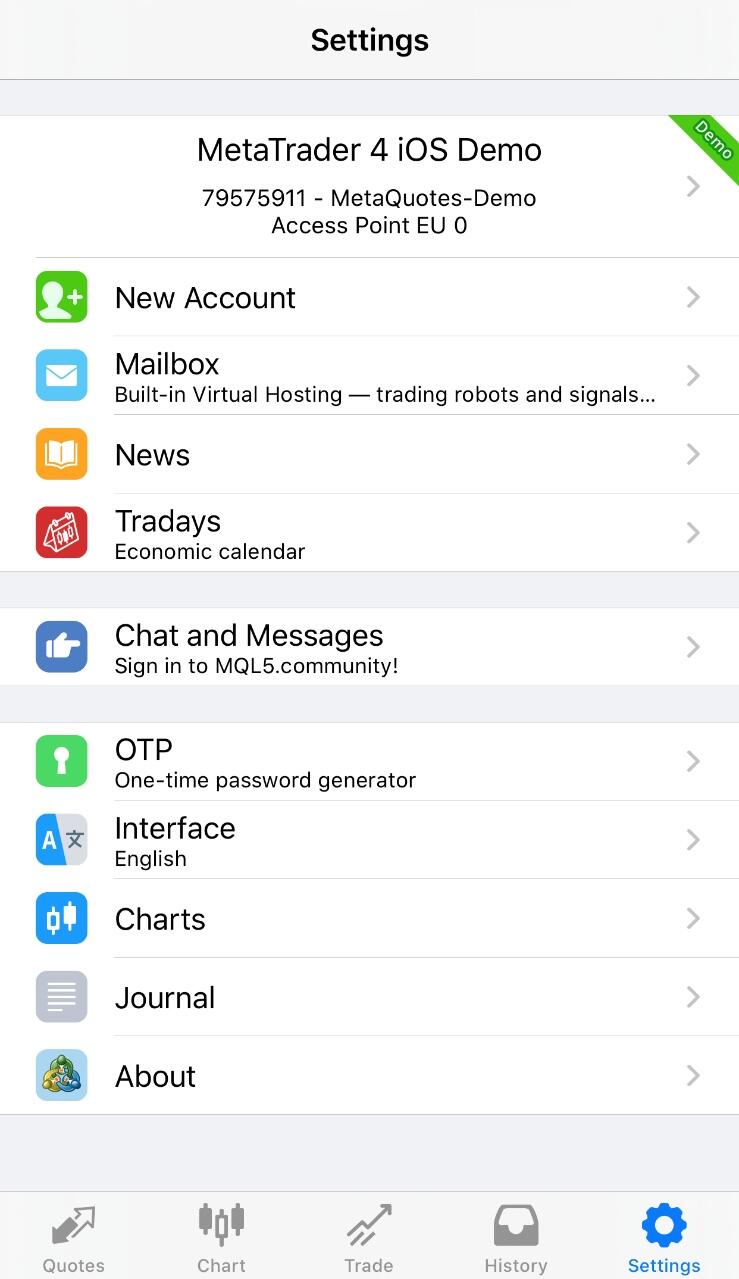
3. انتقل إلى الإعدادات وانقر على "حساب جديد".
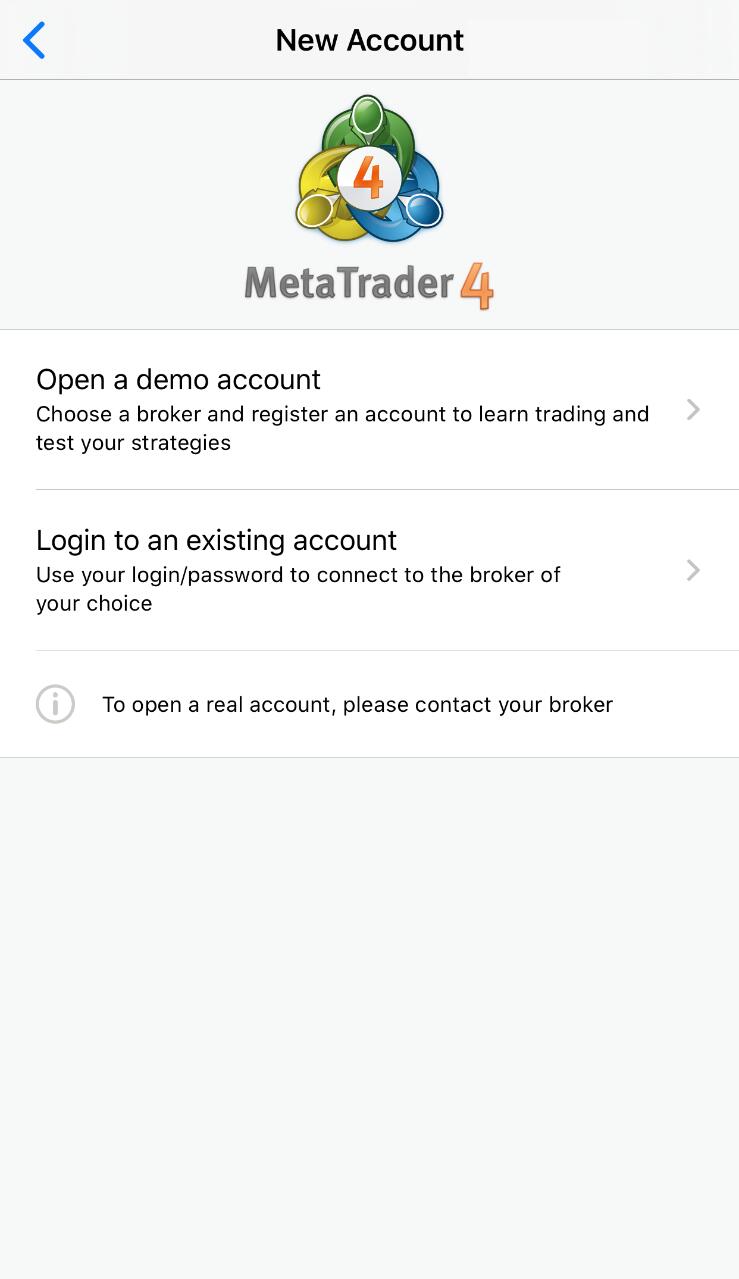
4. اختر "تسجيل الدخول إلى حساب موجود".
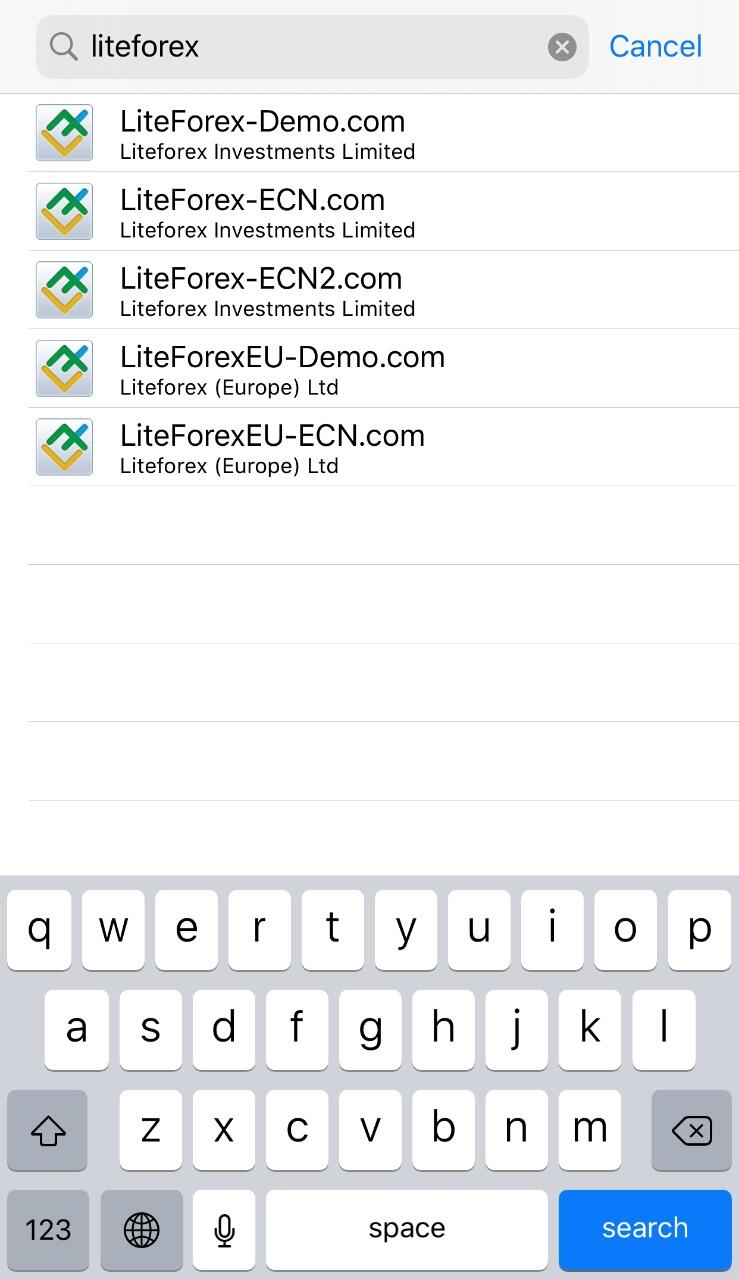
5. اكتب "litefinance" لمعرفة الخوادم المتاحة لك.
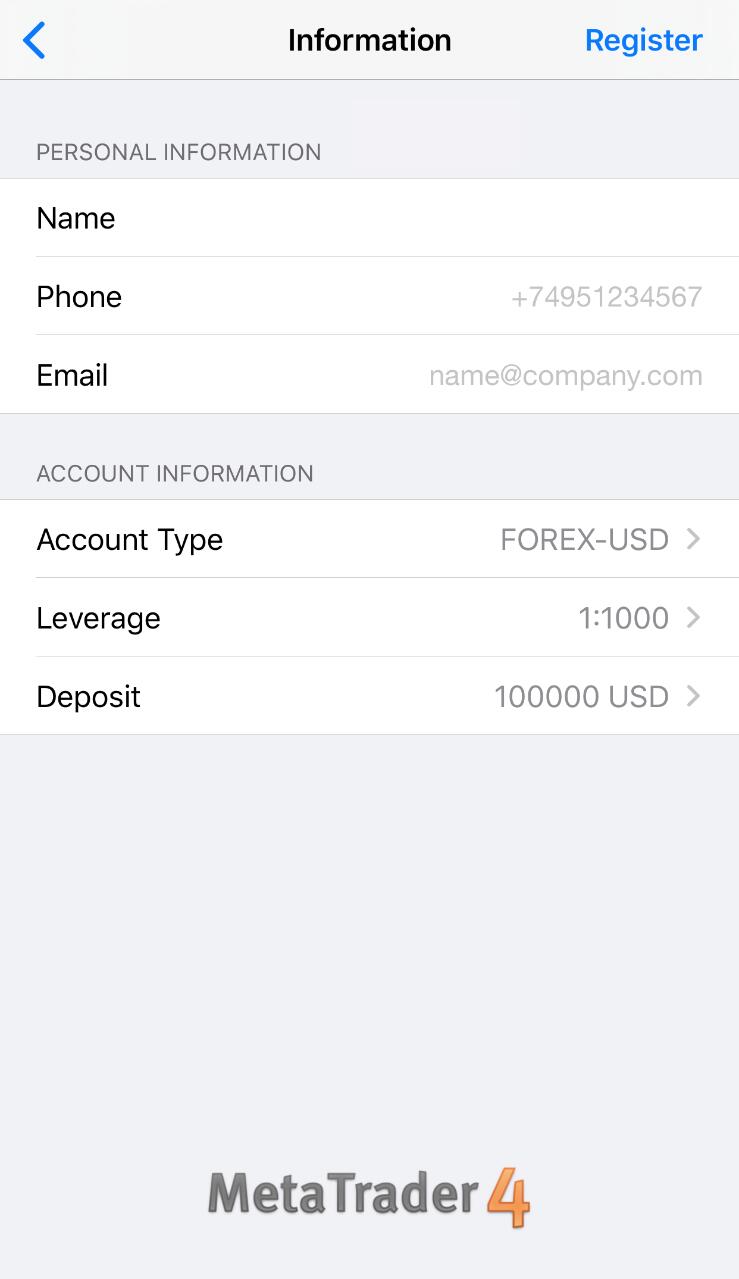
6. اضغط على اسم الخادم المطلوب وقم بتسجيل الدخول إلى حسابك الذي قمت بإنشائه مسبقًا على موقع الوسيط.
كيفية تثبيت MT4 لجهاز ماك بوك ؟
نظرًا لأن منصة التداول MT4 تم تطويرها لنظام التشغيل ويندوز ونظام التشغيل لأجهزة المحمول أندرويد iOS/ ، فستحتاج إلى تثبيت الجهاز من خلال برنامج محاكى (طرف ثالث).
- قم بتثبيت برنامج المحاكى لتشغيل البرامج التى تعمل بنظام التشغيل ويندوز بحيث تعمل على أجهزة ماك، وهو يسمى Wine .وأوصي بنسخةWine’s Staging
- لتثبيت Wine بشكل صحيح ، ستحتاج أيضًا إلى تثبيت XQuartz.
- قم بتنزيل نسخة البرنامج التى تعمل بنظام ويندوز من موقع Litefinance.
- انقر بزر الماوس الأيمن فوق الملف بامتداد exe. واختر 'Open in Wine'
- ثم اتبع الخطوات العادية لتثبيت المنصة على الويندوز كما هو موضح أعلاه.
- فيما بعد، عندما تريد تشغيل المنصة ، ستحتاج إلى القيام بذلك من خلال Wine أيضًا.
خيار نافذة الرسم البياني في الميتاتريدر
ما هي نافذة مخطط الميتاتريدر؟ يتكون القسم الرئيسي من المنصة من نافذة الرسوم البيانية التي تعرض الرسوم البيانية الحالية. سيؤدي النقر بزر الماوس الأيمن على مخطط معين إلى فتح نافذة منسدلة بها عدد من الخيارات:
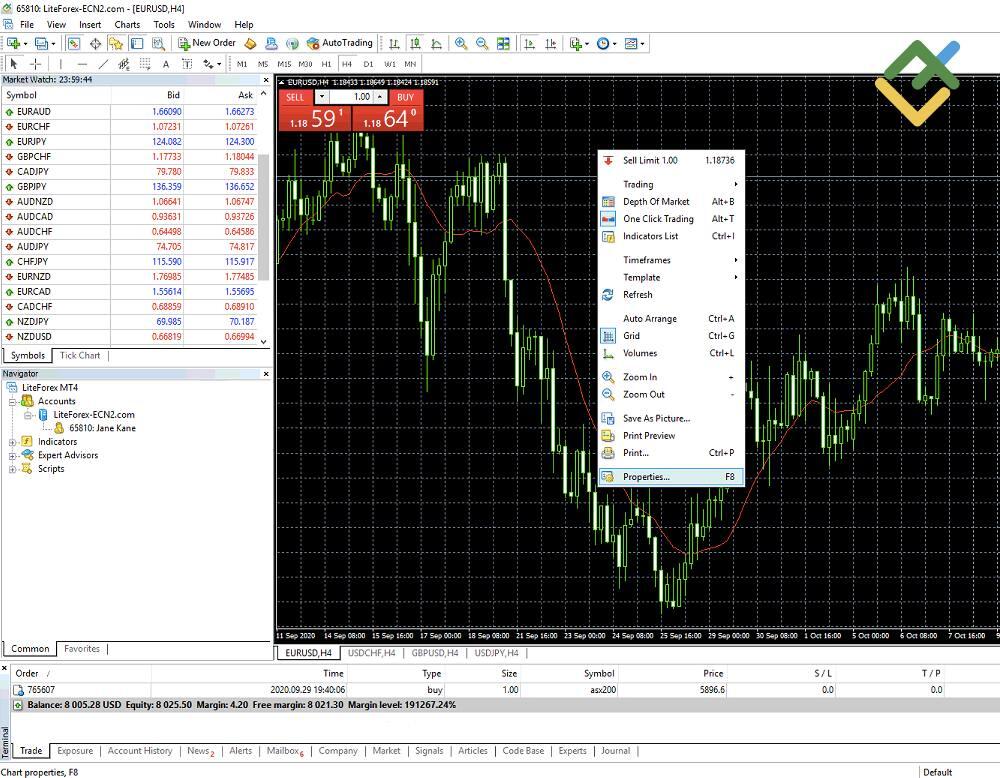
- يتيح لك التداول وضع أوامر جديدة وإعداد تنبيهات الأسعار في سوق معين.
- تتيح لك أداة عمق السوق الدخول إلى مستويات إيقاف الخسارة وجني الأرباح المرتبطة بجميع الصفقات التي تتم من خلال هذه النافذة. يمكنك أيضًا دمجها في الجانب الأيسر من النافذة.
- تتيح لك ميزة الإطار الزمني تحديد الفترة التي ترغب في أن يظهرها الرسم البياني.
- سيؤدي اختيار القوالب إلى ظهور مجموعة مختارة من الخيارات لإدارة القوالب المتاحة.
- تضيف الأحجام تمثيلًا رسوميًا لحجم السوق إلى مخططك.
بالنسبة إلى الخصائص ، تحتوي علامة التبويب المشتركة على عدد من الخيارات الشائعة لتخصيص الرسوم البيانية.
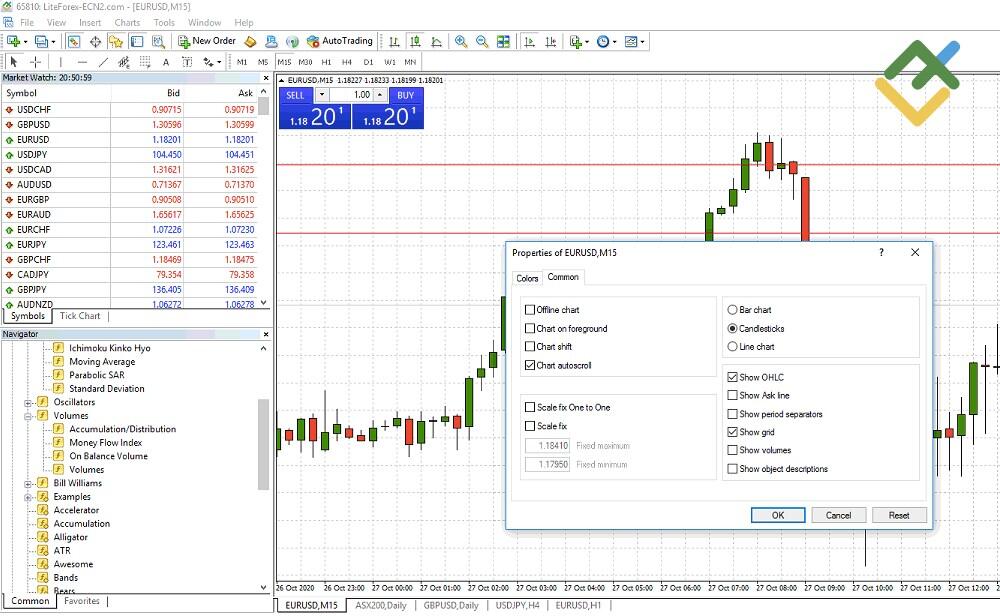
هنا ، يمكنك اختيار هذه المعلمات: الأعمدة ، الشموع ، والخطوط ؛ وضع الرسم البياني في المقدمة ، والازاحة أو تمكين / تعطيل التمرير التلقائي ، وضبط تعديل مقياس الرسم البياني.
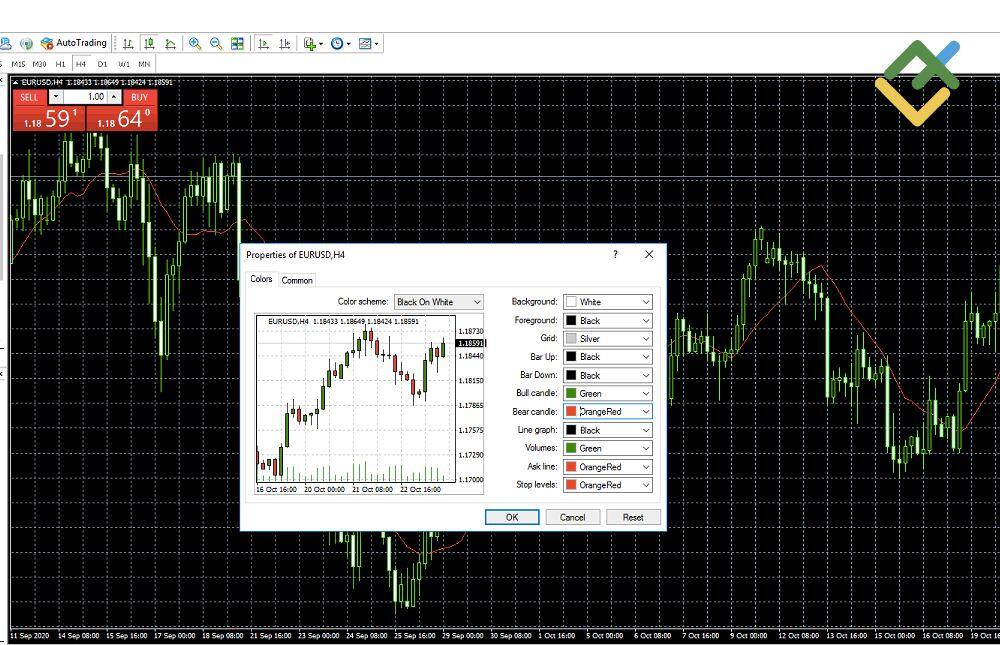
أخيرًا ، يمكنك تخصيص لون المخطط من خلال علامة التبويب "الألوان".
أوامر ميتاتريدر المعلقة (المؤجلة)
عند التداول فى الأسواق المالية ، هناك طريقتان أساسيتان لفتح الصفقة: التنفيذ الفوري بالسعر المتاح والأوامر المعلقة (المؤجلة) التي يتم تنفيذها عندما يصل السوق إلى المستوى الذي اخترته أنت.
تقدم MT4 أربعة أنواع من الأوامر المعلقة:
- حد الشراء: يسمح للمتداولين بتحديد سعر أقل من السعر الحالي للأصل. يجب أن يتم وضع ذلك على افتراض أن السعر سينخفض إلى مستوى معين ثم يرتفع. لنفترض أن سعر الأصل هو 20 دولارًا - يمكنك تعيين الأمر عند 18 دولارًا. سيتم فتح الصفقة إذا وصل السعر إلى 18 دولارًا. حتى لو استمر في الانخفاض ، فستظل الصفقة مفتوحة.
- وقف الشراء: يسمح لك بتعيين أمر شراء أعلى من سعر السوق الحالي. إذا كنت تتوقع أن مستوى السعر الحالي سيستمر في الزيادة ، فسيتم فتح الأمر عندما يصل السعر إلى سعر أعلى محدد مسبقًا.
- حد البيع: لنفترض أن السعر 18 دولارًا ، وتعتقد أنه سيرتفع إلى 20 دولارًا وينخفض. يمكنك وضع حد الإيقاف عند 20 دولارًا.
- وقف البيع: إذا انخفض الأصل وتوقعت استمراره في الانخفاض ، يمكنك وضع إيقاف البيع بسعر أقل. على سبيل المثال ، قم بتعيينه على 18 دولارًا إذا كان السعر الحالي هو 20 دولارًا وكان على وشك الانخفاض إلى المستوى المحدد.
MT5 لديها نفس الأنواع الأربعة من الأوامر المعلقة ولكن بالإضافة أيضًا النوعين التاليين:
- حد وقف الشراء: هو أمر إيقاف لوضع أمر حد الشراء. يتم تعيين مستوى الإيقاف أعلى من سعر السوق، بينما يتم وضع سعر حد الإيقاف عند مستوى أدنى.
- حد وقف البيع: أمر إيقاف لوضع أمر حد البيع. سيتم وضع أمر البيع إذا انخفض سعر الأصل ووصل إلى سعر الإيقاف أو تجاوزه.
في كل من MT4 و MT5، يمكنك وضع أوامر معلقة بنفس طريقة أوامر السوق. فيما يلي عدة طرق لفتح نافذة "أمر جديد":
يمكنك فتح نافذة "أمر جديد" باستخدام أي من الطرق التالية:
- من شريط الأدوات
- من قائمة السياق
- من مراقبة السوق
- من الرسم البياني
- بالضغط على F9
إليك مقطع فيديو صغير يمكنك مشاهدته لفهم الأوامر المعلقة في MT5 بشكل أفضل:
وقف الخسارة وجني الأرباح
يدير وقف الخسارة المخاطر العالية لفقدان الأموال في هذه الأسواق. عند فتح مركز جديد ، فإن القيمة التي تحددها لإيقاف الخسارة هي السعر الذي سيتم عنده إغلاق الصفقة تلقائيًا. هذا من شأنه أن يمنع المزيد من الخسائر إذا تبين لك أن توقعاتك غير صحيحة.
يعمل جني الأرباح بشكل مشابه. حيث تقوم بتعيين قيمة جني الأرباح لإغلاق الصفقة تلقائيًا بمجرد وصولها إلى مبلغ الربح المستهدف. والهدف هنا هو جني الأرباح.
يمكن إعداد أو تعديل نسبة S / L أو T / P في نافذة الأمر. تعتمد القيم المحددة على استراتيجية التداول الخاصة بك وقدرتك على تحمل المخاطر. لكن هناك شيء يجب ملاحظته وهو أنه لا يمكنك تعيينها قريبة جدًا من السعر الحالي. في هذه الحالة ، سترى الرسالة " S / L أو T / P" غير صالح
الوقف المتحرك في ميتاتريدر
يهدف الوقف المتحرك إلى ضبط مستوى وقف الخسارة حسب حركة السعر. لنفترض أنك فتحت مركز شراء وارتفع سعر الأصل. سيزيد الوقف المتحرك من مستوى وقف الخسارة وفقًا لذلك. إذا قمت بإجراء صفقة بيع وانخفض سعر الأصل، فسوف ينخفض مستوى أمر الإيقاف أيضًا.
بشكل عام ، كما يوحي الاسم ،هذه الميزة تجعل مستوى وقف الخسارة يتتبع مستوى السعر.
يتطلب إعداد ميزة (الوقف المتحرك) Trailing Stop في ميتاتريدر ما يلي:
- افتح مركزًا مع وضع أمر إيقاف خسارة معقول.
- انتقل إلى أمر القائمة للمركز المفتوح في نافذة "المنصة "
- اختر من بين الخيارات المتاحة (من 10 إلى 55 نقطة) أو قم بتعيين خيار مخصص.
- وهكذا تم الأمر! إذا كنت ترغب في تعطيل هذه الميزة، فاتبع نفس الخطوات ولكن انقر فوق "بدون" في علامة التبويب الأخيرة.
الفرق الرئيسى بين إيقاف الخسارة وجني الأرباح هو أن هذه الأوامر تتم إدارتها بواسطة الخادم. هذا يعني أن S / L و T / P سيظلان نشطين حتى إذا قمت بإغلاق الجهاز. من ناحية أخرى، يتم تشغيل أمر الوقف المتحرك " Trailing Stop " بواسطة منصة تداول العميل. سيكون هذا الطلب نشطًا فقط بشرط أن تكون منصة ميتاتريدر مفتوحة ومتصلة بالإنترنت.
المؤشرات الموجودة على الميتاتريدر
تشتق المؤشرات القياسات من أي نشاط سعري. بشكل عام، تساعد في تحديد اتجاهات السوق وتعطي دليلًا على تنبؤات حركة الأسعار. لكل مؤشر أو أداة إضافية في ميتاتريدر غرض محدد، ويمكنك تطبيق مزيج فيما بينهم حسب استراتيجية التداول الخاصة بك.
أفضل مؤشرات MT4
ما هو أفضل مؤشر فى MT4؟ توفر منصة التداول MT4 ثروة من أدوات التحليل الفني. ولكننى أود أن أشير إلى العناصر الأربعة التالية على وجه التحديد:
- المتوسط المتحرك يحسب متوسط السعر لمعرفة اتجاه السوق على المدى البعيد.
- المتوسط المتحرك للتباعد والتقارب (MACD) يُظهر تباعد و تقارب الزخم أو قوة الاتجاه عن طريق قياس العلاقة بين متوسطين متحركين لسعر الأصل.
- مؤشر القوة النسبية (RSI) يقع ضمن عائلة مؤشر الزخم، ويحدد ظروف الوصول إلى ذروة الشراء والبيع في السوق.
- النقاط المحورية تحدد مستويات الدعم والمقاومة الرئيسية خلال الجلسة الحالية أو القادمة.
لنفترض أنك اخترت مؤشرًا معينًا وتريد تطبيقه على الرسم البياني. سيتم ذلك ببساطة فى خطوتين:
1. انتقل إلى شريط الأدوات واختر "إدراج" ثم انتقل إلى "المؤشرات".
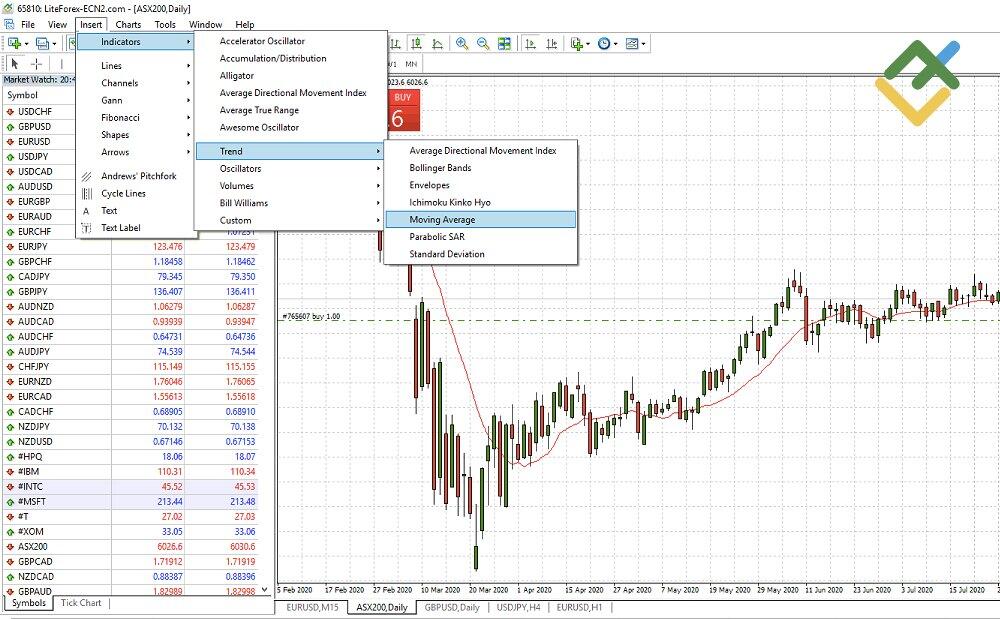
2. اضبط المعلمات (اللون ونمط الخط والإعدادات الأخرى) وانقر على "موافق"
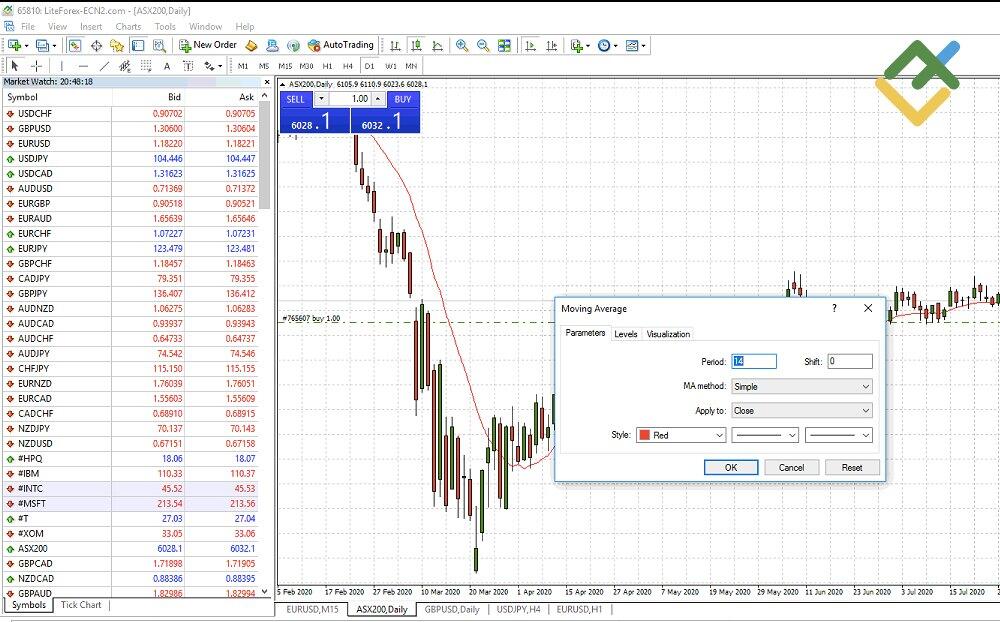
إذا كنت مهتمًا باستخدام المؤشرات المخصصة، فاتبع هذه الخطوات لإضافتها إلى المنصة:
- قم بتنزيل مؤشر MT4 وحدد موقع الملف (بتنسيق .ex4 و .mq4 أو .rar حيث يتم استخراج الملفات منه(.
- افتح برنامج MT4
- انقر فوق "ملف" في قائمة التنقل العلوية ثم "فتح مجلد البيانات" في القائمة المنسدلة.
- بعد إعادة توجيهك إلى مجلد البيانات ، انتقل إلى "MQL4" – "المؤشرات".
- انقل ملف المؤشر إلى هذا المجلد.
- أغلق المنصة ثم أعد تشغيلها.
يمكنك العثور على مؤشرات جديدة لمجموعة الأدوات الخاصة بك من خلال البحث فى مواقع الوسطاء أو المطورين المستقلين أو المنتديات أو زملائك من المتداولين.
شاهد هذا الفيديو للحصول على فهم أفضل للمؤشرات وكيفية استخدامها في MT4 .
أفضل مؤشرات MT5
قد يخطر على بالك السؤال "ما البرنامج الذي يستخدمه الناس لتحديد لاتجاهات الأسهم؟" وقد تتذكر أيضًا أنه MT5 نظرًا لأن الإصدار السابق لا يدعمه، لذلك ستختلف بعض المؤشرات.
ولكن بشكل عام، هناك مؤشرات مشتركة بين MT 5 و MT4 ، أى أنه يمكنك تضمين المؤشرات التي ذكرتها سابقًا في هذه المنصة أيضًا. بعض المؤشرات الأخرى الأكثر استخدامًا هي:
- مؤشرالمذبذب الرائع - Awesome Oscillator يقارن بين حركات السوق الأخيرة وحركات السوق السابقة. يساعد هذا في تحديد ما إذا كان السوق مدفوعًا بالقوى الصعودية أو الهبوطية.
- سحابة إيشيموكو- Ichimoku Cloud تعرض الدعم والمقاومة والزخم والاتجاه في نافذة واحدة.
- بيانات أحجام التداول توفر معلومات لا يمكنك تمييزها من السعر وحده. على وجه التحديد، يشير إلى حجم التداول على الأداة المالية خلال فترة زمنية محددة.
- مؤشر تيسير السوق يساعد على تحديد متى يكون اتجاه السعر قويًا بدرجة كافية بناءً على تحركات سعر الأصل.
عملية تطبيق مؤشرات MT5 على الرسم البياني أو إضافتها إلى المنص ة هي نفسها الموجودة فى MT4 . الاختلافات الوحيدة هي أن MetaTrader 5 يحتوي على المزيد من المؤشرات المدمجة ويستخدم تنسيق ملف .mq5 أو .ex5. لذلك ، ما عليك سوى اتباع التعليمات الواردة في القسم السابق.
قوالب ميتاتريدر
القالب هو مجموعة من المعلمات والمتغيرات التي يمكنك حفظها واستخدامها في أي مخطط جديد. يمكنك إنشاء القالب الخاص بك باستخدام إعداداتك الفريدة وتطبيقه بسرعة في المرة التالية عندما تحتاجه.
هذا يغنيك عن الحاجة إلى تعيين المؤشرات من جديد عند فتح أصل آخر وبدء تداوله. فائدة أخرى للقوالب المخصصة هي أنه يمكنك الحصول على أكثر من مؤشر جاهز. ونظرًا لأن العديد من استراتيجيات التداول تتضمن استخدام مجموعة من المؤشرات، فسوف توفر الوقت والجهد.
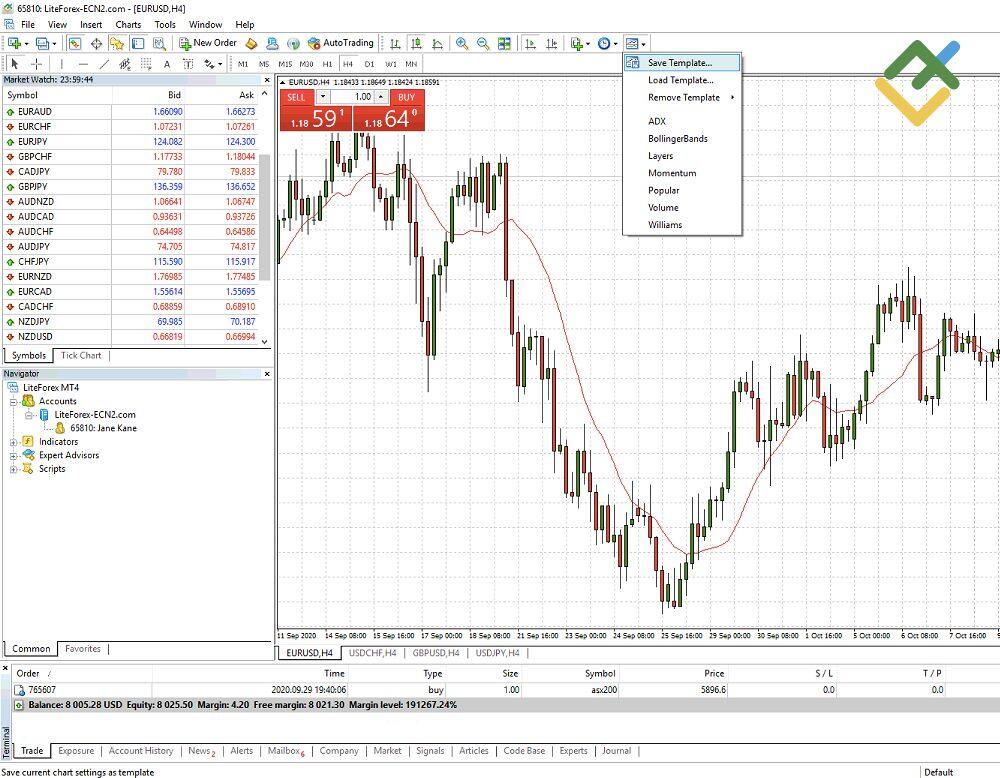
في كل من MT4 و MT5 ، يمكنك إنشاء قالبك الخاص باتباع الخطوات التالية:
- افتح أي مخطط تريده.
- قم بتطبيق المؤشرات التي تحتاجها وقم بإعدادها. يمكنك إجراء إضافات أخرى على الرسم البياني أيضًا.
- انقر بزر الماوس الأيمن على الرسم البياني واحتر "قالب" - "حفظ القالب". يمكنك أيضًا النقر فوق الرمز المخصص لذلك في القائمة.
- قم بتسمية القالب الخاص بك وانقر فوق "حفظ".
الآن ،أصبح القالب جاهزًا للاستخدام في المرة التالية عند تشغيل المنصة. لتحميله، تحتاج إلى النقر بزر الماوس الأيمن على الرسم البياني، والتوجه إلى حقل القالب والنقر على القالب الذي تريده.
لست أنت فقط من يمكنه الاستفادة من القالب. حيث يمكنك الوصول إلى جميع ملفات القوالب خارج المنصة. في شريط القائمة ، اختر "ملف" - "فتح مجلد البيانات" - "قالب". هنا ، يمكنك تحديد موقع الملفات المطلوبة بامتداد .tpl ومشاركتها.
ميزات MT4 السرية ، الحيل والنصائح
ما هي الحيل الموجودة فى ميتاتريدر4 ؟ حسنًا ، لقد تعرفت للتو على ميزات MT4 الأساسية، ولكن هناك الكثير مما يمكن لهذا البرنامج القيام به. دعني أخبرك بالعديد من القدرات الخفية التي يمكنها أن تجعل حياتك أسهل وأكثر راحة.
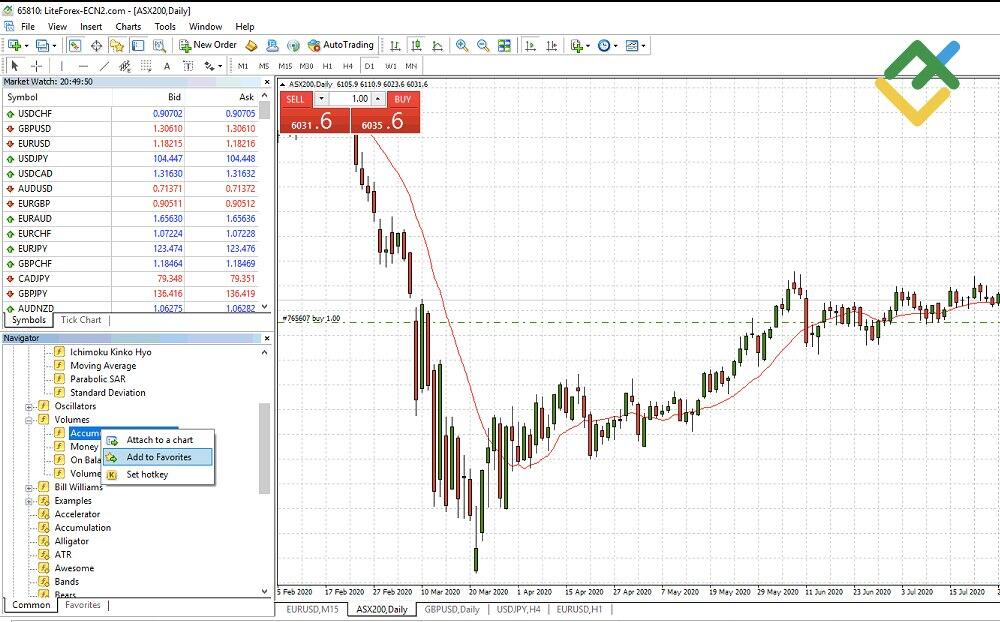
الحيلة 1 . إضافة المؤشرات إلى قائمة التفضيلات عبر قائمة السياق فى نافذة التصفح (CTRL+N).
وبهذه الطريقة، جميع المؤشرات الأكثر استخدامًا ستكون محفوظة فى مكان واحد.
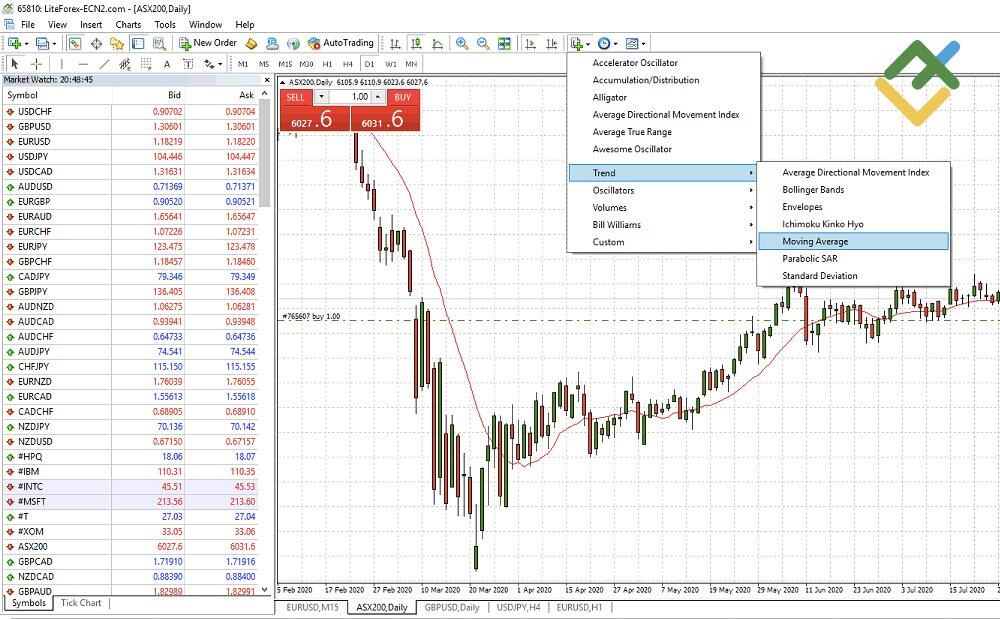
الحيلة 2 . انقر على علامة الزائد (كما فى لقططة الشاشة) فى القائمة العلوية وستجد كل المؤشرات المتاحة ويمكنك إضافتهم بسرعة إلى الرسم البيانى
الحيلة 3. الدخول إلى المستشارين الخبراء فى منطقة سوق MT4. لن تحتاج إلى البحث كثيرًا على الانترنت – كل ما تحتاجه موجود هنا بالفعل

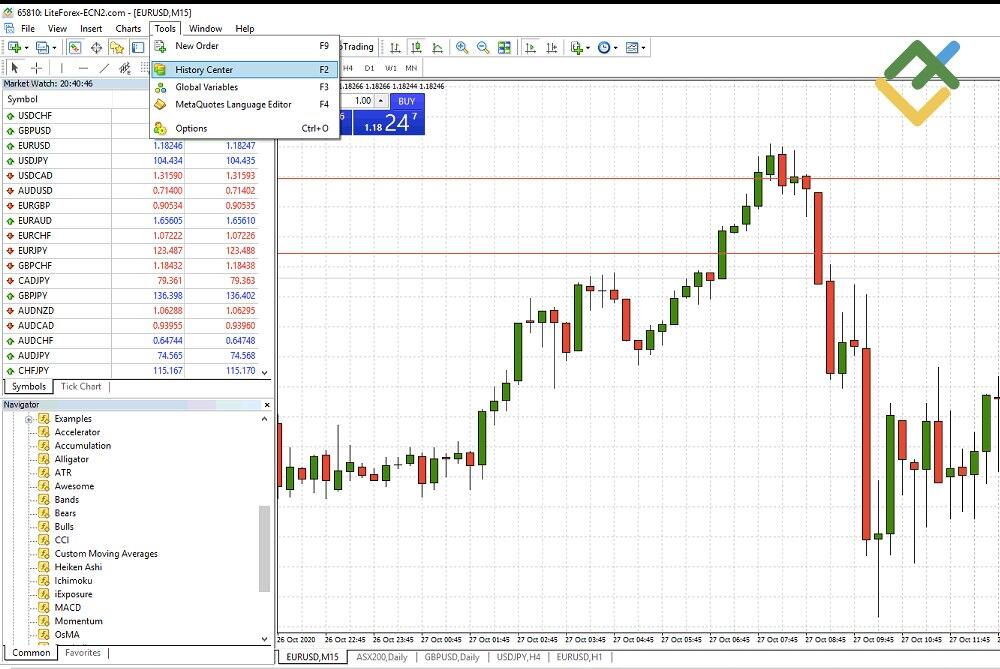
الحيلة 4 . يمكنك تحميل البيانات التاريخية لأسعار أداة معينة عن طريق الذهاب إلى "أدوات" – "مركز البيانات التاريخية" . وسيتم تحميل الأسعار تلقائيًا.
بطريقة أخرى، يمكنك زيادة الحد الأقصى لعدد الأعمدة فى الرسم البيانى. اذهب إلى "أدوات" فى شريط الأدوات العلوى – "خيارات" – "المخططات" ثم أدخل 1،440.
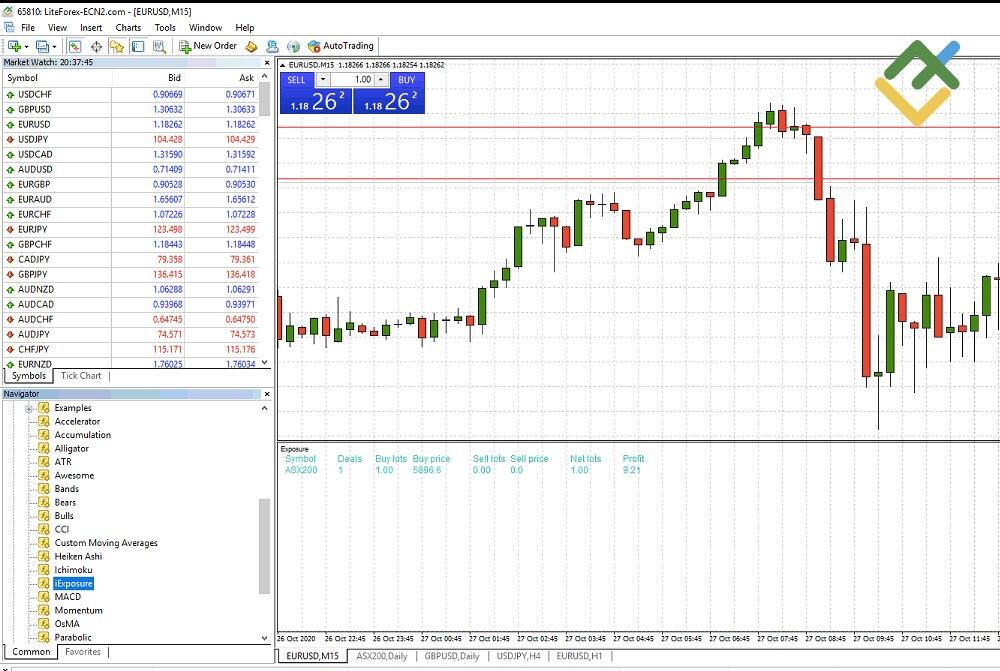
الحيلة 5 . تتبع إجمالى المعروض، الربح - الخسارة و المتوسط المرجح لسعر الدخول لكل المراكز، يمكنك استخدام المؤشر iExposure. افتح نافذة "المتصفح" واذهب إلى تخصيص المؤشرات.
اسحب مؤشر iExposure إلى الرسم البيانى، وسترى البيانات التالية – الرمز، الصفقات، عقود الشراء، سعر الشراء، عقود البيع، سعر البيع، صافى العقود والربح.
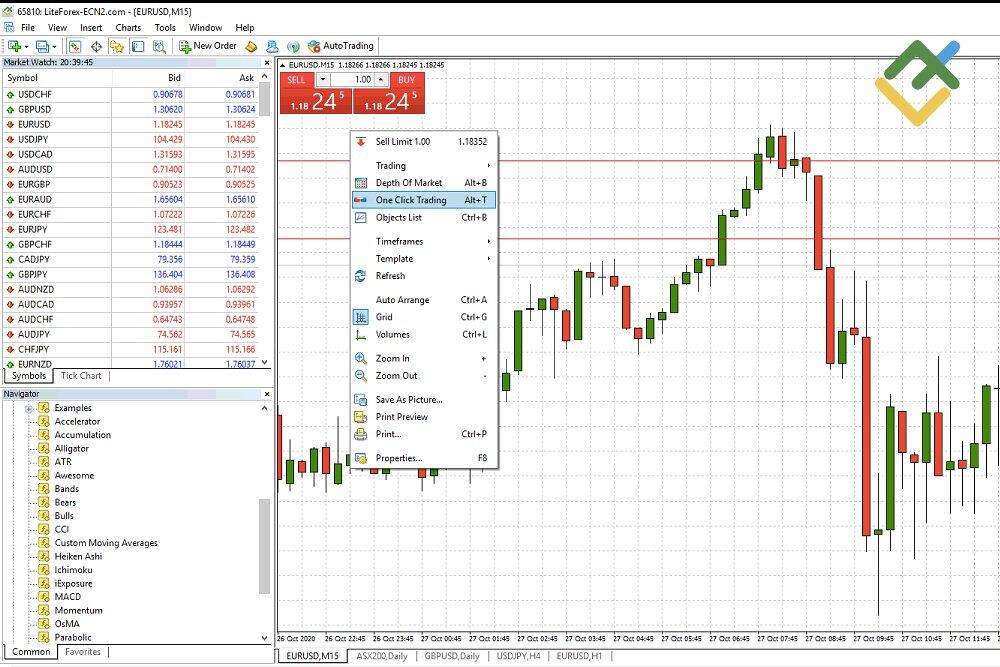
الحيلة 6. ميزة التداول بنقرة واحدة تقدم لك عملية سريعة من خطوة واحدة لتنفيذ التداولات. هذا مفيد لأولئك الذين يعلمون قيمة السرعة في تنفيذ عملياتهم. انقر بزر الماوس الأيمن على الصفقة لتفعيلها.
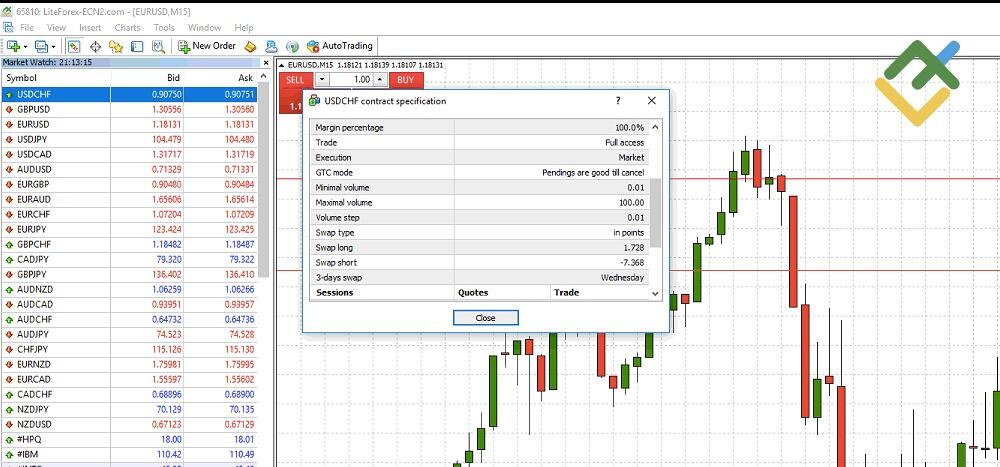
الحيلة 7. يمكنك فتح علامة التبويب "المواصفات" لمعرفة كل ما تحتاجه حول سوق معين. انقر بزر الماوس الأيمن على رمز الأداة في نافذة "مراقبة السوق" لتمكينها.
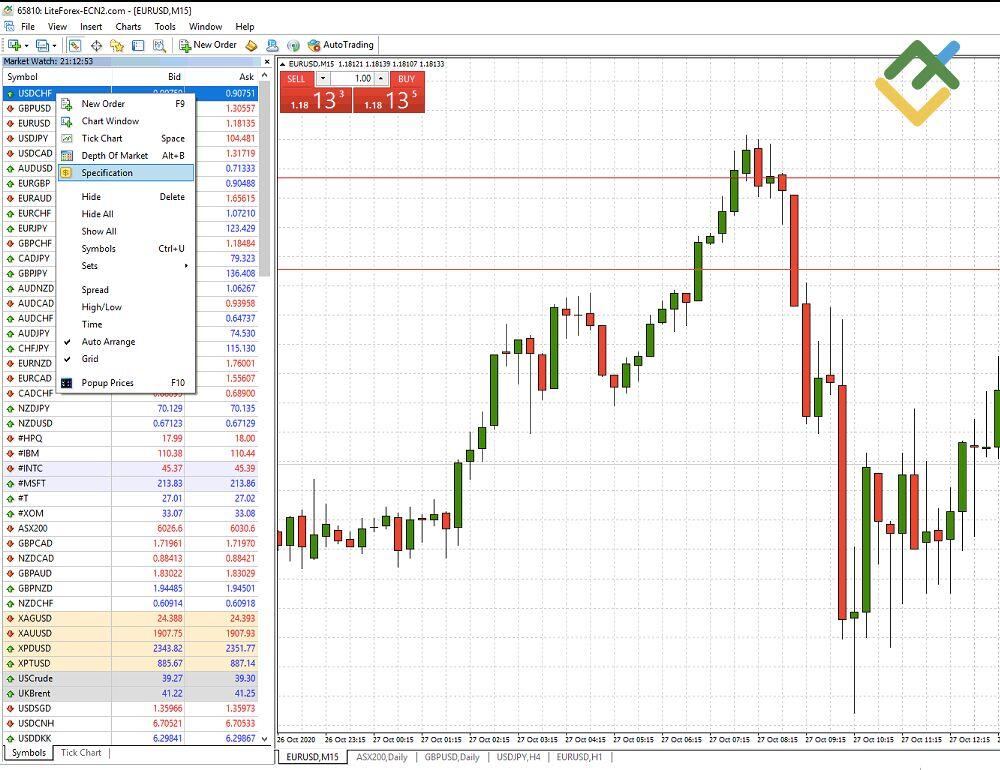
على سبيل المثال ، يوفر "Swap long" رسوم المبادلة (التبييت) التي يتم احتسابها لمركز الشراء ، و "Swap short" رسوم المبادلة (التبييت) التي يتم احتسابها لمركز البيع. اسمحوا لي أن أضيف بعض التوضيحات: المبادلة (التبييت) هي رسوم يتم تحصيلها أو إضافتها إلى حسابك للاحتفاظ بالمركز بين لليوم للتالى.
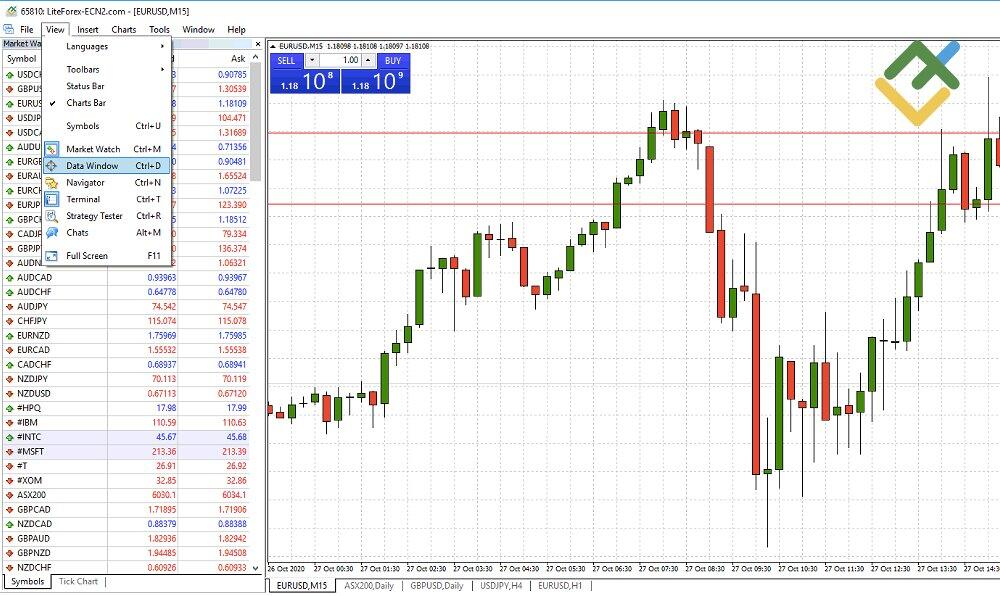
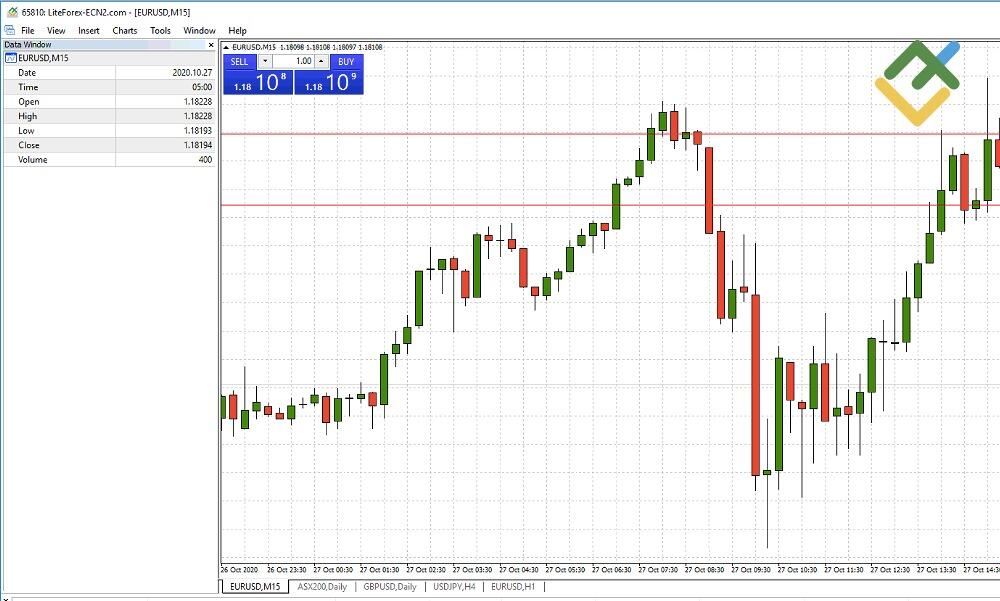
الحيلة 8: للعثور على اللحظات الأكثر دقة لدخول السوق، انتقل إلى "عرض" في شريط الأدوات العلوي - "نافذة البيانات". سيعرض لك ذلك القيم الدقيقة لكل من السعر وجميع المؤشرات المثبتة على الرسم البياني.
الوظائف الخفية لميتاتريدر
يمكنك أن ترى أن منصة ميتاتريدر لديها واجهة سهلة الاستخدام، وهذا أمر مشجع للغاية يجعلك تشعر أنك تعرفها وتعمل معها منذ فترة طويلة. ومع ذلك ، تحتوي هذه المحطة على بعض الوظائف المخفية، والتي لا يمكنك معرفتها للوهلة الأولى ولكنها يمكن أن تكون مفيدة للمتداول.
- مراجعة المراجعة
من أجل الحصول على قائمة كاملة بأدوات التداول المتاحة للتداول، ابحث عن أيقونة "مراجعة السوق" على منصة التداول الخاصة بك وانقر فوق الأيقونة بمساعدة الزر الأيمن للماوس. اختر وظيفة "إظهار كافة الرموز". الآن، ترى قائمة بجميع أدوات التداول التي يمكنك من خلالها اختيار الأدوات التي ستستخدمها للتداول وسحبها في منطقة الأدوات النشطة على منصتك.
لاحظ أيضًا أنه يمكن للمستخدم وضع الأدوات بالترتيب المناسب له وإزالة الأدوات التي لن يستخدمها.
- مؤشرين أو أكثر
يمكنك استخدام أكثر من مؤشر فني واحد على نفس مخطط الأسعار. للقيام بذلك، انقر فوق الرمز "عرض" ثم "المتصفح". سترى قائمة المؤشرات ويمكنك سحب المؤشرات التي تحتاجها للتداول إلي الرسم البياني الخاص بك.
- الصفقات السابقة
يمكنك بسهولة إضافة الصفقات السابقة إلى الرسم البياني. فقط انقر فوق "عرض" ، ثم "المنصة" و "سجلّ الحساب". يمكنك سحب الصفقات السابقة إلى الرسم البياني الخاص بك تمامًا كما تفعل مع المؤشرات الفنية. إذا كنت تضغط على الزر بمفتاح "Shift" أثناء سحب المعاملة ، فسيتم عرض سجل التداول الكامل لأداة التداول على الرسم البياني.
- الأسعار
من أجل مراقبة التغييرات فى عروض الأسعار، يجب الضغط على الزر F10 .سترى أيقونة مع كل الأسعار. اختر "دائمًا في المقدمة"
- مقياس السعر
مقياس السعر هو أداة مفيدة للغاية لتحليل مخططات الأسعار. لإضافته، ما عليك سوى النقر فوق المفتاح الأوسط للماوس بالإضافة إلى Ctrl + F .
- تعديل مخطط السعر
لتغيير شكل الرسم البياني ، اسحب السعر للأسفل بمساعدة السهم ذي الرأسين (من اليمين إلى اليسار). للرجوع إلى التصميم السابق ، ما عليك سوى النقر بالماوس مرتين على منطقة السعر.
- خيارات كلمة المرور
تتيح لك منصة التداول ميتاتريدر ليس فقط استخدام كلمة مرور المتداول (وهي كلمة مرورك الرئيسية) ، بل يمكنك أيضًا استخدام كلمة مرور المستثمر. الأولى تتيح لك التداول على الحساب ، بينما تسمح لك الأخيرةبعرض المعلومات فقط .
- كيفية تغيير كلمة السر؟
من علامة التبويب "الخدمة" اختر "الإعدادات" ، ثم في علامة التبويب "الخادم" انقر على الزر "تغيير".
- الوقف المتحرك
إنها وظيفة مفيدة للغاية تمكنك من تحقيق أعلى ربح من الصفقة. الحقيقة هي أن وقف الخسارة يتحرك تلقائيًا خطوة بخطوة مع التغيرات في السعر. عند استخدام هذه الوظيفة، من المهم أن تتذكر أن جهازك الطرفي يجب أن يكون متصلاً دائمًا بالخادم.
- حفظ الرسوم البيانية
إذا احتجت لأي سبب من الأسباب إلى حفظ صورة لمخطط الأسعار، فمن الممكن ذلك على الجهاز. انقر على الرسم البياني باستخدام الزر الأيمن للماوس واختر "حفظ باسم" في القائمة المنبثقة.
- إلغاء
لتعطيل أمر ما على محطة التداول الخاصة بك، يمكنك فقط النقر فوق الأزرار Ctrl + Z .
ابدأ التداول الآن
كيفية إجراء الاختبار العكسى على MT4
باستخدام أداة اختبار الاستراتيجية فى 4 ميتاتريدر، يمكنك اختبار فعالية استراتيجياتك بناءً على البيانات التاريخية. دعنا نوضح الخطوات بإيجاز:
- انتقل إلى القائمة الفرعية "عرض" واختر نافذة الاختبار.
- اختر مؤشر/ EA محددًا لتشغيل الاختبارات عليه (إذا كان مثبتًا).
- اختر رمز أداة تداول (يعتمد على الرموز التي حددتها في مراقبة السوق) والفترة الزمنية.
- اختر من بين طرق المحاكاة الثلاث: عند كل علامة (الأكثر دقة) أو عند نقاط التحكم أو عند أسعار الفتح فقط
- اختر فروقات الأسعار (الخيار الحالي / 2 أو 5 أو 10 أو 30 أو 50 أو 100 نقطة).
- تحت زر الخصائص ، قم بتوفير تفاصيل أكثر تحديدًا (الإيداع الأولي والعملة ونوع المركز).
- انقر فوق "ابدأ" وانتظر النتائج.
في خلال بضع ثوانٍ أو دقائق (اعتمادًا على الإطار الزمني وقوة الحوسبة للجهاز) ، يجب أن يكون المنصة قادرةً على توليد النتائج. يمكنك تحليل النتائج وعرضها في ثلاث علامات تبويب منفصلة:
- النتائج: تحتوي على 10 علامات تبويب تعرض وقت التداول وسعر الورقة المالية والربح / الخسارة وبيانات أخرى.
- الرسم البياني: هنا ، يتم رسم العرض البياني لرصيد الحساب وحالة الحساب العامة تلقائيًا.
- التقرير: تلخيص للنتائج مصحوبة بعدد كبير من العوامل لمزيد من التحليل. بالإضافة إلى نتائج التداول، يمكنك إجراء مقارنة بين مختلف المستشارين الخبراء. تتضمن المعلمات الأعمدة الموجودة في الاختبار، ومحاكاة العلامات ، وجودة المحاكاة.
أوصي بمزيد من الاهتمام ببعض الإحصاءات المحددة: إجمالي صافي الربح، وعامل الربح، والتراجع المطلق، والتداولات الرابحة ، وجودة المحاكاة.
لدينا دليل شامل عن أداة اختبار الاستراتيجية فى ميتاتريدر 4. لمزيد من المعلومات، تحقق من ذلك وتعرف على كل المداخلات والمخرجات.
كيف يعمل التداول الآلي على MT4
المستشار الخبير أو روبوت التداول هو برنامج كمبيوتر مثبت على MT4 بحيث يمنحه الإذن بالتداول نيابة عنك. الأمر متروك للمتداول ليقرر إلى أي مدى يريد استخدام ميزة التداول الآلى. يمكنه استخدامه كأداة مساعدة لقتناص فرص التداول المحتملة أو يمكن أن يتولي البرنامج الأمر بالكامل طوال الوقت.
قبل أن تبدأ في استخدام برنامج تداول آلي ، يجب عليك تحديد استراتيجية تداول سليمة. نظرًا لأنك لن تكون موجودًا عند اتخاذ قرارات التداول فلابد من أن تتأكد من أن الاستراتيجية تظل فعالة دون تدخل مباشر منك.
دعني أقدم لك ملخصًا سريعًا لما يجب عليك فعله لتثبيت برنامجExpert Advisor واستخدامه في MT4 :
- قم بتطوير أو العثور على روبوت تداول وحفظه على جهاز الكمبيوتر الخاص بك.
- قم بتشغيل المنصة وانقر على "ملف" - "فتح مجلد البيانات" - "MQL4" - "الخبراء"
- انسخ ملف الروبوت إلى مجلد الخبراء.
- أعد تشغيل الجهاز.
- ابحث عن Expert Advisor ضمن لوحة "Navigator" على الجانب الأيسر.
- انقر فوق علامة زائد واختر أحد الروبوتات المتاحة.
- قم بسحب وإسقاط EA على الرسم البياني المطلوب.
حتى بعد تشغيل الروبوت، يمكنك تعديله لأن التداول الآلي يتطلب أحيانًا تعديلات. انقر على قائمة "أدوات" واختر "خيارات" لعرض الإعدادات.
أوصي بشدة باختبار الروبوت في ظل ظروف محاكاة التداول. سيُظهر هذا الربحية المحتملة ويحدد ما إذا كنت بحاجة إلى تعيينها بشكل مختلف.
بدائل ميتاتريدر
لقد قدمنا بالفعل العديد من بدائل MetaTrader في مقالتنا. ومع ذلك ، دعنا نراجع هذا الموضوع ونرى ما هي المنصات الأخرى التي يمكن أن تضاهى فى عملها هذه المنصة الرائدة فى التداول عبر الإنترنت.
ما هي البرامج التي يستخدمها المتداولون اليوميون؟ ماذا عن أنواع التداول الأخرى؟ هيا بنا نستكشف ذلك.
- Thinkorswim يناسب المتداول النشط أكثر، مثل المتداولين اليوميين. قد تبدو المنصة معقدة في البداية ، ولكن في الواقع ، هناك مزايا تعليمية إضافية تأتي معها. على وجه الخصوص، سيحظى المتداولون الجدد بيوم عملى متكامل مع جميع الأدوات ومقاطع الفيديو الأساسية.
- LiteFinance ، بالإضافة إلى كونها وسيطًا مرخصًا، تتميز بمنصتها على شبكة الإنترنت. وهى توفر اتصالاً مباشرًا بالخادم لعرض مخططات السوق مباشرة لأصول تداول متعددة وتتضمن العديد من أدوات التحليل. قبل أن تتحول إلى برامج الكمبيوتر الشخصى ستجد أنها طريقة رائعة لبدء التداول.
- TradingView تعتبر ذات قيمة كمنصة فرز وذات قدرات مجتمعية. فهى تدمج أدوات الرسوم البيانية المستندة إلى السحابة بغرض البحث وتسهل التعاون مع المتداولين النشطين الآخرين عبر الإنترنت.
- E*Trade هي منصة تجذب المستثمرين الأفراد والمتداولين المبتدئين. وتوفر مساعدة استثمارية مفيدة من خلال المستشارين الماليين الذين يمكنهم المساعدة في وضع خطة استثمارية واختيار الاستثمارات وإدارة مخاطر المحفظة.
- TT Futures تعتبر منصة تداول تستخدم حلولًا قابلة للتخصيص. وهى مفضلة لدى المتداولين المتقدمين الذين يرغبون في تصميم واختبار ونشر خوارزميات مخصصة وتطبيقات هندسية حسب الطلب.
مزايا وعيوب ميتاتريدر
قبل الخوض في مزايا وعيوب المنصة ، دعنا نقارن بينها وبين منصات التداول الشائعة الأخرى.
ما هو أفضل برنامج تداول في البورصة؟ أو ما هو أفضل برنامج تداول للمبتدئين؟ من الصعب معرفة ذلك ، لكن يمكنني أن أحاول تبسيط الأمر باستخدام هذا الجدول.
| MetaTrader 4 | MetaTrader 5 | LiteFinance |
|---|---|---|---|
أُطلقت فى | 2005 | 2010 | 2008 |
الأسواق |
|
|
|
أدوات التحليل |
|
|
|
المميزات |
|
|
|
اصدارات المنصة |
|
|
|
أريد التركيز بصفة خاصة على المزايا التى توفرها MT4 و MT5 .من المؤكد أنه من المستحيل ذكرها كلها كل منهم هنا ، خاصة وأن هذا الدليل كان يهدف إلى تلخيص الامكانيات. فيما يلي ثلاثة مزايا رئيسية جعلته برنامجًا متميزًا:
امكانيات التخصيص
في الأساس، يمكنك تخصيص كل شيء في جهازك. تتيح لك سرعة ومرونة تشغيل MQL4 و MQL5 تطوير برامج معقدة للغاية. يمكن للبرامج إجراء حسابات معقدة وإدارة المستشارين الخبراء ومعلمات المؤشر.
التصميم المبسط
على الرغم من أن التصميم قد يبدو قديمًا إلى حد ما بالنسبة لبعض الأشخاص ، إلا أنه عبارة عن منصة تداول عبر الإنترنت سهلة الاستخدام للغاية. ونظرًا لأن مجتمع التداول يتبناه على نطاق واسع، فإن البرنامج مألوف للكثيرين. ولكن حتى بالنسبة لأولئك الذين لم يعتادوا عليه، فإن عناصر التحكم بسيطة بما يكفي لإتقانها في وقت قصير.
الأداء المذهل
يستخدم البرنامج موارد قليلة جدًا من جهاز الكمبيوتر الخاص بك. هذا يعني أن الجهاز يستجيب ويقوم بتحديث البيانات بسرعة حتى في أصعب الظروف. بالإضافة إلى ذلك ، أمضى المطورون 15 عامًا منذ إصدار MT4 لإصلاح جميع الأخطاء وجعل الأداء خالى تقريبًا من العيوب.
هناك ثلاثة عيوب رئيسية فى ميتاتريدر وهي:
عدم التوافق بين المنصات.
المستشارين الخبراء EA والمؤشرات المخصصة المكتوبة باستخدام MQL 4 لمنصة MT4 لايمكن استخدامها كلها فى منصة MT5. و يجب كتابة كود البرنامج مرة أخرى باستخدام MQL 5 من البداية. لذا فإن الانتقال من منصة لأخرى ليس بالأمر السهل.
قد تتسبب الأدوات المتقدمة فى وجود رهبة.
فرص التخصيص جذابة بشكل خاص للمتداولين المتقدمين. ولكن كمبتدئ ، قد لا تتمكن من تحسين إستراتيجية التداول الخاصة بك مثلهم.
MT4 و MT5 بهما عيوب خاصة بهما.
عادةً ما يواجه مستخدمو MT4 مشكلة محدودية عدد الأدوات والمؤشرات والأطر الزمنية. بينما تعمل MT5 على إصلاح هذه القيود بصفة خاصة إلا أنها أيضًا ليست مثالية. أكبر عيب فى MT5 هو تعطيل ميزة التحوط.
ابدأ التداول الآن
أسئلة متكررة حول ميتاتريدر
منصة ميتاتريدر 4 ، المعروفة أيضًا باسم MT4 ، عبارة عن منصة متعددة الأصول تم إصدارها بواسطة شركة MetaQuotes Software في عام 2005. تم تصميم البرنامج خصيصًا لخدمة نشاط المضاربة في الأسواق المالية (على وجه التحديد ، تداول الفوركس) وتم منح الترخيص للوسطاء لتقديم البرنامج لعملائهم. تتيح MT4 للمستخدمين تحليل السوق باستخدام مؤشرات مدمجة، وإجراء عمليات تداول متقدمة، وتطبيق روبوتات التداول، ونسخ التداول.
لا يعتمد الحد الأدنى للإيداع على برنامج التداول المستخدم ، والذي هو في هذه الحالة MT4 ، ولكن يتم تعيين الحد الأدنى للإيداع من قبل الوسطاء كل على حدة .
لا يمكن للمستخدمين إضافة أموال مباشرة إلى منصة ميتاتريدر 4 لأن وسيط الفوركس هو من يمكنه فعل ذلك. ابحث عن وسيط يوفر MT4 كأحد منصات التداول الخاصة به. قم بإنشاء حساب وتسجيل الدخول إلى المنطقة المخصصة لعملاء الوسيط. بعد ذلك ، يمكنك تحويل الأموال وفقًا لتعليمات الوسيط.
قم بتسجيل الدخول إلى حساب التداول الخاص بك في منطقة عملاء الوسيط وانقر فوق "سحب" (أو حسب وسيطك). اختر إحدى طرق السحب المعروضة. بعض الطرق الأكثر استخدامًا هي بطاقات الائتمان / الخصم والتحويلات المصرفية وحلول الدفع عبر الإنترنت ، مثل سكريل و باي بال و نيتيلر وويب مونى.
كيفية استخدام ميتاتريدر 4
بشكل أساسي، يقصد به ما يلي:
- فتح حساب على موقع الوسيط الذي تختاره.
- تثبيت المنصة على جهاز الكمبيوتر أو الجهاز المحمول.
- تسجيل الدخول باستخدام بيانات تسجيل حسابك.
- إعداد أدوات التصفح والمؤشرات.
- فتح التداولات في نافذة "الأمر"
- متابعة وإغلاق مراكزك والأوامر المعلقة.
يمكنك فتح حساب تجريبي واستخدامه مباشرة على منصة MT4 كما يلى:
- اختر خادم MetaQuotes-Demo في البرنامج.
- أدخل بياناتك الشخصية وقم بالتسجيل.
- بعد إعادة توجيهك إلى نافذة الرسم البياني، اختر الأداة التي تريد تداولها وانقر فوق "أمر جديد".
- اختر نوع الأمر ، وقم بإعداد المعلمات ، وافتح مركزًا.
- يمكنك إغلاق المركز يدويًا، أو سيتم إغلاقه تلقائيًا عندما تصل الأسعار إلى قيم وقف الخسارة أو جني الأرباح المعدة مسبقًا.
بدلاً من ذلك ، يمكنك فتح حساب تجريبي على موقع الوسيط إذا كان يدعم هذا الخيار. اختر فتح حساب تجريبى من خيارات الحسابات الجديدة واتصل بخادم الحساب التجريبى لدى الوسيط علي المنصة.
تذكر أن أي نشاط تداول في الحساب التجريبي يتم تنفيذه بأموال افتراضية، لذلك فهو يعد تجربة تعليمية بحتة.
لا يمكن فتح حساب تداول حقيقي مباشرة من منصة MT5 . بدلاً من ذلك ، تحتاج إلى اتباع إجراءات الوسيط الخاص بك. إليك كيف تتم العملية عادة:
- انتقل إلى موقع الوسيط إذا كان يدعم MT5.
- قم بإنشاء حساب المتداول.
- افتح المنصة وقم بتسجيل الدخول باستخدام بيانات التسجيل الخاصة بك.
- فية إضافة المؤشرات إلى ميتاتريدر 4
إليك كيفية إضافة مؤشرات MT4 المخصصة:
- قم بتنزيل المؤشر على جهاز الكمبيوتر الخاص بك.
- افتح المنصة وانقر على "ملف" و "فتح مجلد البيانات" و ”MQL4" والمجلد الفرعي "المؤشرات".
- الصق ملف المؤشر في المجلد الفرعي.
سيكون المؤشر متاحًا في المرة التالية التي تقوم فيها بتشغيل المنصة.
فيما يلي عرض سريع لكيفية التثبيت خطوة بخطوة:
- قم بتنزيل المؤشرات الخاصة بك واستعد.
- انتقل إلى "ملف" - "فتح مجلد البياناتMQL5" - "" – "المؤشرات".
- قم بسحب ملف المؤشر وضعه فى المجلد أو انسخه وألصقه في المجلد.
- أعد تشغيل المنصة.
تتضمن العملية فتح نافذة الأمر وتعديل الأمر:
- انقر نقرًا مزدوجًا أو انقر بزر الماوس الأيمن فوق أداة مراقبة السوق.
- حدد حجم الصفقة.
- قم بتطبيق مستويات إيقاف الخسارة أو جني الأرباح.
- اختر ما إذا كنت تريد إجراء صفقة على الفور (اختر"شراء حسب السوق" أو "بيع حسب السوق") أو وضع أمر معلق.
- هذا كل شيء - لقد فتحت صفقة.
هناك أيضًا خيار التداول من الرسم البياني، والذي تم شرحه بالتفصيل في الدليل أعلاه.
إذا قمت بتقليل مخاطر خسارة الأموال عن طريق إيقاف الخسارة أو جني الأرباح ووصل مركزك إلى مستويات وقف الخسارة S / L أو جنى الأرباح T / P ، فسيتم إغلاقه تلقائيًا. إذا كنت ترغب في القيام بذلك يدويًا فاذهب إلى نافذة الأمر من المنصة وانقر فوق "إغلاق". أو انقر بزر الماوس الأيمن فوق "الأمر" في نافذة المنصة وقم بتفعيل إغلاق الأمر
عادة ، يتم تحديث المنصة تلقائيًا. ولكن إذا فشلت في القيام بذلك لسبب ما، فهناك طريقتان لإجراء تحديث يدوي:
- قم بإلغاء تثبيت المنصة وتنزيل الإصدار الأحدث.
- افتح الجهاز كمسؤول (administrator ) بالنقر بزر الماوس الأيمن على أيقونة سطح المكتب واختيار "تشغيل كمسؤول". عند إعادة فتح المنصة، سيتم تثبيت التحديث عبر نظام التحديث المباشر LiveUpdate.
إذا كان الوسيط يوفر MT4 ، فسيظهر رابط التنزيل على موقعه على الويب:
- قم بتنزيل ملف التثبيت المجاني.
- قم بتشغيل ملف " exe."
- اختر المجلد الذي تريد تثبيت المنصة عليه واتبع خطوات التثبيت.
- بعد التثبيت ، يبدأ تشغيل منصة MT4 تلقائيًا.
تتشابه خطوات التداول الأساسية مع جميع الأدوات في المنصة. اختر الأداة التي تريدها (هنا ، المؤشرات التي تختارها) من خلال النقر على "النافذة" والانتقال إلى "نافذة جديدة". قم بفتح وإغلاق الصفقات بناءً على استراتيجية التداول الخاصة بك. يتوفر خيار تداول المؤشرات أيضًا من خلال مراقبة السوق.
مثلما ذكرت فى تداول المؤشرات، فإن الخطوات التقنية داخل المنصة هي نفسها لجميع الأدوات. تأكد من أن وسيطك يدعم الأصول التي ترغب في تداولها، وأضفها إلى قائمتك، وقم بإدارة مراكزك كالمعتاد.
بافتراض أن وسيطك يدعم تداول السلع ، يمكنك البدء في التداول باتباع الإجراءات التالية:
- اذهب إلى مراقبة السوق.
- انقر فوق "الرموز" ، وستجد قائمة بالأدوات التي يقدمها الوسيط المحدد.
- افتح المجلد المقابل (عادةً ، Spot Metals) واختر الذهب - "عرض"
- بعد ظهور السلعة التى تم اختيارها على اليسار، يمكنك فتح الصفقات كما هو الحال مع أي أداة أخرى على MT4.
على غرار إضافة السلع ، بالنسبة لأزواج العملات ، فأنت بحاجة إلى:
- افتح مراقبة السوقوانقر على "الرموز”.
- ابحث في شجرة التصفح عن زوج العملات المطلوب.
- انقر فوق "عرض" ، وستتم إضافة الزوج إلى القائمة.
بدلاً من ذلك ، يمكنك عرض جميع الأدوات المتاحة للتداول عن طريق تحديد "إظهار الكل". ومع ذلك ، يمكن أن يكون ذلك زائدًا عن الحد وتستهلك طاقة الكمبيوتر.
لقد شرحت كيفية فتح وإدارة المراكز في المنصة بشكل عام. وبالنسبة لأزواج العملات الأجنبية، اخترالزوج الذي تريد فتح مركز للتداول عليه. في حالة “مراقبة السوق"، انقر بزر الماوس الأيمن على الزوج في النافذة وانقر فوق "أمر جديد". بعد ذلك ، اتبع استراتيجيتك المحددة مسبقًا باستخدام أي إضافات فنية متاحة.
للحفظ كقالب ، قم أولاً بإعداد المخطط وفقًا لمتطلباتك. ثم:
- انقر فوق الرسم البياني واختر "قوالب".
- انقر على "حفظ القالب".
- ضع اسمًا للرسم البياني وانقر على "حفظ".
يمكنك تغيير الرافعة المالية على حسابك من خلال بوابة الوسيط الخاص بك. قم بتسجيل الدخول إلى منصة المستخدم وقم بتغيير قيمة الرافعة المالية يدويًا في قسم الحساب. ضع في اعتبارك أن بعض الوسطاء يضعون رافعة مالية ثابتة دون إمكانية تغييرها.
أثناء عملية التفويض داخل المنصة، سترى نافذة بها معلومات تسجيل الدخول وكلمة المرور (التي قمت بإنشائها على موقع ويب الوسيط) وقائمة بالخوادم. إذا كنت لا ترى الخادم المطلوب ، فانتقل إلى "ملف" - "فتح حساب" - "إضافة وسيط جديد" واكتب اسم وسيطك أو خادم الوسيط.
ميتاتريدر هو برنامج التداول الأكثر استخدامًا لدى متداولي الفوركس والمتداولين الرائدين. وهذا ليس وليد الصدفة. فالمنصة لديها كل الميزات التي يحتاجها المتداول. ويفضله المتداولون من المبتدئين لوجود واجهة مبسطة ووظائف سهلة الاستخدام للغاية ، مثل نسخ التداول والمستشارين الخبراء. وبالنسبة للمتداولين المتقدمين، فهو ذو قيمة بالنسبة لهم نظرًا لإمكانيات الرسم البياني والتحليل الفني والمؤشرات المدمجة فيه والأدوات الرسومية.
ملاحظة. هل أعجبك مقالى؟ شاركه على الشبكات الاجتماعية: سيكون ذلك أفضل "شكرا" :)
روابط مفيدة:
- أوصي بمحاولة التداول مع وسيط موثوق هنا . يتيح لك النظام التداول بنفسك أو نسخ صفقات المتداولين الناجحين من جميع أنحاء العالم.
- استخدم الرمز الترويجي BLOG للحصول على بونص إيداع 50% على منصة LiteFinance. فقط أدخل هذا الرمز في الحقل المناسب أثناء قيامك بالإيداع فى حساب التداول الخاص بك.
- دردشة المتداولين على تليجرام: https://t.me/liteforex_blog_arabian. نحن نشارك خبرتنا فى الإشارات و التداول
- قناة تليجرام تتضمن تحليلات عالية الجودة ومراجعات فوركس ومقالات تدريب وأشياء أخرى مفيدة للمتداولين https://t.me/liteforex_blog_arabian

يُعبّر محتوى هذا المقال عن رأي المؤلف ولا يُعبّر بالضرورة عن وجهة نظر الوسيط LiteFinance، إذ يتمّ إعداد المواد المنشورة في هذه الصفحة لأغراضٍ إعلاميّة حصرًا، وبالتالي لا ينبغي التعامُل معها على أنّها توصية أو نصيحة استثمارية بموجب التوجيه رقم 2014/65/EU.
وفقًا لقانون حقوق النشر، يُعدُّ هذا المقال ملكيةً فكرية، وبالتالي يحظر نسخه وتوزيعه دون موافقة.