MetaTrader သည် ကုန်သည်များနှင့် ကုန်သွယ်ရေးအကျိုးဆောင်များစွာမှ အသုံးပြုသည့် အင်္ဂါရပ်အပြည့်အစုံရှိသော ကုန်သွယ်ရေးပလပ်ဖောင်းတစ်ခုဖြစ်သည်။ သို့သော်လည်း MetaTrader 4 နှင့် MetaTrader 5 သည် အထူးသဖြင့် စတင်ကြသူများအတွက် မသေချာမရေရာမှုများစွာရှိနေပါသည်။ သင့်ငွေကို စတင်အသုံးမပြုမှီ၊ တာမင်နယ်အကြောင်းကို သေချာနားလည်ရန် အချိန်ယူသင့်ကြောင်း အကြံပြုလိုပါသည်။
ဤလမ်းညွှန်ချက်သည် သင့်အား အောင်မြင်သောကုန်သွယ်မှုအဖြစ် ဖော်ဆောင်နိုင်သည့် လမ်းညွှန်ချက်တစ်ခု ဖြစ်သည်မှာ အသေအချာပင် ဖြစ်ပြီး ဤဆော့ဖ်ဝဲ ပါ အခြေခံအချက်များ အားလုံးကို တင်ပြပေးရန် ရည်ရွယ်ထားပါသည်။
ဆောင်းပါးတွင် အောက်ပါအကြောင်းအရာများ ပါဝင်ပါသည်။
- MT4 နှင့် MT5
- MT4 အား သုံးသပ်ခြင်း
- MT5 Review
- MetaTrader 4 ကိုအသုံးပြုနည်း
- MT4 ကို ထည့်သွင်းနည်း
- MetaTrader ရှိ Chart Window ရွေးချယ်မှု
- MetaTrader Pending Orders (ဆိုင်းငံ့အော်ဒါများ)
- MetaTrader တွင် ပါဝင်သော Trailing Stop
- MetaTrader ရှိ အချက်ပြကိရိယာများ
- MT4 ၏ လျှို့ဝှက်အင်္ဂါရပ်များ၊ လူသိနည်းသည့်နည်းလမ်းများနှင့် အကြံပြုချက်များ
- MT4 တွင် Backtest ပြုလုပ်နည်း
- MT4 တွင် Auto-Trading အလုပ်လုပ်ပုံ
- Alternatives to MetaTrader
- MetaTrader ၏ အားသာချက်များနှင့် ကန့်သတ်ချက်များ
- MetaTrader ၏ အမေးများသော မေးခွန်းများ
ဤအကြောင်းအရာနှင့်ပတ်သက်၍ ထပ်မံလေ့လာစရာများကို သိရှိနိုင်ရန် ဆက်လက်ဖတ်ရှုပါ။
MT4 နှင့် MT5
၂၀၀၅ ခုနှစ်တွင် MetaTrader 4 ကုန်သွယ်ရေးဆော့ဖ်ဝဲလ်ကို စတင်ထုတ်လုပ်ပြီး ငါးနှစ်အကြာတွင် MetaQuotes သည် MetaTrader 5 ကို ထုတ်လုပ်ခဲ့သည်။ MT4 နောက်ကွယ်ရှိ အဓိက ရည်ရွယ်ချက်မှာ Forex ကုန်သွယ်မှုအတွက် all-in-one ပုံစံဖြင့်ပလက်ဖောင်းတစ်ခုကို ပေးစွမ်းရန်ဖြစ်သည်။ MT5 အား မိတ်ဆက်ခြင်းနှင့်အတူ၊ များစွာသော ကိရိယာများနှင့် အခြားသောဖြည့်စွက်ချက်ပေါင်းများစွာပါဝင်စေရန် လုပ်ဆောင်နိုင်စွမ်းကို တိုးချဲ့ခဲ့သည်။
MetaTrader 4 နှင့် MetaTrader 5 အကြားကွာခြားချက် က ဘာဖြစ်မလဲ? တစ်ဆင့်ပြီးတစ်ဆင့် လေ့လာကြည့်ရအောင်။
ကုန်သွယ်ရေး ဈေးကွက်များ
MT4 သည် ကျွမ်းကျင်မှုအဆင့်အားလုံးရှိ FX ကုန်သည်များအတွက် သင့်လျော်ပြီး တူညီသောပလက်ဖောင်းမှ ငွေကြေးအတွဲများ သို့မဟုတ် Forex CFD အများအပြားကို ကုန်သွယ်ခွင့်ပေးထားသည်။ MT5 သည် အချို့သောကန့်သတ်ချက်များ ရှိနေသေးသော်လည်း Forex မဟုတ်သော ကုန်သည်များအတွက်လည်း ထောက်ပံ့ပေးထားသည်။ MT5 သည် MT4 ထက် ပိုမိုကျယ်ပြန့်သောဧရိယာဖြင့် လွှမ်းခြုံမှုရှိကာ စျေးကွက်အမြောက်အမြား (အခု ၅၀၀ ကျော်) နှင့် ချိတ်ဆက်နိုင်သည်။
နည်းပညာဆိုင်ရာ ခွဲခြမ်းစိတ်ဖြာခြင်း
MT4 နှင့် MT5 နှစ်မျိုးလုံးသည် နည်းပညာပိုင်းခြားစိတ်ဖြာမှုအတွက် ကောင်းမွန်ပါသည်။ သို့သော် MT5 တွင် မူလပါဝင်သော နည်းပညာဆိုင်ရာ အချက်ပြကိရိယာအရေအတွက် မှာ ၃၀ မှ ၃၈ ခုအထိ တိုးလာခဲ့သည်။ ခွဲခြမ်းစိတ်ဖြာသည့် အထောက်အကူပြုဝတ္ထု အရေအတွက်လည်း တိုးလာသည် - MT4 ရှိ ၃၁ ခုနှင့် နှိုင်းယှဉ်ပါက ၄၄ ခု အထိတိုးလာသည်။ နောက်ထပ် အသုံးဝင်သော ဖြည့်စွက်ချက်မှာ MT5 တွင် ထည့်သွင်းထားသော စီးပွားရေးပြက္ခဒိန်ဖြစ်သည်။ ၎င်းသည် ကုန်သည်များကို အဓိကနိုင်ငံများ၏ ဘဏ္ဍာရေးဈေးကွက်သတင်းများနှင့် ဒေတာထုတ်ပြန်ချက်များကို ပံ့ပိုးပေးသည်။
Timeframes
MT4 တွင် timeframes ၉ ခု ရှိသည် (M1, M5, M15, M30, H1, H4, D1, W1, နှင့် MN)။ MT5 တွင် စုစုပေါင်း ၂၁ ခု ပါရှိသည် - MT4 တွင်ထည့်သွင်းထားသည့် အမျိုးအစားများအပြင် M2, M3, M4, M6, M10, M12, M20, H2, H3, H6, H8, နှင့် H12 တို့ဖြစ်သည်။
ဂရပ်ဖစ်ဆိုင်ရာ ဝတ္ထုများ
MT4 နှင့် MT5 တွင် ဂရပ်ဖစ်ဝတ္ထု အစုံအလင်ပါရှိသည် – ၃၁ ခု နှင့် ၄၄ ခု အသီးသီးရှိသည်။ တိုးချဲ့မှုသည် ဇယားရှိ ပုံစံများ၊ ဧရိယာများနှင့် လယ်ဗယ်များကို အမှတ်အသားပြုရန် ကိရိယာများ ပိုမိုလိုအပ်လာခြင်းကြောင့် ဖြစ်သည်။
ပရိုဂရမ်းမင်း ဘာသာစကားများ
MT4 သည် MQL4 (MetaQuotes Language 4) ကိုအသုံးပြုပြီး MT5 သည် MQL5 ကိုအသုံးပြုသည်။ MQL4 သည် MQL5 တွင် မလည်ပတ်နိုင်သောကြောင့် MT4 မှ MT5 သို့ အဆင့်မြှင့်ရန် ကြိုးစားနေသည့် ကုန်သည်များအတွက် ပြဿနာတစ်ခုဖြစ်နိုင်သည်။ MQL4 သည် ပိုမိုရိုးရှင်းသောဘာသာစကားဖြစ်သည်ဟု ကုန်သည်များစွာ က ယုံကြည်ကြသည်။
MT4 အား သုံးသပ်ခြင်း
MT4 ဆိုတာဘာလဲ? MetaTrader 4 သည် MetaQuotes Software မှ တီထွင်ထုတ်လုပ်ထားသော ပလပ်ဖောင်းတစ်ခုဖြစ်ပြီး ၂၀၀၅ ခုနှစ်တွင် စတင်ထွက်ရှိခဲ့ပါသည်။ ၎င်းသည် နှစ်ကာလအလိုက် တူညီမှုမရှိပါ။ ၎င်းနောက်ကွယ်မှ အဖွဲ့သည် ၎င်းကို တိုးတက်လာစေရန် လုပ်ဆောင်ခဲ့ပြီး ကောင်းမွန်သော စိတ်ကြိုက်ပြင်ဆင်မှုနှင့် အလိုအလျောက်လုပ်ဆောင်မှု အဆင့်အတန်းများကို မိတ်ဆက်ခဲ့သည်။ နှစ်ပေါင်းများစွာ MT4 သည် လူကြိုက်များရုံမျှမက၊ ၎င်းသည် retail Forex / CFD ကုန်သွယ်မှု နယ်ပယ်၏ အဖိုးတန်စံပြပလပ်ဖောင်းဖြစ်လာခဲ့သည်။
၎င်းသည် အတွေ့အကြုံရှိ ကုန်သည်များအတွက် အသုံးဝင်လာသည်။ သုံးစွဲသူအသစ်များသည် ကော်ပီကုန်သွယ်ရေးစနစ် နှင့် အလိုအလျောက် စနစ်ဖြစ်သော Expert Advisor အက်ပ်များ ကဲ့သို့သော အစပြုသူများအတွက် အဆင်ပြေသည့် ဆော့ဝဲလ်အစိတ်အပိုင်းများအဖြစ် တန်ဖိုးထားအသုံးပြုကြသည်။ အဆင့်မြင့်ကုန်သွယ်မှုအတွက်၊ ကုန်သည်များသည် ရှုပ်ထွေးသော ခွဲခြမ်းစိတ်ဖြာမှုများနှင့် ဇယားကွက်သုံး ကိရိယာများ အသုံးပြု၍ အကျိုးအမြတ် ရယူနိုင်သည်။ ထို့အပြင်၊ ၎င်းတို့သည် ကိုယ်ပိုင် MQL4 ပရိုဂရမ်းမင်းဘာသာစကားကို အသုံးပြု၍ ၎င်းတို့၏ကိုယ်ပိုင်ကုန်သွယ်မှု အချက်ပြကိရိယာများကို ဒီဇိုင်းရေးဆွဲနိုင်သည်။
MT4 ၏အားသာချက်များ -
- Forex ကုန်သွယ်ခြင်း ကို ဗျူဟာကျကျ အာရုံစိုက်နိုင်ခြင်း
- အသုံးပြုရန်နှင့်စီမံခန့်ခွဲရန်လွယ်ကူခြင်း
- တည်ငြိမ်ပြီး ယုံကြည်စိတ်ချရသောဆော့ဖ်ဝဲဖြစ်ခြင်း
- အကန့်အသတ်မရှိ leverage အသုံးပြုနိုင်ခြင်း
MT4 ၏အားနည်းချက်များ -
- Backtesting အတွက် ပြီးပြည့်စုံသော ဈေးနှုန်းသမိုင်းအချက်အလက်မရှိခြင်း
MT5 Review
MetaTrader 5 ဆိုတာဘာလဲ? MetaQuotes သည် MetaTrader 5 ကို ၂၀၁၀ ခုနှစ်တွင် စျေးကွက်ထဲသို့ ပေါင်းစပ်ထည့်သွင်းခဲ့သည်။ အဖွဲ့သည် အားသာချက်အများစုကို ထိန်းသိမ်းထား၍ တိုးတက်မှုများစွာကို မိတ်ဆက်ပေးခဲ့သည်။ MT5 သည် ၎င်း၏ယခင်ကထက် ပိုမိုကျယ်ပြန့်သော ကုန်သွယ်ရေးပစ္စည်းအမျိုးအစားများ ရွေးချယ်မှုတွင် အဆင့်မြင့်ကုန်သွယ်မှုဖြစ်လာရန် လိုက်လျောညီထွေဖြစ်စေသည်။ ပလပ်ဖောင်းတွင် ဘက်ပေါင်းစုံမှ စီးပွားရေးဆိုင်ရာ သတင်းထုတ်ပြန်သော ပြက္ခဒိန်နှင့် သီးသန့်အချက်ပြကိရိယာများပါရှိပါသည်။
သို့သော် MT5 သည် MT4 ကဲ့သို့ တွင်ကျယ်စွာ အသုံးမ၀င်ပါ။ အကြောင်းရင်းတစ်ခုမှာ ပလပ်ဖောင်းတစ်ခုစီတွင် မတူညီသော ကုဒ်နံပါတ်များ ပါဝင်သည့်အတွက်ကြောင့် ဖြစ်ကောင်းဖြစ်နိုင်သည်။ ထို့အပြင်၊ ကုန်သည်များစွာသည် အသစ်အဆန်းများကို အသုံးပြုမှုနည်းပါးပြီး Forex ကုန်သွယ်မှု၏ မရှိမဖြစ်အချက်များကိုသာ အဓိကအသုံးပြု ကြသောကြောင့် ပိုမိုရိုးရှင်းသော MT4 ပလပ်ဖောင်းကိုရွေးချယ်ကြသည်။
“စတော့ရှယ်ယာကုန်သည်များအသုံးပြုသည့်ဆော့ဖ်ဝဲသည်မည်သည့်ဆော့ဖ်ဝဲလ်ဖြစ်သနည်း?” ဟု သင်စဉ်းစားနေလျှင် အဖြေသည် MT5 ဖြစ်နိုင်ပါသည်။
MetaTrader 5 ၏အားသာချက်များ -
- စျေးကွက်အများအပြား အတွက် စံသတ်မှတ်ချက်ရှိခြင်း (စတော့ရှယ်ယာများ၊ နိုင်ငံတကာငွေကြေးအတွဲများ၊ futures စသည်ဖြင့်)
- ထပ်မံထည့်သွင်းထားသော အချက်ပြကိရိယာများ၊ ဂရပ်ဖစ်ဝတ္ထုများနှင့် timeframes များ
- ဆက်တင်များကို ပိုမိုတိကျအောင်အဆင့်မြှင့်ထားခြင်း
- ထည့်သွင်းထားသော MQL5.community chat (တစ်ဦးနှင့်တစ်ဦးဆက်သွယ်နိုင်ခြင်း)
MetaTrader 5 ၏အားနည်းချက်များ-
- Hedging အတွက် အကန့်အသတ်ရှိနေခြင်း
- MT4 ထက် ဗိုင်းရပ်စ်များ ပိုမိုဖြစ်လွယ်သည်။
MetaTrader 4 ကိုအသုံးပြုနည်း
ယခုအခါ၊ ပထမဆုံးအနေဖြင့် MT4 အသုံးပြုခြင်းအတွက် အဆင့်တစ်ဆင့်စီ၏ အသေးစိတ်ဖော်ပြချက်ကို လေ့လာကြည့်ကြပါစို့။ ယေဘုယျအားဖြင့်၊ ၎င်းသည် ရိုးရှင်းသော လုပ်ငန်းစဉ်ဖြစ်သော်လည်း ရှင်းရှင်းလင်းလင်းသိရှိရန်အတွက်၊ သင်ကိုးကားနိုင်အောင် ဓာတ်ပုံများကိုပါ ပူးတွဲတင်ပြပါမည်။
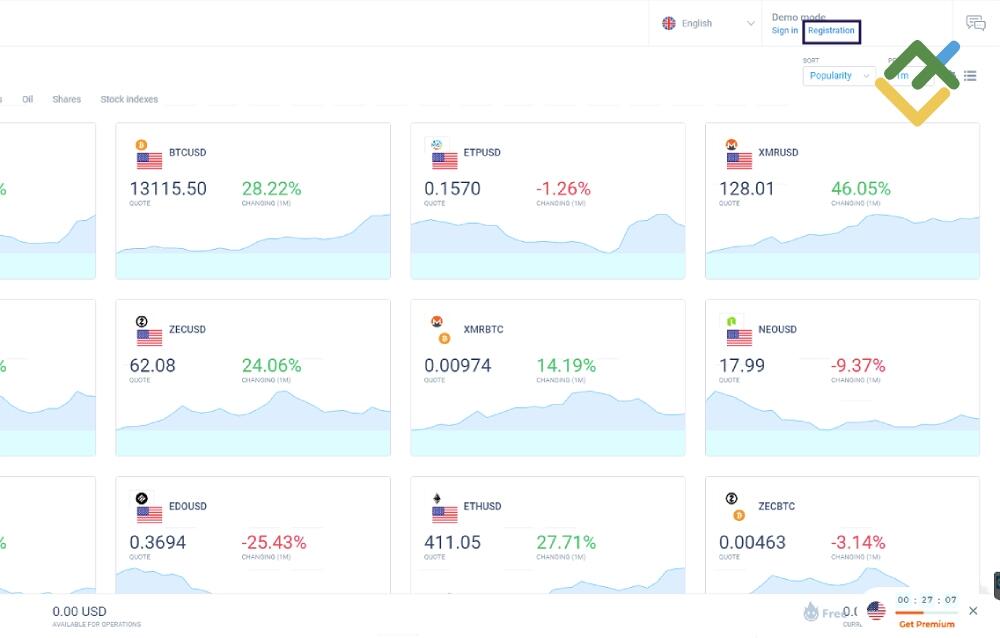
အဆင့် ၁ - ဖောက်သည်၏ပရိုဖိုင်ကို အသုံးပြု၍ အကောင့်တစ်ခုဖွင့်ပါ။
သင့်ကုန်သွယ်ရေးအကျိုးဆောင်၏ဝက်ဘ်ဆိုက်သို့သွားရောက်၍ အကောင့်အသစ်တစ်ခုအတွက် မှတ်ပုံတင်ပါ။
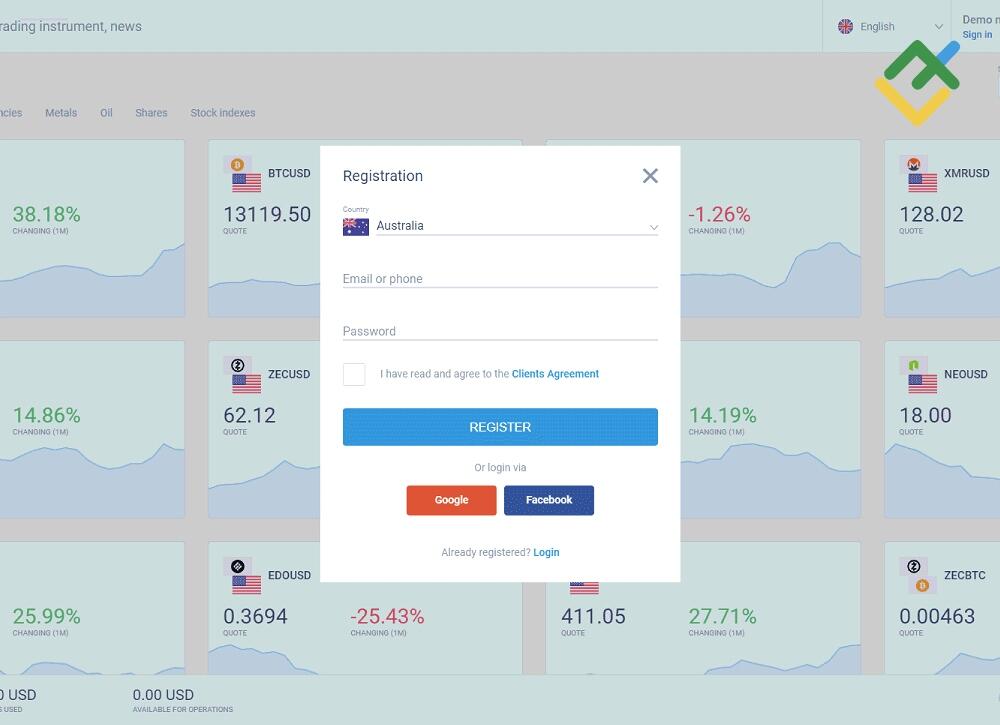
သင့်နိုင်ငံနှင့် အီးမေးလ်/ဖုန်းတို့ကို ထည့်သွင်းပြီး စကားဝှက်တစ်ခု သတ်မှတ်ပါ ။
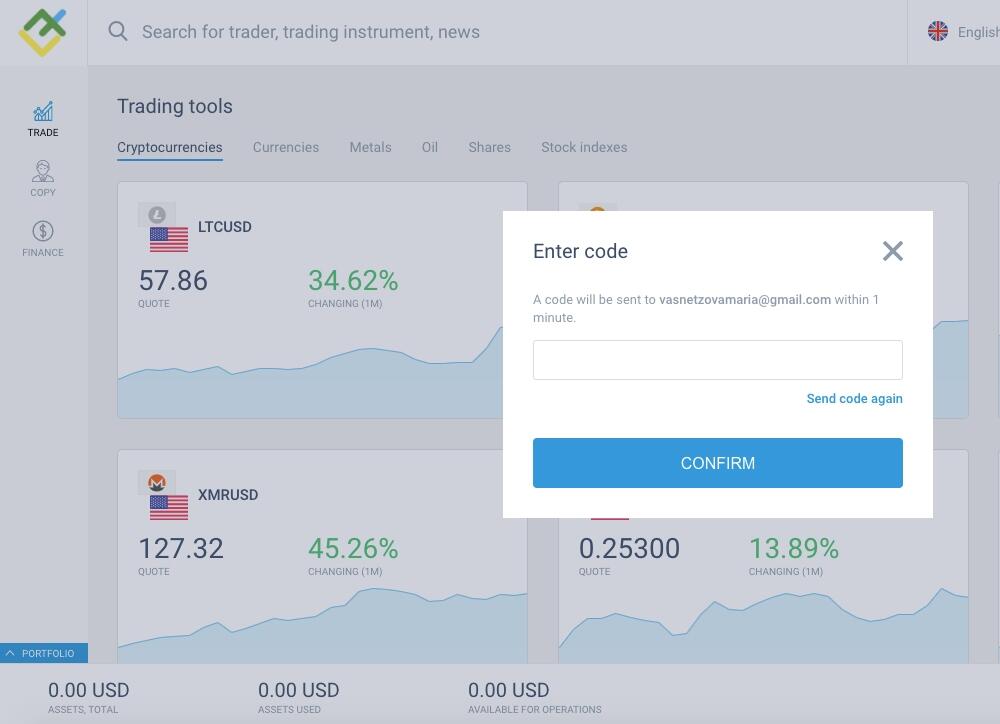
သက်ဆိုင်ရာအကွက်တွင် သင်ထည့်သွင်းရမည့် ကုဒ်တစ်ခုကို ပေးပို့လာပါမည်။ (အီးမေးလ် သို့မဟုတ် ဖုန်း - ထည့်သွင်းခဲ့သည့်အပေါ်မူတည်၍)
အဆင့် ၂ - အပ်ငွေထည့်သွင်းပါ
မှတ်ပုံတင်၍ အကောင့်ထဲဝင်ပြီးသည်နှင့် ‘Finance’ နေရာကို နှိပ်ပြီး သင်နှစ်သက်သော ငွေသွင်းနည်းလမ်းကို ရွေးချယ်ပါ။ သင့်အကောင့်များသို့ ရင်းနှီးငွေများ ထည့်သည့်အချိန်ကာလသည် ငွေပေးချေမှုလုပ်ငန်းစဉ်၏စနစ်ပေါ်တွင် မူတည်သည်။
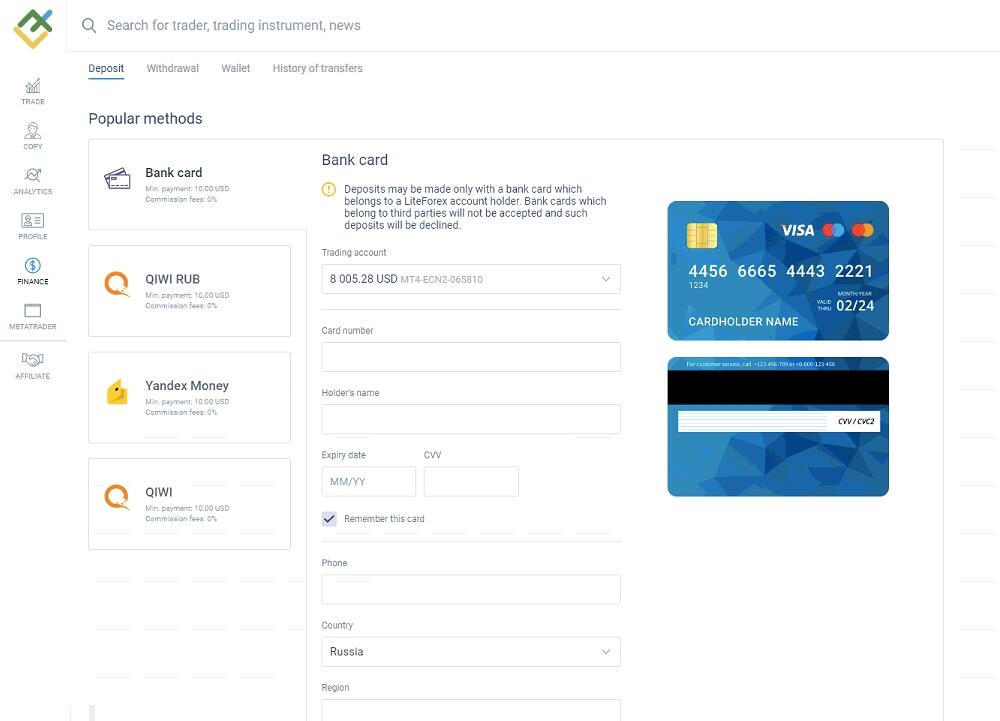
အဆင့် ၃ - MetaTrader ကို ဒေါင်းလုဒ်လုပ်ပြီး သတ်မှတ်ပါ။
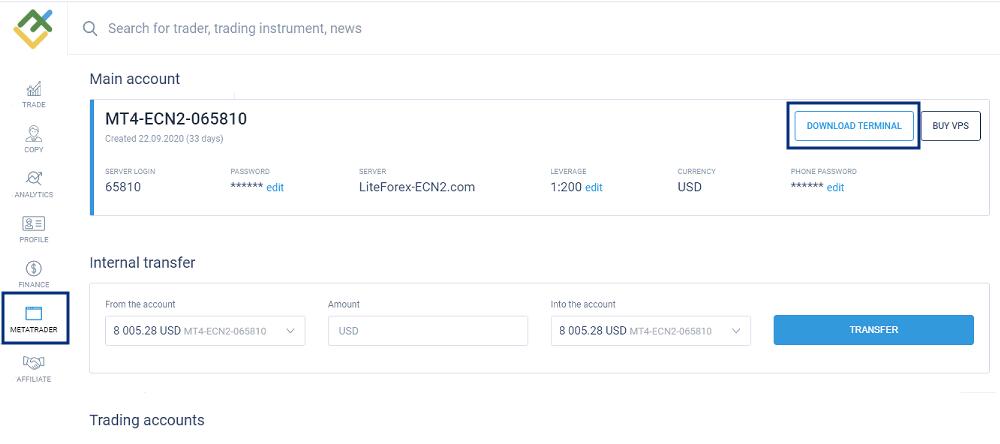
'MetaTrader' နေရာ သို့သွားပြီး 'Download terminal' ကိုနှိပ်ပါ။
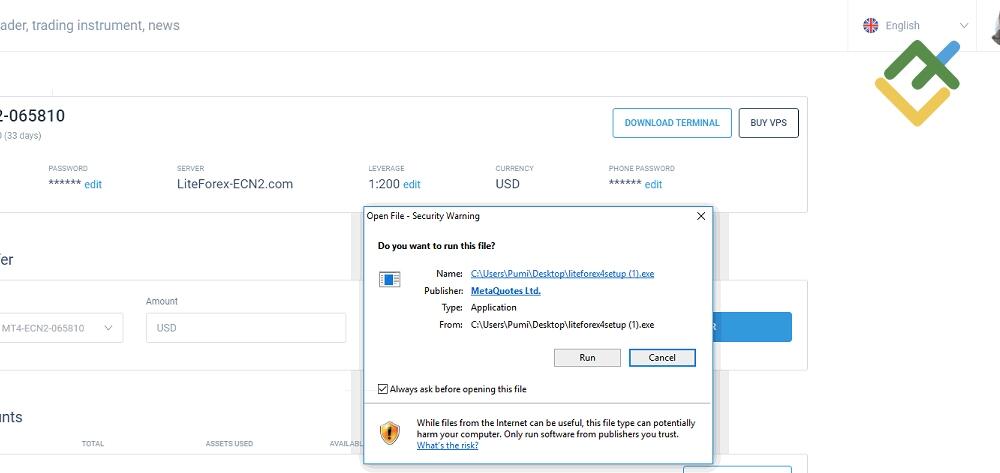
ပေါ်လာသော မျက်နှာပြင်ပေါ်တွင် ဒေါင်းလုဒ်စတင်ရန် 'Okay' ကိုနှိပ်ပါ။
အဆင့် ၄ - အကောင့်ထဲသို့ ဝင်ရောက်ပါ။
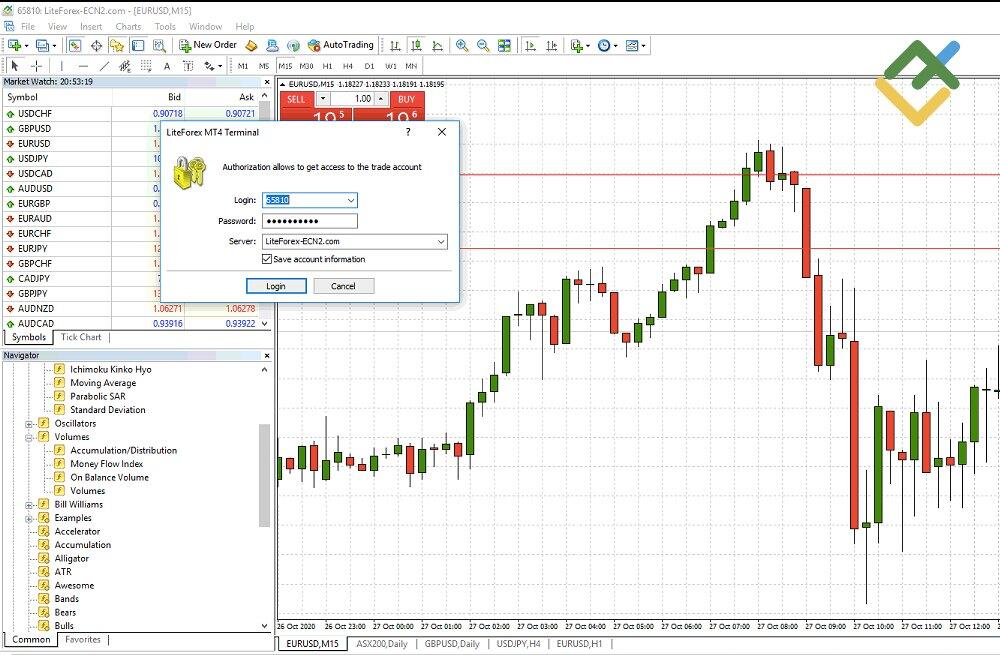
ဒေါင်းလုဒ်ပြီးသွားသောအခါ၊ ပရိုဂရမ်ကိုစတင်ထည့်သွင်းပြီး တာမင်နယ်ကိုဖွင့်ပါ။ ၎င်းကိုဖွင့်သည် နှင့်တပြိုင်နက်၊ သင်ထည့်သွင်းပေးရမည့် သင်၏ ကုန်သွယ်ရေးအကျိုးဆောင်၏ဆာဗာနှင့် သင်၏လော့ဂ်အင်/စကားဝှက်ကို ဖြည့်သွင်းပေးရမည့် ကွက်လပ်များပေါ်လာသည်ကို တွေ့ရပါမည်။
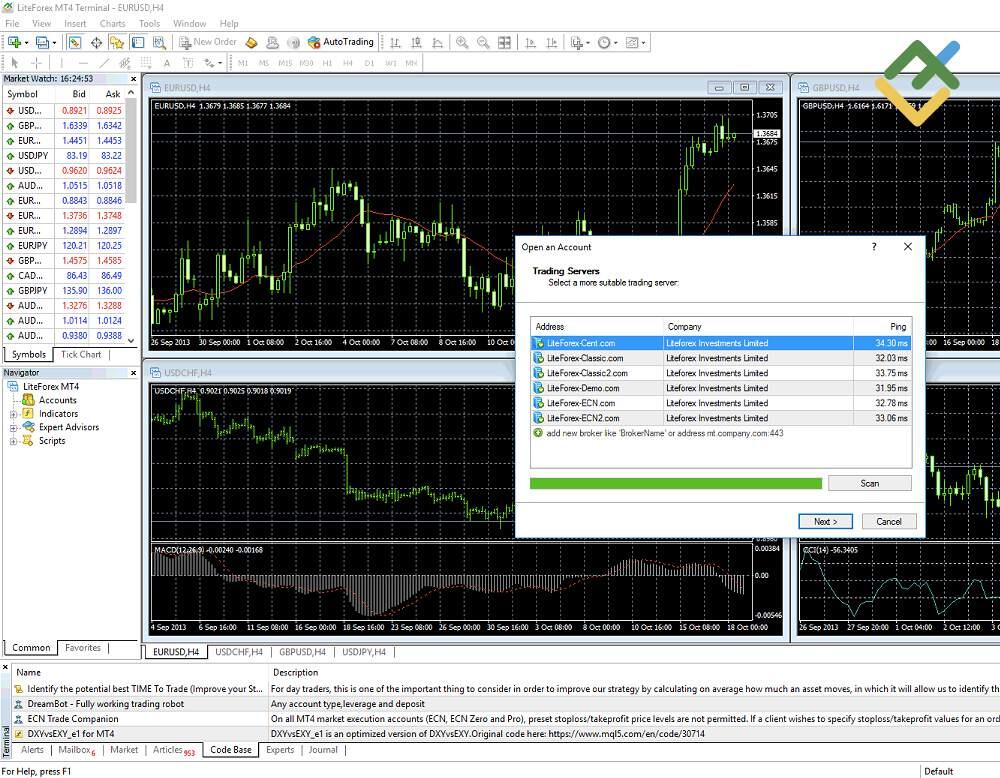
သင်သည် စာရင်းထဲမှ မူရင်းဘာသာစကားကို အခြားဘာသာစကားသို့ ပြောင်းလဲနိုင်သည်။
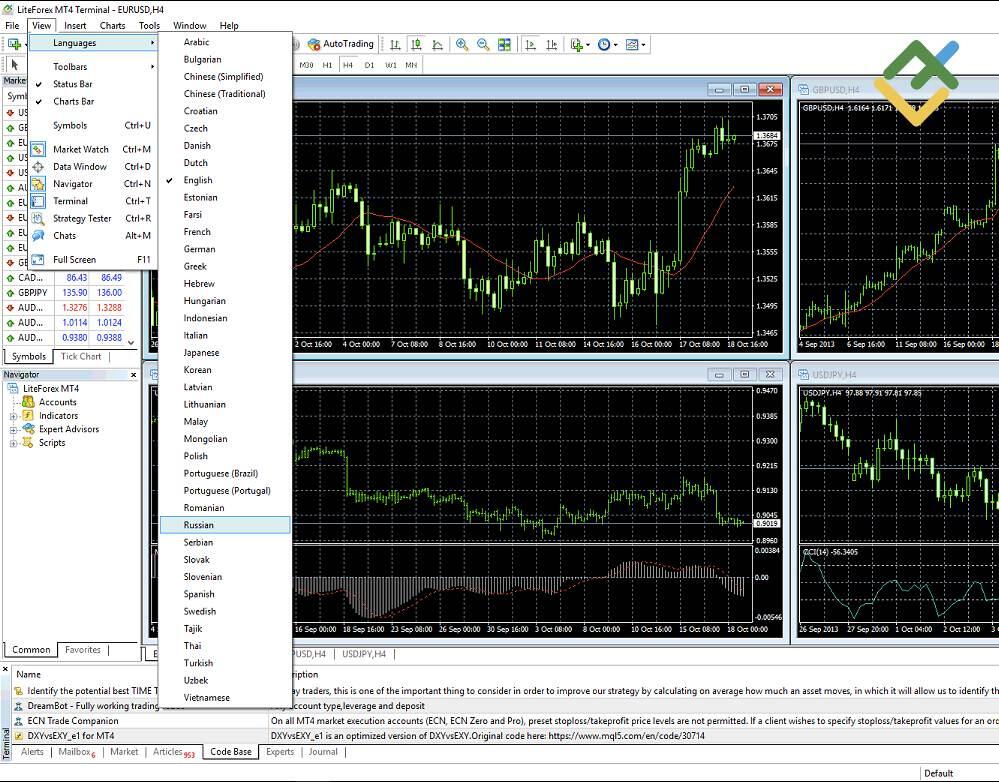
အဆင့် ၅ - ကုန်သွယ်ရေးပစ္စည်းကို ရွေးချယ်ပြီး ၎င်း၏ဈေးနှုန်းဇယားကို ဖွင့်ပါ
'View' မီနူးမှ Market Watch ကို ရွေးနိုင်သလို toolbar မှ Market Watch အိုင်ကွန်ကို နှိပ်ခြင်း - သို့မဟုတ် Ctrl+M ကို အသုံးပြုပါ။
ကုန်သွယ်ရေးအတွဲများပြထားသည့် သင်္ကေတစာရင်းကို တွေ့ရပါမည်။ စာရင်းကို အကုန်ကြည့်လိုလျှင် အဆိုပါ market watch ပေါ်တွင် right-click နှိပ်ပြီး 'Show all' ကို ရွေးပါ။ Market Watch တွင် ကုန်သွယ်ရေးအတွဲအရေအတွက်ကို ကန့်သတ်၍ထည့်သွင်းလိုပါက 'Symbols' မီနူးမှတဆင့် ပြုလုပ်ပါ။
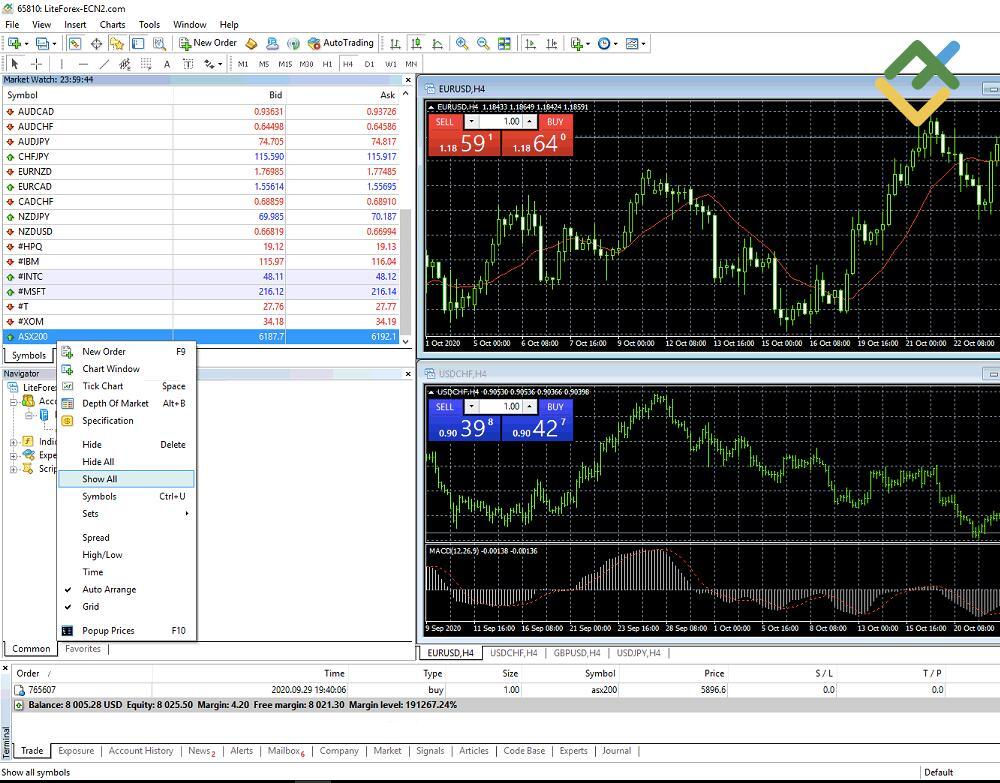
အတွဲတစ်ခုခုအား စျေးနှုန်းဇယား ပေါ်သို့ တင်ရန် အတွဲတစ်ခုပေါ်တွင် left-click နှိပ်ပါ။ ၎င်းကို အရောင်ဖြင့်ပြသပြီးသည်နှင့် သင့်မောက်စ်ခလုတ်ကို ဖိ၍ ဈေးနှုန်းဇယားရှိရာသို့ ဆွဲယူလာပြီး လွှတ်လိုက်ပါ။
အဆင့် ၆ - ကုန်သွယ်မှုတစ်ခုဖွင့်ပါ။
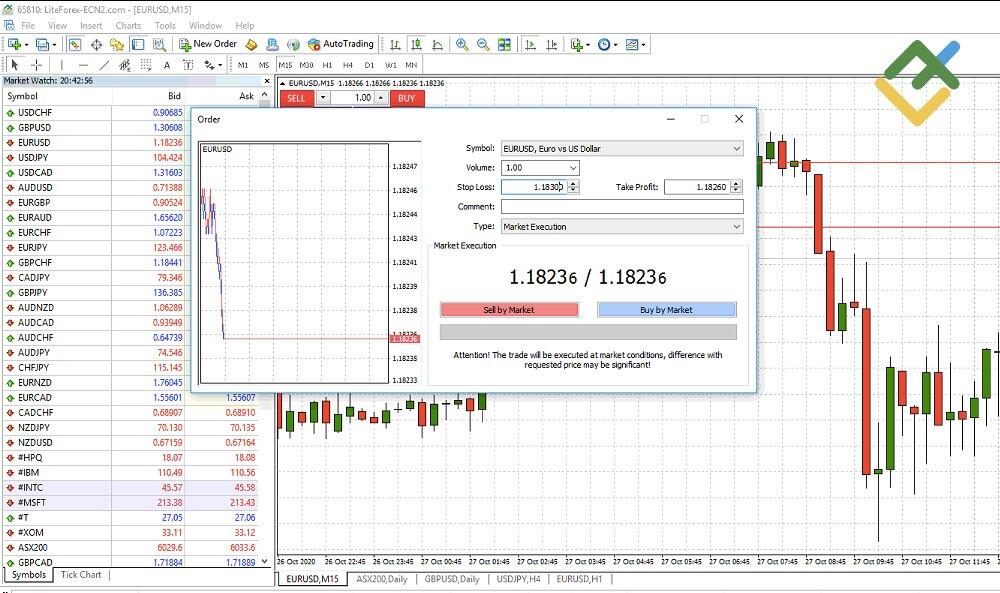
မီနူးတန်း မှ 'New Order' ကို နှိပ်ခြင်း သို့မဟုတ် စံသတ်မှတ်ချက် toolbar ရှိ သက်ဆိုင်ရာ အိုင်ကွန်ကို နှိပ်ပါ။
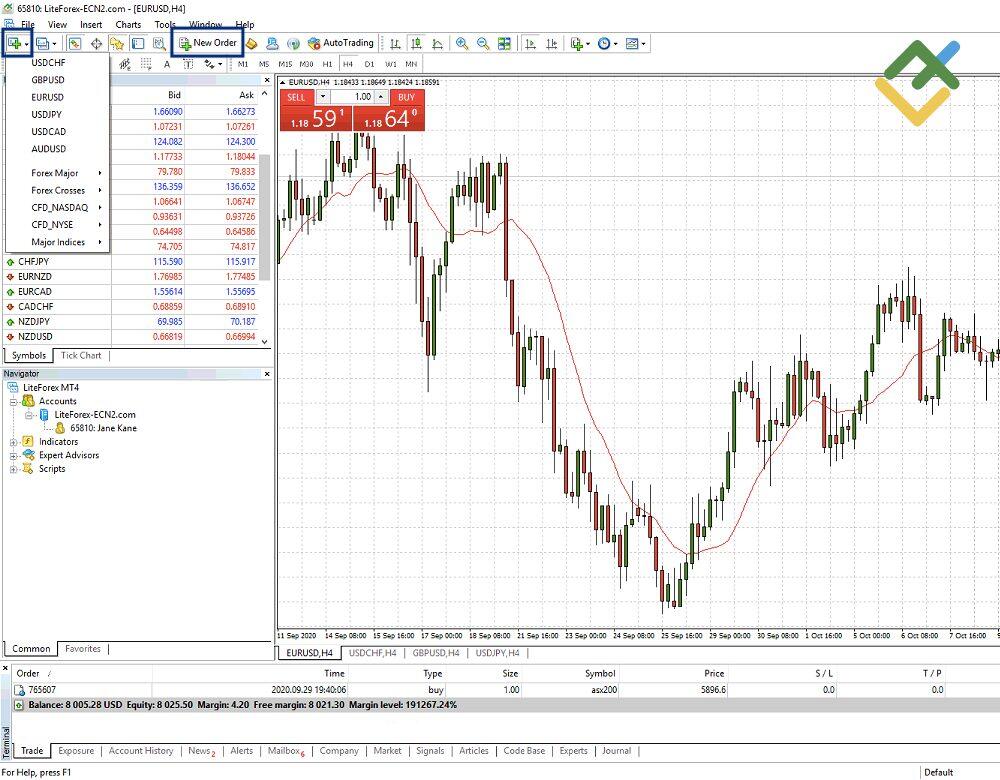
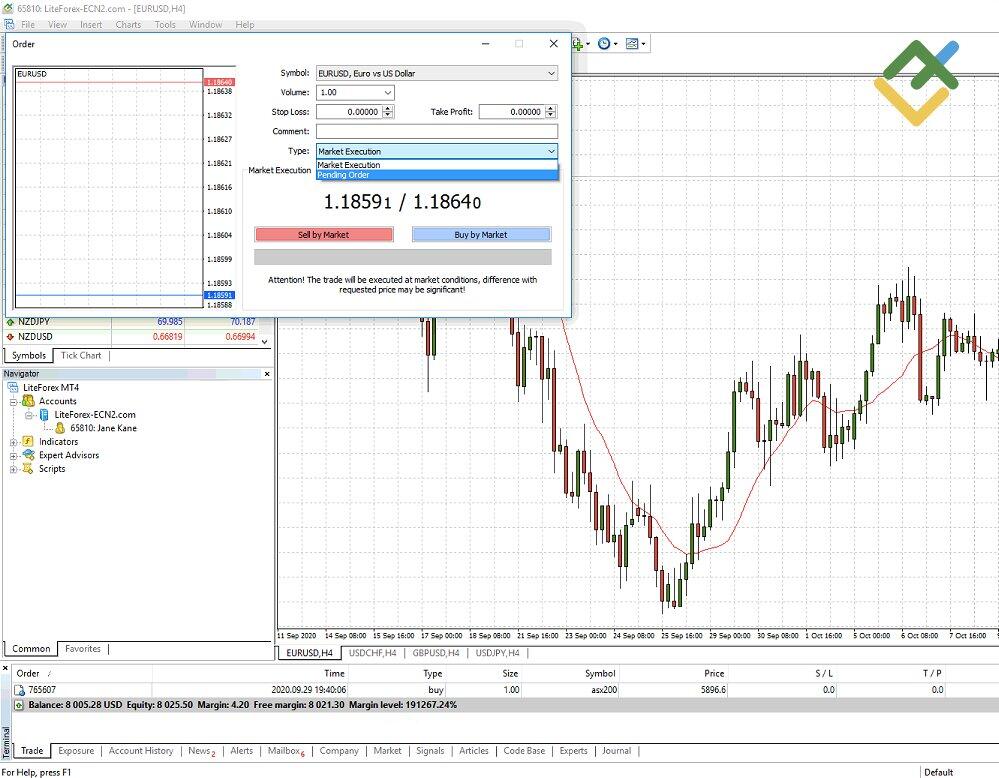
ကုန်သွယ်မှုအခြေအနေကို စီမံခန့်ခွဲနိုင်သည့် အော်ဒါနှင့်ပတ်သက်သည့် ဝင်းဒိုး ကို သင်တွေ့ရပါမည်။
ဤသည်မှာ MT4 တွင်ကုန်သွယ်မှုတစ်ခုဖွင့်နည်းနှင့်ပတ်သက်သည့် အမြန်ပြသသည့် ဗီဒီယို သင်ခန်းစာတစ်ခုဖြစ်သည်။
အဆင့် ၇ - Stop Loss နှင့် Take Profit သတ်မှတ်ခြင်း
ကုန်သွယ်မှုဝင်းဒိုး၏ အကြောင်းအရာမီနူးကိုဖွင့်ပါ သို့မဟုတ် ဤအနေအထားရှိ ဘယ်ဘက်မောက်စ်ခလုတ်ဖြင့် နှစ်ချက်နှိပ်ပါ။ ဤတွင်၊ သင်သည် သင်အလိုရှိသော ဈေးတန်းများနှင့် Stop Loss နှင့် Take Profit ကွက်လပ်များကို ဖြည့်နိုင်ပါသည်။
အဆင့် ၈ - ကုန်သွယ်မှုကိုပိတ်ပါ
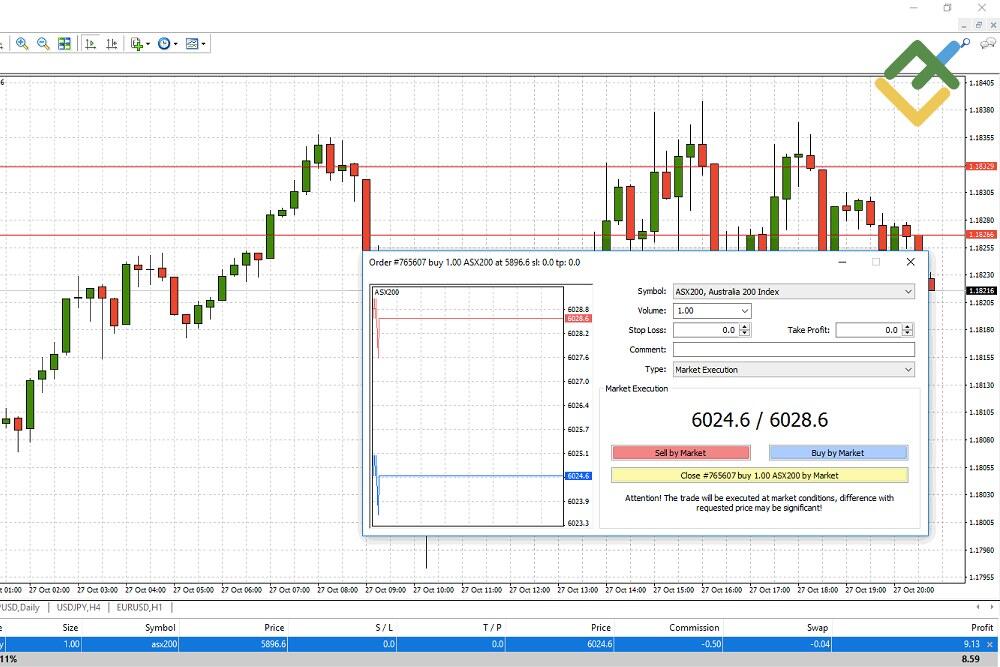
အရောင်းအဝယ်ကိုပိတ်ရန် ရွေးချယ်စရာ နှစ်ခုရှိသည်- အလိုအလျောက်ပိတ်ခြင်း သို့မဟုတ် ကိုယ်တိုင်ပိတ်ခြင်း ။
စောစောက ကျွန်ုပ်ဖွင့်ထားသော ကုန်သွယ်မှုသည် Take Profit ဈေးတန်းအရ အလိုအလျောက် ပိတ်သွားပါသည်။ (ပုံတွင်ကြည့်ပါ)

တနည်းအားဖြင့် သင်သည် အော်ဒါနှင့်ပတ်သက်သည့်မီနူးကို ထပ်မံဖွင့်ခြင်း သို့မဟုတ် အရောင်းအဝယ်ကို နှစ်ချက်နှိပ်ခြင်းဖြင့် ကုန်သွယ်မှုမှ ထွက်နိုင်သည်။ 'Close' ကိုနှိပ်ပြီးလျှင် အော်ဒါပိတ်ခြင်း ပြီးပြီဖြစ်သည်။ အမြတ်အစွန်းတစ်ခု ဖြစ်မည်ဟု မျှော်လင့်ပါသည်။
MT4 ကို ထည့်သွင်းနည်း
MetaTrader 4 ကို အဓိကလည်ပတ်မှုစနစ်များဖြစ်သော Windows၊ macOS၊ Android နှင့် iOS အားလုံးအတွက် သက်ဆိုင်ရာဗားရှင်းများတွင် ရရှိနိုင်ပါသည်။ ထည့်သွင်းရန်ဖိုင်ကို ဒေါင်းလုဒ်လုပ်ရန်အတွက် လင့်ခ်ကိုရှာရန် အလွယ်ဆုံးနည်းလမ်းမှာ သင်၏ကုန်သွယ်ရေး အကျိုးဆောင်မှတစ်ဆင့် တိုက်ရိုက်ရယူခြင်းဖြစ်သည်။ ဤသည်မှာ စတင်ရန် လင့်ခ် တစ်ခုဖြစ်သည်။
PC အတွက် MT4 ကို ထည့်သွင်းနည်း
1. သင်၏ LiteFinance ကိုယ်ရေးကိုယ်တာအကောင့်သို့ လော့ဂ်အင်ဝင်ပါ၊ 'MetaTrader' နေရာသို့သွားပြီး 'Download Terminal' ကိုနှိပ်ပါ။
2. Pop-up ဝင်းဒိုးတစ်ခုပေါ်လာပြီးနောက်၊ ဒေါင်းလုဒ်ကိုစတင်ရန် 'Run' ကိုနှိပ်ပါ။
3. ဖိုင်ကိုဖွင့်ပြီး ညွှန်ကြားထားသည့်အတိုင်း ထည့်သွင်းရန်အတွက် အဆင့်အားလုံးကို ဖြတ်သန်းပါ။
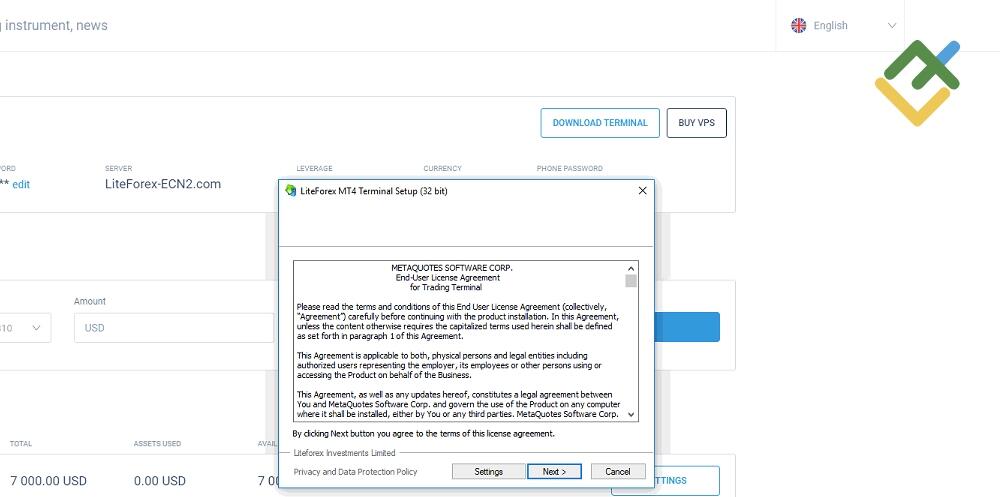
4. ထည့်သွင်းခြင်းလုပ်ငန်းစဉ်ပြီးဆုံးသောအခါ တာမင်နယ်ကိုဖွင့်ပါ။
5. ပေါ်လာသောဝင်းဒိုးတွင်၊ သင်၏လော့ဂ်အင်အချက်အလက်များ၊ စကားဝှက်များကို ထည့်ကာ LiteFinance ECN ကုန်သွယ်မှုဆာဗာနှင့် ချိတ်ဆက်ပါ။
Android အတွက် MT4 ကို ထည့်သွင်းနည်း
1. Google Play app ကိုဖွင့်ပါ၊ MetaTrader 4 app ကိုရှာပြီး 'Install' ကိုနှိပ်ပါ။
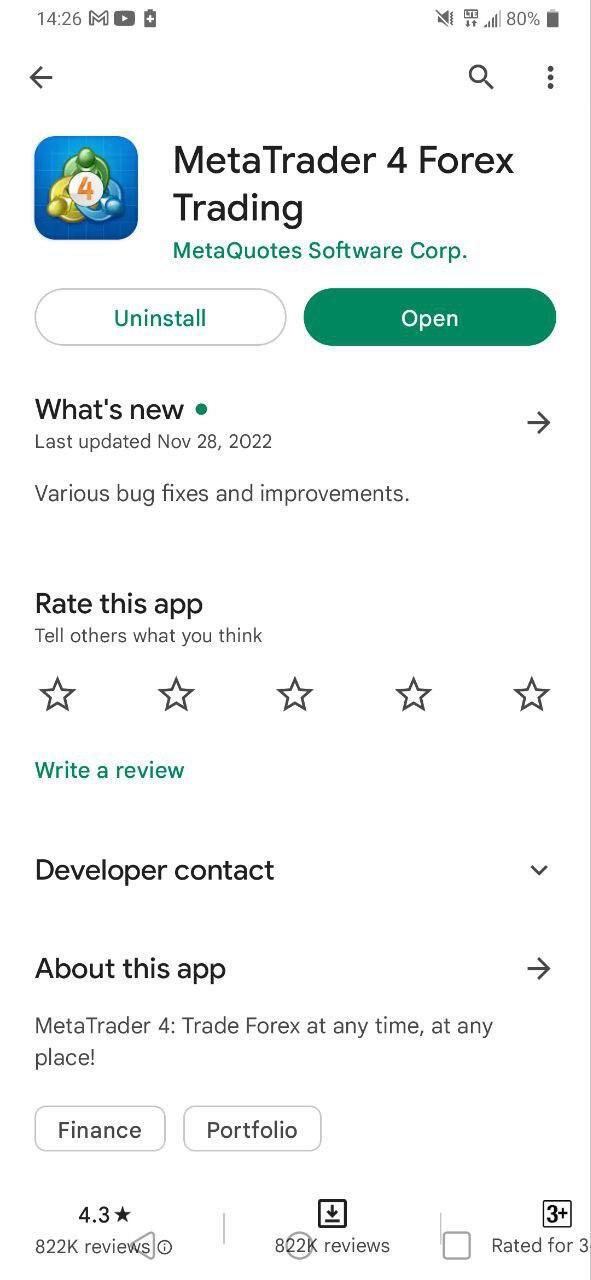
2. App ကို ဖွင့်ပါ
3. ဘယ်ဘက်အောက်ခြေရှိ အိုင်ကွန်ကို နှိပ်ပြီး 'Manage accounts' ကို နှိပ်ပါ ။
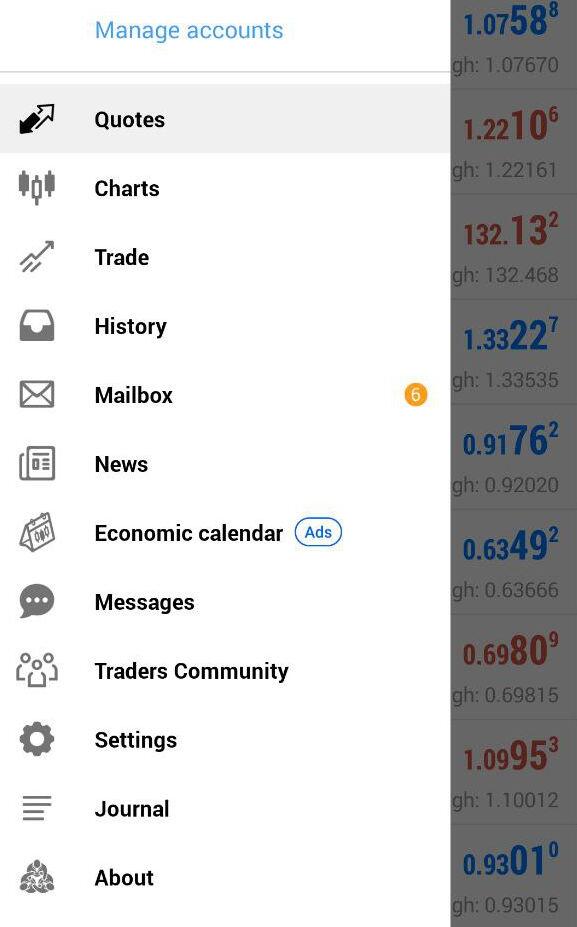
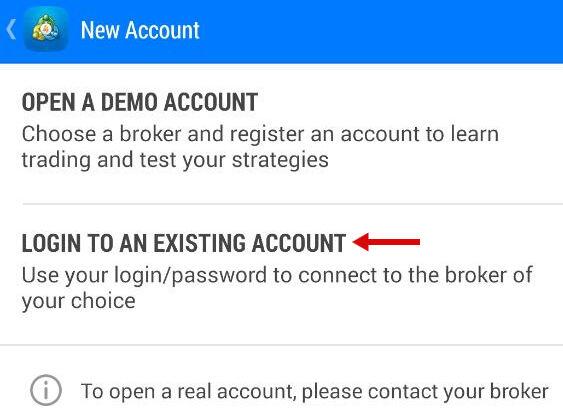
4. သင့်တွင် LiteFinance အကောင့်ရှိပြီးသားဖြစ်ပါက 'Login to existing account' ကိုနှိပ်ပါ။
5. ရရှိနိုင်သောဆာဗာများစာရင်းကိုဖော်ပြစေရန် 'litefinance' ဟု ရိုက်ထည့်ပါ။
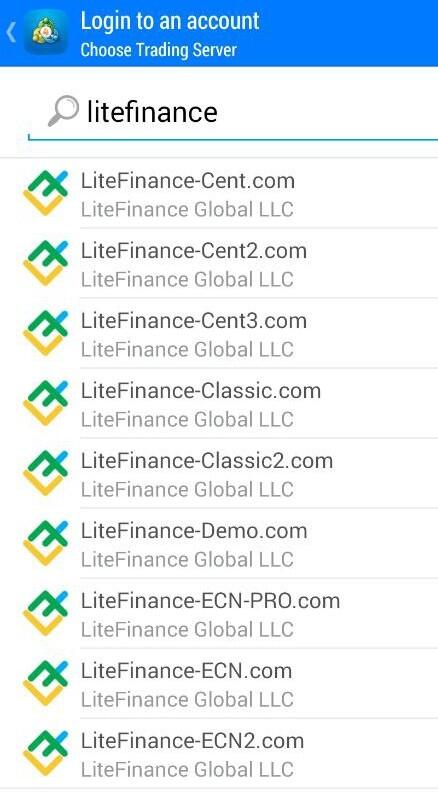
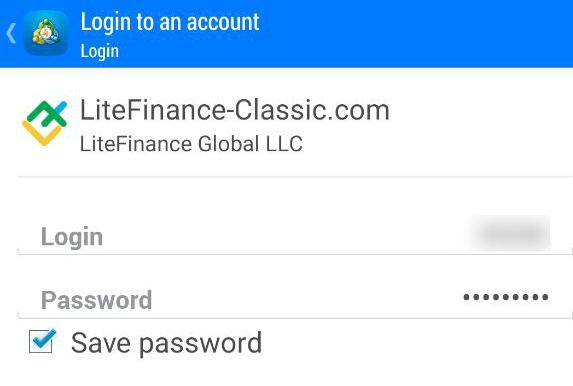
6. သင်လိုအပ်သောဆာဗာကိုရွေးချယ်ပါ (ကုန်သွယ်ရေးအကျိုးဆောင်၏ဝဘ်ဆိုဒ်တွင် ထပ်မံစစ်ဆေးနိုင်သည်) ထို့နောက် သင်၏အကောင့်လော့ဂ်အင်နံပတ်နှင့် စကားဝှက်ကို ရိုက်ထည့်ပါ။
iOS အတွက် MT4 ကို ထည့်သွင်းနည်း
1. Apple Store သို့သွားပါ၊ MetaTrader 4 ကိုရှာဖွေပြီး ဒေါင်းလုဒ်ခလုတ်ကိုနှိပ်ပါ။
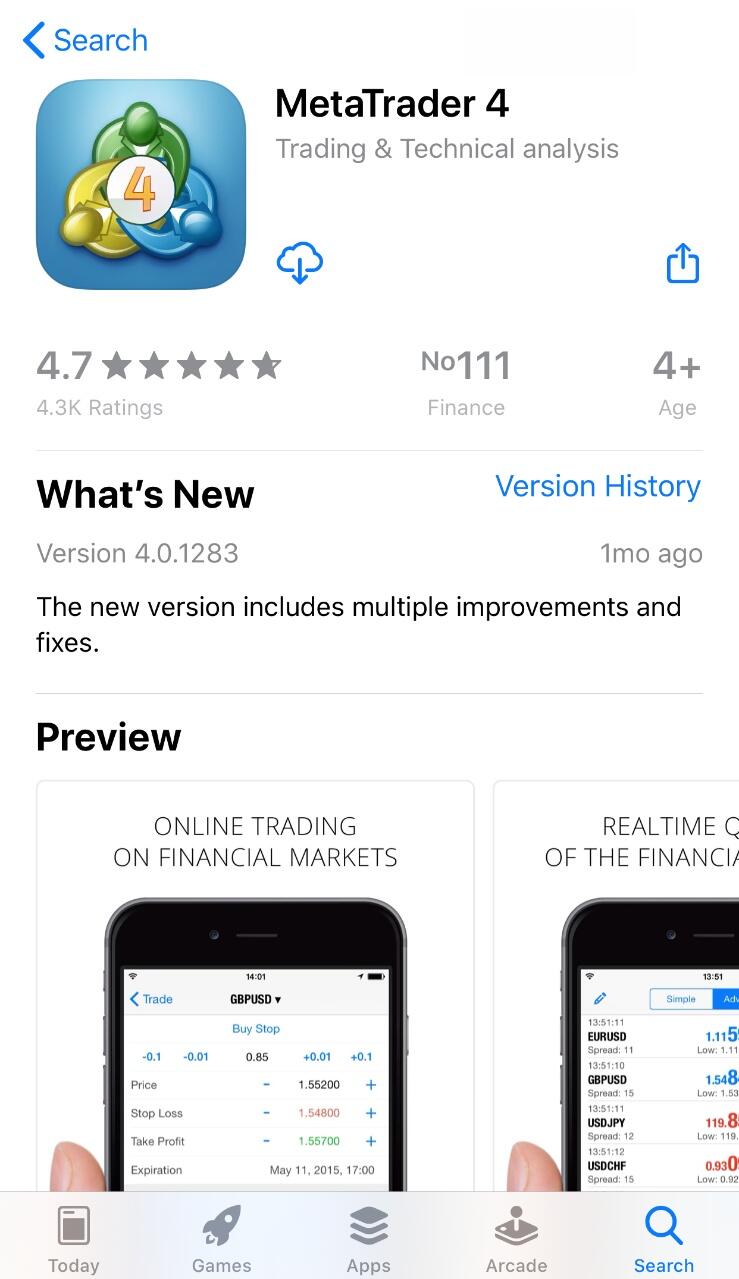
2. App ကို ဖွင့်ပါ
3. Settings သို့သွား၍ New Account ကို နှိပ်ပါ
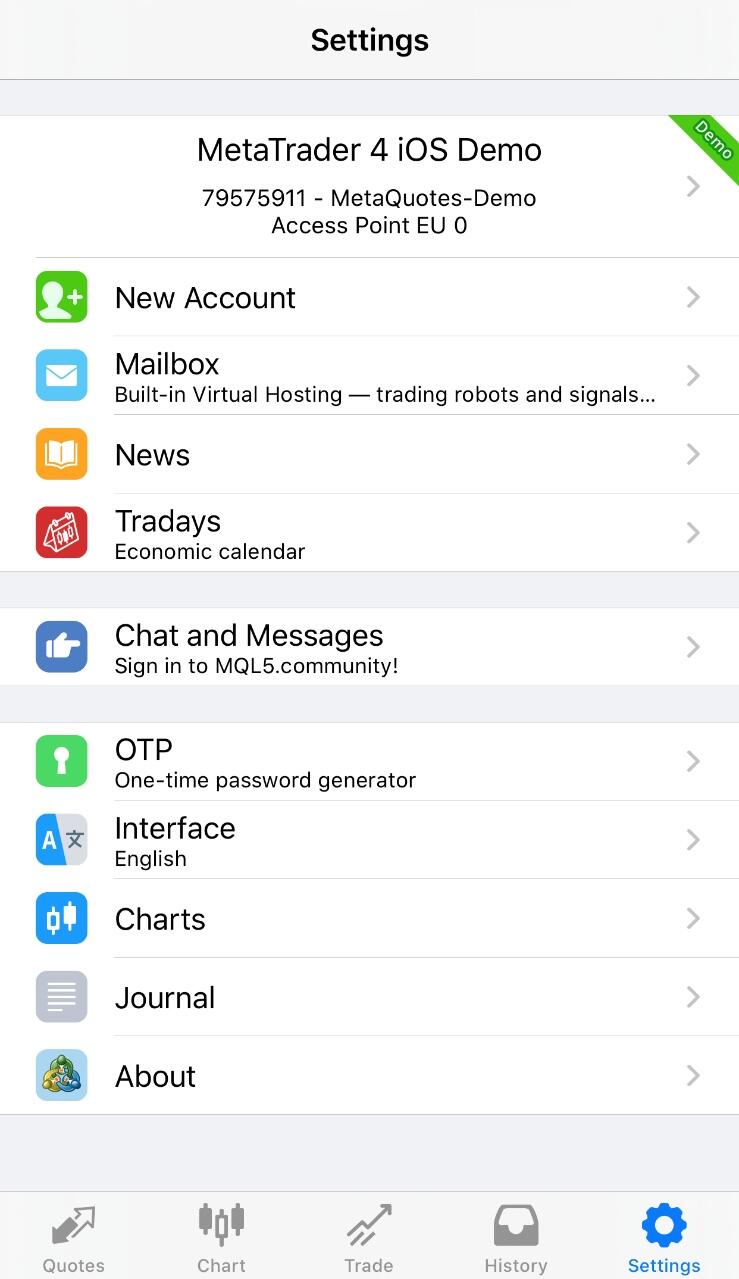
4. 'Login to an existing account' ကို ရွေးပါ
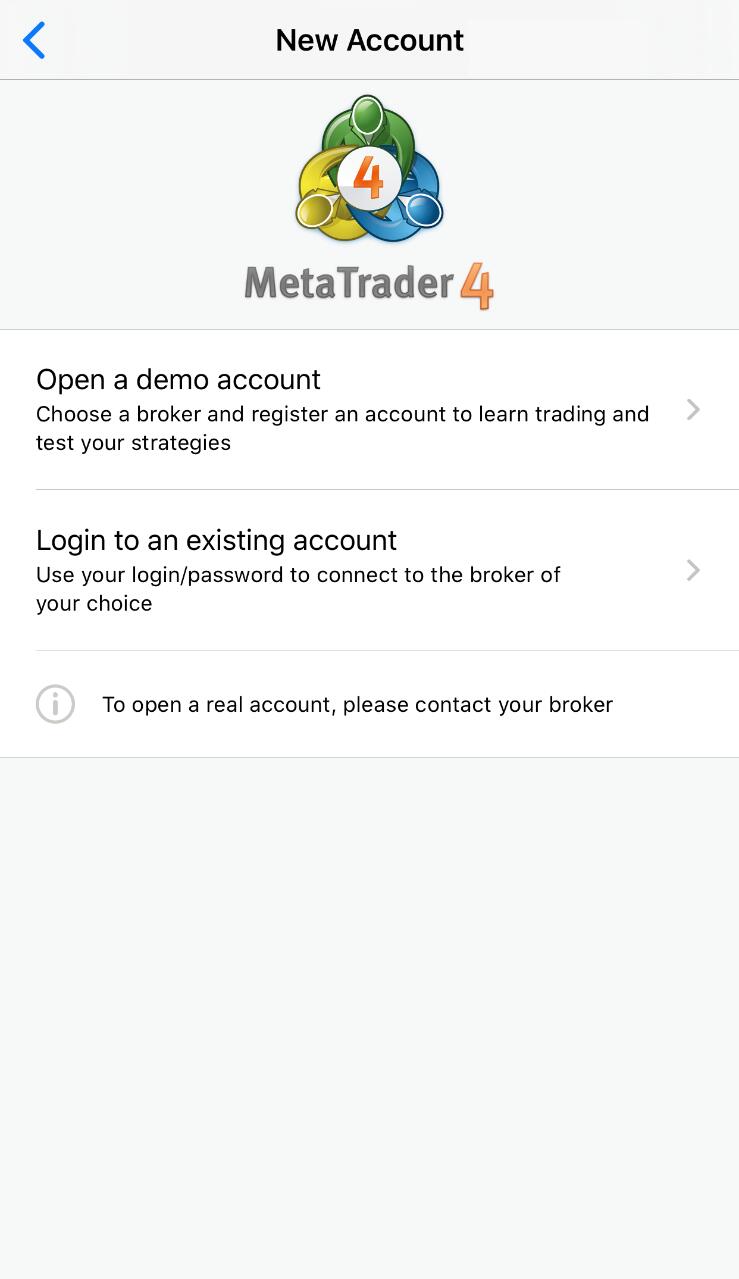
5. မည်သည့်ဆာဗာများရရှိနိုင်သည်ကိုကြည့်ရှုရန် 'litefinance' ဟု ရိုက်ထည့်ပါ။
6. လိုအပ်သော ဆာဗာအမည်ကို နှိပ်ပြီး ကုန်သွယ်ရေးအကျိုးဆောင်၏ ဝဘ်ဆိုက်တွင် သင် ဖန်တီးခဲ့သော သင့်အကောင့်သို့ ဝင်ရောက်ပါ။
MacBook အတွက် MT4 ကို မည်သို့ထည့်သွင်းရမည်နည်း?
MT4 ကုန်သွယ်ရေး တာမင်နယ်အား Windows OS နှင့် မိုဘိုင်း OS Android/iOS အတွက် ဖန်တီးထားသောကြောင့်၊ သင်သည် ပြင်ပဆော့ဖ်ဝဲမှတစ်ဆင့် တာမင်နယ် ကို ထည့်သွင်းရန် လိုအပ်မည်ဖြစ်သည်။
- Wine ဟုခေါ်သော Mac တွင် Windows ပရိုဂရမ်များလည်ပတ်ရန်အတွက် ပရိုဂရမ်တစ်ခုကို ထည့်သွင်းပါ။ Wine's Staging ဗားရှင်းကို ကျွန်ုပ်အကြံပြုပါသည်။
- Wine ကို မှန်ကန်စွာ ထည့်သွင်းရန်၊ သင်သည် XQuartz ကို ထည့်သွင်းရန် လိုအပ်မည်ဖြစ်သည်။
- Litefinance ဝဘ်ဆိုက်မှ Windows ထည့်သွင်းခြင်းပရိုဂရမ်ကို ဒေါင်းလုဒ်လုပ်ပါ။
- .exe extension နှင့် ဖိုင်ကို right-click နှိပ်ပြီး 'Open in Wine' ကို ရွေးပါ။
- ထို့နောက် အထက်တွင်ဖော်ပြထားသည့်အတိုင်း Windows တွင် ဆော့ဖ်ဝဲထည့်သွင်းခြင်း အတွက် သတ်မှတ်ချက်လုပ်ထုံးလုပ်နည်းအတိုင်း လိုက်နာဆောင်ရွက်ပါ။
- နောက်ပိုင်းတွင် သင်သည် တာမင်နယ်ကိုဖွင့်လိုပါက Wine မှတစ်ဆင့် ပြုလုပ်ရန် လိုအပ်ပါသည်။
MetaTrader ရှိ Chart Window ရွေးချယ်မှု
MetaTrader Chart Window ဆိုတာဘာလဲ? တာမင်နယ် ၏ အဓိက အပိုင်းမှာ Charts window ဖြင့် ဖွဲ့စည်းပါဝင်သည့် လက်ရှိဇယားများကို ပြသသည့်အပိုင်းဖြစ်သည်။ ဇယားတစ်ခုအား ညာဖက်ကလစ်နှိပ်ခြင်းဖြင့် ရွေးချယ်စရာများစွာဖြင့် drop-down window တစ်ခု ပေါ်လာပါမည်-
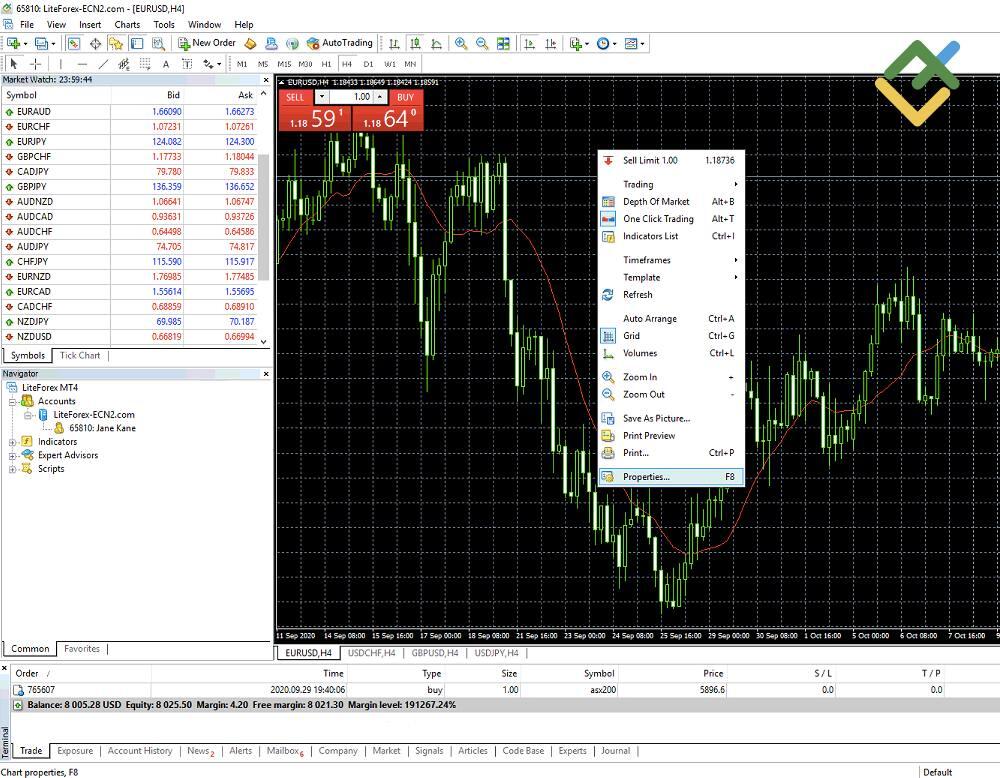
- Trading သည် သင့်အား သက်ဆိုင်ရာစျေးကွက်တစ်ခုတွင် အော်ဒါအသစ်များနှင့် စျေးနှုန်းသတိပေးချက်များကို ပြုလုပ်စေနိုင်သည်။
- The Depth of Market သည် သင့်အား ဤဝင်းဒိုးမှတဆင့်ပြုလုပ်သော ကုန်သွယ်မှုအားလုံးနှင့် ပူးတွဲပါရှိသည့် အရောင်းအ၀ယ်များကို Stop Loss နှင့် Take Profit ဈေးတန်းများ သတ်မှတ်ခွင့်ပြုသည်။ ၎င်းကို window ၏ဘယ်ဘက်ခြမ်းတွင်လည်း ပေါင်းစပ်နိုင်သည်။
- Timeframe အင်္ဂါရပ်သည် ဇယားကိုပြသလိုသည့်အချိန်ကို ရွေးချယ်နိုင်စေပါသည်။
- Templates များကို ရွေးချယ်ခြင်းဖြင့် ရရှိနိုင်သော နမူနာများကို စီမံခန့်ခွဲရန်အတွက် ရွေးချယ်စရာများ ပေါ်လာပါလိမ့်မည်။
- Volumes သည် ဇယားတွင် စျေးကွက်ပမာဏ၏ ဂရပ်ဖစ်ကိုယ်စားပြုမှုကို ပေါင်းထည့်ပေးသည်။
Properties အတွက်၊ common တွင် ဇယားများကို စိတ်ကြိုက်ပြင်ဆင်ရန်အတွက် အသုံးများသော ရွေးချယ်စရာများစွာရှိသည်။
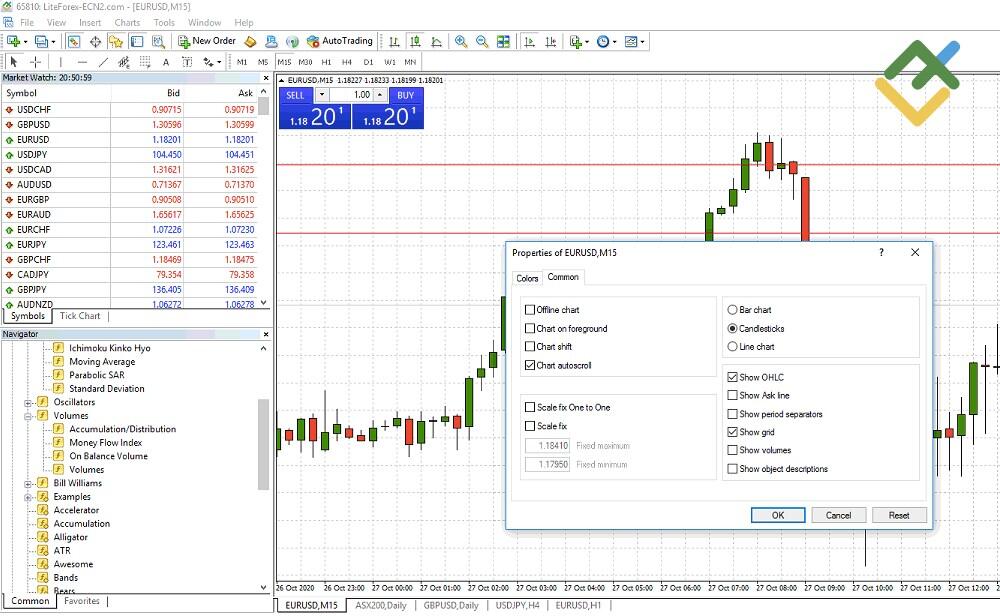
ဤနေရာတွင်၊ သင်သည် အောက်ပါကန့်သတ်ချက်များကို ရွေးချယ်နိုင်သည်- bar,candlestick chart နှင့် line charts များ ၊ ဇယားကို ရှေ့ဘက်တွင် ထားကာ ရွှေ့ခြင်း သို့မဟုတ် autoscroll ကို ဖွင့်ခြင်း/ပိတ်ခြင်း ၊ ဇယားစကေး၏ ချိန်ညှိမှုကို သတ်မှတ်ခြင်း ။
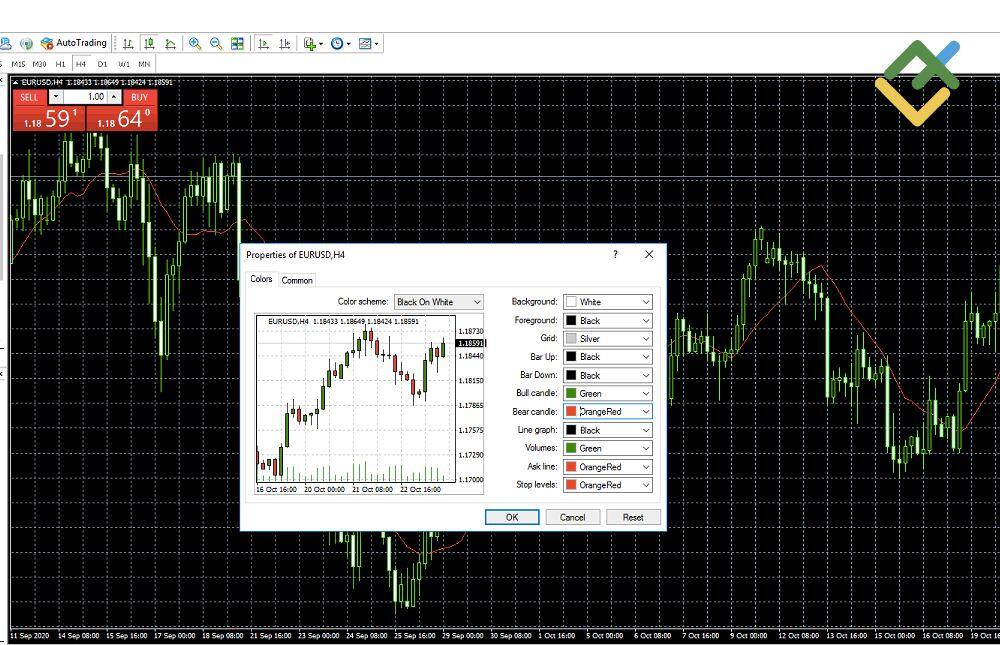
နောက်ဆုံးအနေဖြင့်၊ သင်သည် အရောင်ရွေးသည့်နေရာတွင် ဇယား၏အရောင်ကို စိတ်ကြိုက်ပြင်ဆင်နိုင်သည်။
MetaTrader Pending Orders (ဆိုင်းငံ့အော်ဒါများ)
ဘဏ္ဍာရေးဈေးကွက်များကို ရောင်းဝယ်ဖောက်ကားသည့်အခါတွင် ကုန်သွယ်မှုတစ်ခုဖွင့်ရန် မရှိမဖြစ်လိုအပ်သော နည်းလမ်းနှစ်ခုရှိသည်- စျေးကွက်၏ လက်ရှိရောက်ရှိနေသည့်ဈေးဖြင့် ချက်ချင်းအရောင်းအဝယ်ပြုလုပ်ခြင်း နှင့် ဈေးကွက်သည် သင်ကြိုတင်ရွေးချယ်သည့်ဈေးတန်းသို့ ရောက်ရှိသောအခါတွင် အဆိုပါစျေးနှုန်းဖြင့် ဆိုင်းငံ့အော်ဒါများကို အရောင်းအဝယ် လုပ်ဆောင်ခြင်းဖြစ်သည်။
MT4 သည် ဆိုင်းငံ့အော်ဒါ လေးမျိုး ပံ့ပိုးပေးသည်-
- Buy Limit - ကုန်သည်များအား လက်ရှိတန်ဖိုးထက် နိမ့်သောစျေးနှုန်းတွင် အရောင်းအဝယ်ပြုလုပ်ရန် သတ်မှတ်ခွင့်ပြုသည်။ စျေးနှုန်းသည် သတ်မှတ်ထားသောဈေးတန်းသို့ ကျဆင်းပြီးနောက် တက်မည်ဟု ယူဆချက်ဖြင့် ၎င်းကို ထားရှိသင့်သည်။ ပစ္စည်းစျေးနှုန်းသည် $20 ဖြစ်သည်ဆိုပါစို့ - သင်သည် အော်ဒါကို $18 ၌ သတ်မှတ်နိုင်သည်။ စျေးနှုန်းသည် $18 သို့ရောက်ရှိပါကအရောင်းအ၀ယ် ပွင့်မည်ဖြစ်သည်။ ဈေးနှုန်းဆက်လက်ကျဆင်းနေလျှင်လည်း ကုန်သွယ်မှုမှာ ဆက်လက်ပွင့်နေဦးမည်ဖြစ်သည်။
- Buy Stop- လက်ရှိဈေးကွက်ပေါက်ဈေးအထက် ၀ယ်ယူခွင့်ပြုသည်။ လက်ရှိစျေးနှုန်းသည် ဆက်လက်တိုးလာမည်ဟု မျှော်မှန်းထားပါက၊ စျေးနှုန်း ပိုမိုမြင့်မားသော ကြိုတင်သတ်မှတ်ထားသည့်စျေးနှုန်းသို့ ရောက်ရှိသောအခါတွင် အော်ဒါပွင့်မည်ဖြစ်သည်။
- Sell Limit - စျေးနှုန်းသည် $18 ဖြစ်သည်ဆိုပါစို့၊ ၎င်းသည် $20 သို့တက်လာပြီး ကျဆင်းသွားလိမ့်မည်ဟု သင်ယူဆသည်ဆိုလျှင် သင်၏ Sell Limit ကို $20 ၌ ထားနိုင်ပါသည်။
- Sell Stop- ပိုင်ဆိုင်မှုတန်ဖိုးကျဆင်းပြီး ဆက်လက်ကျဆင်းရန် မျှော်လင့်ထားပါက Sell Stop ကို နိမ့်ကျသောစျေး၌ ထားနိုင်ပါသည်။ ဥပမာအားဖြင့်၊ လက်ရှိစျေးနှုန်းသည် $20 ဖြစ်ပြီး သင်သတ်မှတ်ထားသောဈေးတန်းသို့ ကျဆင်းတော့မည်ဆိုပါက ၎င်းကို $18 ဖြင့် သတ်မှတ်ပါ။
MT5 တွင် အလားတူ ဆိုင်းငံ့အမှာစာ လေးမျိုး ရှိပြီး အောက်ပါ နှစ်မျိုးလည်း ရှိသည်။
- Buy Stop Limit- ဤသည်မှာ Buy Limit ကို ထားရန်အတွက် Stop အော်ဒါတစ်ခုထားရှိခြင်းဖြစ်သည်။ Stop level ကို စျေးကွက်ပေါက်ဈေးထက် မြင့်အောင်သတ်မှတ်ထားပြီး Stop Limit စျေးနှုန်းကို အောက်အနိမ့်မှာ သတ်မှတ်ခြင်း ဖြစ်သည်။
- Sell Stop Limit- Sell Limit ကိုထားရန်အတွက် stop အော်ဒါထားရှိခြင်း ဖြစ်သည်။ ပိုင်ဆိုင်မှု၏စျေးနှုန်းသည် Stop စျေးနှုန်းသို့ ကျဆင်းသွားပါက အရောင်းအော်ဒါအား ရှိစေမည်ဖြစ်သည်။
MT4 နှင့် MT5 နှစ်မျိုးလုံးတွင်၊ သင်သည် စျေးကွက်အော်ဒါများကဲ့သို့ပင် ဆိုင်းငံ့ထားအော်ဒါများကို ထားရှိနိုင်ပါသည်။ ဤတွင် 'New Order' ဝင်းဒိုးကိုဖွင့်ရန် နည်းလမ်းများစွာရှိပါသည်။
အောက်ပါနည်းလမ်းများကို အသုံးပြု၍ “New Order” ဝင်းဒိုးကို ဖွင့်ပါ။
- Toolbar တွင် -
- Context menu တွင် -
- Market Watch တွင် -
- Chart မှတစ်ဆင့် -
- F9 ကို နှိပ်ခြင်းဖြင့်
ဤသည်မှာ MT5 တွင် ဆိုင်းငံ့အော်ဒါများကို ပိုမိုနားလည်သဘောပေါက်ရန် သင်ကြည့်ရှုလိုနေသည့် ဗီဒီယိုအနည်းငယ်ဖြစ်သည်။
Stop Loss and Take Profit
Stop Loss သည် ဤစျေးကွက်များတွင် ငွေဆုံးရှုံးနိုင်ခြေ မြင့်မားခြင်းကို စီမံခန့်ခွဲသည်။ အရောင်းအဝယ်အသစ်တစ်ခုဖွင့်သောအခါ၊ Stop Loss အတွက် သင်သတ်မှတ်ထားသော တန်ဖိုးသည် ကုန်သွယ်မှုအလိုအလျောက်ပိတ်သွားမည့်စျေးနှုန်းဖြစ်သည်။ ဈေးကွက်အပေါ် သင်၏ခန့်မှန်းချက် မှားယွင်းခဲ့ပါက နောက်ထပ်ဆုံးရှုံးမှုများကို ကာကွယ်နိုင်မည် ဖြစ်သည်။
Take Profit သည်လည်း အလားတူ လုပ်ဆောင်ပါသည်။ မျှော်မှန်းအမြတ်ငွေပမာဏ သို့ရောက်ရှိသည်နှင့်တပြိုင်နက် ကုန်သွယ်မှုကို အလိုအလျောက်ပိတ်ရန် သင်သည် Take Profit တန်ဖိုးကို သတ်မှတ်ထားသည်။ ဤနေရာတွင် ရည်ရွယ်သင့်သည်မှာ အမြတ်အစွန်းများရရှိလျှင် သိမ်းဆည်းရန်ဖြစ်သည်။
S/L သို့မဟုတ် T/P သည် အော်ဒါဝင်းဒိုးတွင် ထည့်သွင်းခြင်း သို့မဟုတ် ပြင်ဆင်ခြင်း ပြုလုပ်နိုင်သည်။ တိကျသောတန်ဖိုးများသည် သင်၏ ကုန်သွယ်မှုဗျူဟာနှင့် စွန့်စားရနိုင်မှုအပေါ် မူတည်ပါသည်။ သို့သော် သတိပြုရမည့်အချက်မှာ ၎င်းတို့ကို လက်ရှိစျေးနှုန်းနှင့် အလွန်နီးကပ်စွာ မသတ်မှတ်နိုင်ခြင်းဖြစ်သည်။ ဤနေရာတွင်၊ သင်သည် ‘Invalid S/L or T/P’ ဟူသော မက်ဆေ့ချ်ကို တွေ့ရပါမည်။
MetaTrader တွင် ပါဝင်သော Trailing Stop
Trailing Stop သည် စျေးနှုန်းရွေ့လျားမှုနှင့်အတူ Stop Loss ဈေးတန်းကို ချိန်ညှိရန် ရည်ရွယ်သည်။ အဝယ်ကုန်သွယ်မှုကို ဖွင့်ထားပြီ ဆိုပါစို့၊ ပိုင်ဆိုင်မှုတန်ဖိုးတက်လာသည်။ Trailing Stop သည် Stop Loss ဈေးတန်းကို တိုးမြှင့်ပေးမည်ဖြစ်သည်။ အကယ်၍ သင်သည် အရောင်းအနေအထားတစ်ခုကို ကိုင်ထားပြီး ပိုင်ဆိုင်မှုစျေးနှုန်း ကျဆင်းခဲ့ပါက၊ Stop အော်ဒါ၏ဈေးတန်းသည်လည်း လိုက်လံကျဆင်းမည်ဖြစ်သည်။
ယေဘုယျအားဖြင့်၊ ၎င်း၏အမည်အတိုင်း၊ ဤအင်္ဂါရပ်သည် Stop Loss ကို ပေါက်စျေးနောက်သို့ လိုက်စေခြင်း ဖြစ်သည်။
MetaTrader တွင် Trailing Stop လုပ်ဆောင်ချက်ကို သတ်မှတ်သည့်အခါ အောက်ပါတို့ လိုအပ်သည်-
- သင့်တော်သော Stop Loss ဖြင့် အရောင်းအဝယ်တစ်ခုကို ဖွင့်ပါ။
- 'Terminal' ဝင်းဒိုးရှိ ဖွင့်ထားသည့် အရောင်းအဝယ်၏ context menu စာရင်းသို့ သွားပါ။
- ရနိုင်သောရွေးချယ်စရာများထဲမှ ရွေးချယ်ခြင်း (10 ပွိုင့်မှ 55 ပွိုင့်) သို့မဟုတ် စိတ်ကြိုက်တစ်ခုသတ်မှတ်ပါ။
- အထက်ပါအတိုင်းဖြစ်သည်! အဆိုပါအင်္ဂါရပ်ကို ပိတ်လိုပါက တူညီသော အဆင့်များအတိုင်းပြန်လုပ်ဆောင်နိုင်သော်လည်း နောက်ဆုံးနေရာတွင် 'None' ကိုနှိပ်ပါ။
Stop Loss နှင့် Take Profit အကြား ကြီးမားသော ကွာခြားချက်မှာ ဤအော်ဒါများကို ဆာဗာမှ စီမံခန့်ခွဲခြင်းဖြစ်သည်။ ဆိုလိုသည်မှာ သင်တာမင်နယ် ကိုပိတ်လိုက်လျှင်ပင် S/L နှင့် T/P သည် အလုပ်လုပ်နေမည်ဖြစ်သည်။ အခြားတစ်ဖက်တွင် Trailing Stop ကို ဖောက်သည်၏ ကုန်သွယ်မှုပလပ်ဖောင်းမှလုပ်ဆောင်သည်။ MetaTrader ကိုဖွင့်ပြီး အင်တာနက်နှင့် ချိတ်ဆက်ထားသည့် အခြေအနေများအောက်တွင်သာ ဤအော်ဒါသည် အသက်ဝင်မည်ဖြစ်သည်။
MetaTrader ရှိ အချက်ပြကိရိယာများ
အချက်ပြကိရိယာများသည် ဈေးနှုန်းလှုပ်ရှားမှုတစ်ခုခုမှ မက်ထရစ်တန်ဖိုးများကို ရယူသည်။ ယေဘူယျအားဖြင့်၊ ၎င်းတို့သည် စျေးကွက်လမ်းကြောင်းများကို ခွဲခြားသတ်မှတ်ရန်နှင့် စျေးနှုန်းရွေ့လျားမှု ခန့်မှန်းချက်များကို သက်သေပြရန် ကူညီပေးသည်။ MetaTrader ညွှန်ပြချက်တစ်ခုစီ သို့မဟုတ် အပိုပရိုဂရမ်တစ်ခုစီတွင် တိကျသောရည်ရွယ်ချက်တစ်ခုရှိပြီး ၎င်းတို့ကို သင်၏ကုန်သွယ်မှုဗျူဟာတွင် ပေါင်းစပ်အသုံးပြုနိုင်သည်။
အကောင်းဆုံး MT4 အချက်ပြကိရိယာများ
အကောင်းဆုံး MT4 အချက်ပြကိရိယာကဘာလဲ? MT4 ကုန်သွယ်ရေးပလပ်ဖောင်းသည် နည်းပညာပိုင်းခြားစိတ်ဖြာမှုကိရိယာများစွာကို ပံ့ပိုးပေးသည်။ အောက်ပါအချက်လေးချက်ကို အတိအကျ ထောက်ပြလိုပါသည်။
- Moving Average သည် စျေးကွက်၏ ရေရှည်သဘောကို ကြည့်ရန် ပျမ်းမျှစျေးနှုန်းကို တွက်ချက်သည်။
- Moving Average Convergence Divergence (MACD) သည် ပိုင်ဆိုင်မှုပစ္စည်းစျေးနှုန်း၏ moving averages နှစ်ခုကြားရှိဆက်စပ်မှုကို တိုင်းတာခြင်းဖြင့် အရှိန်အဟုန် သို့မဟုတ် လမ်းကြောင်းခိုင်မာမှုကိုပြသသည်။
- Relative Strength Index (RSI) သည် အရှိန်အဟုန်တိုင်း oscillator နယ်နိမိတ်အတွင်း ကျရောက်ပြီး စျေးကွက်တွင် အဝယ်လွန်ခြင်းနှင့် အရောင်းလွန်ခြင်း အခြေအနေများကို ခွဲခြားသတ်မှတ်သည်။
- Pivot Points များသည် လက်ရှိ သို့မဟုတ် လာမည့်အချိန်တွင် သိသာထင်ရှားသော support တန်း နှင့် resistance တန်းများကို ဆုံးဖြတ်သည်။
သင်သည် သတ်မှတ်ထားသော အချက်ပြကိရိယာတစ်ခုအား သတ်မှတ်ပြီး ၎င်းကို ဇယားတွင် အသုံးချလိုသည်ဟု ဆိုကြပါစို့။ ၎င်းသည် ရိုးရှင်းသော အဆင့်နှစ်ဆင့် ပါဝင်သည့် လုပ်ငန်းစဉ် ဖြစ်မည်-
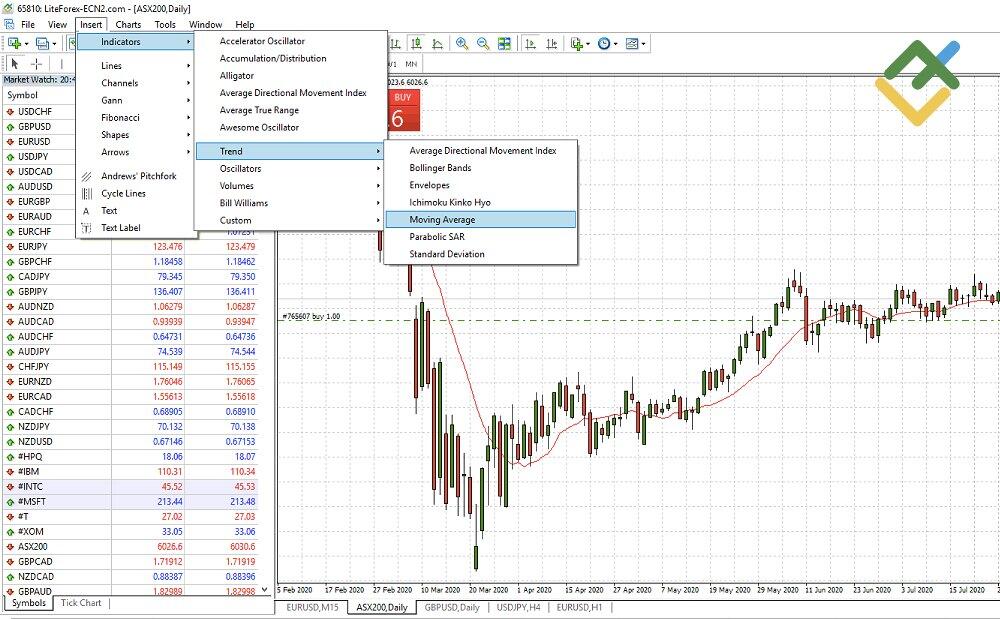
1. Toolbar ရှိ 'Insert' သို့သွားပြီး 'Indicators' သို့ သွားပါ။
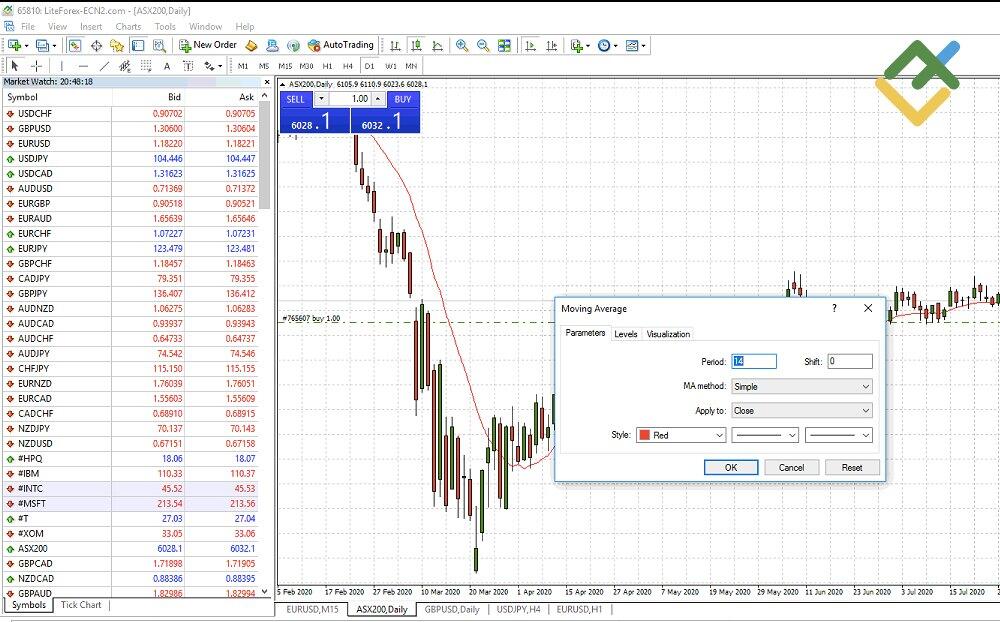
2. ကန့်သတ်ချက်များ (အရောင်၊ လိုင်းပုံစံနှင့် အခြားဆက်တင်များ) ကို သတ်မှတ်ပြီး 'OK' ကို နှိပ်ပါ။
စိတ်ကြိုက်အချက်ပြကိရိယာများကို အသုံးပြုရန် စိတ်ဝင်စားပါက၊ ၎င်းတို့ကိုတာမင်နယ် ထဲ သို့ထည့်ရန် ဤအဆင့်များကို လိုက်နာပါ-
- MT4 အချက်ပြက်ရိယာကို ဒေါင်းလုဒ်လုပ်ပြီး ဖိုင်ကိုရှာပါ (ဖိုင်များကို သင်ထုတ်ယူသည့် .ex4 နှင့် .mq4 format များ သို့မဟုတ် .rar တွင်)။
- MT4 oftware ကိုဖွင့်ပါ။
- ထိပ်ဘက် “navigation”မီနူးရှိ 'File' ကိုနှိပ်ပြီး drop-down menu ရှိ 'Open Data Folder' ကိုနှိပ်ပါ။
- Data Folder သို့ ပြန်ညွှန်ပြပြီးနောက် 'MQL4' – 'Indicators' သို့ သွားပါ။
- အချက်ပြကိရိယာဖိုင်ကို ဤဖိုင်တွဲသို့ လွှဲပြောင်းပါ။
- တာမင်နယ်ကိုပိတ်ပြီး ပြန်လည်စတင်ပါ။
ကုန်သွယ်ရေးအကျိုးဆောင်ဝဘ်ဆိုဒ်များ၊ အမှီအခိုကင်းသော ဆော့ဖ်ဝဲရေးသားသူများ၊ ဖိုရမ်များ သို့မဟုတ် သင် ၏ ကုန်သွယ်ဖော်အချင်းချင်းအား လေ့လာကြည့်ရှုခြင်းဖြင့် သင့် ကိရိယာစာရင်း အတွက် အချက်ပြကိရိယာအသစ်များကို ရှာဖွေနိုင်ပါသည်။
အချက်ပြကိရိယာများကို ပိုမိုကောင်းမွန်စွာ နားလည်နိုင်စေရန်နှင့် MT4 တွင် ၎င်းတို့ကို အသုံးပြုပုံကို သိရန် ဤဗီဒီယိုကို ကြည့်ပါ။
အကောင်းဆုံး MT5 အချက်ပြကိရိယာများ
"စတော့ရှယ်ယာ ဈေးကွက်လမ်းကြောင်းအတွက် လူတွေက ဘယ်ပရိုဂရမ်ကို သုံးကြလဲ?" ဆိုတဲ့ မေးခွန်းကို မှတ်မိနေပါလိမ့်မည်။ ယခင်ဗားရှင်းက ၎င်းကို မပံ့ပိုးသောကြောင့် MT5 ဖြစ်သည်ကို သင်လည်း မှတ်သားထားနိုင်သည်၊ ထို့ကြောင့် အချို့သောအချက်ပြကိရိယာများသည် ကွဲပြားသွားမည်ဖြစ်သည်။
သို့သော် ၊ MetaTrader 5 ရှိ အချက်ပြကိရိယာများ ရွေးချယ်မှုသည် MT4 နှင့် ထပ်နေသောကြောင့် ဆိုလိုသည်မှာ၊ သင်သည် ဤ တာမင်နယ်တွင် ရှေ့က တင်ပြခဲ့သည့် ကိရိယာများကိုပါ ထည့်သွင်းနိုင်သည်။ အခြားအသုံးအများဆုံး အချက်ပြကိရိယာအချို့မှာ-
- Awesome Oscillator သည် လတ်တလော စျေးကွက်ရွေ့လျားမှုများကို ယခင်စျေးကွက်ရွေ့လျားမှုများနှင့် နှိုင်းယှဉ်သည်။ ၎င်းသည် စျေးကွက် ၏ အတက်အား သို့မဟုတ် အကျအား ရှိမရှိ ဆုံးဖြတ်ရန် ကူညီပေးသည်။
- Ichimoku Cloud သည် မြင်ကွင်းတစ်ခုတည်းတွင် support ဈေးတန်းနှင့် resistance ဈေးတန်း၊ အရှိန်အဟုန်နှင့် လမ်းကြောင်းဦးတည်ချက်ကို ပြသသည်။
- Volumes သည် သတင်းအချက်အလက်များကို ပံ့ပိုးပေးသည်။ အကြောင်းမှာ သင်သည် စျေးနှုန်းတစ်ခုတည်းဖြင့် သုံးသပ်၍မရခြင်းကြောင့် ဖြစ်သည်။ အတိအကျအားဖြင့်၊ ၎င်းသည် သတ်မှတ်ထားသော အချိန်ကာလအတွင်း ရောင်းဝယ်ဖောက်ကားခဲ့သည့် ငွေကြေးပမာဏကို ညွှန်ပြသည်။
- Market Facilitation အညွှန်းကိန်းသည် ကုန်သွယ်ရေးပစ္စည်းတစ်ခု၏ စျေးနှုန်း ရွေ့လျားမှုများ အပေါ်အခြေခံ၍ စျေးနှုန်းလမ်းကြောင်းသည် လုံလောက်စွာ အားကောင်းနေသည့်အခါတွင် ဆုံးဖြတ်ရန် ကူညီပေးသည်။
ဇယားပေါ်တွင် MT5 အချက်ပြကိရိယာများကို အသုံးပြုခြင်း သို့မဟုတ် ၎င်းတို့ကို တာမင်နယ် ထဲသို့ ထည့်ခြင်း၏လုပ်ငန်းစဉ်သည် လက်တွေ့အားဖြင့် တူညီသည်။ တစ်ခုတည်းသော ကွာခြားချက်များမှာ MetaTrader 5 တွင် ပိုမိုထည့်သွင်းထားသော အချက်ပြကိရိယာများရှိပြီး .mq5 သို့မဟုတ် .ex5 ဖိုင် format ကို အသုံးပြုထားခြင်းကြောင့် ဖြစ်သည်။ ထို့ကြောင့် ယခင်အပိုင်းမှ ညွှန်ကြားချက်များအတိုင်း လိုက်နာဆောင်ရွက်ပါ။
MetaTrader Templates (နမူနာမှတ်သားချက်များ)
နမူနာပုံစံသည် မည်သည့်ဇယားအသစ်တွင်မဆို သင်သိမ်းဆည်းပြီး အသုံးပြုနိုင်သည့် သတ်မှတ်ချက်တစ်ခုဖြစ်သည်။ သင်၏ အကောင်းဆုံးသောဆက်တင်များဖြင့် သင့်ကိုယ်ပိုင်ပုံစံကို တည်ဆောက်နိုင်ပြီး သင်လိုအပ်သည့်နောက်တစ်ကြိမ်တွင် ၎င်းကို လျင်မြန်စွာအသုံးချနိုင်သည်။
၎င်းကို ဖွင့်ပြီး အခြားကုန်သွယ်ရေးပစ္စည်းကို အရောင်းအဝယ်လုပ်သည့်အခါတွင် အချက်ပြကိရိယာများကို တစ်ဖန်သတ်မှတ်ရန် လိုအပ်တော့မည် မဟုတ်ပေ။ စိတ်ကြိုက်ပြုလုပ်၍ သတ်မှတ်ခြင်း၏နောက်ထပ်အကျိုးကျေးဇူးမှာ အဆင်သင့်သုံးနိုင်သည့် အချက်ပြက်ရိယာမှာ တစ်ခုထက်ပို၍ ရှိနေခြင်းဖြစ်သည်။ ကုန်သွယ်မှုဗျူဟာများစွာတွင် အချက်ပြကိရိယာများကို ပေါင်းစပ်အသုံးပြုခြင်းပါ၀င်သောကြောင့် သင်သည် အချိန်နှင့် ကြိုးစားအားထုတ်မှုကို သက်သာစေမည်ဖြစ်သည်။
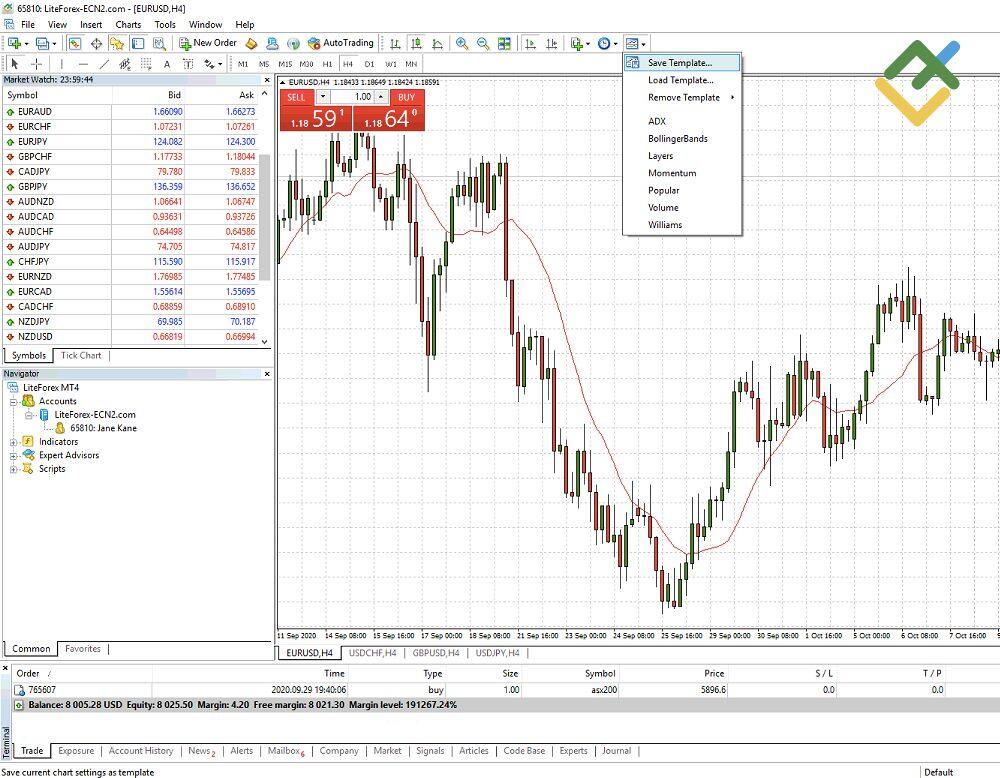
MT4 နှင့် MT5 နှစ်မျိုးလုံးတွင်၊ အောက်ပါအတိုင်းပြုလုပ်ပါက သင့်ကိုယ်ပိုင်ပုံစံကို ဖန်တီးထားနိုင်မည်ဖြစ်သည်-
- သင်နှစ်သက်သည့်ဇယားတစ်ခုခုကိုဖွင့်ပါ။
- သင်လိုအပ်သော အချက်ပြကိရိယာများကို အသုံးပြုပြီး ၎င်းတို့ကို သတ်မှတ်ပါ။ ဇယားတွင် အခြားသော ဖြည့်စွက်ချက်များကိုလည်း ပြုလုပ်နိုင်ပါသည်။
- ဇယားပေါ်တွင် right-click နှိပ်ပြီး 'Template' - 'Save Template' ကို ရွေးပါ။ မီနူးရှိ သီးသန့်အိုင်ကွန်ကိုလည်း နှိပ်နိုင်သည်။
- သင်၏ template ကို အမည်ပေးပြီး 'Save' ကိုနှိပ်ပါ။
ယခုအခါ၊ ပလပ်ဖောင်းကို နောက်တစ်ကြိမ် စတင်သောအခါတွင် နမူနာပုံစံကို အသုံးပြုရန် အဆင်သင့်ဖြစ်ပါပြီ။ ၎င်းကို ထည့်သွင်းရန်၊ သင်သည် ဇယားပေါ်တွင် right-click နှိပ်ရန်လိုအပ်ပြီး၊ Template အကွက်ကို ရည်ညွှန်း၍ သင်လိုအပ်သော နမူနာပုံစံကို နှိပ်ရပါမည်။
ဤကဲ့သို့ နမူနာပုံစံသတ်မှတ်၍ အသုံးပြုခြင်းကို လူတိုင်း ပြုလုပ်နိုင်သည်။ Template ဖိုင်အားလုံးကို တာမင်နယ်ပြင်ပတွင် ဝင်ရောက်ကြည့်ရှုနိုင်ပါသည်။ မီနူးဘားတွင် 'File' - 'Open Data Folder' - 'Template' ကို ရွေးပါ။ ဤတွင်၊ သင်သည် .tpl extension ဖြင့် မှတ်ထားသော လိုအပ်သည့်ဖိုင်များကို ရှာဖွေနိုင်ပြီး ၎င်းတို့ကို မျှဝေနိုင်သည်။
MT4 ၏ လျှို့ဝှက်အင်္ဂါရပ်များ၊ လူသိနည်းသည့်နည်းလမ်းများနှင့် အကြံပြုချက်များ
MetaTrader4 trick ဆိုတာဘာလဲ? ကောင်းပြီ၊ သင်သည် အခြေခံ MT4 အင်္ဂါရပ်များကို ယခုပင် သင်ယူပြီးပါပြီ၊ သို့သော် ဤပရိုဂရမ်တွင် ထပ်မံလုပ်ဆောင်နိုင်သော စွမ်းဆောင်ရည် များစွာရှိပါသည်။ သင့်ကုန်သည်ဘဝကို ပိုမိုလွယ်ကူအဆင်ပြေစေမည့် လျှို့ဝှက်လုပ်ဆောင်နိုင်စွမ်း များစွာအကြောင်း တင်ပြပါရစေ။
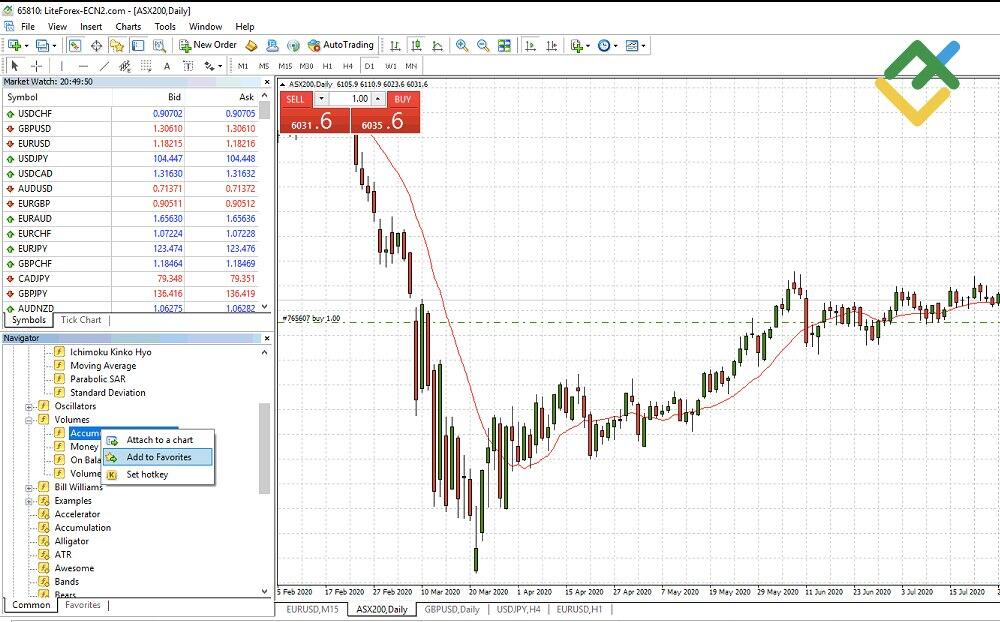
Trick 1. Navigator Window (CTRL+N) ရှိ context menu မှတဆင့် Favourites ထဲသို့ အချက်ပြကိရိယာများထည့်ပါ။ ဤနည်းအားဖြင့်၊ သင်၏အသုံးအများဆုံး အချက်ပြကိရိယာများ အားလုံးကို တစ်နေရာတည်းတွင် သိမ်းဆည်းထားမည်ဖြစ်သည်။
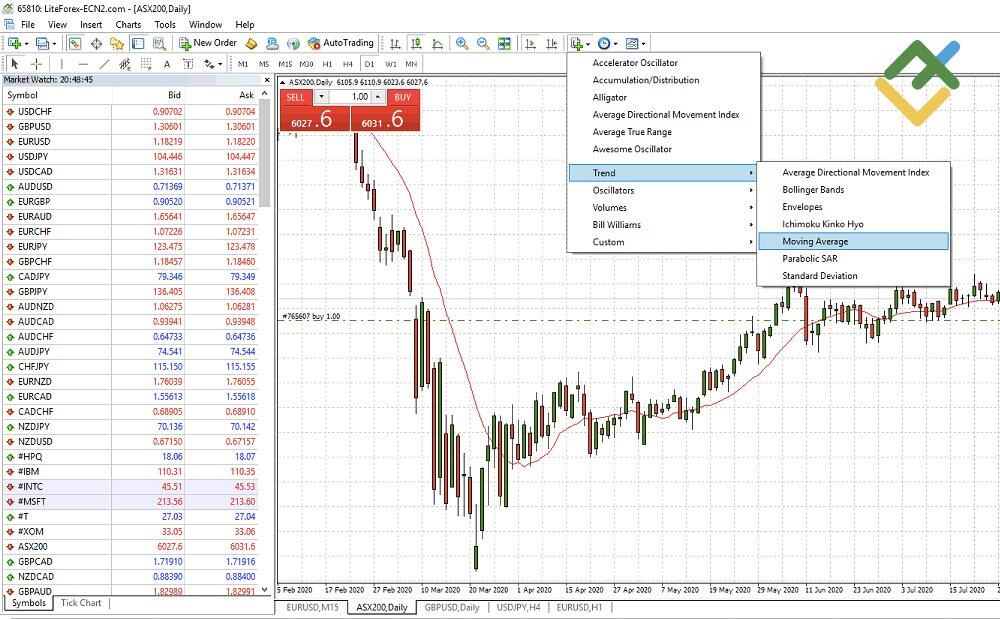
Trick 2. ရရှိနိုင်သော အချက်ပြကိရိယာများအားလုံးကို ရှာဖွေရန် အထက်ပိုင်းတွင်ရှိသော မီနူးရှိ အပေါင်း ပုံစံ (ပုံတွင်ပြထားသည်) ကို နှိပ်ပြီး ၎င်းတို့ကို ဇယားတွင် အမြန်နည်းဖြင့် ထည့်ပါ။
Trick 3. MT4 ဈေးကွက် ရှိ expert advisors နှင့် အချက်ပြကိရိယာများကို ရယူပါ။ အင်တာနက်ရှိ နေရာတိုင်းတွင် လိုက်လံ ရှာကြည့်ရန် မလိုအပ်ဘဲ- သင်လိုအပ်နိုင်သော ကိရိယာအများစုမှာ ဤနေရာတွင် ရှိပြီးသားဖြစ်သည်။

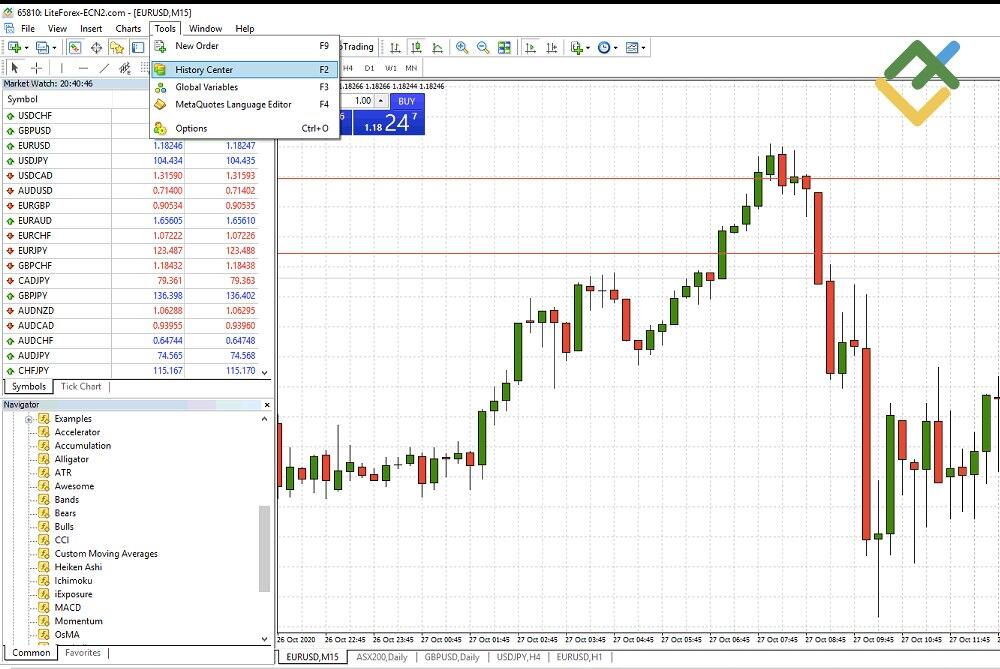
Trick 4. 'Tools' - 'History Center' သို့သွားခြင်းဖြင့် ကုန်သွယ်ရေးအတွဲတစ်ခုအတွက် ကိုးကားမှတ်တမ်းကို ဒေါင်းလုဒ်လုပ်ပါ။ ကိုးကားချက်များကို အလိုအလျောက် ဒေါင်းလုဒ်လုပ်ပါမည်။
တနည်းအားဖြင့် သင်သည် ဇယားဆက်တင်များရှိ အများဆုံး ရရှိနိုင်သည့် ဈေးနှုန်းဘား အရေအတွက်ကို တိုးမြှင့်နိုင်သည်။ အပေါ်ဘက် toolbar ရှိ 'Tools' သို့သွားပါ - 'Options' - 'Charts' ကိုသွားပြီး 1,440 ကိုရိုက်ထည့်ပါ။
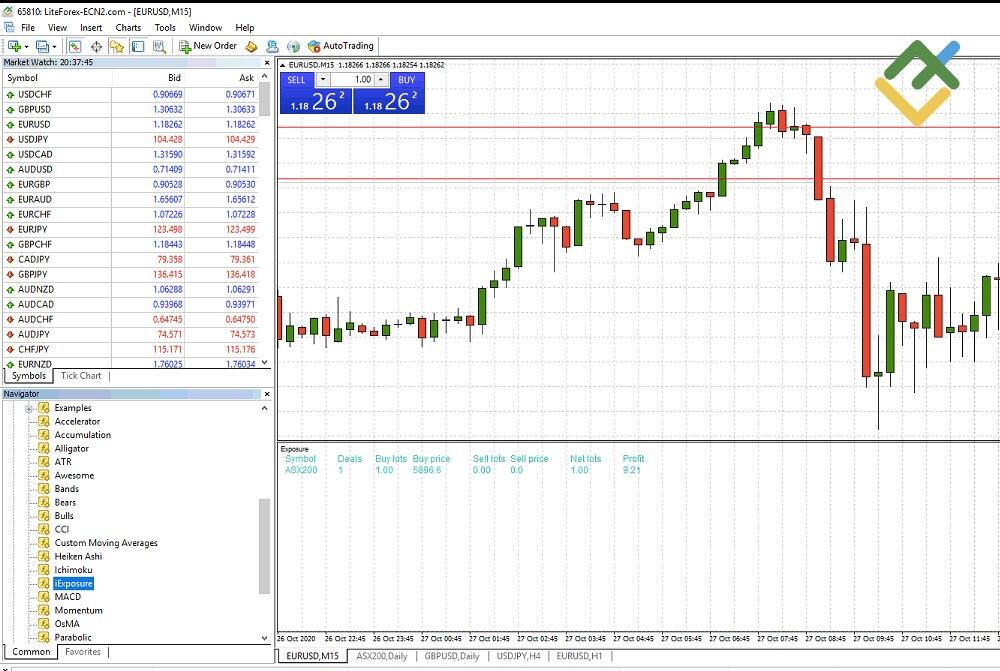
Trick 5. အရောင်းအဝယ်အားလုံးအတွက် စုစုပေါင်းထိတွေ့မှု၊ အမြတ်အရှုံးနှင့် ထိရောက်မှုကို တွက်ထားသော ပျမ်းမျှအဝင်စျေးနှုန်းအား ခြေရာခံရန်၊ သင်သည် iExposure ညွှန်ပြချက်ကို အသုံးပြုနိုင်သည်။ 'Navigator' ဝင်းဒိုးကိုဖွင့်ပြီး Custom indicators သို့ သွားပါ။
ဇယားထဲသို့ iExposure ကို ဆွဲထည့်လိုက်လျှင် အောက်ပါအချက်အလက်များကို တွေ့ရပါမည် - သင်္ကေတ၊ အရောင်းအ၀ယ်များ၊အဝယ်ပမာဏများ၊ ဝယ်ဈေး၊ အရောင်းပမာဏများ၊ ရောင်းဈေး၊ အသားတင်အရောင်းအဝယ်ပမာဏနှင့် အမြတ်။
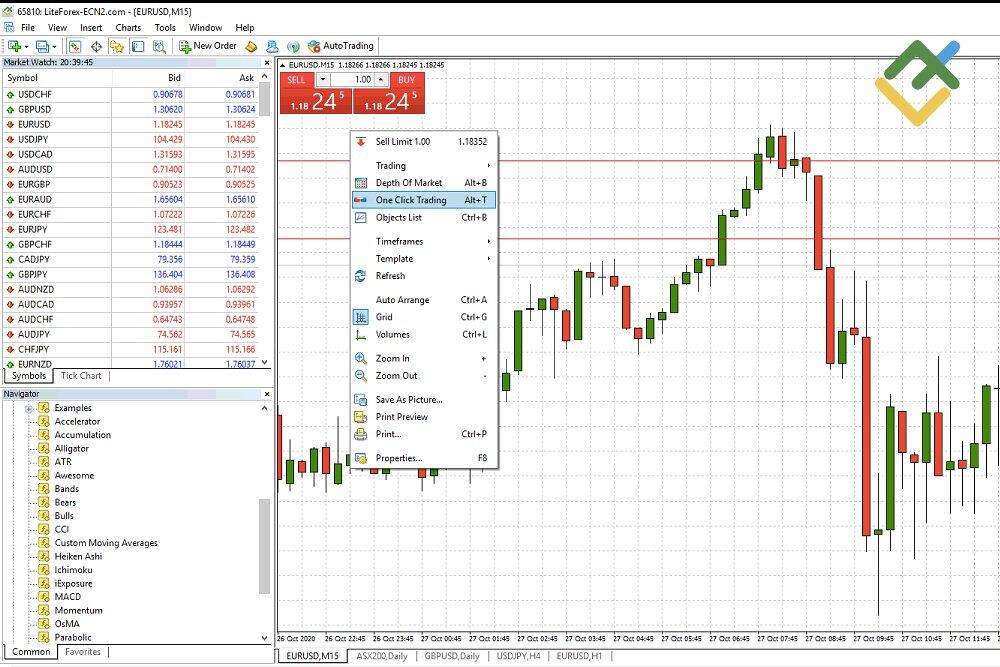
Trick 6. One Click Trading လုပ်ဆောင်ချက်သည် ကုန်သွယ်မှုများကို လုပ်ဆောင်ရန် တဆင့်တည်းဖြင့် လုပ်ငန်းစဉ်ကို အမြန်လုပ်ဆောင်သည်။ ၎င်းသည် ၎င်းတို့၏ လုပ်ငန်းဆောင်တာများတွင် အမြန်နှုန်းကို တန်ဖိုးထားသူများအတွက် အသုံးဝင်သည်။ ၎င်းကိုအသက်သွင်းရန် ကုန်သွယ်မှုအပေါ်တွင် right-click နှိပ်ပါ။
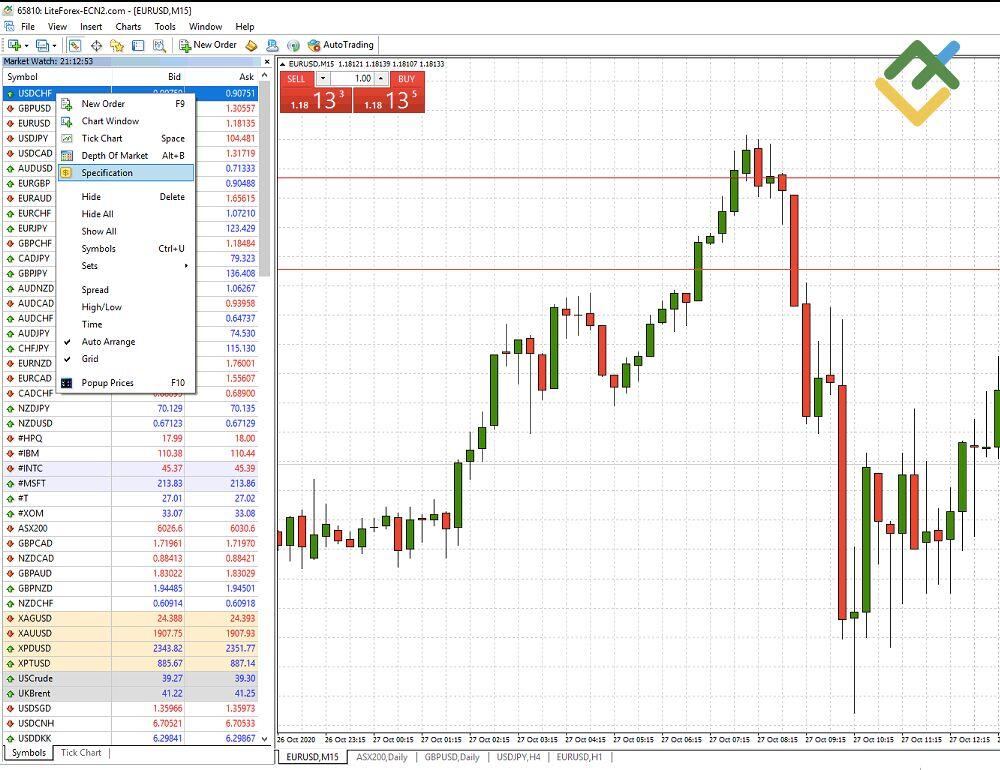
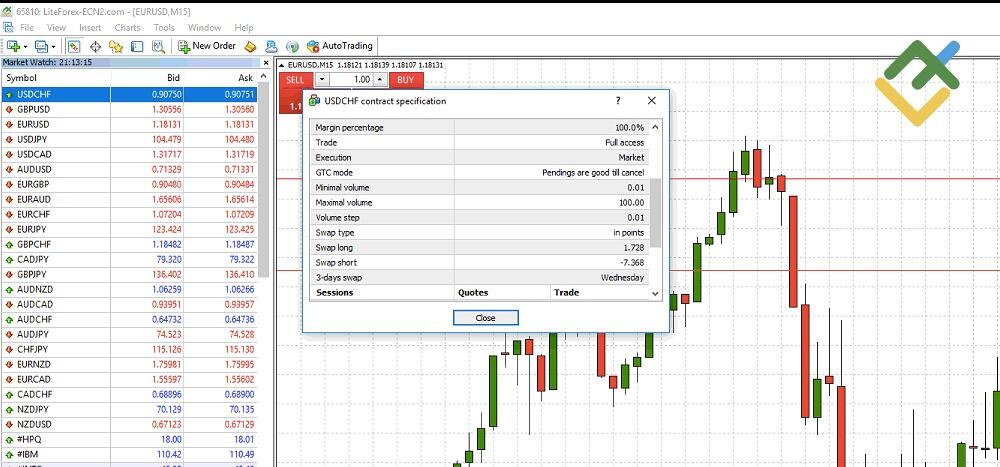
Trick 7. သက်ဆိုင်ရာစျေးကွက်တစ်ခုအကြောင်း သင်လိုအပ်သမျှလေ့လာရန် 'Specification' ကိုဖွင့်နိုင်သည်။ ၎င်းကိုဖွင့်ရန် 'Market Watch' ဝင်းဒိုးရှိ ကုန်သွယ်ရေးပစ္စည်းသင်္ကေတပေါ်တွင် right-click နှိပ်ပါ။
ဥပမာအားဖြင့်၊ 'Swap long' သည် အဝယ်ကုန်သွယ်မှုအတွက် ကောက်ခံသည့် လဲလှယ်နှုန်းကို ပေးဆောင်ရမည်ဖြစ်ပြီး 'Swap short' - အရောင်းကုန်သွယ်မှုအတွက် ကောက်ခံသည့် လဲလှယ်နှုန်းဖြစ်သည်။ ရှင်းလင်းချက်အချို့ကို ထပ်ဖြည့်ရလျှင်- swap သည် နောက်တစ်ရက်ရောက်သည်အထိ အရောင်းအဝယ်ကိုင်ထားခြင်းအတွက် သင့်အကောင့်သို့ အခကြေးငွေကောက်ခံခြင်း သို့မဟုတ် ပေါင်းထည့်ခြင်းဖြစ်ပါသည်။
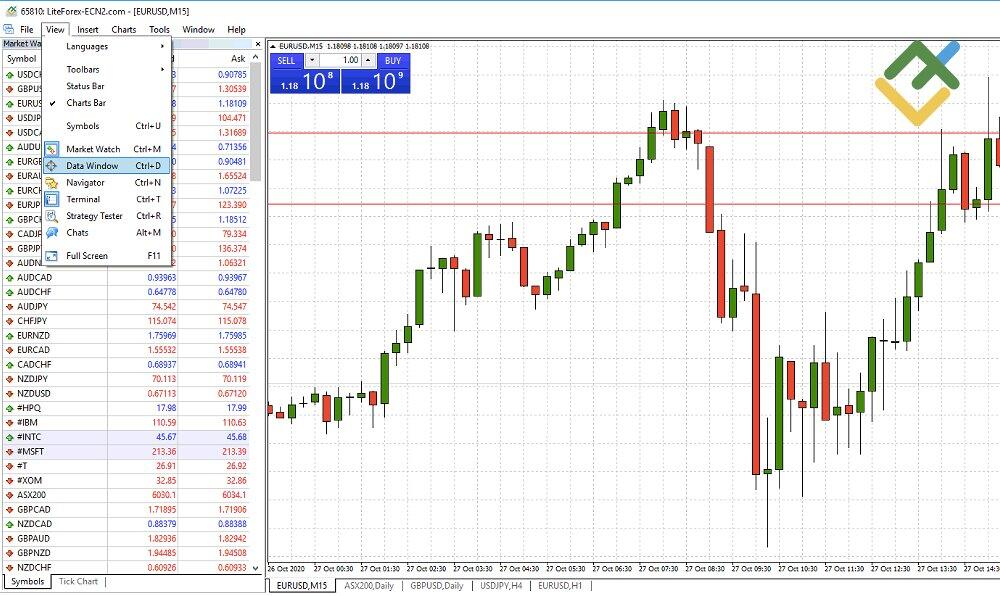
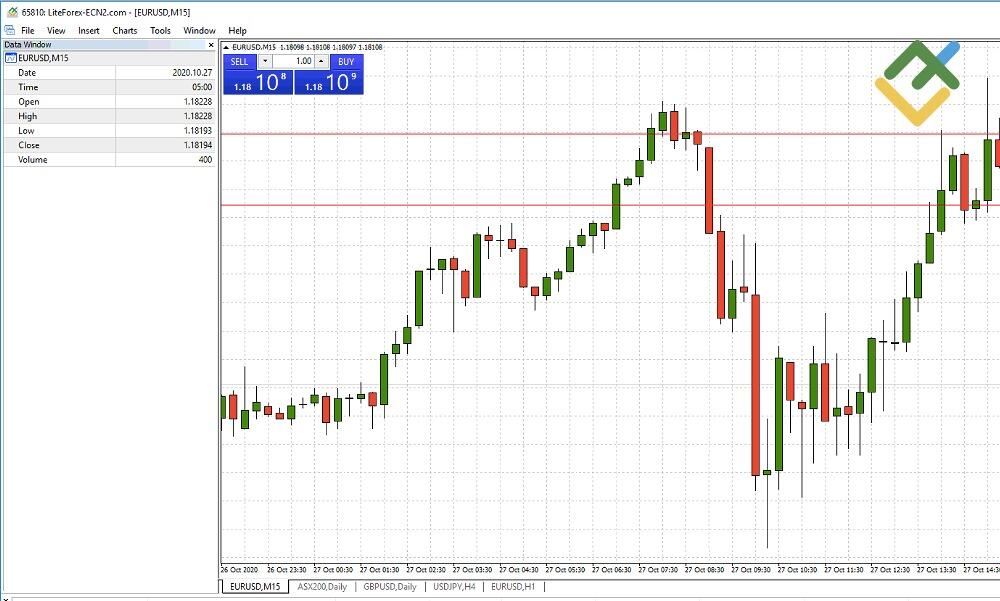
Trick 8. စျေးကွက်သို့ဝင်ရောက်ရန်အတွက် ပိုမိုတိကျသောအချိန်များရှာဖွေရန်၊ အထက်ဘက်ရှိ toolbar - 'View' - 'Data Window' သို့သွားပါ။ ၎င်းသည် ဇယားတွင် ထည့်သွင်းထားသည့် စျေးနှုန်းနှင့် အချက်ပြကိရိယာများအားလုံး၏ အတိအကျတန်ဖိုးများကို ပြသမည်ဖြစ်သည်။
MT4 တွင် Backtest ပြုလုပ်နည်း
MetaTrader 4 Strategy Tester ဖြင့်၊ သင်သည် သမိုင်းအချက်အလက်ပေါ်အခြေခံ၍ သင်၏ဗျူဟာများ၏ ထိရောက်မှုကို စမ်းသပ်နိုင်သည်။ လုပ်ဆောင်ပုံအဆင့်များကို အတိုချုံးဖော်ပြရလျှင် -
- Sub-menu ရှိ View သို့သွား၍ Tester window ကိုရွေးချယ်ပါ။
- စမ်းသပ်မှုများကို လုပ်ဆောင်ရန် (၎င်းတို့ကို ထည့်သွင်းထားလျှင်) တိကျသော EA/ညွှန်ပြချက်တစ်ခုကို ရွေးချယ်ပါ။
- ကုန်သွယ်ရေးပစ္စည်းသင်္ကေတတစ်ခု ( Market Watch ရှိ သင်ရွေးချယ်ထားသည့် အတွဲအပေါ် မူတည်သည် ) နှင့် အချိန်ကာလတစ်ခု ကို ရွေးပါ။
- Model နည်းလမ်းသုံးမျိုးထဲမှ တစ်မျိုးကို ရွေးပါ- Every tick (အတိကျဆုံး)၊ Control points သို့မဟုတ် Open prices သာဖြစ်သည်။
- Spread ကို ရွေးပါ (လက်ရှိရွေးချယ်မှု / 2, 5, 10, 30, 50, သို့မဟုတ် 100 pips) ။
- Properties ခလုတ်အောက်တွင်၊ ပိုမိုတိကျသောအသေးစိတ်အချက်အလက်များ (ကနဦးအပ်ငွေ၊ ငွေကြေးနှင့် ကုန်သွယ်မှုအမျိုးအစား) ကို ထည့်ပါ။
- Start' ကိုနှိပ်ပြီး ရလဒ်များကိုစောင့်ပါ။
စက္ကန့်အနည်းငယ် သို့မဟုတ် မိနစ်အနည်းငယ်အတွင်း ( timeframe နှင့် စက်ပစ္စည်း၏ ကွန်ပြူတာစွမ်းအင်ပေါ်မူတည်၍) တာမင်နယ်သည် ရလဒ်များကို ထုတ်ပေးနိုင်ရပါမည်။ ရလဒ်များကို သီးခြား တက်ဘ်သုံးခုဖြင့် ပိုင်းခြားစိတ်ဖြာနိုင်သည်-
- Results - ၎င်းတွင် အရောင်းအ၀ယ်အချိန်၊ စျေးနှုန်း၊ အမြတ်/အရှုံးနှင့် အခြားဒေတာ ကိုပြသသည့် တက်ဘ် ၁၀ ခုပါရှိသည်။
- Graph - ဤနေရာတွင်၊ အကောင့်လက်ကျန်ငွေနှင့် အထွေထွေအကောင့်အခြေအနေများ ၏ ဂရပ်ဖစ်မြင်ကွင်းကို အလိုအလျောက်ရေးဆွဲပါသည်။
- Report - ၎င်းတို့သည် ထပ်မံ၍ခွဲခြမ်းစိတ်ဖြာမှုပြုလုပ်ရန်အတွက် များပြားလှသော အချက်အလက်များစွာပါဝင်သည့် အကျဉ်းချုပ်ရလဒ်များဖြစ်သည်။ ကုန်သွယ်မှု ရလဒ်များအပြင်၊ မတူညီမှုများကြား နှိုင်းယှဉ်ချက်ဆွဲနိုင်သည်။ ကန့်သတ်ချက်များတွင် ဘားများ၊ စံနမူနာပြထားသော tick နှင့် မော်ဒယ်အရည်အသွေးတို့ ပါဝင်သည်။
Total net profit, profit factor, absolute drawdown, profit trades နှင့် modeling quality တို့ကို အထူးဂရုပြုရန် အကြံပြုလိုပါသည်။
MT4 တွင် Auto-Trading အလုပ်လုပ်ပုံ
Expert advisor သို့မဟုတ် ကုန်သွယ်ရေးစက်ရုပ်သည် MT4 တွင် ထည့်သွင်းထားသည့် ကွန်ပျူတာပရိုဂရမ်တစ်ခုဖြစ်ပြီး ၎င်းကို သင့်ကိုယ်စား ကုန်သွယ်မှုပြုလုပ်ရန် ခွင့်ပြုချက်ပေးသည်။ အလိုအလျောက်-ကုန်သွယ်ရေး အင်္ဂါရပ်ကို မည်သည့်အတိုင်းအတာအထိ အသုံးပြုလိုကြောင်း ဆုံးဖြတ်ရန်မှာ ကုန်သည်အပေါ်တွင် မူတည်သည်။ ၎င်းတို့သည် အလားအလာရှိသော ကုန်သွယ်မှုအခွင့်အလမ်းများအတွက် အကူကိရိယာတစ်ခုအဖြစ် သို့မဟုတ် ပရိုဂရမ်ကို လက်ရှိအချိန်၌ အချိန်ပြည့်တာဝန်ပေးနိုင်မည်ဖြစ်သည်။
အလိုအလျောက် ဆော့ဖ်ဝဲလ်ကို အသုံးမပြုမီ၊ ကောင်းမွန်သော ကုန်သွယ်မှုဗျူဟာကို ရှာဖွေသင့်သည်။ အရောင်းအ၀ယ်ဆုံးဖြတ်ချက်များပြုလုပ်သည့်အခါတွင် သင်သည် အနားတွင် ရှိမည်မဟုတ်သောကြောင့်၊ သင်၏တိုက်ရိုက်ဝင်ရောက်စွက်ဖက်မှုမရှိဘဲ ၎င်းကို ဗျူဟာက ထိန်းထားနိုင်ကြောင်း သေချာစေရန်လိုအပ်သည်။
MT4 တွင် Expert Advisor ကို ထည့်သွင်းအသုံးပြုရန် သင်လုပ်ဆောင်ရမည့်အရာများကို အကျဉ်းချုပ် ပြောပြရလျှင် -
- အလိုအလျောက်ကုန်သွယ်ရေးစက်ရုပ်ကို ဖန်တီးခြင်း သို့မဟုတ် ရှာဖွေ၍ သင့်ကွန်ပျူတာပေါ်တွင် သိမ်းဆည်းထားလိုက်ပါ။
- တာမင်နယ်ကိုဖွင့်ပြီး 'File' - 'Open Data Folder' - 'MQL4' - 'Experts' ကိုနှိပ်ပါ။
- စက်ရုပ်ဖိုင်ကို Experts folder သို့ ကူးယူပါ။
- တာမင်နယ် ကို ပြန်လည်စတင်ပါ။
- ဘယ်ဘက်ခြမ်းရှိ 'Navigator' အကန့်အောက်တွင် Expert Advisor ကို ရှာပါ။
- အပေါင်းလက္ခဏာကို နှိပ်ပြီး ရနိုင်သော bot များမှ ရွေးချယ်ပါ။
- လိုအပ်သောဇယားတွင် EA ကို ဆွဲယူ၍ချပါ။
Bot ကို ထားရှိပြီးနောက်တွင်ပင်၊ အလိုအလျောက်ကုန်သွယ်မှုသည် တစ်ခါတစ်ရံ ချိန်ညှိမှုများ လိုအပ်သောကြောင့် ၎င်းကို ပြန်လည်မွမ်းမံနိုင်သည်။ ဆက်တင်များကိုပြသရန် 'Tools' menu ကိုနှိပ်ပြီး 'Options' ကိုရွေးချယ်ပါ။
တူညီသောကုန်သွယ်မှုအခြေအနေများအောက်တွင် bot ကိုစမ်းသပ်ရန်ကျွန်ုပ်အကြံပြုပါသည်။ ၎င်းသည် ၎င်း၏ အလားအလာရှိသော အမြတ်အစွန်းကို ပြသမည်ဖြစ်ပြီး သင်သည် ၎င်းကို ကွဲပြားစွာ သတ်မှတ်ရန် လိုအပ်သည်ရှိမရှိ အတိအကျ သတ်မှတ်ပေးရမည်ဖြစ်သည်။
Alternatives to MetaTrader
သို့တိုင်၊ ဤအကြောင်းအရာကို ဖြီးဖြန်းပြီး ဤအွန်လိုင်းရောင်းဝယ်ရေး ဆော့ဖ်ဝဲလ်၏ ရှေ့ဆောင်နှင့် အခြားပလက်ဖောင်းများ မည်သို့ယှဉ်နိုင်သည်ကို ကြည့်ကြပါစို့။
ဘယ်ဆော့ဖ်ဝဲကို တနေ့တာကုန်သည်များ သုံးကြသလဲ? အခြားသော ကုန်သွယ်မှု အမျိုးအစားများ အနေဖြင့်လည်း မည်သို့ရှိသနည်း? လေ့လာကြည့်ကြစို့။
- Thinkorswim တနေ့တာကုန်သည်များကဲ့သို့ တက်ကြွသော ကုန်သည်များ နှင့် အကိုက်ညီဆုံး ဖြစ်သည်။ ပလက်ဖောင်းသည် အစပိုင်းတွင် ရှုပ်ထွေးနေပုံရသော်လည်း အမှန်တကယ်တွင် ၎င်း၌ ပညာရပ်ဆိုင်ရာအခြားအကျိုးခံစားခွင့်များ ရှိပါသည်။ အထူးသဖြင့်၊ ကုန်သည်အသစ်များသည် အခြေခံကိရိယာများနှင့် ဗီဒီယိုများအားလုံးကို ကွင်းဆင်းလေ့လာသည့် နေ့တစ်နေ့ကို ရရှိလာမည်ဖြစ်သည်။
- LiteFinance , regulated ကုန်သွယ်ရေးအကျိုးဆောင်ဖြစ်သည့်အပြင်၊ ဝဘ်အခြေပြု တာမင်နယ်တစ်ခုပါရှိသည်။ ၎င်းသည် ကုန်သွယ်ရေးပိုင်ဆိုင်မှုများစွာနှင့် ခွဲခြမ်းစိတ်ဖြာမှုကိရိယာများစွာဖြင့် တိုက်ရိုက်စျေးကွက်ဇယားများကိုပြသရန် တိုက်ရိုက်ချိတ်ဆက်မှုတစ်ခုကို ထောက်ပံ့ပေးသည်။ Desktop ပရိုဂရမ်များသို့ မပြောင်းမီ၊ ၎င်းသည် အရောင်းအ၀ယ်စတင်ရန် ကောင်းမွန်သောနည်းလမ်းတစ်ခု ဖြစ်သည်။
- TradingView သည် screener platform နှင့် community-based စွမ်းရည်ကောင်းသော ပလက်ဖောင်းအဖြစ် တန်ဖိုးရှိသည်။ ၎င်းသည် သုတေသနပြုလုပ်ရန်အတွက် cloud-based ဇယားကွက်သုံး ကိရိယာများပါ၀င်ပြီး အွန်လိုင်းတွင် အခြားသော တက်ကြွသည့်ကုန်သည်များနှင့် ပူးပေါင်းဆောင်ရွက်ရာတွင် လွယ်ကူချောမွေ့ စေပါသည်။
- E*Trade သည် စတင်သူလက်လီရင်းနှီးမြှုပ်နှံသူများနှင့် ကုန်သည်များကို ဆွဲဆောင်နိုင်သော တာမင်နယ်တစ်ခုဖြစ်သည်။ ၎င်းသည် ရင်းနှီးမြှုပ်နှံမှုအစီအစဉ် တစ်ခုဖန်တီးခြင်း၊ ရင်းနှီးမြှုပ်နှံမှုများရွေးချယ်ခြင်းနှင့် ပိုင်ဆိုင်မှုစီမံခန့်ခွဲခြင်းဆိုင်ရာစွန့် စားမှုများကို စီမံခန့်ခွဲရာတွင် ကူညီပေးနိုင်သည့် ၎င်းတို့၏ ဘဏ္ဍာရေးအကြံပေးများ မှတစ်ဆင့် အသုံးဝင်သော ရင်းနှီးမြှုပ်နှံမှုအကူအညီကို ပံ့ပိုးပေးပါသည်။
- TT Futures သည် စိတ်ကြိုက်ပြင်ဆင်နိုင်သော ပြင်ဆင်ချက်နည်းလမ်းများ ပြုလုပ်သောကုန်သွယ်ရေးရုံတစ်ခုဖြစ်သည်။ ၎င်းသည် စိတ်ကြိုက် အယ်လ်ဂိုရီသမ်များ နှင့် စိတ်ကြိုက်တပ်ဆင်ထားသော အပလီကေးရှင်းများကို ဒီဇိုင်းဆွဲခြင်း၊ စမ်းသပ်ခြင်း နှင့် အသုံးချလိုသော အဆင့်မြင့်ကုန်သည်များကို ပစ်မှတ်ထားခြင်းဖြစ်သည်။
MetaTrader ၏ အားသာချက်များနှင့် ကန့်သတ်ချက်များ
ကျွန်ုပ်တို့သည် ပလပ်ဖောင်း၏ အားသာချက်များနှင့် အားနည်းချက်များကို မလေ့လာမီ၊ ၎င်းကို အခြားနာမည်ကြီး ကုန်သွယ်မှုတာမင်နယ်များနှင့် နှိုင်းယှဉ်ကြည့်ကြပါစို့။
အကောင်းဆုံး စတော့ဈေးကွက် ရောင်းဝယ်ရေးဆော့ဖ်ဝဲက ဘာလဲ? ဒါမှမဟုတ် စတင်သူများအတွက် အကောင်းဆုံး ကုန်သွယ်မှုဆော့ဖ်ဝဲက ဘာလဲ? ပြောဖို့ခက်သော်လည်း အောက်ပါဇယားဖြင့် သင်၏ဆုံးဖြတ်ချက်ကို ရိုးရှင်းစေရန် တင်ပြနိုင်ပါသည်။
| MetaTrader 4 | MetaTrader 5 | LiteFinance | thinkorswim | TradingView |
|---|---|---|---|---|---|
တည်ထောင်သည့် ခုနှစ် | ၂၀၀၅ | ၂၀၁၀ | ၂၀၀၈ | ၁၉၉၉ | ၂၀၁၁ |
ဈေးကွက် |
|
|
|
|
|
ခွဲခြမ်းစိတ်ဖြာခြင်းကိရိယာများ |
|
|
|
|
|
အင်္ဂါရပ်များ |
|
|
|
|
|
ပလပ်ဖောင်းရွေးချယ်မှုများ |
|
|
|
|
|
MT4 နှင့် MT5 မှ ပံ့ပိုးပေးနိုင်သည့် အခြားသောအကျိုးကျေးဇူးများကို ကျွန်ုပ်အနေဖြင့် ဂရုပြုလိုပါသည်။ အထူးသဖြင့် ဤလမ်းညွှန်ချက်သည် ၎င်း၏စွမ်းရည်များကို ဦးစားပေးဖော်ပြရန် ရည်ရွယ်ထားသောကြောင့် အားလုံးကို ဤနေရာတွင် တစ်ခါတည်းဖော်ထုတ်ရန် မဖြစ်နိုင်ပါ။ ၎င်းကို အသုံးများသော ဆော့ဖ်ဝဲလ်တစ်ခုဖြစ်အောင် လည်ပတ်ရန် မောင်းနှင်သည့် အဓိက ကဏ္ဍသုံးရပ်မှာ အောက်ပါတို့ ဖြစ်သည်။
စိတ်ကြိုက်ပြင်ဆင်ခွင့်များ
အခြေခံအားဖြင့်၊ သင်သည် သင်၏ တာမင်နယ် ရှိ ပြင်ဆင်လိုသည့်အရာအားလုံးကို စိတ်ကြိုက် ပြင်ဆင်နိုင်သည်။ MQL4 နှင့် MQL5 ၏ လည်ပတ်မှုအမြန်နှုန်းနှင့် ပြောင်းလွယ်ပြင်လွယ်ရှိမှုသည် သင့်အား အလွန်ရှုပ်ထွေးသော ပရိုဂရမ်များကို တီထွင်နိုင်စေပါသည်။ ပရိုဂရမ်များသည် ရှုပ်ထွေးသောတွက်ချက်မှုများကို လုပ်ဆောင်နိုင်ပြီး Expert Advisor နှင့် အချက်ပြကိရိယာ ၏ သတ်မှတ်ချက်များကို စီမံခန့်ခွဲနိုင်သည်။
ရိုးရှင်းသောဒီဇိုင်း
ဒီဇိုင်းသည် အချို့သော အသုံးပြုသူများအတွက် ခေတ်မှီပလက်ဖောင်းတစ်ခုမဖြစ်နိုင်သော်လည်း ၎င်းသည် အသုံးပြုရအလွန်လွယ်ကူသော အွန်လိုင်းကုန်သွယ်မှုပလပ်ဖောင်း တစ်ခုဖြစ်သည်။ အရောင်းအဝယ်ပြုလုပ်သူများက ကျယ်ကျယ်ပြန့်ပြန့် လက်ခံယုံကြည်ထားသောကြောင့် ဆော့ဖ်ဝဲလ်သည် သုံးစွဲသူများနှင့် ရင်းနှီးမှုရှိသည်။ သို့သော် ၎င်းကို ကျင့်သားရ မနေသူများအတွက်ပင်၊ ထိန်းချုပ်လုပ်ဆောင်မှုများသည် အချိန်တိုအတွင်း ကျွမ်းကျင် နိုင်လောက်အောင် ရိုးရှင်းပါသည်။
အံ့သြဖွယ်စွမ်းဆောင်ရည်
ဆော့ဖ်ဝဲသည် သင့်ကွန်ပြူတာမှ ဒေတာအနည်းငယ်ကိုသာ အသုံးပြုသည်။ ဆိုလိုသည်မှာ တာမင်နယ် သည် ကွန်ပျူတာအားထိခိုက်မှုရှိနိုင်သည့်အခြေအနေများတွင် ဒေတာကို လျင်မြန်စွာတုံ့ပြန်ပြီး အပ်ဒိတ်လုပ်ပေးပါသည်။ ထို့အပြင်၊ တီထွင်ဖန်တီးသူများသည် ဗိုင်းရပ်စ်များအားလုံးကို ဖယ်ရှားပြုပြင်ရန်နှင့်စွမ်းဆောင်ရည်ကိုအပြစ်အနာအဆာမရှိစေရန် လုပ်ဆောင်သည်မှာ စတင်ထုတ်လုပ်သည့် လွန်ခဲ့သော ၁၅ နှစ် ကတည်းက ဖြစ်သည်။
MetaTrader ၏ အားနည်းသည့် နယ်ပယ်သုံးခုမှာ-
တာမင်နယ်များအချင်းချင်း လိုက်လျောညီထွေမဖြစ်ပါ။
MT4 အတွက် MQL 4 ဖြင့်ရေးထားသော EAs နှင့် စိတ်ကြိုက်အချက်ပြကိရိယာများအားလုံး ကို MT5 အတွက် အသုံးမပြုနိုင်ပါ။ MT4 ကိုအခြေခံထားခြင်းမဟုတ်သောကြောင့် ၎င်းတို့ကို MQL 5 ဖြင့် ထပ်မံ၍ ကုဒ်နံပတ်ပြုလုပ်ရပါမည်။ ထို့ကြောင့် ပလက်ဖောင်းတစ်ခုမှ အခြားတစ်ခုသို့ ကူးပြောင်းခြင်းသည် မချောမွေ့ပါ။
အဆင့်မြင့်ကိရိယာများသည် ထိခိုက်မှုဖြစ်နိုင်သည်။
စိတ်ကြိုက်ပြုလုပ်နိုင်သော အခွင့်အလမ်းများသည် အဆင့်မြင့်ကုန်သည်များအတွက် အထူးဆွဲဆောင်မှုရှိပါသည်။ စတင်သူတယောက်အနေဖြင့် သင်သည် သင်၏ကုန်သွယ်မှုဗျူဟာကို အလားတူအတိုင်းအတာအထိ မြှင့်တင်နိုင်မည်မဟုတ်ပေ။
MT4 နှင့် MT5 တွင် အားနည်းချက် အသီးသီးရှိသည်။
MT4 အသုံးပြုသူများသည် များသောအားဖြင့် ကုန်သွယ်ရေးပစ္စည်းအမျိုးအစားများ၊ အချက်ပြကိရိယာများနှင့် အချိန်သတ်မှတ်ချက်များတွင် အကန့်အသတ်ရှိသော ပြဿနာကို ကြုံတွေ့ရတတ်သည်။ MT5 သည် ထိုကဲ့သို့ အထူးကန့်သတ်ချက်များကို ပြုပြင်နေသော်လည်း၊ ၎င်းသည် ပြီးပြည့်စုံသေးသည်မဟုတ်ပေ။ MT5 ၏အကြီးမားဆုံးအားနည်းချက်မှာ hedging ကိုပိတ်ထားခြင်းဖြစ်သည်။
အမေးများသောမေးခွန်းများအတွက် ပြန်လည်ဖြေကြားချက်များနှင့်အတူ ဤလမ်းညွှန်ချက်ကို စုစည်းလိုက်ကြပါစို့။
ကုန်သွယ်မှုကို အခုပဲ စတင်မည်
MetaTrader ၏ အမေးများသော မေးခွန်းများ
MT4 ဟုလည်းသိကြသော Metatrader 4 သည် ၂၀၀၅ ခုနှစ်တွင် MetaQuotes Software မှ ထုတ်လုပ်ခဲ့သော multi-asset platform တစ်ခုဖြစ်သည်။ အဆိုပါဆော့ဖ်ဝဲလ်သည် ဘဏ္ဍာရေးစျေးကွက်များတွင် ဈေးနှုန်းခန့်မှန်းခြင်း လုပ်ဆောင်ချက်များ (အထူးသဖြင့်၊ Forex ကုန်သွယ်ခြင်း) နှင့် ၎င်းတို့၏ဖောက်သည်များအတွက် ဆော့ဖ်ဝဲ ပံ့ပိုးပေးရန် လိုင်စင်ရ ကုန်သွယ်ရေးအကျိုးဆောင်များအတွက် ဆော့ဖ်ဝဲကို အထူးတည်ဆောက်ထားသည်။ MT4 သည် သုံးစွဲသူများအား ပါ၀င်သော အချက်ပြကိရိယာများကို အသုံးပြု၍ စျေးကွက်ခွဲခြမ်းစိတ်ဖြာရန်၊ အဆင့်မြင့်ကုန်သွယ်ရေးလုပ်ငန်းဆောင်တာများကို လုပ်ဆောင်ရန်၊ အလိုအလျောက်ကုန်သွယ်ရေး စက်ရုပ်များကို အသုံးချရန်နှင့် ကော်ပီကုန်သွယ်ရေးတို့ကို လုပ်ဆောင်နိုင်စေပါသည်။
အနည်းဆုံးအပ်ငွေသည် ဤနေရာတွင် MT4 ဖြစ်သည့် ရောင်းဝယ်ရေးဆော့ဖ်ဝဲကို အသုံးပြုနေသည့် ကုန်သွယ်မှုဆော့ဖ်ဝဲပေါ်တွင် မမူတည်ပါ။ အနည်းဆုံး အပ်ငွေများကို ဆော့ဖ်ဝဲထက် ကုန်သွယ်ရေးအကျိုးဆောင် အသီးသီးက သတ်မှတ်သည်။
ငွေထည့်ခြင်းကို Forex ကုန်သွယ်ရေးအကျိုးဆောင် က လုပ်ဆောင်ရသောကြောင့် အသုံးပြုသူများသည် MetaTrader 4 ပလပ်ဖောင်းသို့ တိုက်ရိုက်ငွေထည့်၍မရပါ။ MT4 ကို ၎င်းတို့၏ ကုန်သွယ်ရေးပလပ်ဖောင်းများထဲမှ တစ်ခုအဖြစ် ကမ်းလှမ်းသည့် ကုန်သွယ်ရေးအကျိုးဆောင်ကိုရှာပါ။ အကောင့်တစ်ခုဖွင့်ပြီး သက်ဆိုင်ရာ ကုန်သွယ်ရေးအကျိုးဆောင်များ၏ ဧရိယာသို့ လော့ဂ်အင်ဝင်ပါ။ ထို့နောက် အကျိုးဆောင်မှ ညွှန်ကြားထားသည့်အတိုင်း သင့်ငွေများကို လွှဲပြောင်းနိုင်ပါသည်။
ကုန်သွယ်ရေးအကျိုးဆောင်၏ သတ်မှတ်ဧရိယာ၌ သင်၏ကုန်သွယ်ရေးအကောင့်သို့ ဝင်ရောက်ပြီး “Withdrawal” ကိုနှိပ်ပါ။ (သို့မဟုတ် ရွေးချယ်ချက်များမှာ အကျိုးဆောင်ပေါ်မူတည်၍ ) ထုတ်ယူနိုင်သော ငွေထုတ်နည်းလမ်းများထဲမှ တစ်ခုကို ရွေးပါ။ အသုံးအများဆုံးနည်းလမ်းအချို့မှာ Skrill, PayPal, Neteller နှင့် WebMoney ကဲ့သို့သော ခရက်ဒစ်/ဒက်ဘစ်ကတ်များနှင့် အီလက်ထရောနစ်စနစ်လွှဲပြောင်းမှုများနှင့် အွန်လိုင်းငွေပေးချေမှုလွှဲပြောင်းခြင်းများဖြစ်သည်။
MT4 ကုန်သွယ်မှုဆိုတာဘာလဲ? အခြေခံအားဖြင့်၊ ၎င်းသည်-
- သင်နှစ်သက်ရာ ကုန်သွယ်ရေးအကျိုးဆောင်၏ဝဘ်ဆိုဒ်တွင် အကောင့်တစ်ခုဖွင့်ခြင်း။
- သင့်ကွန်ပျူတာ သို့မဟုတ် မိုဘိုင်းကိရိယာတွင် တာမင်နယ် ကို ထည့်သွင်းခြင်း။
- သင်၏ အကောင့် ဆိုင်ရာအထောက်အထားများဖြင့် အကောင့်ဝင်ခြင်း။
- လမ်းညွှန်ကိရိယာများနှင့် အချက်ပြကိရိယာများကို စနစ်တကျထည့်သွင်းခြင်း။
- 'Orde' ဝင်းဒိုးတွင် အရောင်းအ၀ယ်ဖွင့်ခြင်း။
- သင်၏အရောင်းအဝယ်များနှင့် ဆိုင်းငံ့အော်ဒါများကို စောင့်ကြည့်ခြင်းနှင့် ပိတ်ခြင်း။
သင်သည် MT4 ပလပ်ဖောင်းပေါ်တွင် ဒီမိုအကောင့်ကို တိုက်ရိုက်ဖွင့်ပြီး အသုံးပြုနိုင်ပါသည်။
- ဆော့ဖ်ဝဲလ်ရှိ MetaQuotes-Demo ဆာဗာကို ရွေးပါ။
- သင်၏ ကိုယ်ရေးကိုယ်တာ အချက်အလက်များကို ထည့်သွင်းပြီး အကောင့်ဖွင့်ပါ။
- ဈေးနှုန်းဇယားရှိရာ ဝင်းဒိုးသို့ ပြန်ရောက်ရှိပြီးနောက်၊ သင်ကုန်သွယ်မှုပြုလုပ်လိုသော ကုန်သွယ်ရေးအမျိုးအစားကိုရွေးချယ်ပြီး 'New Order' ကိုနှိပ်ပါ။
- ကုန်သွယ်မှုအမျိုးအစား(အဝယ်/အရောင်း) ကိုရွေးချယ်ပါ၊ သတ်မှတ်ချက်များကို စိတ်ကြိုက်ပြင်ဆင်ပြီး အရောင်းအဝယ်တစ်ခုဖွင့်ပါ။
- အရောင်းအဝယ်ကို ကိုယ်တိုင်ပိတ်ခြင်း သို့မဟုတ် စျေးနှုန်းများသည် Stop Loss သို့မဟုတ် Take Profit ၏ တန်ဖိုးများနှင့် ညီမျှသောအခါတွင် ၎င်းသည် အလိုအလျောက်ပိတ်သွားမည်ဖြစ်သည်။
တနည်းအားဖြင့်၊ ကုန်သွယ်ရေးအကျိုးဆောင်သည် ဒီမိုအကောင့်ကို ပံ့ပိုးပေးထားပါက ၎င်းတို့၏ဝဘ်ဆိုက်တွင် ဒီမိုအကောင့်ဖွင့်နိုင်သည်။ အကောင့်အသစ်ရွေးချယ်မှုများမှ ဒီမို ကို ရွေးချယ်ပြီး တာမင်နယ်ရှိ အကျိုးဆောင်၏ဒီမိုဆာဗာသို့ ချိတ်ဆက်ပါ။
ဒီမိုအကောင့်ရှိ အရောင်းအ၀ယ်လှုပ်ရှားမှုတိုင်းကို ငွေသားအတု များဖြင့် လုပ်ဆောင်သောကြောင့် ၎င်းသည် သင်ယူမှုအတွေ့အကြုံသက်သက်သာဖြစ်ကြောင်း သတိရပါ။
Live အကောင့်ကို MT5 ပလပ်ဖောင်းမှ တိုက်ရိုက်ဖွင့်၍မရပါ။ ထိုသို့ဖွင့်မည့်အစား၊ သင် ၏ ကုန်သွယ်ရေးအကျိုးဆောင် ၏ လုပ်ထုံးလုပ်နည်းကို လိုက်နာရန်လိုသည်။ ဤနေရာတွင် လုပ်ငန်းစဉ်သည် အများအားဖြင့် အောက်ပါအတိုင်းဖြစ်မည်-
- MT5 ကိုပံ့ပိုးထားပါက ကုန်သွယ်ရေးအကျိုးဆောင် ၏ဝဘ်ဆိုဒ်သို့သွားပါ။
- ကုန်သည်အကောင့်တစ်ခုဖန်တီးပါ။
- တာမင်နယ်ကိုဖွင့်ပြီး သင်၏အထောက်အထားများဖြင့် ဝင်ရောက်ပါ။
ဤသည်မှာ သင့်စိတ်ကြိုက် MT4 အချက်ပြကိရိယာများကို ထည့်သွင်းနည်းဖြစ်သည် ။
- အချက်ပြကိရိယာကို သင့်ကွန်ပျူတာတွင် ဒေါင်းလုဒ်လုပ်ပါ။
- တာမင်နယ်ကိုဖွင့်ပြီး 'File'- 'Open Data Folder'- 'MQL4' နှင့် 'Indicators' ဖိုင်တွဲခွဲကို နှိပ်ပါ။
- အချက်ပြကိရိယာဖိုင်ကို ဖိုင်တွဲခွဲထဲသို့ ကူးထည့်ပါ။
တာမင်နယ် ကို နောက်တစ်ကြိမ် စတင်သောအခါတွင် အချက်ပြကိရိယညကို အသုံးပြုနိုင်ပါမည်။
အောက်တွင် အဆင့်ဆင့်ထည့်သွင်းနည်းကို အတိုချုပ်ဖော်ပြထားသည်-
- သင်၏အချက်ပြကိရိယာများကို ဒေါင်းလုဒ်လုပ်ပြီး အဆင်သင့်ရှိနေပါစေ။
- 'File'- 'Open Data Folder' - 'MQL5' - 'Indicators' သို့ သွားပါ။
- ညွှန်ပြချက်ဖိုင်ကို ဖိုင်တွဲထဲသို့ ဆွဲယူ၍ချပါ သို့မဟုတ် ကူးယူပြီး ကူးထည့်ပါ။
- တာမင်နယ် ကို ပြန်လည်စတင်ပါ။
လုပ်ငန်းစဉ်တွင် Order ဝင်းဒိုးကိုဖွင့်ခြင်း နှင့် အော်ဒါကို ပြင်ဆင်ခြင်း ပါဝင်သည်။
- Market Watch ကို နှစ်ချက်နှိပ်ပါ သို့မဟုတ် right-click ကို နှိပ်ပါ။
- အရောင်းအဝယ်ပမာဏကို သတ်မှတ်ပါ။
- Stop Loss သို့မဟုတ် Take Profit တန်ဖိုးကိုသုံးပါ။
- အရောင်းအ၀ယ်တစ်ခုချက်ချင်းပြုလုပ်ရန်ရှိမရှိကိုရွေးချယ်ပါ ( 'buy by market' သို့မဟုတ် 'sell by market' ကိုရွေးချယ်ပါ) သို့မဟုတ် ဆိုင်းငံ့အော်ဒါအဖြစ် ရွေးချယ်ပါ။
- အထက်ပါအတိုင်း- သင်သည် အရောင်းအ၀ယ်တစ်ခု ဖွင့်လိုက်ပြီ ဖြစ်သည်။
ကျွန်ုပ်အသေးစိတ်ဖော်ပြသည့် အထက်ဖော်ပြပါ လမ်းညွှန်တွင် ဈေးနှုန်းဇယားမှ ကုန်သွယ်မှုပြုရန် ရွေးချယ်ခွင့်လည်း ရှိပါသည်။
Stop Loss သို့မဟုတ် Take Profit မှတစ်ဆင့် ငွေဆုံးရှုံးနိုင်ခြေကို လျှော့ချနိုင်ပြီး သင့်အရောင်းအဝယ်သည် S/L သို့မဟုတ် T/P တန်ဖိုးများအထိ ရောက်ပါက ၎င်းသည် အလိုအလျောက် ပိတ်သွားမည်ဖြစ်သည်။ ၎င်းကို ကိုယ်တိုင်ပြုလုပ်လိုပါက Terminal မှ Order ဝင်းဒိုးသို့ ဝင်ရောက်ပြီး 'Close' ကိုနှိပ်ပါ။ သို့မဟုတ် Terminal ဝင်းဒိုးရှိ 'Order' ပေါ်တွင် right-click နှိပ်ပြီး Closer Order ကိုသုံးပါ။
ပုံမှန်အားဖြင့်၊ ပလပ်ဖောင်းသည် အလိုအလျောက် အပ်ဒိတ်လုပ်သည်။ သို့သော် အကြောင်းတစ်ခုခုကြောင့် ထိုသို့လုပ်ဆောင်ရန် ပျက်ကွက်ပါက၊ ကိုယ်တိုင် ပြုလုပ်ရန် နည်းလမ်းနှစ်ခုရှိသည်။
- ပလပ်ဖောင်းကို ဖြုတ်ပြီး ဗားရှင်းအသစ်ကို ဒေါင်းလုဒ်လုပ်ပါ။
- Desktop အိုင်ကွန်ပေါ်တွင် right-click နှိပ်ပြီး 'Run as administrator' ကိုရွေးချယ်ခြင်းဖြင့် တာမင်နယ် ကို ဖွင့်ပါ။ ပလပ်ဖောင်းကို သင်ပြန်ဖွင့်သောအခါ၊ အပ်ဒိတ်ကို LiveUpdate စနစ်မှတစ်ဆင့် ထည့်သွင်းမည်ဖြစ်သည်။
အကယ်၍ သင်၏ အကျိုးဆောင်မှ MT4 ကို ပံ့ပိုးထားပါက၊ ဒေါင်းလုဒ်လုပ်ရန် လင့်ခ်ကို ၎င်းတို့၏ ဝဘ်ဆိုဒ်တွင် ဖော်ပြထားသည်-
- ထည့်သွင်းမှုဖိုင်ကို အခမဲ့ဒေါင်းလုဒ်လုပ်နိုင်သည်။
- .exe ဖိုင်ကို ဖွင့်လိုက်ပါ။
- တာမင်နယ်ကိုထည့်သွင်းရန် ဖိုဒါကိုရွေးချယ်ပြီး ထည့်သွင်းမှုလုပ်ငန်းစဉ်၏ အဆင့်များအတိုင်း ဆောင်ရွက်ပါ။
- ထည့်သွင်းပြီးနောက်၊ MT4 မှာ အလိုအလျောက်စတင်မည်ဖြစ်သည်။
အခြေခံကုန်သွယ်ရေးပြုလုပ်ပုံသည် တာမင်နယ် ရှိ ကုန်သွယ်ရေးအတွဲအားလုံးအတွက် ဆင်တူသည်။ 'Window' ကို နှိပ်ပြီး ‘New Window’ သို့ သွားခြင်းဖြင့် သင်နှစ်သက်ရာ ကုန်သွယ်ရေးအတွဲ (ဤနေရာတွင်၊ သင်နှစ်သက်ရာ စတော့အညွှန်းများ) ကို ရွေးချယ်ပါ။ သင်၏ ကုန်သွယ်မှုဗျူဟာအပေါ် အခြေခံ၍ ကုန်သွယ်မှုများကို အဖွင့်အပိတ်လုပ်ပါ။ စတော့အညွှန်းကိန်းများကို ရောင်းဝယ်ဖောက်ကားရန် ရွေးချယ်ခွင့်ကိုလည်း Market Watch မှတဆင့် ရရှိနိုင်သည်။
စတော့အညွှန်းကိန်းအရောင်းအ၀ယ်အတွက် တင်ပြခဲ့သည့်အတိုင်း၊ တာမင်နယ် အတွင်းရှိ နည်းပညာဆိုင်ရာ အဆင့်များသည် ကုန်သွယ်ရေးအတွဲအားလုံးအတွက် အတူတူပင်ဖြစ်ပါသည်။ သင်၏ အကျိုးဆောင်သည် သင်ကုန်သွယ်မှုပြုလုပ်လိုသော ကုန်သွယ်ရေးပစ္စည်းများကို ပံ့ပိုးပေးထားကြောင်း၊ ၎င်းတို့ကို သင့်စာရင်းတွင် ထည့်သွင်းကာ ပုံမှန်အတိုင်း သင့်အရောင်းအဝယ်များကို စီမံခန့်ခွဲကြောင်း သေချာပါစေ။
သင် ၏ ကုန်သွယ်ရေးအကျိုးဆောင်သည် ကုန်စည်များကို ပံ့ပိုးထားသည်ဟု ယူဆပါက အောက်ပါလုပ်ဆောင်ချက်များမှတစ်ဆင့် အရောင်းအဝယ်စတင်နိုင်ပါသည်။
- Market Watch သို့ သွားပါ ။
- 'Symbols' ကိုနှိပ်လျှင် သက်ဆိုင်ရာ ကုန်သွယ်ရေးအကျိုးဆောင် မှ ပံ့ပိုးပေးသော ကုန်သွယ်ရေးအတွဲများစာရင်းကိုသင်တွေ့ရမည် ဖြစ်သည် ။
- သက်ဆိုင်ရာဖိုင်တွဲ (များသောအားဖြင့်၊ Spot Metals) ကိုဖွင့်ပြီး Gold ကို ရွေး၍- 'Show' နှိပ်ပါ
- ရွေးချယ်ထားသော ကုန်ပစ္စည်းသည် ဘယ်ဘက်တွင် ပေါ်လာပြီးနောက်၊ သင်သည် MT4 ရှိ အခြားသော ကုန်သွယ်ရေးအတွဲများကဲ့သို့ပင် ကုန်သွယ်မှုများကို ဖွင့်နိုင်သည်။
ကုန်စည်စာရင်းထည့်ခြင်းကဲ့သို့ပင်၊ ငွေကြေးအတွဲများ ထည့်သွင်းခြင်းအတွက် လုပ်ဆောင်ရမည်မှာ-
- Market Watch ကိုဖွင့်ပြီး 'Symbols' ကိုနှိပ်ပါ။
- လိုအပ်သော ငွေကြေးအတွဲတစ်ခုအတွက် လမ်းညွှန်ချက်ကို ကြည့်ပါ။
- 'Show' ကိုနှိပ်လျှင် အဆိုပါအတွဲအား စာရင်းထဲသို့ထည့်သွင်းမည်ဖြစ်သည်။
တစ်နည်းအားဖြင့် သင်သည် 'Show All' ကို ရွေးချယ်ခြင်းဖြင့် ကုန်သွယ်မှုအတွက် ရနိုင်သော ကုန်သွယ်ရေးအတွဲအားလုံးကို ပြသနိုင်သည်။ သို့သော်၊ ၎င်းသည် များပြားနိုင်ပြီး ကွန်ပြူတာ မှ ပိုမိုအလုပ်လုပ်ပေးရသည်။
တာမင်နယ်တွင် ယေဘုယျအသုံးအနှုန်းများဖြင့် အရောင်းအဝယ်များကို ဖွင့်နည်းနှင့် စီမံခန့်ခွဲနည်းကို ကျွန်ုပ် ရှင်းပြထားပါသည်။ နိုင်ငံခြားငွေကြေးအတွဲများအတွက်၊ သင်ဖွင့်လိုသော အတွဲကို ရွေးချယ်ပါ။ Market Watch တွင်၊ ဝင်းဒိုးပေါ်ရှိအတွဲပေါ်တွင် right-click နှိပ်ပြီး ‘New order’ကိုနှိပ်ပါ။ ထို့နောက် ရရှိနိုင်သော နည်းပညာဆိုင်ရာ ဖြည့်စွက်ချက်များကို အသုံးပြု၍ သင်၏ ကြိုတင်သတ်မှတ်ထားသော နည်းဗျူဟာအတိုင်း လိုက်နာဆောင်ရွက်ပါ။
နမူနာပုံစံအဖြစ် သိမ်းဆည်းရန် ဦးစွာ သင့်လိုအပ်ချက်များနှင့်ကိုက်ညီသော ဇယားကို သတ်မှတ်ပါ။ ထို့နောက်-
- ဇယားကို နှိပ်ပြီး 'Templates' ကို ရွေးပါ။
- 'Save Template' ကိုနှိပ်ပါ။
- ဇယားကို ခေါင်းစဉ်အမည်တစ်ခုသတ်မှတ်ပြီး 'Save' ကိုနှိပ်ပါ။
သင်၏ ကုန်သွယ်ရေးအကျိုးဆောင်၏ သက်ဆိုင်ရာနေရာမှတစ်ဆင့် သင့်အကောင့်ရှိ leverage ကို သင်ပြောင်းလဲနိုင်သည်။ အသုံးပြုသူပလက်ဖောင်းသို့ လောဂ့်အင်ဝင်ပြီး အကောင့်ကဏ္ဍရှိ leverage တန်ဖိုးကို ကိုယ်တိုင်ပြောင်းလဲပါ။ အချို့သော ကုန်သွယ်ရေးအကျိုးဆောင်များတွင် ၎င်းကို ပြောင်းလဲရန် မဖြစ်နိုင်ဘဲ leverage ကို ပုံသေသတ်မှတ်ကြောင်း သတိပြုပါ။
တာမင်နယ်အတွင်းရှိ ခွင့်ပြုချက်ဖြင့် ဝင်ရောက်ရသည့် နေရာအတွင်း၊ အကောင့်ဝင်ခြင်းနှင့်စကားဝှက် (အကျိုးဆောင်၏ဝဘ်ဆိုက်တွင်သင်ဖန်တီးထားသည်) နှင့် ဆာဗာစာရင်းများ ပါသည့် ၀င်းဒိုးကိုသင်တွေ့ရမည် ဖြစ်သည်၊။ လိုအပ်သောဆာဗာကိုမတွေ့ပါက ‘File’ - ‘Open an Account’ - ‘Add New Broker’ သို့သွားကာ သင်၏ ကုန်သွယ်ရေးအကျိုးဆောင် သို့မဟုတ် ကုန်သွယ်ရေးအကျိုးဆောင် ဆာဗာ၏အမည်ကို ရိုက်ထည့်ပါ။
MetaTrader သည် ထိပ်တန်း Forex နှင့် လက်လီကုန်သည်များကြားတွင် အသုံးအများဆုံးကုန်သွယ်ရေးဆော့ဖ်ဝဲဖြစ်သည်။ ဤသည်မှာ မတော်တဆဖြစ်ခြင်း မဟုတ်ပါ။ ၎င်းတွင် ကုန်သည်တစ်ဦးလိုအပ်သောအင်္ဂါရပ်များရှိသည်။ စတင်သူများသည် ကော်ပီကုန်သွယ်ရေးနှင့် Expert Advisors များကဲ့သို့သော အလွန်အသုံးပြုရလွယ်ကူသည့် အသွင်အပြင်များနှင့် လုပ်ဆောင်ချက်များအတွက် ၎င်းကို တန်ဖိုးထားသုံးစွဲကြသည်။ အဆင့်မြင့်ကုန်သည်များအတွက်၊ ဇယားကွက်စွမ်းဆောင်ရည်၊ နည်းပညာပိုင်းခြားစိတ်ဖြာမှု၊ ထည့်သွင်းထားသော အချက်ပြကိရိယာများနှင့် ဂရပ်ဖစ်ကိရိယာများမှာ တန်ဖိုးရှိပါသည်။
P.S. ကျွန်ုပ်ဆောင်းပါးကို နှစ်သက်ပါသလား ? လူမှုကွန်ရက်များတွင် မျှဝေလိုက်ပါ- ကျွန်ုပ်အနေဖြင့် အထူးပင် "ကျေးဇူးတင်ရှိပါသည်" :)
အသုံးဝင်သောလင့်ခ်များ
- ကျွန်ုပ်အနေဖြင့် ယုံကြည်စိတ်ချရသော ကုန်သွယ်ရေးအကျိုးဆောင်နှင့် ကုန်သွယ်မှုပြုလုပ်ရန် ဤနေရာ ကို အကြံပြုအပ်ပါသည်။ ကုန်သွယ်ရေးစနစ်သည် သင့်အား ကိုယ်တိုင်ကိုယ်ကျ ကုန်သွယ်မှုပြုလုပ်ခြင်း သို့မဟုတ် ကမ္ဘာတစ်ဝှမ်းမှ အောင်မြင်သောကုန်သည်များ၏ ကုန်သွယ်မှုကို ကူးယူခွင့်ပြုထားပါသည်။
- LiteFinance ပလပ်ဖောင်းပေါ်တွင် အပ်ငွေဘောနပ်စ် 50% ကို ရယူရန်အတွက် ကျွန်ုပ်၏ ပရိုမိုကုဒ် BLOG ကို အသုံးပြုပါ။ သင့်ကုန်သွယ်မှုအကောင့်ကို ငွေအပ်နှံခြင်း ပြုလုပ်သည့်အခါ ဤကုဒ်ကို ပရိုမိုကုဒ်ဖြည့်ရမည့်အကွက်တွင် ထည့်သွင်းပါ။
- ကုန်သည်များအတွက် တယ်လီဂရမ်ချက် - https://t.me/litefinance။ ကျွန်ုပ်တို့၏ ကုန်သွယ်မှုအတွေ့အကြုံ နှင့် ကုန်သွယ်ရေးအချက်ပြမှုများကို မျှဝေထားပါသည်။
- အရည်အသွေးမြင့် ခွဲခြမ်းစိတ်ဖြာမှု၊ Forex သုံးသပ်ချက်များ၊ လေ့ကျင့်ရေးဆောင်းပါးများနှင့် ကုန်သည်များအတွက် အခြားအသုံးဝင်သည့် အကြောင်းအရာများပါရှိသော တယ်လီဂရမ်ချန်နယ် https://t.me/litefinance
ဤဆောင်းပါး၏ အကြောင်းအရာသည် စာရေးသူ၏ ထင်မြင်ယူဆချက်ကို ကိုယ်စားပြုပြီး၊ LiteFinance အကျိုးဆောင်ကုမ္ပဏီ၏ တရားဝင်ရပ်တည်ချက်ကို ကိုယ်စားပြုခြင်းမရှိပါ။ ဤစာမျက်နှာပေါ်တွင် ထုတ်ဝေဖော်ပြသော စာပေအကြောင်းအရာသည် သတင်းအချက်အလက်ရည်ရွယ်ချက်အတွက်သာဖြစ်ပြီး၊ ညွှန်ကြားချက် 2014/65/EU ၏ ရည်ရွယ်ချက်အလို့ငှာ ရင်းနှီးမြှုပ်နှံမှုအကြံဉာဏ်ပေးအပ်ခြင်းဟု မယူဆသင့်ပါ။
မူပိုင်ခွင့်ဥပဒေနှင့်အညီ၊ ဤဆောင်းပါးကို ၎င်းအား ခွင့်ပြုချက်မရှိပဲ ကူးယူခြင်းနှင့် ဖြန့်ဝေခြင်းအပေါ် တားမြစ်ပိတ်ပင်ပိုင်မှုပါဝင်သော ကိုယ်ပိုင်ဖန်တီးထားသည့်ပိုင်ဆိုင်မှုအဖြစ် သတ်မှတ်ပါသည်။