Форекс арилжааны системийг үүсгэх хоёр арга байдаг: бүрэн алгоритм дээр суурилсан EA-г зохион бүтээх болон тусгай форекс EA бүтээгч ашиглах. Эхний арга нь илүү үр дүнтэй байдаг ч хоёр дахь арга нь програмчлалын хэлний мэдлэг шаарддаггүй. Форекс Strategy Builder нь олон үйлдэлт арилжааны робот бүтээгч бөгөөд стандарт болон хэрэглэгчийн индикаторуудыг ашиглан, хувийн эрсдэлийн менежментийн дүрмүүд дээр суурилсан өргөн хүрээний Expert Advisors (EA)-г гар аргаар зохион бүтээж, үүсгэх боломжийг олгодог. Энэ програм нь таны өөрийн арилжааны роботуудыг бодит арилжаанд зориулан хөгжүүлэхэд тусална. Мөн шинээр үүсгэсэн эсвэл аль хэдийн байгаа EA-нуудын тохиргоог оновчтой болгох, демо болон бодит арилжааны данс дээр хэд хэдэн стресс тест хийх замаар тэдгээрийн үр ашгийг үнэлэх боломжийг олгодог. Энэхүү тоймноос та эхнээс нь автоматжуулсан форекс арилжааны системийг хэрхэн үүсгэхийг сурах болно.
Нийтлэлд дараахь сэдвүүдийг агуулж байна:
Програмчлалгүйгээр Expert Advisor-ийг хэрхэн үүсгэх вэ
Хувьцаа арилжаалагч бүр ганц товчлуур дээр дараад л шууд ашиг олохыг мөрөөддөг. Энгийн логикоор энэ нь боломжгүй мэт санагддаг ч багахан ч гэсэн найдвар байвал мөрөөдлөөсөө буцахад хэцүү байдаг билээ. Форекс Expert Advisors-ийг ашиглан энэ мөрөөдөл үнэхээр биелэх боломжтой. Арилжааны робот ашиглах нь, мэдээж хэрэг, арилжааны төлөвлөгөөг шаарддаг. Тодорхой зах зээлийн нөхцөлд чиг хандлагыг тодорхойлох энгийн арилжааны стратеги нь бодит мөнгө олох боломжийг олгодог.
Алгоритмын арилжааны систем дээр суурилсан advisor үүсгэх хоёр арга байдаг:
- Тодорхой арилжааны алгоритмын дагуу EA-г бичихийг захиалах (эсвэл өөрөө бичих). Хэрэв та MQL 4 эсвэл MQL 5 мэддэг бол энэ нь хамгийн тохиромжтой сонголт. Гэхдээ хэрэв та мэдэхгүй бол форекс арилжааны робот кодлох нь нэлээд хэцүү байх болно. EA нь арилжааны системийн санааг зөв хэрэгжүүлж чадах эсэх, дараа нь роботыг хэрхэн оновчтой болгох зэрэг олон асуултууд гарч ирэх болно.
- Тусгай програм хангамж ашиглан өөрийн арилжааны роботыг бүтээх боломжтой, учир нь энэ арга нь програмчлалын хэлний мэдлэг шаарддаггүй. Энэ арга нь форекс арилжаачдыг зарим талаар хязгаарладаг (програм хангамжийн боломжийг хэтрүүлэх боломжтой), гэхдээ өвөрмөц Expert Advisor бүтээхийг хүсдэг хүмүүст хамгийн тохиромжтой сонголт хэвээр байдаг.
Forex Strategy Builder нь форекс робот бүтээгч бөгөөд үндсэн индикаторууд дээр суурилсан энгийн болон нарийн (хосолсон) EA-уудыг зохиож, арилжааны роботуудыг турших, шинжлэх, оновчтой болгох боломжийг олгодог. Энэхүү програм хангамж нь тийм ч хялбар биш боловч олон сайн функцуудтай.
Түүний зарим онцлогууд нь:
- Advisors нь MT4 арилжааны платформд зориулагдсан.
- Энэ нь үнэгүй форекс арилжааны робот бүтээгч (давуу тал) бөгөөд интернэтээс хялбархан олддог.
- Програм хангамжийг суулгахад хэдхэн минут шаардагддаг ч үйлдлийн системүүдийн нийцтэй байдалтай холбоотой зарим асуудал байдаг. Миний бодлоор энэ нь Windows-тэй холбоотой. Энэ үнэхээр тийм эсэхийг би баттай хэлж чадахгүй ч System Creator-ийн аль ч хувилбарыг ажиллуулж чадаагүй нэгэн компьютер байсан.
Forex Strategy Builder ашиглан Expert Advisor хэрхэн үүсгэх вэ
Эхлээд та хэлээ сонгох ёстой. Үүнийг View цэснээс хийж болно. Дараагийн алхам нь History Center-ийн үндсэн цонхонд форекс ханшийн түүхийг татаж авах явдал юм. Хэрэв програмыг эхлүүлэхэд History Center цонх нээгдэхгүй бол (монитор дээр зөвхөн дээд цэс болон саарал дэлгэц харагдаж байвал) та үүнийг Market Menu/Download Forex Rates аргаар нээр боломжтой.
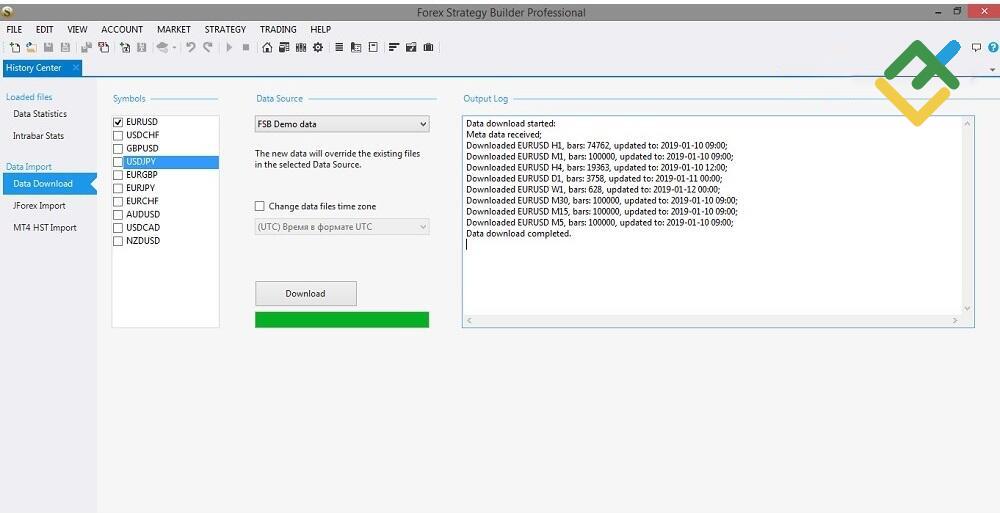
Түүхэн өгөгдлийг импортлох гурван арга бий: серверийн өгөгдлийн файлуудыг импортлох, MT4 файлуудыг импортлох (ханшууд автоматаар ачаалагддаг), эсвэл JForex терминалаас өгөгдлийн файлуудыг импортлох. Форекс ханшийн чанар (ханшийн нарийвчлал, огноо алга болохгүй гэх мэт) нь EA-ийн үр ашиг, ялангуяа түүхэн ханш дээрх арилжаа болон бодит арилжааны данс дахь ялгааг тодорхойлдог.
- FSB Demo өгөгдлийг импортлох. Та хөгжүүлэгчийн серверээс FX ханшийн түүхэн өгөгдлийг импортолдог. Энд өгөгдлийн чанар хамгийн сайн нь биш байдаг. Энэ нь симуляц хийхэд тохиромжтой байж болох ч ашигтай Expert Advisor зохион бүтээх өөр аргыг сонгох нь дээр.
- JForex. JForex нь DukasCopy брокерын платформ юм. Хөгжүүлэгчид үүнийг гар арилжаа болон автомат арилжаанд зориулсан олон үйлдэлт платформ гэж зөвлөдөг байна. Энэхүү платформ нь автомат арилжаа хийх, JAVA програмчлалын хэл дээр суурилсан арилжааны стратегиудыг боловсруулах, турших сонирхолтой арилжаачдад зориулагдсан. Тэд System Creator-рүү оруулж болох түүхэн өгөгдлийг сайн чанартай стресс хийдэг. Та түүхэн өгөгдлийг вэбсайтаас тусдаа хавтаст импортолж, forex strategy builder-д түүний хаягийг оруулах шаардлагатай.
- Forex strategy builder нь MetaTrader4-ийн ашигладаг HST файлуудаас өгөгдлийг шууд импортлох (болон хөрвүүлэх) боломжийг дэмждэг. Онолын хувьд энэ арга нь хамгийн сайн нь, учир нь арилжаачин аль хэдийн FX түүхэн өгөгдлийг сонгоход хариуцлагатай хандаж, тэдгээрийг платформд татаж авсан байдаг. Нэмж дурдахад, та бүх зүйлийг нэг брокерт суурилуулсан байх нь дээр. Та арилжаа хийх брокерийн FX ханш дээр суурилсан байх ёстой. Брокер нь арилжааны нөхцөл, болзолыг хангадаг байх хэрэгтэй бөгөөд Expert Advisor-аа эхлүүлэхэд тохиромтжой байх ёстой.
Strategy builder нь түүхэн өгөгдлийн багануудын тоог 1 саяар хязгаарладаг.
Интерфэйс нь хэрэглэгчид ээлтэй бөгөөд цэсүүд болон цонхны байрлал нь маш тохиромжтой байдаг. Хоёр үндсэн цэсний самбар бий: File/Editor... болон дүрс бүхий самбар. Жишээлбэл, зүүн талын хамгийн эхний товчлуурыг дарж шинэ арилжааны стратеги эхлүүлэх эсвэл File/New section дээр дарж шинэ арилжааны стратеги үүсгэж болно. Стратегийг MT4/5-д экспортлох болон импортлохын тулд Strategy хэсгийг дарж болно. Бүх идэвхжсэн функцууд (History Center, стратегийн загварууд, шинэ strategy builder гэх мэт) үндсэн цэсний доор тусдаа табуудад нээгддэг.
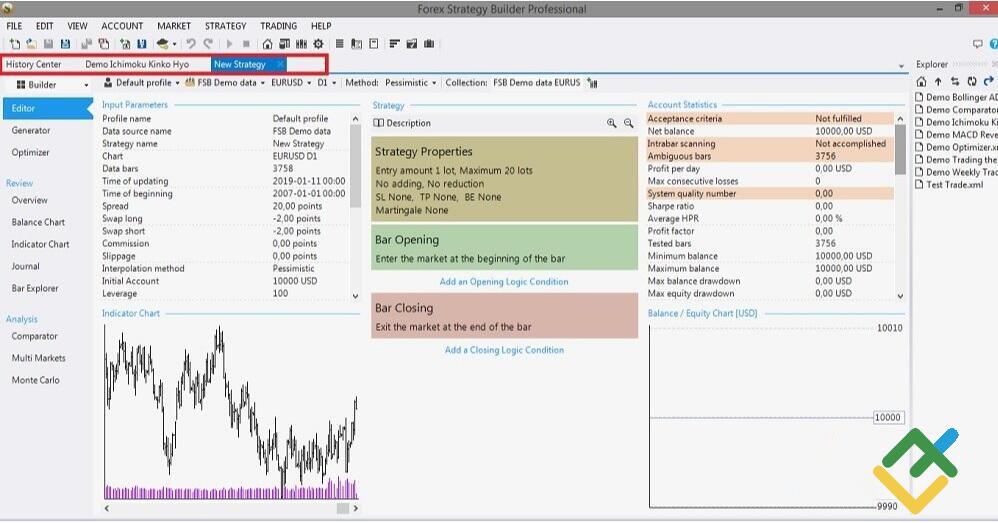
Дээрх зурагт Демо стратегиудтай таб байгааг анхаараарай. Түүний жагсаалтыг баруун цонхонд харж болно. Эдгээр нь стандарт индикаторууд дээр суурилсан, хөгжүүлэгчдээс багтаасан бүрэн гүйцэд демо стратегиуд юм. Энэ нь хэрэглэгчдэд програмын бүрэн бүтэн байдлыг харуулах зорилготой. Тэдгээрийг тохиргооны мөрөнд байх Strategy Explorer товчийг (зурагтай цэс) дарж дууддаг.
Зүүн талын цонхонд гол цонх нээгдсэнээр өөрчлөгддөг нэмэлт цэс байна. Жишээлбэл, дээрх дэлгэцэнд гол цонх нь шинэ стратегийн цонх бөгөөд зүүн талд байх Editor хэсэгт нэмэлт тохиргоонууд байгаа. Тэдгээрийг дараа нь дэлгэрэнгүй тайлбарлах болно.
Зарим нэг нэмэлт ашигтай функцууд бий:
- Та нээлттэй кодыг засварлаж болно. Өөрөөр хэлбэл, хэрэв та MQL програмчлалын хэлийг мэддэг бол үүсгэсэн advisor-ийг сайжруулж, өөрийн эрсдэлийн менежментийн аргууд, trailing stops гэх мэт зүйлсийг нэмж болно (strategy builder-д хамтад нь хийх боломжгүй зүйлс).
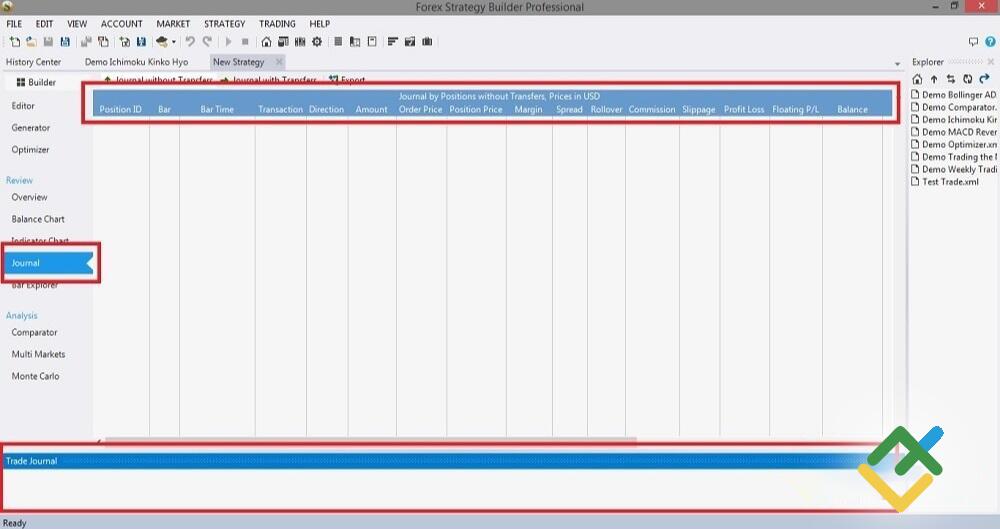
- Forex Strategy Builder-д мөн янз бүрийн журналууд байдаг. Стратегийн өөрийн (дээрх зүүн дэд цэсний Review хэсэгт) Журнал(Journal) нь бэлэн болосн стратегийн гүйлгээний бүртгэлийн статистик юм: гүйлгээ, чиглэл, лотын хэмжээ, маржин гэх мэт. Доод талд Арилжааны журнал(Trade journal) бий. Энэ нь хэрэглэгчийн хийж буй үйлдлүүд, алдаанууд гэх мэт мэдээллийг харуулдаг output log юм. MT4-д ч мөн адил функц байдаг.
1. Аккаунтын тохиргоо
Ажиллаж эхлэхээсээ өмнө хийх ёстой. Эхлээд дээд цэснээс Account/Profile тохиргоог дарна. Profile тохиргооны команд Control Panel-ийг нээж, профайлын зарим параметрүүдийг тохируулах боломжтой. Шинэ профайл үүсгэхийн тулд зүүн дэд цэсний харгалзах товчийг дарна. Дараа нь Profile-ийн нэр болон тайлбарыг оруулаад General таб руу буцна.
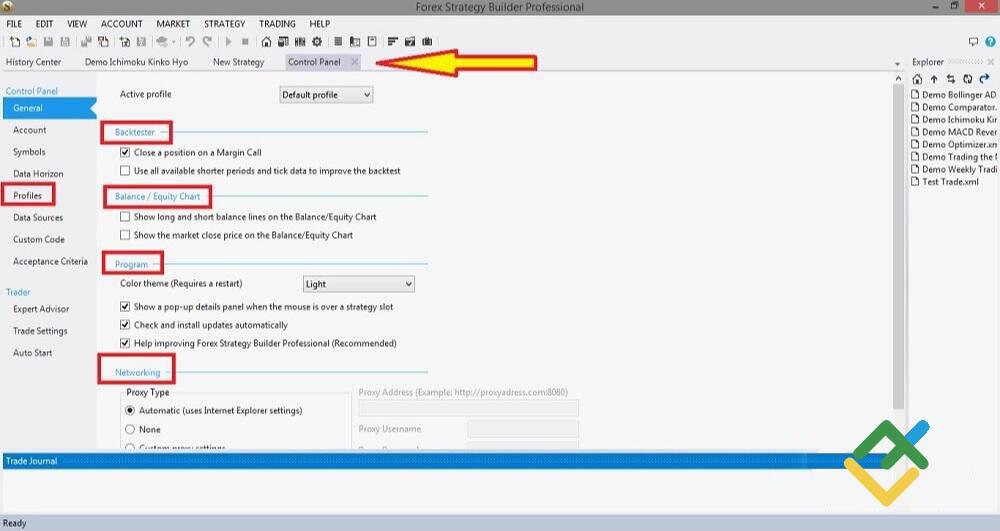
Дараа нь Active profile хэсэгт байх шинэ профайл дээр дарна. Хүссэн тооны профайлуудыг үүсгэж болно. Учир шалтгаан нь янз бүр байж болно. Жишээлбэл, форекс стратегийн радикал өөр төрлүүдийг ялгахын тулд.
Control Panel нь дараах хэрэгслүүдийг агуулдаг:
- Backtester. Энэ нь Margin Call дээр позицыг хаах боломжийг олгож, тестийг илүү бодитой болгодог. Хоёр дахь нь богино хугацааны туршид ажиллах боломжийг олгодог. Өөрөөр хэлбэл, стратеги нь цаг тутмын хугацаанд зориулагдсан бол M1-M15 хугацааг тестэнд ашигладаг. Би аль аль сонголтыг асаахыг зөвлөж байна.
- Balance/Equity chart. Аль аль сонголт нь нэмэлт бөгөөд мэдээллийн зориулалттай. Эхнийх нь гол өсөлтийн шугамын зэрэгцээ лонг болон шорт арилжааны ижил статистикийг тус тусад нь харуулдаг. Форекс арилжааны стратеги ажиллаж байгаа эсэхийг ойлгохын тулд энэ нь шаардлагагүй. Гэхдээ оновчтой болгох нь чухал байдаг бөгөөд найдвартай арилжааны системд аль чиглэлд арилжаа орж байгаагаас үл хамааран аль аль лонг болон шорт арилжаа ойролцоогоор ижил ашиг өгч байх ёстой. Б төлөвлөгөөтэй байх нь ч мөн утга учиртай гэсэн үг.
- Program. Энэ нь нэрнээсээ л шууд тодорхой буюу нэмэлт функцуудыг агуулдаг. Тэдгээрийг асаах эсэх нь таны мэдэл юм.
- Networking. Proxy төрлүүдийг тус тусад нь тохируулдаг.
Бид General табыг судалж дуусгалаа. Одоо Data Sources хэсэг рүү очицгооё (тэмдэг нь зүүн цонхонд Profile табын доор байрладаг).
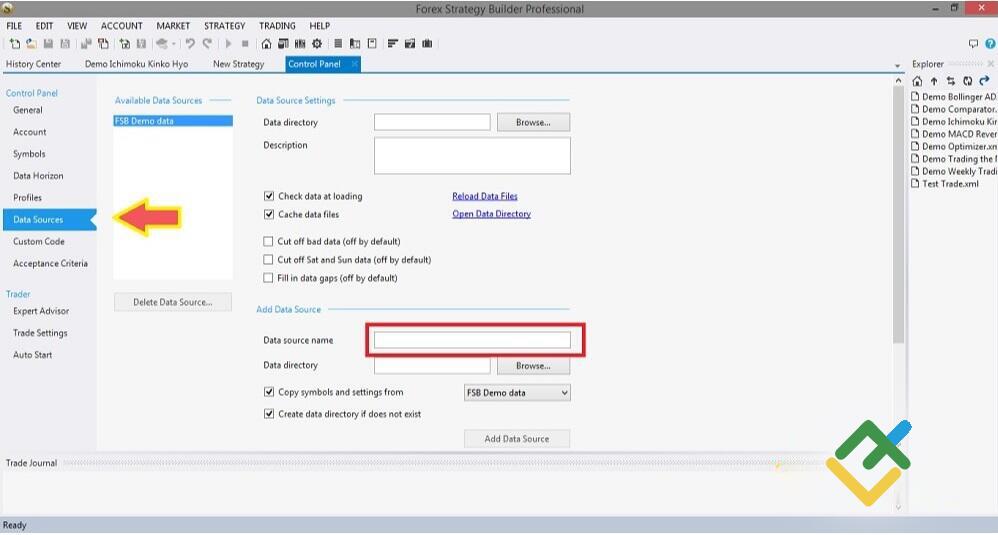
Та өөрийн өгөгдлийн эх сурвалжийг нэмэх хэрэгтэй. Форекс зах зээлд арилжаалагч бүр өөрийн өгөгдлийн эх сурвалжтай байдаг гэж бодож байна. MT4-өөс эсвэл тусгай файл (эхлээд үүсгэх шаардлагатай) эх сурвалжийг татаж авах боломж бас байдаг, гэхдээ бид эдгээр сонголтуудыг сонирхолгүй. Учир нь та тэдгээрийг брокерийн вэбсайтаас татаж авсан нь илүү дээр байх болно.
Дараагийн алхам бол дансаа тохируулах явдал юм. Зүүн самбар дахь (Control Panel) Account таб руу орно. Active profile хэсэгт дахин үүсгэсэн профайлыг сонгоно, энэ жишээнд LiteFinance гэж нэрлэе. Дараа нь дансны параметрүүдийг тохируулна: минмум депозит, дансны валют, хөшүүрэг гэх мэт. Мэдээллийн дэлгэцийг валют эсвэл пойнтоор харуулахыг сонгож болно.
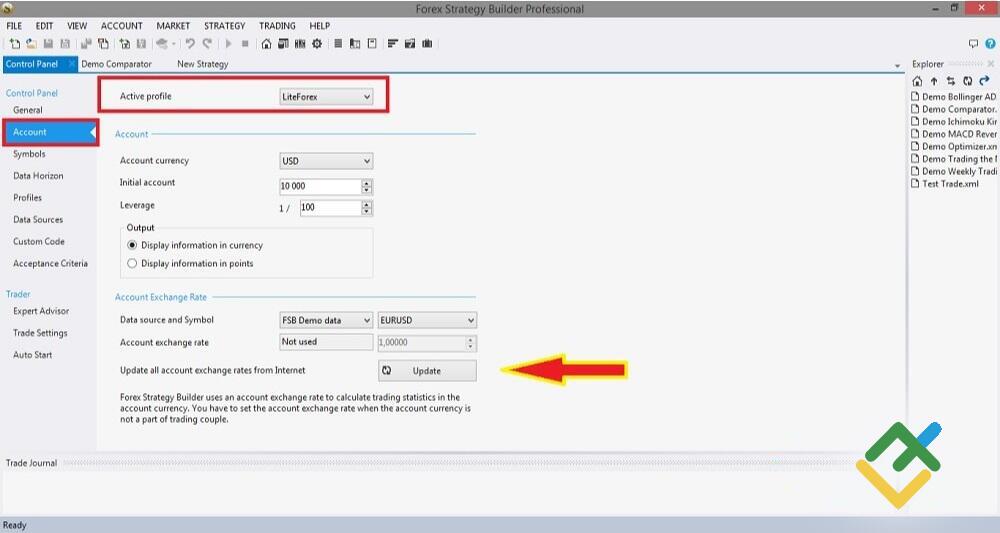
Эцсийн алхам бол FX ханшуудыг интернетээс шинэчлэхийн тулд Update товчийг дарах явдал юм. Ерөнхийдөө, та бодит данс дээрх бүх оруулгыг оруулна.
Symbols таб дээр та шинэчлэгдсэн ханшуудтай ямар ч позицийг нэмж, лонг болон шорт позицуудын свапыг тохируулж бас лотын нэмэгдлийг тогтоож болно. Цэгийн дараах тэмдэгтүүдийн тоог тохируулж болно; анхдагч тохиргоогоороо зөв байдаг. Туршилтын нөхцлийг бодит нөхцөлд аль болох ойртуулахын тулд та гулсалтын параметрийг нэмж болно.
Эдгээр утгуудыг хаанаас авах вэ? Та арилжаа хийх гэж байгаа брокероос авна. Өөр өөр эхлэх арилжааны нөхцөл байдлаас шалтгаалан ижил параметрүүдтэй ижил форекс арилжааны систем нь өөр өөр үр дүнг үзүүлж болно.
Энэ нь нэг тохиолдолд ажиллаж, нөгөө тохиолдолд мөнгө алдахыг илтгэнэ. Жишээлбэл, дахин үнийн санал гарснаас болж арилжаанд орох нь хэтэрхий оройтох, эсвэл хэрэгслийн спред нь зорилтот ашигт хүрэхэд саад болж болно. Иймээс Expert Advisor нь ихэвчлэн арилжаачин үнийн санал, спред зэрэг мэдээллийг судалсан байдаг тодорхой брокерт зориулан боловсруулагддаг.
Data Horizon. Энэ харилцах цонх нь хамгийн их болон хамгийн бага өгөгдлийн багануудын тоог тохируулах, мөн багануудын доторх тикүүдийн тоог тохируулах зориулалттай. Мөн тестийн хугацааны эхлэх болон дуусах огноог тохируулах боломжтой. Харамсалтай нь бүх цагийн хүрээ хатуу хязгаарлагдмал тул H1 болон түүнээс урт timeframe-ийн стратегиудыг л боловсруулах боломжтой. Forex Strategy Builder нь минутын timeframe-үүдийн хувьд тохиромжгүй, учир нь энэ тохиолдолд стратегиуд нь нарийвчлалтай байдаггүй.
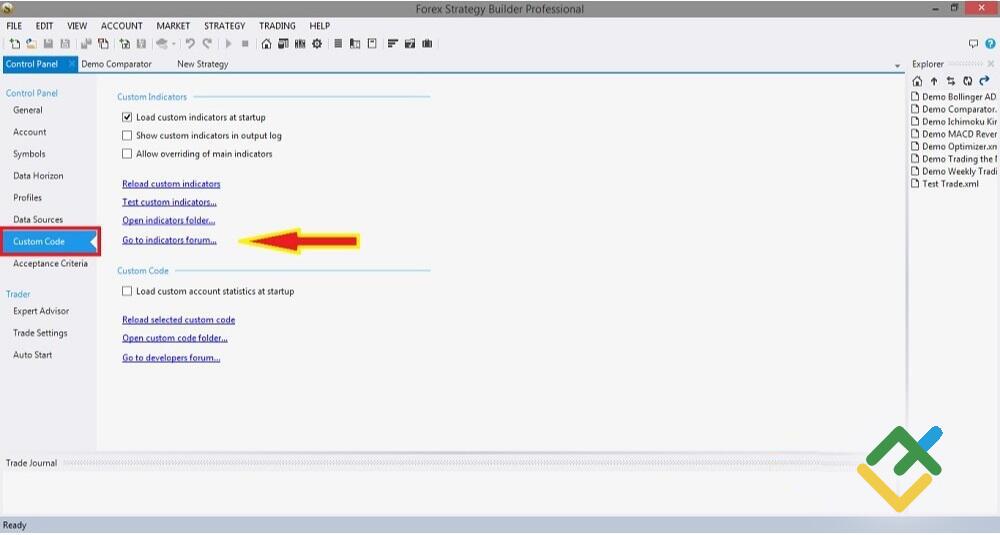
Custom Code. Forex Strategy Builder нь гадаад нөөцөд хандах боломжийг олгодог, үндсэн мэдээллүүдийн агуулах төрлийн бааз юм. Энэ таб дээрээс та уг мэдээллийн бааз руу орж, хэдэн арван бэлэн стратегид хандах боломжтой. Өөрийн арилжааны стратегийг хөгжүүлж буй арилжаачинд энэ хэрэгтэй юу? Энэ нь риторик асуулт юм. Миний бодлоор арилжаачинд энэ нь хэрэггүй. Харин танд үнэхээр хэрэгтэй байж болох зүйл бол стандарт индикаторуудаас өөр нэмэлт индикаторууд юм. Тиймээс "Go to indicators forum" холбоосыг дарна уу.
Forex Strategy Builder-ийн албан ёсны вэбсайтад ороод, хэрэглэгчийг гар арилжааны стратегиуд болон индикаторуудын хэсэг рүү чиглүүлэх Repository товчийг дараарай. Хуудасны цэснээс Indicators табыг дарж сонирхож буй индикатороо сонгоно. Индикаторын шинж чанар, тохиргооны тайлбар нь хамгийн хэцүү байдаг. Тиймээс индикаторын талаар юу ч олж чадаагүй бол FSB-д индикатор импортлох өөр аргуудыг оролдож үзээрэй. Гэхдээ FSB хөгжүүлэгчдийн сайт дээрх индикаторууд нь forex strategy builder-тэй нийцдэг боловч бусад нөөцөөс импортолсон хэрэгслүүдийн нийцтэй байдал дээр асуудал үүсэж магадгүй байдаг.
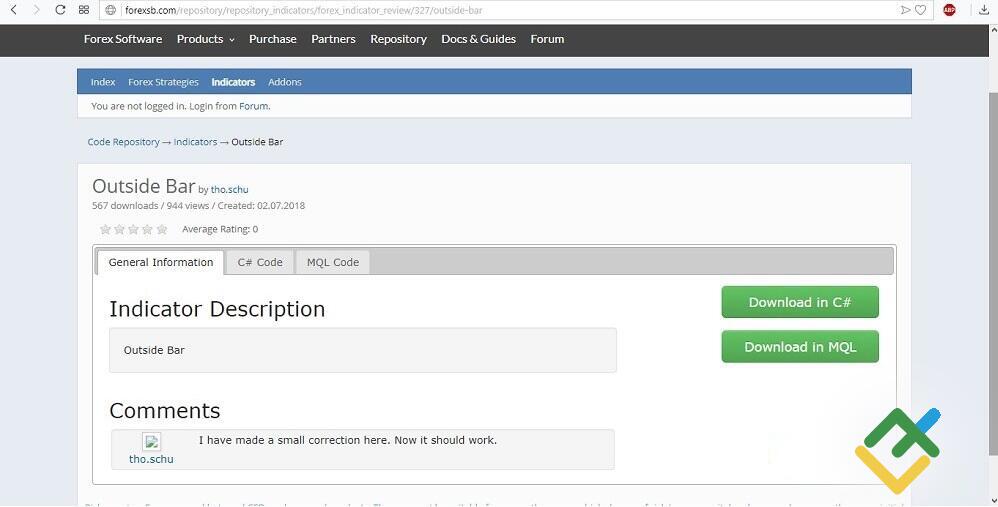
Энэ нь FSB сайтаас авсан индикаторын табын зураг юм. Одоо ерөнхий мэдээллийн таб нээгдсэн байна. Үүний хажууд програмчлалын хэлний дагуу хоёр хувилбар дахь нээлттэй кодтой хоёр табыг харж болно, та хэрэгслийг татаж авахгүйгээр танилцаж болно. Хэрэв индикатор танд тохирч байвал аль аль хувилбауудыг нь татаж аваарай. Metatrader-д зориулсан MQL хэрэгтэй бөгөөд С# нь strategy builder-д хэрэгтэй.
Одоо forex strategy builder болон хөгжүүлэгчдийн сайтын цонхыг багасгаж, ажиллаж буй файл болон илүү хоёр хавтас байгаа FSB архив руу очох хэрэгтэй. Татаж авсан индикаторын файлуудыг User Files/Indicators хавтас руу хуулж хийгээрэй.
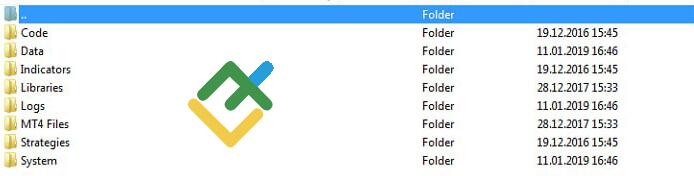
FSB хавтаснуудын товч тодорхойлолт:
- Code. Энэ нь strategy builder-ийн бүх нэмэлтүүдийг хадгалдаг. Анхны хувилбарт зөвхөн нэг дансны статистикийн файл байдаг бөгөөд хэрэв та програмчлалыг мэддэг бол засварлаж болно. Форекс Expert Advisors хэрхэн үүсгэхийг сурах гэж байгаа хүмүүс ямар нэгэн зүйлийг өөрчлөх шаардлагагүй.
- Data. Та түүхэн өгөгдлийг энд хуулах ба стратеги үүн дээр суурилагдана. Хэрэв аль хэдийн валютын ханшийн шинэчлэлт товчийг дарсан бол тэдгээр нь хавтсанд хадгалагдах болно.
- Indicators. Энэ нь индикаторууд бүхий хавтас юм.
- Libraries. Энэ нь аль хэдийн хөрвүүлэгдсэн индикаторуудыг агуулдаг.
- Logs. Энэ нь FSB журналд харагдахтай ижил өгөгдлийг хадгалдаг буюу үйлдлүүдийн түүхийг гэсэн үг.
- MT4 Files. Энэ нь дагалдах зүйлсийг агуулдаг(хангамжийн програм хангамжууд) ба Forex Strategy Builder болон MT4 хоёрын хоорондох гүүрийг суулгаж өгдөг. Үүнийг ашиглан бодит данс дээрх EA-г MT4-ээр шууд forex strategy builder-тэй ажиллуулах боломжтой. Үүнийг Forex strategy builder-ийн дээд цэснээс Trading/ start Bridge installation дээр дарж ажиллуулж болно.
- Strategies. Энэ нь хөгжүүлэгчдийн сайтаас татаж авсан стратегиуд(хэрэв татсан бол), таны стратегиуд болон forex strategy builder-ийн демо стратегиудыг агуулдаг.
- System. Энэ нь системийн хавтас бөгөөд энд та strategy builder-ийн жагсаалтад байхгүй хэлийг нэмж, өөрийн өвөрмөц үгсийг нэмэх боломжтой. Энд та strategy builder модулуудыг засварлаж, тэдгээрийн харагдах байдлыг өөрчилж болно. Гэхдээ үүнийг зөвхөн програмчлалын хэлийг мэддэг бөгөөд програм хангамж хэрхэн ажилладагийг ойлгосон тохиолдолд л хийж болно.
Татаж авсан индикаторуудыг forex strategy builder-ийн индикаторуудын жагсаалтад харуулахын тулд Update user indicators товчийг дарна. Хэрэв индикаторууд харагдахгүй байвал тэдгээр нь system builder-тэй нийцэхгүй байна гэсэн үг. Test user indicators нь мөн ашигтай функц бөгөөд үүгээрээ конструктор индикаторын зөв ажиллаж байгааг шалгадаг (заримдаа индикатор жагсаалтад харагддаг ч кодонд алдаа байж болно). Хэрэв “OK” гэж заасан бол индикатор зөв ажиллаж байна гэсэн үг.
Acceptance criteria. Бид дахин Control Panel руу буцаж очно. Энэ таб нь таны ирээдүйн стратегийн эрсдэлийн менежментийн шалгууруудыг агуулдаг. Та валют эсвэл хувиар хамгийн их уналтыг мөн арилжааны хамгийн бага болон их тоог тодорхойлж болно. Хэрэв та эдгээр нь таныг саатуулна гэж бодож байвал бүх позицуудыг унтрааж болно.
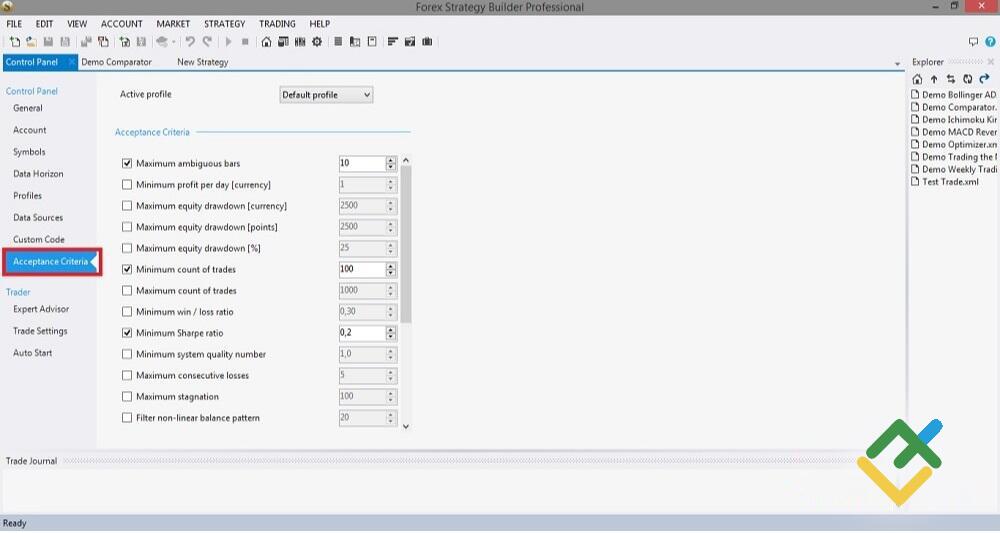
Дараагийн таб, Expert Advisor, дээр та EA-уудыг байрлуулах MT4 хавтаснуудын замыг оруулна. Дараагийн таб буюу Trade Settings нь спредээс хамааран захиалга нээх болон хаах үед гулсалтын хэмжээг тодорхойлох боломжийг олгодог. Auto Start нь платформ дээр EA-г автоматаар ажиллуулах скрипт үүсгэх таб юм. Та стратегийн нэрийг оруулж, EA-г autorun-д хуулж оруулах шаардлагатай.
2. Түүхэн өгөгдөл импортлох
Түүхэн өгөгдлийг татаж авах тухай бүх мэдээлэллийг дээр дурдсан ба Historical Center цэсэнд байдаг бөгөөд тэнд та Expert Advisor үүсгэж эхэлдэг билээ. Сонирхолтой табуудын нэг бол Data Statistics юм. Энэ нь тодорхой стратеги ажиллахад ашиглагддаг бүх зүйлийг харуулдаг: валютын ханшийн статистик, багануудын тоо гэх мэт. Энэ нь EA-ийн гүйцэтгэлийг шинжлэхэд ашиглаж болох мэдээллийн орон зай юм.
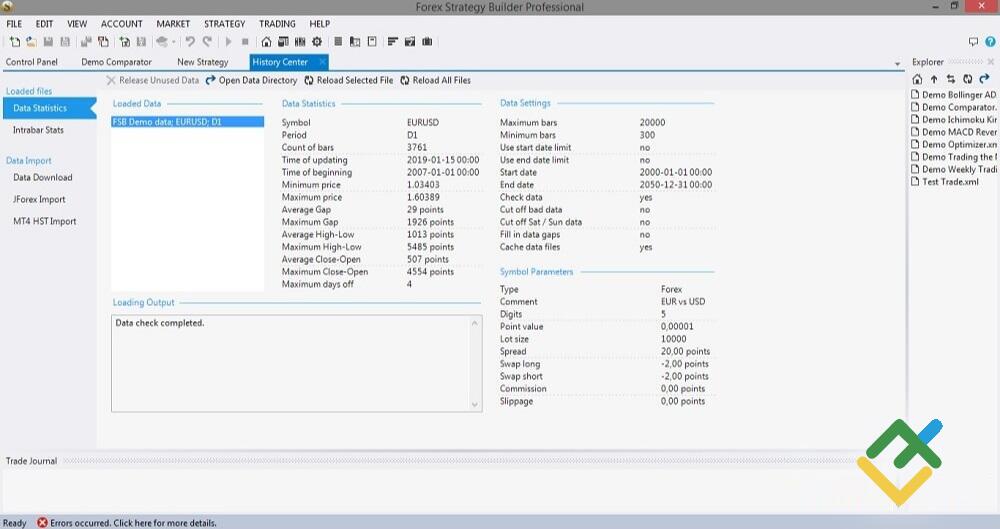
Жишээлбэл, дээрх зураг нь EURUSD валютын хослолын өдөр тутмын timeframe-ийг статистикийг харуулж байна (дэлгэцийн доод хэсэгт байгаа сэтгүүлээс харуулах тохиргоог асаасан бол мөн мэдээлэгдэнэ).
Intrabar Statistics. Энэ нь валютын ханшийн өгөгдлийн чанарыг үнэлэх боломжийг олгодог хэрэгтэй таб юм. Хэрэв ямар нэг шалтгаанаар хугацааны хэсэг нь тестэнд ороогүй бол энэ мэдээлэл Data Download Error цонхонд харагдах болно.
3. Шинэ форекс арилжааны стратеги бүтээх
Хэрэв та бүх зүйлийг тохируулж, FX ханшийн өгөгдлийг импортолж, профайл болон данс үүсгэсэн бол арилжааны стратеги бүтээх боломжтой болсон гэсэн үг. New Strategy табыг дарж, форекс арилжааны системээ бүтээж эхлээрэй.
Нээгдсэн цонх нь зүүн талд табууд болон үндсэн хэсгүүдийн цэстэй: Input parameters(Оролтын параметрүүд), Strategy Properties(Стратегийн шинж чанарууд), Conditions for Bar Opening and Bar Closing(Баганын нээгдэх болон хаагдах нөхцлүүд), Indicator Chart(Индикаторын Чарт), Account Statistics(Дансны статистикууд), Balance/Equity Chart гэх мэт. Одоо идэвхтэй байгаа Builder горимд анхаарлаа хандуулаарай (цэс нь доорх зурган дээрх улаан тэгш өнцөгтийн зүүн талд байгаа) бөгөөд Editor таб нээгдсэн байна (идэвхтэй табыг цэнхэрээр тодруулсан байна).
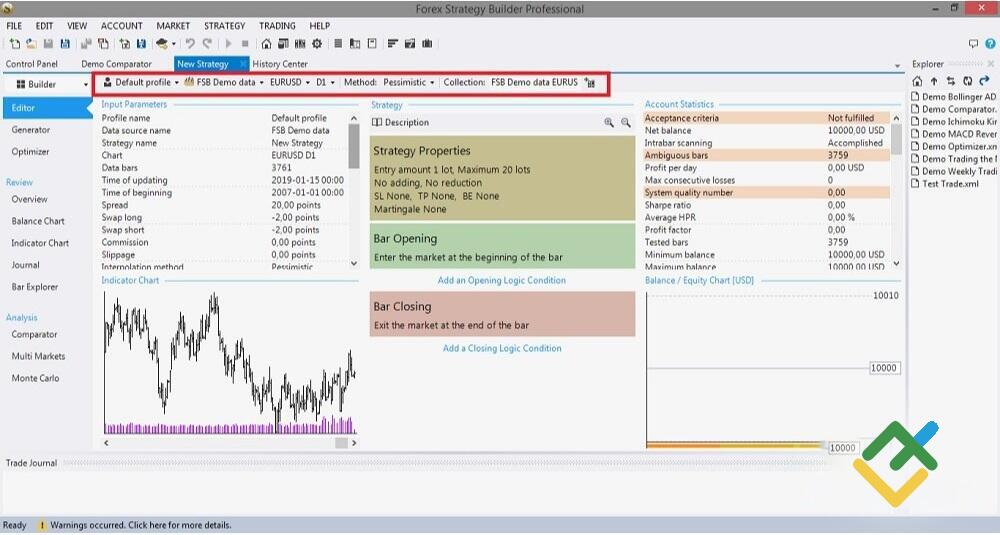
Эхлээд та screenshot дээр улаан хайрцгаар онцолсон табууд дээр оролтын параметрүүдийг оруулна. Та профайл, өгөгдлийн эх үүсвэр, хөрөнгө, timeframe, болон интерполяцийн аргыг сонгоно. Жишээлбэл, хэрэв та нээлттэй позицтой бөгөөд ижил баганын хүрээнд take profit болон стоплосс захиалга тохируулсан бол эдгээр нь энэ баганад аль аль нь боломжтой байдаг. Хэрэв та песимистик аргыг ашиглаж байгаа бол стратеги шууд стплосс захиалгыг гүйцэтгэх болно харин оптимистик аргын хувьд take profit. Shortest Executes нь захиалгуудыг баганын Open, High, Low, Close болон хүрээн доторх бүх захиалгуудын хооронд хамгийн богино маршрутыг үүсгэх байдлаар гүйцэтгэдэг. Nearest арга нь одоогийн үнэд ойрхон захиалгыг гүйцэтгэнэ. Хэрэв backtester аль захиалгыг эхэлж гүйцэтгэх ёстойг мэдэх хангалттай өгөгдөл байхгүй бол Random арга нь захиалгуудыг санамсаргүй байдлаар гүйцэтгэх болно.
Strategy таб нь програмын үндсэн хэсэгт нээгддэг. Энэ нь стратеги агуулах, стратегийг засварлах, судлах, тестлэх, арилжаалах бүх хэрэгслүүдийг агуулдаг. Скролл(mouse 3) товчоороо Strategy Properties дээр давхар товшоорой.
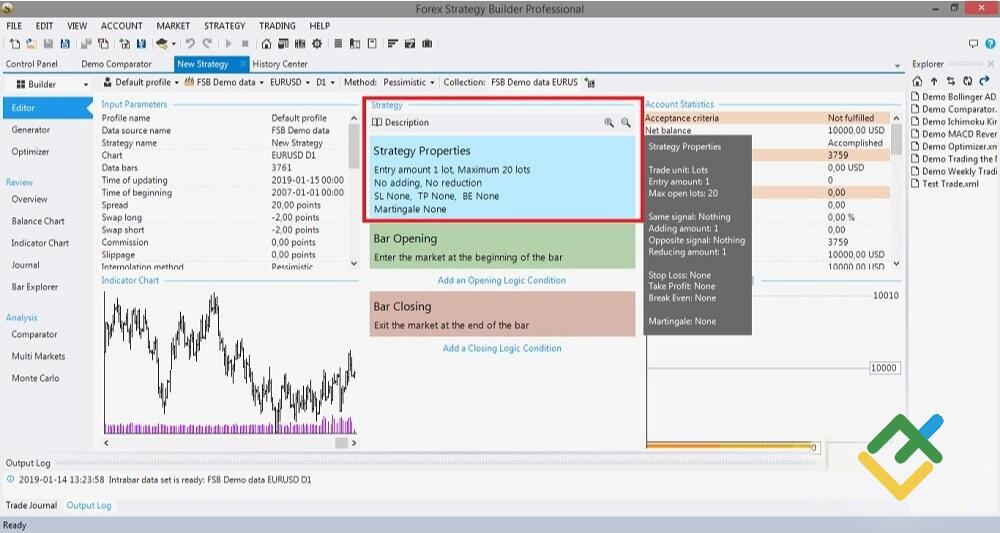
Стратегийн шинж чанаруудыг гурван блокт хуваадаг:
- Эхний блок нь оролтын хэмжээ болон хамгийн их арилжааны volume-ийг агуулдаг.
- Хоёр дахь блок нь нэмэлт орох нөхцөлүүдийг агуулдаг. Жишээлбэл, хэрэв эхнийх нь эерэг өгөөж өгвөл нэг позиц нэмдэг. Эсвэл сөрөг өгөөжтэй байвал (grid үүсгэх буюу форекс grid trading strategy). Та одоогийн позицийг багасгах эсвэл тодорхой үйл явдлууд гарвал хаах боломжтой.
- Гурав дахь блокт, та тогтоосон стоплосс болон take profit-ийг тодорхойлж, Martingale multiplier (өнгөрсөн арилжаа ашиг өгсөн нөхцөлд дараагийн позицийн хэмжээг үржүүлэх коэффициент)-ийг оруулж болно.
Стратегийн үндсэн хэсэг рүү буцацгаая. Стратегийн шинж чанаруудын доор арилжаанд орох болон гарах дүрмүүд байдаг (сүүлийн зураг дээрх улаан тэгш өнцөгтийн доор байна). Хэрэв та Add an Opening Logic Condition дээр дарвал, FSB-ийн үндсэн хэрэгслүүд болон хэрэглэгчийн нэмсэн индикаторуудын жагсаалтыг харах болно. Энд та стратегийн индикаторын тохиргоог тодорхойлж болно, бүх зүйл нь MT4-д байдаг шиг байдаг (shift, multipliers, moving averages-ийн хугацаа гэх мэт). Индикаторуудын параметрүүдэд өөрчлөлт орж буйг Balance/Equity график хэрхэн өөрчлөгдөж байгаагаар харах боломжтой.
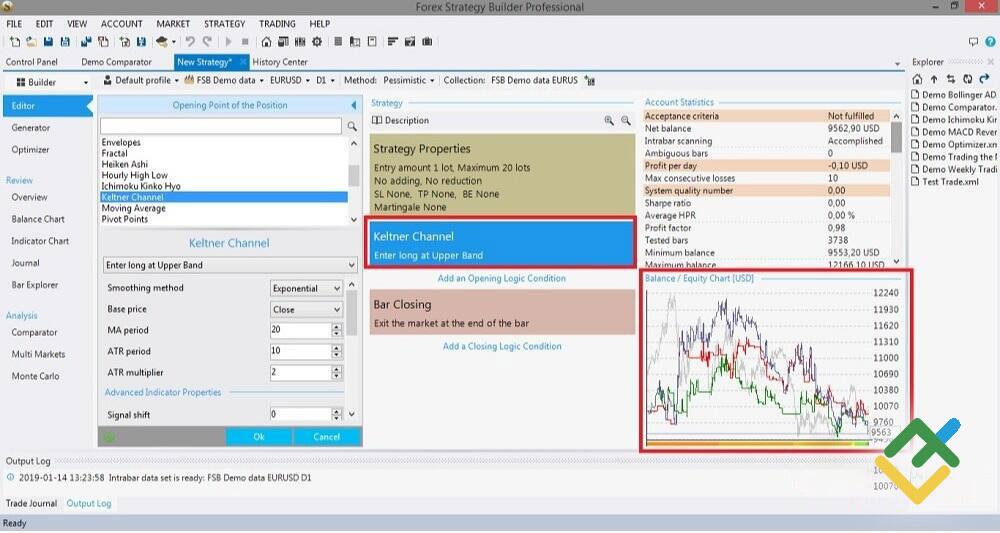
Форекс арилжааны систем нь арилжаанд орох нөхцөлүүдийг агуулсан Logical Groups(Логик бүлгүүд) дээр суурилдаг. Та бүлэг бүрт нэр өгч, хүссэн хэмжээгээрээ хэрэгслүүдийг нэмж болно. Энэ аргаар та өөр өөр төрлийн хэд хэдэн стратегиудын дагуу арилжаанд орох Expert Advisor үүсгэж болно. Гэхдээ энэ хандлага хэр үр дүнтэй вэ гэдэг нь риторик асуулт юм. Бүх форекс стратегиуд ашигтай арилжааны стратегиуд байж чадахгүй тул ижил тооны стратегиудтай EA-уудыг хөгжүүлж, ажиллахгүй байгаа стратегиудыг шүүх нь утга учиртай юм. Хэрэв хүсвэл ажиллаж байгаа стратегиудаас форекс арилжааны систем үүсгэж болно.
Стратегийн үр ашгийг нэг эсвэл хэд хэдэн шугамаар графикт харуулдаг. Хэрэв графикт хэд хэдэн шугам байгаа бол тэдгээр нь equity, лонг болон шорт позицийн ашгийн хувь (2 шугам) мөн нийт депозитын өөрчлөлт юм. Сүүлийн зурагт баланс чарт нь системийг ямар ч тохиолдолд хэрэглэх ёстойг харуулж байна. Огцом, гүн алдагдлуудаас бол, эцэст нь баланс тэг болсон байна.
4. Strategy Generator (Стратеги үүсгэгч)
Editor-ийн хэрэгслүүд нь та эцэст нь юу авах ёстой, ямар арилжааны систем бүтээхийг хүсч байгаагаа тодорхой мэдэж буй үед хэрэгтэй. Гэхдээ та форекс арилжааны систем хэрхэн бүтээхийг яг таг ойлгохгүй байгаа бол яах вэ? Тийм бол та Strategy Generator-г ашиглаж болно (Control Panel дахь таб).
Generator-ийн хэрэглэгчийн интерфэйс нь Editor-ийн интерфэйстэй маш төстэй, гэхдээ зарим ялгаатай зүйлс бий. Нэгдүгээрт, дээд цэс (toolbar) нь маш өөр байдаг.
- Common Options. Энэ самбар нь генераторын үндсэн тохиргоонуудыг агуулдаг. Хэрэв та EA-г анх удаа бүтээж байгаа бол үндсэн тохиргоог хэвээр үлдээх нь дээр. Энд чухал зүйл бол Maximum Count of Slots of opening/closing ба өөрөөр хэлбэл, арилжаанд орох нөхцөлүүд юм.
- Generator settings. Энд та эцэст нь бүтээхийг хүсч буй стратегитэй холбоотой шалгууруудыг оруулна. Risk/reward ratio(ашиг, алдагдлын харьцаа), депозитын хамгийн бага алдагдал гэх мэт. Энд чухал параметр бол Working Time буюу стратеги үүсгэхэд шаардагдах цаг юм. Цаг нь урт байх тусам үр дүн нь нарийвчлалтай болно. Жишээлбэл, хэрэглэгчдийн санал сэтгэгдлээс харахад өдөр тутмын timeframe-д 360-400 минут тохиромжтой байдаг.
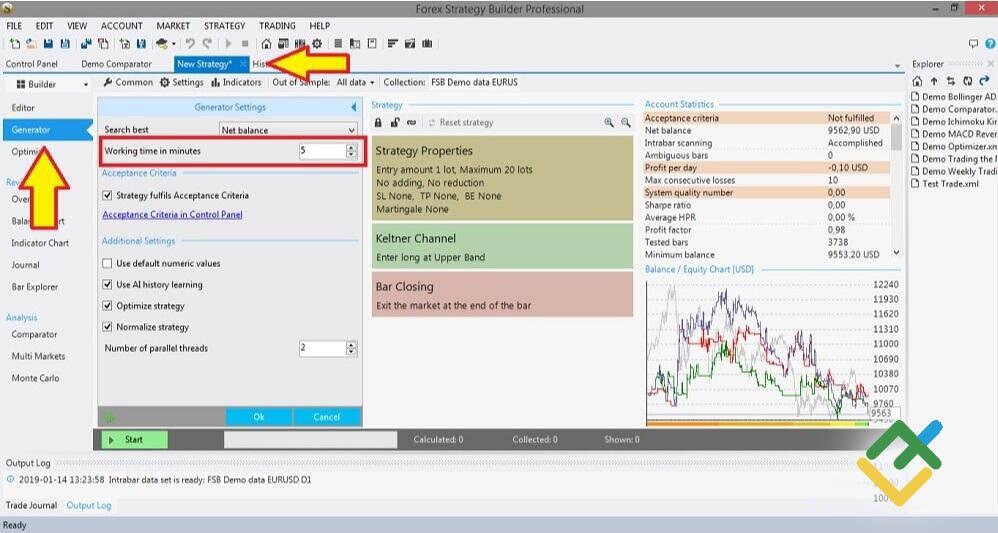
- Generator indicators. Анхдагчаар, Generator нь програмд байгаа бүх индикаторуудыг ашиглана. Гэсэн хэдий ч та бүх индикаторуудыг ашиглахыг хүсэхгүй байж болох тул индикаторыг унтраахын тулд тэмдгийг арилгаж болно. Гэхдээ индикаторыг унтраахаасаа өмнө та бүгдийг нь судлах хэрэгтэй.
- Out of Samples. Энэ нь түүхэн өгөгдлийн нийт тооноос форвард тест хийхэд ашиглагдах өгөгдлийн тоог тодорхойлдог. Форвард тест нь голчлон оновчлолд ашиглагддаг тестийн төрөл юм. Зах зээл өөрчлөгдөж байгаа бөгөөд одоогийн зан байдал нь 2 эсвэл 3 жилийн өмнөхтэй харьцуулахад харьцангуй төстэй нөхцөл байдалд ч ялгаатай байж болно. Тиймээс EA-г зөвхөн сүүлийн хугацааны дагуу (дор хаяж 3 сар) оновчтой болгохыг зөвлөж байна. Үүнийг форвард тест гэж нэрлэдэг.
Мөн та анхаарах ёстой өөр нэг чухал зүйл бий. Блок бүрийн баруун дээд буланд нэг дүрс байдаг. Илүү нарийвчлан хэлэхэд, үүнийг харуулах гурван сонголт байдаг: бүрэн байхгүй, цоожлогдсон харагдах эсвэл дөрвөлжинтэй төстэй.
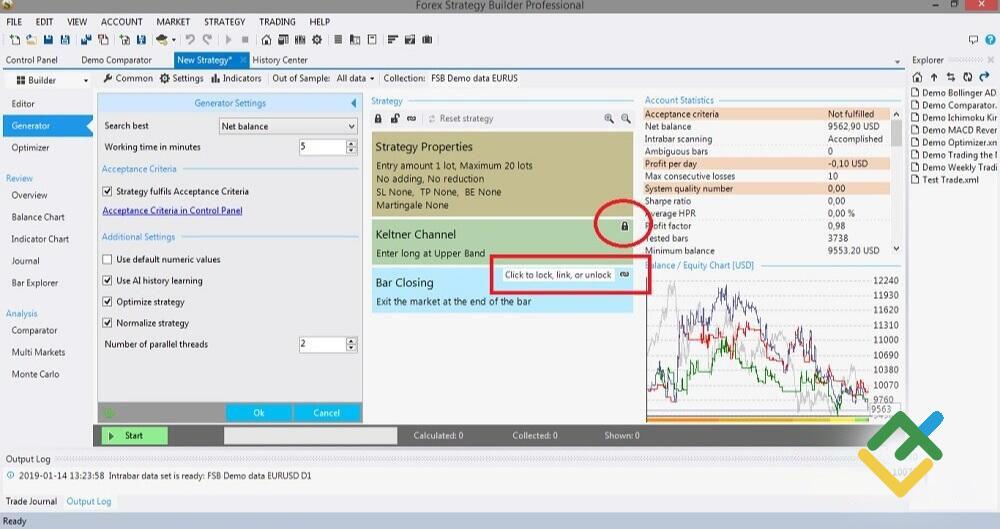
Цоож нь програм энэ блокийг өөрчлөх боломжгүй гэсэн үг. Харамсалтай нь, Forex Strategy Builder-ийн албан ёсны сайтын хэрэглэгчийн гарын авлагыг уншсан ч энэ блокт ямар өөрчлөлтүүдийг хийж болох талаар, мөн дүрсийг идэвхжүүлэхэд юу болох талаар олж мэдэж чадаагүй. Хэрэв танд энэ талаар ямар нэгэн санаа байвал, сэтгэгдэл хэсэгт бичээрэй.
Та бүх блокт тэмдгүүдийг тавьсны дараа цонхны доод хэсэгт Start товчийг дараарай. Стратеги үүсгэхэд хэдэн минутаас хэдэн цаг хүртэл хугацаа шаардагдаж болно (нарийвчлал, ажиллах хугацаа, индикаторууд гэх мэтээс хамаарна).
Үүсгэсэн стратегийг View/Repository цэснээс олж болно. Бидний сонирхож буй зүйл бол Local Repository (зүүн босоо цэс) буюу стратегиуд хадгалагддаг (үүсгэсэн болон татаж авсан аль аль нь) хэсэг юм. Стратегиудыг тохиромжтой дарааллаар байрлуулахад туслах шүүлтүүрүүд байдаг. Үүсгэсэн стратегийг олж (одоо ганц байгаа тул хайлт хийхэд асуудал байхгүй) түүний статистикийг харна. Үүнийг хийхийн тулд баруун доод булан дахь Strategy Slots-ийг, дараа нь Account Statistics-г хараарай.
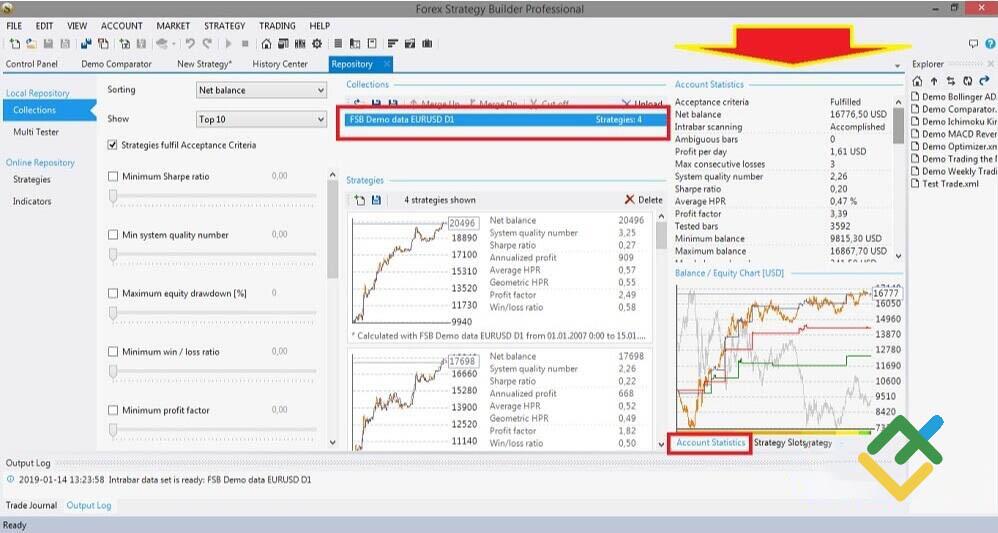
Strategy цонхонд програм нь тодорхойлсон параметрүүдийн дагуу системийн янз бүрийн хувилбаруудыг санал болгодог; тэдгээрийн олон арван хувилбар байж болно (ялангуяа бүх төрлийн индикаторууд идэвхжсэн үед). Дансны статистик дээр үндэслэн (энэ нь стратегийн тест юм), та стратегийг бодит дансанд нэвтрүүлэх эсвэл оновчтой болгох эсэх талаар шийдвэр гаргаж болно. Хэрэв форвард тест (сүүлийн хэсэг) амжилтгүй бол, өөрөөр хэлбэл, шугам нь сүүлийн хэсэгтээ хавтгай эсвэл доош чиглэлтэй байвал бид статистикийн дүн шинжилгээ хийхгүйгээр стратегийг устгаж болно. Доор ийм амжилтгүй стратегийн жишээг харуулав.
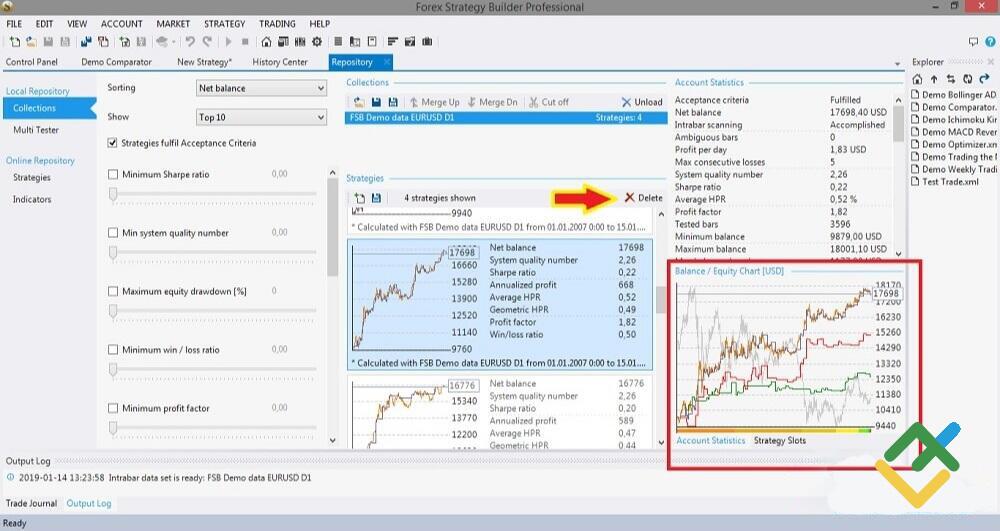
Хэрэв форекс арилжааны систем ажиллаж байгаа мэт санагдаж байвал MT4 демо дансанд оновчтой болгож, терминал дахь статистикийг Forex Strategy Builder-ээр тооцсон өгөгдөлтэй харьцуулаарай.
Энд танд анхааруулах ёстой зүйл бол програм төгс стратегийг шууд үүсгэхгүй. Интернетэд уг програмыг ашиглан форекс арилжааны системийг хөгжүүлэх, ашиглах, шинжлэх үүрэг хүлээсэн хүмүүсийн бичсэн сэтгэгдлүүд байдаг. 600 ширхэг үүсгэсэн, туршсан стратегийн зөвхөн 80 нь л хүлээн зөвшөөрөгдөхүйц болсон байдаг бол зөвхөн 10 нь форвард тестийг амжилттай давсан бөгөөд зөвхөн цөөн хэдэн нь харьцангуй хүлээн зөвшөөрөгдөх гүйцэтгэл үзүүлсэн бөгөөд демо дансанд турших шаардлагатай байжээ.
5. Strategy Optimizer (Стратеги оновчтой болгогч)
Сүүлийн алхам бол шинэ стратегийн оновчлол юм. Оновчлол гэдэг нь стратегийн гүйцэтгэлийг сайжруулахын тулд тодорхой параметрүүдийг тохируулах явдал юм. Тиймээс та зөвхөн шинээр үүсгэсэн стратегиудыг төдийгүй бодит дансанд аль хэдийн ашиглагдаж буй форекс арилжааны системийг оновчтой болгох боломжтой.
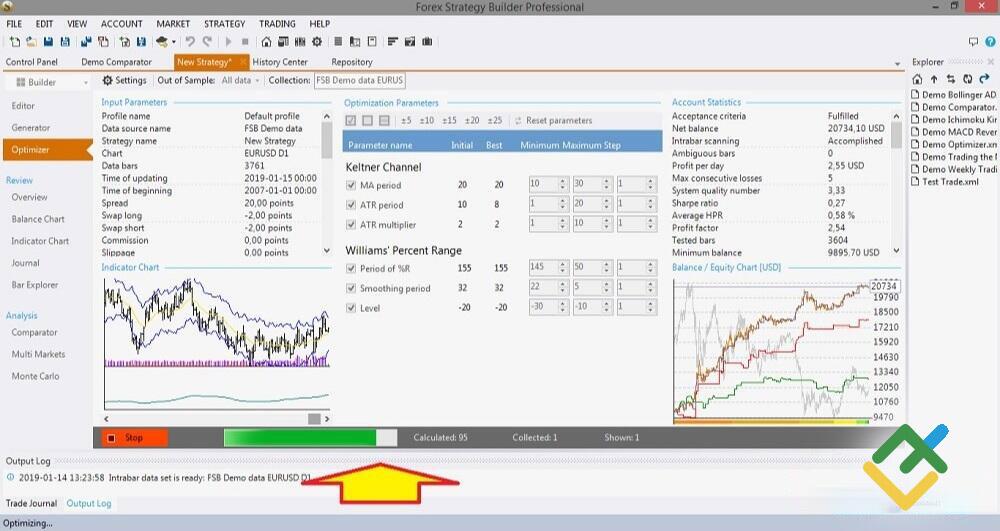
Бид стратеги боловсруулсан (болон үүсгэсэн) таб руу буцаж очоод Optimizer хэрэгслийн самбарыг нээнэ. Тохиргоо харьцангуй цөөн байдаг. Өмнөх цэс шиг үндсэн талбай болон дээд хэрэгслийн самбар байдаг. Хэрэгслийн самбар дахь Settings таб дээр дарж шаардлагатай газарт тэмдгүүдийг тавина. Хэсэг бүрийг тайлбарлах шаардлагагүй гэж бодож байна, тэдгээр нь нэлээд тодорхой байдаг. Optimizer Settings-ийн үндсэн цэсэнд индикаторын тохиргоог тохируулж, дахин Start товчийг дарж, Repository дотороос оновчтой болгосон стратегийг хайж олоорой.
6. Strategy Overview (Стратегийнтойм)
Strategy Overview нь зүүн дэд цэсний өөр нэг бүлэг табууд юм. Энд FSB Pro стратегийн шинж чанар болон индикаторуудын статистик параметрүүдийг уншихад хялбар байдлаар үүсгэдэг. Энэ нь статистик мэдээллийг танилцуулах өөр нэг арга юм. Энэ нь дараах хэсгүүдээс бүрдэнэ:
- Description. Арилжаанд орох болон гарах логик, стратегийн шинж чанар, индикаторын оролтууд гэх мэт текст тайлбар. Үндсэн хэл нь Англи хэл. Хэрэв та өөр хэл дээр ажиллаж байгаа бол тайлбарын 50% нь Англи хэл дээр байх болно (зарим үг хэллэг, гарчиг болон статистик нь таны хэл дээр байх ба тайлбар хэсэг нь Англи хэл дээр байна).
- Balance chart. Энэ нь цонхны баруун доод буланд харагддаг график бөгөөд зөвхөн томруулсан байна. Графикийн үндсэн талбайн дээр хоёр нэмэлт таб байдаг боловч би тэндээс хэрэгтэй мэдээлэл хараагүй.
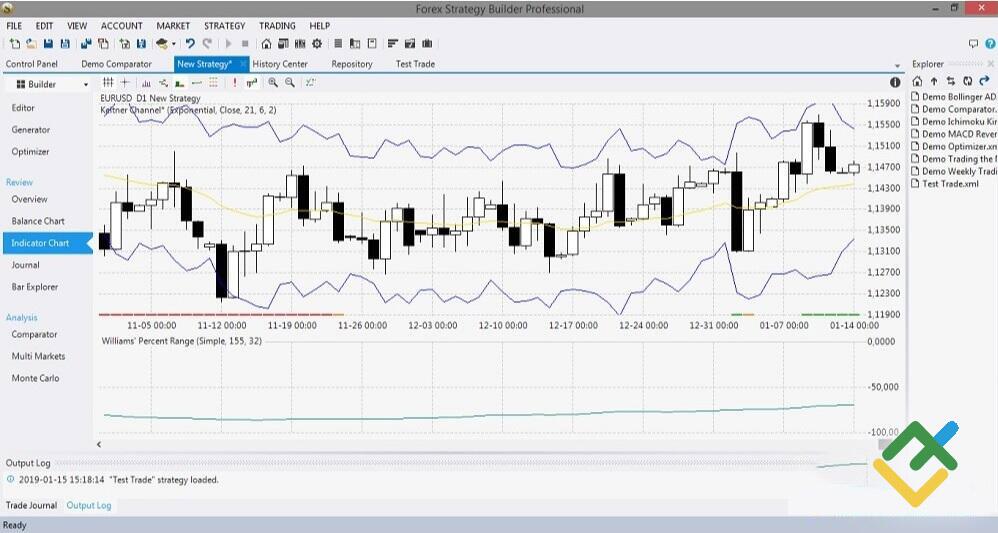
- Indicator chart. Индикаторын график нь түүхэн зах зээлийн үнэ болон стратегид ашигласан индикаторуудын түвшинг (хавтгай улаан шугам) болон take-profit (ногоон шугам) түвшинг харуулдаг. Дээд талд нь 10 таб агуулсан хэрэгслийн самбар байдаг бөгөөд хэрэв та дүрсэн дээр курсорыг байрлуулбал түүний утгыг харах болно. Тэдгээрийг тус бүрээр нь тайлбарлах нь утгагүй юм.
- Journal. Журнал нь арилжааны үйл ажиллагааны нарийвчилсан бүртгэл юм. Үүнийг Excel рүү импортлох боломжтой (мэдээллийг редакторт эрэмбэлэх, шүүхэд хялбар байдаг).
- Bar explorer. Bar explorer нь жуоналтай төстэй боловч арилжааны талаар болон баганын интерполяцийн талаар илүү их мэдээлэл өгдөг.
7. Analysis (Анализ)
Хэрэгслүүдийн сүүлийн бүлэг нь стратегийн стресс тестийн аргууд юм.
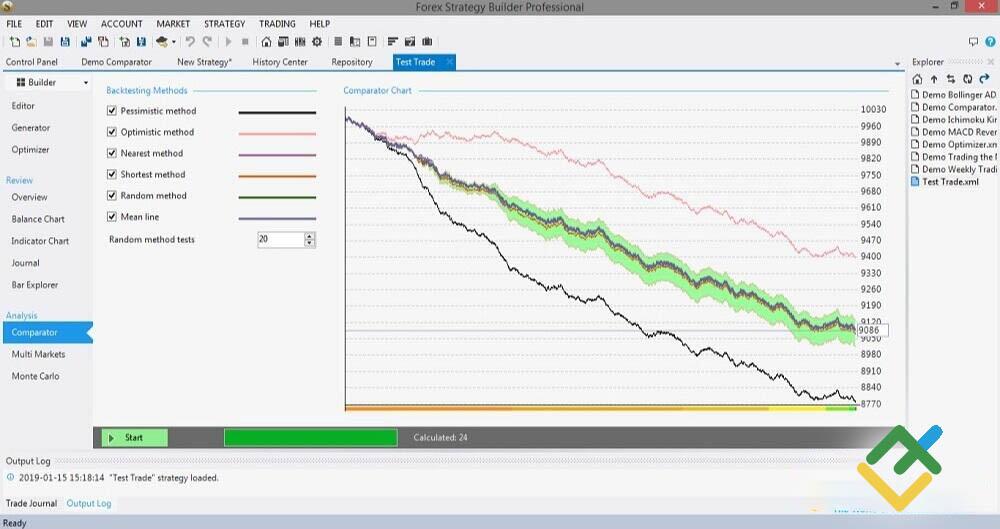
Comparator(Харьцуулагч). Табын нээгээд (үүсгэсэн Expert Advisor бүрт шаардлагатай) Start товчийг дараарай. Нийтлэлийн эхэнд би арилжаанаас гарах аргуудыг товчхон тайлбарласан (оптимистик - take profit-ийн дагуу, песимистик - стоплоссын дагуу). Comparator-ийн зорилго нь стратегийн гүйцэтгэлийн талаар бүрэн ойлголт өгөх явдал юм. Програм нь өөр өөр аргуудаар бүтээсэн графикуудыг харьцуулдаг. Хэрэв тестийн дараа үнийн графикт нэг шугам (эсвэл хэд хэдэн шугам) байвал бүх зүйл зүгээр гэсэн үг. Хэрэв зөрүү гарвал стратегийг устгаад дахин эхлүүлэх хэрэгтэй ба ямар нэг зүйл буруу болсон байна гэсэн үг. Доор иймэрхүү алдаатай стратегийн жишээ байна.
Multi Markets. Энэ нь үүсгэсэн стратегийг стресс тест хийх өөр нэг арга юм. Стратеги өөр зах зээлд ажиллах эсэхийг шалгах тест юм. Хэрэв форекс арилжааны систем нэг зах зээлд ашиг өгдөг бол бусад зах зээлд алдагдал гаргах ёсгүй гэж үздэг. Энэ нь маргаантай асуудал боловч хэрэв эерэг өгөөж ихэнх арилжааны хөрөнгүүдэд хэвээр байвал энэ нь арилжааны систем найдвартай байгааг илтгэнэ.
Жишээлбэл, би стратеги боловсруулсан бөгөөд энэ нь тийм ч тогтвортой биш байсан, учир нь бусад хэрэгслүүдийн бараг 50% нь алдагдалтай байсан (10,000-аас эхэлж, хугацааны эцэс гэхэд депозитын хэмжээ буурсан). Нөгөөтэйгүүр, депозит нь тэг болоогүй ба энэ нь тийм ч муу зүйл биш юм.
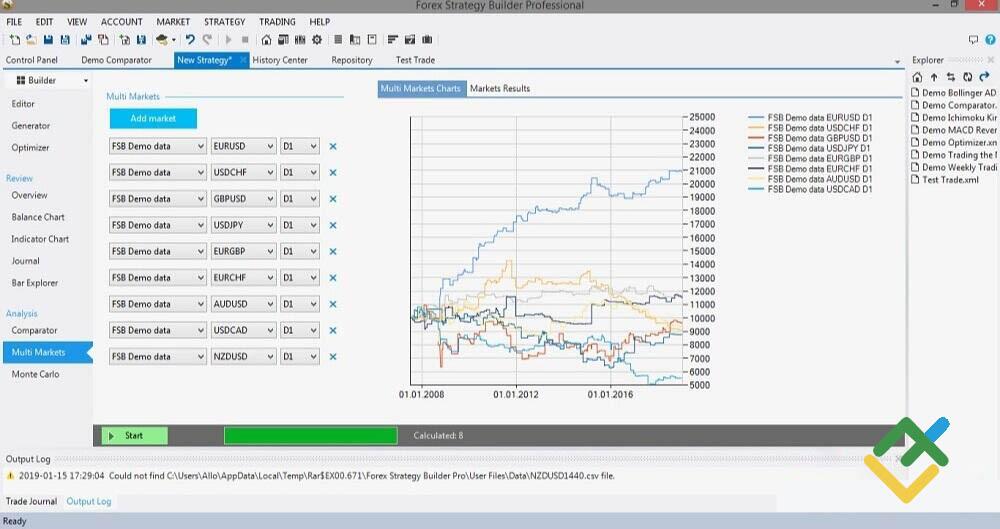
Дээд талд байгаа хэрэгслийн самбар анхаарлаа ханлуулаарай энэ нь зах зээл тус бүрийн статистикийг судлах боломжийг олгодог.
Monte Carlo. Энэ нь стратегийн бат бөх байдлыг шалгах сүүлийн хэрэгсэл юм. Дээд цэсэнд хоёр таб байдаг: Simulations болон Options. Эндээс та рандом спред болон рандом FX ханш гэх мэт асуудлуудыг нэмж болно. Энэ хэрэгслийн зорилго нь стратегийн гүйцэтгэлийг янз бүрийн таамаглаагүй нөхцөл байдалд шалгах явдал юм. Хамгийн чухал үр дүн бол хамгийн муу тохиолдолд таамаглалаар юу тохиолдож болохыг харуулах графикийн доод шугам юм. Хэрэв хамгийн муу тохиолдолд эцэст нь баланс буурсан байвал, би тухайн системийг шууд устгахыг зөвлөж байна. Жишээлбэл, миний арилжааны системийн гүйцэтгэлд тулгуурлавал энэ нь дөнгөж ирмэг дээр тэнцвэржиж байна гэсэн үг.
8. Auto Trader
Forex Strategy Builder professional нь EA-г програмын дотроос шууд арилжаалах боломжийг олгодог бөгөөд MT4-д зориулан файлыг хадгалах шаардлагагүй. Энэ нь цаг хэмнэх нэгэн төрлийн боломж юм. Auto Trader горим руу орохын тулд баруун дэд цэсний Builder горимоос Trader горим руу шилжүүлэх шаардлагатай, энэ нь Editor табын дээр байрладаг. Мөн MT4 графиктай (Bridge) холболтыг тохируулах хэрэгтэй. Үүнийг хийхийн тулд User Files/MT4 Files хавтсанд байгаа Bridge Installer гэх суулгах файлыг ажиллуулаарай. Суулгасны дараа ID дугаар үүсгэж түүнийгээ FSB Set Connection ID хэсэгт оруулаад Start товчийг дараарай.
Хэрэв та Auto Trade-ийг сонирхохгүй байгаа бол, Strategy цэсэнд Save As Expert Advisor дээр дарж үүсгэсэн стратегийг MT4 рүү экспортлож болно. Эцсийн алхам бол Excel руу үүсгэсэн бүх портфолиогийн статистикийг оруулах явдал юм.
Эцсийн алхам бол Excel-д үүсгэсэн бүх багцын статистик мэдээллийг дамжуулах явдал юм.
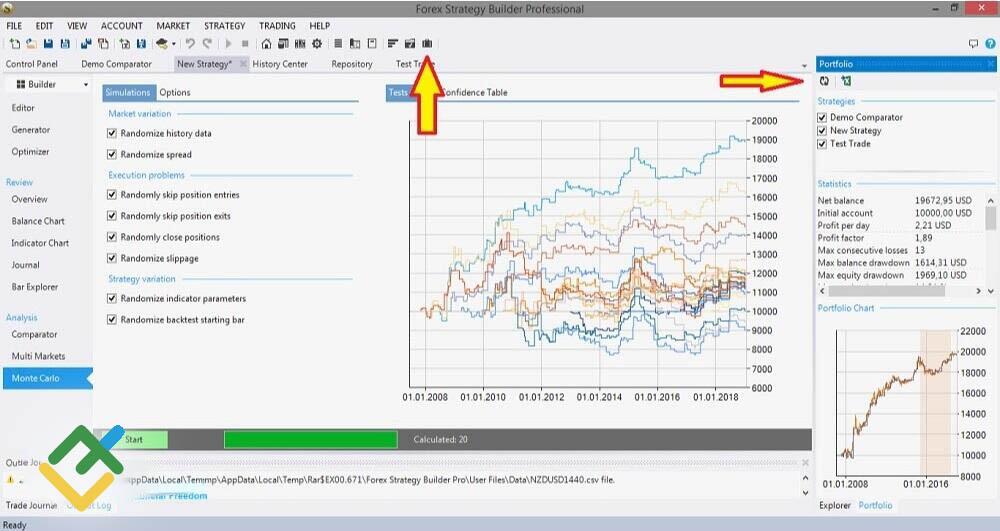
Бүх өгөгдлийг Excel руу импортлохын тулд дээд цэс болон баруун унадаг цэсний дүрсэн дээр дараарай.
Ерөнхийдөө, програмыг ашиглах зарчим тодорхой болсон бодож байна. Та стратеги болон эрсдэлийн менежментийн гол өгөгдлийг оруулж, EA үүсгэхийг эхлүүлж, гүйцэтгэлийн статистикийг шинжилж, эцэст нь шинэ стратегийг оновчтой болгоно. Энэ нь тийм ч хэцүү биш мэт санагдаж байна. Гэсэн хэдий ч практик дээр зарим зүйлс арай илүү төвөгтэй байдаг. Нэгдүгээрт, програмын хэрэглэгчийн интерфэйст байгаа бүх цэс, табуудыг тайлбарлах нь утгагүй, учир нь тэдгээр нь хамаагүй олон байдаг. Хоёрдугаарт, програмын өөр өөр хувилбарууд (нэг хувилбар байсан ч, өөр хэл дээр) хэрэглэгчийн интерфэйс болон цэсний бүтцэд ялгаатай байдаг. Ялгаанууд нь өчүүхэн боловч тэдгээр нь оршин байдаг. Та бүх дүрс, товчлууруудыг санамсаргүйгээр дарах замаар програмыг хэрхэн ашиглахыг ойлгож болно, гэхдээ үүнийг энгийн гэж хэлэх боломжгүй. Та мөн FSB вэбсайт дээрх хэрэглэгчийн гарын авлагыг судалж болно forexsb.com/wiki/fsbpro_guide/quick_start.
Forex Strategy Builder нь EA-г кодлох програмчлалын хэлийг мэддэг хүмүүст илүү олон боломжийг олгодог. Програм нь стандарт бус ямар ч индикатор импортлох боломжийг олгодог. Тэдгээр нь хоорондоо нийцэж байх нь чухал.
Forex Strategy Builder Professional-ийн давуу талууд
- Энэ нь сургалтанд нэлээд сайн. Арилжааны системийг бүтээснээр арилжаачин түүний бүтцийг илүү сайн ойлгож, параметрүүд болон шалгууруудыг оновчтой болгох, үйлдэл бүрийн визуал дүрслэлийг харах болно. Энэ нь Expert Advisors-ыг ашиглахад хэрэгтэй бөгөөд Forex Strategy Builder нь үүнийг ихээхэн хялбар болгодог.
- Тусламж. Үүсгэгдсэн стратегиудын шүүмжлэлээс үл хамааран тэдгээрийг ашиглан сайн зүйл бүтээж болно. Гэсэн хэдий ч, энэ нь маш их цаг шаарддаг.
FSB-ийн талаар надад таалагдаагүй зүйлс
- Өндөр дефектийн түвшин. EA builder нь алгоритмын дагуу ажилладаг тул өгөгдсөн шалгууруудтай EA-г үүсгэх нь утга учиртай, гэхдээ зарим нь демо дансанд хүртэл амжилтгүй болдог. Бүгд биш, гэхдээ олон нь. Үүнд цаг зарцуулах нь үнэхээр хэрэгтэй эсэх нь риторик асуулт юм.
- Үүсгэсэн стратегийг хайхад хэцүү. Би үүсгэсэн форекс арилжааны системд нэр өгөх болон жишээ нь, үсгийн дарааллаар эсвэл үүсгэх огноогоор эрэмбэлэх аргаа олоогүй.
- Энэ нь хялбар ашиг олох хуурмаг байдлыг бий болгодог сонирхолтой програм юм. Forex Strategy Builder нь зөвхөн тодорхой алгоритм дээр суурилсан програм хангамж юм
Мөн би сэтгэл зүйн талыг онцлон тэмдэглэхийг хүсч байна. EA builder нь нэлээд үнэмшилтэй сэтгэгдэл төрүүлдэг. Өргөн хүрээтэй индикаторууд, арилжааны системийг автоматаар үүсгэх боломж, стресс тестүүд - энэ бүхэн нь үнэхээр үнэмшилтэй санагддаг тул Expert Advisor үүсгэхийн эцэст эдгээр бүх тоо, графикууд арилжаачинд амжилтанд хүрэх жинхэнэ итгэлийг төрүүлдэг. Forex Strategy Builder нь арилжааны Гайхамшгийг(Grail) үнэхээр бүтээж чадна гэсэн нэгэн төрлийн хийсвэр ойлголт үүсгэдэг. Гэхдээ, үнэн хэрэгтээ, стресс тестүүдийг давсан бүх бүтээгдсэн стратегиуд нь нарийвчилсан анализ шаарддаг.
Forex Strategy Builder нь нэмэлт хэрэгсэл боловч програмд өндөр хүлээлт тавих ёсгүй. Энэ нь автомат арилжааны системүүдийг үүсгэх өөр нэг хувилбар юм. Энэ нь давуу болон сул талуудтай, их цаг хугацаа шаарддаг, гэхдээ энэ нь арилжааны системийн тохиргооны онцлогийг ойлгоход хэрэгтэй сургалт болдог.
Дүгнэлт
Forex Strategy Builder нь арилжааны стратеги үүсгэгч бөгөөд төгс төгөлдөр биш ч гэсэн давуу талуудтай. Түүний сул тал нь та зөвхөн 1 цаг болон түүнээс дээш timeframe-үүд дээр стратеги үүсгэх боломжтой бөгөөд ийм стратеги нь туршлага багатай арилжаачдад төгс тохирно. Шинэ стратегийг оновчтой болгоход ихээхэн хугацаа шаарддаг. Бүх стратегиуд бодит дансанд ажиллахгүй нь ойлгомжтой боловч хэрэв та арилжааны системүүдийг үүсгэх технологийг ажиглаж, дараа нь тэдгээрийг сайтар сонговол маш сайн үр дүнд хүрч болно. Дунджаар, EA-уудын богино цувралыг үүсгэх, тэдгээрийн хамгийн шилдэгийг нь сонгоход нэг долоо хоног орчмын хугацаа шаардагддаг.
Хэрэв та өөрийн шинэ арилжааны системийг үүсгэж чадах юм бол яагаад хуучирсан EA-г интернетээс татаж авах хэрэгтэй гэж? Forex Strategy Builder-ийг татаж аваад, суулгаж, ажиллуулж, програмтай ажиллахыг сураарай! Сэтгэгдэл хэсэгт таны коммент, санал, санаа, болон үр дүнгээ хуваалцахыг тань хүлээж байя!
Нэмэх нь, Миний нийтлэл таалагдасан уу? Цахим сүлжээд түгээгээрэй: энэ нь хамгийн шилдэг "баярлалаа" байх болно :)
Хэрэгтэй холбоосууд:
- Би найдвартай брокертой арилжаа хийхийг зөвлөж байна эндээс. Энэхүү систем нь танд өөрөө арилжаа хийх эсвэл дэлхийн өнцөг булан бүрээс амжилттай арилжаачдыг хуулбарлах боломжийг олгодог.
- LiteFinance платформ дээр орлогын урамшуулал 50% авахын тулд миний сурталчилгааны кодыг BLOG ашиглана уу. Арилжааны дансаа орлого оруулах үед энэ кодыг тохирох талбарт оруулна уу.
- Арилжаачдад зориулсан Telegram чат: https://t.me/litefinance. Бид сигнал болон арилжааны туршлагаа хуваалцаж байна
- Өндөр чанарын аналитик, Форекс тойм, сургалтын нийтлэл болон арилжаачдад хэрэгтэй бусад зүйлс бүхий Telegram суваг https://t.me/litefinance
EURUSD бодит цагийн үнийн график

Энэ нийтлэлийн агуулга нь зөвхөн зохиогчийн үзэл бодлыг илэрхийлж байгаа бөгөөд LiteFinance брокерын албан ёсны байр суурийг илэрхийлэхгүй. Энэ хуудсанд нийтлэгдсэн материалыг зөвхөн мэдээллийн зорилгоор хүргэж байгаа бөгөөд 2014/65/EU Дүрмийн хүрээнд хөрөнгө оруулалтын зөвлөгөө гэж үзэхгүй байхыг хүсье.
Зохиогчийн эрхийн хуулийн дагуу энэ нийтлэл нь оюуны өмч гэж тооцогдох бөгөөд зөвшөөрөлгүйгээр хуулбарлах болон түгээхийг хориглоно.