외환 트레이딩 시스템을 개발하는 방법에는 완전한 알고리즘에 기반해 전문 어드바이저를 설계하거나 특수 외환 전문 어드바이저 빌더를 사용하는 2가지 방법이 존재합니다. 더 효율적인 방법은 첫 번째 방법이지만, 두 번째 방법은 프로그래밍 언어에 대한 지식이 없어도 된다는 장점이 있습니다. Forex Strategy Builder는 통합적인 다기능 트레이딩 로봇 빌더로, 개인의 리스크 관리 규칙에 기반한 사용자 지표와 표준 지표를 사용해 다양한 전문 어드바이저(EA)를 설계하고 제작하는 데 도움이 되며, 사용자는 스트래티지 빌더를 통해 실제 거래를 위한 자신만의 트레이딩 로봇을 생성할 수 있습니다. 또한 Forex Strategy Builder는 새로 개발한 전문 어드바이저나 기존의 어드바이저의 설정을 최적화하고, 데모 계좌와 실거래 계좌에서 다양한 스트레스 테스트 기법으로 전문 어드바이저의 효율성을 평가하는 데 도움이 됩니다. 이 글에서는 처음부터 자동화 트레이딩 시스템을 개발하는 방법에 대해 알아보도록 하겠습니다.
이 글은 다음 주제를 다룹니다.
프로그래밍 기술 없이 전문 어드바이저를 개발하는 방법
모든 트레이더는 버튼 클릭 한 번으로 바로 수익을 내기를 원합니다. 상식적으로 생각하면 꿈같은 이야기이지만, 외환 전문 어드바이저를 사용하면 절대로 불가능한 일도 아닙니다. 트레이딩 로봇을 활용하기 위해서는 트레이딩 계획이 필요하기는 하지만, 특정 시장 상황에서 추세를 식별하기 위한 간단한 트레이딩 전략을 활용하면 실제로 수익을 창출할 수 있을 것입니다.
알고리즘 트레이딩 시스템 기반의 어드바이저를 개발하는 방법은 다음과 같이 2가지가 존재합니다.
특정 트레이딩 알고리즘에 따라 전문 어드바이저 개발을 의뢰하거나 직접 개발하기: MQL 4 또는 MQL 5에 대한 지식을 보유하고 있다면 이 방법이 가장 완벽한 방법일 것입니다. 하지만 그렇지 않은 경우에는 외환 트레이딩 로봇의 코드를 작성하기가 쉽지 않을 수 있으며, 전문 어드바이저의 코드에 트레이딩 전략을 입력하고 로봇을 최적화하는 방법 등을 알 수 없다는 문제가 있습니다.
프로그래밍 언어에 대한 지식을 필요로 하지 않는 특수 소프트웨어를 사용해 자신만의 트레이딩 로봇 개발하기: 이 방법에는 한계가 존재하기는 하지만, 여전히 고유한 전문 어드바이저를 개발하려는 사람에게는 유용한 방법입니다.
Forex Strategy Builder는 기초적인 지표에 기반해 간단하고 복잡한 전문 어드바이저를 설계하고, 전문 어드바이저를 테스트하고, 트레이딩 로봇을 분석 및 최적화할 수 있는 외환 로봇 빌더입니다. 소프트웨어 사용 방법이 매우 간단하지는 않지만 유용한 기능을 다수 지니고 있다는 장점이 있습니다.
소프트웨어의 특징은 다음과 같습니다.
어드바이저는 MT4 트레이딩 플랫폼에 맞게 설계됩니다.
무료 외환 트레이딩 로봇 빌더이며 인터넷에서 손쉽게 찾을 수 있습니다.
소프트웨어를 설치하는 데는 몇 분밖에 소요되지 않지만, 운영 체제와의 호환성 문제가 존재합니다. 이러한 문제는 윈도우로 인한 것일 수도 있으며, 테스트 결과 컴퓨터 하나에서는 시스템 크리에이터(System Creator)의 어떠한 버전도 실행할 수 없었습니다.
Forex Strategy Builder를 사용해 전문 어드바이저를 개발하는 방법
먼저 해야 할 일은 언어를 선택하는 것이며, 언어는 보기(View) 메뉴에서 선택할 수 있습니다. 언어를 선택한 후에는 히스토리 센터(History Center)의 메인 창에서 외환 환율 내역을 다운로드해야 합니다. 프로그램 실행 시 히스토리 센터 창이 열리지 않는다면 시장 메뉴/외환 환율 다운로드(Market Menu/Download Forex Rates)에서 창을 열 수 있습니다.
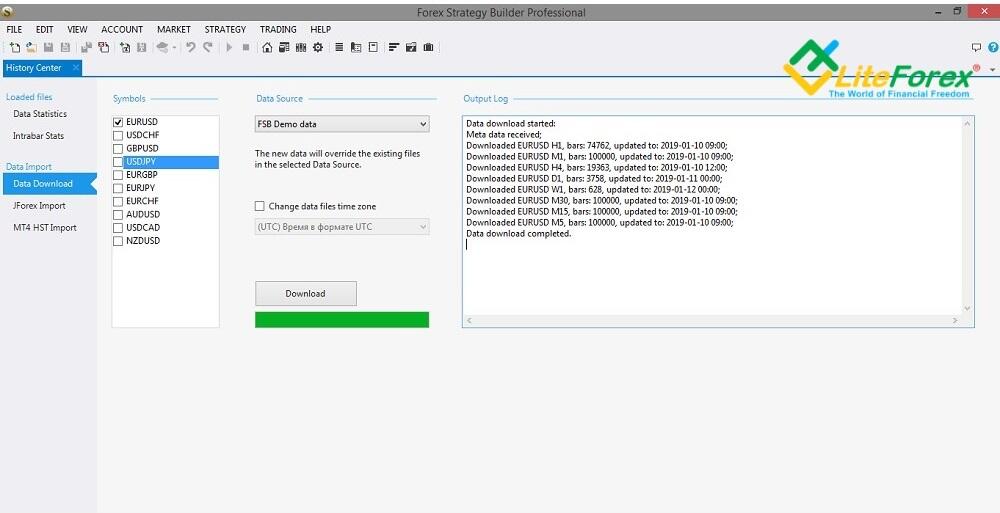
과거 데이터를 가져오는 방법으로는 서버 데이터 파일을 가져오는 방법, MT4 파일(파일에 환율이 자동으로 로드)을 가져오는 방법 또는 Jforex 터미널에서 데이터 파일을 가져오는 등 3가지 방법이 있습니다. 외환 환율의 품질(환율 정확도, 일자 누락 여부 등), 특히 과거 환율을 기반으로 한 거래 결과와 실거래 계좌에서의 거래 결과 사이의 차이는 전문 어드바이저의 효율성을 좌우합니다.
Forex Strategy Builder 데모 데이터 가져오기: 개발자 서버에서 외환 환율 과거 데이터를 가져올 수 있습니다. 하지만 이 경우에 데이터 품질은 이상적이지 않습니다. 이 방법은 시뮬레이션에는 적합할 수 있지만 수익성 있는 전문 어드바이저를 설계하고 싶다면 다른 방법을 사용하는 것이 좋습니다.
JForex: JForex는 중개업체 DukasCopy의 플랫폼으로, 수동매매 또는 자동매매에 적합한 다기능 플랫폼입니다. JForex는 자동매매나 JAVA 프로그래밍 언어에 기반해 전략을 개발하고 테스트하려는 트레이더를 위해 설계되었습니다. JForex는 높은 품질의 과거 데이터를 제공한다고 설명하고 있으며, 해당 데이터는 시스템 크리에이터에서 가져오기가 가능합니다. 과거 데이터는 웹사이트에서 별도의 폴더로 다운로드한 후 Forex Strategy Builder에서 주소를 입력해 가져올 수 있습니다.
Forex Strategy Builder에서는 MetaTrader 4에서 사용된 네이티브 HST 파일에서 데이터를 직접 가져오고 변환할 수 있습니다. 이론적으로는 이 방법이 가장 이상적입니다. 트레이더가 이미 외환 과거 데이터를 선택해 플랫폼에 다운로드했다는 의미이기 때문입니다. 또한 모든 작업은 동일한 중개업체에서 진행하는 것이 좋으며, 전문 어드바이저를 사용할 중개업체의 외환 환율을 사용해 작업을 진행해야 합니다.
Forex Strategy Builder에서는 과거 바의 수가 100만 개로 제한되어 있습니다.
인터페이스는 상당히 사용자 친화적이며, 메뉴와 창의 위치는 편리하게 구성되어 있습니다. 메인 메뉴 패널에는 파일/편집기(File/Editor) 패널와 아이콘 패널 2가지가 있습니다. 예를 들어 파일/신규(File/New) 섹션에서 가장 왼쪽에 있는 버튼을 클릭하면 새로운 트레이딩 전략을 시작할 수 있으며, 전략 섹션을 클릭하면 MT4/MT5에 전략을 내보내거나 MT4/MT5에서 전략을 가져올 수 있습니다. 활성화된 모든 기능(히스토리 센터, 전략 템플릿, 신규 전략 빌더 등)은 메인 메뉴 아래의 별도의 탭으로 열립니다.
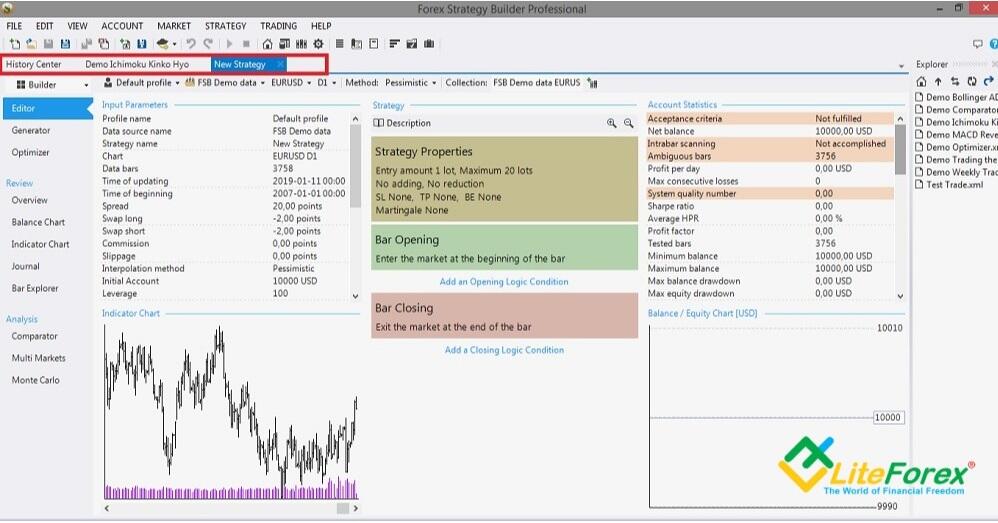
그림의 데모 전략 탭에 주목해 주시기 바랍니다. 전략 목록은 오른쪽 창에서 확인할 수 있습니다. 해당 전략은 표준 지표에 기반한 데모 전략으로 개발자들이 제공하는 전략이며, 사용자가 완성된 프로그램이 어떤 모습일지 보여주기 위한 목적으로 포함되어 있습니다. 전략은 설정 라인(그림이 있는 메뉴)에서 전략 탐색기(Strategy Explorer)를 클릭하면 불러올 수 있습니다.
왼쪽 창에는 보조 메뉴가 위치하고 있으며, 메뉴의 항목은 열려 있는 메인 창에 따라 달라집니다. 예를 들어 위의 화면에서는 메인 창이 신규 전략 창이며, 편집기(Editor) 섹션의 추가 설정은 왼쪽에 위치하고 있습니다. 이에 대해서는 이후에 더욱 자세히 설명하도록 하겠습니다.
소프트웨어에서 유용하게 사용할 수 있는 기능은 다음과 같습니다.
사용자는 열려 있는 코드를 수정할 수 있습니다. 즉 MQL 프로그래밍 언어를 알고 있다면 자신만의 리스크 관리 방법과 트레일링 스탑(이익보존매도 주문) 등을 추가해 개발한 어드바이저를 개선할 수 있습니다.
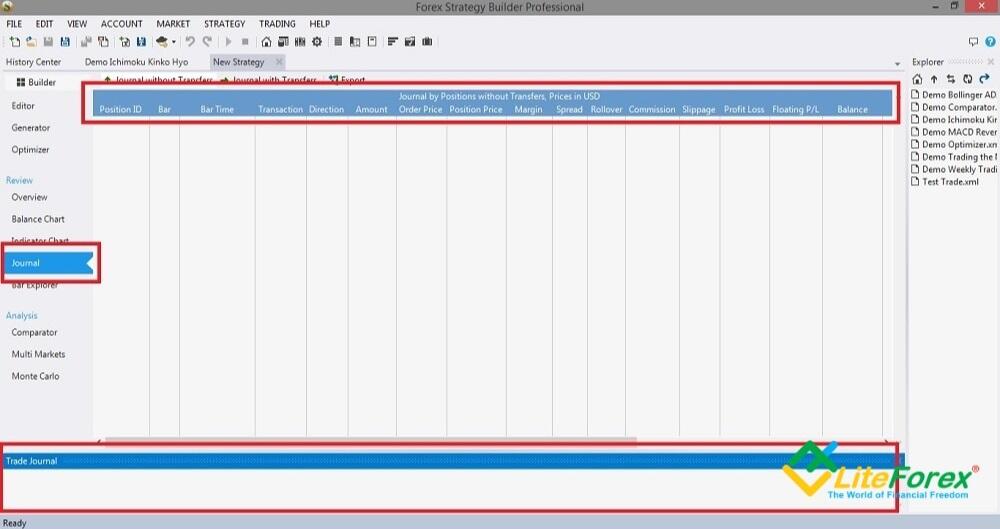
또한 Forex Strategy Builder에는 다양한 저널이 존재합니다. 전략(위의 그림에서 왼쪽 메뉴의 검토 섹션)에서 저널은 거래, 방향, 로트 규모, 증거금 등 완료된 전략의 거래 기록에 대한 통계치입니다. 아래에는 거래 저널이 위치해 있으며, 거래 저널은 사용자의 활동과 오류 등에 대한 정보를 표시하는 아웃풋 로그로 MT4에도 유사한 기능이 존재합니다.
1. 계정 설정
작업을 시작하기 전에는 계정을 설정해야 합니다. 먼저 상단 메뉴에서 계정/프로필(Account/Profile) 설정을 클릭하세요. 컨트롤 패널(Control Panel)에 프로필 설정 커맨드가 실행되며, 여기에서는 프로필의 일부 파라미터를 설정할 수 있습니다. 이제 왼쪽 서브 메뉴의 해당 버튼을 클릭해서 신규 프로필을 개발해야 합니다. 프로필 이름과 설명을 입력한 후 일반 탭으로 돌아가세요.
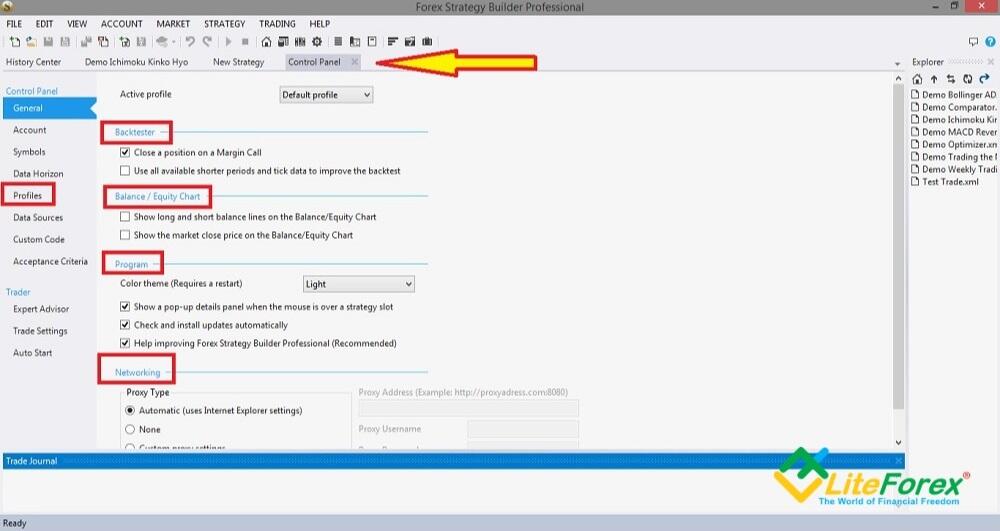
그다음 활성 프로필(Active profile) 섹션에서 신규 프로필을 클릭하세요. 프로필은 원하는 만큼 생성할 수 있으며 서로 다른 유형의 외환 전략을 확인하는 등의 목적으로 활용할 수 있습니다.
컨트롤 패널에는 다음과 같은 도구가 포함되어 있습니다.
백테스터(Backtester): 마진콜 시 포지션을 청산하도록 함으로써 더욱 현실적인 테스트를 진행할 수 있으며, 1시간봉 기준 전략을 테스트하는 데 1분봉~15분봉을 사용하는 등 더 짧은 차트 주기에서 테스트를 진행할 수 있습니다. 개인적으로는 두 옵션 모두 활성화할 것을 권장합니다.
잔고/평가예탁잔고 차트(Balance/Equity Chart): 두 옵션 모두 정보 제공을 위한 보조 도구입니다. 첫 번째 옵션은 주요 상승선 외에도 매수 포지션과 매도 포지션에 대한 유사한 통계를 별도로 표시합니다. 외환 트레이딩 전략이 효과가 있는지 파악하는 데 해당 옵션이 반드시 필요한 것은 아니지만, 전략을 최적화하는 데는 중요한 역할을 합니다. 견고한 트레이딩 전략이라면 매도 포지션과 매수 포지션 모두에서 비슷한 수익을 낼 수 있어야 하며, 두 번째 옵션도 활성화할 것을 권장합니다.
프로그램(Program): 프로그램에도 보조 기능이 포함되어 있으며 활성화할지는 사용자의 재량입니다.
네트워킹(Networking): 프록시 유형을 개별적으로 설정할 수 있습니다.
일반 탭에 대해서 알아봤으니 이제 데이터 소스(Data Sources) 섹션으로 넘어가도록 하겠습니다(아이콘은 왼쪽 창 프로필 탭 아래에 있습니다).
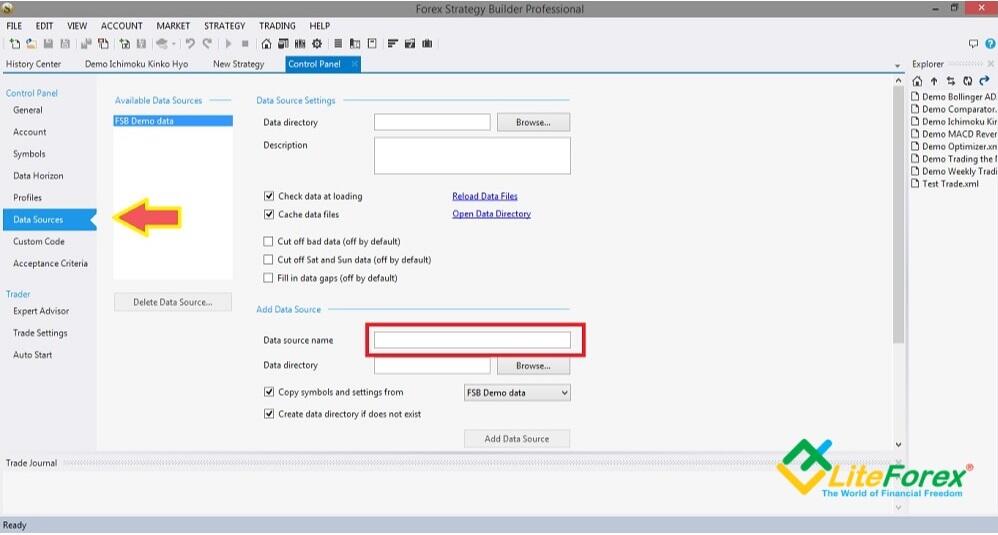
여기에서는 데이터 소스를 추가해야 합니다. 외환 시장에서 거래를 진행하는 사람이라면 자신의 데이터 소스를 보유하고 있을 것입니다. MT4의 소스나 특수 파일(먼저 생성 필요)을 다운로드할 수도 있지만 지금 이 옵션에 대해서는 다루지 않겠습니다. 데이터 소스는 중개업체 웹사이트에서 다운로드하는 것을 권장합니다.
다음 단계는 계정을 설정하는 것입니다. 왼쪽 패널(컨트롤 패널)에서 계정(Account) 탭으로 이동하세요. 그다음 활성 프로필에서 생성된 프로필을 선택하세요. 예시에서는 LiteFinance로 표시되어 있습니다. 그리고 최소 예치금, 계좌 통화, 레버리지 등 계좌 파라미터를 설정하세요. 정보를 통화로 표시할지 포인트로 표시할지를 선택할 수 있습니다.
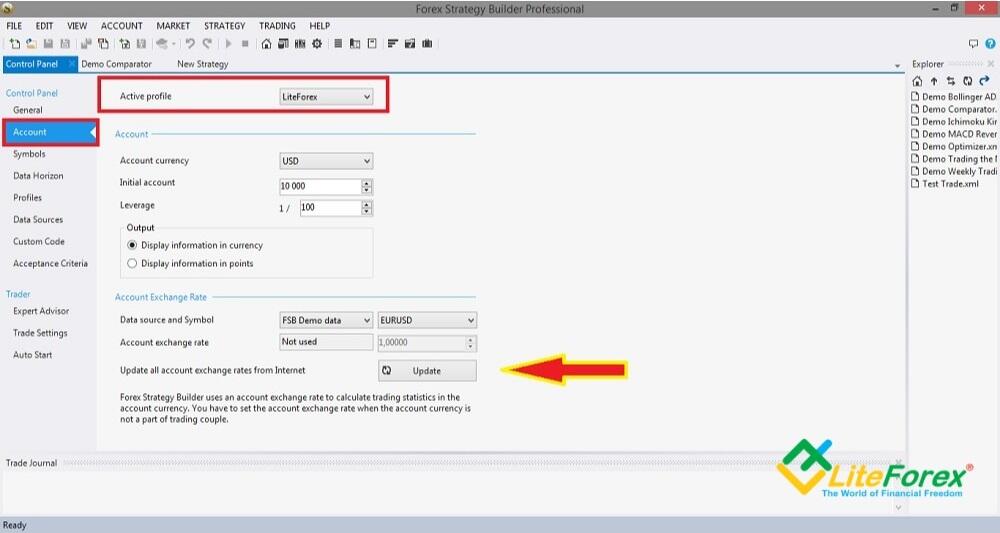
마지막 단계는 업데이트(Update) 버튼을 클릭해 인터넷에서 모든 외환 환율을 업데이트하는 것입니다. 일반적으로는 실거래 계좌에 보유하고 있는 모든 입력값을 입력하게 됩니다.
기호(Symbols) 탭에서는 환율이 업데이트된 포지션을 추가하고, 매수 포지션과 매도 포지션의 스왑과 로트 증가분을 설정할 수 있습니다. 또한 기호의 수도 설정할 수 있으며, 기본값을 사용해도 무방합니다. 그리고 최대한 현실과 같은 테스트 환경을 위해 슬리피지 파라미터를 추가할 수도 있습니다.
이러한 모든 값은 거래를 진행하려는 중개업체로부터 확보할 수 있습니다. 시작 거래 조건은 서로 다르기에 동일한 파라미터로 동일한 외환 트레이딩 시스템을 사용하더라도 결과는 달라질 수 있습니다.
이는 경우에 따라 트레이딩 시스템이 수익을 낼 수도 있고 손실을 낼 수도 있다는 의미입니다. 예를 들어 주문 재요청이나 상품의 스프레드로 인해 포지션을 너무 늦게 개설하는 경우에는 목표 수익을 달성하지 못하게 될 수 있습니다. 이 때문에 일반적으로 전문 어드바이저는 트레이더가 시세와 스프레드 등에 대한 데이터를 확인할 수 있는 특정 중개업체를 위해 개발됩니다.
데이터 기간(Data Horizon): 이 대화 창에서는 데이터 바의 최대 및 최소 개수와 바의 틱 개수를 설정할 수 있으며, 테스트 기간의 시작일과 종료일도 설정할 수 있습니다. 하지만 모든 시간 범위는 매우 제한적이기에 1시간봉 이상의 차트 주기에서 전략을 개발하는 데 적합하며, 분봉 전략에는 적합하지 않습니다.
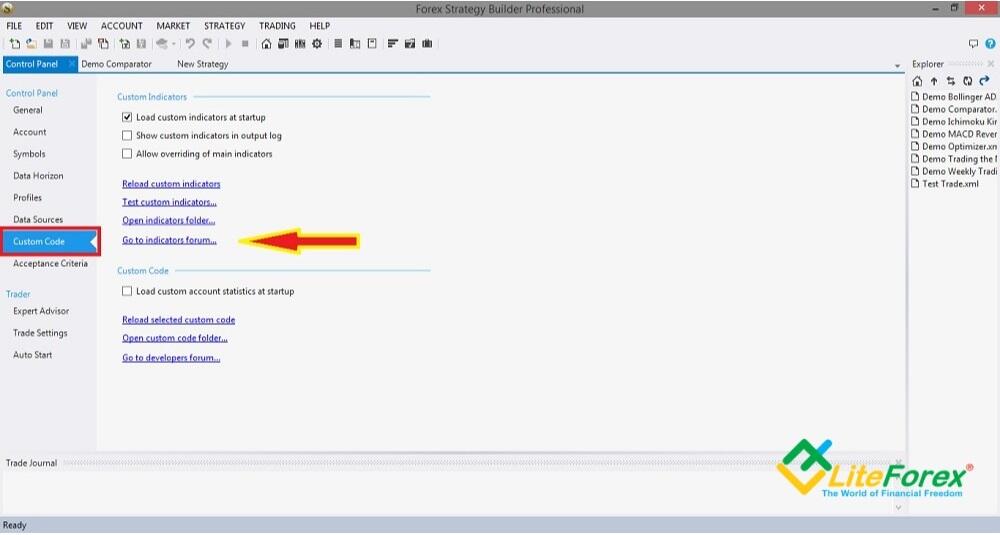
커스텀 코드(Custom Code): Forex Strategy Builder는 외부 리소스, 데이터베이스, 스토리지를 제공합니다. 이 탭에서는 데이터베이스로 이동해 기존의 다양한 전략을 확인할 수 있습니다. 직접 트레이딩 전략을 개발하는 트레이더에게는 이러한 전략이 필요하지 않겠지만, 표준 지표와 다른 보조 지표는 도움이 될 것입니다. 이제 지표 포럼으로 이동(Go to indicators forum) 링크를 클릭해 보겠습니다.
Forex Strategy Builder 공식 웹사이트에 접속해서 리포지토리(Repository) 버튼을 클릭하면 수동 트레이딩 전략 및 지표 섹션으로 이동됩니다. 페이지 메뉴에서 지표(Indicators) 탭을 클릭하고 원하는 지표를 선택하세요. 이때 가장 어려운 부분은 지표 속성 설명과 설정입니다. 지표를 찾을 수 없는 경우에는 다른 방법으로 지표를 Forex Strategy Builder에 가져와야 합니다. 다만 Forex Strategy Builder 개발자 사이트에서 제공되는 지표는 Forex Strategy Builder와 호환되는 반면 다른 리소스로부터 가져온 도구는 호환성에 문제가 있을 수 있습니다.
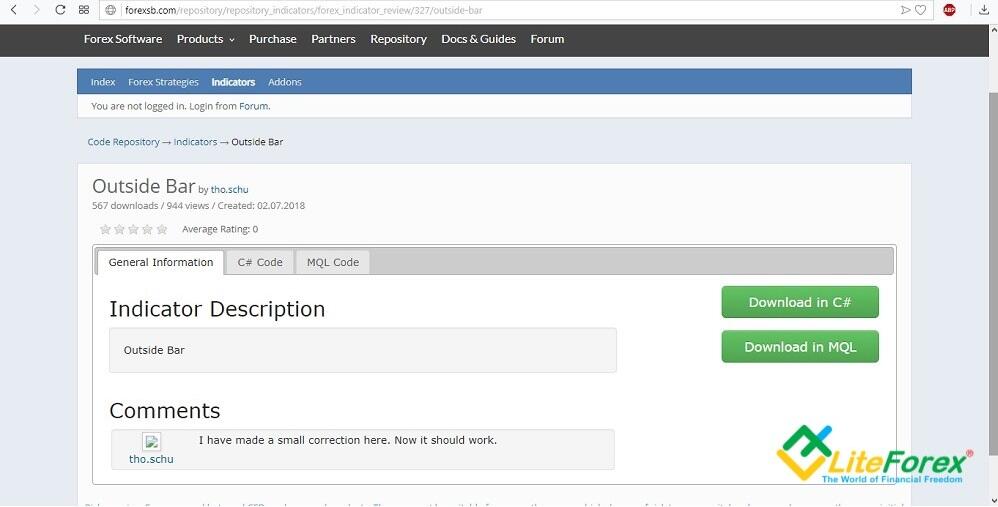
위는 Forex Strategy Builder 사이트의 지표가 표시된 탭의 스크린샷입니다. 스크린샷에는 일반 정보 탭이 열려 있습니다. 해당 탭 옆에는 프로그래밍 언어에 따라 두 가지 버전의 코드 탭이 있어 도구를 다운로드하지 않고도 확인이 가능합니다. 자신에게 적합한 지표라면 두 버전을 모두 다운로드하세요. MQL 버전은 Metatrader에 필요하며, C# 버전은 Forex Strategy Builder에 필요합니다.
이제 Forex Strategy Builder 창과 개발자 사이트를 최소화하고 실행 파일과 두 개의 폴더가 있는 FSB 아카이브로 이동한 후 다운로드한 지표 파일을 'User Files/Indicators' 폴더에 붙여넣으세요.
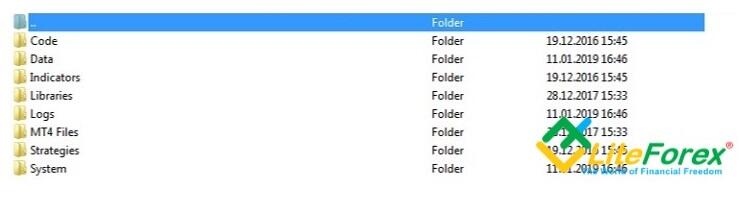
다음은 Forex Strategy Builder 폴더의 간략한 설명입니다.
Code: Forex Strategy Builder의 모든 추가 요소를 저장합니다. 오리지널 버전에는 하나의 계정 통계 파일이 존재하며, 프로그래밍 지식이 있는 경우 파일을 수정할 수 있습니다. 하지만 외환 전문 어드바이저를 개발하는 방법을 막 배우기 시작한 참이라면 해당 폴더의 파일을 변경할 필요가 없습니다.
Data: 전략의 기반이 되는 과거 데이터가 저장됩니다. 이미 환율 업데이트 버튼을 클릭했다면 해당 데이터가 폴더에 저장되어 있을 것입니다.
Indicators: 지표 폴더입니다.
Libraries: 이미 컴파일된 지표가 저장됩니다.
Logs: Forex Strategy Builder 저널에 표시되는 것과 동일한 데이터(활동 내역)가 저장됩니다.
MT4 Files: Forex Strategy Builder와 MT4 간의 브릿지를 설치하는 보조 소프트웨어가 저장됩니다. 보조 소프트웨어를 사용하면 Forex Strategy Builder로 MT4를 통해 실거래 계좌에서 직접 전문 어드바이저를 실행할 수 있으며, 상단 메뉴의 'Trading/Install MetaTrader 4 Bridge'를 통해 Forex Strategy Builder를 설치할 수 있습니다.
Strategies: (개발자 사이트에서 전략을 다운로드한 경우) 다운로드한 전략과 Forex Strategy Builder의 전략 및 데모 전략이 저장됩니다.
System: 시스템 폴더로 지원되지 않는 언어를 추가하거나 자신만의 단어를 추가할 수 있으며, 모듈과 시각 디스플레이 등을 수정할 수 있습니다. 하지만 이러한 작업은 소프트웨어 작동 방식과 프로그래밍 언어에 대한 지식이 있는 경우에만 가능합니다.
Forex Strategy Builder 지표 목록에서 다운로드한 지표를 표시하려면 사용자 지표 업데이트(Update user indicator) 버튼을 클릭하세요. 지표가 표시되지 않는다면 시스템 빌더와 호환되지 않는 것입니다. 사용자 지표 테스트도 유용한 기능으로, 컨스트럭터가 지표가 제대로 작동하는지 확인합니다(지표가 목록에 표시되지만 코드에 오류가 존재하는 경우가 있습니다). 'OK'가 표시된다면 지표가 정상적으로 작동하는 것입니다.
수락 기준(Acceptance Criteria): 이제 컨트롤 패널로 다시 돌아가 보겠습니다. 이 탭에는 추후 전략의 리스크 관리 기준이 포함되어 있습니다. 사용자는 최대 드로우다운을 통화 또는 퍼센티지 포인트로 지정하고 최소 및 최대 거래 횟수 등을 지정할 수 있습니다. 또한 포지션이 방해가 되는 경우에는 포지션을 비활성화할 수도 있습니다.
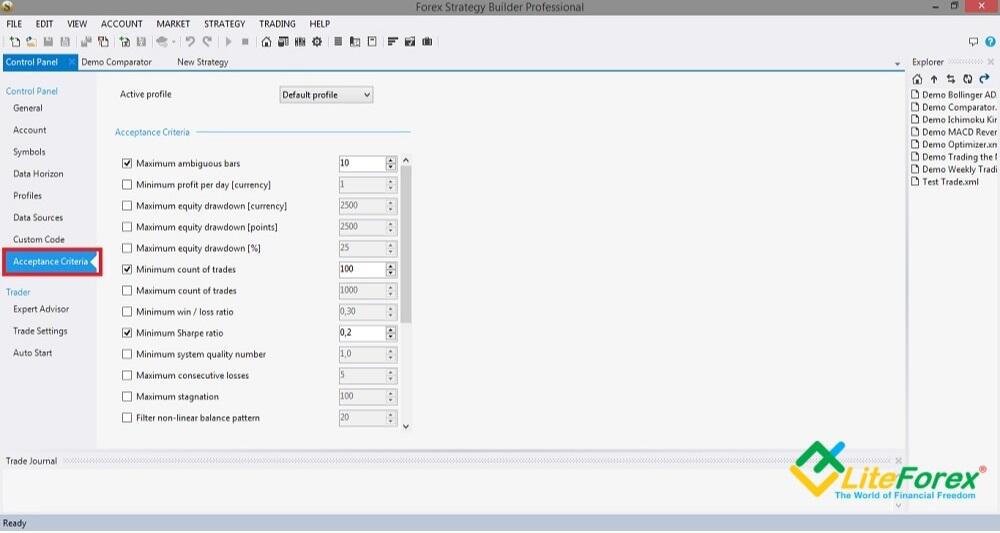
다음 탭인 전문 어드바이저(Expert Advisor) 탭에서는 전문 어드바이저를 저장할 MT4 폴더 주소를 입력할 수 있으며, 거래 설정(Trade Settings) 탭에서는 포지션 개설 및 청산 시 스프레드에 따른 슬리피지 크기를 지정할 수 있습니다. 탭의 자동 시작(Auto Start)은 플랫폼에서 전문 어드바이저를 자동으로 실행하는 스크립트를 생성하는 기능으로, 상자에 전략의 이름을 입력하고 전문 어드바이저를 자동 실행에 붙여넣어야 합니다.
2. 과거 데이터 가져오기
모든 데이터 다운로드 정보는 히스토리 센터에 있으며, 주목할 만한 탭 중 하나는 데이터 통계(Data Statistics) 탭입니다. 이 탭에는 환율 통계와 바 개수 등 실행 중인 특정 전략에서 사용하는 모든 정보가 표시되며, 전문 어드바이저 성과 분석에 활용할 수 있습니다.
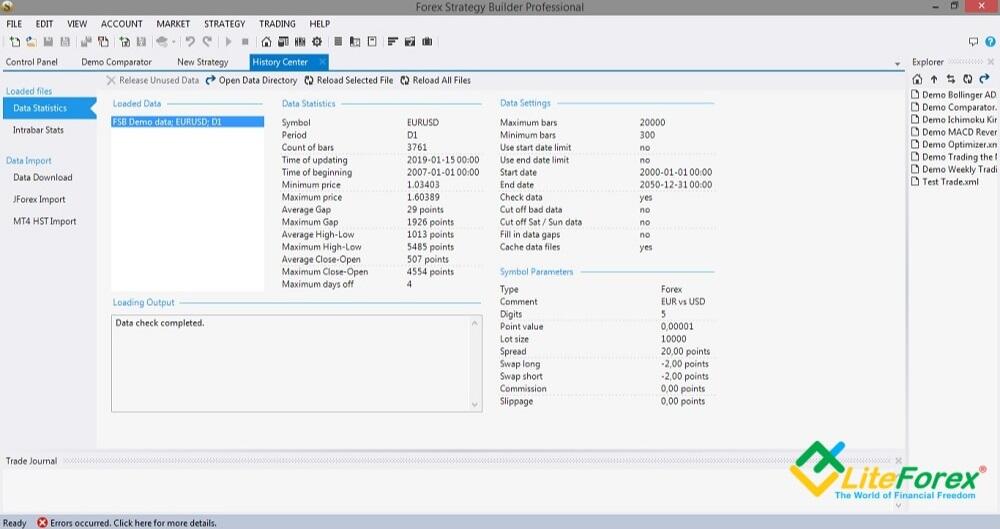
예를 들어 위의 스크린샷에는 EURUSD 통화쌍의 일봉 차트에 대한 통계가 표시되어 있습니다(해당 정보는 디스플레이 전환 시 화면 하단의 저널에도 표시됩니다).
단일 바 통계(Intrabar Statistics): 단일 바 통계는 환율 데이터 품질을 평가하는 데 유용한 탭입니다. 어떠한 이유로 인해 테스트에 기간이 포함되지 않은 경우에는 해당 정보가 데이터 다운로드 오류(Data Download Error) 창에 표시됩니다.
3. 신규 외환 트레이딩 전략 구축하기
모든 설정을 마치고 외환 환율 데이터를 가져오고 프로필과 계정을 생성했다면 이제 트레이딩 전략을 개발할 차례입니다. 신규 전략(New Strategy) 탭을 클릭하고 외환 트레이딩 시스템 구축 작업을 시작하세요.
열린 창에는 입력 파라미터(Input parameters), 전략 속성(Strategy Properties), 바 시작 및 종료 조건(Conditions for Bar Opening and Bar Closing), 지표 차트(indicator Chart), 계정 통계(Account Statistics), 잔고/평가예탁잔고 차트(Balance/Equity Chart) 현재 빌더(Builder) 모드가 활성화되어 있고(메뉴는 아래 사진의 빨간색 상자 왼쪽에 있습니다), 편집기(Editor) 탭이 열려 있다는 점에 주목해 주시기 바랍니다(활성화 탭은 파란색으로 강조 표시되어 있습니다).
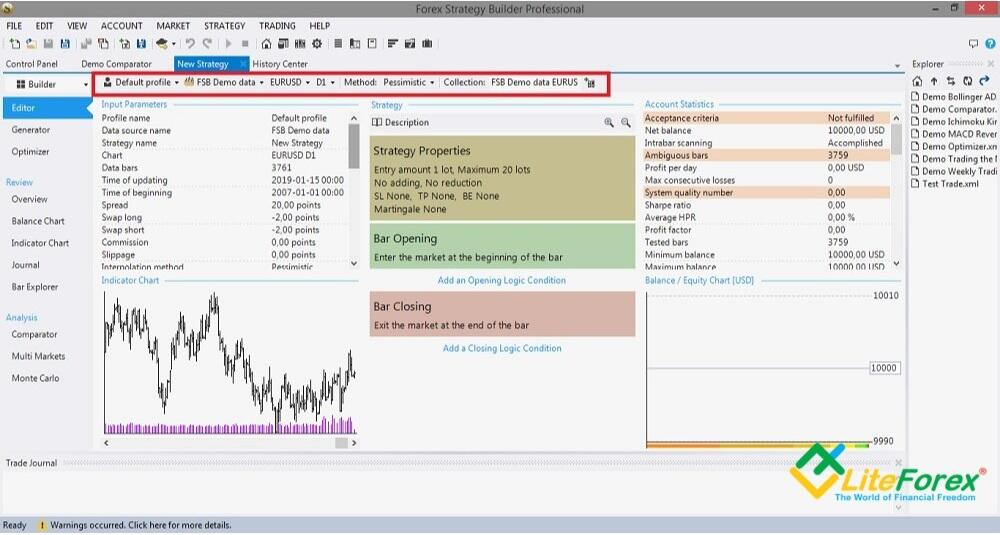
먼저 스크린샷에서 빨간색 상자로 강조되어 있는 탭에서 입력 파라미터를 입력해야 합니다. 프로필, 데이터 소스, 자산, 차트 주기, 보간 방법을 선택하세요. 예를 들어 개설된 포지션을 보유하고 있고 동일한 바 범위에 익절매 주문과 손절매 주문을 설정하는 경우가 있습니다. 비관적 방법을 사용하는 경우에는 전략이 손절매 주문을 실행하게 되며, 낙관적 방법을 사용하는 경우에는 익절매 주문을 실행하게 됩니다. 최단 체결(Shortest Executes)은 시가, 고가, 저가, 종가와 범위 내 모든 주문 등 바 지점 사이의 가능한 최단 경로를 찾는 방식으로 주문을 체결하며, 최근접(Nearest) 방식은 현재 가격에 가까운 주문을 체결합니다. 백테스터가 어떤 주문을 실행해야 할지 파악하기 위한 데이터가 충분하지 않은 경우, 무작위(Random) 방법은 무작위로 주문을 체결합니다.
전략(Strategy) 탭은 프로그램의 메인 영역에 열리며, 전략과 편집, 탐색, 테스트, 전략 거래를 위한 모든 도구가 포함되어 있습니다. 스크롤 버튼으로 전략 속성(Strategy Properties)을 더블 클릭하세요.
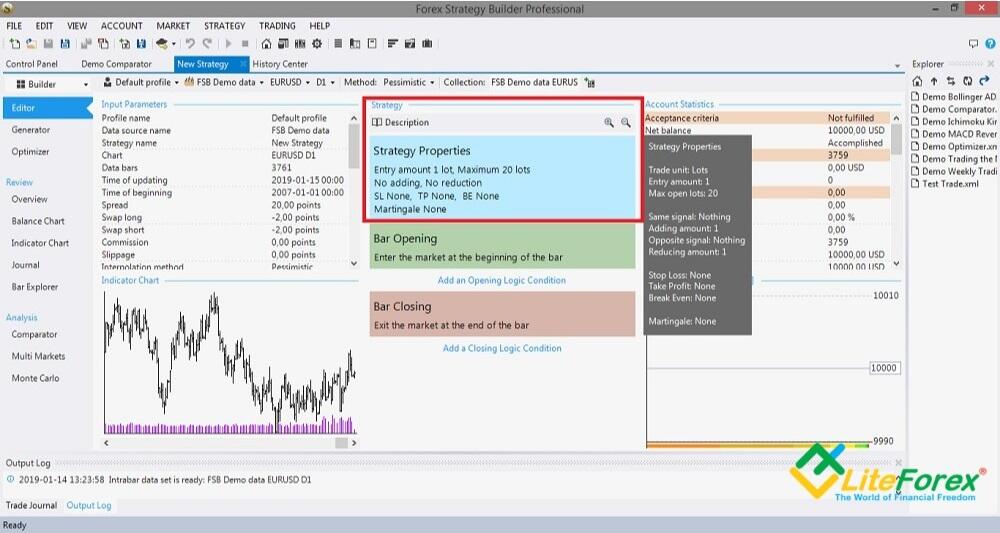
전략 속성은 세 개의 블록으로 그룹화되어 있습니다.
첫 번째 블록에는 진입 금액과 최대 거래량이 있습니다.
두 번째 블록에는 최적 진입 조건이 있습니다. 예를 들어 첫 번째 포지션이 수익을 내는 경우 한 포지션을 추가로 개설할 수 있으며, 특정 이벤트 발생 시 현재 포지션의 규모를 축소하거나 포지션을 청산할 수 있습니다.
세 번째 블록에서는 고정 손절매와 익절매를 지정하고, 마팅게일 배수를 입력할 수 있습니다(특정 조건, 예를 들어 이전 포지션이 수익을 낸 경우 다음 포지션에 대한 배수).
이제 전략의 메인 영역으로 돌아가 보겠습니다. 전략 속성 아래에는 포지션 개설 및 청산 규칙이 있습니다(마지막 사진의 빨간색 상자 아래에 있습니다). 개설 논리 조건 추가(Add an Opening Logic Condition)를 클릭하면 기본 Forex Strategy Builder 도구와 사용자가 추가한 지표 모두의 목록을 확인할 수 있습니다. 여기에서는 MT4와 마찬가지로 전략 지표의 설정을 지정할 수 있습니다(이동, 배수, 이동평균 기간 등). 이때 잔고/평가예탁잔고 차트가 지표 파라미터의 변화에 따라 어떻게 변화하는지에 주목할 것을 권장합니다.
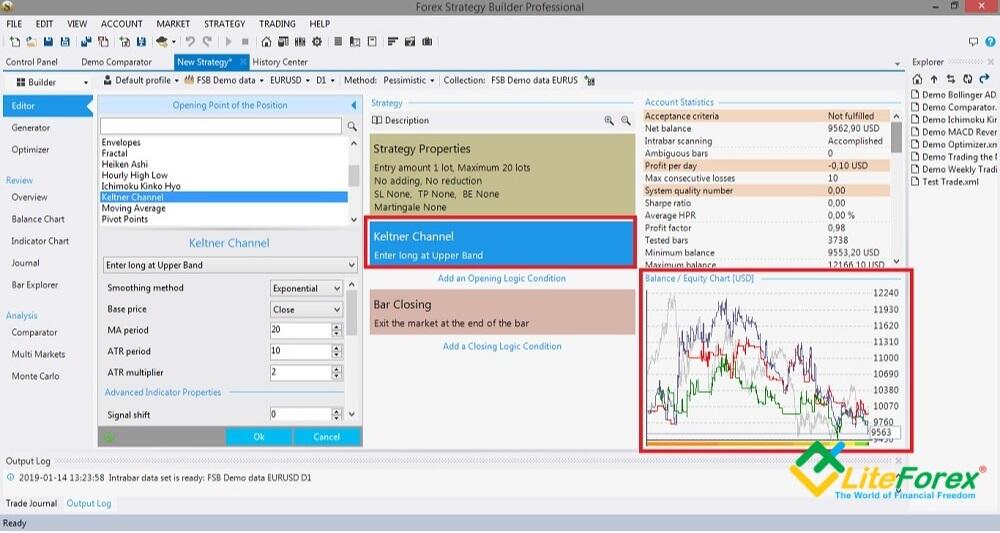
외환 트레이딩 시스템은 포지션 개설에 대한 수많은 조건이 포함되어 있는 논리 그룹에 기반해 구축됩니다. 각 그룹에는 이름을 지정할 수 있으며, 원하는 만큼의 도구를 추가할 수 있습니다. 이를 통해 사용자는 서로 다른 유형의 전략에 따라 포지션을 개설하는 전문 어드바이저를 개발할 수 있습니다. 하지만 모든 외환 전략이 성공적인 트레이딩 전략일 수는 없기에 다수의 전문 어드바이저를 개발한 후 효과가 없는 전문 어드바이저를 제외하는 것이 합리적인 선택일 것입니다. 그리고 원하는 경우 추후에 효과가 있는 외환 트레이딩 시스템을 개발할 수 있습니다.
전략의 효과는 차트에서 하나 이상의 라인으로 표시됩니다. 차트의 라인은 평가예탁잔고, 매수 포지션과 매도 포지션의 수익률, 예치금의 총 변화량을 나타냅니다. 마지막 사진에서 잔고 차트는 모든 상황에서 시스템을 적용해야 한다는 것을 보여주고 있습니다. 잔고는 가파른 드로우다운이 발생한 후에 최종적으로 0으로 감소했습니다.
4. 전략 생성기
편집기 도구는 어떤 트레이딩 시스템을 개발하고 싶은지를 확실히 아는 경우에 유용합니다. 하지만 외환 트레이딩 시스템 개발 방법을 정확히 이해하고 있지 못한 경우에는 컨트롤 패널의 전략 생성기(Strategy Generator)을 확인해 볼 수 있습니다.
생성기의 사용자 인터페이스는 편집기와 매우 유사하지만 일부 차이가 존재하며, 상단 메뉴(툴바)는 전혀 다르게 구성되어 있습니다.
일반 옵션(Common Options): 이 패널에는 생성기의 기초 설정이 포함되어 있습니다. 처음으로 전문 어드바이저를 개발하고 있다면 설정을 기본값으로 유지할 것을 권장합니다. 여기서 중요한 항목은 포지션 개설을 위해 충족되어야 하는 조건인 최대 개설/청산 슬롯 수(Maximum Count of Slots of opening/closing)입니다.
생성기 설정(Generator settings): 개발하려는 전략과 관련된 기준, 리스크/보상 비율, 최소 예치금 손실액 등을 입력할 수 있습니다. 여기에서 중요한 파라미터는 전략을 생성하는 데 필요한 시간을 의미하는 작업 시간(Working Time)으로, 작업 시간이 길수록 결과의 정확도가 높아지게 됩니다. 예를 들어 사용자의 피드백에 따르면 일봉 차트에 적합한 작업 시간은 360~400분입니다.
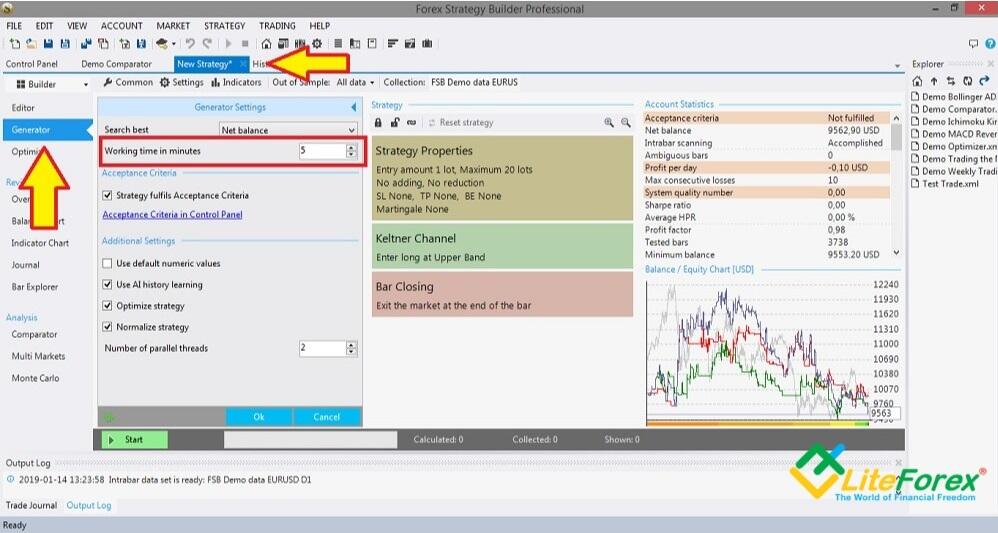
생성기 지표(Generator indicators): 기본적으로 생성기는 프로그램에 있는 모든 지표를 사용합니다. 일부 지표를 사용하고 싶지 않은 경우에는 지표를 비활성화할 수 있습니다. 하지만 지표를 비활성화하기 전에는 모든 지표에 대해 알아보는 것이 좋습니다.
샘플 수(Out of Samples): 전체 데이터 중 포워드 테스트에 사용할 과거 데이터 수를 지정합니다. 이때 포워드 테스트는 주로 최적화를 목적으로 사용되는 테스트 유형입니다. 시장은 지금도 변화하고 있으며, 유사한 상황이라도 2~3년 전과 지금의 움직임은 서로 다를 수 있습니다. 따라서 전문 어드바이저는 마지막 기간(최소 3개월 이상)에 대해서만 최적화하는 것이 좋으며, 이러한 최적화 과정을 포워드 테스트라고 합니다.
또 중요하게 살펴봐야 할 것은 각 블록 우측 상단의 아이콘입니다. 아이콘에는 전혀 표시되지 않거나, 자물쇠가 표시되거나, 사각형 모양이 표시되는 등 3가지 옵션이 존재합니다.
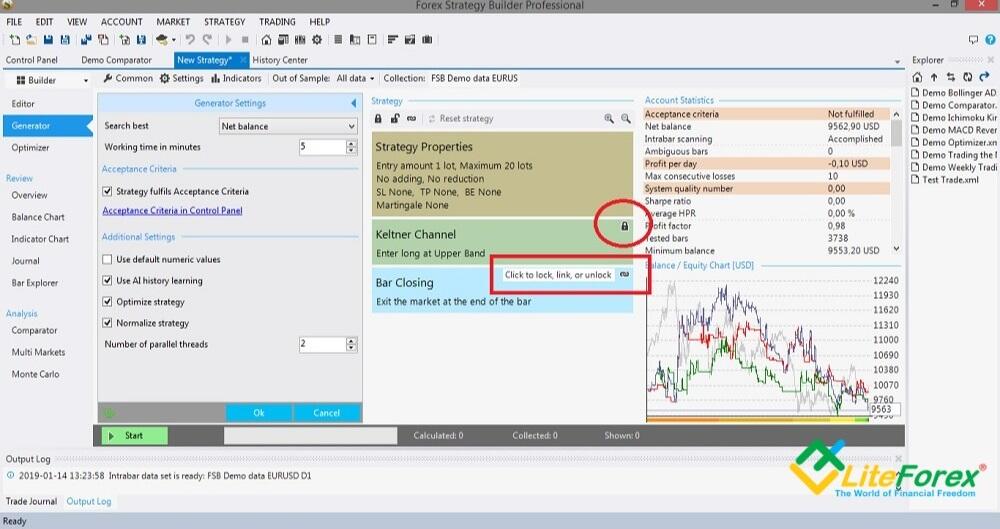
자물쇠 표시는 프로그램이 해당 블록을 변경할 수 없다는 의미입니다. Forex Strategy Builder 공식 사이트의 사용자 가이드를 읽어보았지만, 어떤 것이 변경되고 아이콘을 활성화할 시 어떤 일이 일어나는지는 확인할 수 없었습니다. 이 기능에 대해 알고 있는 분이 있다면 댓글로 설명해 주시면 감사하겠습니다.
블록에서 항목을 모두 선택했다면 창 하단의 시작(Start) 버튼을 클릭하면 됩니다. 전략을 생성하는 데는 수 분에서 수 시간이 소요될 수 있으며, 소요 시간은 정확도, 작업 시간, 지표 등에 따라 달라집니다.
생성된 전략은 보기/리포지토리(View/Repository) 메뉴에서 확인할 수 있습니다. 확인해야 할 항목은 좌측 수직 메뉴의 로컬 리포지토리(Local Repository)로, 로컬 리포지토리에는 생성한 전략과 다운로드한 전략이 저장되며, 필터를 통해 원하는 순서로 전략을 정렬할 수 있습니다. 이제 생성된 전략을 찾아 통계치를 확인해 보도록 하겠습니다. 통계치는 우측 하단의 전략 슬롯(Strategy Slots)에서 계정 통계(Account Statistics)에서 확인할 수 있습니다.
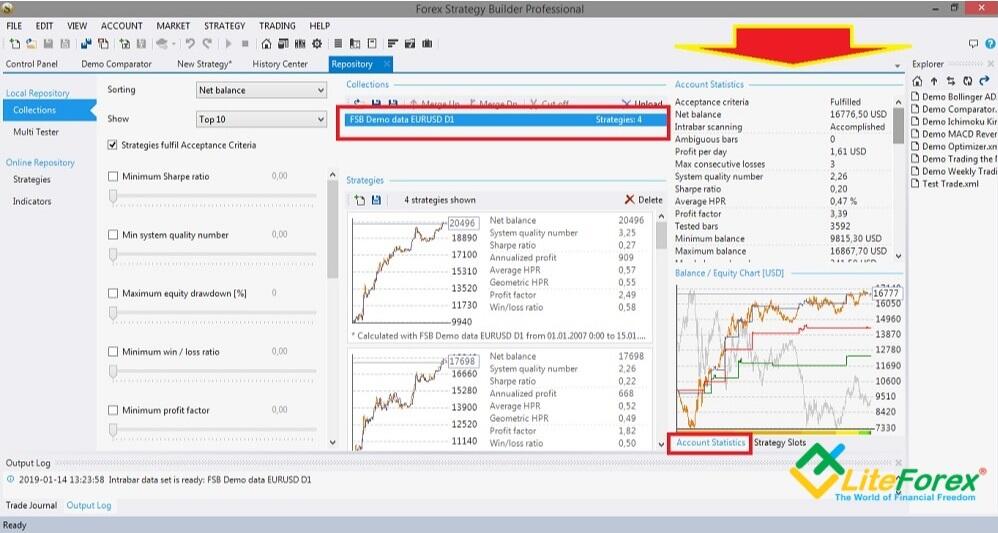
전략(Strategy) 창에서는 프로그램이 지정된 파라미터에 따라 다양한 버전의 시스템을 제공하며, 모든 유형의 지표를 활성화한 경우 많은 수의 버전이 표시될 수 있습니다. 사용자는 계정 통계치(전략 테스팅)에 기반해 전략을 실거래 계좌에서 실행할 것인지, 아니면 전략을 최적화할 것인지를 결정할 수 있습니다. 포워드 테스트(마지막 섹션)이 성공적이지 않은 경우, 즉 라인이 마지막 섹션에서 평탄한 모습을 보이거나 하락하는 경우에는 통계를 분석할 필요 없이 전략을 삭제해도 됩니다. 아래는 실패한 전략의 예시입니다.
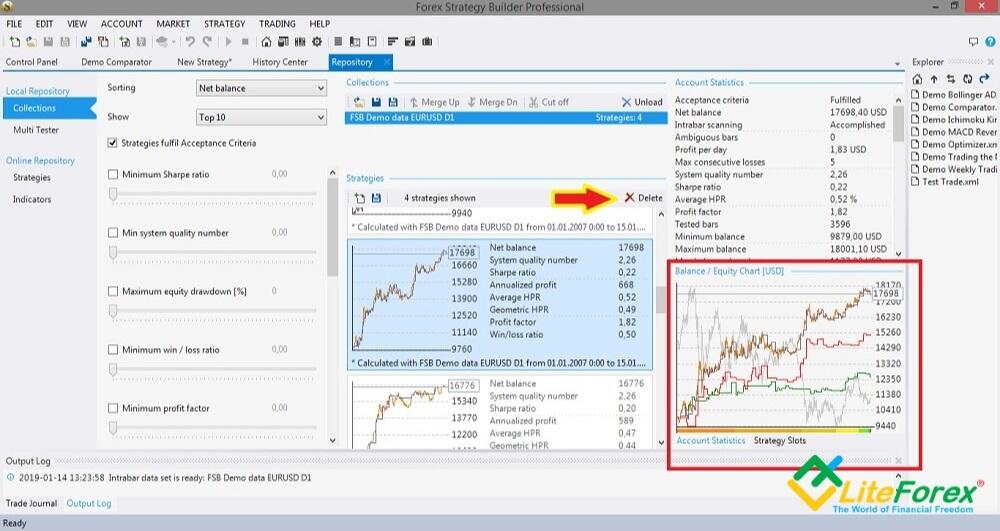
외환 트레이딩 시스템이 효과가 있는 것으로 판단된다면 MT4 데모 계좌에서 전략을 최적화하고 터미널에서 통계치를 Forex Strategy Builder가 계산한 데이터와 비교해 볼 수 있습니다.
이때 프로그램이 즉시 완벽한 전략을 생성하는 것은 아니라는 점에 유의해야 합니다. 프로그램에서 구축된 외환 트레이딩 시스템을 개발, 사용, 분석하는 사용자들의 댓글에 따르면 생성하고 테스트를 거친 600개의 전략 중 사용할 만한 전략은 80개뿐이었습니다. 그 중 포워드 테스트를 통과한 것은 10개뿐이었으며, 데모 계좌에서 테스트해 볼 만한 가치가 있는 성과를 낸 전략은 그 중에서도 소수에 불과했습니다.
5. 전략 최적화 기능
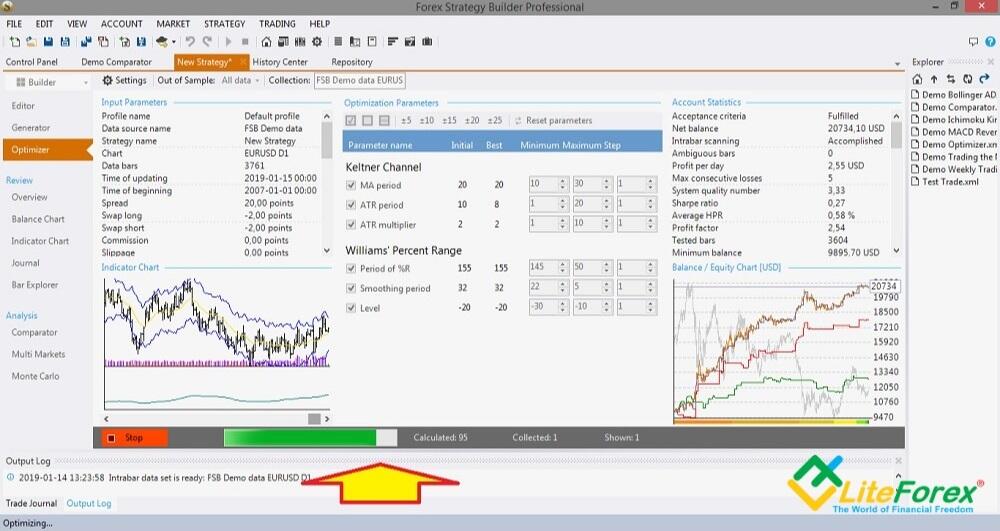
마지막 단계는 신규 전략을 최적화하는 것입니다. 최적화는 전략의 특정 파라미터를 조정해 성과를 개선하는 작업을 말합니다. 따라서 최적화 작업은 새롭게 생성된 전략뿐만 아니라 이미 실거래 계좌에서 사용하고 있는 외환 트레이딩 시스템에 대해서도 가능합니다.
이제 전략을 설계하고 생성한 탭으로 돌아가 최적화 기능(Optimizer) 툴바를 실행해 보겠습니다. 툴바의 설정 수는 상대적으로 적으며, 이전 메뉴와 마찬가지로 상단 툴바에도 메인 영역이 존재합니다. 툴바에서 설정(Settings) 탭을 클릭하고 필요한 항목을 선택하세요. 최적화 기능 설정(Optimizer Settings)의 메인 메뉴에서 필요한 지표 설정을 수정하고 시작 버튼을 클릭한 후 리포지토리에서 최적화된 설정을 확인하세요.
6. 전략 개요
전략 개요(Strategy Overview)는 좌측 드롭다운 메뉴의 탭 그룹입니다. Forex Strategy Builder Pro는 전략 개요에 전략 속성과 지표의 통계 파라미터에 대한 설명을 표시합니다. 전략 개요는 통계 정보를 표시하는 또 다른 방법으로, 다음과 같은 섹션으로 구성되어 있습니다.
설명(Description): 진입 및 청산 로직, 전략 속성, 지표 슬롯 등에 대한 텍스트 설명입니다. 주요 언어는 영어이며, 다른 엉어로 작업을 진행하는 경우에도 설명의 50%는 영어로 표시됩니다(일부 문구, 제목, 통계는 설정 언어로 표시되고 설명 부분은 영어로 표시됩니다).
잔고 차트(Balance chart): 창 우측 하단에 표시된 차트와 동일한 차트를 확대한 것입니다. 차트의 메인 영역 외에도 상단 툴바에 2개의 탭이 더 있지만 유용한 정보는 없었습니다.
지표 차트(Indicator chart): 지표 차트에는 전략에서 사용된 과거 시장 가격과 지표, 손절매 레벨(빨간색 라인)과 익절매 레벨(초록색 라인)이 표시됩니다. 상단 툴바에는 10개의 탭이 있으며 아이콘에 커서를 올리면 해당 항목이 무엇을 의미하는지를 확인할 수 있습니다. 하지만 각 항목의 설명은 이해하기가 어려웠습니다.
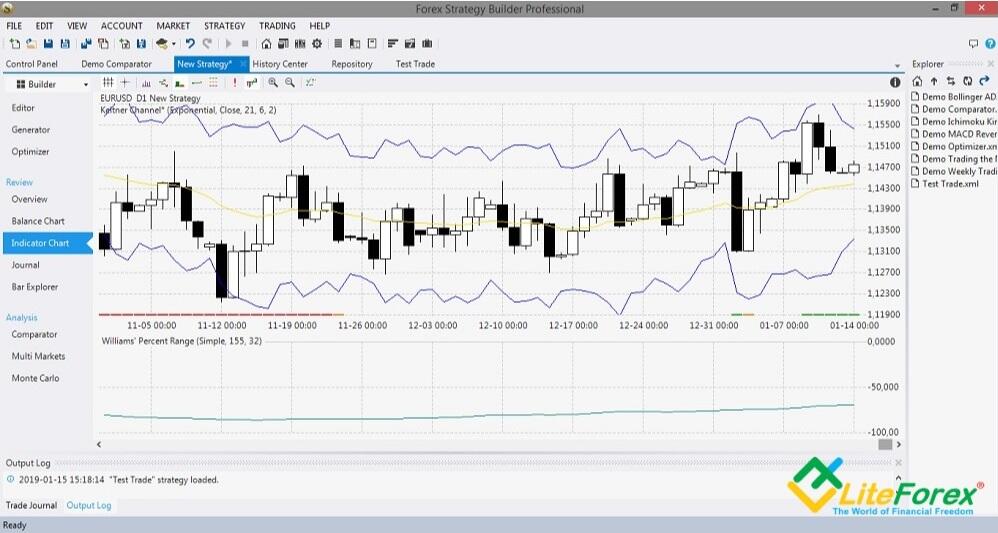
저널(Journal): 저널은 거래 작업의 상세 로그로, 엑셀로 가져올 수 있습니다(편집기에서 데이터를 정렬하고 필터링하는 것이 더 쉬운 방법입니다).
바 탐색기(Bar explorer): 바 탐색기는 저널과 유사하지만 거래와 바 보간에 대해 더 많은 정보를 제공한다는 차이가 있습니다.
7. 분석
마지막 도구 그룹은 전략 스트레스 테스트 방법입니다.
비교기(Comparator): 생성된 각 전문 어드바이저의 탭을 열고 시작 버튼을 클릭하세요. 포지션 청산 방법(익절매를 이용한 낙관적 방법, 손절매를 이용한 비관적 방법)에 대해서는 기사 초반부에 간단히 설명했습니다. 비교기의 목적은 전략의 성과를 종합적으로 파악할 수 있도록 하는 것이며, 비교기에서는 서로 다른 방법으로 구성한 차트를 비교할 수 있습니다. 테스트 후에 가격 차트에 하나의 라인만 표시되거나 소수의 라인이 나란히 위치해 있다면 모든 것이 적절하게 설정된 것입니다. 반면 다이버전스가 발생한 경우에는 무언가가 잘못되었다는 의미이므로 전략을 제거하고 다시 전략을 생성해야 합니다. 아래는 오류가 존재하는 전략의 예시입니다.
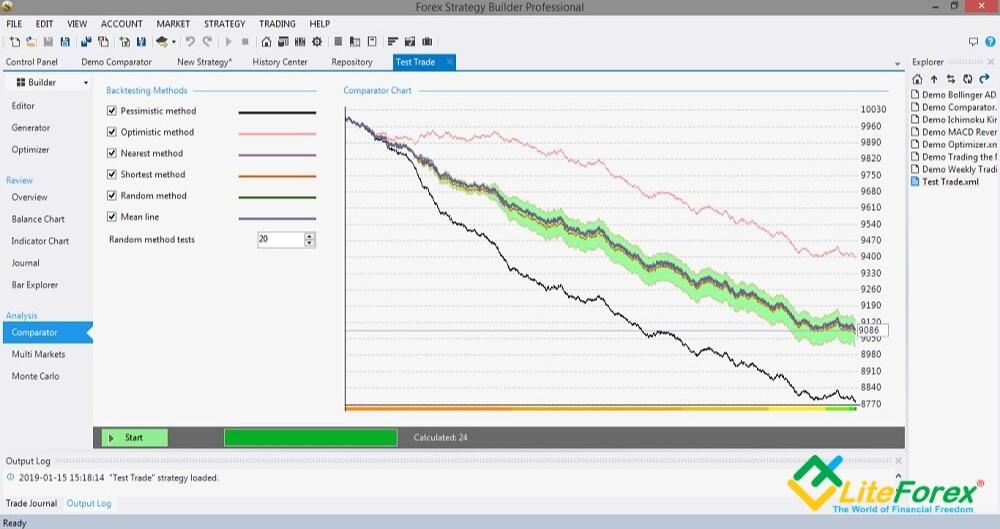
멀티 마켓(Multi Markets): 멀티 마켓은 생성된 전략에 대해스트레스 테스트를 진행하는 또 다른 방법으모, 다른 시장에서도 전략이 효과가 있을지를 테스트할 수 있습니다. 적절한 외환 트레이딩 시스템이라면 한 시장에서 수익을 냈을 때 다른 시장에서도 수익을 낼 것입니다. 이러한 주장에는 논쟁의 여지가 있기는 하지만, 대부분의 거래 자산에서 수익을 낸다면 트레이딩 시스템이 견고하다는 의미입니다.
예를 들어 제가 생성한 전략은 약 50%의 다른 상품에서 손실을 기록함에 따라 안정적이지 않은 전략으로 판단되었습니다(10,000으로 시작했으나 기간 말에 예치금이 감소). 하지만 예치금이 0으로 감소하지 않았다는 사실은 긍정적이라고 할 수 있습니다.
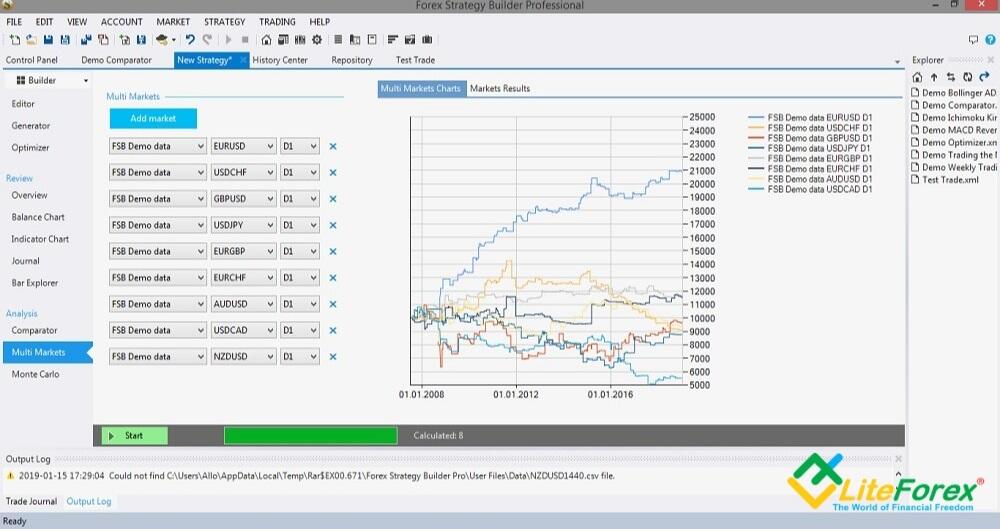
상단 툴바에서는 각 시장의 통계를 확인할 수 있습니다.
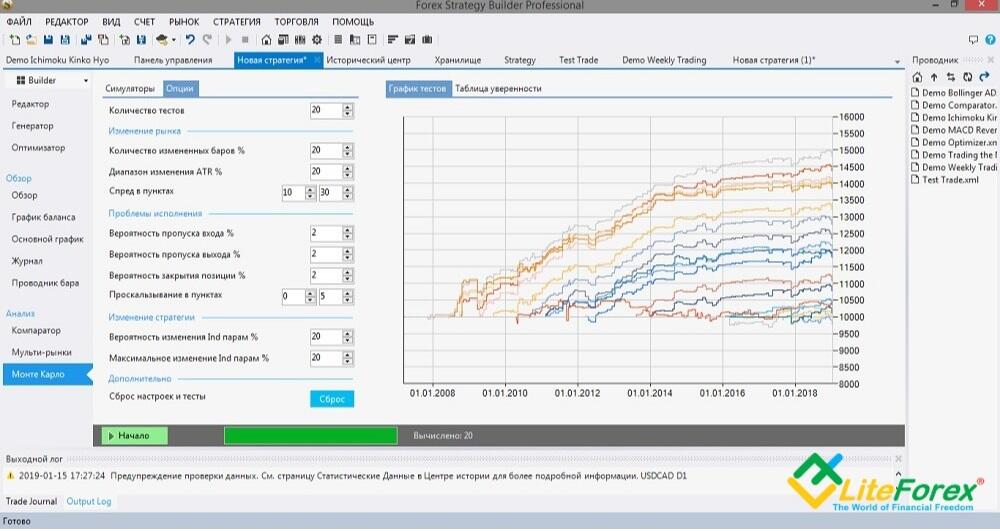
몬테 카를로(Monte Carlo): 전략이 얼마나 견고한지를 테스트할 수 있는 마지막 도구로, 상단 메뉴에는 시뮬레이션(Simulations)과 옵션(Options)이라는 2개의 탭이 존재합니다. 해당 탭에서는 무작위 스프레드, 무작위 환율 등의 상황을 추가할 수 있습니다. 이 도구의 목적은 다양한 예기치 못한 상황에서의 전략의 성과를 테스트하는 것입니다. 가장 중요한 결과는 차트의 하단 라인이며, 이는 최악의 상황에서 발생할 수 있는 결과를 보여줍니다. 최악의 결과에서 최종적으로 잔고가 감소하는 모습을 보였으므로 이 시스템은 즉시 삭제하는 것이 좋을 것입니다. 예를 들어 테스트 결과에 따르면 제 트레이딩 시스템은 불안정한 것으로 나타났습니다.
8. 오토 트레이더
Forex Strategy Builder Professional에서는 MT4용 파일을 저장하지 않고 프로그램에서 직접 전문 어드바이저로 거래를 진행함으로써 시간을 절약할 수 있습니다. 오토 트레이더(Auto Trader) 모드를 활성화하려면 좌측 드롭다운 메뉴에서 빌더(Builder) 모드에서 트레이더(Trader) 모드로 전환해야 하며, MT4 차트 연동(브릿지) 설정이 필요합니다. MT4 차트를 연동하려면 User Files/MT4 Files 폴더의 Bridge Installer 설치 파일을 실행하세요. 파일이 설치되면 FSB Set Connection ID 영역에 ID 번호를 붙여넣고 시작 버튼을 클릭하세요.
오토 트레이더 기능을 사용하고 싶지 않다면 전략 메뉴에서 전문 어드바이저로 저장(Save As Expert Advisor을 클릭하고 생성된 전략을 MT4로 내보내세요.
마지막 단계는 생성된 전체 포트폴리오 통계치를 Excel로 붙여넣는 것입니다.
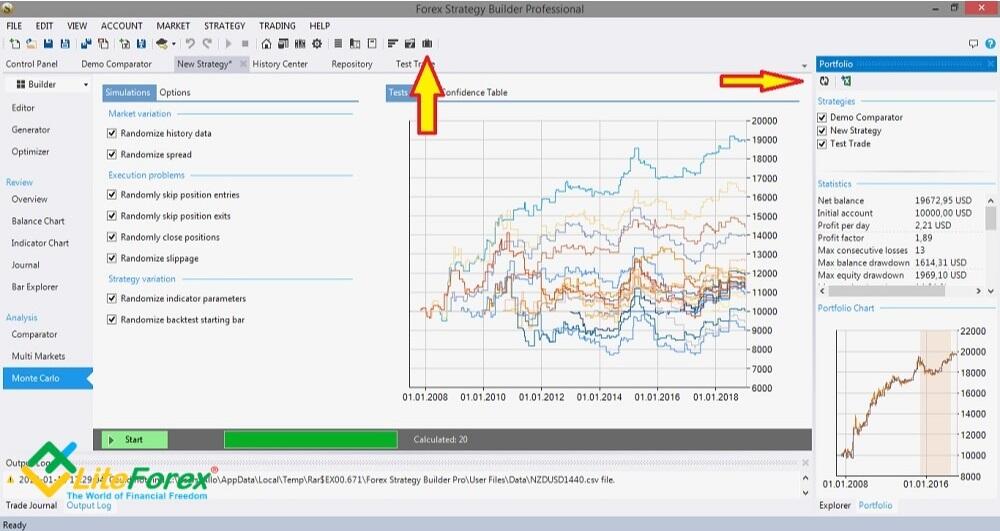
상단 메뉴의 아이콘을 클릭하고 우측 드롭다운 메뉴에서 모든 데이터를 Excel로 가져오세요.
개인적으로 프로그램 사용 방법은 명확하다고 생각합니다. 전략과 리스크 관리에 대한 핵심 데이터를 입력하고, 전문 어드바이저 개발 작업을 시작하고, 성과 통계치를 분석하고, 신규 전략을 최적화하면 되기에 특별히 어려운 부분은 없습니다. 하지만 실제로는 생각보다 복잡할 수 있습니다. 먼저 프로그램 사용자 인터페이스에 존재하는 모든 메뉴와 탭을 설명하기에는 기능이 너무 많습니다. 또한 프로그램의 버전이 다른 경우(또는 버전이 같지만 언어가 다른 경우)에는 사용자 인터페이스와 메뉴 구성에서 차이가 있습니다. 무작위로 모든 아이콘과 버튼을 클릭하면서 프로그램 사용 방법을 익힐 수도 있지만 간단한 방법이라고 하기는 힘듭니다. 필요하다면 Forex Strategy Builder 웹사이트(forexsb.com/wiki/fsbpro_guide/quick_start)에서 사용자 가이드를 확인할 것을 권장합니다.
프로그래밍 언어를 알고 있다면 Forex Strategy Builder에서 전문 어드바이저를 직접 코딩할 수 있습니다. 또한 표준 지표가 아닌 다양한 지표를 가져올 수 있으며, 이러한 지표는 서로 호환이 가능합니다.
Forex Strategy Builder Professional의 장점
트레이닝에 적합: 트레이더는 트레이딩 시스템을 개발함으로써 트레이딩 시스템의 구조를 이해하고, 파라미터와 기준을 최적화하고, 각 작업을 시각적으로 확인할 수 있습니다. 이러한 활동은 전문 어드바이저를 적용하는 데 도움이 되며, Forex Strategy Builder를 사용하면 더욱 손쉽게 작업이 가능합니다.
도움 제공: 프로그램으로 생성한 전략에 대해 비판이 존재하며 적절한 전략을 생성하는 데 오랜 시간이 소요되기는 하지만, 여전히 나쁘지 않은 전략을 생성할 수 있습니다.
Forex Strategy Builder의 단점
높은 결함률: 전문 어드바이저 빌더는 알고리즘에 따라 작동하며, 주어진 기준을 통해 생성한 전문 어드바이저가 데모 계좌에서도 성과를 내지 못하는 경우가 다수 존재합니다.
생성된 전략을 검색하기가 어려움: 생성된 외환 트레이딩 시스템에 이름을 지정하고 알파벳이나 생성 일자 순으로 정렬하는 방법을 찾기가 어려웠습니다.
쉽게 수익을 얻을 수 있다는 환상을 심어줄 수 있음: Forex Strategy Builder는 특정 알고리즘에 따라 작동하는 소프트웨어일 뿐입니다.
또한 심리적인 측면에도 주목할 필요가 있습니다. 다양한 지표, 트레이딩 시스템 자동 생성 기능, 스트레스 테스트 등의 기능은 매력적이며, 모든 수치와 차트는 트레이더는 프로그램으로 생성한 전략이 반드시 성공할 것이라는 믿음을 줍니다. 하지만 스트레스 테스트를 진행했더라도 생성한 모든 전략은 철저한 분석이 필요합니다.
Forex Strategy Builder는 보조적인 도구이며, 자동매매 시스템을 생성하기 위한 소프트웨어에 불과하기에 프로그램에 대해 너무 높은 기대를 해서는 안 됩니다. 프로그램에는 장점과 단점이 존재하며, 많은 시간이 소요된다는 단점이 존재하지만 사용자가 트레이딩 시스템 설정의 특징을 이해하는 데 도움이 된다는 장점도 존재합니다.
결론
Forex Strategy Builder는 이상적이지는 않아도 효과적인 트레이딩 전략을 생성할 수 있는 소프트웨어입니다. 프로그램은 1시간봉 이상의 차트 주기에 대한 전략을 생성하는 데만 적합하고 최적화 작업에 많은 시간이 소요된다는 단점이 존재하기는 하지만, 경험이 많지 않은 트레이더에게는 이러한 전략도 거래를 진행하기에 충분할 것입니다. 모든 전략이 실거래 계좌에서 성과를 발휘할 수는 없습니다. 하지만 트레이딩 시스템 생성 과정을 모니터링하고 세심하게 전략을 선별한다면 좋은 성과를 낼 수 있을 것입니다. 평균적으로 소수의 전문 어드바이저를 생성하고 가장 효과적인 전문 어드바이저를 선택하는 작업에는 약 1주일이 소요됩니다.
직접 새로운 트레이딩 시스템을 개발할 수 있는데 인터넷에서 오래된 전문 어드바이저를 다운로드할 필요가 있을까요? Forex Strategy Builder을 다운로드 및 설치하고 실행해서 프로그램 사용 방법을 익혀 보세요! 댓글, 의견, 아이디어는 아래의 댓글 섹션에 공유해 주시기 바랍니다!
추신. 저희의 게시물이 마음에 드셨나요? 소셜 네트워크에서 공유하세요. 최고의 "감사합니다"가 될 것입니다 :)
유용한 링크:
- 여기 에서 신뢰할 수 있는 중개인과 거래하는 것이 좋습니다. 이 시스템을 사용하면 혼자서 거래하거나 전 세계의 성공적인 거래자를 복사할 수 있습니다.
- 라이트파이낸스 플랫폼에서 입금 보너스 50% 을(를) 받으려면 저희의 프로모션 코드 BLOG 를 사용하세요. 거래 계정을 예금 하는 동안 해당 필드에 이 코드를 입력하기만 하면 됩니다.
- 거래자를 위한 전보 채팅: https://t.me/litefinance. 저희는 신호와 거래 경험을 공유하고 있습니다
- 고품질 분석, 외환 리뷰, 교육 기사 및 트레이더를 위한 기타 유용한 정보를 제공하는 텔레그램 채널 https://t.me/litefinance
실시간 모드의 EURUSD 가격 차트

이 기사의 내용은 저자의 의견으로, 라이트파이낸스의 공식 입장을 반영하지는 않습니다. 이 페이지에 게시된 자료는 정보 제공 목적으로만 제공되며, 2014/65/EU 지침의 목적에 대한 투자 조언을 제공하는 것으로 간주되어서는 안 됩니다.
이 글은 저작권법에 따라 지적 재산으로 간주되며, 동의 없이 복사 및 배포하는 행위는 금지되어 있습니다.