Existem duas opções para desenvolver um sistema de trading automatizado: elaborar um robô de investimento conforme um algoritmo preparado e utilizar os especiais kits construtores. A primeira opção é mais eficaz, mas a segunda não requer os conhecimentos em programação. O System Creator é um software multifuncional universal que permite criar e gerar manualmente um exército de robôs de investimento conforme os indicadores básicos e personalizados, considerando as regras pessoais de gestão de riscos. Também, este programa permite otimizar as configurações de Expert Advisors recém-criados ou já existentes, avaliar sua eficácia utilizando vários métodos de simulacros de estresse. Neste artigo, Você conhecerá como criar seus próprios sistemas de trading automatizados a partir de zero.
Neste artigo analisaremos:
Como criar um robô de investimento sem conhecimentos de programação
Um sonho de pressionar o botão para que o sistema de trading começa imediatamente a gerar renda, não deixa a cada um dos traders. A lógica parece entender que isto é impossível, mas como não quer se separar de seu sonho quando há pelo menos uma minúscula esperança de que esta possibilidade existe. E em realidade, isto é assim, em forma de robôs de investimento automáticos.
Há duas opções para criar um Expert Advisor na base dum sistema de trading funcional:
- Solicitar elaborar um código (ou escrever este por si mesmo) em conformidade com um determinado algoritmo de trading. Se tiver os conhecimentos em MQL 4 ou 5, isto é uma opção perfeita. Mas sem tal conhecimento de programação não será fácil: como Você conseguirá realizar corretamente a ideia dum sistema de trading? Como otimizar posteriormente este robô? E surgem muitas perguntas deste tipo.
- A resposta é: criar robôs utilizando os programas especiais, porque para isto não são necessárias as habilidades de codificação. Embora esta opção restringe ligeiramente as possibilidades do trader (enfim, não se pode saltar acima de estabelecido no programa), mas continua a ser a melhor escolha para quem deseja criar o seu próprio e único robô de investimento.
O System Creator é um programa-kit construtor para desenvolver os Expert Advisors simples e complexos (combinados) na base de indicadores básicos com a possibilidade de seus posteriores ensaios, análises e otimizações. O programa não é simples, mas sua funcionalidade é muito boa.
Algumas de suas caraterísticas são:
- Robôs de investimento se elaboram para MT4.
- O programa é gratuito (isto é uma vantagem) e poderá ser buscada na Internet em 5 minutos.
- A instalação deste programa leva 2-3 minutos, mas há certas dificuldades em compatibilidade com os sistemas operacionais. Eu suponho que a razão está oculta em Windows. Não posso dizer com certeza que isto é assim, mas num dos computadores não conseguiu lançar nenhuma de versões do System Creator.
Como utilizar o System Creator para criar um Expert Advisor?
Em primeira, para começar a operar com este programa é necessário selecionar um idioma. Você poderá fazer isto em menu View (Ver). O seguinte passo é carregar a história de dados em janela principal "Base histórica". Se a janela da Base histórica não aparecer ao iniciar o programa (ou seja, na tela somente pode ver o menu superior e um fundo cinzento), é possível encontrá-la em menu "Mercado/Baixar dados arquivados".
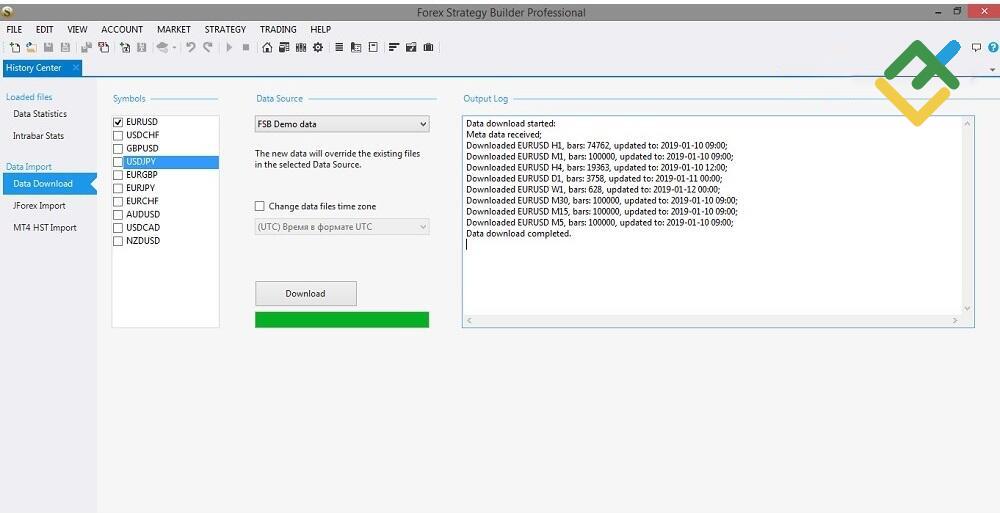
Há duas opções para baixar as cotações arquivadas: desde servidor ou desde MT4 (em que as cotações são carregadas automaticamente). Por favor, preste atenção a que eficácia do robô de investimento dependerá de qualidade das cotações (sua exatidão, ausência de datas, etc.), mais precisamente, a discrepância entre os resultados de trading baseado nos dados históricos e operações na conta real:
- Baixar os dados de FSB Demo Data. Baixar as cotações desde servidor dos desenvolvedores. Aqui, a qualidade das cotações não é das melhores. Talvez, poderá ser adequado para um treinamento, mas para criar um Expert Advisor verdadeiramente funcional, é melhor considerar outras opções.
- O MT4. Prevê baixar as cotações desde o terminal. Teoricamente, esta opção é melhor, porque pressupõe uma abordagem responsável por parte de trader a escolher cotações, baixando mesmas em sua plataforma. Além disso, é melhor fazer tudo isto vinculando-se a uma corretora, cujas condições de trading correspondem ao conceito: quem lança o robô de investimento, oferece as cotações.
Uma propriedade deste kit construtor consiste em que o número de barras históricas é limitado por 1 milhão.
Logo queria mencionar o conforto de operar com este programa, nomeadamente a localização de menus e janelas. Há dois painéis principais do menu: "Ficheiro/Editar..." e um painel com ícones. Algumas funcionalidades são duplicadas. Por exemplo, é possível começar a criar uma estratégia a partir de primeiro botão (mais à esquerda) ou clicando ligeiramente acima no menu "Ficheiro/Novo". A importação e exportação de estratégias em MT4/5 estão localizadas no menu "Estratégia". Todas as funções aplicáveis (base histórica, padrões de estratégias, kit construtor de novas estratégias, etc.) se abrem em janelas separadas localizadas abaixo de menu.
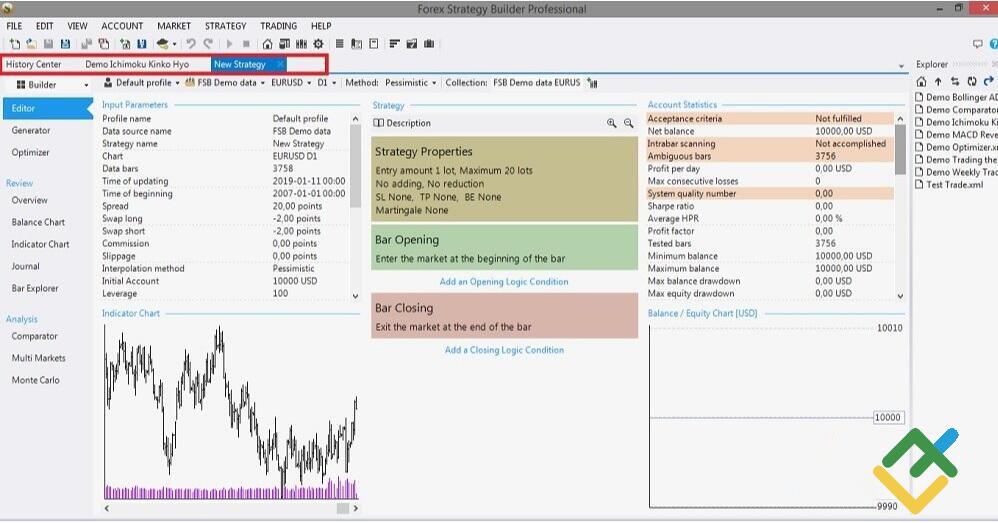
Preste atenção a que imagem acima consta um separador com estratégia demo, cuja lista poderá ser contemplada na janela direita. Estas são estratégias demo já elaboradas na base de indicadores típicos integrados por desenvolvedores. Isto é realizado para que o utilizador poderia a ver como parece visualmente o programa acabado. Estas estratégias aparecem clicando no botão "Strategy Explorer" (Explorador de Estratégias) na barra de configurações (menu com imagens).
Na janela esquerda, podemos ver um menu auxiliar, cujos itens se alteram dependendo de que janela principal está aberta. Por exemplo, na captura de tela acima, a janela principal é de nova estratégia e à esquerda, no submenu "Editar", estão as configurações complementares. Mais tarde ainda consideraremos estas.
Há outras funcionalidades úteis:
- Está prevista possibilidade de corrigir o código aberto. Ou seja, se tiver conhecimento de linguagem MQL, o Expert Advisor criado poderá ser melhorado adicionando seus próprios métodos únicos de gestão de riscos, Trailing Stops, etc. (algo que impossível compor em kit construtor).
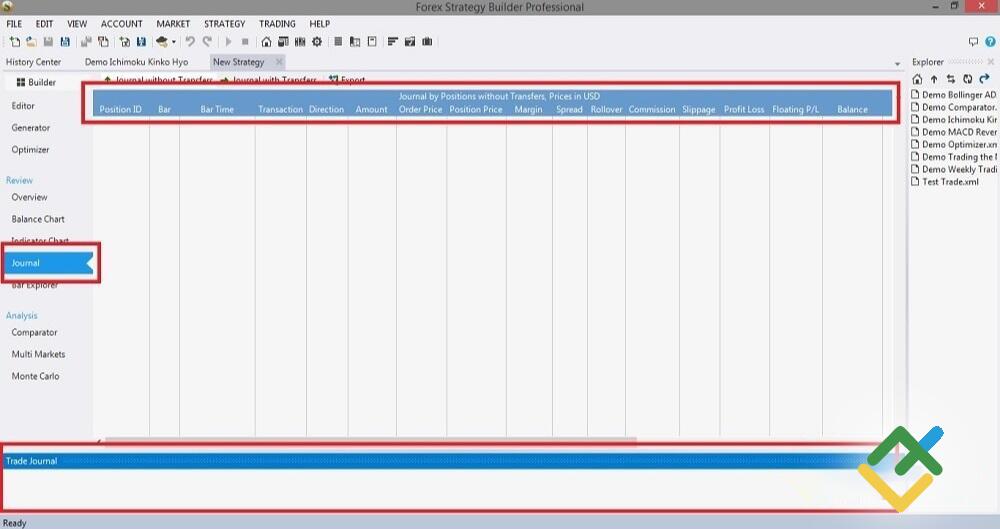
- Em System Creator estão previstos os registros. Em própria estratégia (na captura de tela acima, em submenu esquerdo no separador "Ver"), o registro apresenta por si as estatísticas de operações conforme a estratégia acabada: transação, direção, preço do lote, margem, etc. Em sua parte inferior, o registro mostra as estatísticas de atuações do trader, ou seja, as notas com informações de atividade do trader, erros e outras menções. Algo parecido consta também o MT4.
1. As configurações da conta
Aqui, que começa a preparação para operações. Em menu superior, clicamos em "Conta/Configurações da conta", abrindo assim uma janela separada "Painel de controle". Nesta janela, é preciso criar um novo perfil e para isto clicamos no respetivo botão em submenu à esquerda, digitamos o nome e descrição do perfil. Voltamos ao separador "Início".
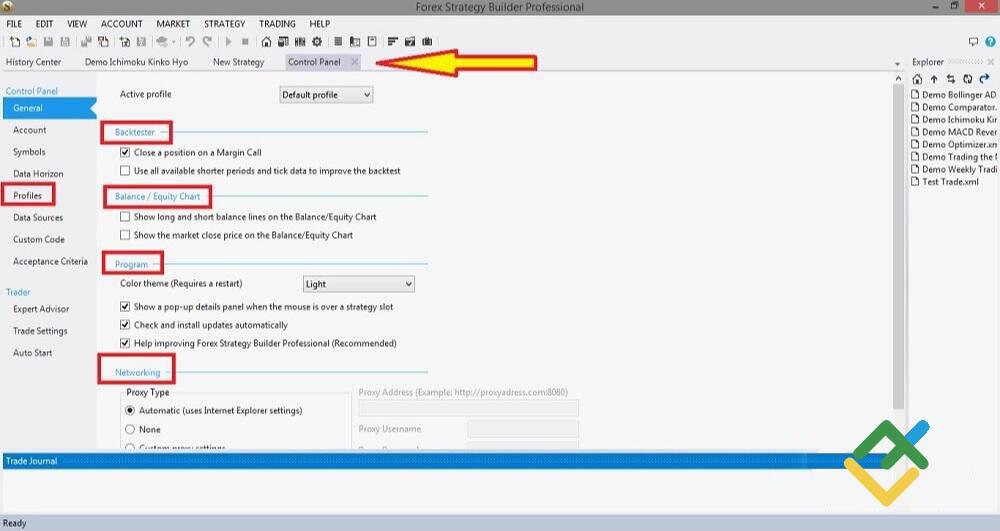
O próximo passo é seguinte: em "Modo ativo" selecionamos o perfil recém-criado (o número de perfiles criados não está limitado). Para quê criar muitos, é outra questão. Por exemplo, para separar os tipos de estratégias radicalmente diferentes.
No painel de controle estão presentes as seguintes subseções:
- Backtester (Simulador). Aqui, está prevista a possibilidade de encerrar automaticamente uma operação em situação de Margin Call para aproximar maximamente o ensaio às condições reais. O segundo ponto permite operar com intervalos reduzidos. Ou seja, quando a estratégia está elaborada para os intervalos de uma hora (H1), para os ensaios também se utilizam intervalos M1-M15. Sugiro ativar ambas estas opções.
- Gráfico de Saldo/Capital. Ambas opções são complementares e pertencem às informativas. Além de principal linha do incremento, a primeira mostra separadamente as estatísticas semelhantes para as operações longas e curtas. Para compreender, se a estratégia mesmo funciona, isto não é necessário. Mas este fator é importante para otimizar: num sistema de trading estável não faz a diferença em que direção está aberta operação. Ou seja, o lucro obtido de posições curtas e longas terá que ser aproximadamente o mesmo. Não será excessivo marcar a segunda opção.
- Programa. Isto também são as funcionalidades auxiliares, cujo essencial está claro por seu nome. Ativar ou não estas, decide Você.
- Redes. Isto são as configurações de proxy definidas individualmente pelo trader.
Acabamos de revisar a seção "Início". Agora, entramos em submenu "Fontes de dados" (esta opção se encontra abaixo de seção "Perfil" na janela esquerda).
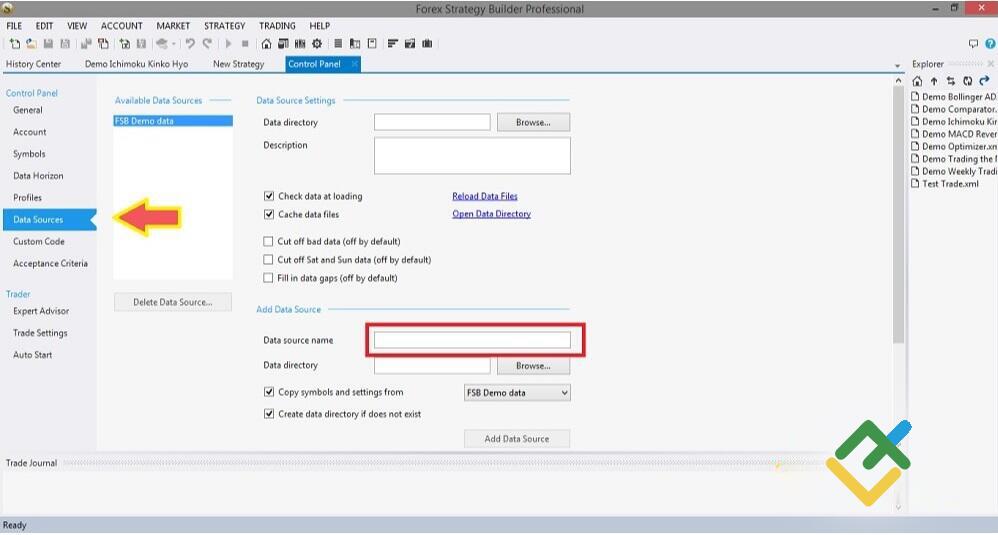
Aqui, é preciso adicionar sua própria fonte de dados e donde obtê-lo é uma boa pergunta; suponho que cada uma pessoa que se dedica ao trading, tem uma fonte própria. Além disso, nesta janela podemos carregar as fontes a partir de MT4 ou um ficheiro especial (que ainda é preciso criar), mas não estamos interessados nestas opções. É melhor baixá-los desde site da corretora.
O próximo passo é configurar a conta. No painel esquerdo (em barra de controle) abrimos separador "Conta". Em modo ativo, selecionamos novamente o perfil criado, neste caso, LiteFinance. Em seguida, definimos os parâmetros da conta: depósito mínimo, divisa, alavancagem, etc. Podemos selecionar visualização de estatísticas em moeda ou pontos.
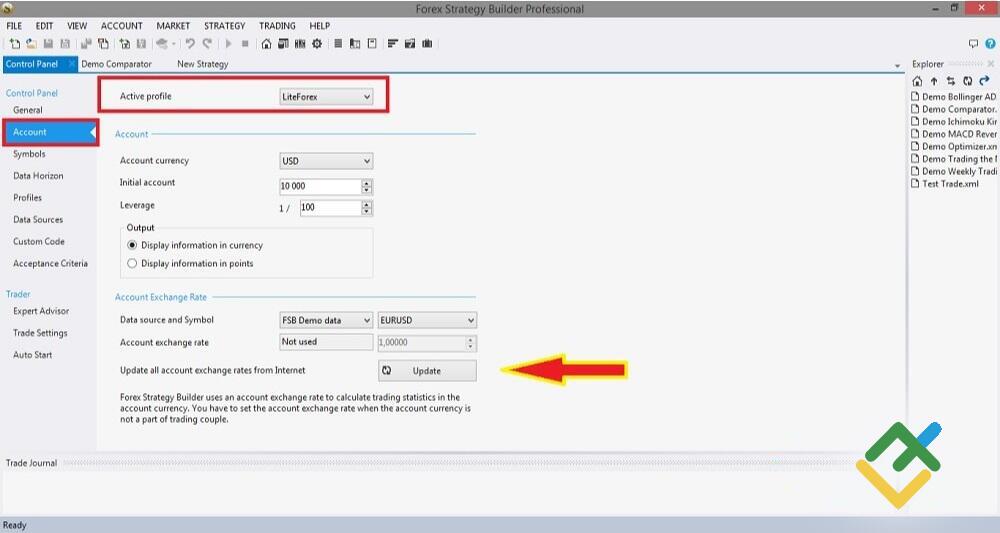
Um toque final é clicar no botão "Atualizar" para renovar todas as cotações cambiais recebidas de Internet. Em princípio, aqui, se indicam os dados entrantes que o trader já tem inicialmente na conta real.
No separador "Símbolos", podemos adicionar quaisquer posições que têm as cotações atualizadas, definir um spread e swap para as posições longas e curtas ou passo do lote. Também, podemos definir o número de casas decimais, mas por defeito, este se estabelece corretamente por si mesmo. Tome a conta que o swap, normalmente, se indica em pontos, embora também poderá ser mostrado em moeda. Para aproximar ao máximo as condições do ensaio às reais, podemos adicionar um parâmetro de deslizamento.
Donde obter todos estes valores? No site da corretora com que pretende a operar. Devido as diferentes condições de trading iniciais, o mesmo sistema com os parâmetros iguais poderá dar os resultados distintos. Ou seja, nalguns casos vai a funcionar e noutros, não. Por exemplo, abrir operações demasiadamente tarde devido às requotes ou o spread do instrumento vai impedindo alcançar o lucro planificado. Por isso, um robô de investimento, em geral, se desenvolve para operar com uma corretora específica, cujo site será utilizado como uma fonte de dados sobre cotações, spreads, etc.
Horizonte de dados. Aqui, se visualiza o número mínimo e máximo de barras para analisar na base de dados históricos, bem como o número de ticks dentro das barras. Também, é possível indicar as datas de início e fim do período de ensaio. Infelizmente, todos estes períodos têm restrições rigorosas que são adequadas para formar estratégias em intervalos desde H1 e superiores. O System Creator não é conveniente para os intervalos de tempo de minutos, as estratégias nestes períodos curtos não serão precisas.
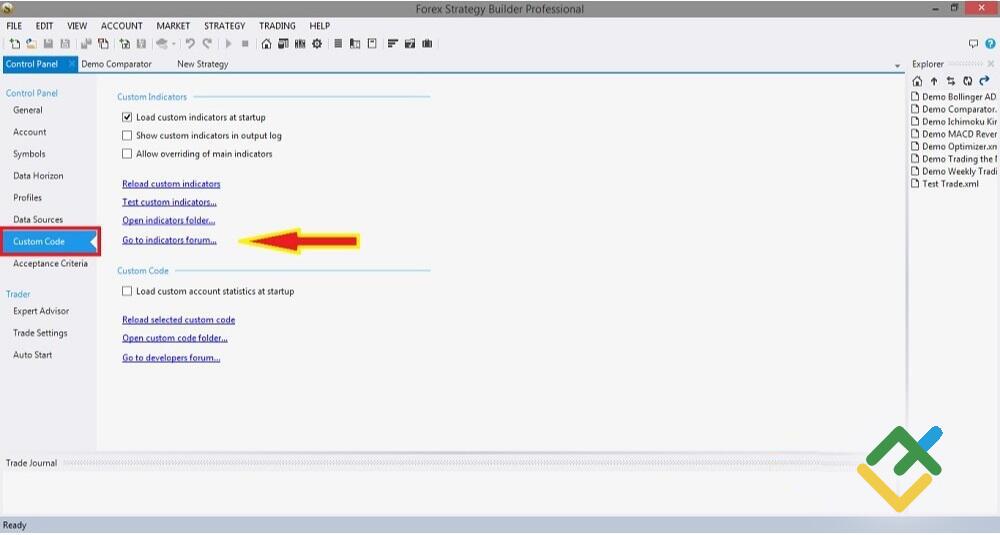
Código personalizado. Os desenvolvedores do System Creator se preocuparam para que os utilizadores tivessem o acesso aos recursos externos, tal dizer, a uma espécie de base de dados, um repositório de todos os itens essenciais. Neste separador, podemos ir a este repositório e aceder às dezenas de estratégias prontas. Se isto é necessário para um trader que compila propriamente um sistema comercial? A pergunta é retórica. Suponho que não. Mas o que poderá precisar com certeza, são os indicadores complementares distintos de básicos. Portanto, clicamos no "Ir para fórum de indicadores".
Ao entrar no site dos desenvolvedores, clicamos no botão Repository em menu superior e esta redireciona o utilizador para seção de sistemas de trading manuais e indicadores. No menu desta página, selecionamos o respetivo nome "Indicadores" e na lista proposta escolhemos o que a nós interessa. A maior dificuldade consiste em descrição de particularidades do funcionamento do indicador e de suas configurações. Por isso, se não tinha encontrado nada sobre o indicador selecionado, tente considerar outras opções de importação de indicadores para o System Creator. No entanto, os indicadores desde o site dos desenvolvedores são compatíveis com o kit construtor, mas poderão surgir os problemas de compatibilidade com as ferramentas baixadas de outros recursos.
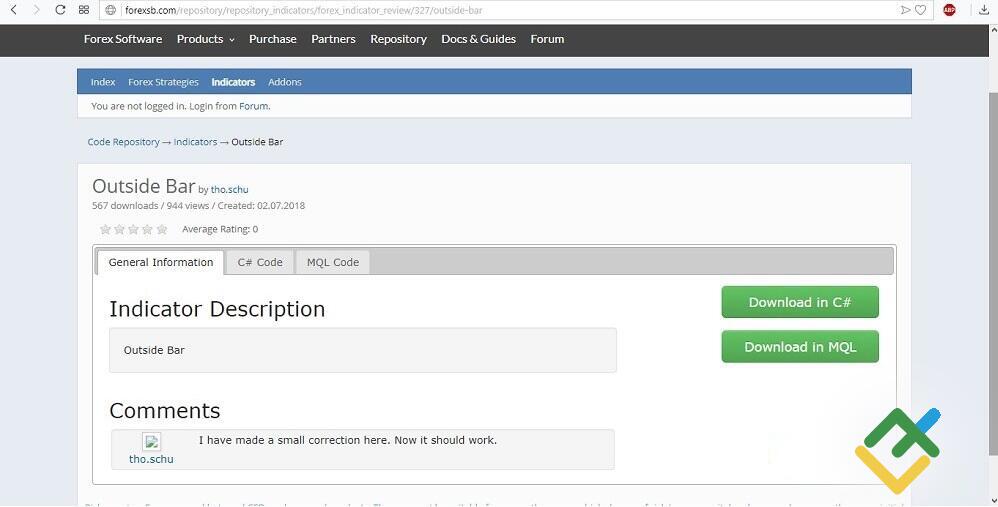
Isto é uma captura de tela do separador com um indicador desde o site dos desenvolvedores. Agora, está aberto o separador com informações gerais. Ao lado deste se encontram duas janelas com duas versões de código aberto, dependendo de linguagem que poderá ser conhecida sem necessidade de baixar a ferramenta. Se o indicador for conveniente, baixamos ambas versões do mesmo: MQL será necessário para MetaTrader e a C#, para o kit construtor.
Agora minimizamos as janelas do kit construtor e do site dos desenvolvedores, passando para o arquivo do System Creator, em que, além de ficheiro de inicialização, há mais duas pastas. Abrimos "User Files/Indicators" e colamos nesta os arquivos de indicadores baixados.
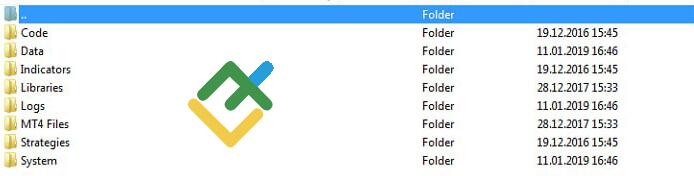
Uma breve descrição do conteúdo das pastas do System Creator:
- Code. Aqui, se encontram todos os complementos do kit construtor. Em versão inicial, nesta pasta somente está um ficheiro de estatísticas da conta que poderá ser corrigido se tiver conhecimentos em programação. Para os utilizadores que apenas começam a aprender como criar os Expert Advisors, seria melhor não alterar nada aqui.
- Data. Para esta pasta serão copiados os dados históricos utilizados para elaborar estratégia. Se já tinha clicado no botão para atualizar cotações, precisamente estas ficarão aqui.
- Indicators. Isto é pasta de indicadores.
- Libraries. Aqui, estão armazenados os indicadores já compilados.
- Logs. Nesta pasta estão armazenados os mesmos dados que aparecem no registro do kit construtor, ou seja, a história de atividades.
- MT4 Files. Aqui, se encontra um sub-programa (programa auxiliar) que estabelece uma conexão entre System Creator e MT4. Com sua ajuda, é possível operar com o conselheiro numa conta real mediante MT4 utilizando diretamente o System Creator. É possível lançar o mesmo em menu superior do System Creator: "Trading/Iniciar instalação Bridge".
- Strategies. Aqui, entram as estratégias que você tomou (se desejava) desde sites dos desenvolvedores, suas próprias estratégias e as estratégias-demo de simulador.
- System. Isto é uma pasta de sistema em que poderá ser adicionada uma linguagem ausente na lista do kit construtor ou adicionar algumas suas próprias palavras exclusivas. Aqui, podemos corrigir os módulos do kit construtor, seu aspeto visual, etc. Mas isto somente quando tiver conhecimento do código e uma compreensão de funcionamento do programa.
Para que os indicadores baixados apareçam na lista do kit construtor, clicamos no botão "Atualizar indicadores personalizados" no Painel de controle em menu de Código do utilizador (donde foi efetuada a entrada no site do desenvolvedor). Se os indicadores não aparecerem, existe alguma incompatibilidade. O botão "Ensaiar indicadores personalizados" também será útil, aqui o kit construtor verifica o funcionamento adequado do indicador (às vezes surge que o indicador aparece na lista, mas poderá ter alguma falha no código). Se vemos "OK", o indicador funciona corretamente.
Aceitabilidade. Voltamos novamente ao Painel de controle. Este separador consta configurações da política de gestão de riscos da futura estratégia. Aqui, podemos especificar a cedência máxima permitida em moeda e porcentagem, número mínimo e máximo de operações, etc. É possível mesmo desativar as posições, quando Você considera que estas criam obstáculos.
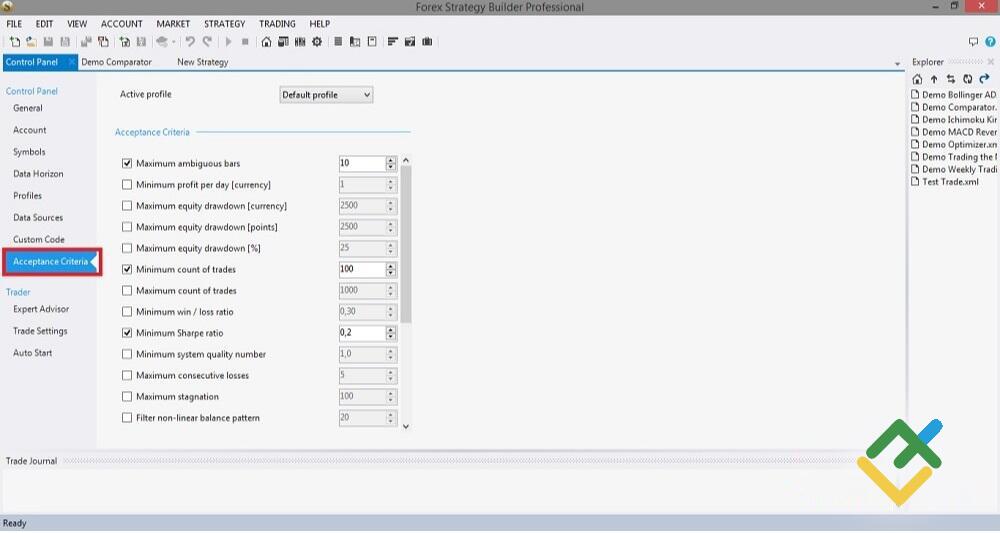
No separador seguinte, "Robô de investimento", se indica o caminho para as pastas MT4, em que serão baixados os Expert Advisors. Em "Configurações" existe mais uma possibilidade para definir o valor de deslizamento ao abrir e encerrar ordens, dependendo do spread. O "Autostart" (Início automático) é o separador para criar um script que vai a iniciar automaticamente o robô de investimento em plataforma. É necessário especificar no campo o nome da estratégia e copiar o Expert Advisor para o Início automático.
2. O armazenamento de dados históricos
Todas as informações sobre os dados baixados estão localizadas em menu "Base histórica", sobre que já tinha escrito acima e a partir do qual começa o trabalho para criar um robô de investimento. Um dos separadores interessantes é "Estatísticas de dados". Neste separador está visualizado tudo o que foi utilizado numa estratégia individual lançada: estatísticas sobre cotações, número de barras, etc. Isto é uma das janelas informativas que poderá ser aproveitada para analisar os resultados do robô de investimento.
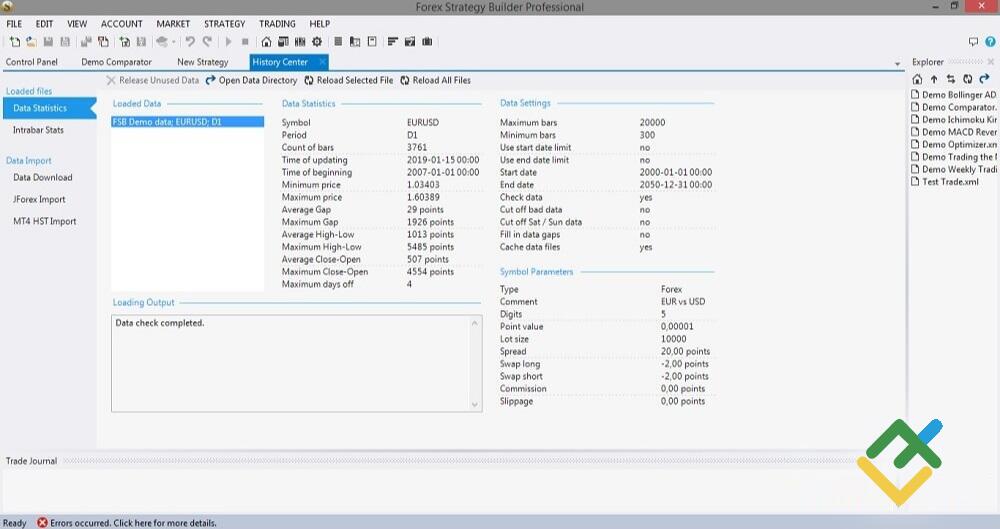
Por exemplo, na captura de tela acima estão mostradas as estatísticas sobre o par de moedas EUR/USD com intervalo diário (também indicada no registro em parte inferior da tela, se ativar sua visualização).
"Estatísticas internas das barras". Uma janela útil, em que vale a pena às vezes dar uma vista para avaliar qualidade das cotações. Se por algum motivo um determinado período não foi incluído no ensaio, estas informações serão mostradas na janela "Erro de carregamento de dados".
3. A criação duma estratégia
Depois de tudo estiver configurado, as cotações carregadas e for criada uma conta, podemos prosseguir à criação duma estratégia. Clicamos no botão "Nova estratégia" e começamos a elaborar.
A janela a aparecer também tem o menu esquerdo de separadores e os principais setores: parâmetros entrantes da estratégia, conceito da mesma, condições de abertura/encerramento de operações, gráficos de indicadores, estatísticas da conta, relação entre o saldo e capital total. Preste atenção a que estamos atualmente no submenu "Editor" (destacado com um fundo azul como um separador ativo) em seção "Builder" ("Construtor", o menu está localizado à esquerda de quadro vermelho na captura de tela abaixo).
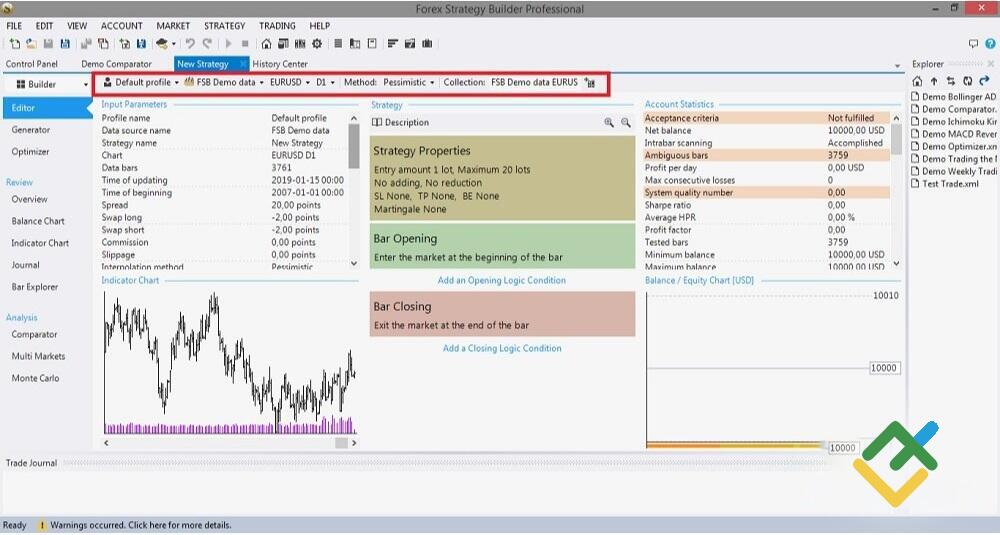
Em primeira, digitamos os dados de entrada nos separadores destacadas na captura de tela com um quadro vermelho. Selecionamos o perfil, fonte de cotações, ativo, intervalo de tempo e método de simulação, o kit construtor tem os cinco destes. As simulações se distinguem por sua abordagem para encerrar uma posição. Por exemplo, no início duma nova vela, as ordens Stop Loss e Take Profit ficam dentro deste intervalo de tempo. Com o método de ensaio pessimista, será ativada Stop Loss, enquanto com o método otimista, a Take Profit. Em modo Shortest (ensaio curto), a operação será encerrada conforme o movimento nos intervalos inferiores (dependendo de ordem que será primeira pelo caminho), em modo Nearest (mais próximo), o encerramento será efetuado conforme a ordem mais próxima ao preço de abertura da posição e, por fim, em modo Random (aleatório), a operação será encerrada aleatoriamente.
Passamos ao campo "Estratégia" na tela principal, em que podemos alterar e especificar as propriedades da estratégia. Clicamos duas vezes com o botão esquerdo do mouse em "Propriedades da estratégia".
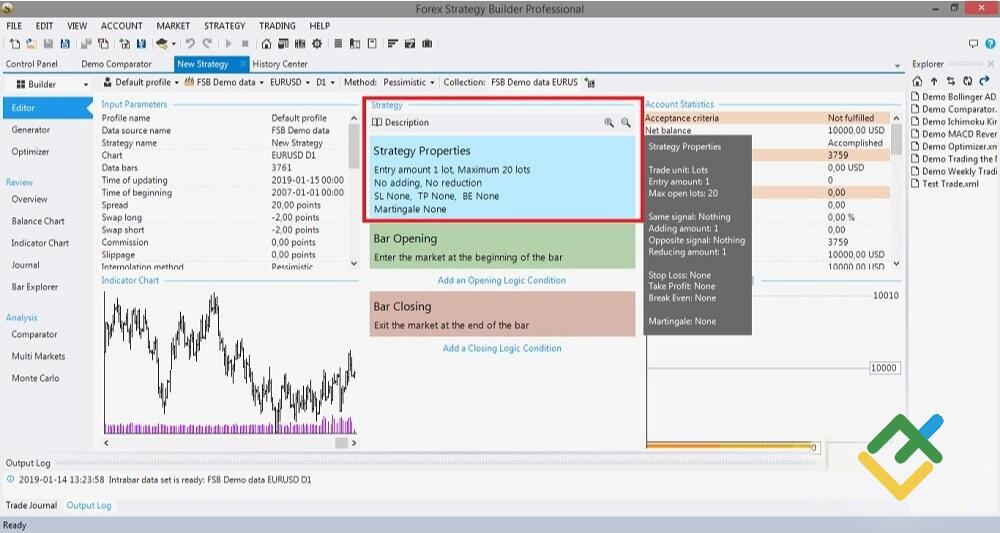
As propriedades da estratégia estão divididas em três blocos:
- No primeiro bloco, se indica o tamanho do lote e o volume máximo da posição.
- No segundo bloco, podemos definir as condições de entrada adicionais. Por exemplo, abrir uma posição mais, em caso de operação principal estiver em positivo. Ou em contrário, em negativo (traçamos uma grelha, estratégia de grelha). Podemos reduzir a posição corrente ou encerrá-la completamente em determinadas condições.
- Em terceiro bloco, podemos especificar as ordens Stop Loss e Take Profit fixas, indicar o multiplicador Martingale (coeficiente da multiplicação de tamanho da próxima posição em condições determinadas, por exemplo, o encerramento positivo da operação anterior).
Voltemos ao campo principal da estratégia. Abaixo de configurações da própria estratégia de trading, se encontram as regras para abrir e encerrar operações (na última captura de tela as mesmas estão localizadas abaixo de quadro vermelho). Clicamos em "Adicionar regra lógica de abertura" e entramos em menu dos indicadores que contém todas as ferramentas do próprio kit construtor tanto básicas como as baixadas pelo utilizador. Aqui, também podemos digitar as configurações do indicador de estratégia, tudo é como em MT4 (deslocamento, multiplicadores, períodos de linhas médias deslizantes, etc.). Preste atenção ao modo de alteração do gráfico do coeficiente saldo/capital que reage a quaisquer modificações dos parâmetros dos indicadores.
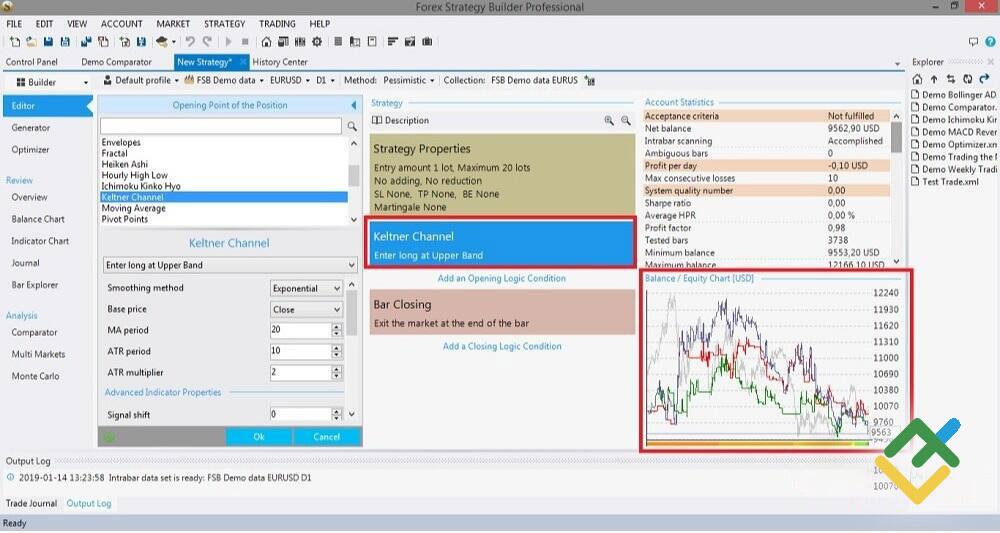
A estratégia se baseia no "Grupo lógico" que combina várias regras para abrir operações. A cada grupo podemos atribuir um nome e adicionar qualquer número de indicadores. Assim, é possível criar um Expert Advisor que abre operações conforme a várias estratégias diferentes. No entanto, qual será a eficácia desta abordagem, isto é uma questão retórica. Porque todas as estratégias não podem ser exitosas e, portanto, faz o sentido criar os robôs de investimentos conforme o número de estratégias e posteriormente, eliminar os não funcionais. Depois, já a partir de úteis, se desejar, podemos criar um sistema automático unificado.
A visualização da eficácia da estratégia no gráfico se realiza com uma ou mais linhas. Se o gráfico tiver várias linhas, isto é, o equity (patrimônio líquido), ou seja, a rentabilidade das posições curtas e longas (2 linhas) e o incremento total do depósito. Na última captura de tela, o gráfico do sistema de trading mostra que é categoricamente impossível utilizar o mesmo: além de que aparecem as cedências profundas bruscas, enfim, o depósito fica canalizado a zero.
4. O gerador de estratégias
O menu de edição funciona bem quando o criador de estratégia entende o que deverá obter e que tipo de sistema de trading quer elaborar. Mas o que fazer, quando não tem ideia de como, em princípio, se desenvolve um sistema de trading? Aqui, temos a ajuda de "Gerador" (separador Painel de controle).
A janela principal do "Gerador" é quase a mesma como do "Editor", mas existem algumas diferenças. Em primeira, o menu superior é completamente distinto (barra de ferramentas):
- Parâmetros gerais. Configurações do gerador. Para aqueles que criam um Expert Advisor pela primeira vez, é melhor deixar as configurações por defeito. Neste menu, as mais importantes são opções "Máximo de slots lógicos de abertura/encerramento", ou seja, de condições, cuja coincidência permite entrar no mercado.
- Configurações. Aqui, se definem os parâmetros entrantes relacionados com o tipo de estratégia desejada pelo trader: proporção lucro/risco, cedência mínima do depósito, etc. Também, há um parâmetro importante, isto é, o tempo para gerar estratégia Quanto maior é este, mais preciso será o resultado. Por exemplo, conforme os comentários de utilizadores, para o intervalo diário +e conveniente o número de minutos 360-400.
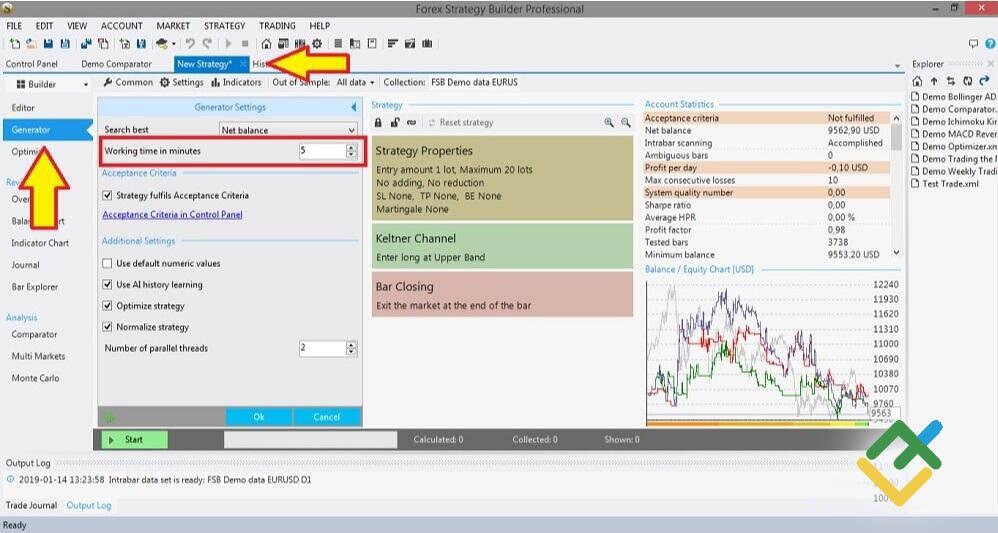
- Indicadores. Neste menu está presente todo o conjunto de indicadores do kit construtor. Se desmarcar uma opção, o programa não vai a utilizar este indicador em estratégia. Desmarcar ou não as opções, é uma preferência pessoal de cada um, mas pelo menos superficialmente, é necessário considerar o que estas apresentam por si.
- Fora de processamento. Aqui, se define o número de cotações do período histórico entre o número total de cotações com que será realizado o ensaio a prazo. O ensaio a prazo é um tipo de simulação que se utiliza mais para otimizar a estratégia. O mercado é variável e o seu comportamento num determinado momento poderá ser radicalmente diferente de que era há 2-3 anos, mesmo em situações relativamente semelhantes. Por isso, se considera que apenas é preciso otimizar o robô de investimento conforme o último período (pelo menos 3 meses). Isto se denomina o ensaio a prazo.
Mais um aspeto que merece a atenção. Em parte superior direita de cada bloco, há um ícone. Mais precisamente, as três opções de sua visualização: completamente ausente, um cadeado ou algo parecido a um retângulo.
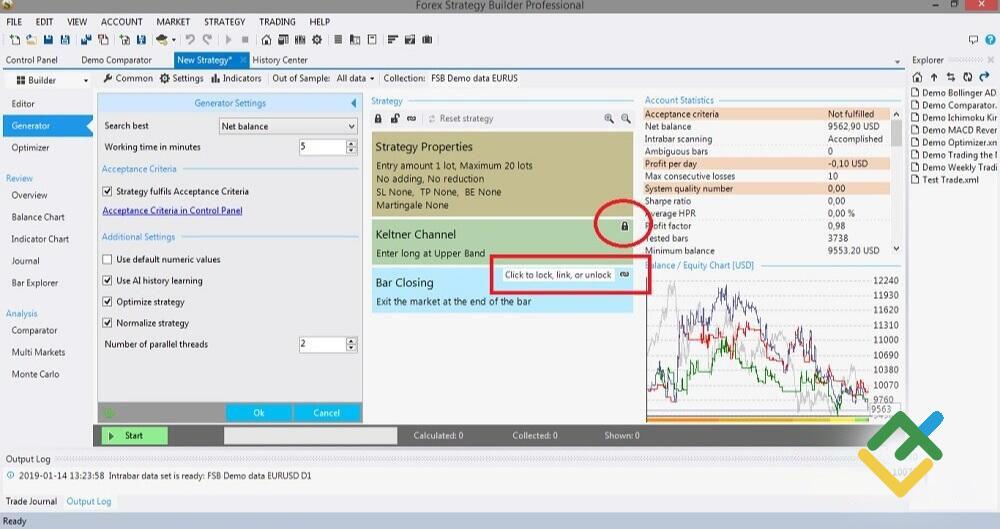
Um cadeado significa que o kit construtor está proibido de alterar este bloco. Infelizmente, mesmo depois de ler as instruções no site do desenvolvedor, eu não consegui realmente descobrir sobre que modificações do bloco estavam a descrever e quais são as interações após ativar o ícone. Se alguém tiver opinião sobre este assunto, escreva em comentários.
Depois de fazer todas as marcações desejadas nos blocos, clique no botão "Iniciar" em parte inferior da janela. A geração poderá demorar desde vários minutos a umas horas (dependendo da precisão, intervalo, indicadores estabelecidos, etc.).
O sistema gerado poderá ser encontrado em menu "Ver/Guardar". Estamos interessados em "Repositório local" (menu vertical esquerdo), em que estão armazenadas todas as estratégias (criadas e carregadas). Existem os filtros que ajudam a organizar estratégias numa ordem conveniente. Buscamos a estratégia criada (embora esteja única, não há problemas com a pesquisa) e vemos suas estatísticas. Para isto, em parte inferior direito, clicamos no item "Slots da estratégia" e, em seguida, "Estatísticas da conta".
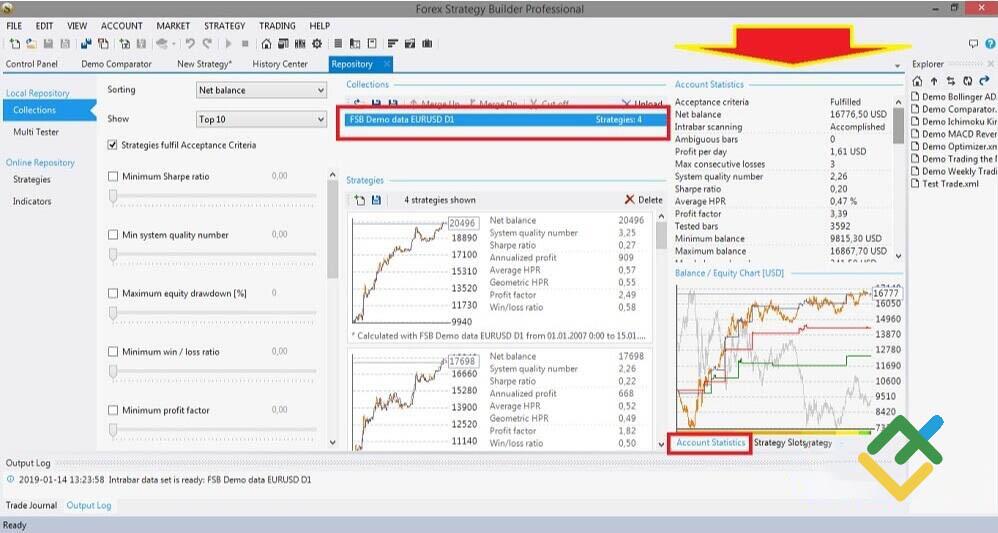
Na janela "Estratégias", o programa oferece muitas variações de sistemas conforme os parâmetros especificados, poderão ser presentes as dezenas destas (especialmente, se todos os tipos de indicadores foram ativados). Na base de resultados de estatísticas da conta (ou seja, ensaio de estratégia), podemos decidir: lançar a mesma numa conta real ou otimizá-la. Se o ensaio a prazo (última parte) não for bem-sucedido, ou seja, no último segmento aparece uma curva descendente ou horizontal, eliminamos a estratégia sem analisar estatísticas. Um exemplo desta estratégia malsucedida está apresentado abaixo.
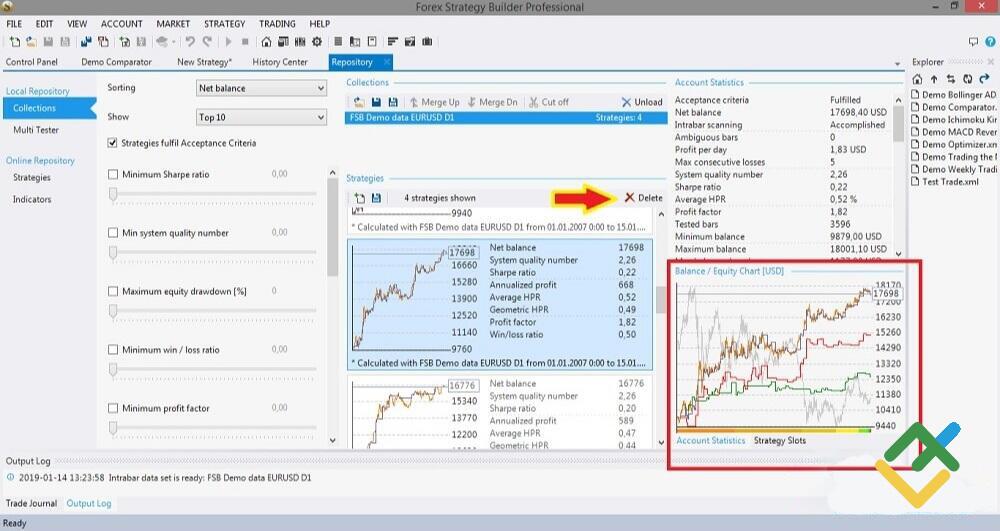
O sistema que parece exitoso, terá que ser verificado na conta demo MT4 e suas estatísticas em terminal comparadas com os cálculos do System Creator.
Uma advertência: kit construtor não oferecerá as estratégias perfeitas. Por exemplo, na Internet existem os comentários dos traders que abordaram escrupulosamente o desenvolvimento e análise de sistemas criados pelo programa. Das 600 estratégias geradas e examinadas, apenas cerca de 80 foram aceitáveis, somente as 10 destas superaram com sucesso o ensaio a prazo e unicamente as 2-3 mostraram os resultados relativamente toleráveis e dignos de ensaios numa conta demo.
5. O otimizador de estratégia
O último passo consiste em otimizar a estratégia criada. A otimização considera ajustar alguns parâmetros da estratégia com o objetivo de melhorar o resultado e por isso, é lógico que poderão ser otimizados não apenas os sistemas criados, senão os que já estiveram utilizados em trading numa conta real.
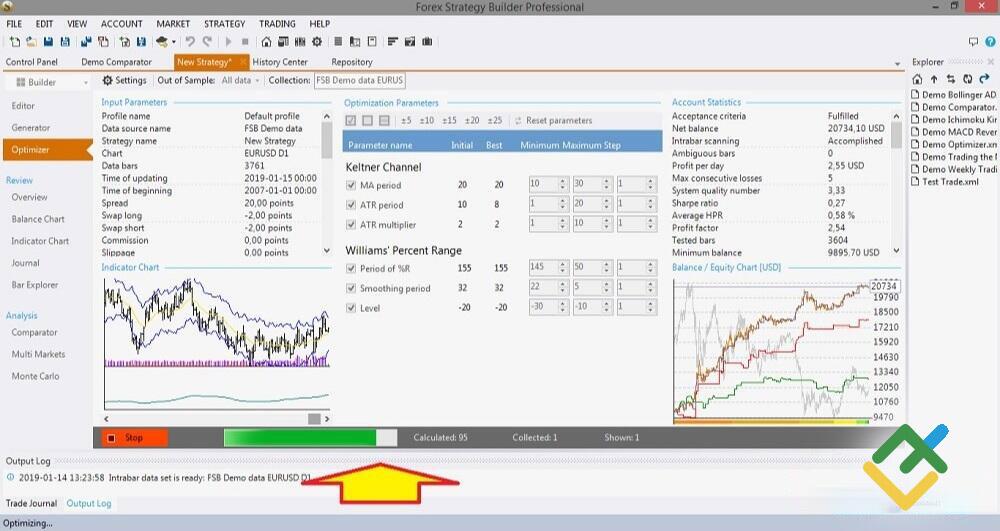
Voltamos ao separador em que foi desenvolvida (e gerada) a estratégia e entramos em menu "Otimizar". Aqui, há relativamente poucas configurações. À semelhança com os menus anteriores, está presente uma janela principal e uma barra de ferramentas superior. No painel, selecionamos "Configurações" e marcamos opções, quando é necessário. Não vale a pena explicar o significado de cada opção, estas são bastante claras. Na janela principal "Configurações da otimização", ajustamos os parâmetros dos indicadores como desejamos, clicamos novamente em "Iniciar" e buscamos a estratégia otimizada no "Ver/Guardar".
6. Revisar
"Revisar" é um grupo individual de separadores em menu vertical esquerdo. Isto é mais uma das variações da apresentação de informações estatísticas, mas numa forma ligeiramente diferente. A quem é mais conveniente. Os seus componentes são:
- Revisar. Uma descrição textual da estratégia com sua lógica de entrada e saída de mercado, guia detalhado sobre funcionamento dos indicadores, etc. O idioma principal é inglês. Se vai a operar, por exemplo, em idioma russo, mesmo assim, pelo menos 50% de descrição será em inglês (ou seja, em russo aparecerão as frases separadas, títulos e estatísticas, enquanto parte descritiva será em inglês).
- Gráfico de saldo. Isto é o mesmo gráfico que está visualizado em parte inferior direita da janela, apenas ampliado. Além de janela principal do gráfico, a barra de ferramentas superior consta mais dois separadores, mas não tinha encontrado alguma informação útil nestes.
- Gráfico principal. Aqui, podemos ver os dados de cada um indicador utilizado, preços de abertura e encerramento para cada posição, níveis de Stop Loss (linha horizontal vermelha) e de Take Profit (linha verde). Em sua parte superior, há uma barra de ferramentas com 10 botões: indique com o mouse sobre o botão e veja imediatamente o que significa este. Não vale a pena descrever cada um destes.
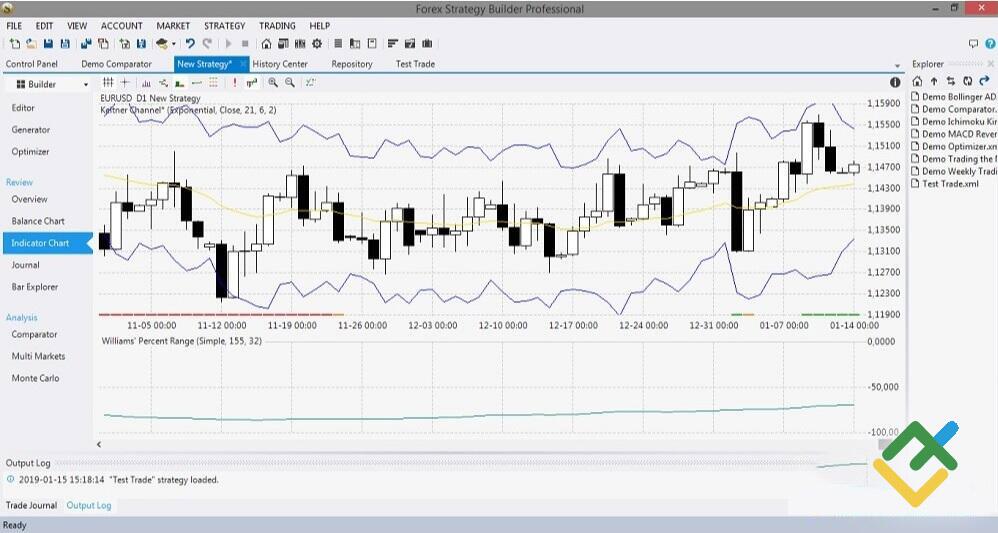
- Registro. É uma lista completa de todas as operações com resultados e estatísticas. Você poderá exportá-lo em formato Excel (neste editor seria mais conveniente classificar e filtrar os dados).
- Assistente de barra. Isto são as estatísticas mais detalhadas de funcionamento do Expert Advisor dentro de cada barra.
7. A análise
O último grupo que apresenta por si os métodos de realização duma simulação de estresse da estratégia.
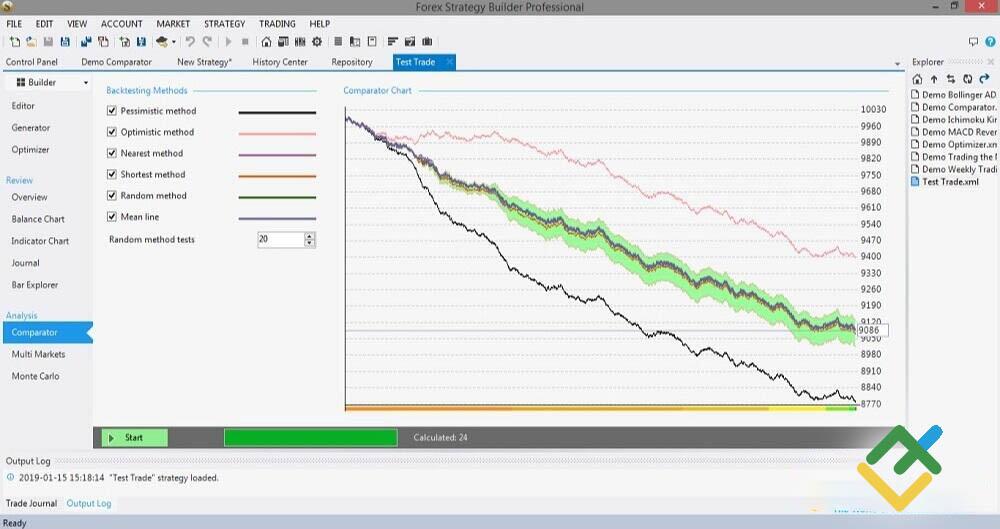
"Comparar". Abrimos o separador (uma ação obrigatória para cada robô de investimento criado) e clicamos no botão "Iniciar". Em primeira metade do artigo, tinha mencionado brevemente sobre os métodos de encerramento duma operação (otimista, conforme a Take Profit, e pessimista, conforme a Stop Loss, etc.). Neste separador se efetua comparação de gráficos traçados utilizando os métodos diferentes. Se posteriormente duma comparação somente aparece uma linha no gráfico (ou várias, mas estão localizadas perto umas de outras), tudo está bem. Mas se houver alguma discrepância, elimine a estratégia e comece tudo de novo, algo passou mal. Abaixo, está apresentado um exemplo de estratégia com erro.
"Multimercados". Isto é outra forma de simulação de estresse da estratégia criada: verificar funcionamento do sistema noutros mercados. Se considera que o sistema lucrativo num mercado não deverá ser prejudicável nos outros. A questão é discutível, mas se com maioria de outros ativos a rentabilidade for mantida, isto significa a estabilidade do sistema. Por exemplo, a estratégia criada por mim, não se mostrou muito estável, porque apresentava os prejuízos em quase de 50% de outros instrumentos (começando com 10 mil, o depósito se diminuiu no final do período). Por outro lado, pelo menos não foi completamente canalizado, isto já não é muito mal.
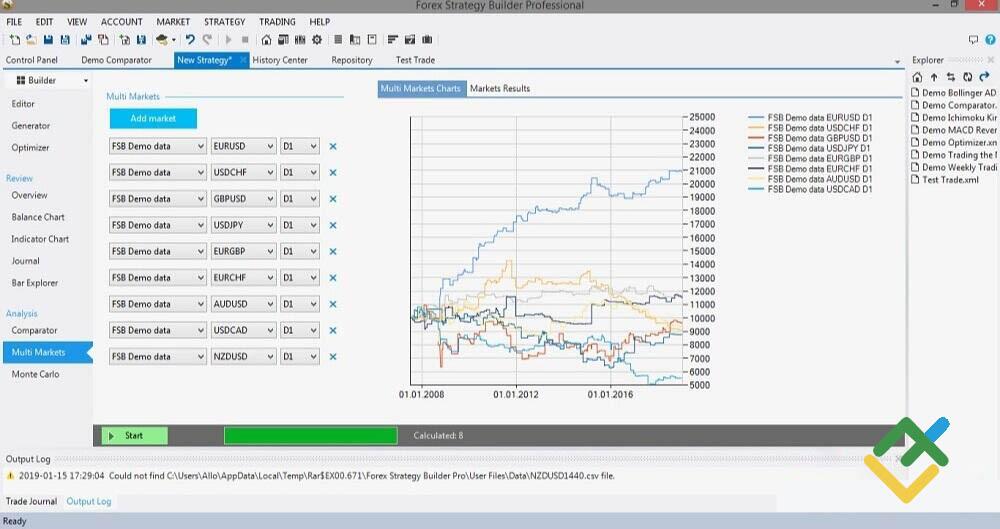
Por favor, preste atenção a que neste separador há uma barra de ferramentas superior permite conhecer as estatísticas de cada mercado.
"Monte Carlo". Isto é última simulação de estresse que analisa o funcionamento do robô de investimento em caso duma alteração repentina do comportamento do mercado. Em menu superior há dois separadores: Simuladores e Opções. Você poderá adicionar nestes separadores um fator de força maior como um spread ou cotações aleatórias, etc. A tarefa consiste em verificar a eficácia do sistema em caso de vários acidentes imprevistos. O resultado mais importante é a linha inferior do gráfico que mostra os acontecimentos teoricamente possíveis num pior cenário. Se em pior dos cenários o saldo final resultou menor, eu eliminaria imediatamente este sistema. Por exemplo, se julgar pelos resultados do meu sistema, o mesmo está se equilibrando no limite.
8. O trading automático
O System Creator prevê a possibilidade de operar com a ajuda dum Expert Advisor diretamente a partir de kit construtor, sem guardar o programa num ficheiro para MT4. Isto é uma espécie de poupar tempo. Para ativar o modo de trading automático, é preciso interconetar-se de categoria "Builder" (Construtor) para a categoria "Trader" em menu vertical esquerdo localizado em parte superior acima de opção "Editor". Também, é necessário estabelecer uma conexão (ponte, Bridge). Para isto, em pasta User Files/MT4 Files lançamos o ficheiro de instalação Bridge Installer. Após a instalação, atribuímos um número ID que copiamos para o campo Set Connection ID do kit construtor e clicamos no botão "Iniciar".
Se não está interessado em Trading automático, clique no "Guardar como robô de investimento" em menu "Estratégia" e transfira a estratégia gerada para MT4.
E um toque final: copiar para Excel as estatísticas sobre todo o portfólio criado.
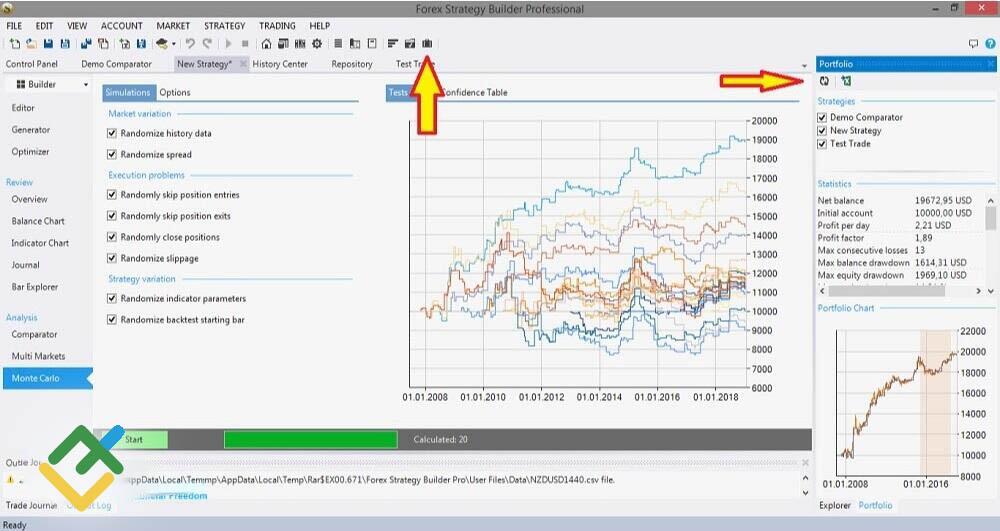
Com este objetivo, clicamos no ícone do menu superior e em janela vertical direita a aparecer importamos todos os dados para Excel.
Em geral, suponho que o princípio de operar com este programa é claro: digitamos os dados básicos da estratégia e da gestão de riscos, iniciamos a geração do Expert Advisor, analisamos as estatísticas e otimizamos o robô de investimento criado. Tudo não parece tão difícil. Mas na realidade, as coisas se complicam algo. Em primeira, não vale a pena descrever todos os menus e separadores existentes, há muitos mais estes. Em segunda, as diferentes versões de programas (mesmo uma só versão do programa, mas em idiomas distintos) têm as diferenças da interface e localização dos menus. Estas diferenças são pequenas, mas existem. É possível compreender o programa "a prova de erros", mas não podemos dizer que este é fácil. Os quem sabem inglês, poderão utilizar as instruções dos desenvolvedores no site.
Quem conhece o código, poderá descobrir com o System Creator ainda mais possibilidades. O programa permite importar quaisquer outros indicadores, além de básicos. O essencial, é que estes sejam compatíveis entre si.
As vantagens do programa:
- Não é um mau "tutorial". Ao criar um sistema de trading, Você entenderá mais profundamente sua estrutura, aprenderá a otimizar os parâmetros e verá uma amostra visual de sua atividade. Isto será útil operando com os robôs de investimento e com o System Creator é ainda mais conveniente.
- O Assistente. Embora às críticas sobre estratégias geradas, é possível criar algo com a sua ajuda. Mas na realidade, isto requer bastante tempo.
- Os ganhos adicionais. Ao compreender completamente o programa, é possível começar a produção de robôs de investimento em série e vendê-los para as pessoas interessadas.
- As multifunções. O System Creator é um kit construtor, otimizador e ensaiador num só conjunto. Eu ainda não tinha visto os programas similares que combinariam em si todas estas funções e seriam tão convenientes.
O que não gostei no programa:
- Uma grande percentagem de defeitos. O kit construtor funciona conforme um algoritmo estabelecido e por isso, é lógico que com os parâmetros determinados produz os Expert Advisors que resultam incapacitados mesmo numa conta demo. Não todos, mas muitos. Se vale a pena gastar o tempo para otimizá-los e ensaiar, é uma pergunta retórica.
- A busca inconveniente de estratégias criadas. Eu não tinha encontrado uma maneira de atribuir um nome ao sistema e classificá-los por, por exemplo, por ordem alfabética ou por data de criação.
- Isto é um programa interessante que origina uma ilusão de simplicidade em obter os lucros. O System Creator é apenas um programa que funciona conforme um algoritmo determinado.
E ainda gostaria de concentrar atenção em aspeto psicológico. O kit construtor causa uma impressão bastante convincente. A saturação de indicadores, capacidade de gerar automaticamente os sistemas de trading, simulações de estresse, tudo isto parece tão sólido que no final da criação dum robô de investimento, todos estes números e gráficos induzem em pessoa uma crença sincera em êxito. O System Creator produz uma espécie de ilusão da possibilidade de criar um verdadeiro "Graal". Mas na realidade, todas as estratégias geradas que passaram as simulações de estresse requerem uma análise cuidadosa.
O System Creator é um assistente, mas não é preciso ter grandes esperanças sobre este programa. Isto é apenas uma das opções para criar os sistemas de trading automatizados. Este programa tem seus pontos fortes e fracos, requer um tempo, mas ao mesmo assim, ensina a compreender as nuances das configurações dos sistemas de trading.
O resumo
O System Creator é um kit construtor que, embora está longe de ser perfeito, é melhor de que nada. A desvantagem deste programa é a capacidade de gerar os robôs de investimento apenas para os intervalos de uma hora e superiores, mas estas estratégias são ótimas para os traders com pouca experiência. A maior parte de tempo leva otimização de estratégia criada. É lógico que nem todas estas vão a funcionar numa conta real, mas se cumprir a tecnologia de criação de sistemas de trading e selecioná-los cuidadosamente, podemos obter um resultado bastante bom. Em média, para criar uma pequena série de Expert Advisors e selecionar os melhores destes, é preciso dedicar cerca duma semana.
Para que baixar desde Internet os robôs de investimentos já obsoletos, se poderá criar os seus próprios? Baixamos, instalamos e aprendemos a operar com o kit construtor! Estou esperando vossas críticas, opiniões, sugestões e resultados em comentários!
P.S. Gostou de meu artigo? Compartilhe-lo em redes sociais, isto será melhor agradecimento :)
Links úteis:
- Recomendo experimentar o trading com corretora de confiança aqui. O sistema permite a operar individualmente ou copiar operações dos traders bem-sucedidos de todo o mundo.
- Use meu código promocional BLOG para obter o bônus 50% sobre depósito de LiteFinance. Simplesmente, é preciso digitar o código promocional no respetivo campo, depositando de conta em plataforma LiteFinance e o bônus será creditado simultaneamente com o depósito.
- O chat de traders com análise excelente, revistas Forex, artigos didáticos e outros materiais úteis para traders. https://t.me/litefinancebrasil. Compartilhamos os sinais e experiências.

O conteúdo deste artigo é exclusivamente a opinião particular do autor e pode não está coincidir com a posição oficial da LiteFinance. Os materiais a publicar nesta página, são fornecidos pela corretora LiteFinance exclusivamente com os fins informativos e não poderão ser considerados com um conselho sobre investimentos, nem como uma consulta para objetivos de Diretiva 2014/65/EU.
em conformidade com com a lei de direitos autorais, este artigo é um objeto de propriedade intelectual que inclui a proibição da sua cópia e distribuição sem consentimento.