هناك طريقتان لإنشاء نظام تداول للفوركس: تصميم المستشار الخبير استنادًا إلى خوارزمية متكاملة وتوظيف أداة إنشاءالمستشارين الخبراء الخاصين بالفوركس. الطريقة الأولى أكثر كفاءة، لكن الطريقة الثانية لا تتطلب أي معرفة بلغة البرمجة. أداة بناء الاستراتيجيات هي منشئ روبوتات تداول موحد متعدد الوظائف يساعدك على تصميم وإنشاء مجموعة واسعة من المستشارين الخبراء (EA) يدويًا باستخدام المؤشرات القياسية، ومؤشرات المستخدم، بناءً على القواعد الشخصية لإدارة المخاطر، حتى تتمكن من تطوير روبوت التداول الخاص بك للتداول المباشر يسمح لك البرنامج أيضًا بتحسين إعدادات المستشارين الخبراء الآليين الذين تم إنشاؤهم حديثًا أو الموجودين بالفعل، لتقييم كفاءتهم باستخدام العديد من تقنيات اختبار الضغط على حساب التداول التجريبي والحقيقي. وفي هذه النظرة العامة، سوف تتعلم كيفية إنشاء نظام تداول فوركس آلي من الصفر.
يغطي المقال الموضوعات التالية:
كيفية إنشاء مستشار خبير بدون برمجة
يحلم كل متداول بالضغط على زر والتداول وتحقيق الأرباح على الفور. يشير المنطق السليم إلى أن الأمر مستحيل، ولكن من الصعب التخلي عن الحلم عندما يكون هناك أمل ضئيل على الأقل في إمكانية تحقيقه. وقد يكون الأمر حقيقيًا حقًا بفضل المستشارين الخبراء في الفوركس. يتطلب استخدام روبوت التداول، بالطبع، خطة تداول، حيث يمكنك الحصول على استراتيجية تداول بسيطة لتحديد الاتجاهات لك في ظروف سوق معينة وتحقيق أموال حقيقية.
هناك طريقتان لإنشاء مستشار آلي يستند إلى نظام تداول خوارزمي:
- اطلب كتابة (أو اكتب بنفسك) EA وفقًا لخوارزمية تداول معينة. إذا كنت تعرف لغات البرمجة MQL 4 أو MQL 5 فهذا خيار مثالي. ولكن إذا لم تكن تعرف تلك اللغات، سيكون من الصعب جدًا برمجة روبوت تداول العملات الأجنبية الخاص بك. لن تعرف ما إذا كانت EA ستكون قادرة على تمثيل فكرة نظام التداول بشكل صحيح وكيفية تحسين الروبوت. وهناك العديد من هذه الأسئلة.
- قم ببناء روبوتات التداول الخاصة بك باستخدام برامج خاصة، حيث أن هذه الطريقة لا تتطلب معرفة بأي لغة برمجة. بهذه الطريقة تحد بطريقة أو بأخرى من متداولي الفوركس (لا يمكنك بعد ذلك تجاوز قدرات البرنامج)، ولكنها لا تزال البديل الأمثل لأولئك الذين يرغبون في إنشاء مستشار خبير فريد.
مُنشئ استراتيجيات الفوركس (FSB) هو أداة لإنشاء روبوتات الفوركس، والذي يمكنه تصميم روبوتات التداول الآلي البسيطة والمعقدة (المدمجة) استنادًا إلى مؤشرات أساسية، مما يوفر فرصة لاختبار روبوتات التداول وتحليلها وتحسينها. البرنامج ليس بهذه السهولة ولكنه يحتوي على الكثير من الوظائف الجيدة.
بعض مزاياه:
- تم تصميم المستشارين لمنصة التداول MT4 .
- إنه منشئ روبوتات تداول العملات الأجنبية مجانًا (وهذه ميزة) ويمكن العثور عليه بسهولة على الإنترنت.
- يستغرق تثبيت البرنامج بضع دقائق، ولكن توجد بعض المشكلات المتعلقة بالتوافق مع أنظمة التشغيل. أعتقد أن السبب قد يكون في ال ويندوز. لا أستطيع أن أقول على وجه اليقين أن الأمر كذلك بالفعل، لكن أحد أجهزة الكمبيوتر فشل في تشغيل أي إصدار من النظام.
كيفية استخدام مُنشئ استراتيجيات الفوركس (FSB) لإنشاء مستشار خبير
أول ما يجب أن تبدأ به هو اختيار اللغة. يمكنك القيام بذلك في قائمة العرض. الخطوة التالية هي تنزيل سجل أسعار صرف العملات الأجنبية في النافذة الرئيسية لمركز التاريخ. إذا لم يتم فتح نافذة مركز التاريخ عند بدء تشغيل البرنامج (توجد فقط القائمة العلوية والشاشة الرمادية على الشاشة)، فيمكنك فتحها في قائمة السوق/تنزيل أسعار الفوركس.
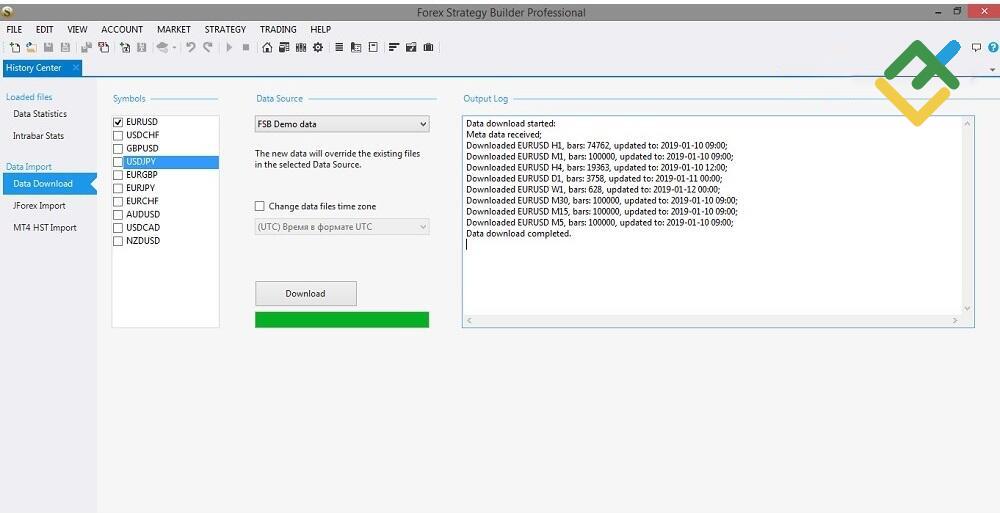
هناك ثلاث طرق لاستيراد البيانات التاريخية: استيراد ملفات بيانات الخادم، أو استيراد ملفات MT4 (يتم تحميل الأسعار تلقائيًا هناك)، أو استيراد ملفات البيانات من منصة JForex . من المهم أن تحدد جودة أسعار الفوركس (دقة الأسعار، عدم تخطي التواريخ وما إلى ذلك) كفاءة المستشار الخبير، ولا سيما الفرق بين التداول على الأسعار التاريخية وعلى حساب التداول الحقيقي.
- استيراد البيانات التجريبية من FSB. يمكنك استيراد البيانات التاريخية لأسعار الفوركس من خادم المطور. جودة البيانات هنا ليست الأفضل. لكنها قد تكون مناسبة للمحاكاة، ولكن من الأفضل أن تختار طريقة أخرى لتصميم مستشار خبير مربح.
- . jForex هي منصة تابعة لشركة DukasCopy للوساطة المالية. وكما يقول المطورون، فهي منصة متعددة الوظائف موصى بها للتداول اليدوي و/أو الآلي. تم تصميم هذه المنصة للمتداولين المهتمين بالتداول الآلي و/أو تطوير واختبار استراتيجيات التداول بناءً على لغة برمجة جافا. إنهم يؤكدون على الجودة المناسبة لبياناتهم التاريخية التي يمكنك استيرادها في منشئ النظام. يمكنك استيراد البيانات التاريخية من موقع الويب إلى مجلد منفصل وإدخال عنوانها في أداة إنشاء إستراتيجية الفوركس.
- يدعم مُنشئ استراتيجيات الفوركس (FSB) الاستيراد المباشر (والتحويل) للبيانات من ملفات HST الأصلية التي يستخدمها ميتاتريدر 4 . من الناحية النظرية، هذه الطريقة هي الأفضل، لأنها تعني أن المتداول قد اقترب بالفعل بشكل مسؤول من اختيار البيانات التاريخية الخاصة بالفوركس وقام بتنزيلها على المنصة. بالإضافة إلى ذلك، من الأفضل أن تفعل كل شيء من خلال نفس الوسيط. يجب عليك الاعتماد على أسعار صرف العملات الأجنبية للوسيط الذي تتداول معه. وهو الوسيط الذي يوفر شروط وأحكام التداول والمكان الذي ستبدأ فيه المستشار الخبير الخاص بك.
يحدد منشئ الاستراتيجية عدد الأعمدة في السجل التاريخية بمليون عمود.
الواجهة سهلة الاستخدام للغاية، وموقع القوائم والنوافذ مريح للغاية. توجد لوحتان رئيسيتان للقائمة، ملف/محرر... واللوحة التي تحتوي على أيقونات. على سبيل المثال، يمكنك بدء استراتيجية تداول جديدة بالنقر على الزر الموجود في أقصى اليسار أو في قسم "ملف/جديد". يمكنك تصدير واستيراد الاستراتيجيات إلى MT4/5 بالنقر فوق قسم الإستراتيجية. يتم فتح جميع الوظائف الممكّنة (مركز التاريخ، وقوالب الإستراتيجية، ومنشئ الإستراتيجية الجديدة، وما إلى ذلك) في علامات تبويب منفصلة ضمن القائمة الرئيسية
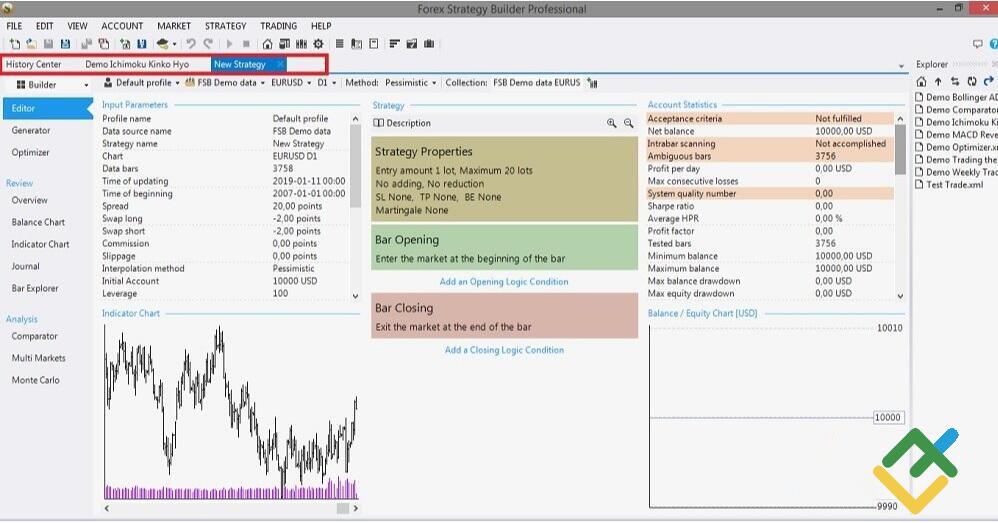
انتبه إلى وجود علامة تبويب تحتوي على الاستراتيجيات التجريبية في الشكل أعلاه، والتي يمكن رؤية قائمتها في النافذة اليمنى. إنها بالفعل استراتيجيات تجريبية كاملة تعتمد على المؤشرات القياسية، وتم تضمينها من قبل المطورين. يتم ذلك حتى يتمكن المستخدم من رؤية كيف يبدو البرنامج الكامل. يتم استدعاؤهم من خلال النقر على زر مستكشف الاستراتيجية في سطر الإعدادات (القائمة مع الصور).
توجد في النافذة اليسرى قائمة تكميلية تتغير عناصرها وفقًا للنافذة الرئيسية التي يتم فتحها. على سبيل المثال، في الشاشة أعلاه، النافذة الرئيسية هي نافذة الإستراتيجية الجديدة، والإعدادات الإضافية في قسم المحرر على اليسار. سأصفهم بمزيد من التفصيل لاحقًا.
هناك بعض الوظائف المفيدة الأخرى:
- يمكنك تصحيح الكود المفتوح. أي أنك إذا كنت تعرف لغة برمجة MQL، فيمكنك تحسين المستشار الذي تم إنشاؤه، وإضافة أساليبك الخاصة لإدارة المخاطر، ونقاط الإيقاف المتحركة وما إلى ذلك (الشيء الذي لا يمكنك وضعه في منشئ الإستراتيجية).
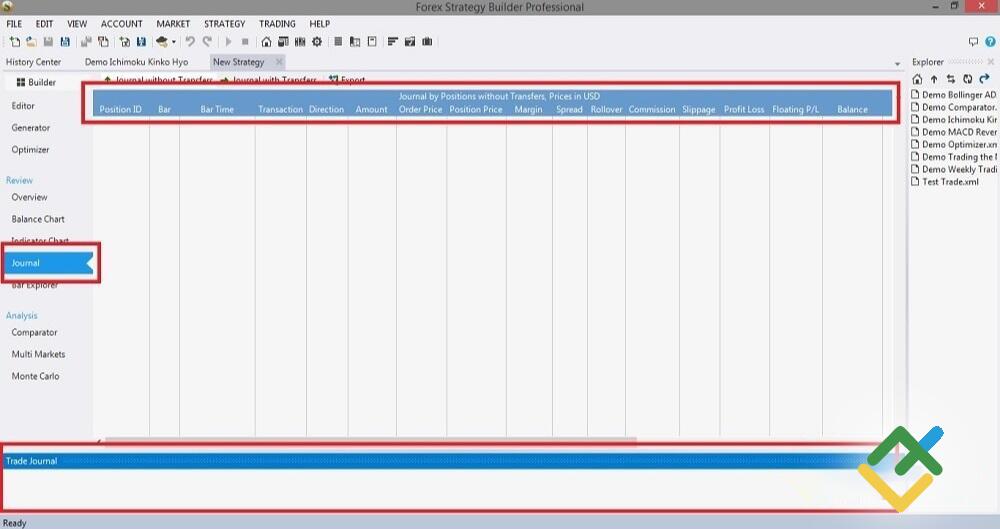
- هناك أيضًا العديد من السجلات في مُنشئ استراتيجيات الفوركس (FSB) . في الإستراتيجية نفسها (مراجعة القائمة الفرعية اليسرى في الشكل أعلاه)، يشتمل دفتر اليومية إحصائيات سجلات المعاملات للاستراتيجية النهائية: المعاملة، والاتجاه، وحجم اللوت، والهامش، وما إلى ذلك. وفي الأسفل، يوجد سجل التداول التجارة. إنه سجل المخرجات الذي يعرض معلومات حول ما يفعله المستخدم والأخطاء وما إلى ذلك. هناك وظيفة مماثلة في MT4 .
1. إعدادت الحساب
يجب أن يتم إعداد الحساب قبل البدء في العمل. أولاً، انقر على إعدادات الحساب/الملف الشخصي في القائمة العلوية. يفتح أمر إعدادات ملف التعريف لوحة التحكم، حيث يمكنك تعيين بعض معلمات ملف التعريف. هنا، تحتاج إلى إنشاء ملف تعريف جديد من خلال النقر على الزر المقابل في القائمة الفرعية اليسرى. بعد ذلك، تقوم بإدخال اسم الملف الشخصي ووصفه. ارجع إلى علامة التبويب عام.
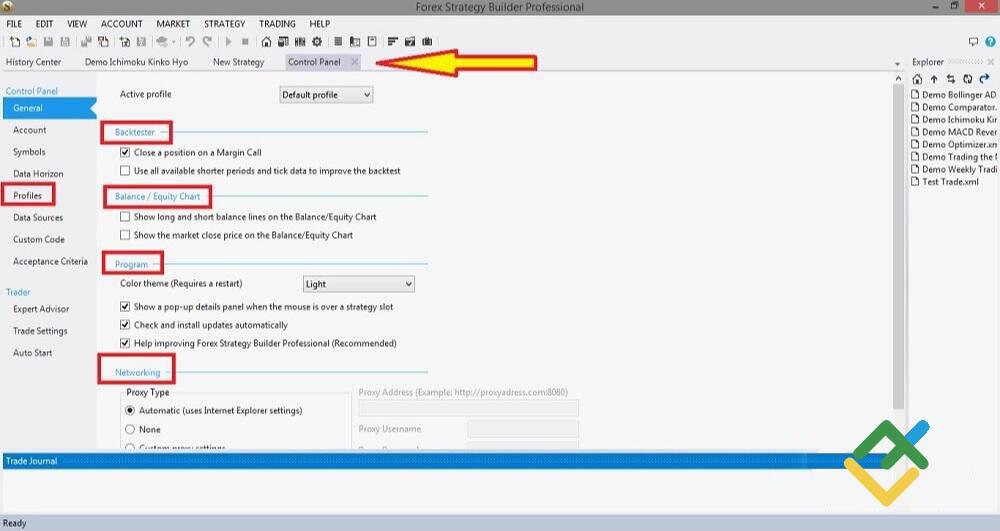
بعد ذلك، تقوم بالنقر فوق ملف التعريف الجديد في قسم ملف التعريف النشط. يمكن أن يكون هناك العديد من الملفات الشخصية كما يحلو لك. قد تكون الأسباب مختلفة. على سبيل المثال، التمييز بين الأنواع المختلفة جذريًا لاستراتيجيات الفوركس.
تتضمن لوحة التحكم الأدوات التالية:
- باك تستر (اختبار عكسي). فهو يوفر فرصة لإغلاق المركز على نداء الهامش، لجعل الاختبار أكثر واقعية. النقطة الثانية تسمح لك بالعمل لفترات أقصر. أي أنه إذا تم تصميم الإستراتيجية لفترات كل ساعة، فسيتم استخدام فترات M1-M15 للاختبار. أوصي بالتبديل على كلا الخيارين.
- مخطط الرصيد/الأسهم. كلا الخيارين متكاملان ويشيران إلى خيار معلومات. الأول، بالإضافة إلى خط النمو الرئيسي، يعرض إحصائيات مماثلة بشكل منفصل لصفقات البيع والشراء. لفهم ما إذا كانت استراتيجية تداول العملات الأجنبية تعمل على الإطلاق، هذا ليس ضروريا. ولكن هذه اللحظة مهمة للتحسين، لا يهم في أي اتجاه يتم الدخول في التجارة لنظام تداول قوي. وهذا يعني أن كلا من صفقات البيع والشراء يجب أن تحقق أرباحًا متساوية تقريبًا. ومن المنطقي تحديد الخيار الثاني أيضًا.
- البرنامج. ويتضمن أيضًا وظائف تكميلية، هدفها واضح من العنوان. الأمر متروك لك فيما إذا كنت تريد تشغيلها أم لا.
- الشبكات. يتم تعيين أنواع الوكيل بشكل فردي.
لقد شرحنا علامة التبويب "عام". والآن ننتقل إلى قسم مصادر البيانات (الرمز موجود أسفل علامة التبويب "ملف التعريف" في النافذة اليسرى).
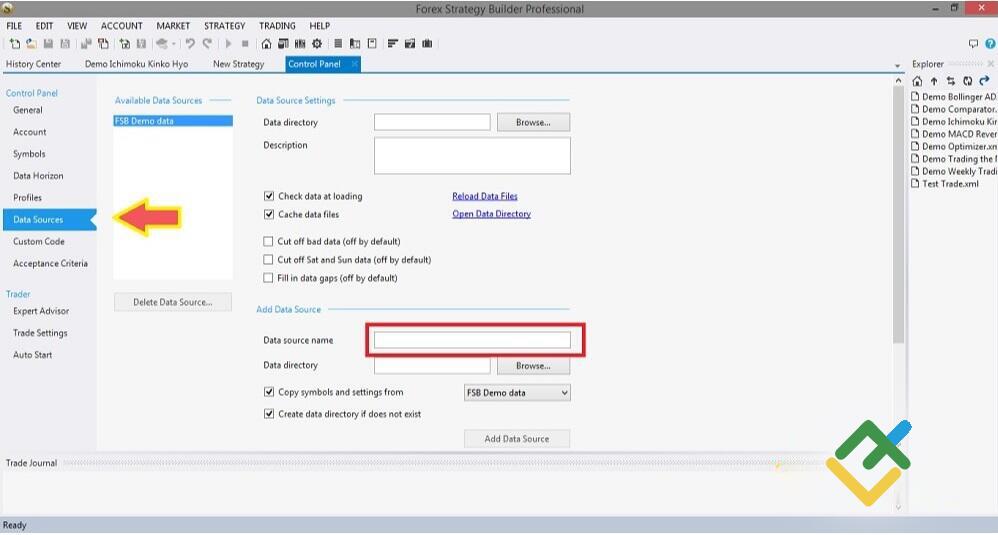
هنا، تحتاج إلى إضافة مصدر البيانات الخاصة بك. أعتقد أن كل من يتداول في سوق الفوركس لديه مصادر بياناته الخاصة. هناك أيضًا فرصة لتنزيل المصادر من MT4 أو ملف خاص (تحتاج إلى إنشائه أولاً)، لكننا لسنا مهتمين بهذه الخيارات. من الأفضل تنزيلها من موقع الوسيط الخاص بك.
الخطوة التالية هي إعداد حسابك. في اللوحة اليسرى (لوحة التحكم) اذهب إلى علامة التبويب "الحساب". في ملف التعريف النشط، عليك مرة أخرى تحديد ملف التعريف الذي تم إنشاؤه، في المثال المذكور، هو LiteFinance. بعد ذلك، يمكنك تعيين معلمات الحساب: الحد الأدنى للإيداع، وعملة الحساب، والرافعة المالية، وما إلى ذلك. ويمكنك اختيار عرض المعلومات بالعملة أو بالنقاط.
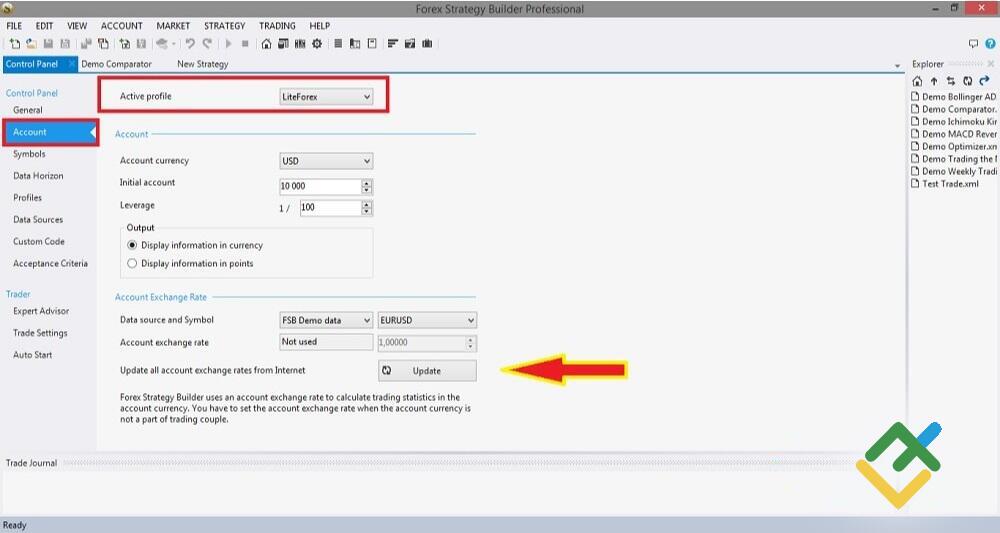
والخطوة الأخيرة هي النقر على زر التحديث، لتحديث جميع أسعار العملات الأجنبية من الإنترنت. بشكل عام، تقوم بإدخال كافة المدخلات الموجودة لديك بالفعل في حسابك الحقيقي.
في علامة التبويب "الرموز"، يمكنك إضافة أي صفقات تحتوي على تحديثات لأسعار الصرف، وتعيين المبادلة لصفقات البيع أو الشراء، وزيادة حجم العقد. يمكنك ضبط عدد الرموز، ومتابعة النقاط؛ تم ضبطه بشكل صحيح افتراضيًا. للحصول على ظروف اختبار قريبة من الظروف الحقيقية قدر الإمكان، يمكنك إضافة متغير الانزلاق.
من أين يمكنك أن تأخذ كل هذه القيم؟ من الوسيط الذي ستتداول معه. بسبب اختلاف ظروف التداول في البداية، فإن نفس نظام تداول الفوركس مع نفس المعلمات قد يؤدي إلى نتائج مختلفة.
وهذا يعني أنها ستعمل في إحدى الحالات وتخسر المال في حالة أخرى. على سبيل المثال، قد تدخل الصفقات في وقت متأخر جدًا بسبب إعادة التسعير، أو أن فارق السعر للأداة سيمنعك من الوصول إلى الربح المستهدف. ولهذا السبب، يتم عادةً تطوير المستشار الخبير ليناسب وسيط معين، حيث يتعلم المتداول البيانات المتعلقة بعروض الأسعار والسبريد وما إلى ذلك.
أفق البيانات. تعمل نافذة الحوار هذه على تعيين الحد الأقصى والأدنى لعدد أعمدة البيانات، بالإضافة إلى عدد علامات التجزئة داخل الأعمدة. يمكنك أيضًا تحديد تاريخي البدء والانتهاء لفترة الاختبار. لسوء الحظ جميع النطاقات الزمنية محدودة للغاية ولكن يمكنك من تطوير استراتيجيات على الأطر الزمنية من H1 وأطول. لا يتناسب تطبيق مُنشئ استراتيجيات الفوركس (FSB) مع الأطر الزمنية بالدقيقة، لأنه في هذه الحالة لن تكون الاستراتيجيات دقيقة.
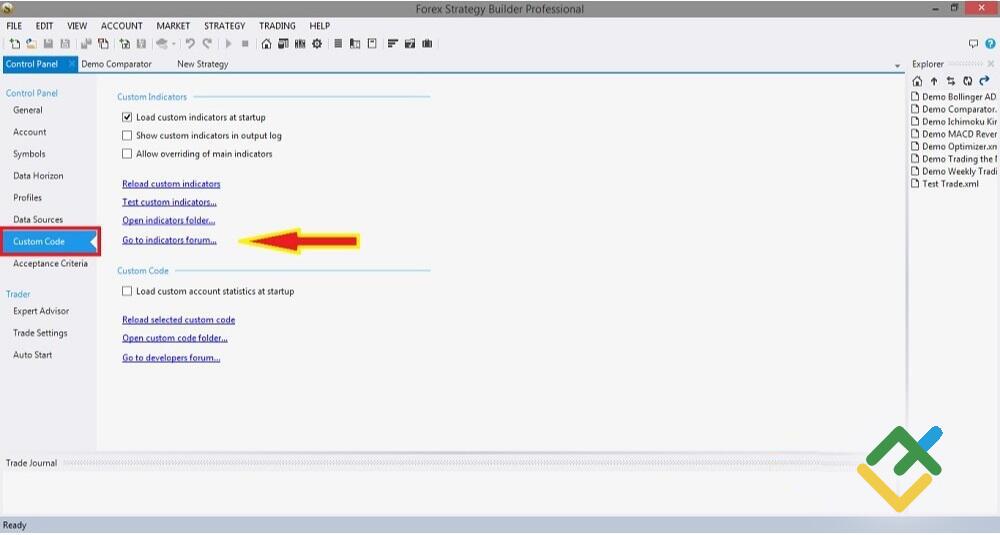
التعليمات البرمجية المخصصة (الكود). يوفر مُنشئ استراتيجيات الفوركس (FSB) إمكانية الوصول إلى الموارد الخارجية، ونوع من قاعدة البيانات، والتخزين لجميع الأساسيات. في علامة التبويب هذه، يمكنك الانتقال إلى قاعدة البيانات هذه والوصول إلى العشرات من الاستراتيجيات الكاملة بالفعل. هل يحتاج إليها المتداول الذي يقوم بتطوير استراتيجية تداول خاصة به؟ إنه سؤال بلاغي. لا أعتقد أنه يحتاج. ولكن ما قد تحتاجه حقًا هو مؤشرات تكميلية تختلف عن المؤشرات القياسية. لذلك، انقر على الرابط الذهاب إلى منتدى المؤشرات.
عندما تصل إلى الموقع الرسمي لمُنشئ استراتيجيات الفوركس (FSB) ، انقر فوق زر المستودع الذي يعيد توجيه المستخدم إلى قسم استراتيجيات ومؤشرات التداول اليدوية. تقوم بالنقر فوق علامة التبويب "المؤشرات" في قائمة الصفحة واختيار المؤشر الذي يهمك. تكمن الصعوبة الأكبر في وصف خصائص المؤشر وإعداداته. لذا، إذا لم تجد شيئًا عن المؤشر، فجرب طرقًا أخرى لاستيراد المؤشرات إلى FSB. ومع ذلك، فإن المؤشرات المتوفرة على موقع مطوري FSB متوافقة مع أداة إنشاء إستراتيجية الفوركس، ولكن قد تكون هناك مشاكل في توافق الأدوات المستوردة من موارد أخرى.
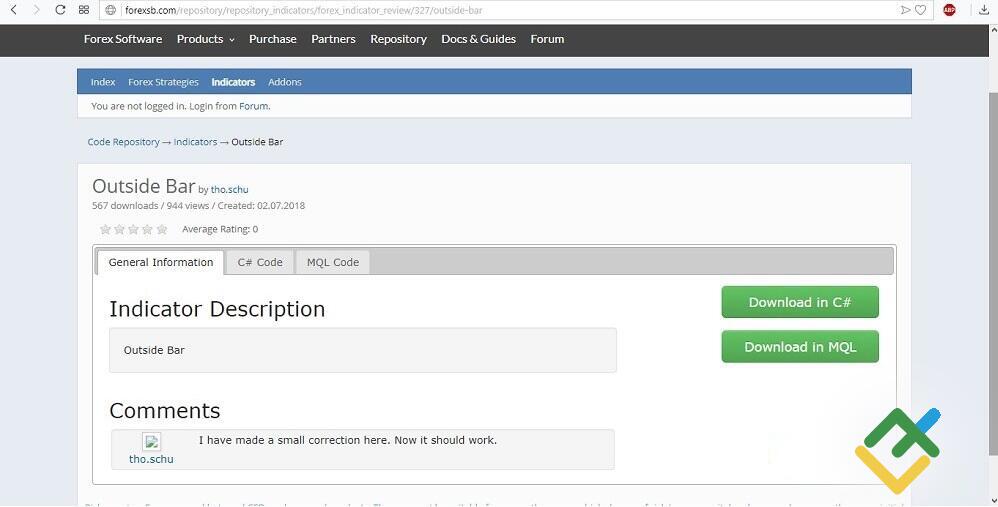
هذه لقطة من علامة التبويب، تظهر المؤشر من موقع FSB . تم الآن فتح علامة التبويب التي تحتوي على المعلومات العامة. بجانبها يوجد علامتي تبويب بالكود المفتوح بنسختين حسب لغة البرمجة يمكنك التعرف عليهما دون تحميل الأداة. إذا كان المؤشر يناسبك، قم بتنزيل كلا الإصدارين. ستحتاج إلى MQL لميتاتريدر، وC# - لمنشئ الإستراتيجية .
الآن، قم بتصغير نوافذ مُنشئ استراتيجيات الفوركس (FSB) وموقع المطورين، وانتقل إلى أرشيف FSB الآن، حيث يوجد مجلدان آخران بالإضافة إلى الملف قيد التشغيل. قم بلصق ملفات المؤشرات التي تم تنزيلها في مجلد ملفات المستخدم/المؤشرات.
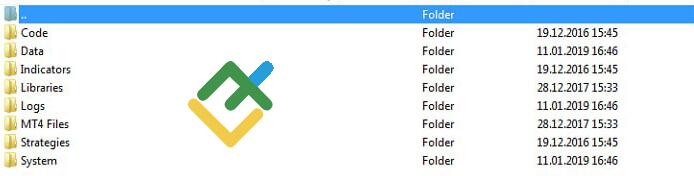
وصف موجز لمجلدات منشئ استراتيجيات الفوركس (FSB) .
- الكود. يقوم بتخزين جميع الإضافات إلى منشئ الإستراتيجية. يوجد في النسخة الأصلية ملف إحصائيات حساب واحد فقط، ويمكن تصحيحه إذا كنت تعرف البرمجة. أولئك الذين بدأوا للتو في تعلم كيفية إنشاء المستشارين الخبراء في الفوركس لا يحتاجون إلى تغيير أي شيء هنا.
- البيانات. البيانات التاريخية السابقة، ستستند الإستراتيجية إليها. إذا قمت بالفعل بالنقر فوق زر تحديث أسعار الصرف، فسيتم تخزينها في المجلد.
- المؤشرات. المجلد الذي يحتوي على المؤشرات
- المكتبات. يحتوي على مؤشرات تم تجميعها بالفعل.
- السجلات. يقوم بتخزين نفس البيانات التي يتم عرضها في سجل FSB، أي تاريخ الإجراءات.
- ملفات MT4 . يحتوي على القمر الصناعي (برنامج إضافي)، الذي يقوم بتثبيت الجسر بين مُنشئ استراتيجيات الفوركس (FSB) وMT4 . باستخدامه، يمكنك العمل مع المستشار الخبير (EA) على الحساب الحقيقي عبر MT4 مباشرة مع مُنشئ استراتيجيات الفوركس (FSB) . يمكنك تشغيله عبر أداة إنشاء إستراتيجية الفوركس في القائمة العلوية للتداول/بدء تثبيت بريدج.
- الاستراتيجيات. يحتوي هذا المجلد على الاستراتيجيات التي قمت بتنزيلها (إذا قمت بذلك) من موقع المطورين، واستراتيجياتك والاستراتيجيات التجريبية لمُنشئ استراتيجيات الفوركس (FSB) .
- النظام. مجلد النظام، حيث يمكنك إضافة لغة غير موجودة في قائمة منشئ الإستراتيجية، أو يمكنك إضافة بعض الكلمات الفريدة الخاصة بك. هناك، يمكنك تصحيح وحدات إنشاء الإستراتيجية وعرضها المرئي وما إلى ذلك. ولكن لا يمكنك القيام بذلك إلا بشرط أن تعرف لغة البرمجة وتفهم كيفية عمل البرنامج.
لعرض المؤشرات التي تم تنزيلها في قائمة مؤشرات مُنشئ استراتيجيات الفوركس (FSB) ، انقر فوق تحديث مؤشرات المستخدم. إذا لم تظهر المؤشرات، فهي غير متوافقة مع منشئ النظام. تعد مؤشرات المستخدم الاختبارية أيضًا وظيفة مفيدة؛ هنا، يتحقق المنشئ من العمل الصحيح للمؤشر (في بعض الأحيان، يتم عرض المؤشر في القائمة، ولكن قد يكون هناك فشل في الكود). إذا تمت الإشارة إلى "موافق"، فهذا يعني أن المؤشر يعمل بشكل صحيح.
معايير القبول. نعود مرة أخرى إلى لوحة التحكم. تحتوي علامة التبويب هذه على معايير إدارة المخاطر لاستراتيجيتك المستقبلية. يمكنك تحديد الحد الأقصى للسحب بالعملة أو النقاط المئوية، والحد الأدنى والحد الأقصى لعدد الصفقات وما إلى ذلك. يمكنك إيقاف تشغيل المراكز كلها إذا كنت تعتقد أنها سوف تشتت انتباهك.
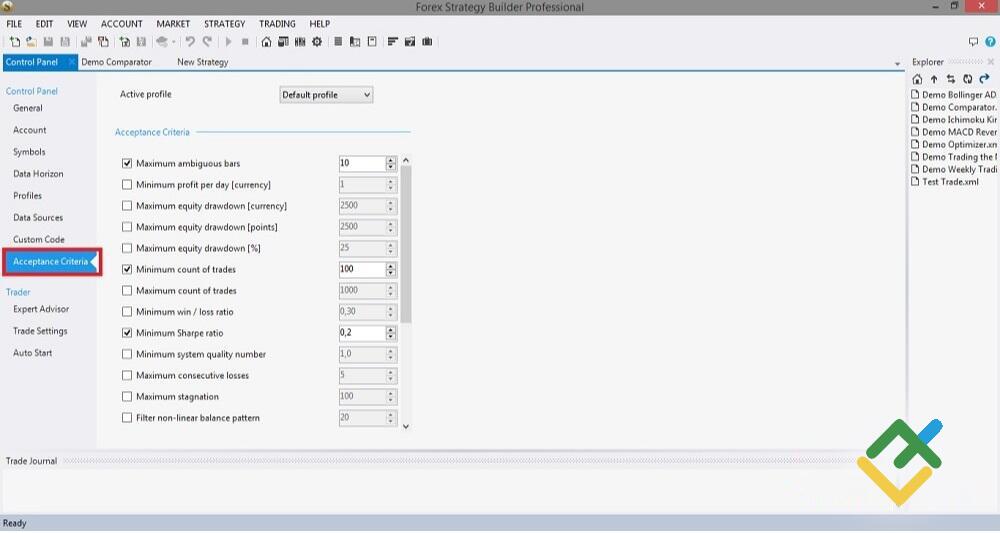
في علامة التبويب التالية، المستشار الخبير(EA)، تقوم بإدخال الدليل إلى مجلدات MT4، حيث ستضع المستشارين الخبراء (EA). توفر علامة التبويب التالية، إعدادات التجارة، فرصة لتحديد حجم الانزلاق، عند فتح وإغلاق الأوامر، اعتمادًا على السبريد. "البدء التلقائي" هي علامة التبويب الخاصة بإنشاء البرنامج النصي الذي سيتم تشغيله على EA على المنصة تلقائيًا. تحتاج إلى إدخال اسم الإستراتيجية في المربع ولصق EA في التشغيل التلقائي.
2. استيراد البيانات التاريخية
جميع المعلومات المتعلقة بتنزيل البيانات موجودة في قائمة المركز التاريخي التي تم وصفها أعلاه وحيث تبدأ في إنشاء مستشار خبير. من علامات التبويب المثيرة للاهتمام "إحصائيات البيانات". حيث تعرض كل ما يتم استخدامه في إستراتيجية معينة قيد التشغيل: إحصائيات أسعار الصرف وعدد الأشرطة وما إلى ذلك. هذه إحدى المساحات المعلوماتية التي يمكن استخدامها لتحليل أداء المستشار الخبير (EA).
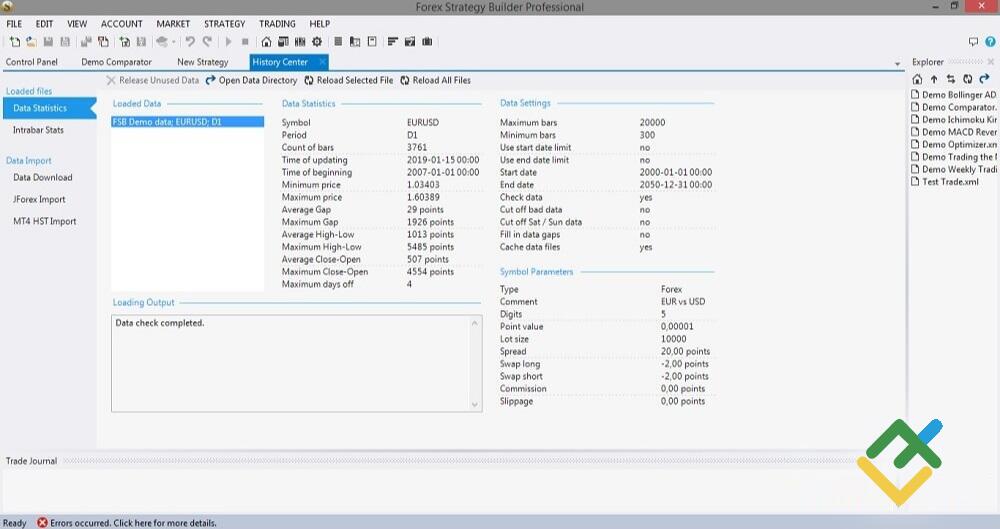
على سبيل المثال، تعرض اللقطة أعلاه إحصائيات زوج العملات اليورو/دولار EURUSD في الإطار الزمني اليومي (يتم عرضها أيضًا بواسطة السجلات في الجزء السفلي من الشاشة إذا قمت بتفعيل عرضها).
إحصائيات إنترابار. إنها علامة تبويب مفيدة تسمح لك بتقييم جودة بيانات أسعار الصرف. إذا لم يتم تضمين فترة زمنية في الاختبار لسبب ما، فسيتم عرض هذه المعلومات في نافذة خطأ تنزيل البيانات.
3. بناء استراتيجية جديدة لتداول الفوركس
عندما تنتهي من إعداد كل شيء، واستيراد بيانات أسعار الفوركس ، وإنشاء ملف تعريف وحساب، يمكنك متابعة إنشاء استراتيجية التداول. انقر فوق علامة التبويب "استراتيجية جديدة" وابدأ في بناء نظام تداول الفوركس الخاص بك.
تحتوي النافذة المفتوحة أيضًا على قائمة على اليسار لعلامات التبويب والأقسام الرئيسية: معلمات الإدخال، وخصائص الإستراتيجية، وشروط فتح الشريط وإغلاقه، ومخطط المؤشر، وإحصائيات الحساب، ومخطط الرصيد/الأسهم. انتبه إلى وضع البناء النشط الآن (توجد القائمة على يسار المربع الأحمر في الشكل أدناه)، ويتم فتح علامة التبويب المحرر (يتم تمييزها باللون الأزرق كعلامة تبويب نشطة).
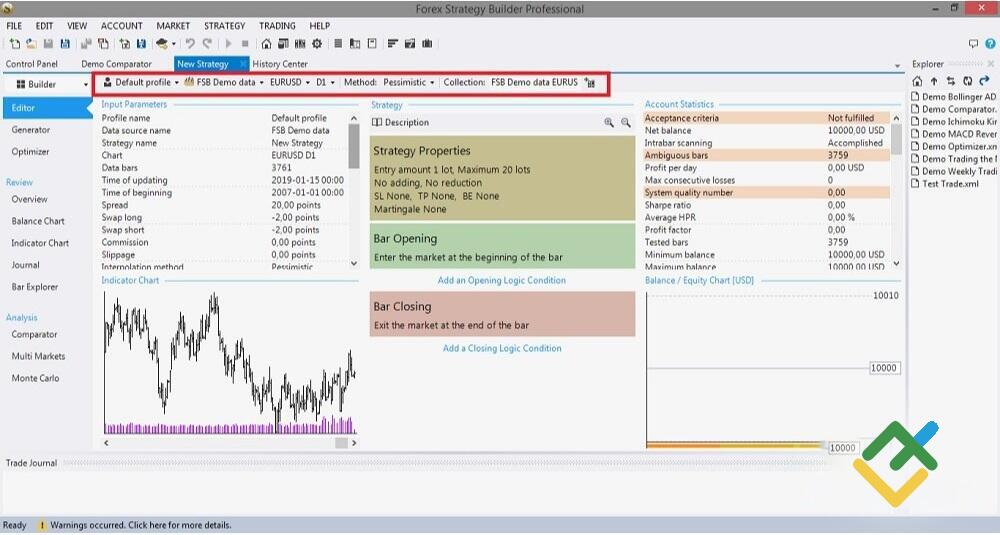
أولاً، تقوم بإدخال معلمات الإدخال في علامات التبويب المميزة بالمربع الأحمر في لقطة الشاشة. يمكنك تحديد ملف التعريف ومصدر البيانات والأصل والإطار الزمني وطريقة الاستقراء. على سبيل المثال، إذا كان لديك مركز مفتوح وفي نطاق نفس الشريط، فقد قمت بتعيين أوامر جني الأرباح وإيقاف الخسارة، وكلاهما متاح في هذا الشريط. إذا كنت تستخدم السيناريو المتشائم، فستقوم الإستراتيجية مباشرة بتنفيذ أمر وقف الخسارة، وفي السيناريوم المتفائل – يتم تنفيذ جني الأرباح. الأقصر ينفذ الأوامر بهذه الطريقة، لذا فهو ينشئ أقصر طريق ممكن بين نقاط الطريق على العمود - الافتتاح، أعلى قيمة، أدنى قيمة، الإغلاق وجميع الأوامر في النطاق. ستقوم الطريقة الأقرب بتنفيذ الأمر الأقرب إلى السعر الحالي. عندما لا تكون هناك بيانات كافية لمعرفة الأمر الذي يجب على المُختبر الخلفي تنفيذه أولاً، ستقوم الطريقة العشوائية بتنفيذ الأوامر بطريقة عشوائية.
يتم فتح علامة تبويب الإستراتيجية في المنطقة الرئيسية للبرنامج. إنه يحمل إستراتيجية ويوفر جميع الأدوات اللازمة لتحرير الإستراتيجية واستكشافها واختبارها وتداولها. انقر نقرًا مزدوجًا على خصائص الإستراتيجية باستخدام زر التمرير الخاص بك
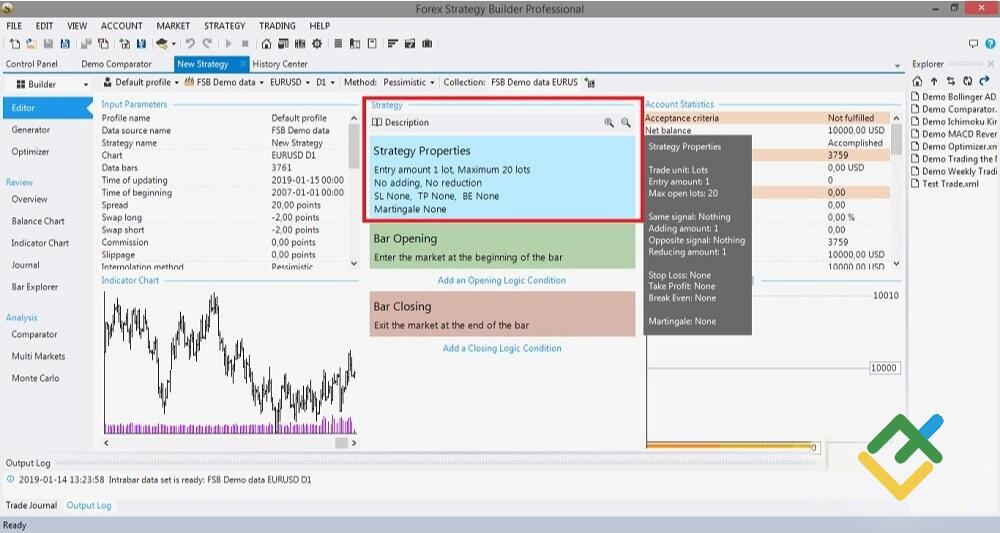
تم تجميع خصائص الاستراتيجية في ثلاث مجموعات:
- المجموعة الأولى تحتوي على مبلغ الدخول والحد الأقصى لحجم الصفقة
- المجموعة الثانية تحتوي على شروط دخول اختيارية. على سبيل المثال، لإضافة موضع آخر، إذا كان الأول يحقق عائدًا إيجابيًا. أو، إذا كان يؤدي إلى عائد سلبي (بناء شبكة، استراتيجية تداول شبكة الفوركس). يمكنك تقليل المركز الحالي، أو إغلاقه إذا كانت هناك أحداث معينة.
- المجموعة الثالثة، يمكنك تحديد وقف الخسارة وجني الأرباح، وإدخال مضاعف مارتينجال (عامل الضرب لحجم المركز التالي في ظل الظروف المحددة، على سبيل المثال، إذا حققت الصفقة السابقة ربحًا).
دعونا نعود إلى المجال الرئيسي للاستراتيجية. أسفل خصائص الإستراتيجية، توجد قواعد للدخول والخروج من التداول (توجد تحت المربع الأحمر في الشكل الأخير). إذا قمت بالنقر فوق إضافة شرط منطقي افتتاحي، فسترى قائمة المؤشرات، سواء أدوات FSB الافتراضية أو المؤشرات، التي أضافها المستخدم. هنا يمكنك تحديد إعدادات مؤشر الاستراتيجية، كل شيء يشبه تمامًا MT4 (التحول، والمضاعفات، وفترات المتوسطات المتحركة وما إلى ذلك). انتبه إلى كيفية تغير مخطط الرصيد/الأسهم، استجابةً لأي تغييرات في معلمات المؤشرات.
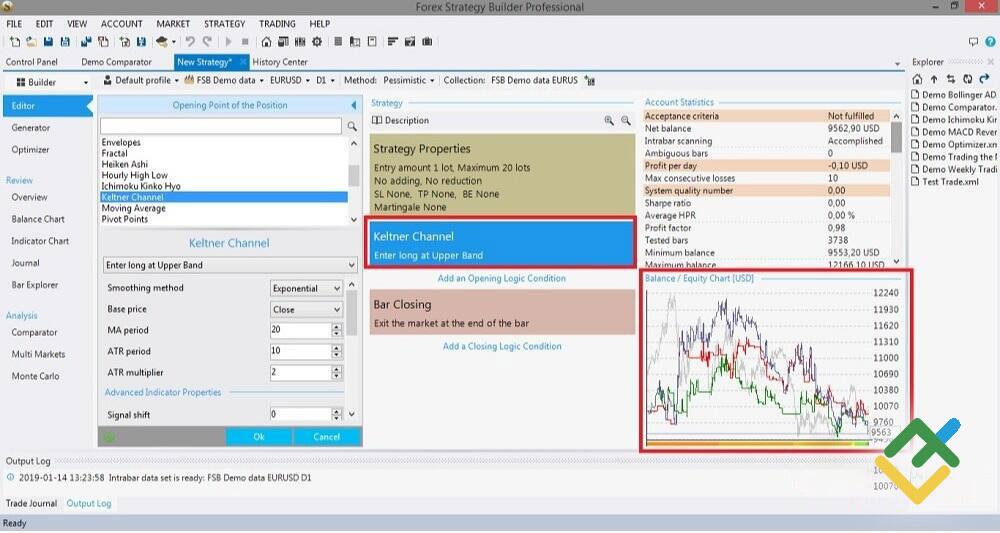
يتم بناء نظام تداول الفوركس على أساس المجموعات المنطقية التي تحتوي على العديد من الشروط للدخول في الصفقات. يمكنك تعيين اسم لكل مجموعة وإضافة العديد من الأدوات إليها كما تريد. بهذه الطريقة، يمكنك إنشاء مستشار خبير يمكنه الدخول في الصفقات وفقًا لبعض الاستراتيجيات من أنواع مختلفة. ومع ذلك، فهو سؤال بلاغي: ما مدى فعالية هذا النهج؟ لا يمكن أن تكون استراتيجيات الفوركس رابحة، وبالتالي، فمن المنطقي تطوير مناطق العد مع عدد متساو من الاستراتيجيات وتصفية تلك التي لا تعمل. ويمكنك إنشاء نظام تداول الفوركس من الاستراتيجيات التي تعمل بعد ذلك إذا كنت ترغب في ذلك.
يتم عرض كفاءة الإستراتيجية في الرسم البياني من خلال سطر واحد أو عدة أسطر. إذا كان هناك بضعة أسطر في الرسم البياني، فهي أسهم، وربحية المراكز الطويلة والقصيرة (خطين)، والتغيير الإجمالي في الودائع. وفي الشكل الأخير يوضح الرسم البياني للرصيد أنه يجب تطبيق النظام في كل الأحوال. بالإضافة إلى عمليات التراجع الحادة والعميقة، يذهب الرصيد إلى الصفر في النهاية.
4.مولد الإستراتيجيات
تكون أدوات التحرير مفيدة عندما ترى بوضوح ما يجب أن يكون لديك في النهاية ونظام التداول الذي ترغب في إنشائه. ولكن ماذا لو كنت لا تفهم بالضبط كيف يتم بناء نظام تداول العملات الأجنبية؟ إذا كان الأمر كذلك، يمكنك استخدام مولد الإستراتيجية (علامة تبويب في لوحة التحكم).
واجهة المستخدم الخاصة بالمولد تشبه إلى حد كبير واجهة المحرر، ولكن هناك بعض الاختلافات. أولاً، القائمة العلوية (شريط الأدوات) مختلفة تمامًا.
- الخيارات المشتركة. تحتوي هذه اللوحة على الإعدادات الأساسية للمولد. إذا كنت تقوم بإنشاء EA لأول مرة، فمن الأفضل أن تترك الإعدادات الافتراضية. الشيء المهم هنا هو الحد الأقصى لعدد فتحات الفتح/الإغلاق، أي الشروط التي يجب استيفاؤها للدخول في صفقة تداول.
- إعدادات المولد. هنا، تقوم بإدخال المعايير المتعلقة بالاستراتيجية التي تريد بناءها في النهاية. نسبة المخاطرة/العائد، الحد الأدنى للخسارة في الوديعة وما إلى ذلك. أحد العوامل المهمة هنا هو وقت العمل، وهو الوقت اللازم لإنشاء الإستراتيجية. وكلما طالت المدة، كلما كانت النتيجة أكثر دقة. على سبيل المثال، بناءً على تعليقات المستخدمين، ستكون 360-400 دقيقة مناسبة للإطار الزمني اليومي.
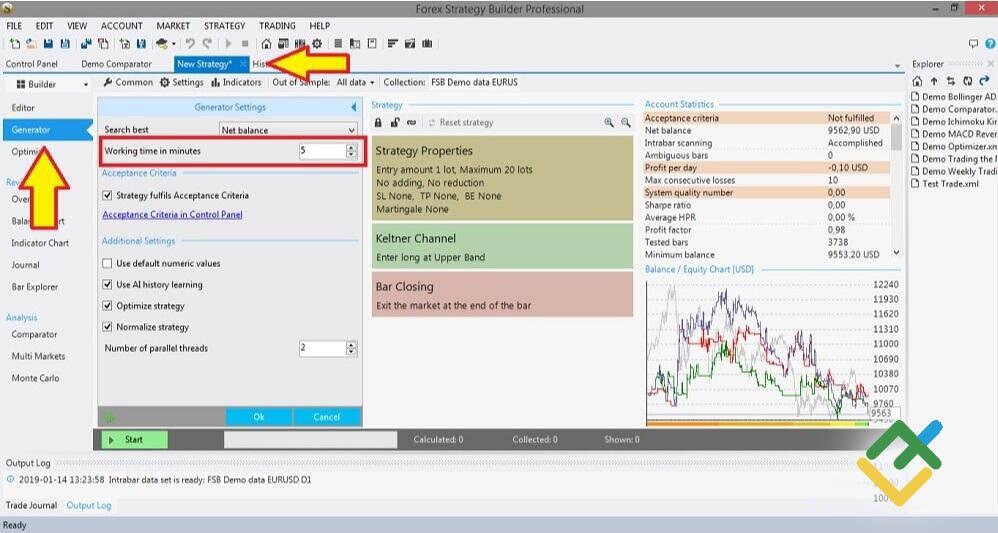
- مؤشرات المولد. بشكل افتراضي، سيستخدم المولد جميع المؤشرات الموجودة في البرنامج. ومع ذلك، قد لا ترغب في استخدام جميع المؤشرات، لذا يمكنك إزالة العلامة لإيقاف تشغيل المؤشرات. ولكن قبل أن تقوم بإيقاف تشغيلها، يجب عليك دراسة كل منهم.
- نفاد العينات. يحدد عدد البيانات التاريخية من إجمالي عدد البيانات، والتي سيتم استخدامها للاختبار المستقبلي. الاختبار الأمامي هو نوع من الاختبار يستخدم في الغالب للتحسين. السوق يتغير، وقد يختلف سلوكه الحالي عما كان عليه قبل عامين أو ثلاثة أعوام حتى في المواقف المشابهة نسبيًا. لذلك، يُقترح تحسين منطقة العد فقط وفقًا للفترة الأخيرة (3 أشهر على الأقل). وهذا ما يسمى الاختبار إلى الأمام.
وهناك أمر آخر مهم يجب أن تنتبه إليه. في الزاوية اليمنى العليا من كل مجموعة، يوجد رمز. بتعبير أدق، هناك ثلاثة خيارات لعرضه: مفقود تمامًا، أو عرض القفل، أو شيء مشابه للمستطيل.
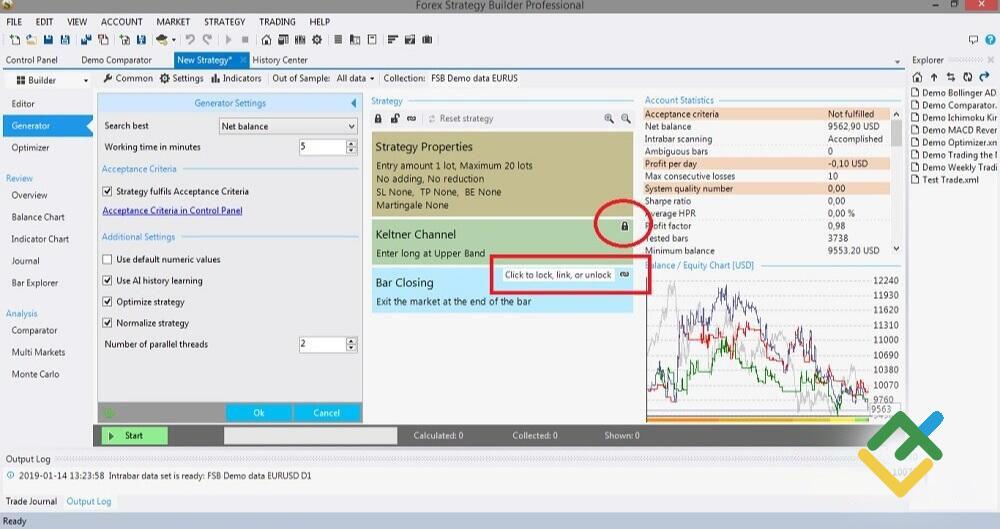
القفل يعني أن البرنامج لا يمكنه تغيير هذه المجموعة. لسوء الحظ، حتى عند قراءة دليل المستخدم على الموقع الرسمي لمُنشئ استراتيجيات الفوركس (FSB) ، لم أتمكن من معرفة التغييرات في المجموعة وما يحدث عند تنشيط الرمز. إذا كان لديك أي فكرة عن هذا، من فضلك، اكتب في التعليقات.
عندما تضع كل العلامات في المربعات، انقر فوق الزر "ابدأ" الموجود أسفل النافذة. قد يستغرق الأمر من بضع دقائق إلى بضع ساعات لإنشاء استراتيجية (يعتمد على الدقة ووقت العمل والمؤشرات وما إلى ذلك).
يمكن العثور على الإستراتيجية التي تم إنشاؤها في قائمة العرض/المستودع. نحن مهتمون بالمستودع المحلي (القائمة الرأسية اليسرى)، حيث يتم تخزين الاستراتيجيات (التي تم إنشاؤها وتنزيلها). هناك مرشحات تساعد على ترتيب الاستراتيجيات بترتيب مناسب. نجد الإستراتيجية التي تم إنشاؤها (بينما توجد واحدة، لا توجد مشاكل في البحث) وننظر إلى إحصائياتها. للقيام بذلك، في الزاوية اليمنى السفلى، انظر إلى العنصر "فتحات الإستراتيجية"، ثم "إحصائيات الحساب".
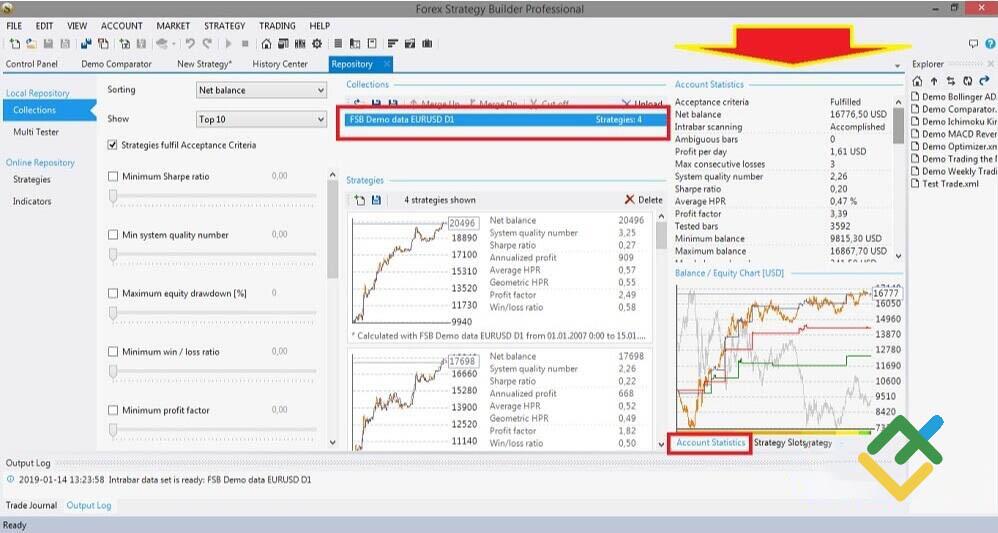
في نافذة الإستراتيجية، يقدم البرنامج أشكالًا مختلفة من الأنظمة وفقًا للمعايير المحددة؛ يمكن أن يكون هناك العشرات منها (خاصة وأن جميع أنواع المؤشرات قيد التشغيل). بناءً على إحصائيات الحساب (أي اختبار الإستراتيجية)، يمكنك اتخاذ قرار بشأن إطلاق الإستراتيجية على الحساب الحقيقي أو تحسينها. إذا لم ينجح الاختبار الأمامي (القسم الأخير)، أي أن المنحنى إما مسطح أو هابط في القسم الأخير، فإننا نحذف الإستراتيجية دون تحليل الإحصائيات. وفيما يلي مثال على هذه الاستراتيجية الفاشلة.
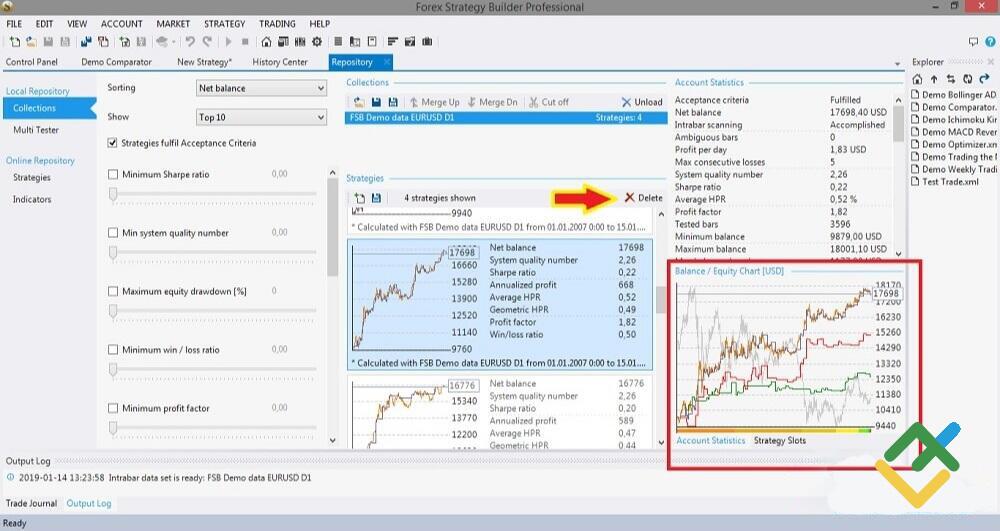
إذا بدا أن نظام تداول العملات الأجنبية يعمل، فقم بتحسينه من خلال حساب MT4 التجريبي ومقارنة الإحصائيات الموجودة في المنصة مع البيانات، التي يتم حسابها بواسطة مُنشئ استراتيجيات الفوركس (FSB) .
يجب أن تحذرك هنا من أن البرنامج لن يقوم بإنشاء إستراتيجية مثالية على الفور. هناك تعليقات على الإنترنت كتبها أولئك الذين أخذوا على عاتقهم تطوير وتوظيف وتحليل أنظمة تداول العملات الأجنبية التي أنشأها البرنامج. من بين 600 إستراتيجية تم إنشاؤها واختبارها، تبين أن 80 منها فقط مقبولة، ونجحت 10 منها فقط في الاختبار، وأظهر عدد قليل منها أداءً مقبولًا نسبيًا، وتستحق الاختبار على حساب تجريبي.
5. أداة تحسين الإستراتيجيات
الخطوة الأخيرة هي تحسين استراتيجية جديدة. التحسين يعني تعديل معايير معينة للاستراتيجية من أجل تحسين أدائها. ولهذا السبب، لا يمكنك تحسين الاستراتيجيات الجديدة التي تم إنشاؤها فحسب، بل أيضًا أنظمة تداول العملات الأجنبية، والتي يتم تطبيقها بالفعل على الحساب الحقيقي.
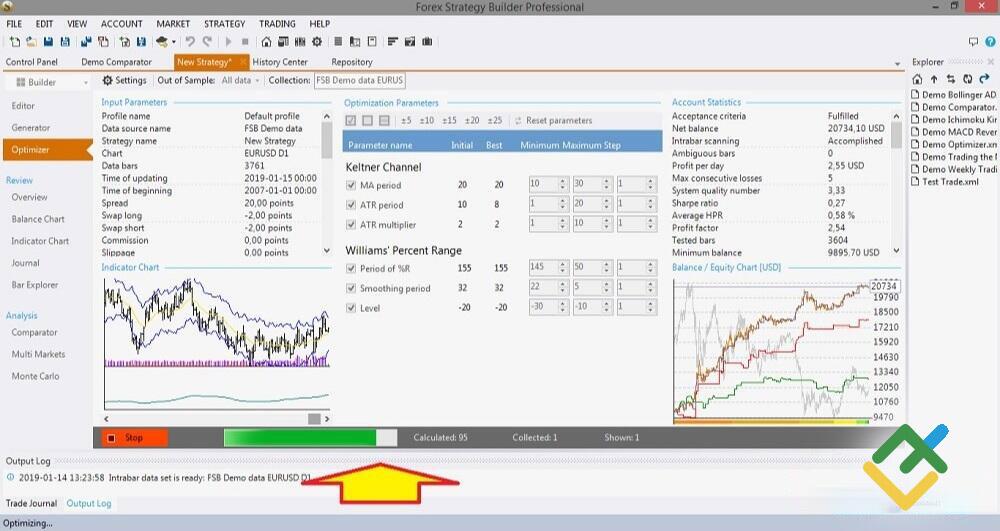
نعود إلى علامة التبويب، حيث قمنا بتصميم (وإنشاء الإستراتيجية) لفتح شريط أدوات المحسن. هناك عدد قليل نسبيا من الإعدادات. كما هو الحال في القائمة السابقة، هناك المنطقة الرئيسية وشريط الأدوات العلوي. انقر فوق علامة التبويب "الإعدادات" في شريط الأدوات، ثم ضع علامات اختيار عند الضرورة. أعتقد أنني لست بحاجة إلى شرح كل
قسم، فهو واضح تمامًا. في القائمة الرئيسية لإعدادات المحسن، قم بتصحيح إعدادات المؤشر كما تعتقد أنها مناسبة، وانقر مرة أخرى على ابدأ وابحث عن الإستراتيجية المحسنة في المستودع.
6. نظرة عامة على الاستراتيجية
نظرة عامة على الإستراتيجية هي مجموعة أخرى من علامات التبويب في القائمة المنسدلة اليسرى. هنا يقوم FSB برو بإنشاء وصف سهل القراءة لخصائص الإستراتيجية والمعلمات الإحصائية للمؤشرات. وهذه طريقة أخرى لتقديم المعلومات الإحصائية. وتتكون من الأقسام التالية:
- االوصف. وصف نصي لمنطق الدخول والخروج، وخصائص الإستراتيجية، وفتحات المؤشرات، وما إلى ذلك. اللغة الأساسية هي اللغة الإنجليزية. إذا كنت تعمل بلغة أخرى، فسيظل 50% من الوصف باللغة الإنجليزية (ستكون بعض العبارات والعناوين والإحصائيات بلغتك وسيكون الجزء الوصفي باللغة الإنجليزية).
- مخطط الرصيد. إنه نفس المخطط الذي يتم عرضه في الركن الأيمن السفلي من النافذة، تم تكبيره فقط. بالإضافة إلى المنطقة الرئيسية للمخطط، هناك علامتا تبويب إضافيتان في شريط الأدوات العلوي، لكنني لم أر أي منهما معلومات مفيدة هناك.
- مخطط المؤشر. الرسم البياني للمؤشر هو تمثيل مرئي لسعر السوق التاريخي والمؤشرات المستخدمة في الإستراتيجية، بالإضافة إلى مستويات وقف الخسارة (الخط الأحمر المسطح) وجني الربح (الخط الأخضر). يوجد في الأعلى شريط أدوات يحتوي على 10 علامات تبويب، إذا قمت بالإشارة بالمؤشر إلى الأيقونة، فسترى ما يعنيه ذلك. ليس من المنطقي وصف كل واحد منهم.
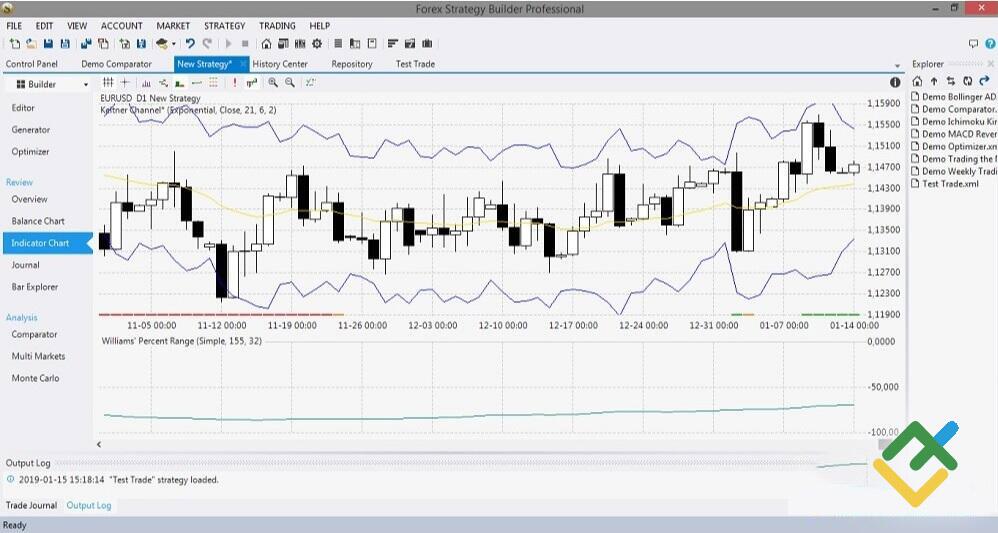
- السجل. السجل عبارة عن سجل تفصيلي لعمليات التداول. يمكنك استيرادها إلى إكسيل ( من الأسهل فرز البيانات وتصفيتها في المحرر)
- شريط إكسبلورر. شريط إكسبلورو يشبهالسجل ولكنه يوفر المزيد من المعلومات حول الصفقات واستيفاء الشريط.
7.التحليل
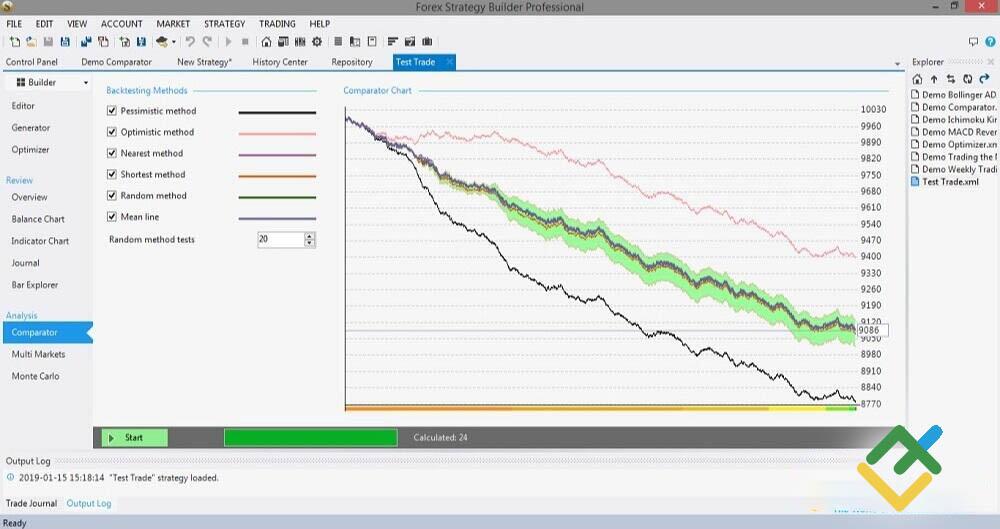
المقارنة. افتح علامة التبويب (وهي ضرورية لكل مستشار خبير يتم إنشاؤه) وانقر فوق الزر "ابدأ". وفي بداية المقال، قمت بوصف بإيجاز طرق الخروج من الصفقة (متفائل، حسب أخذ الربح، متشائم، حسب وقف الخسارة). هدف المقارنة هو إعطاء فكرة كاملة عن أداء الإستراتيجية. يقوم البرنامج بمقارنة المخططات التي تم إنشاؤها بطرق مختلفة. إذا كان هناك سطر واحد على مخطط الأسعار (أو كان هناك عدد قليل منهم بجوار بعضهم البعض) بعد الاختبار، فكل شيء على ما يرام. إذا كان هناك اختلاف، قم بإزالة الإستراتيجية وابدأ من جديد - حدث خطأ ما. فيما يلي مثال على هذه الإستراتيجية مع وجود خطأ
أسواق متعددة. إنها طريقة أخرى لاختبار الإجهاد للاستراتيجية التي تم إنشاؤها. اختبار ما إذا كانت الاستراتيجية سوف تنجح في الأسواق الأخرى. من المعتقد أن نظام تداول العملات الأجنبية يحقق أرباحًا في سوق واحدة، ولا ينبغي أن يخسر في الأسواق الأخرى. إنها مسألة قابلة للنقاش، ولكن إذا ظل العائد الإيجابي مع معظم الأصول التجارية، فهذا يعني أن نظام التداول قوي.على سبيل المثال، قمت بإنشاء استراتيجية تبين أنها ليست ثابتة، حيث أنها تسببت في خسائر بنسبة 50٪ تقريبًا للأدوات الأخرى (ابدأ بـ 10000 وخفض الإيداع بحلول نهاية الفترة). ومن ناحية أخرى، فإن الوديعة لم تصل إلى الصفر على الأقل، وهذا أمر جيد بالفعل
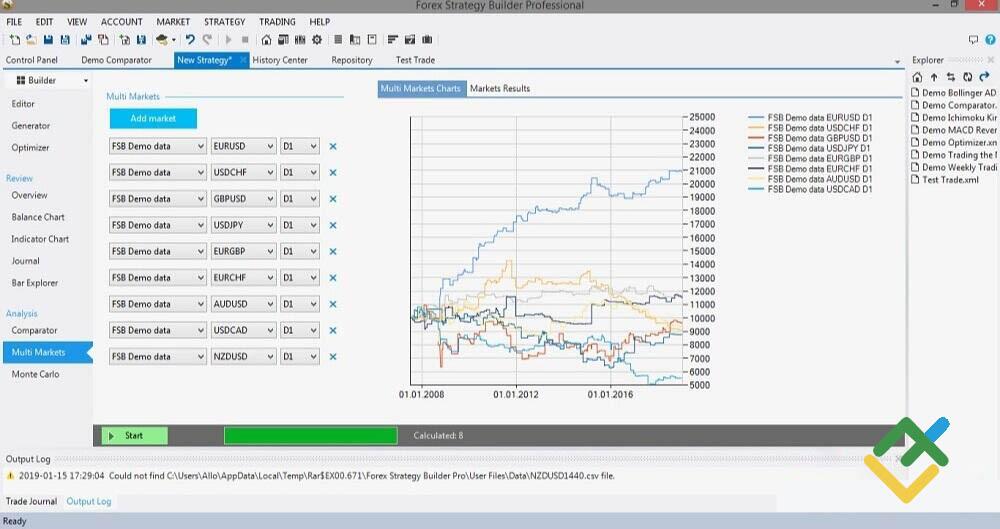
انتبه إلى وجود شريط أدوات في الأعلى، سيسمح لك بمعرفة الإحصائيات الخاصة بكل سوق.
مونت كارلو. إنها الأداة الأخيرة لاختبار قوة الإستراتيجية. يوجد في القائمة العلوية علامتي تبويب: المحاكاة والخيارات. هناك، يمكنك إضافة مشكلة مثل الانتشار العشوائي ومعدلات العملات الأجنبية العشوائية وما إلى ذلك. هدف الأداة هو اختبار أداء الإستراتيجية في مواقف مختلفة غير متوقعة. النتيجة الأكثر أهمية هي النتيجة النهائية للرسم البياني التي تعرض ما قد يحدث إذا انخفض الرصيد في النهاية، في أسوأ الأحوال، فإنني أوصي بحذف هذا النظام على الفور. على سبيل المثال، بناءً على أداء نظام التداول الخاص بي، فإنه يتوازن على الحافة.
8.المتداول الآلي
حفظ الملف لـ MT4 . إنه نوع من توفير الوقت. للدخول إلى وضع المتداول الآلي، يتعين عليك التبديل من وضع مُنشئ إلى وضع متداول من القائمة المنسدلة اليسرى، الموجودة أعلى علامة تبويب تحرير مباشرةً. تحتاج أيضًا إلى إعداد اتصال بمخطط MT4 (بريدج). للقيام بذلك، قم بتشغيل ملف التثبيت بريدج في المجلد ملفات المستخدم/ ملفات MT4 . بعد تثبيته، قم بتعيين رقم تعريف والصقه في منطقة إعداد رقم تعريفي FSB وانقر فوق الزر "ابدأ".
إذا لم تكن مهتمًا بـ التداول الآلي، فانقر فوق حفظ باسم مستشار تداول في قائمة الإستراتيجية وقم بتصدير الإستراتيجية التي تم إنشاؤها إلى MT4 .
والخطوة الأخيرة هي تجاوز الإحصائيات الخاصة بالمحفظة بأكملها التي تم إنشاؤها في برنامج الإكسيل.
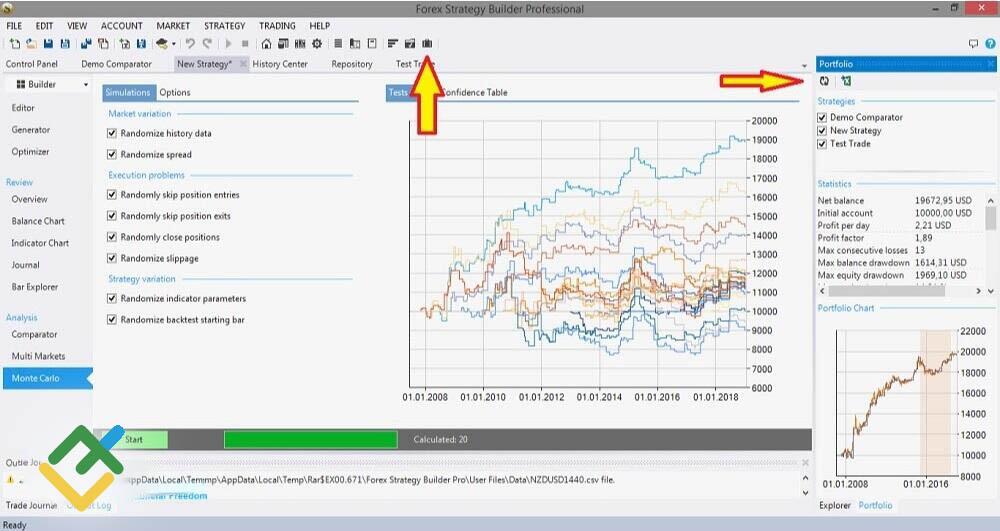
اضغط على الأيقونة الموجودة في القائمة العلوية وفي القائمة المنسدلة اليمنى لاستيراد جميع البيانات إلى الإكسيل.
بشكل عام، أعتقد أن مبدأ استخدام البرنامج واضح. تقوم بإدخال البيانات الأساسية للاستراتيجية وإدارة المخاطر، وتبدأ في إنشاء مستشار التداول، وتحلل إحصائيات الأداء، وأخيرًا، تقوم بتحسين الإستراتيجية الجديدة. يبدو أن الأمر ليس صعبًا. في الممارسة العملية، الأمور أكثر تعقيدا إلى حد ما. أولاً، ليس من المنطقي وصف جميع القوائم وعلامات التبويب الموجودة في واجهة مستخدم البرنامج نظرًا لضخامة عددها. ثانيًا، الإصدارات المختلفة من البرنامج (حتى الإصدار الواحد من البرنامج بلغات مختلفة) لها اختلافات في واجهة المستخدم وبنية القائمة. الاختلافات ضئيلة، لكنها موجودة. يمكنك فهم كيفية استخدام البرنامج من خلال النقر بشكل عشوائي على جميع الرموز والأزرار، ولكن لا يمكن وصفه بسهولة. يمكنك أيضًا دراسة دليل المستخدم على موقع منشئ استراتيجية الفوركس FSB الإلكتروني: forexsb.com/wiki/fsbpro_guide/quick_start .
يوفر مُنشئ استراتيجيات الفوركس (FSB) المزيد من الفرص لأولئك الذين يعرفون لغة برمجة لكتابة كود EA . يتيح لك البرنامج استيراد أي مؤشرات أخرى تختلف عن المؤشرات القياسية. من المهم أن تكون متوافقة مع بعضها البعض.
مزايا مُنشئ استراتيجيات الفوركس (FSB) الاحترافي
- إنه جيد جدًا للتدريب. من خلال إنشاء نظام تداول، يفهم المتداول هيكله بشكل أفضل، ويتعلم كيفية تحسين المعلمات والمعايير، ويرى عرضًا مرئيًا لكل إجراء. سيكون من المفيد تطبيق المستشارين الخبراء، كما أن أداة مُنشئ استراتيجيات الفوركس (FSB) تجعل الأمر أسهل بكثير.
- المساعدة. على الرغم من الانتقادات الموجهة إلى الاستراتيجيات التي تم إنشاؤها، يمكنك إنشاء استراتيجية مناسبة باستخدامه. ومع ذلك، فإنه يستغرق الكثير من الوقت.
ما لم يعجبني في مُنشئ استراتيجيات الفوركس (FSB)
- ارتفاع معدل الخلل. يعمل منشئ EA وفقًا لخوارزمية، لذا فمن المنطقي وفقًا للمعايير المحددة، أنه يقوم بإنشاء مستشارين خبراء يفشلون حتى في الحساب التجريبي. ليس كلهم، ولكن الكثير. إنه سؤال بلاغي ما إذا كان الأمر يستحق الإنفاق
- من الصعب البحث عن الاستراتيجيات التي تم إنشاؤها. لقد فشلت في العثور على طريقة لتعيين أسماء لأنظمة تداول العملات الأجنبية التي تم إنشاؤها وفرزها حسب، على سبيل المثال، الترتيب الأبجدي، أو حسب تاريخ الإنشاء.
- إنه برنامج مثير للاهتمام يخلق وهم سهولة تحقيق الربح. إن مُنشئ استراتيجيات الفوركس (FSB) هو مجرد برنامج يعمل بناءً على خوارزمية معينة.
وأود أيضا أن أؤكد على الجانب النفسي، حيث يترك منشئ مستشار التداول EA builder انطباعًا مقنعًا جدًا. المؤشرات الوفيرة، وإمكانية الإنشاء التلقائي لأنظمة التداول، واختبارات التحمل - كل هذا يبدو مقنعًا جدًا لدرجة أنه مع الانتهاء من إنشاء مستشار التداول ، تمنح كل هذه الأرقام والرسوم البيانية المتداول إيمانًا صادقًا بالنجاح. يخلق تطبيق مُنشئ استراتيجيات الفوركس (FSB) نوعًا من الوهم بأنك تستطيع بالفعل الحصول على كأس تداول. ولكن، في الواقع، جميع الاستراتيجيات التي تم إنشاؤها، والتي مرت عبر اختبارات التحمل، تحتاج إلى تحليل شامل.
يعد مُنشئ استراتيجيات الفوركس (FSB) أداة تكميلية، ولكن لا ينبغي أن يكون لديك توقعات عالية للبرنامج. إنه مجرد أداة لإنشاء أنظمة التداول الآلية. لها مزاياها وعيوبها، وتحتاج إلى الكثير من الوقت، ولكنها تدربك على فهم خصوصيات إعداد أنظمة التداول.
الخلاصة
يعد مُنشئ استراتيجيات الفوركس (FSB) أداة أو استراتيجية تداول بعيدة كل البعد عن أن تكون مثالية، ولكنها تتمتع بنقاط قوتها. عيبه هو أنه يمكنك إنشاء إستراتيجيات للأطر الزمنية بدءًا من ساعة واحدة أو أكثر، ولكن مثل هذه الاستراتيجيات مثالية للمتداولين ذوي الخبرة القليلة. يستغرق تحسين الإستراتيجية الجديدة وقتًا أطول بكثير. من الواضح أنها لن تعمل جميعها على حساب حقيقي، ولكن إذا لاحظت تقنية إنشاء أنظمة التداول واخترتها بعناية بعد ذلك، فيمكنك الحصول على نتيجة جيدة جدًا. في المتوسط، يستغرق الأمر حوالي أسبوع لإنشاء مجموعة صغيرة من مستشاري التداول واختيار الأفضل منها.
لماذا تقوم بتنزيل أنظمة التداول القديمة من الإنترنت، إذا كان بإمكانك إنشاء أنظمة تداول جديدة خاصة بك؟ قم بتنزيل برنامج إنشاء إستراتيجيات الفوركس، ثم قم بتثبيته وتشغيله وتعلم كيفية العمل مع البرنامج! إنني أتطلع إلى تعليقاتكم وآرائكم واقتراحاتكم وأفكاركم ونتائجكم في قسم التعليقات أدناه!
ملاحظة. هل أعجبك مقالى؟ شاركه على الشبكات الاجتماعية: سيكون ذلك أفضل "شكرا" :)
روابط مفيدة:
- أوصي بمحاولة التداول مع وسيط موثوق هنا . يتيح لك النظام التداول بنفسك أو نسخ صفقات المتداولين الناجحين من جميع أنحاء العالم.
- استخدم الرمز الترويجي BLOG للحصول على بونص إيداع 50% على منصة LiteFinance. فقط أدخل هذا الرمز في الحقل المناسب أثناء قيامك بالإيداع فى حساب التداول الخاص بك.
- دردشة المتداولين على تليجرام: https://t.me/liteforex_blog_arabian. نحن نشارك خبرتنا فى الإشارات و التداول
- قناة تليجرام تتضمن تحليلات عالية الجودة ومراجعات فوركس ومقالات تدريب وأشياء أخرى مفيدة للمتداولين https://t.me/liteforex_blog_arabian
مخطط الأسعار لـ EURUSD فى الوقت الحقيقى

يُعبّر محتوى هذا المقال عن رأي المؤلف ولا يُعبّر بالضرورة عن وجهة نظر الوسيط LiteFinance، إذ يتمّ إعداد المواد المنشورة في هذه الصفحة لأغراضٍ إعلاميّة حصرًا، وبالتالي لا ينبغي التعامُل معها على أنّها توصية أو نصيحة استثمارية بموجب التوجيه رقم 2014/65/EU.
وفقًا لقانون حقوق النشر، يُعدُّ هذا المقال ملكيةً فكرية، وبالتالي يحظر نسخه وتوزيعه دون موافقة.