建立外匯交易系統有兩種方法:基於完整演算法設計出 EA (Expert Advisor,中文稱為專家顧問,或稱智慧交易系統、自動交易系統),以及使用特殊的外匯 EA 生成器。第一種方式更有效率,但第二種方式不要求使用者具備任何程式語言知識。 外匯策略生成器 (Forex Strategy Builder) 是一個統一的多功能交易機器人生成器,可協助您使用基於個人風險管理規則的標準和用戶指標來手動設計和生成各種專家顧問(EA),如此一來您便可以開發自己的交易機器人進行即時交易。該軟體還讓您能夠最佳化新建立或者現有 EA 的設定,透過模擬和真實交易帳戶上的多種壓力測試技術來評估其效率。透過本篇概述,您將了解如何從頭開始建立自動外匯交易系統。
本文涵蓋以下主題:
如何在不用寫程式的情況下建立專家顧問
每個交易員都有這樣一個夢想:點擊一個按鈕即可進行交易並立即產生利潤。常識表明這是不可能的,但當至少有一絲希望可能實現時,就很難放棄夢想。而且,多虧有了專家顧問,這確實可能辦到。當然,要使用交易機器人需得有一個交易計劃,您可以用一個簡單的交易測略來識別特定市場條件下的趨勢並產出真金白銀。
基於有效的演算法交易系統,有兩種方法可以建立顧問:
根據特定交易演算法委託編寫(或您自己編寫)EA。如果您知道 MQL 4 或 MQL 5,那麼這是一個完美的選項。 但如果您不知道,為您自己編寫出外匯交易機器人將相對困難。您將不會知道 EA 是否能夠正確體現交易系統的概念以及如何最佳化機器人。諸如此類的問題還有很多。
使用特殊軟體建立自己的交易機器人,因為這種方法不需要您具備程式語言知識。此方法在某種程度上使外匯交易者受限(因為軟體能力程度有限),但對於想要建立獨特專家顧問的人來說,這仍然是最優選。
外匯策略生成器是一款外匯機器人產生器,可根據基本指標設計出簡單和複雜(組合式)的各種 EA,並可對其進行後續測試、分析和最佳化。 這個軟體不是那麼容易,但它有很多很不錯的功能。
它的一些特點:
顧問專為 MT4 交易平台而設計。
它是一款免費的外匯交易機器人產生器(這是一個優勢),而且可以輕鬆在網路上找到它。
要花幾分鐘安裝軟體,但作業系統的相容性存在一些問題。我認為原因在於 Windows。我不能百分百肯定一定是它的問題,但我其中一台電腦沒有辦法運行任何版本的 System Creator。
如何使用外匯策略生成器建立專家顧問
您應該先選擇語言。您可以在「檢視」(View) 選單中執行此操作。下一步是在歷史記錄中心 (History Center) 的主視窗中下載外匯匯率歷史記錄。如果啟動程式時歷史記錄中心視窗沒有開啟(只有頂部選單和顯示器上的灰色畫面),您可以從「市場選單/下載外匯匯率」 (Market Menu/Download Forex Rates) 中開啟它。
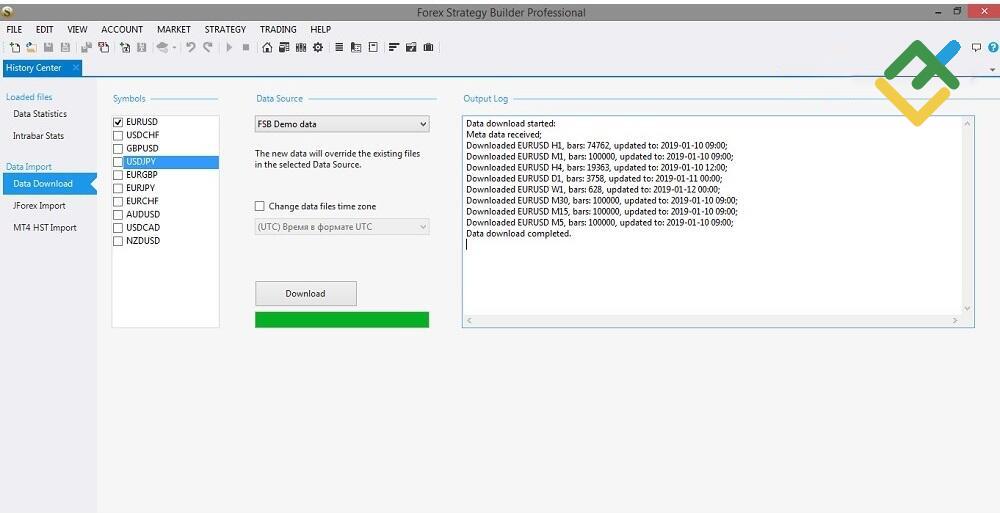
匯入歷史數據有三種方式:匯入伺服器數據檔案、匯入 MT4 檔案(匯率自動載入)或從 JForex 終端匯入數據檔案。很重要的一點是,外匯匯率數據的品質(匯率準確性、沒有缺失日期等)決定了 EA 的效率,特別是基於歷史數據的交易和真實帳戶的交易結果之間的差異。
匯入 FSB Demo 數據。您從開發者伺服器匯入外匯匯率歷史數據。這裡的數據品質並不是最好的。它可能適合用來培訓模擬,但您最好選擇另一種方式來設計可獲利的 EA 。
JForex。jForex 是 DukasCopy 經紀商的一個平台。正如開發人員所聲稱的那樣,建議將此多功能平台用於手動和/或自動化交易。這個平台專為對自動交易和/或基於 JAVA 程式語言開發和測試交易策略感興趣的交易者而設計。他們強調其可於 System Creator 匯入的歷史數據所具備的高品質。您將網站的歷史數據匯入到一個單獨的資料夾中,並在外匯策略生成器內輸入其位址。
外匯策略生成器支援從 MetaTrader4 使用的本機 HST 檔案直接匯入(和轉換)數據。理論上來說,這個方法是最好的,因為它意味著交易者已經負責任地選擇外匯歷史數據並將其下載到平台中。此外,在做任何一個操作時,最好都選擇同樣一個經紀商。您應該採用與您進行交易的經紀商的外匯報價。選擇為您提供交易條款和條件以及您將啟用專家顧問在其平台上進行交易的那家經紀商。
策略生成器將歷史中的柱線 (bars) 數量限制為 100 萬條。
介面非常人性化,選單和視窗的位置非常方便。有兩個主選單面板,檔案/編輯器 (File/Editor) ......和帶有圖示的面板。例如,您可以點擊最左側的按鈕或者在「檔案/新建」(File/New) 部分來啟動新的交易策略。您可以點擊「策略」(Strategy) 部分將策略匯出和匯入到 MT4/5 中。所有啟用的功能(歷史數據中心、策略範本、新策略生成器等)都在主選單下的單獨視窗中開啟。
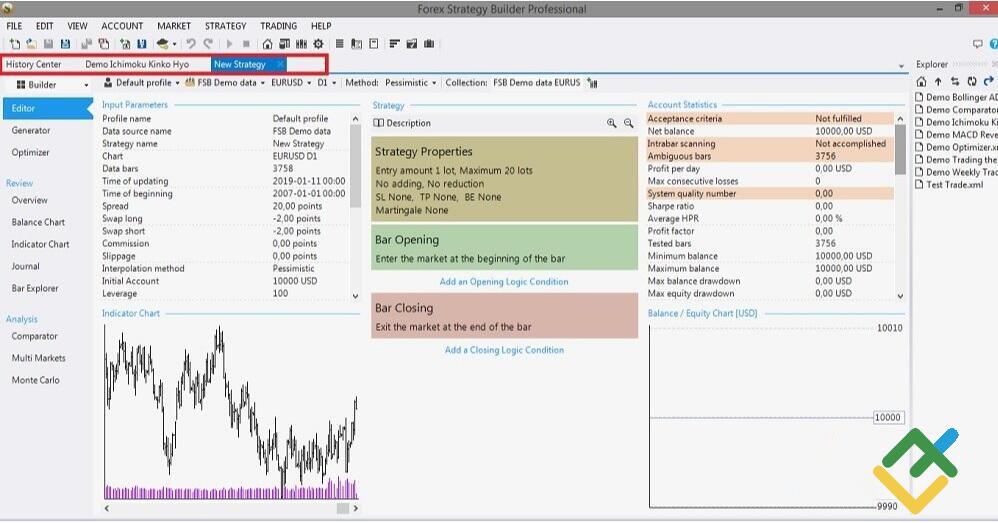
注意上圖中有一個 Demo 策略的頁籤,於右側視窗中可看到其清單。這些是基於標準指標的完整模擬策略(由開發人員制定)。這樣做是為了讓使用者可以看到完整的程式是什麼樣子的。 透過點擊設定行(帶圖片的選單)中的「策略資源管理器」( Strategy Explorer) 按鈕可以叫出它們。
在左側視窗中,有一個附加選單,其項目會根據開啟的主視窗而變化。例如在以上畫面中,主選單是新策略視窗,而在左側的「編輯器」(Editor) 子選單中有其他設定。我們稍後會更詳細描述這部分。
還有一些更有用的功能:
您可以調整開放代碼。也就是說,如果您了解 MQL 程式語言,您可以改進已建立的顧問程式,添加您自己的風險管理方法、追蹤止損等(您不能在策略建構器中組合的東西)。
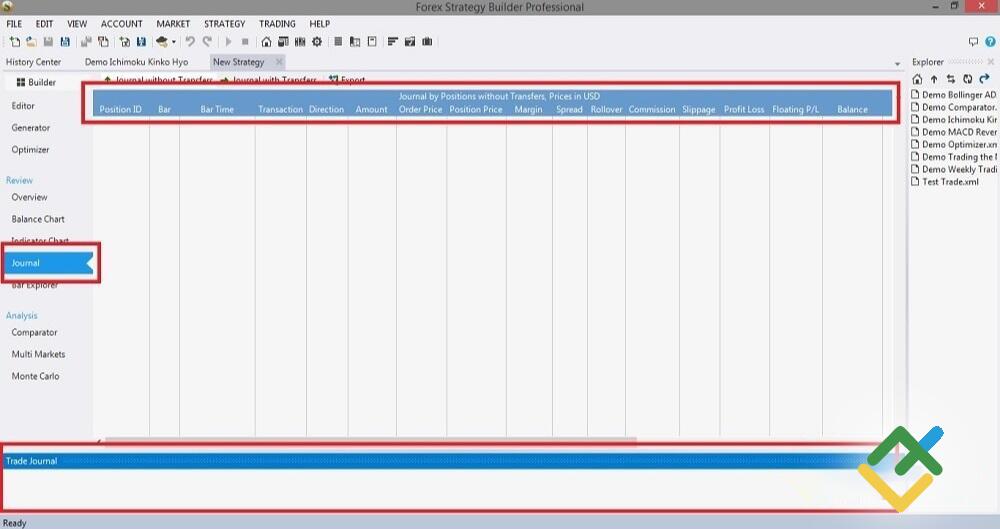
外匯策略生成器還提供各種日誌 (Journal) 。在策略本身(上圖的左側子選單「檢視」)中,日誌是已完成策略的交易記錄統計:交易、方向、手數、保證金等。底部則是交易日誌。即輸出日誌,它反映出使用者正在做什麼、錯誤等資訊。MT4 中也有類似的功能。
1. 帳戶設定
這應該在您開始工作前完成。首先,點擊頂部選單中的「帳戶/設定檔」(Account/Profile) 設定。設定檔設置指令開啟「控制面板」(Control Panel),您可以在其中設定一些檔案參數。在此,您需要透過點擊左側子選單中的相應按鈕來建立新設定檔。接著,輸入設定檔名稱和描述。然後返回「基本設定」( General) 分頁。
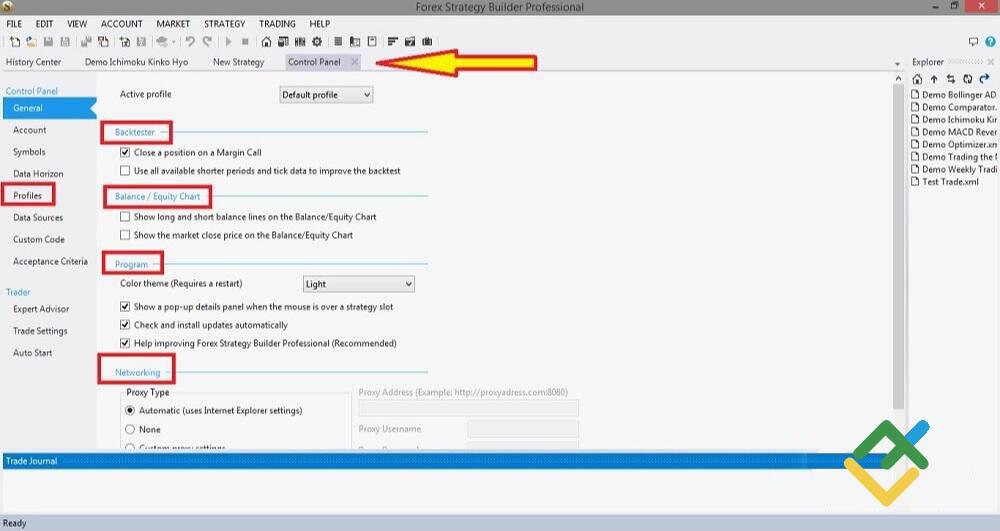
接著,按一下「活躍設定檔」(Active profile) 部分中的新設定檔。您可以根據需要建立任意數量的設定檔。原因可能有所不同。例如,區分完全不同類型的外匯策略。
控制面板包含以下工具:
回測器 (Backtester)。它提供了在追加保證金通知時平倉的機會,使測試更加真實。其第二個功能可讓您在更短的時間內進行操作。也就是說,如果策略是按小時週期設計的,則可使用 M1-M15 週期進行測試。我推薦您同時啟用這兩個選項。
餘額/淨值圖表 (Balance/Equity chart)。這兩個選項都是附加選項並且僅供參考。第一個除了主要成長線之外,還分別顯示多頭和空頭交易的類似統計數據。對於了解外匯交易策略是否有效而言,這並非必要的選項。但這一點對於最佳化來說很重要:對於一個穩定的交易系統來說,從哪個方向開倉交易並不重要。也就是說,空頭和多頭交易應該會產生大致相等的利潤。勾選第二個選項是個不錯的主意。
程式 (Program)。它還包括補充功能,其目的從名稱中顯而易見。是否啟用它們取決於您。
網路 (Networking)。代理伺服器 (Proxy) 類型是單獨設定的。
我們現在研究過「基本設定」( General) 分頁啦。現在我們來看一下「數據來源」(Data Sources) 的部分(該圖示位於左側視窗的「設定檔」(Profile) 頁籤下方)。
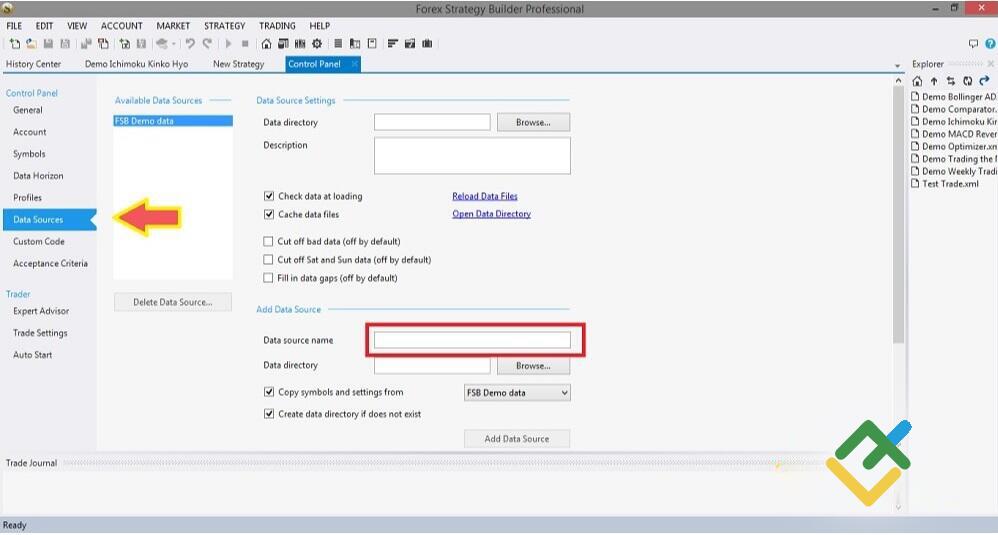
在此,您需要添加您的數據來源。我想,每個在外匯市場上交易的人都有自己的數據來源。也有機會從 MT4 或者特殊檔案(您需要先建立)下載來源,但我們對這些選項不感興趣。您最好從您的經紀商網站下載它們。
下一步是配置您的帳戶。在左側面板(控制面板)中,您可以前往「帳戶」標籤。在活躍設定檔 (Active profile) 中,一樣選擇已建立的設定檔;在本例中,是 LiteFinance。然後,設定帳戶的參數:最低入金、帳戶幣別、槓桿等。您可選擇要以貨幣或者點 (points) 顯示資訊。
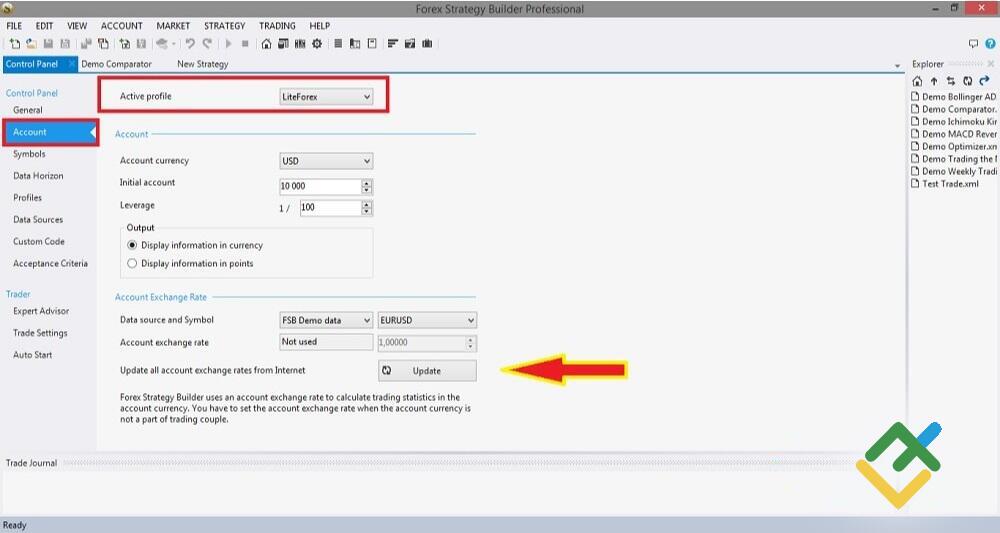
最後一步是點擊「更新」按鈕,從網際網路更新所有外匯匯率。原則上,此處顯示真實帳戶中已有的所有資訊。
在「交易品種」(Symbols) 分頁中,您可以新增任何具有更新匯率的部位、設定多頭和空頭部位的隔夜利息 (swap)、手數增幅。您可以設定小數位數;但預設情況下它已正確設定。為了讓測試條件盡可能接近真實情況,您可以新增滑點參數。
您可以從哪裡取得所有這些數值呢?從您想要合作的經紀商那裡。由於初始交易條件不同,相同的系統、相同的參數可能會給出不同的結果。
這意味著它在一種情況下能發揮作用,而在另一種情況下會賠錢。例如,由於重新報價,可能進場交易的時間太晚,或者工具的點差將干擾您,使您無法達到目標利潤。這就是為什麼通常會為特定經紀商開發一個專家顧問,交易員並從該經紀商那裡獲取報價、點差等數據。
數據視野 (Data Horizon)。 此對話框用於設定數據柱的最大和最小數量,以及柱內的價格變動數。您還可以設定測試週期的開始和結束日期。很可惜,所有時間範圍都受到嚴格限制, 適合制定策略的範圍是 H1 及更長的時間範圍。 外匯策略生成器不適用分鐘時間框架,因為在這種框架下,策略將不準確。
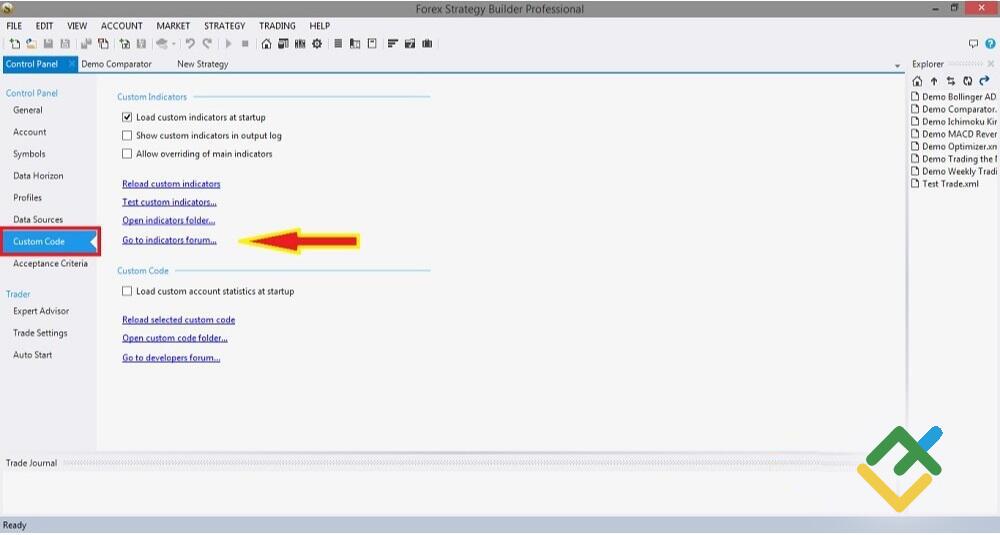
自訂程式碼 (Custom Code)。外匯策略生成器讓使用者可存取外部資源,這是一種數據庫,用於儲存所有基礎知識。在這個分頁當中,您可以前往此數據庫並存取數十個現成的策略。這對於一名自己建立交易系統的交易員來說,這是有必要的嗎?我認為是不需要的。但您可能確實需要不同於標準指標的補充指標。所以就點擊「前往指標論壇」( Go to indicators forum) 的連結吧。
當您造訪外匯策略生成器的官方網站時,請點擊「儲存庫」按鈕,將使用者重新導向至手動交易策略和指標部分。點擊頁面選單中的「指標」頁籤,然後選擇您感興趣的指標。最大的困難在於指標屬性的描述及其設定。因此,如果您沒有找到任何關於該指標的資訊,請嘗試以其他方法將指標匯入 FSB。確實,FSB 開發人員網站上提供的指標與外匯策略生成器相容,但從其他資源匯入的工具可能會出現相容性問題。
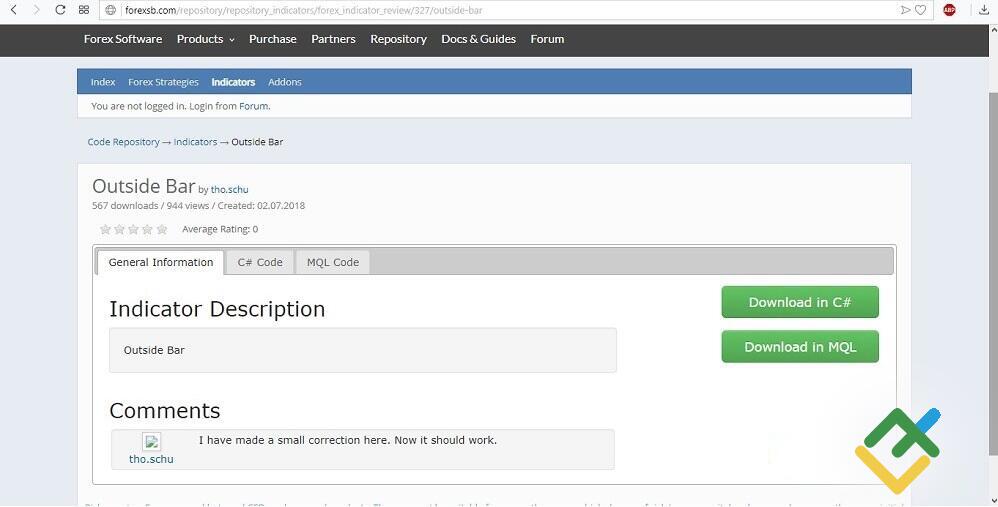
這是該分頁的快照,顯示來自 FSB 網站的指標。包含一般資訊的分頁現已展開。在它旁邊有兩個分頁,它們是根據程式語言分為兩種版本的開源程式碼,您無需下載該工具即可熟悉它們。如果指標合適,請兩個版本都下載。Metatrader 需要 MQL,策略建構器需要 C#。
現在,最小化外匯策略生成器和開發人員網站的窗口,前往 FSB 存檔夾,在此除了運行檔案之外還有兩個資料夾。將下載好的指標檔案貼到使用者檔案/指標 (User Files/Indicators) 資料夾中。
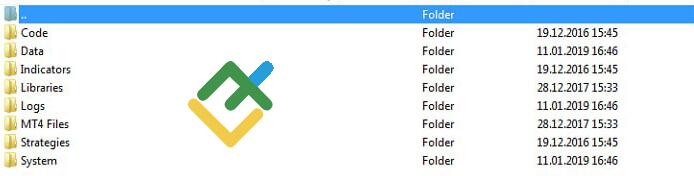
FSB 資料夾的簡要說明:
代碼 (Code)。它儲存策略生成器的所有添加內容。原版只有一個帳戶統計文件,只要懂程式設計就可以對其進行修改。那些剛開始學習如何建立外匯 EA 的人在此處不需要進行任何更動。
數據 (Data)。此處複製歷史數據,並在此基礎上建立策略。如果已經點擊了匯率更新按鈕,它們將出現在該資料夾中。
指標 (Indicators)。此資料夾中有指標
收藏庫 (Libraries)。它包含有已經編譯的指標。
紀錄 (Logs)。這裡儲存的數據與 FSB 日誌中顯示的數據相同,即操作的歷史記錄。
MT4 檔案 (MT4 Files)。它包含衛星(補充軟體),這是一個在外匯策略生成器和 MT4 之間建立連線的子程式。有了它,您可以透過 MT4 直接使用外匯策略生成器在真實帳戶上使用 EA 進行操作。您可以在頂部選單中的「交易/啟動橋安裝」(Trading/ start Bridge installation) 的外匯策略生成器中啟用它。
策略 (Strategies)。這當中有您從開發人員網站下載的策略(如果您有下載)、您的策略以及外匯策略生成器的模擬策略。
系統 (System)。系統資料夾,您可以在其中新增策略生成器清單中沒有的語言,或者您自己的獨特單字。在那裡,您可以調整策略生成器模組及其視覺顯示等。但只有在您懂得程式語言並了解軟體的運作原理時才能這樣做。
若要在外匯策略生成器指標清單中顯示下載的指標,請點擊「更新使用者指標」(Update user indicators)。如果指標沒有出現,則表示它們與系統建構器不相容。「測試使用者指標」(Test user indicators) 也是一個很好用的功能;此處,建構器會檢查指標的運作正確性(有時,指標雖顯示在清單中,但程式碼中可能存在故障)。如果顯示「OK」,則表示指示燈正常運作。
驗收標準 (Acceptance criteria)。我們再次返回控制面板。這個分頁包含了您未來策略的風險管理標準。您可以指定貨幣或百分比的最大回撤、最小和最大交易數量等。如果您認為這些會干擾您,也可以停用。
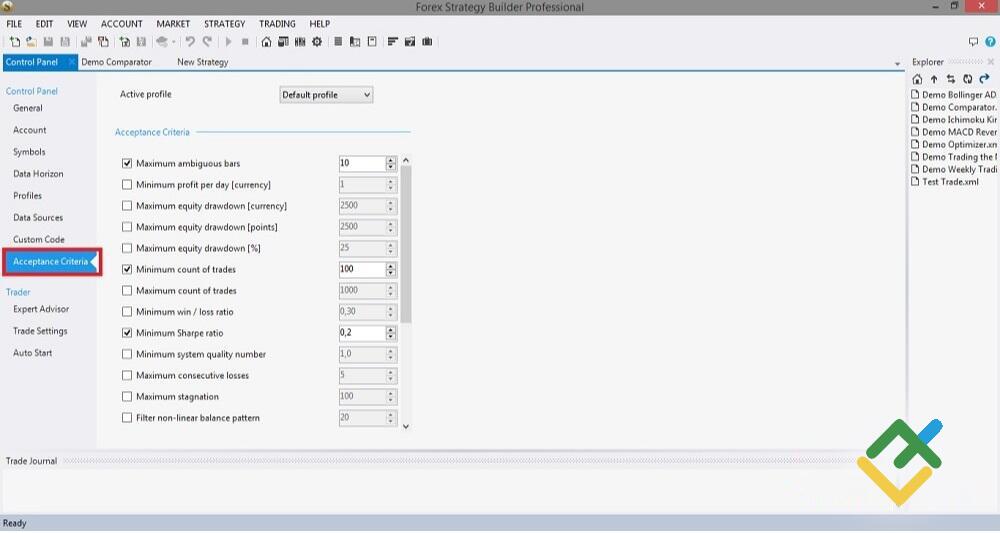
在下一個頁籤「專家顧問 」 (Expert Advisor) 中,輸入 MT4 資料夾的目錄(您要放置 EA 的位址)。再下一個頁籤,「交易設定」(Trade Settings),提供了在開倉和平倉時根據點差指定滑點大小的機會。下面的頁籤「自動啟動」(Auto Start) 將用來建立腳本,該腳本將自動在平台上啟動 EA。您需要在方框中輸入策略名稱,並將 EA 複製到自動運行。
2. 歷史數據匯入
有關數據下載的所有資訊均位於上述歷史記錄中心的選單中,您可以在其中開始建立專家顧問。其中「數據統計」(Data Statistics) 的分頁值得一提。它顯示特定單一策略運行中使用的所有內容:匯率統計資料、柱線數量等。這是可用於分析 EA 效能的資訊欄位之一。.
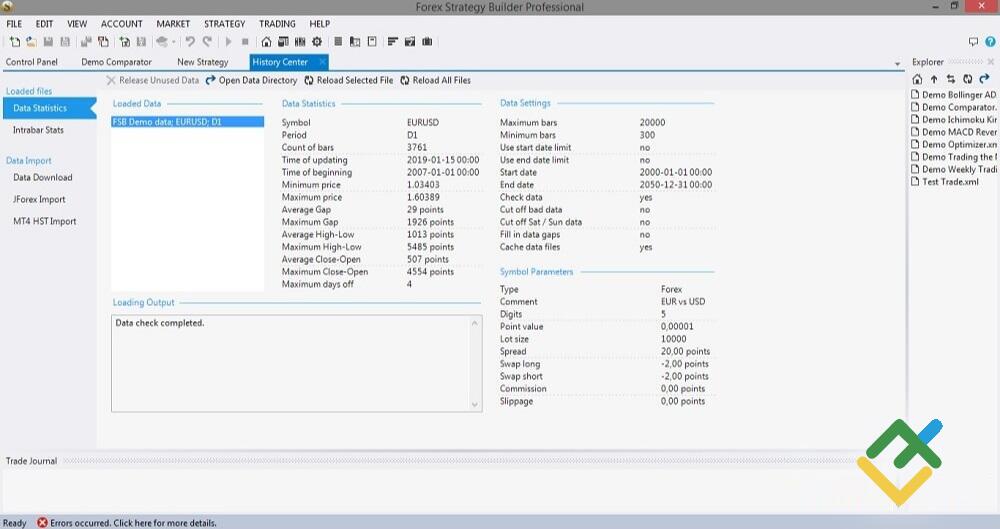
比方說,上面的快照顯示了每日時間框架上 EURUSD 貨幣對的統計數據(如果您啟用顯示功能,螢幕底部的日誌也會回報這項統計數據)。
「欄內統計」(Intrabar Statistics)。這是一個好用的分頁,讓您能夠評估匯率數據的品質。如果初於某種原因,某個時間段沒有被包含在測試內,則此資訊將顯示在「數據下載錯誤」( Data Download Error ) 的視窗中。
3. 建立新的外匯交易策略
當您完成所有配置設定、匯入外匯匯率數據、建立設定檔和帳戶後,您就可以繼續建立交易策略。點擊「新策略」(New Strategy) 頁籤並開始建立您的外匯交易系統。
打開的視窗還有左側選單頁籤和主要部分:輸入參數、策略屬性、開倉和平倉條件、指標圖表、帳戶統計數據、餘額/淨值圖表。請留意我們現在位於「Builder」部分(見下圖紅框左側)的「Editor」子選單(以藍色突出顯示開啟的分頁)。
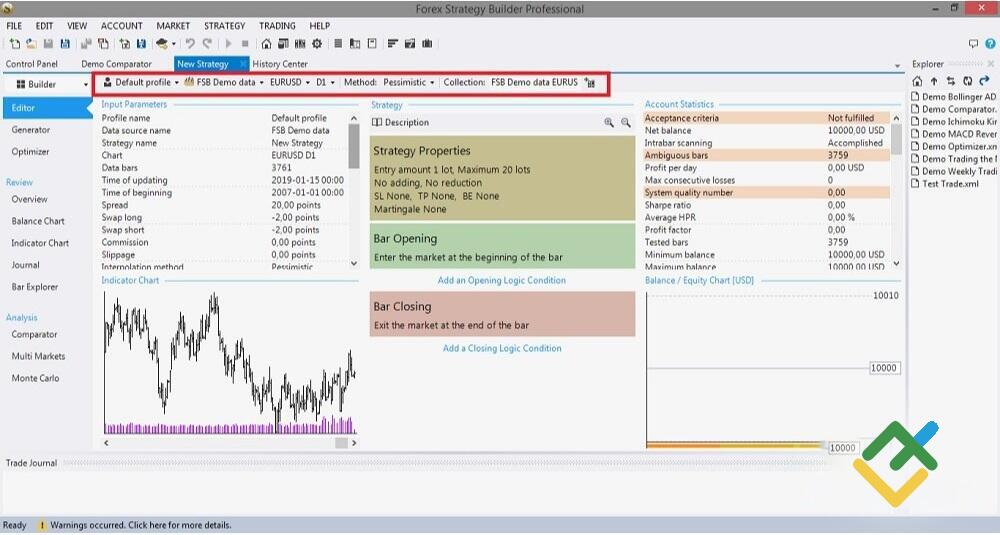
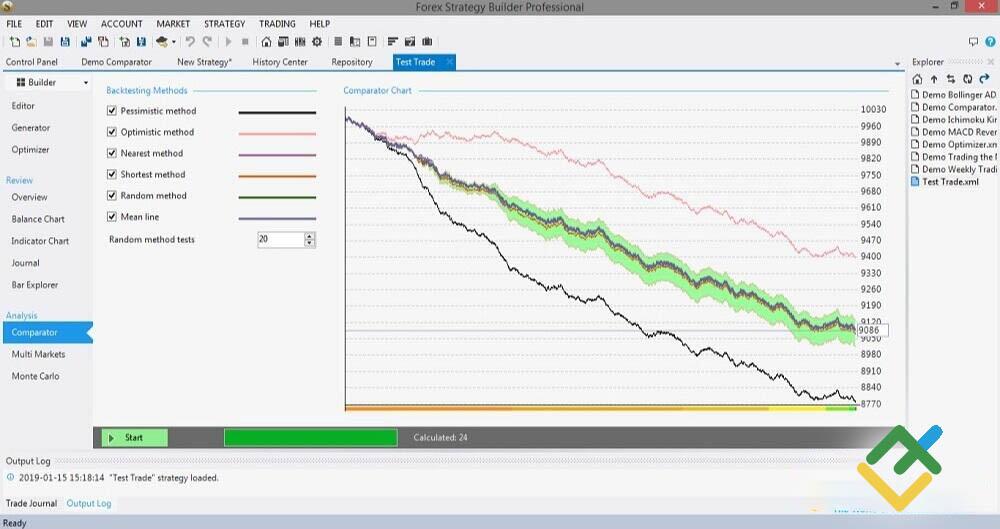
首先,在截圖中以紅框突出顯示的部分填上輸入參數。您可以選擇設定檔、數據來源、資產、時間框架和內插方法。 例如,如果您有一個未平倉部位並且在同一柱線的範圍內,您已經設定了止盈和止損訂單,並且它們位於給定的時間間隔內。如果您採用悲觀的測試方法,策略將直接執行止損單,而樂觀的測試方法──啟動止盈。在最短 (Shortest) 模式下,交易將根據較低週期的變動進行平倉(取決於哪個訂單首先穿過路徑),因此它會在柱的路徑點──開盤價、最高價、最低價、收盤價和範圍內的所有訂單之間創造最短的可能路線。在最近 (Nearest) 模式下,將執行最接近當前價格的訂單。當沒有足夠的數據來知道回測器應該首先執行哪個訂單時,Random 模式將以隨機方式執行訂單。
「策略」分頁位於主畫面的中央區域。您可以在其中變更和指定策略,它並提供用於編輯、探索、測試和交易策略的所有工具。使用滾動按鈕雙擊「策略屬性」(Strategy Properties)。
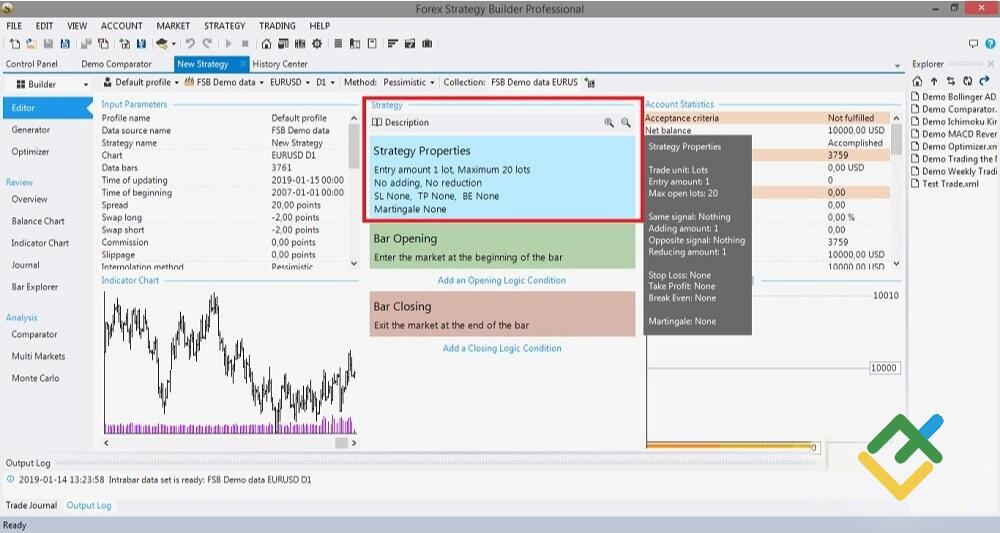
「策略屬性」分為三個區塊:
第一個區塊 包括進場手數 (entry amount) 和最大持倉量
第二個區塊 包括您可以設定的其他進場條件。比方說,如果第一個部位產生正回報,則開立另一個部位。或者,如果它產生負回報(建立網格、外匯網格交易策略)。您可以減少當前倉位,或在發生某些事件時平倉。
在第三個區塊,您可以指定固定停損和止盈,輸入馬丁格爾乘數(在指定條件下下一個部位大小的乘數,例如,如果先前的交易已產生利潤)。
讓我們回到策略的主要區域。交易策略本身的設定在策略屬性下方有開倉和平倉交易的規則(在上一個畫面中,它們位於紅框下方)。如果您點擊「新增開倉邏輯條件」(Opening Logic Condition),您將會看到指標列表,包括預設 FSB 工具和使用者新增的指標。在這裡您可以指定策略指標的設置,一切都與 MT4 中的相同(移位、乘數、移動平均線週期等)。請注意餘額/淨值圖表將如何響應指標參數的變化而有所變動。
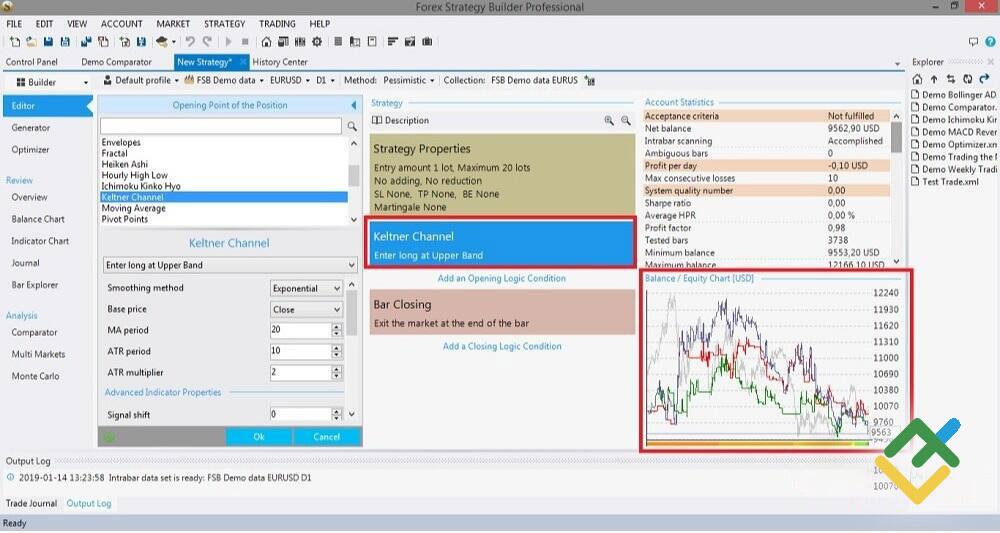
外匯交易系統是基於邏輯分組 (Logical Groups) 建構的,當中包含許多進場交易的條件。您可以為每個群組指派一個名稱,並根據需要為其新增任意數量的工具。如此一來,您就能建構出一個根據幾種不同類型策略進行交易的專家顧問。但我們要問:這種方法的效率如何?畢竟,不可能所有策略都會成功,因此,開發具有相同數量策略的 EA 並過濾掉那些成效不彰的策略是有意義的。 如果有需要,之後您可以根據起作用的策略來建立外匯交易系統。
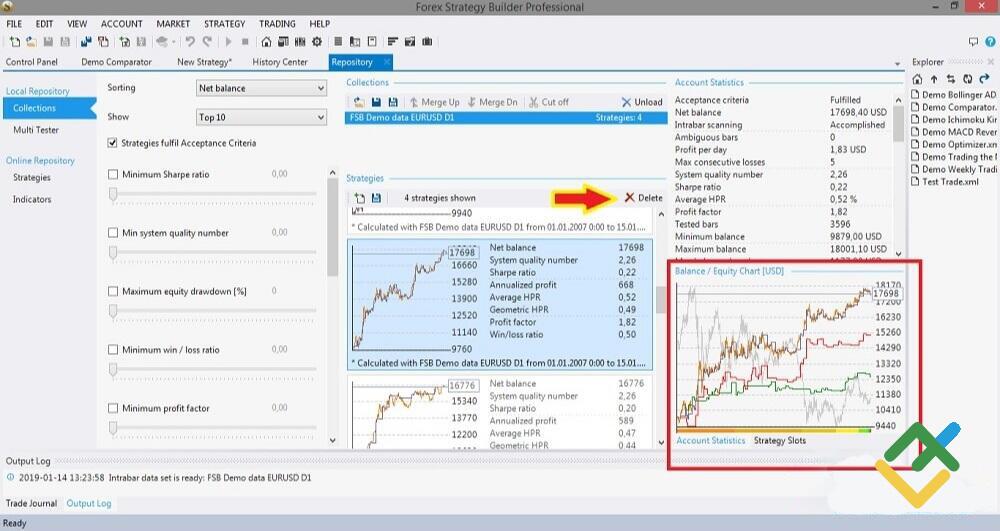
策略效率在圖表中透過一條或多根線顯示。如果圖表上有多根線,那麼這些線是淨值、空頭部位和多頭部位的獲利能力(2 條線)、入金的總變化。在上一張圖中,餘額圖顯示該系統在任何情況下都必須套用。除了急劇、深度的回撤之外,餘額最終會歸零。
4. 策略生成器
當您清楚地了解最終應該擁有什麼以及自己想要建立什麼樣的交易系統時,編輯器工具就很有幫助。但是,如果您不完全了解外匯交易系統是如何建構成的呢?若是這樣,您可以使用策略生成器(控制面板中有一個頁籤)。
生成器 (Generator) 的使用者介面與編輯器 (Editor) 的介面非常相似,但仍有些差異。首先,上層選單(工具列)就完全不一樣。
常用選項 (Common Options)。此面板包含生成器的基本設定。如果您是第一次建置 EA,最好保留預設設定。這裡重要的是開倉/平倉的最大插槽數 (Maximum Count of Slots of opening/closing),也就是進入交易必須滿足的條件。
生成器設定 (Generator settings)。這裡,請輸入與您最終想要建立的策略相關的標準。 風險/回報比、入金的最小損失等等。這裡有一個很重要參數,那就是工作時間 (Working Time),也就是產生策略所需的時間。時間越長,結果越準確。例如,根據使用者的回饋,360 - 400 分鐘適合每日時間框架。
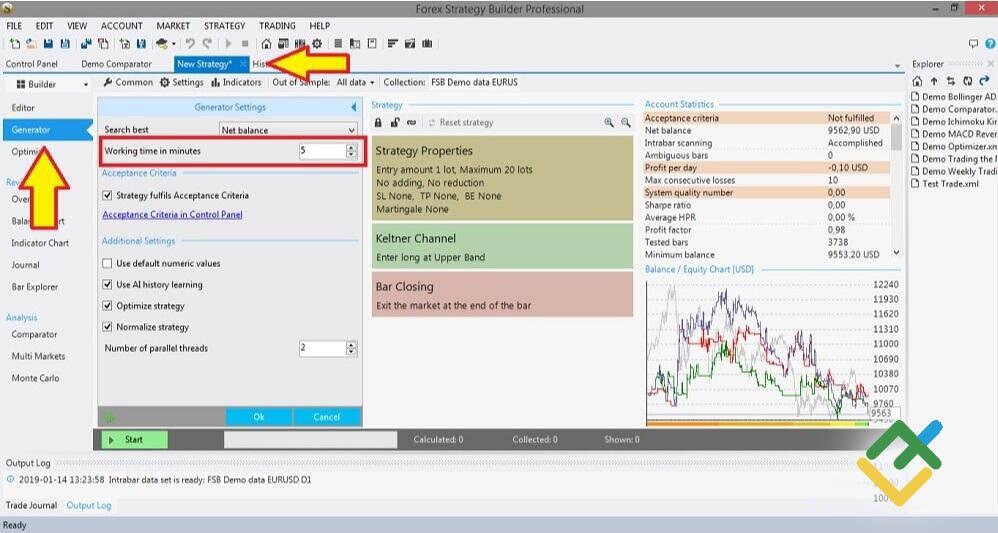
生成器指標 (Generator indicators)。預設情況下,生成器將使用程式中存在的所有指標。但是,您可能不希望它使用所有指標,那麼您可以取消選取並停用指標。只是,在停用某個指標之前,您應該先搞清楚指標的效用。
樣本外 (Out of Samples) 測試。它指定了資料總數中歷史數據的數量,這些數據將被用於前測。向前測試 (forward testing) 是一種主要用於最佳化的測試。市場不斷發生變化,即使在相對相似的情況下,目前的行為也可能與兩三年前有所不同。為此,建議 EA 僅根據最近一段時間(至少 3 個月)進行最佳化。這被稱為向前測試。
另外還有一件重要的事情值得關注。每個區塊的右上角都有一個圖示。更準確地說,有三種顯示的選項:完全消失、顯示鎖或類似矩形的東西。
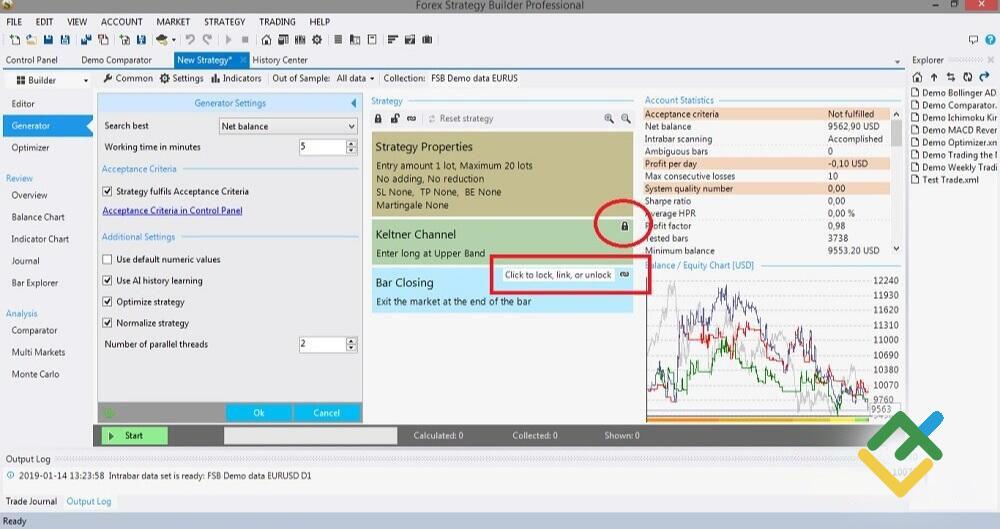
鎖意味著程式無法變更此區塊。不幸的是,即使閱讀了外匯策略生成器官方網站上的使用者指南,我還是沒辦法找到該區塊中是關於哪些變化以及在啟用該圖示後會發生什麼事。如果您對此有任何看法,請在評論區留言。
勾選完您想要的選項後,請點擊視窗底部的「開始」按鈕。生成策略可能需要幾分鐘到幾個小時的時間(取決於設定的精確度、週期、指標等)。
產生的策略可以在「檢視/儲存庫」(View/Repository) 選單中找到。我們對本機儲存庫 (Local Repository)(左側垂直選單)很感興趣,這當中儲存了所有策略(已建立好和下載來的策略)。篩選功能可以幫助您以方便的順序去排列策略。我們找到已建立的策略(目前只有一個,搜尋功能沒有問題)並查看其統計資料。為此,請查看右下角的「策略插槽」(Strategy Slots) 選項,然後查看「帳戶統計資料」(Account Statistics)。
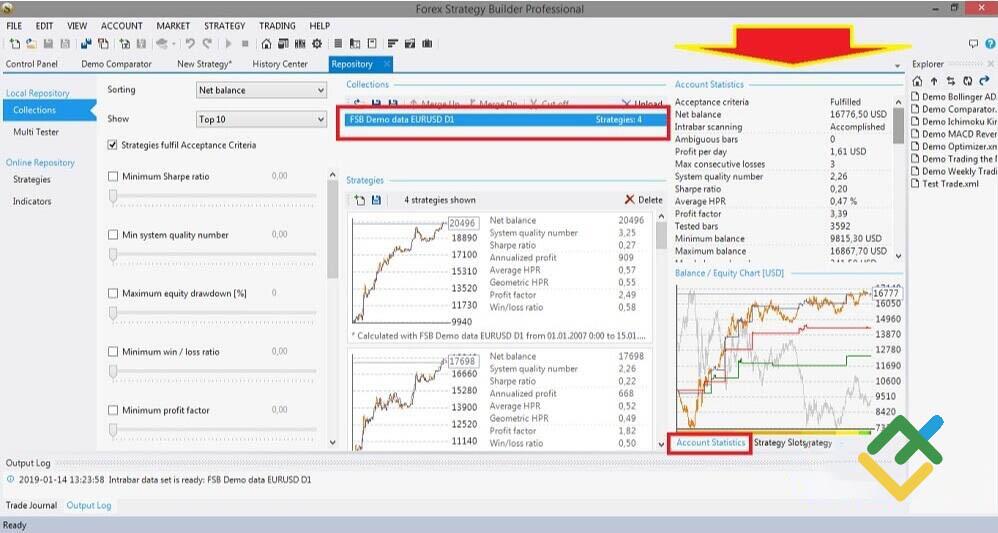
在策略 (Strategy) 視窗中,程式根據指定的參數提供各種系統變體;可能達幾十個(尤其是啟用了所有類型的指標時)。根據帳戶統計資料(即策略測試),您可以決定是要在真實帳戶上啟用策略還是對其進行最佳化。如果前測(最後一段)不成功,即最後一段曲線平坦或向下,我們就刪除該策略,不進行統計分析。下面是此類失敗策略的範例。
如果外匯交易系統似乎是生效了,請在 MT4 模擬帳戶上進行最佳化,並將終端中的統計數據與外匯策略生成器計算的數據進行比較。
我們在此要提醒您:該程式無法立即產生完美的策略。網路上有一些正面評論其實是由那些負責開發、使用和分析該程式建構之外匯交易系統的人所撰寫的。在生成和進行測試的 600 個策略中,當中只有 80 個結果是可以接受的,且只有 10 個成功通過前測,更僅有少數表現出相對可接受的性能,值得在模擬帳戶上跑跑看。
5. 策略最佳化
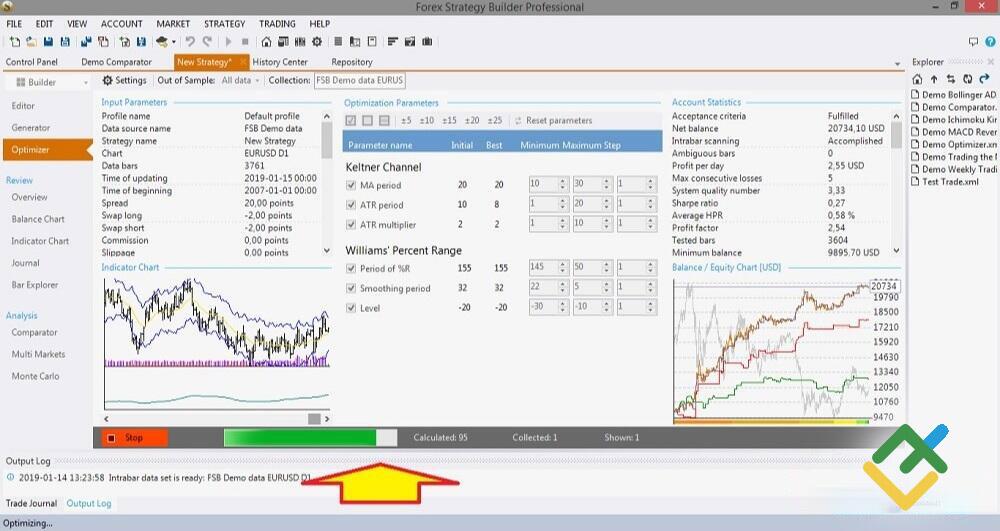
最後一步是新策略最佳化。最佳化意味著調整策略的特定參數以提高其效能。這就是為什麼,您不僅可以最佳化新生成的策略,還可以最佳化已經應用於真實帳戶的外匯交易系統。
我們回到我們設計(並產生策略)的分頁,打開最佳化 (Optimizer) 工具列。這邊的設定相對較少。跟先前的選單類似,它也有主區域和頂部工具列。點擊工具列中的「設定」 (Settings) 頁籤並勾選需要的選項。我認為這些部分不需要一一解說,畢竟它們已經很清楚了。在「最佳化設定」(Optimizer Settings) 的主選單中,根據需要調整指標設定,再次點擊「開始」並在儲存庫中尋找最佳化後的策略。
6. 策略概覽
「策略概覽」(Strategy Overview) 是左側下拉式選單中的另一組選項卡。FSB Pro 在此生成策略屬性易於閱讀的描述和指標的統計參數。這是呈現統計資料的另一種方式。它由以下部分組成:
描述 (Description)。對策略的文字描述,包括進出市場的邏輯、策略屬性、指標槽等。主要語言是英語。如果您使用其他語言進行操作,50% 的描述仍將採用英語(部分短句、標題和統計資料將採用您選擇的語言,描述部分仍將採用英語)。
餘額圖表 (Balance chart)。它與視窗右下角顯示的圖表相同,只是被放大了。除了主圖表視窗之外,頂部工具列中還有兩個選項卡,但我在那裡沒有看到任何有用的資訊。
指標圖表 (Indicator chart)。指標圖表直觀地展示了歷史市場價格和策略中使用的指標,以及止損(紅線)和止盈(綠線)的水平。在頂部,有一個工具欄,當中包含 10 個頁籤,將滑鼠懸停在按鈕上即可立即查看其含義。在此沒有必要逐一描述。
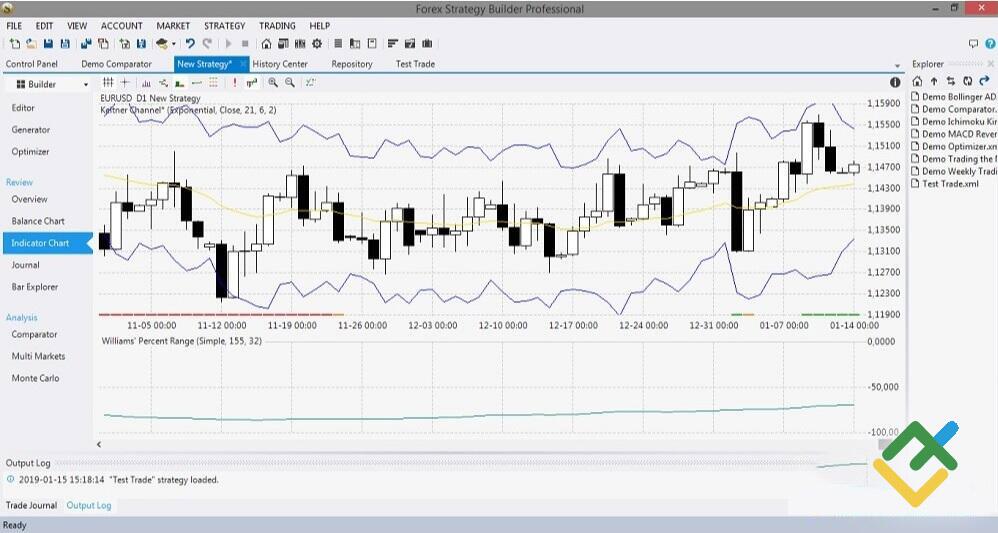
日誌 (Journal)。日誌是交易操作的詳細日誌。您可以將其匯入 Excel(在編輯器中排序和過濾資料更方便)
柱線瀏覽器 (Bar explorer)。 柱線瀏覽器跟日誌有些相似之處,但它提供了有關交易和柱插值 (bar interpolation) 的更多資訊。
7.分析
最後一組工具是對策略進行壓力測試的方法。
「比較器」 (Comparator)。開啟該分頁(每個生成的專家顧問都需要執行此操作)並點擊「開始」按鈕。在本文的開頭,我已經簡單描述過平倉的方法(樂觀止盈、悲觀停損等)。比較器的目標是全面了解策略績效。該程式將使用不同方法建構的圖表進行比較。如果測試後價格圖表中只有一條線(或者,有幾條線彼此相鄰),則一切正常。如果出現分歧,請刪除策略並重新開始──這代表某個部分出了問題。下方您可以看到此類策略存在錯誤的範例。
「多元市場」 (Multi Markets)。對建立的策略進行壓力測試的另一種方法,就是檢查該策略是否適用於其他市場。人們認為,外匯交易系統如果能在一個市場上產生利潤,在其他市場上就不應該會虧損。這個問題存在爭議,但如果用於大多數其他資產上仍能獲利,則表示系統具備穩定性。
例如,我生成了一個策略,結果並不太穩定,因為 50% 的幾乎其他工具都出現了虧損(從 10,000 開始,到週期最後入金變少)。但另一方面,入金至少沒有變成零,這已經很好了。
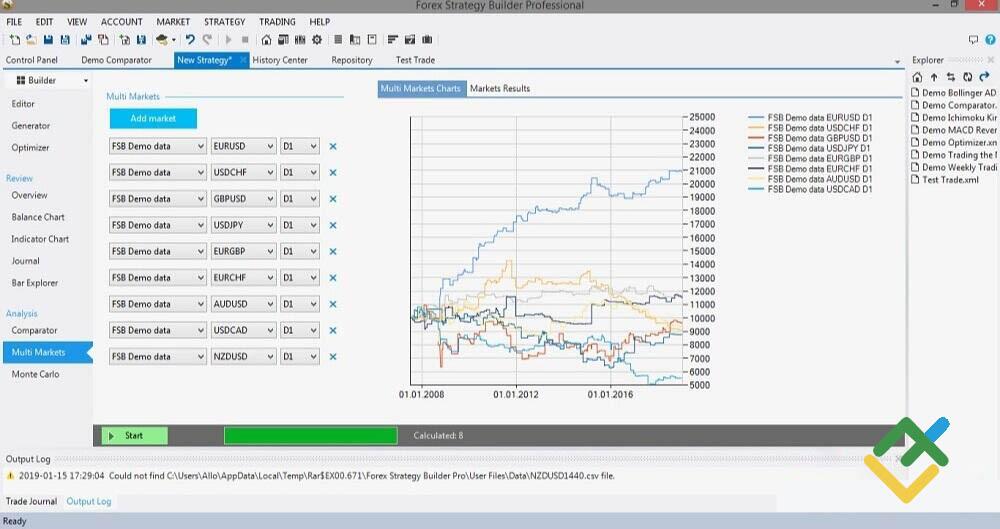
請注意,頂部有一個工具欄,可讓您了解每個市場的統計數據。
「蒙地卡羅」 (Monte Carlo)。它是測試策略穩健性的最後一個工具。在頂部選單中,有兩個頁籤:模擬 (Simulations) 和選項 (Options)。在那裡,您可以為它們添加不可抗力,例如隨機點差、隨機報價等。此工具的目的是測試策略在不同意外情況下的表現。最重要的結果是圖表的底線,它顯示了在最壞情況下假設可能發生的情況。如果在最壞的情況下,餘額最終減少,我建議立即刪除該系統。例如,從我的系統的結果來看,它正處於搖搖欲墜的邊緣。
8. 自動交易
外匯策略生成器專業版 (Forex Strategy Builder professional) 提供了直接從程式使用 EA 進行交易的機會,且無需為 MT4 儲存檔案。挺省時的。若要進入自動交易 (Auto Trader) 模式,您需要從「編輯器」頁籤上方的左側垂直選單中將「Builder」模式切換成「Trader」模式。您還需要設定與 MT4 圖表的連接(橋接)。為此,請執行 User Files/MT4 Files 資料夾中的安裝檔案 Bridge Installer。安裝後,指派一組 ID 號並將它貼上到 FSB 的「設定連接 ID」(FSB Set Connection ID) 欄位,然後點一下「開始」按鈕。
如果您對自動交易不感興趣,請點擊策略選單中的「另存為專家顧問」(Save As Expert Advisor) ,並將建立的策略匯出至 MT4。
最後一步是將生成的整個投資組合的統計數據複製到 Excel 中。
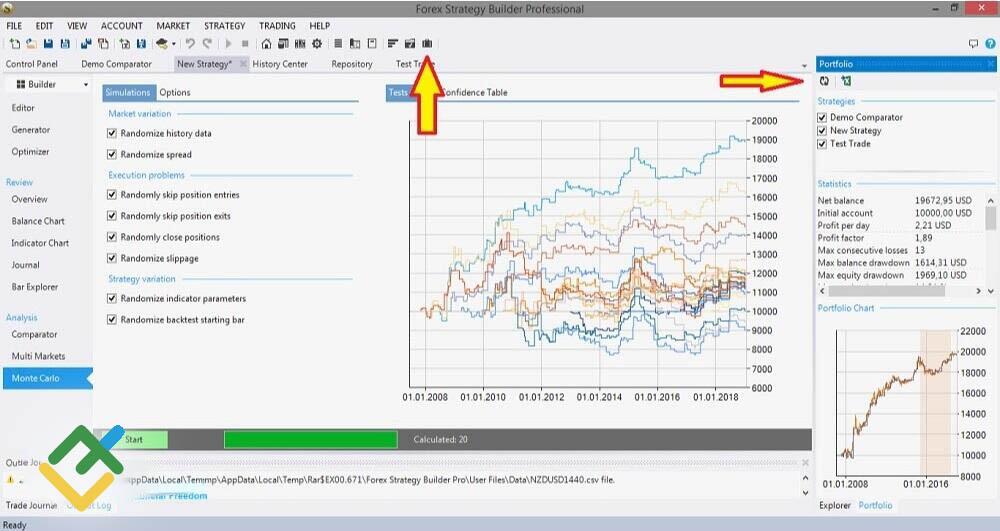
為此,請按一下頂部選單圖標,然後在出現的右側垂直視窗中將所有資料匯入 Excel。
總的來說,我認為使用該程式的原則很明確:輸入策略和風險管理的關鍵數據,啟動 EA 生成,分析效能統計數據,最後最佳化新策略。似乎一切都並不是那麼困難。但在實踐中,情況要更複雜一點。首先,描述程式使用者介面中現有的所有選單和頁籤沒有意義,因為數量實在太多了。其次,不同版本的程式(即使是同一個版本的程式,但使用不同的語言)在使用者介面和選單結構方面存在差異。差異很小,但確實存在。您可以透過隨機點擊所有圖示和按鈕來了解如何使用該程式,但不能說它很簡單。您也可以透過以下地址前往 FSB 的官網,研究使用者指南:forexsb.com/wiki/fsbpro_guide/quick_start 。
對於那些了解程式語言的人而言,外匯策略生成器提供了更多機會。該程式可讓您匯入除基本指標之外的任何其他指標。最主要的是它們彼此兼容。
外匯策略生成器專業版的優勢:
非常適合用來訓練。建立交易系統後,交易者可以更好地理解其結構,學習最佳化參數和標準,並看到每個操作的直觀顯示。它對於在交易中應用 EA 非常有幫助,外匯策略生成器使交易變得更加容易。
提供協助。儘管生成的策略受到批評,但你確實可以用它創造一些像樣的東西。然而,這需要花很多時間。
對於 FSB 我不喜歡的部分:
缺陷比例高。 EA 建構器會根據演算法進行操作,因此根據給定的標準,它會生成即使在模擬帳戶上也會失敗的專家顧問,這也是有可能的。不是全部都失敗,但也很多了。值得花時間進行最佳化和測試嗎?
要搜尋已生成的策略很困難。我未能找到一種方法來為已建立的外匯交易系統分配名稱並按字母表或建立日期等對它們進行排序。
它是一個有趣的程式,給人能夠輕鬆獲利的錯覺。外匯策略產生器其實只是基於特定演算法運行的軟體。
我還想強調心理學層面。EA 建構器給人留下了非常令人信服的印象。充足的指標、自動生成交易系統的可能性、壓力測試── 所有這些看似都很具說服力,以至於在專家顧問建立完成時,這所有的數字和圖表都向交易者灌輸了一種能夠成功的真誠信念。外匯策略生成器創造出一種幻覺, 讓您相信您能夠創造出「投資聖杯」。但實際上,所有通過壓力測試的生成策略都需要進行徹底的分析。
外匯策略生成器是一種輔助工具,但您不應該對該程式抱有太高的期望。它只是建立自動交易系統的另一種選擇。它有其優點和缺點,需要您花上好些時間,但它可以幫助您了解交易系統設定的特殊性。
結論
外匯策略生成器雖非生成交易策略最理想的工具,但它自有其優點。其缺點是只能在每小時和更長的時間框架內產生策略,但此類策略真的非常適合經驗不足的交易員。新策略的最佳化需要更多的時間。很顯然,並非所有這些都適用於真實帳戶,但如果您觀察建立交易系統的技術並隨後仔細挑選,您可以獲得相當好的結果。平均而言,生成一系列簡短的 EA 並選出這當中最好的一個,需要大約一週的時間。
如果您可以建立自己的全新交易系統,那為什麼還要從網路上下載過時的 EA 呢?下載外匯策略生成器,安裝、執行並學習使用程式!我期待您在下方的評論區提出評論、意見、提議、想法和結果!
P.S. 您喜歡我的文章嗎?如果您喜歡,請在社交媒體上分享!:)
好用的連結:
- 我會建議您嘗試與此處值得信賴的經紀商進行交易。該系統允許您自己進行交易或複製全球成功交易員的交易。
- 使用我的優惠代碼 BLOG 在 萊特金融 平台上取得 50% 入金贈金。只需在您為交易帳戶入金期間,於對應欄位中輸入代碼即可。
- 到 Telegram 和其他交易員聊天:https://t.me/litefinance。交易員們會在聊天中分享信號和交易經驗。
- Telegram 頻道,提供高品質分析、外匯評論、培訓文章以及其他對交易員有用的內容https://t.me/litefinance
即時模式下的 EURUSD 價格圖表

本文內容僅代表作者的觀點,不一定反映 萊特金融 經紀商的官方立場。本頁發布的資料僅供參考,不應被視為依據歐洲聯盟指令第 2014/65/EU 號提供的投資建議。
根據版權法,本文被視為智慧財產權,未經同意禁止複製和散布。