มีสองวิธีในการสร้างระบบการซื้อขายฟอเร็กซ์: การออกแบบ EA ตามอัลกอริธึมที่สมบูรณ์ และการจ้างผู้สร้าง EA ฟอเร็กซ์พิเศษ วิธีแรกนั้นมีประสิทธิภาพมากกว่า แต่วิธีที่สองไม่จำเป็นต้องมีความรู้เกี่ยวกับภาษาการเขียนโปรแกรม Forex Strategy Builder คือเครื่องมือสร้างหุ่นยนต์ซื้อขายอเนกประสงค์แบบครบวงจรที่ช่วยให้คุณออกแบบและสร้างที่ปรึกษาผู้เชี่ยวชาญฟอเร็กซ์หรือ Expert Advisor (EA) ที่หลากหลายได้ด้วยตนเอง โดยใช้ตัวบ่งชี้มาตรฐานและผู้ใช้ตามกฎส่วนบุคคลของการบริหารความเสี่ยง เพื่อให้คุณสามารถพัฒนาหุ่นยนต์ซื้อขายของคุณเองได้ สำหรับการซื้อขายสด ซอฟต์แวร์ยังช่วยให้คุณปรับการตั้งค่าของ EA ที่สร้างขึ้นใหม่หรือที่มีอยู่แล้วให้เหมาะสม เพื่อประเมินประสิทธิภาพด้วยเทคนิคการทดสอบความเครียดหลายประการในบัญชีทดลองและบัญชีซื้อขายจริง จากภาพรวมนี้ คุณจะได้เรียนรู้วิธีสร้างระบบการซื้อขายฟอเร็กซ์อัตโนมัติตั้งแต่เริ่มต้น
บทความครอบคลุมหัวข้อต่อไปนี้
วิธีการสร้าง Expert Advisor โดยไม่ต้องเขียนโปรแกรม
นักเทรดทุกคนใฝ่ฝันที่จะคลิกปุ่มเพียงปุ่มเดียวและรับการซื้อขายเพื่อสร้างผลกำไรทันที สามัญสำนึกบอกว่ามันเป็นไปไม่ได้ แต่มันก็ยากที่จะล้มเลิกความฝัน ในเมื่ออย่างน้อยก็มีความหวังเล็กๆ น้อยๆ ว่ามันอาจเป็นไปได้ และมันอาจจะเป็นจริงได้เพราะ Forex Expert Advisor แน่นอนว่าการใช้หุ่นยนต์ซื้อขายจำเป็นต้องมีแผนการซื้อขาย คุณสามารถรับกลยุทธ์การซื้อขายง่ายๆ เพื่อระบุแนวโน้มสำหรับคุณในสภาวะตลาดโดยเฉพาะและให้ผลตอบแทนเป็นเงินจริง
มีสองวิธีในการสร้าง Advisor ตามระบบการซื้อขายแบบอัลกอริทึมที่ใช้งานได้:
สั่งซื้อการเขียน (หรือเขียนด้วยตัวเอง) EA ตามอัลกอริธึมการซื้อขายเฉพาะ หากคุณรู้จัก MQL 4 หรือ MQL 5 ก็เป็นตัวเลือกที่สมบูรณ์แบบ แต่ถ้าคุณไม่ทำ การเขียนโค้ดหุ่นยนต์ซื้อขายฟอเร็กซ์ของคุณก็จะค่อนข้างยาก คุณจะไม่รู้ว่า EA จะสามารถรวบรวมแนวคิดของระบบการซื้อขายได้อย่างถูกต้องหรือไม่ และจะเพิ่มประสิทธิภาพหุ่นยนต์ได้อย่างไร และมีคำถามดังกล่าวมากมาย
สร้างหุ่นยนต์ซื้อขายของคุณเองโดยใช้ซอฟต์แวร์พิเศษ เนื่องจากวิธีนี้ไม่จำเป็นต้องมีความรู้ภาษาการเขียนโปรแกรม วิธีนี้จะช่วยจำกัดนักเทรดฟอเร็กซ์ (เนื่องจากคุณสามารถใช้ความสามารถเกินความสามารถของซอฟต์แวร์ได้) แต่ยังคงเป็นตัวแปรที่เหมาะสมที่สุดสำหรับผู้ที่ต้องการสร้าง Expert Advisor ที่ไม่ซ้ำใคร
Forex Strategy Builder คือตัวสร้างหุ่นยนต์ฟอเร็กซ์ที่ออกแบบ EA ที่เรียบง่ายและซับซ้อน (รวม) ตามตัวบ่งชี้พื้นฐาน ให้โอกาสในการทดสอบ วิเคราะห์ และเพิ่มประสิทธิภาพหุ่นยนต์ซื้อขาย ซอฟต์แวร์นี้ไม่ใช่เรื่องง่าย แต่มีฟังก์ชันดีๆ มากมาย
คุณสมบัติบางประการ:
Advisor ได้รับการออกแบบมาสำหรับแพลตฟอร์มการซื้อขาย MT4
มันเป็นเครื่องมือสร้างหุ่นยนต์ซื้อขายฟอเร็กซ์ฟรี (นี่คือข้อดี) และสามารถพบได้ง่ายบนอินเทอร์เน็ต
การติดตั้งซอฟต์แวร์ใช้เวลาไม่กี่นาที แต่มีปัญหาบางประการเกี่ยวกับความเข้ากันได้ของระบบปฏิบัติการ ผมเชื่อว่าเหตุผลอยู่ใน Windows ผมไม่สามารถพูดได้อย่างแน่นอนว่าเป็นเช่นนั้นจริงๆ แต่มีคอมพิวเตอร์เครื่องหนึ่งที่ไม่สามารถเรียกใช้ System Creator เวอร์ชันใดก็ได้ได้
วิธีการใช้ Forex Strategy Builder เพื่อสร้าง Expert Advisor
สิ่งแรกที่คุณควรเริ่มต้นคือการเลือกภาษา คุณสามารถทำได้ในเมนูมุมมอง ขั้นตอนต่อไปคือการดาวน์โหลดประวัติอัตราแลกเปลี่ยนในหน้าต่างหลักของศูนย์ประวัติ (History Center) หากหน้าต่างศูนย์ประวัติไม่เปิดขึ้นเมื่อคุณเริ่มโปรแกรม (มีเพียงเมนูด้านบนและหน้าจอสีเทาบนจอภาพ) คุณสามารถเปิดได้ในเมนูตลาด/ดาวน์โหลดอัตราแลกเปลี่ยนฟอเร็กซ์ (Market Menu/Download Forex Rates)
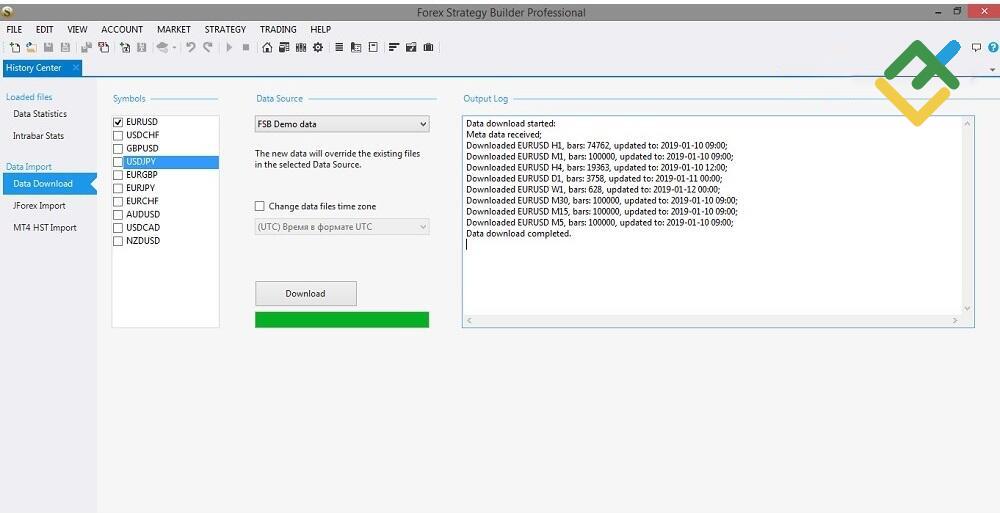
การนำเข้าข้อมูลในอดีตมีสามวิธี: การนำเข้าไฟล์ข้อมูลเซิร์ฟเวอร์ การนำเข้าไฟล์ MT4 (อัตราจะถูกโหลดโดยอัตโนมัติ) หรือการนำเข้าไฟล์ข้อมูลจากเทอร์มินัล JForex สิ่งสำคัญคือคุณภาพของอัตราแลกเปลี่ยน (ความถูกต้องของอัตรา ไม่มีวันที่จะถูกข้าม และอื่นๆ) จะเป็นตัวกำหนดประสิทธิภาพของ EA โดยเฉพาะอย่างยิ่งความแตกต่างระหว่างการซื้อขายตามอัตราในอดีตและในบัญชีซื้อขายจริง
นำเข้าข้อมูลทดลอง FSB คุณนำเข้าข้อมูลประวัติอัตรา FX จากเซิร์ฟเวอร์นักพัฒนาซอฟต์แวร์ ที่นี่คุณภาพของข้อมูลจะไม่ได้ดีที่สุด มันอาจเหมาะกับการจำลอง แต่คุณควรเลือกวิธีอื่นในการออกแบบ Expert Advisor ที่ทำกำไรได้
JForex เป็นแพลตฟอร์มของบริษัทโบรกเกอร์ DukasCopy ตามที่นักพัฒนาอ้างว่า มันเป็นแพลตฟอร์มอเนกประสงค์ที่แนะนำสำหรับการซื้อขายด้วยตนเองและ/หรืออัตโนมัติ แพลตฟอร์มนี้ออกแบบมาสำหรับนักเทรดที่สนใจการซื้อขายอัตโนมัติและ/หรือการพัฒนาและทดสอบกลยุทธ์การซื้อขายตามภาษาการเขียนโปรแกรม JAVA พวกเขาเน้นย้ำถึงคุณภาพที่ดีของข้อมูลประวัติที่คุณสามารถนำเข้าใน System Creator คุณนำเข้าข้อมูลประวัติจากเว็บไซต์ไปยังโฟลเดอร์แยกต่างหากและป้อนที่อยู่ใน Forex Strategy Builder
Forex Strategy Builder รองรับการนำเข้า (และการแปลง) ข้อมูลจากไฟล์ HST ดั้งเดิมที่ใช้โดย MetaTrader4 ตามทฤษฎีแล้ว วิธีนี้เป็นวิธีที่ดีที่สุด เพราะมันหมายความว่านักเทรดได้เลือกข้อมูลประวัติ FX และดาวน์โหลดลงในแพลตฟอร์มอย่างมีความรับผิดชอบแล้ว นอกจากนี้ คุณควรทำทุกอย่างโดยใช้โบรกเกอร์เดียวกัน คุณควรยึดตามอัตรา FX ของโบรกเกอร์ที่คุณซื้อขายด้วย โบรกเกอร์ที่ให้ข้อกำหนดและเงื่อนไขการซื้อขายและตำแหน่งที่คุณจะเริ่มต้น Expert Advisor ของคุณ
เครื่องมือสร้างกลยุทธ์จำกัดจำนวนแท่งในประวัติจำนวน 1 ล้าน
อินเทอร์เฟซค่อนข้างใช้งานง่าย ตำแหน่งของเมนูและหน้าต่างสะดวกมาก มีแผงเมนูหลักสองแผง ได้แก่ไฟล์/เครื่องมือแก้ไข (File/Editor) และแผงที่มีไอคอน ตัวอย่างเช่น คุณสามารถเริ่มกลยุทธ์การซื้อขายใหม่โดยคลิกที่ปุ่มซ้ายสุดหรือในส่วนไฟล์/ใหม่ (File/New) คุณสามารถส่งออกและนำเข้ากลยุทธ์ไปยัง MT4/5 ได้โดยคลิกที่ส่วนกลยุทธ์ (Strategy) ฟังก์ชั่นที่เปิดใช้งานทั้งหมด (ศูนย์ประวัติ (History Center), เทมเพลตกลยุทธ์, เครื่องมือสร้างกลยุทธ์ใหม่ และอื่นๆ) จะเปิดในแท็บแยกต่างหากที่อยู่ใต้เมนูหลัก
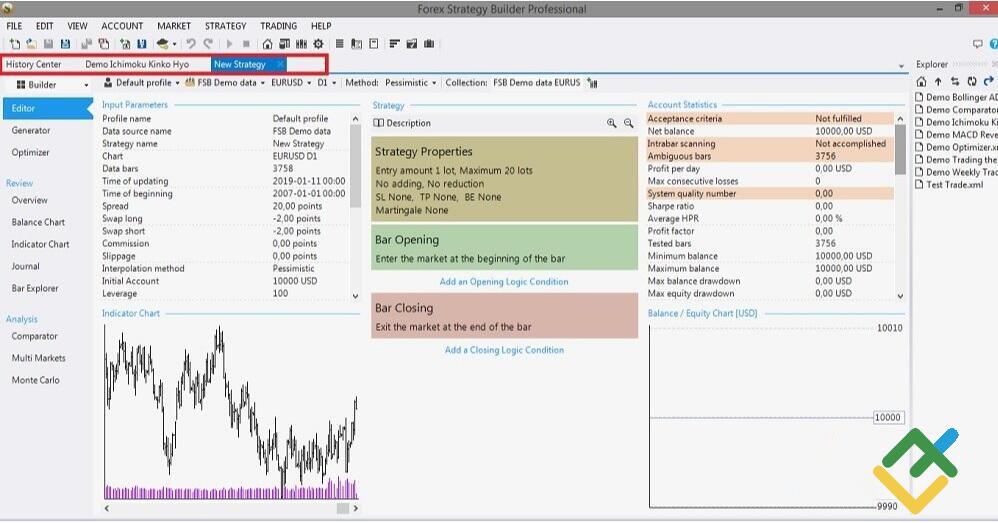
โปรดทราบว่ามีแท็บที่มีกลยุทธ์ทดลองในรูปด้านบน ซึ่งสามารถดูรายการได้ในหน้าต่างด้านขวา เป็นกลยุทธ์การทดลองที่สมบูรณ์อยู่แล้วตามตัวบ่งชี้มาตรฐานที่นักพัฒนารวมไว้ ทำเช่นนี้เพื่อให้ผู้ใช้สามารถดูว่าโปรแกรมทั้งหมดมีลักษณะอย่างไร พวกมันถูกเรียกโดยคลิกที่ปุ่ม Strategy Explorer ในการตั้งค่า (เมนูพร้อมรูปภาพ)
ในหน้าต่างด้านซ้ายจะมีเมนูเสริมซึ่งรายการจะเปลี่ยนไปตามหน้าต่างหลักที่เปิดอยู่ ตัวอย่างเช่น ในหน้าจอด้านบน หน้าต่างหลักคือหน้าต่างกลยุทธ์ใหม่และการตั้งค่าเพิ่มเติมในส่วนตัวแก้ไขทางด้านซ้าย ซึ่งผมจะอธิบายรายละเอียดเพิ่มเติมในภายหลัง
มีฟังก์ชันที่เป็นประโยชน์เพิ่มเติมดังนี้:
คุณสามารถแก้ไขรหัสเปิดได้ นั่นคือ หากคุณรู้ภาษาการเขียนโปรแกรม MQL คุณสามารถปรับปรุง Advisor ที่สร้างขึ้น เพิ่มวิธีการจัดการความเสี่ยงของคุณเอง Trailing Stop ฯลฯ (สิ่งที่คุณไม่สามารถรวบรวมใน Strategy Builder ได้)
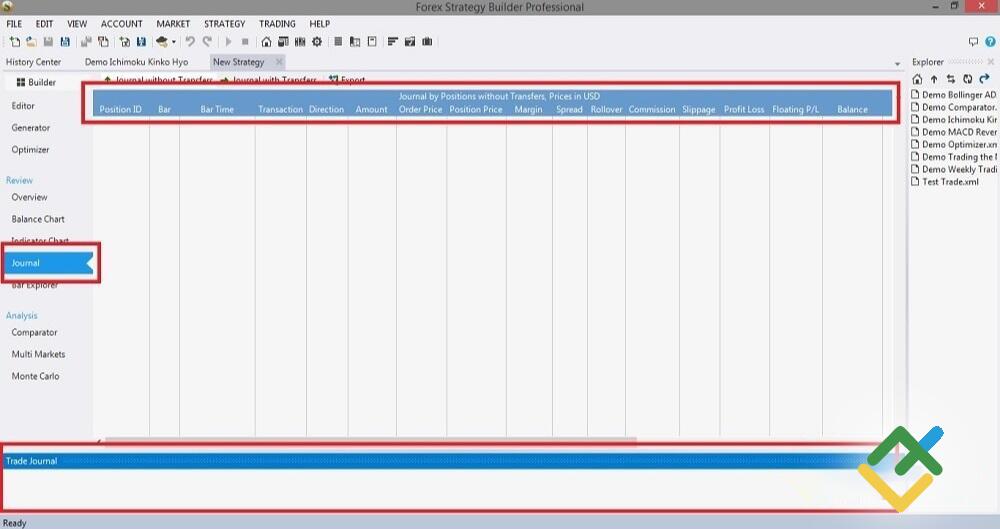
นอกจากนี้ยังมีวารสารต่างๆ มากมายใน Forex Strategy Builder ในกลยุทธ์ (ตรวจสอบเมนูย่อยด้านซ้ายในรูปด้านบน) Journal คือสถิติของบันทึกธุรกรรมสำหรับกลยุทธ์ที่เสร็จสิ้นแล้ว: ธุรกรรม ทิศทาง ขนาดล็อต อัตรากำไรขั้นต้น ฯลฯ ที่ด้านล่างสุดจะมีบันทึกการซื้อขาย เป็นบันทึกเอาต์พุตซึ่งแสดงข้อมูลเกี่ยวกับสิ่งที่ผู้ใช้กำลังทำ ข้อผิดพลาด ฯลฯ มีฟังก์ชันที่คล้ายกันใน MT4
1. การตั้งค่าบัญชี
ควรทำก่อนเริ่มทำงาน ขั้นแรก คุณคลิกที่การตั้งค่าบัญชี/โปรไฟล์ (Account/Profile) ในเมนูด้านบน คำสั่งการตั้งค่าโปรไฟล์จะเปิดแผงควบคุมซึ่งคุณสามารถตั้งค่าพารามิเตอร์บางส่วนของโปรไฟล์ได้ ที่นี่คุณจะต้องสร้างโปรไฟล์ใหม่โดยคลิกที่ปุ่มที่เกี่ยวข้องในเมนูย่อยด้านซ้าย ถัดไป คุณป้อนชื่อโปรไฟล์และคำอธิบาย กลับไปที่แท็บทั่วไป
จากนั้นคุณคลิกที่โปรไฟล์ใหม่ในส่วนโปรไฟล์ที่ใช้งานอยู่ สามารถมีโปรไฟล์ได้มากเท่าที่คุณต้องการ เหตุผลอาจแตกต่างกัน ตัวอย่างเช่น แยกความแตกต่างระหว่างกลยุทธ์ฟอเร็กซ์ประเภทต่างๆ กันอย่างสิ้นเชิง
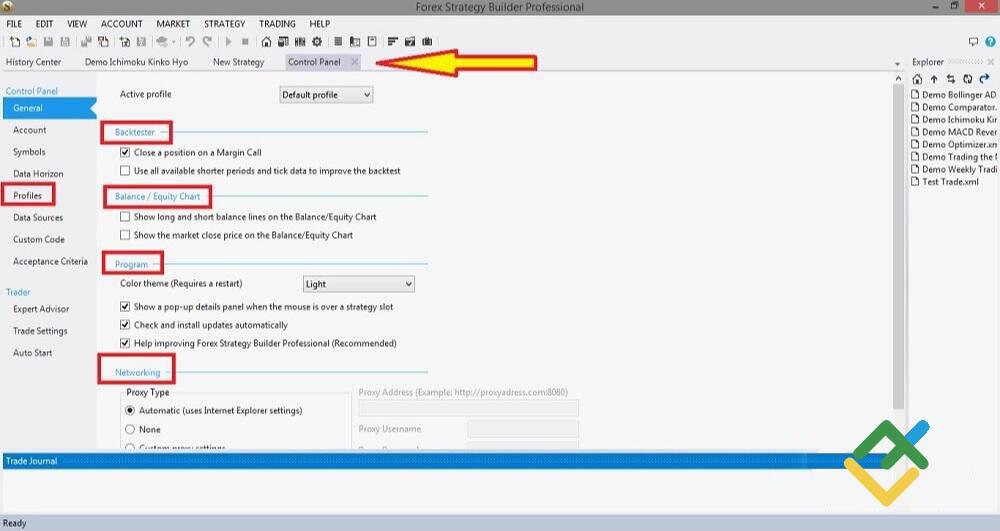
แผงควบคุมประกอบด้วยเครื่องมือดังต่อไปนี้:
Backtester ให้โอกาสในการปิดตำแหน่งบน Margin Call เพื่อให้การทดสอบมีความสมจริงมากขึ้น จุดที่สองช่วยให้คุณดำเนินการได้ในระยะเวลาสั้นลง นั่นคือหากกลยุทธ์ได้รับการออกแบบเป็นรายชั่วโมง จะใช้ช่วง M1-M15 ในการทดสอบ ผมแนะนำให้เปิดทั้งสองตัวเลือก
กราฟยอดคงเหลือ/อิคิวตี้ ตัวเลือกทั้งสองเป็นส่วนเสริมและอ้างอิงถึงตัวเลือกที่ให้ข้อมูล ประการแรก นอกเหนือจากเส้นการเติบโตหลักแล้ว ยังแสดงสถิติที่คล้ายกันแยกกันสำหรับการซื้อขายระยะยาวและระยะสั้น เพื่อทำความเข้าใจว่ากลยุทธ์การซื้อขายฟอเร็กซ์ใช้งานได้จริงหรือไม่ ไม่จำเป็น แต่ช่วงเวลานี้มีความสำคัญสำหรับการเพิ่มประสิทธิภาพ ไม่สำคัญว่าการซื้อขายจะเข้าสู่ทิศทางใดเพื่อให้ระบบการซื้อขายที่แข็งแกร่ง นั่นคือการซื้อขายทั้งระยะสั้นและระยะยาวควรให้ผลกำไรเท่ากันโดยประมาณ มันสมเหตุสมผลแล้วที่จะเลือกตัวเลือกที่สองเช่นกัน
โปรแกรม นอกจากนี้ยังมีฟังก์ชันเสริมซึ่งมีจุดมุ่งหมายที่ชัดเจนจากชื่ออีกด้วย ขึ้นอยู่กับคุณว่าจะเปิดใช้งานหรือไม่
เครือข่าย ประเภทพร็อกซีได้รับการตั้งค่าแยกกัน
เราได้ศึกษาแท็บทั่วไป แล้ว ตอนนี้ไปที่ส่วนแหล่งข้อมูล (ไอคอนอยู่ใต้แท็บโปรไฟล์ในหน้าต่างด้านซ้าย)
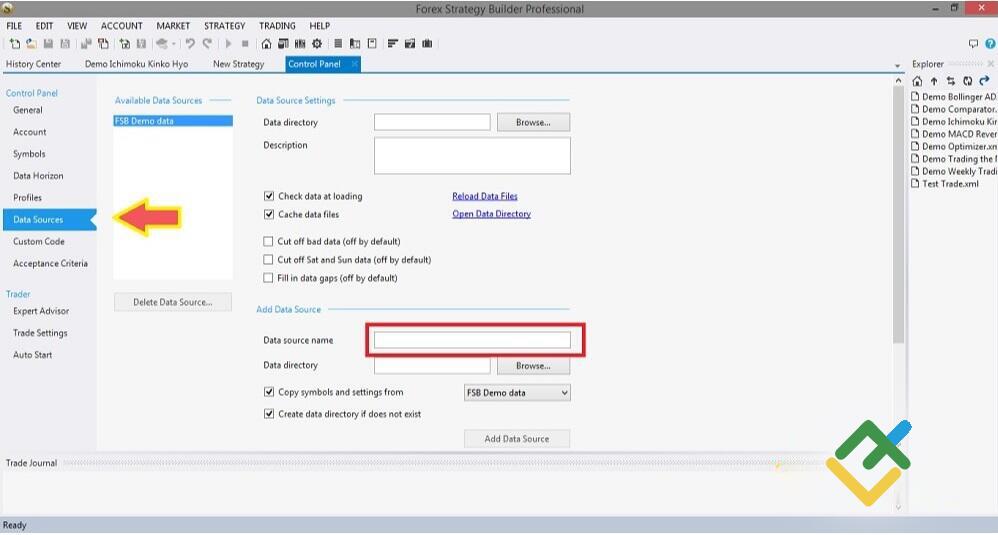
ที่นี่ คุณต้องเพิ่มแหล่งข้อมูลของคุณ ผมคิดว่าทุกคนที่ซื้อขายในตลาดฟอเร็กซ์ต่างก็มีแหล่งข้อมูลของตนเอง นอกจากนี้ยังมีโอกาสที่จะดาวน์โหลดแหล่งข้อมูลจาก MT4 หรือไฟล์พิเศษ (ซึ่งคุณต้องสร้างก่อน) แต่เราไม่สนใจตัวเลือกเหล่านี้ คุณควรดาวน์โหลดจากเว็บไซต์โบรกเกอร์ของคุณดีกว่า
ขั้นตอนต่อไปคือการกำหนดค่าบัญชีของคุณ ในแผงด้านซ้าย (แผงควบคุม) คุณไปที่แท็บบัญชี ในโปรไฟล์ที่ใช้งาน คุณเลือกโปรไฟล์ที่สร้างขึ้นอีกครั้ง ในตัวอย่างที่กำหนด มันคือ LiteFinance ต่อมา ให้คุณตั้งค่าพารามิเตอร์ของบัญชี: เงินฝากขั้นต่ำ สกุลเงินของบัญชี เลเวอเรจ ฯลฯ คุณสามารถเลือกข้อมูลที่แสดงเป็นสกุลเงินหรือเป็นจุดได้
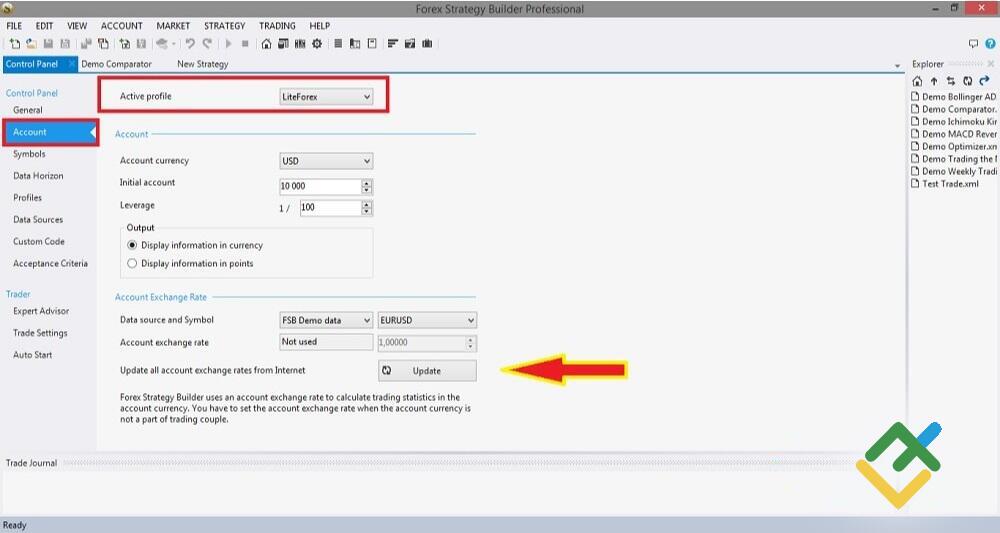
และขั้นตอนสุดท้ายคือการคลิกที่ปุ่มอัปเดต เพื่ออัปเดตอัตรา FX ทั้งหมดจากอินเทอร์เน็ต โดยทั่วไป คุณจะต้องป้อนข้อมูลทั้งหมดที่คุณมีในบัญชีจริงของคุณ
ในแท็บสัญลักษณ์ คุณสามารถเพิ่มตำแหน่งต่างๆ ที่มีการอัปเดตอัตราแลกเปลี่ยน ตั้งค่าสวอปสำหรับตำแหน่งซื้อและขาย การเพิ่มล็อต คุณสามารถกำหนดจำนวนสัญลักษณ์ตามจุด ซึ่งถูกตั้งค่าไว้อย่างถูกต้องตามค่าเริ่มต้น เพื่อให้เงื่อนไขการทดสอบใกล้เคียงกับเงื่อนไขจริงมากที่สุด คุณสามารถเพิ่มพารามิเตอร์ Slippage ได้
คุณจะเอาค่าเหล่านี้มาจากไหน? จากโบรกเกอร์ที่คุณจะซื้อขายด้วย เนื่องจากเงื่อนไขการซื้อขายเริ่มต้นที่แตกต่างกัน ระบบการซื้อขายแลกเปลี่ยนเดียวกันที่มีพารามิเตอร์เดียวกันอาจให้ผลลัพธ์ที่แตกต่างกัน
หมายความว่ามันจะได้ผลในกรณีหนึ่งและสูญเสียเงินในอีกกรณีหนึ่ง ตัวอย่างเช่น อาจเข้าสู่การซื้อขายช้าเกินไปเนื่องจากการรีโควต หรือค่าสเปรดของตราสารจะทำให้คุณไม่สามารถไปถึงกำไรเป้าหมายได้ ด้วยเหตุนี้ Expert Advisor จึงมักได้รับการพัฒนาสำหรับโบรกเกอร์รายใดรายหนึ่ง โดยที่นักเทรดจะเรียนรู้ข้อมูลเกี่ยวกับราคา สเปรด และอื่นๆ
ข้อมูลแนวนอน หน้าต่างโต้ตอบนี้ทำหน้าที่ตั้งค่าจำนวนแถบข้อมูลสูงสุดและต่ำสุด รวมถึงจำนวนขีดภายในแถบ คุณยังสามารถกำหนดวันที่เริ่มต้นและสิ้นสุดของช่วงการทดสอบได้อีกด้วย น่าเสียดายที่ช่วงเวลาทั้งหมดมีการจำกัดอย่างเข้มงวด เพื่อให้คุณสามารถพัฒนากลยุทธ์ในกรอบเวลาตั้งแต่ H1 และนานกว่านั้นได้ Forex Strategy Builder ไม่เหมาะกับกรอบเวลานาที เนื่องจากในกรณีนี้ กลยุทธ์จะไม่แม่นยำ
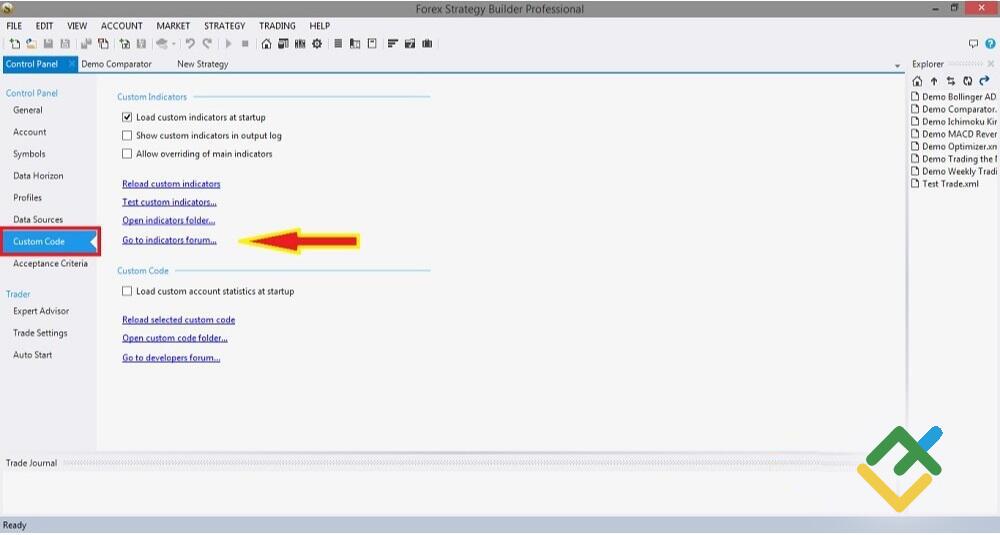
รหัสที่กำหนดเอง Forex Strategy Builder ให้การเข้าถึงทรัพยากรภายนอก ฐานข้อมูลประเภทหนึ่ง พื้นที่จัดเก็บข้อมูลพื้นฐานทั้งหมด ในแท็บนี้ คุณสามารถไปที่ฐานข้อมูลนี้และเข้าถึงกลยุทธ์ที่เสร็จสมบูรณ์แล้วมากมายได้ นักเทรดที่กำลังพัฒนากลยุทธ์การซื้อขายของตัวเองจำเป็นหรือไม่? มันเป็นคำถามเชิงวาทศิลป์ ผมไม่คิดว่าเขา/เธอต้องการ แต่สิ่งที่คุณต้องการจริงๆ ก็คือตัวบ่งชี้เสริม ซึ่งแตกต่างจากตัวบ่งชี้มาตรฐาน ดังนั้นให้คลิกที่ลิงก์ไปที่ฟอรั่มตัวบ่งชี้
เมื่อคุณไปที่เว็บไซต์อย่างเป็นทางการของ Forex Strategy Builder ให้คลิกที่ปุ่มพื้นที่เก็บข้อมูลที่จะเปลี่ยนเส้นทางผู้ใช้ไปยังส่วนของกลยุทธ์และตัวบ่งชี้การซื้อขายด้วยตนเอง คุณคลิกที่แท็บตัวบ่งชี้ในเมนูหน้าและเลือกตัวบ่งชี้ที่คุณสนใจ ความยากที่ยิ่งใหญ่ที่สุดคือคำอธิบายคุณสมบัติและการตั้งค่าตัวบ่งชี้ ดังนั้น หากคุณไม่พบสิ่งใดเกี่ยวกับตัวบ่งชี้ ให้ลองวิธีอื่นในการนำเข้าตัวบ่งชี้ไปยัง FSB อย่างไรก็ตาม ตัวบ่งชี้ที่ให้ไว้บนเว็บไซต์นักพัฒนา FSB นั้นเข้ากันได้กับ Forex Strategy Builder แต่อาจมีปัญหาเกี่ยวกับความเข้ากันได้ของเครื่องมือที่นำเข้าจากแหล่งข้อมูลอื่น
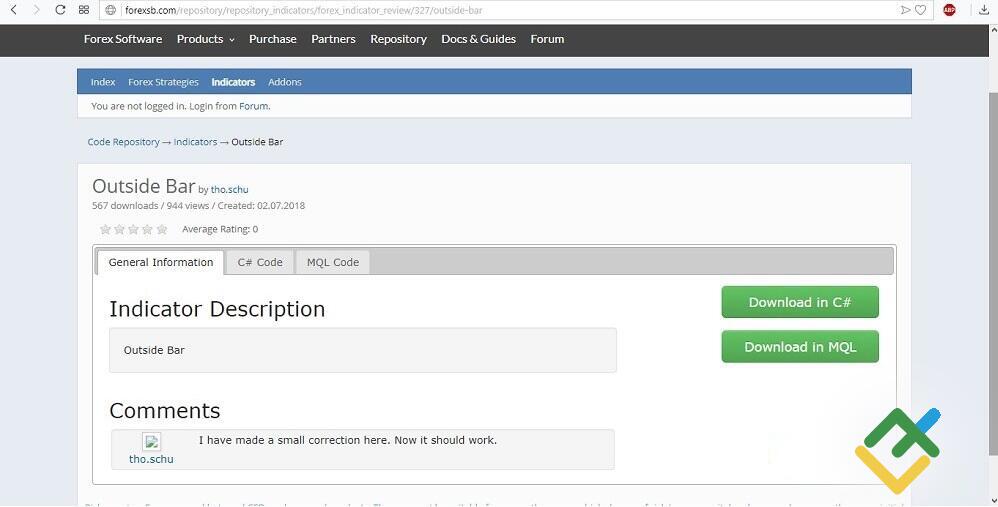
นี่คือภาพรวมของแท็บ ซึ่งแสดงตัวบ่งชี้จากไซต์ FSB ตอนนี้แท็บที่มีข้อมูลทั่วไปเปิดขึ้นแล้ว ถัดจากนั้น มีสองแท็บที่มีโค้ดเปิดในสองเวอร์ชันตามภาษาการเขียนโปรแกรม ซึ่งคุณสามารถทำความคุ้นเคยได้โดยไม่ต้องดาวน์โหลดเครื่องมือ หากตัวบ่งชี้เหมาะสมกับคุณ ให้ดาวน์โหลดทั้งสองเวอร์ชัน คุณจะต้องมี MQL สำหรับ Metatrader และ C# - สำหรับ Strategy Builder และ
ตอนนี้ ก็ไปที่ย่อหน้าต่างของ Forex Strategy Builder และไซต์ของนักพัฒนาแล้วไปที่ไฟล์เก็บถาวร FSB ซึ่งนอกเหนือจากไฟล์ที่กำลังทำงานอยู่ ยังมีอีกสองโฟลเดอร์อีกด้วย วางไฟล์ตัวบ่งชี้ที่ดาวน์โหลดมาลงในโฟลเดอร์ไฟล์ผู้ใช้/ตัวบ่งชี้ (User Files/Indicators)
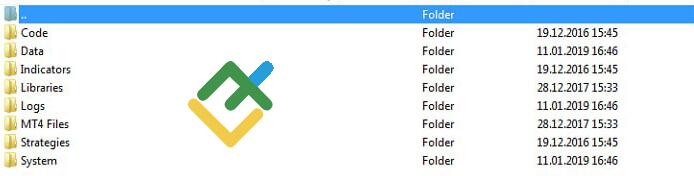
คำอธิบายสั้นๆ ของโฟลเดอร์ FSB
รหัส มันเก็บส่วนเพิ่มเติมทั้งหมดให้กับ Strategy Builder ในเวอร์ชันดั้งเดิมจะมีไฟล์สถิติบัญชีเพียงไฟล์เดียว ซึ่งสามารถแก้ไขได้หากคุณรู้จักการเขียนโปรแกรม ผู้ที่เพิ่งเริ่มเรียนรู้วิธีสร้าง Forex Expert Advisors ไม่จำเป็นต้องเปลี่ยนแปลงอะไรที่นี่
ข้อมูล ข้อมูลในอดีตที่ผ่านมาของคุณ กลยุทธ์จะขึ้นอยู่กับที่นั่น หากได้คลิกปุ่มอัพเดตอัตราแลกเปลี่ยนแล้ว อัตราแลกเปลี่ยนเหล่านั้นจะถูกจัดเก็บไว้ในโฟลเดอร์
ตัวบ่งชี้ เป็นโฟลเดอร์ที่มีตัวบ่งชี้
ไลบรารี มันมีตัวบ่งชี้ที่รวบรวมไว้แล้ว
บันทึก เก็บข้อมูลเดียวกันกับที่แสดงใน FSB journal นั่นคือประวัติการดำเนินการ
ไฟล์ MT4 ประกอบด้วยดาวเทียม (ซอฟต์แวร์เสริม) ที่ติดตั้งสะพานเชื่อมระหว่าง Forex Strategy Builder และ MT4 เมื่อใช้มัน คุณสามารถดำเนินการกับ EA ในบัญชีจริงผ่าน MT4 ได้โดยตรงกับ Forex Strategy Builder คุณสามารถเรียกใช้ได้ใน Forex Strategy Builder ในเมนูด้านบน การซื้อขาย/ เริ่มการติดตั้ง Bridge
กลยุทธ์ ประกอบด้วยกลยุทธ์ที่คุณดาวน์โหลด (ถ้าคุณดาวน์โหลด) จากไซต์ของนักพัฒนา กลยุทธ์ของคุณ และกลยุทธ์การทดลองของ Forex Strategy Builder
ระบบ เป็นโฟลเดอร์ระบบที่คุณสามารถเพิ่มภาษาที่ไม่อยู่ในรายการ Strategy Builder หรือคุณสามารถเพิ่มคำเฉพาะของคุณเองได้ ที่นั่น คุณสามารถแก้ไขโมดูล Strategy Builder การแสดงภาพ และอื่นๆ ได้ แต่คุณสามารถทำได้ก็ต่อเมื่อคุณรู้ภาษาการเขียนโปรแกรมและเข้าใจวิธีการทำงานของซอฟต์แวร์เท่านั้น
หากต้องการแสดงตัวบ่งชี้ที่ดาวน์โหลดในรายการตัวบ่งชี้ Forex Strategy Builder ให้คลิกที่อัปเดตตัวบ่งชี้ผู้ใช้ หากไม่มีตัวบ่งชี้ปรากฏขึ้น แสดงว่าเข้ากันไม่ได้กับผู้สร้างระบบ ตัวบ่งชี้ผู้ใช้ทดสอบก็เป็นฟังก์ชันที่มีประโยชน์เช่นกัน ที่นี่ Constructor จะตรวจสอบการทำงานที่ถูกต้องของตัวบ่งชี้ (บางครั้งตัวบ่งชี้จะแสดงในรายการ แต่อาจมีข้อผิดพลาดในโค้ด) หากระบุว่า "ตกลง" แสดงว่าตัวบ่งชี้ทำงานได้อย่างถูกต้อง
เกณฑ์การยอมรับ เรากลับไปที่แผงควบคุมอีกครั้ง แท็บนี้มีเกณฑ์การจัดการความเสี่ยงของกลยุทธ์ในอนาคตของคุณ คุณสามารถระบุการเบิกถอนสูงสุดเป็นสกุลเงินหรือจุดเปอร์เซ็นต์ จำนวนขั้นต่ำและสูงสุดได้หากทำการซื้อขายและอื่นๆ คุณสามารถปิดตำแหน่งได้เลยหากคุณคิดว่าตำแหน่งเหล่านั้นจะทำให้คุณเสียสมาธิ
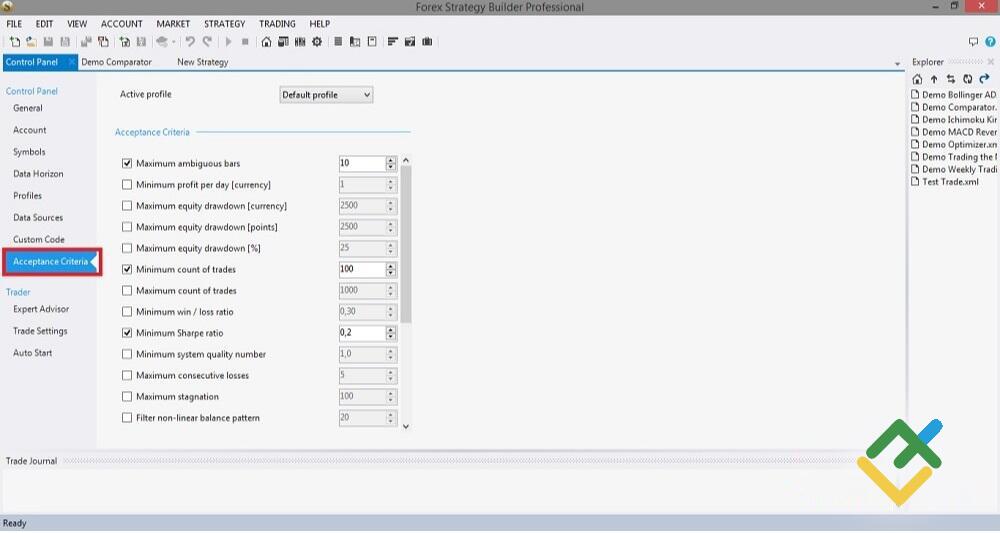
ในแท็บถัดไป Expert Advisor คุณจะเข้าสู่ไดเร็กทอรีไปยังโฟลเดอร์ MT4 ซึ่งคุณจะวาง EA แท็บต่อมา การตั้งค่าการซื้อขาย ให้โอกาสในการระบุขนาดของ Slippage เมื่อเปิดและปิดคำสั่งซื้อขาย โดยขึ้นอยู่กับสเปรด เริ่มอัตโนมัติเป็นแท็บสำหรับสร้างสคริปต์ที่จะเรียกใช้ EA บนแพลตฟอร์มโดยอัตโนมัติ คุณต้องป้อนชื่อของกลยุทธ์ลงในช่องและผ่าน EA เข้าสู่การทำงานอัตโนมัติ
2. การนำเข้าข้อมูลในอดีต
ข้อมูลทั้งหมดเกี่ยวกับการดาวน์โหลดข้อมูลอยู่ในเมนูศูนย์ประวัติตามที่อธิบายไว้ข้างต้น และตำแหน่งที่คุณเริ่มสร้าง Expert Advisor แท็บที่น่าสนใจคือ Data Statistics โดยจะแสดงทุกอย่างที่ใช้ในกลยุทธ์เฉพาะที่กำลังดำเนินอยู่: สถิติอัตราแลกเปลี่ยน จำนวนแท่ง และอื่นๆ หนึ่งในพื้นที่ให้ข้อมูลที่สามารถใช้ในการวิเคราะห์ประสิทธิภาพของ EA
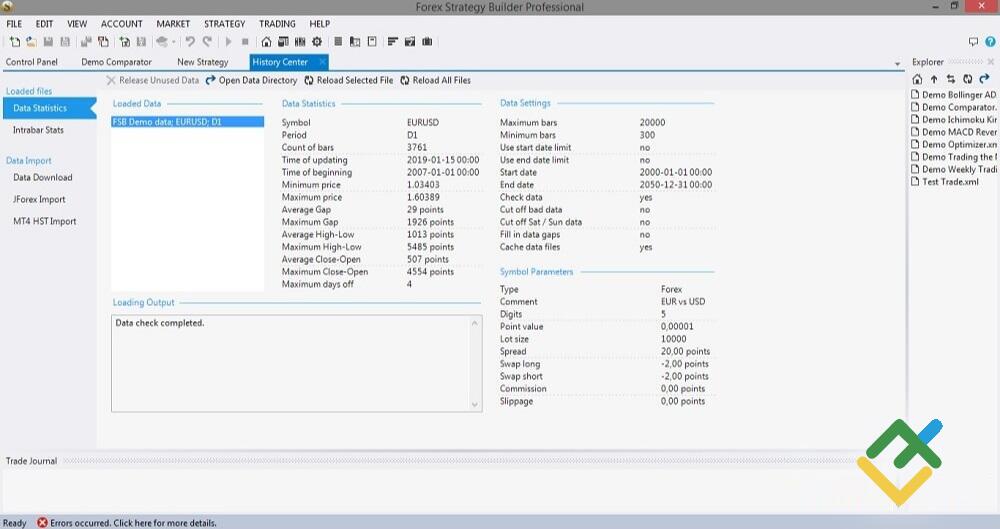
ตัวอย่างเช่น ภาพด้านบนจะแสดงสถิติของคู่สกุลเงิน EURUSD ในกรอบเวลารายวัน (จะมีการรายงานโดยวารสารที่ด้านล่างของหน้าจอหากคุณเปิดการแสดงผล)
สถิติภายในแถบ เป็นแท็บที่มีประโยชน์ซึ่งช่วยให้คุณประเมินคุณภาพข้อมูลอัตราแลกเปลี่ยนได้ หากไม่ได้รวมระยะเวลาไว้ในการทดสอบด้วยเหตุผลบางประการ ข้อมูลนี้จะปรากฏในหน้าต่างข้อผิดพลาดในการดาวน์โหลดข้อมูล
3. สร้างกลยุทธ์การซื้อขายแลกเปลี่ยนใหม่
เมื่อคุณกำหนดค่าทุกอย่างแล้ว นำเข้าข้อมูลอัตราแลกเปลี่ยน FX สร้างโปรไฟล์และบัญชี คุณสามารถสร้างกลยุทธ์การซื้อขายต่อไปได้ คลิกที่แท็บกลยุทธ์ใหม่และเริ่มสร้างระบบการซื้อขายฟอเร็กซ์ของคุณ
หน้าต่างที่เปิดขึ้นยังมีเมนูด้านซ้ายของแท็บและส่วนหลัก: พารามิเตอร์อินพุต คุณสมบัติของกลยุทธ์ เงื่อนไขสำหรับการเปิดแท่งและการปิดแท่ง กราฟตัวบ่งชี้ สถิติบัญชี กราฟยอดคงเหลือ/อิคิวตี้ ให้ความสนใจกับโหมด Builder ที่ใช้งานอยู่ (เมนูอยู่ทางด้านซ้ายของกล่องสีแดงในรูปด้านล่าง) และแท็บตัวแก้ไขจะเปิดขึ้น (โดยเน้นด้วยสีน้ำเงินเป็นแท็บที่ใช้งานอยู่)
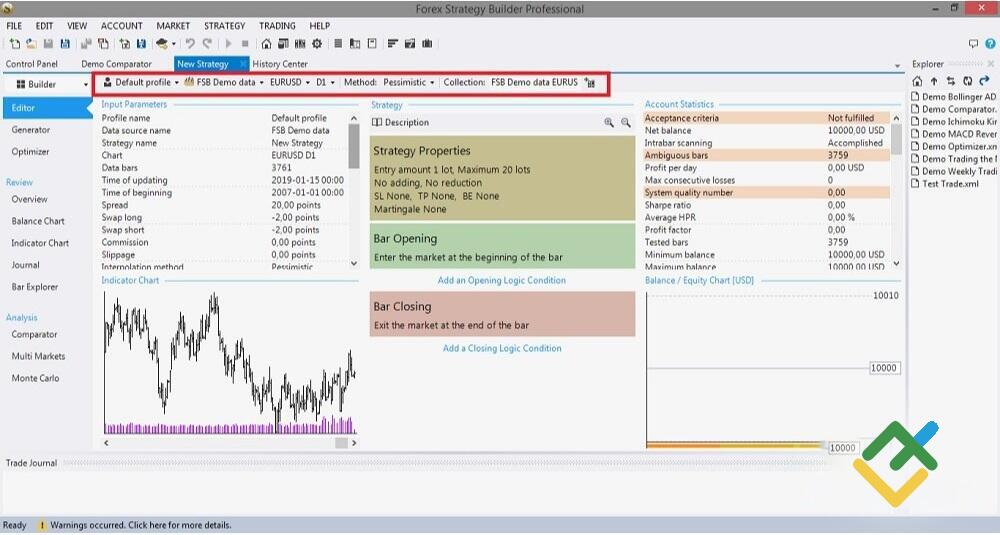
ขั้นแรก ให้คุณป้อนพารามิเตอร์อินพุตในแท็บที่ไฮไลต์ด้วยกล่องสีแดงในภาพหน้าจอ เลือกโปรไฟล์ แหล่งข้อมูล สินทรัพย์ กรอบเวลา และวิธีการแก้ไข ตัวอย่างเช่น หากคุณมีสถานะเปิดและอยู่ในช่วงของแท่งเดียวกัน คุณได้ตั้งค่าคำสั่ง Take Profit และ Stop Loss และทั้งสองคำสั่งก็พร้อมใช้งานในแถบนี้ หากคุณใช้วิธีมองโลกในแง่ร้าย กลยุทธ์จะดำเนินการตามคำสั่ง Stop Loss โดยตรง โดยมองในแง่ดี นั่นคือ ทำกำไร Shortest ดำเนินการตามคำสั่งในลักษณะดังกล่าว ดังนั้นจึงสร้างเส้นทางที่สั้นที่สุดที่เป็นไปได้ระหว่างจุดทางของแท่ง - เปิด สูง ต่ำ ปิด และคำสั่งทั้งหมดในช่วง วิธี Nearest จะดำเนินการตามคำสั่งที่ใกล้กับราคาปัจจุบันมากขึ้น เมื่อมีข้อมูลไม่เพียงพอที่จะทราบว่าลำดับใดที่ Backtester ควรดำเนินการก่อน วิธีการ Random จะดำเนินการตามคำสั่งในลักษณะสุ่ม
แท็บกลยุทธ์จะเปิดขึ้นในพื้นที่หลักของโปรแกรม มีกลยุทธ์และมีเครื่องมือทั้งหมดสำหรับการแก้ไข สำรวจ ทดสอบ และซื้อขายกลยุทธ์ ดับเบิลคลิกที่คุณสมบัติของกลยุทธ์ด้วยปุ่มเลื่อนของคุณ
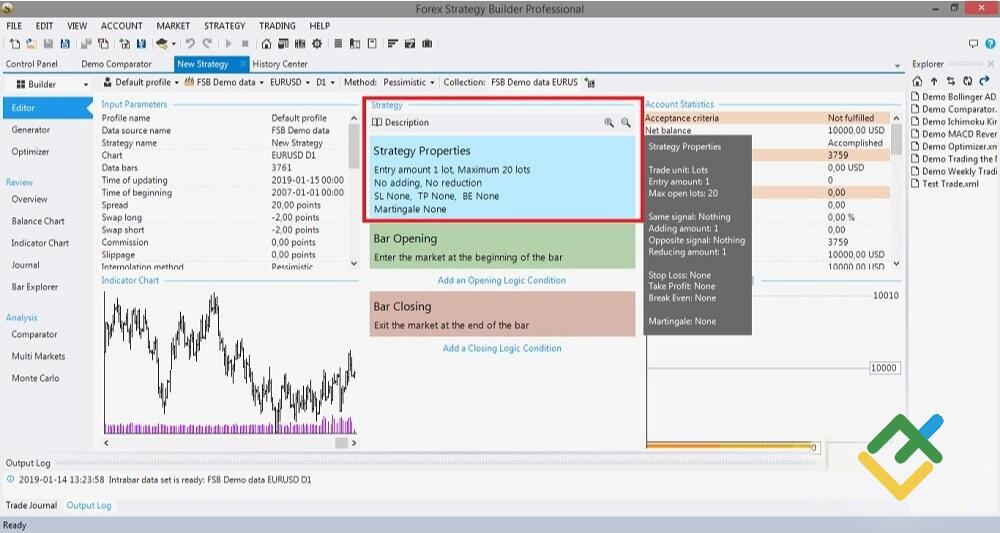
คุณสมบัติกลยุทธ์แบ่งออกเป็นสามบล็อก ดังนี้:
บล็อกแรกประกอบด้วยจำนวนเงินเข้าและปริมาณการซื้อขายสูงสุด
บล็อกที่สองมีเงื่อนไขการเข้าเพิ่มเติม ตัวอย่างเช่น หากต้องการเพิ่มอีกหนึ่งตำแหน่ง หากตำแหน่งแรกให้ผลตอบแทนเป็นบวก หรือหากให้ผลตอบแทนติดลบ (การสร้างกริด กลยุทธ์การซื้อขายกริดฟอเร็กซ์) คุณสามารถลดตำแหน่งปัจจุบันหรือปิดได้หากมีเหตุการณ์บางอย่าง
ในบล็อกที่สาม คุณสามารถระบุจุด Stop Loss คงที่และจุด Take Profit ป้อนตัวคูณมาร์ติงเกล (ตัวคูณของขนาดตำแหน่งถัดไปภายใต้เงื่อนไขที่กำหนด เช่น หากการซื้อขายก่อนหน้านี้ให้ผลกำไร)
ให้เรากลับไปสู่ส่วนหลักของกลยุทธ์ ด้านล่างคุณสมบัติกลยุทธ์ มีกฎการเข้าและออกจากการซื้อขาย (อยู่ใต้กล่องสีแดงในรูปสุดท้าย) หากคุณคลิกที่เพิ่มเงื่อนไขลอจิกการเปิด คุณจะเห็นรายการตัวบ่งชี้ ทั้งเครื่องมือเริ่มต้นของ FSB และตัวบ่งชี้ที่เพิ่มโดยผู้ใช้ ที่นี่คุณสามารถระบุการตั้งค่าของตัวบ่งชี้กลยุทธ์ได้ ทุกอย่างเหมือนกับใน MT4 (การเปลี่ยนแปลง ตัวคูณ ระยะเวลาของ Moving Average ฯลฯ) ให้ความสนใจว่ากราฟยอดคงเหลือ/อิควิตี้จะเปลี่ยนแปลงอย่างไร โดยตอบสนองต่อการเปลี่ยนแปลงต่างๆ ในพารามิเตอร์ของตัวบ่งชี้
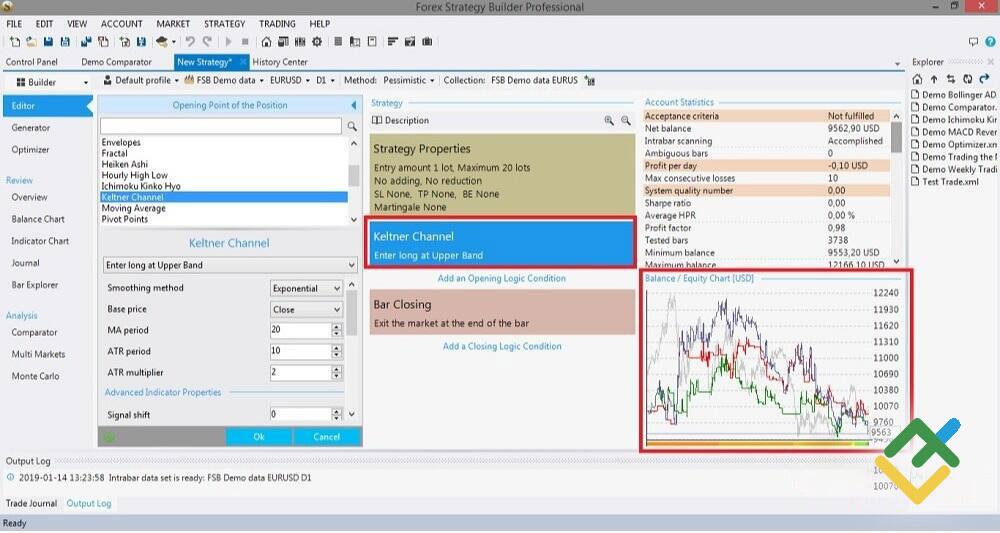
ระบบการซื้อขายฟอเร็กซ์สร้างขึ้นจากกลุ่มลอจิกที่มีเงื่อนไขมากมายสำหรับการเข้าสู่การซื้อขาย คุณสามารถกำหนดชื่อให้กับแต่ละกลุ่มและเพิ่มเครื่องมือได้มากเท่าที่คุณต้องการ ด้วยวิธีนี้ คุณสามารถสร้าง Expert Advisor ที่จะเข้าสู่การซื้อขายตามกลยุทธ์สองสามประเภทที่แตกต่างกัน อย่างไรก็ตาม มันเป็นคำถามเชิงวาทศิลป์: แนวทางนี้มีประสิทธิภาพเพียงใด? กลยุทธ์ฟอเร็กซ์ทั้งหมดไม่สามารถเอาชนะกลยุทธ์การซื้อขายได้ ดังนั้นมันจึงสมเหตุสมผลที่จะพัฒนา EA ด้วยจำนวนกลยุทธ์ที่เท่ากันและกรองกลยุทธ์ที่ไม่ได้ผลออกไป และคุณสามารถสร้างระบบการซื้อขายฟอเร็กซ์จากกลยุทธ์ที่จะใช้งานได้ในภายหลังได้หากต้องการ
ประสิทธิภาพของกลยุทธ์จะแสดงในกราฟทีละเส้นหรือหลายเส้น หากมีสองสามเส้นในกราฟ แสดงว่าเป็นหุ้น ความสามารถในการทำกำไรของตำแหน่งซื้อและขาย (2 เส้น) การเปลี่ยนแปลงทั้งหมดในเงินฝาก ในรูปสุดท้ายกราฟยอดแสดงว่าต้องนำระบบไปใช้ในทุกกรณี นอกจากการขาดทุนที่คมชัดและลึกแล้ว ยอดคงเหลือยังเป็นศูนย์ในที่สุด
4. เครื่องมือสร้างกลยุทธ์ (Strategy Generator)
เครื่องมือแก้ไขจะมีประโยชน์เมื่อคุณเห็นอย่างชัดเจนถึงสิ่งที่คุณควรมีในตอนท้าย และระบบการซื้อขายที่คุณต้องการสร้าง แต่จะเป็นอย่างไรถ้าคุณไม่เข้าใจว่าระบบการซื้อขายฟอเร็กซ์ถูกสร้างขึ้นมาอย่างไร? หากเป็นเช่นนั้น คุณสามารถใช้เครื่องมือสร้างกลยุทธ์ได้ (แท็บในแผงควบคุม)
อินเทอร์เฟซผู้ใช้ของ Generator นั้นคล้ายคลึงกับอินเทอร์เฟซของ Editor มาก แต่มีความแตกต่างบางประการ ขั้นแรก เมนูด้านบน (แถบเครื่องมือ) จะแตกต่างไปจากเดิมอย่างสิ้นเชิง
ตัวเลือกทั่วไป แผงนี้มีการตั้งค่าพื้นฐานสำหรับ Generator หากคุณกำลังสร้าง EA เป็นครั้งแรก คุณควรคงการตั้งค่าเริ่มต้นเอาไว้ สิ่งสำคัญที่นี่คือจำนวนสล็อตสูงสุดในการเปิด/ปิด กล่าวคือ เงื่อนไขที่ต้องปฏิบัติตามเพื่อเข้าสู่การซื้อขาย
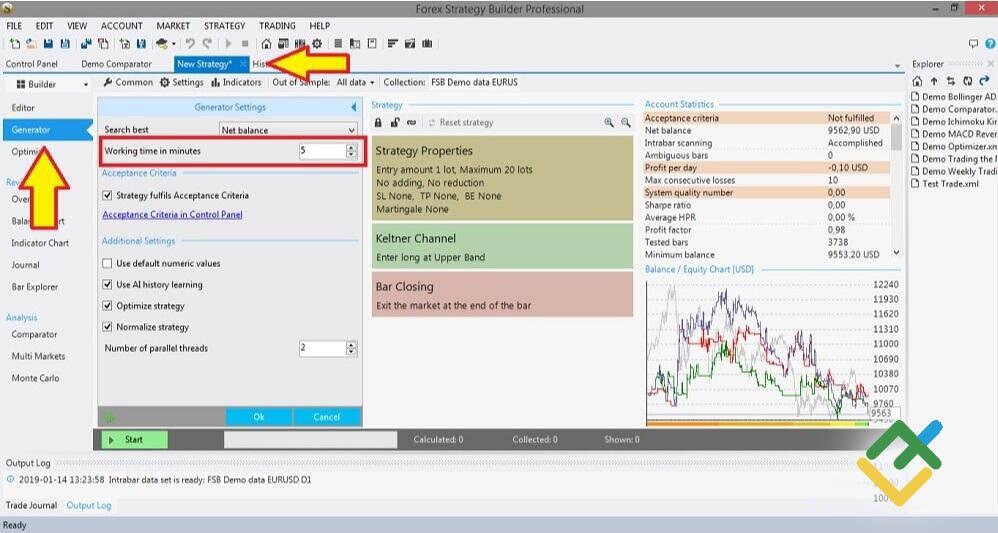
การตั้งค่า Generator ที่นี่ คุณจะป้อนเกณฑ์ที่เกี่ยวข้องกับกลยุทธ์ที่คุณต้องการสร้างในตอนท้าย อัตราส่วนความเสี่ยง/ผลตอบแทน การสูญเสียขั้นต่ำในเงินฝากและอื่นๆ พารามิเตอร์ที่สำคัญที่นี่คือเวลาทำงาน ซึ่งเป็นเวลาที่จำเป็นในการสร้างกลยุทธ์ ยิ่งนานเท่าไรผลลัพธ์ก็จะยิ่งแม่นยำมากขึ้นเท่านั้น ตัวอย่างเช่น ตามความคิดเห็นของผู้ใช้ 360-400 นาทีจะเหมาะสมกับกรอบเวลารายวัน
ตัวบ่งชี้ Generator ตามค่าเริ่มต้น ตัว Generator จะใช้ตัวบ่งชี้ทั้งหมดที่มีอยู่ในโปรแกรม อย่างไรก็ตาม คุณอาจไม่ต้องการให้ใช้ตัวบ่งชี้ทั้งหมด ดังนั้นคุณจึงสามารถลบเครื่องหมายออกเพื่อปิดตัวบ่งชี้ได้ แต่ก่อนที่คุณจะปิดตัวบ่งชี้ คุณควรศึกษาทั้งหมดก่อน
ออกจากตัวอย่าง โดยจะระบุจำนวนข้อมูลในอดีตจากจำนวนข้อมูลทั้งหมดที่จะใช้สำหรับการทดสอบล่วงหน้า Forward test คือการทดสอบประเภทหนึ่งที่ส่วนใหญ่ใช้เพื่อการปรับให้เหมาะสมที่สุด ตลาดกำลังเปลี่ยนแปลง และพฤติกรรมในปัจจุบันอาจแตกต่างจากเมื่อ 2 หรือ 3 ปีที่แล้วแม้จะอยู่ในสถานการณ์ที่ค่อนข้างคล้ายคลึงกันก็ตาม ดังนั้นจึงแนะนำว่าควรเพิ่มประสิทธิภาพ EA ตามช่วงสุดท้ายเท่านั้น (อย่างน้อย 3 เดือน) สิ่งนี้เรียกว่าการทดสอบล่วงหน้า
และยังมีสิ่งสำคัญอีกประการหนึ่งที่คุณควรใส่ใจ ที่มุมขวาบนของแต่ละบล็อกจะมีไอคอนอยู่ แม่นยำยิ่งขึ้นมีสามตัวเลือกในการแสดงผล: มันหายไปโดยสิ้นเชิง, ล็อคปรากฏขึ้นหรือบางอย่างที่คล้ายกับสี่เหลี่ยม
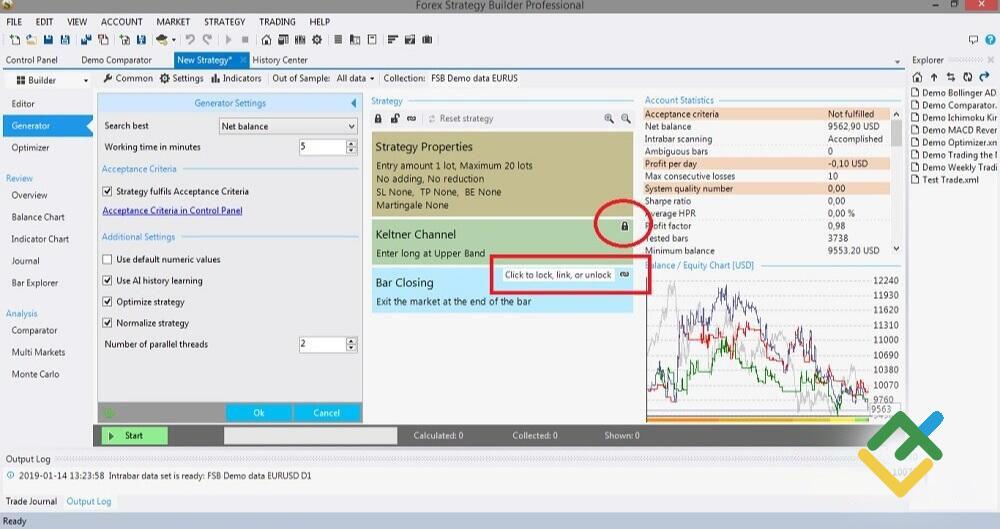
การล็อคหมายความว่าโปรแกรมไม่สามารถเปลี่ยนบล็อกนี้ได้ น่าเสียดายที่แม้จะอ่านคู่มือผู้ใช้บนเว็บไซต์อย่างเป็นทางการของ Forex Strategy Builder แล้ว ผมก็ยังไม่สามารถค้นหาได้ว่าการเปลี่ยนแปลงใดในบล็อกนี้เกี่ยวกับการเปลี่ยนแปลงใด และจะเกิดอะไรขึ้นเมื่อคุณเปิดใช้งานไอคอน หากคุณมีความคิดเกี่ยวกับเรื่องนี้โปรดเขียนความคิดเห็น
เมื่อคุณใส่เครื่องหมายถูกทั้งหมดลงในบล็อกแล้ว ให้คลิกที่ปุ่มเริ่มที่ด้านล่างของหน้าต่าง อาจใช้เวลาไม่กี่นาทีถึงสองสามชั่วโมงในการสร้างกลยุทธ์ (ขึ้นอยู่กับความแม่นยำ เวลาทำงาน ตัวบ่งชี้ และอื่นๆ)
กลยุทธ์ที่สร้างขึ้นสามารถพบได้ในเมนู มุมมอง/พื้นที่เก็บข้อมูล เราสนใจพื้นที่เก็บข้อมูลท้องถิ่น (เมนูแนวตั้งด้านซ้าย) ซึ่งเป็นที่เก็บกลยุทธ์ (ทั้งที่สร้างและดาวน์โหลด) มีตัวกรองที่ช่วยจัดเรียงกลยุทธ์ตามลำดับที่สะดวก เราพบกลยุทธ์ที่สร้างขึ้น (แม้ว่าจะมีเพียงกลยุทธ์เดียว แต่ก็ไม่มีปัญหาในการค้นหา) และเราดูที่สถิติ ในการดำเนินการนี้ ที่มุมขวาล่าง ให้ดูที่รายการสล็อตกลยุทธ์ จากนั้นเลือกสถิติบัญชี
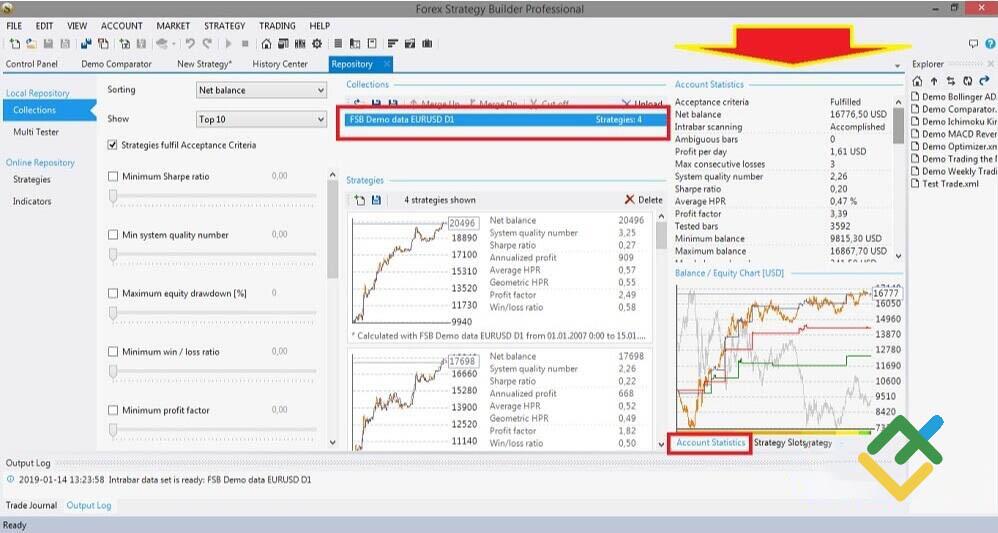
ในหน้าต่างกลยุทธ์ โปรแกรมจะเสนอรูปแบบต่างๆ ของระบบตามพารามิเตอร์ที่ระบุ อาจมีได้หลายสิบรายการ (โดยเฉพาะอย่างยิ่งเมื่อเปิดตัวบ่งชี้ทุกประเภท) จากสถิติบัญชี (นั่นคือการทดสอบกลยุทธ์) คุณสามารถตัดสินใจได้ว่าจะเปิดใช้กลยุทธ์ในบัญชีจริงหรือเพิ่มประสิทธิภาพ หากการทดสอบล่วงหน้า (ส่วนสุดท้าย) ไม่ประสบผลสำเร็จ กล่าวคือ เส้นโค้งเป็นแบบราบหรือลดลงที่ส่วนสุดท้าย เราจะลบกลยุทธ์โดยไม่มีการวิเคราะห์สถิติ ด้านล่างนี้จะเป็นตัวอย่างของกลยุทธ์ที่ล้มเหลวดังกล่าว
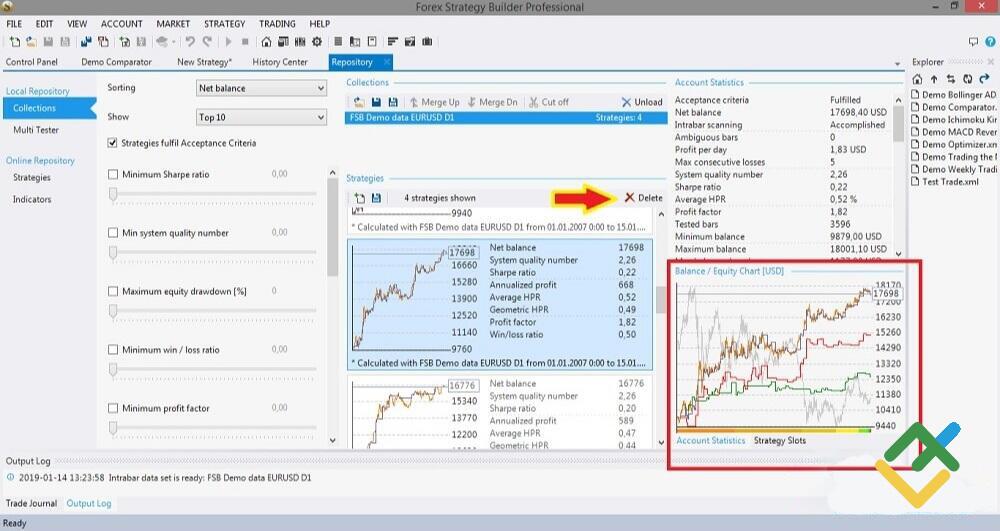
หากระบบการซื้อขายฟอเร็กซ์ทำงานได้ ให้เพิ่มประสิทธิภาพบนบัญชีทดลอง MT4 และเปรียบเทียบสถิติในเทอร์มินัลกับข้อมูลที่คำนวณโดย Forex Strategy Builder
คุณควรเตือนคุณที่นี่ว่าโปรแกรมจะไม่สร้างกลยุทธ์ที่สมบูรณ์แบบในทันที มีความคิดเห็นบนอินเทอร์เน็ตที่เขียนโดยผู้ที่รับผิดชอบในการพัฒนา จ้าง และวิเคราะห์ระบบการซื้อขายฟอเร็กซ์ที่สร้างโดยโปรแกรม จากกลยุทธ์ที่สร้างและทดสอบแล้ว 600 รายการ มีเพียง 80 รายการเท่านั้นที่เป็นที่ยอมรับ มีเพียง 10 รายการเท่านั้นที่ผ่านการทดสอบล่วงหน้าได้สำเร็จ มีเพียงไม่กี่รายการเท่านั้นที่แสดงประสิทธิภาพที่ค่อนข้างยอมรับได้ ซึ่งสมควรได้รับการทดสอบในบัญชีทดลอง
5. เครื่องมือเพิ่มประสิทธิภาพกลยุทธ์
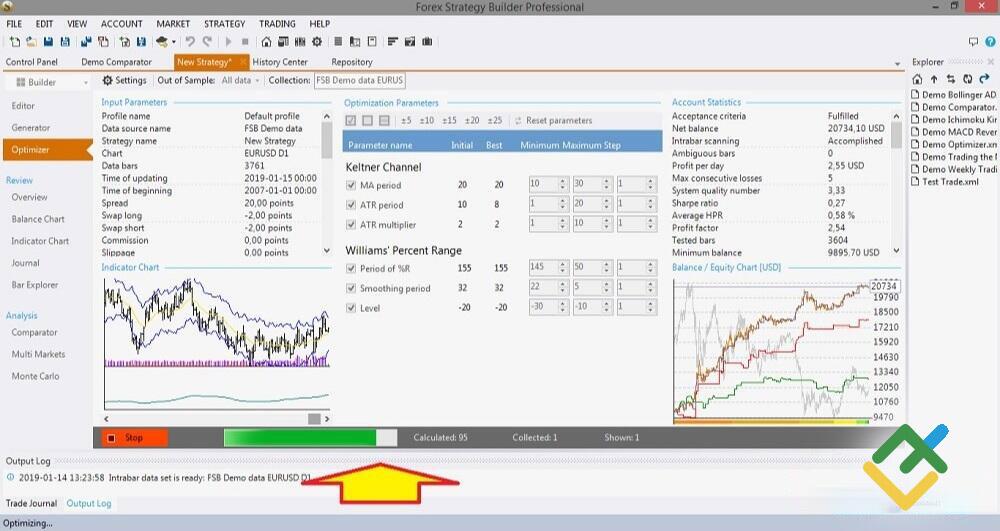
ขั้นตอนสุดท้ายคือการเพิ่มประสิทธิภาพของกลยุทธ์ใหม่ การเพิ่มประสิทธิภาพหมายถึงการปรับพารามิเตอร์เฉพาะของกลยุทธ์เพื่อปรับปรุงประสิทธิภาพ นั่นคือเหตุผลว่าทำไม คุณสามารถเพิ่มประสิทธิภาพไม่เพียงแต่กลยุทธ์ที่สร้างขึ้นใหม่ แต่ยังรวมถึงระบบการซื้อขายฟอเร็กซ์ที่นำไปใช้กับบัญชีจริงแล้ว
เรากลับไปที่แท็บที่เราออกแบบ (และสร้างกลยุทธ์) เปิดแถบเครื่องมือเครื่องมือเพิ่มประสิทธิภาพ มีการตั้งค่าค่อนข้างน้อย เช่นเดียวกับเมนูก่อนหน้า มีพื้นที่หลักและแถบเครื่องมือด้านบน คลิกที่แท็บการตั้งค่าในแถบเครื่องมือและทำเครื่องหมายในตำแหน่งที่จำเป็น ผมคิดว่าผมไม่จำเป็นต้องอธิบายแต่ละส่วน มันค่อนข้างชัดเจน ในเมนูหลักของการตั้งค่าเครื่องมือเพิ่มประสิทธิภาพ ให้แก้ไขการตั้งค่าตัวบ่งชี้ตามที่คุณคิดว่าเหมาะสม คลิกเริ่มอีกครั้งและค้นหากลยุทธ์ที่ได้รับการปรับปรุงในพื้นที่เก็บข้อมูล
6. ภาพรวมกลยุทธ์
ภาพรวมกลยุทธ์คืออีกกลุ่มของแท็บในเมนูแบบเลื่อนลงด้านซ้าย ที่นี่ FSB Pro จะสร้างคำอธิบายที่ง่ายต่อการอ่านเกี่ยวกับคุณสมบัติของกลยุทธ์และพารามิเตอร์ทางสถิติของตัวบ่งชี้ นี่เป็นอีกวิธีหนึ่งในการนำเสนอข้อมูลทางสถิติ ประกอบด้วยส่วนต่างๆ ดังต่อไปนี้:
คำอธิบาย คำอธิบายข้อความของตรรกะการเข้าและออก คุณสมบัติกลยุทธ์ สล็อตตัวบ่งชี้ และอื่นๆ ภาษาหลักคือภาษาอังกฤษ หากคุณดำเนินการในภาษาอื่น 50% ของคำอธิบายจะยังคงเป็นภาษาอังกฤษ (วลี ชื่อ และสถิติบางส่วนจะอยู่ในภาษาของคุณและส่วนที่อธิบายจะเป็นภาษาอังกฤษ)
กราฟยอดคงเหลือ เป็นกราฟเดียวกับที่แสดงที่มุมล่างขวาของหน้าต่างเพียงซูมเข้าเท่านั้น นอกจากพื้นที่หลักของกราฟแล้วยังมีอีกสองแท็บในแถบเครื่องมือด้านบน แต่ผมไม่เห็นข้อมูลที่เป็นประโยชน์ที่นั่นเลย
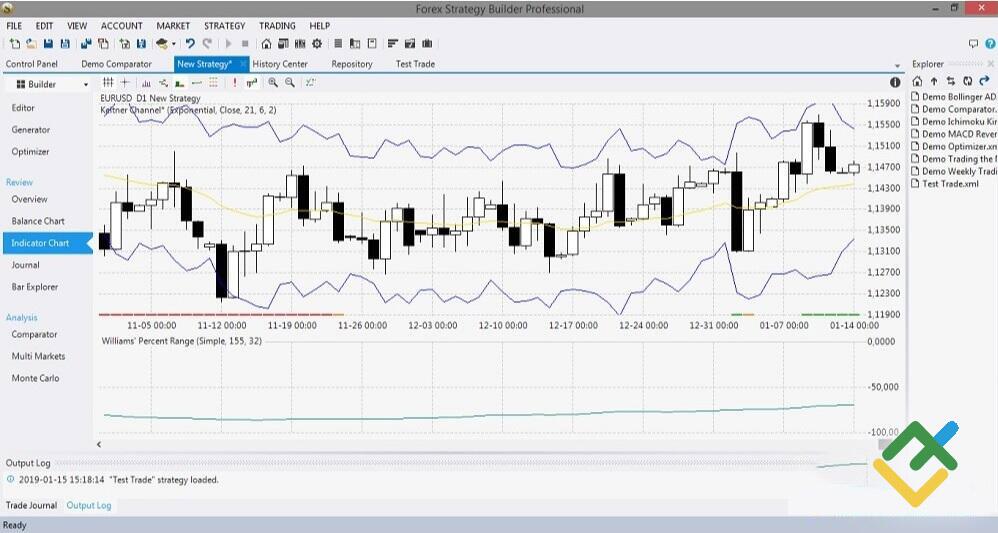
กราฟตัวบ่งชี้ กราฟตัวบ่งชี้คือการแสดงภาพราคาตลาดในอดีตและตัวบ่งชี้ที่ใช้ในกลยุทธ์ เช่นเดียวกับระดับของจุด Stop loss (เส้นสีแดงแบน) และจุด Take profit (เส้นสีเขียว) ที่ด้านบนสุดจะมีแถบเครื่องมือประกอบด้วย 10 แท็บ หากคุณใช้เคอร์เซอร์ชี้ไปที่ไอคอน คุณจะเห็นว่ามันหมายถึงอะไร มันไม่สมเหตุสมผลเลยที่จะอธิบายแต่ละเรื่อง
บันทึกประจำวัน บันทึกประจำวันเป็นบันทึกโดยละเอียดของการดำเนินการซื้อขาย คุณสามารถนำเข้าไปยัง Excel ได้ (ง่ายกว่าในการจัดเรียงและกรองข้อมูลในตัวแก้ไข)
เครื่องมือสำรวจแท่ง เครื่องมือสำรวจแท่งจะคล้ายกับบันทึกประจำวันแต่จะให้ข้อมูลเพิ่มเติมเกี่ยวกับข้อเสนอและการแก้ไขแท่ง
7. การวิเคราะห์
เครื่องมือกลุ่มสุดท้ายคือวิธีทดสอบความเครียดเชิงกลยุทธ์
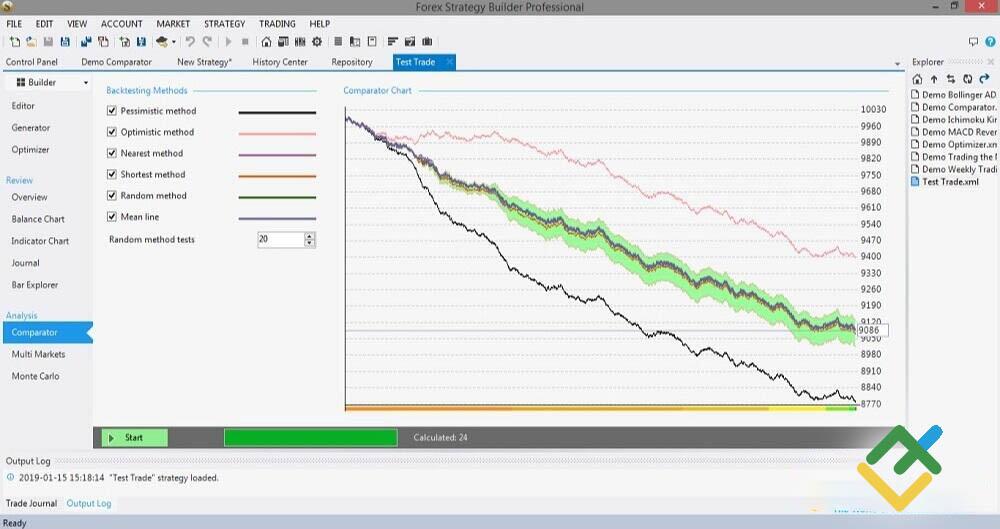
เครื่องเปรียบเทียบ เปิดแท็บ (จำเป็นสำหรับ Expert Advisor แต่ละตัวที่สร้างขึ้น) และคลิกที่ปุ่มเริ่ม ในตอนต้นของบทความ ผมได้อธิบายแบบสั้นๆเกี่ยวกับวิธีการออกจากการซื้อขาย (ในแง่ดี ตาม Take profit มุมมองในแง่ร้าย ตาม Stop loss) เป้าหมายของเครื่องเปรียบเทียบคือการให้แนวคิดที่สมบูรณ์เกี่ยวกับประสิทธิภาพของกลยุทธ์ โปรแกรมเปรียบเทียบกราฟที่สร้างด้วยวิธีการต่างๆ หากมีกราฟราคาเส้นเดียว (หรือมีสองสามเส้นติดกัน) หลังจากการทดสอบ ทุกอย่างก็เรียบร้อยดี หากมีความแตกต่าง ให้ลบกลยุทธ์ออกแล้วเริ่มต้นใหม่อีกครั้ง - มีบางอย่างผิดพลาด ด้านล่างนี้จะเป็นตัวอย่างของกลยุทธ์ที่มีข้อผิดพลาดดังกล่าว
ตลาดที่หลากหลาย เป็นอีกวิธีหนึ่งในการทดสอบความเครียดของกลยุทธ์ที่สร้างขึ้น การทดสอบว่ากลยุทธ์จะใช้ได้ในตลาดอื่นหรือไม่ คิดว่าเป็นระบบการซื้อขายฟอเร็กซ์ที่ให้ผลกำไรในตลาดหนึ่ง และไม่ควรแพ้ตลาดอื่น เป็นเรื่องที่โต้แย้งได้ แต่หากผลตอบแทนที่เป็นบวกยังคงอยู่กับสินทรัพย์การซื้อขายส่วนใหญ่ นั่นหมายความว่าระบบการซื้อขายมีความแข็งแกร่ง
ตัวอย่างเช่น ผมสร้างกลยุทธ์ที่กลายเป็นว่าไม่มั่นคงนัก เนื่องจากเกือบ 50% ของเครื่องมืออื่นๆ ทำให้เกิดการขาดทุน (เริ่มต้นด้วย 10,000 และเงินฝากที่ลดลงเมื่อสิ้นช่วง) ในทางกลับกัน อย่างน้อยเงินฝากไม่ได้กลายเป็นศูนย์ และนั่นก็ดีอยู่แล้ว
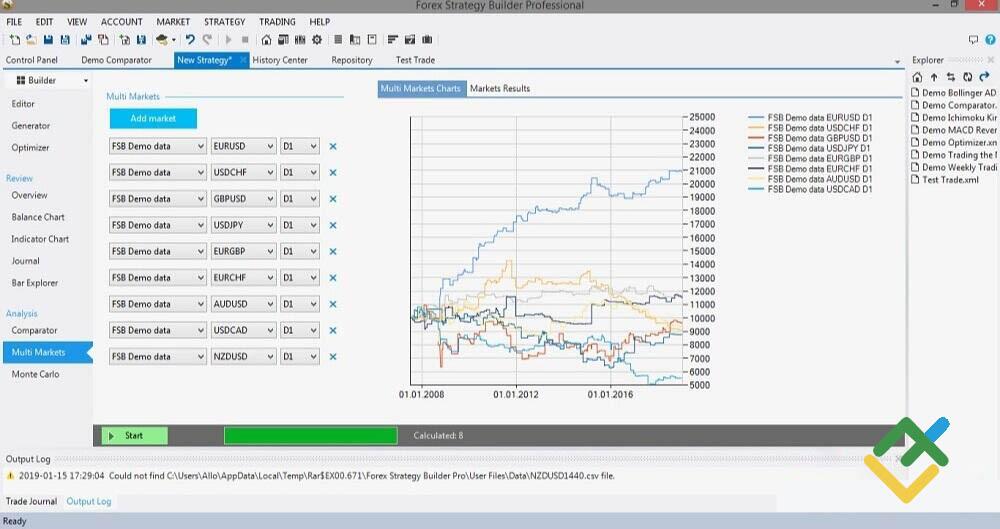
โปรดทราบว่ามีแถบเครื่องมือด้านบนที่ให้คุณเรียนรู้สถิติในแต่ละตลาดได้
Monte Carlo เป็นเครื่องมือสุดท้ายสำหรับการทดสอบความแข็งแกร่งของกลยุทธ์ ในเมนูด้านบน มีสองแท็บ: การจำลอง และ ตัวเลือก ที่นั่น คุณสามารถเพิ่มปัญหา เช่น สเปรดแบบสุ่ม อัตรา FX แบบสุ่ม ฯลฯ เป้าหมายของเครื่องมือคือการทดสอบประสิทธิภาพของกลยุทธ์ในสถานการณ์ที่ไม่คาดคิดต่างๆ ผลลัพธ์ที่สำคัญที่สุดคือเส้นล่างสุดของกราฟที่แสดงสิ่งที่อาจเกิดขึ้นในกรณีที่เลวร้ายที่สุด หากในกรณีที่เลวร้ายที่สุด ยอดคงเหลือลดลงในที่สุด ผมขอแนะนำให้ลบระบบนี้ทันที ตัวอย่างเช่น ขึ้นอยู่กับประสิทธิภาพของระบบการซื้อขายของผม มันมีความสมดุลที่ขอบ
8. Auto Trader
มืออาชีพด้าน Forex Strategy Builder มอบโอกาสในการซื้อขายกับ EA ได้โดยตรงจากโปรแกรม โดยไม่ต้องบันทึกไฟล์สำหรับ MT4 เป็นการประหยัดเวลาชนิดหนึ่ง หากต้องการเข้าสู่โหมด Auto Trader คุณจะต้องสลับจากโหมด Builder เป็นโหมด Trader ในเมนูแบบเลื่อนลงด้านซ้าย ซึ่งอยู่เหนือแท็บ Editor คุณต้องตั้งค่าการเชื่อมต่อกับกราฟ MT4 (Bridge) ด้วย โดยเรียกใช้ไฟล์การติดตั้ง Bridge Installer ในโฟลเดอร์ User Files/MT4 Files หลังจากติดตั้งแล้ว ให้กำหนดหมายเลข ID และวางลงในพื้นที่ FSB Set Connection ID แล้วคลิกที่ปุ่ม Start
หากคุณไม่สนใจ Auto Trade ให้คลิกที่บันทึกเป็น Expert Advisor ในเมนูกลยุทธ์และส่งออกกลยุทธ์ที่สร้างขึ้นไปยัง MT4
และขั้นตอนสุดท้ายคือการผ่านสถิติของพอร์ตการลงทุนทั้งหมดที่สร้างลงใน Excel
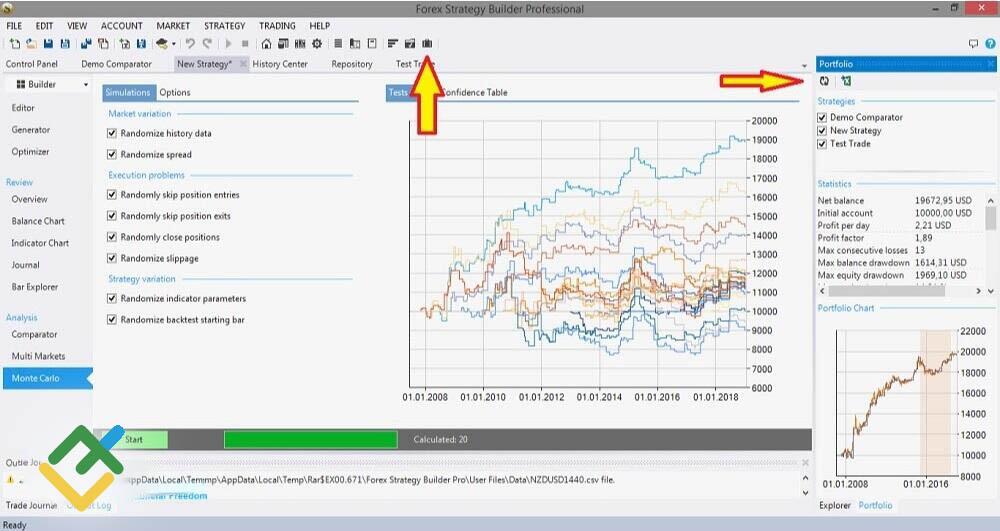
กดไอคอนในเมนูด้านบนและในเมนูแบบเลื่อนลงทางขวาเพื่อนำเข้าข้อมูลทั้งหมดไปยัง Excel
โดยทั่วไป ผมคิดว่าหลักการใช้โปรแกรมมีความชัดเจน คุณป้อนข้อมูลสำคัญของกลยุทธ์และการจัดการความเสี่ยง เริ่มการสร้าง EA วิเคราะห์สถิติประสิทธิภาพ และสุดท้าย คุณปรับกลยุทธ์ใหม่ให้เหมาะสม ดูเหมือนว่าทุกอย่างจะไม่ใช่เรื่องยากนัก ในทางปฏิบัติ สิ่งต่าง ๆ ค่อนข้างซับซ้อนกว่า ประการแรกมันไม่สมเหตุสมผลเลยที่จะอธิบายเมนูและแท็บทั้งหมดที่ปรากฏในส่วนต่อประสานผู้ใช้ของโปรแกรมเนื่องจากมีมากกว่านั้นมาก ประการที่สอง เวอร์ชันต่างๆ ของโปรแกรม (แม้แต่เวอร์ชันเดียวของโปรแกรม แต่เป็นภาษาต่างกัน) มีความแตกต่างในส่วนติดต่อผู้ใช้และโครงสร้างเมนู ความแตกต่างไม่มีนัยสำคัญ แต่ก็ยังเป็นเช่นนั้น คุณสามารถเข้าใจวิธีการใช้งานโปรแกรมได้โดยการสุ่มคลิกที่ไอคอนและปุ่มทั้งหมด แต่จะเรียกว่าง่ายไม่ได้ คุณยังสามารถศึกษาคู่มือผู้ใช้ได้จากเว็บไซต์ FSB forexsb.com/wiki/fsbpro_guide/quick_start
Forex Strategy Builder มอบโอกาสมากยิ่งขึ้นสำหรับผู้ที่รู้ภาษาการเขียนโปรแกรมเพื่อเขียนโค้ด EA โปรแกรมนี้ให้คุณนำเข้าตัวบ่งชี้อื่นๆ ที่แตกต่างจากตัวบ่งชี้มาตรฐานได้ สิ่งสำคัญคือต้องเข้ากันได้
ข้อดีของ Forex Strategy Builder แบบมืออาชีพ
มันค่อนข้างดีสำหรับการฝึกซ้อม การสร้างระบบการซื้อขาย นักเทรดจะเข้าใจโครงสร้างของมันดีขึ้น เรียนรู้ที่จะปรับพารามิเตอร์และเกณฑ์ให้เหมาะสม ดูการแสดงภาพของแต่ละการกระทำ มันจะมีประโยชน์สำหรับการสมัคร Expert Advisor และ Forex Strategy Builder จะทำให้มันง่ายขึ้นมาก
การให้ความช่วยเหลือ แม้ว่าจะมีการวิพากษ์วิจารณ์กลยุทธ์ที่สร้างขึ้น แต่คุณสามารถสร้างบางสิ่งที่ดีได้ อย่างไรก็ตามมันต้องใช้เวลามาก
สิ่งที่ผมไม่ชอบเกี่ยวกับ FSB
อัตราข้อบกพร่องสูง ตัวสร้าง EA ทำงานตามอัลกอริธึม ดังนั้นมันจึงสมเหตุสมผลตามเกณฑ์ที่กำหนดจะสร้าง Expert Advisor ที่ล้มเหลวแม้แต่ในบัญชีทดลอง ไม่ใช่ทั้งหมด แต่มีมากมาย มันเป็นคำถามเชิงวาทศิลป์ว่ามันคุ้มค่าที่จะใช้จ่ายหรือไม่
เป็นการยากที่จะค้นหากลยุทธ์ที่สร้างขึ้น ผมล้มเหลวในการหาวิธีการกำหนดชื่อให้กับระบบการซื้อขายฟอเร็กซ์ที่สร้างขึ้น และจัดเรียงตาม เช่น ตัวอักษร หรือตามวันที่สร้าง
เป็นโปรแกรมที่น่าสนใจที่สร้างภาพลวงตาของการสร้างผลกำไรได้ง่าย Forex Strategy Builder เป็นเพียงซอฟต์แวร์ที่ทำงานตามอัลกอริธึมเฉพาะ
ผมอยากจะเน้นย้ำถึงแง่มุมทางจิตวิทยาด้วย EA Builder สร้างความประทับใจที่น่าเชื่อ ตัวบ่งชี้ที่เพียงพอ ความเป็นไปได้ในการสร้างระบบการซื้อขายอัตโนมัติ การทดสอบความเครียด ทั้งหมดนี้ดูน่าเชื่ออย่างยิ่งว่าเมื่อสิ้นสุดการสร้าง Expert Advisor ตัวเลขและกราฟทั้งหมดเหล่านี้สร้างแรงบันดาลใจให้นักเทรดมีความเชื่ออย่างจริงใจในความสำเร็จ Forex Strategy Builder สร้างภาพลวงตาที่คุณสามารถสร้างจอกการซื้อขายได้ แต่ในความเป็นจริงแล้ว กลยุทธ์ที่สร้างขึ้นทั้งหมดผ่านการทดสอบความเครียด จำเป็นต้องมีการวิเคราะห์อย่างละเอียด
Forex Strategy Builder เป็นเครื่องมือเสริม แต่คุณไม่ควรคาดหวังสูงสำหรับโปรแกรมนี้ มันเป็นเพียงอีกรูปแบบหนึ่งของการสร้างระบบการซื้อขายอัตโนมัติ มันมีข้อดีและข้อเสีย และต้องใช้เวลามาก แต่มันจะฝึกให้คุณเข้าใจลักษณะเฉพาะของการตั้งค่าระบบการซื้อขาย
บทสรุป
Forex Strategy Builder เป็นตัวสร้างหรือกลยุทธ์การซื้อขายที่ยังห่างไกลจากอุดมคติ แต่มันก็มีจุดแข็ง ข้อเสียคือคุณสามารถสร้างกลยุทธ์สำหรับกรอบเวลาได้ตั้งแต่ 1 ชั่วโมงขึ้นไป แต่กลยุทธ์ดังกล่าวเหมาะสำหรับนักเทรดที่มีประสบการณ์น้อย การเพิ่มประสิทธิภาพกลยุทธ์ใหม่ต้องใช้เวลามากขึ้น เห็นได้ชัดว่าไม่ใช่ทั้งหมดที่จะใช้งานได้บนบัญชีจริง แต่ถ้าคุณสังเกตเทคโนโลยีในการสร้างระบบการซื้อขายและเลือกอย่างระมัดระวังในภายหลัง คุณจะได้รับผลลัพธ์ที่ดีทีเดียว โดยเฉลี่ยแล้วจะใช้เวลาประมาณหนึ่งสัปดาห์ในการสร้างชุด EA สั้นๆ และเลือกสิ่งที่ดีที่สุด
เหตุใดคุณจึงดาวน์โหลด EA ที่ล้าสมัยจากอินเทอร์เน็ต ถ้าคุณสามารถสร้างระบบการซื้อขายใหม่ของคุณเองได้ ดาวน์โหลด Forex Strategy Builder ติดตั้ง ใช้งานและเรียนรู้การทำงานกับโปรแกรม! ผมจะรอคอมเมนต์ ความคิดเห็น ข้อเสนอ แนวคิด และผลลัพธ์ของคุณในส่วนคอมเมนต์ด้านล่าง!
ป.ล. คุณชอบบทความไหม แชร์ลงเครือข่ายสังคมสิ นั่นจะเป็น "คำขอบคุณ" ที่ดีที่สุด :)
ลิงก์ที่มีประโยชน์:
- ผมแนะนำให้ลองเทรดกับโบรกเกอร์ที่เชื่อถือได้ ที่นี่ ระบบให้คุณสามารถทำการเทรดด้วยตนเองหรือคัดลอกเทรดเดอร์ที่ประสบความสำเร็จจากทั่วทุกมุมโลก
- ใช้รหัสโปรโม BLOG เพื่อ่รับโบนัสเงินฝาก 50% บนแพลตฟอร์ม LiteFinance เพียงแค่กรอกรหัสนี้ลงในช่องที่ถูกต้องขณะ ทำการฝากเงินเข้าบัญชีเทรดของคุณ
- แชท Telegram สำหรับเทรดเดอร์: https://t.me/litefinance เราแบ่งปันสัญญาณและประสบการณ์การเทรด
- แชนแนล Telegram พร้อมบทวิเคราะห์คุณภาพสูง, รีวิวฟอเร็กซ์, บทความฝึกอบรม, และอื่น ๆ ที่เป็นประโยชน์กับเทรดเดอร์ https://t.me/forex_blog_thailand
กราฟแสดงราคา EURUSD ในโหมดเรียลไทม์

เนื้อหาของบทความนี้สะท้อนความคิดเห็นของผู้เขียนและไม่จำเป็นต้องสะท้อนถึงตำแหน่งอย่างเป็นทางการของนายหน้าซื้อขายหลักทรัพย์ของ LiteFinanceเนื้อหาที่เผยแพร่ในหน้านี้จัดทำขึ้นเพื่อจุดประสงค์ในการให้ข้อมูลเท่านั้น และไม่ควรพิจารณาว่าเป็นการให้คำแนะนำด้านการลงทุนตามระเบียบ 2014/65/EU
ตามกฎหมายลิขสิทธิ์ บทความนี้ถือเป็นทรัพย์สินทางปัญญา ซึ่งรวมถึงข้อห้ามในการคัดลอกและเผยแพร่โดยไม่ได้รับความยินยอม