Para desarrollar un sistema de trading automatizado existen dos opciones: elaborar un Asesor Experto basado en un algoritmo ya listo o emplear constructores especiales. La primera forma es más efectiva, pero la segunda no requiere conocimientos de código. System Creator es un constructor universal multifuncional que permite crear manualmente y generar todo un ejército de asesores de trading basados en indicadores básicos y personalizados, teniendo en cuenta sus reglas personales de gestión de riesgos. El programa también permite optimizar la configuración de los Asesores Expertos recién creados o existentes, evaluar su rendimiento utilizando varios métodos de prueba de estrés. En esta revisión, descubrirá cómo crear sus propios sistemas de trading automatizados desde cero.
En este artículo analizaremos:
Cómo crear un Asesor Experto sin programación
¿Quién no desea presionar un botón y que un sistema de trading comience a generar ingresos de inmediato? Es el sueño que no abandona a ningún trader. Lógicamente, está claro que algo así es imposible, pero no quiere renunciar a su sueño cuando hay al menos una pequeña esperanza de que esa posibilidad exista. Y realmente podría ser real gracias a los Asesores Expertos de trading automático.
Hay dos opciones para crear un Asesor Experto basado en un sistema de trading que funcione:
- Encargue la elaboración del código (o hágalo usted mismo) de acuerdo a un determinado algoritmo de trading. Si conoce el lenguaje MQL 4 o 5, esta es una opción perfecta. Pero si no hay conocimiento del lenguaje, será difícil: ¿podrá el desarrollador materializar correctamente la idea de un sistema de trading? Pero, ¿cómo optimizar el robot después? Y surgen muchas preguntas de este tipo.
- Se pueden crear robots con la ayuda de programas especiales, ya que no se requieren conocimientos de codificación para ello. Aunque esta opción limita de alguna manera a los traders (no se puede ir más allá de lo que ofrece el programa), sigue siendo la mejor opción para aquellos que desean crear su propio Asesor Experto único.
System Creator es un constructor para el desarrollo de Asesores Expertos simples y complejos (combinados) basados en indicadores básicos con la posibilidad de su posterior prueba, análisis y optimización. El programa no es sencillo, pero su funcionalidad es muy buena.
Algunas de sus características son:
- Los Asesores Expertos se crean para MT4.
- El programa es gratuito (esto es una ventaja) y se puede encontrar fácilmente en Internet.
- Instalar el programa lleva 2-3 minutos, pero hay algunos problemas de compatibilidad con los sistemas operativos. Creo que la razón está en Windows. No puedo decir con certeza que sea así, pero ninguna de las versiones de System Creator logró ejecutarse en una de las computadoras.
¿Cómo utilizar System Creator para crear un Asesor Experto?
El primer paso para empezar a trabajar con el constructor es seleccionar un idioma. Esto se puede hacer en el menú View (Ver). El siguiente paso es cargar el historial de datos en la ventana principal "Centro de historial". Si la ventana del Centro de historial no aparece al inicio (es decir, solo aparece el menú superior y una pantalla gris en el monitor), entonces puede abrirla en el menú "Mercado/Descargar datos archivados".
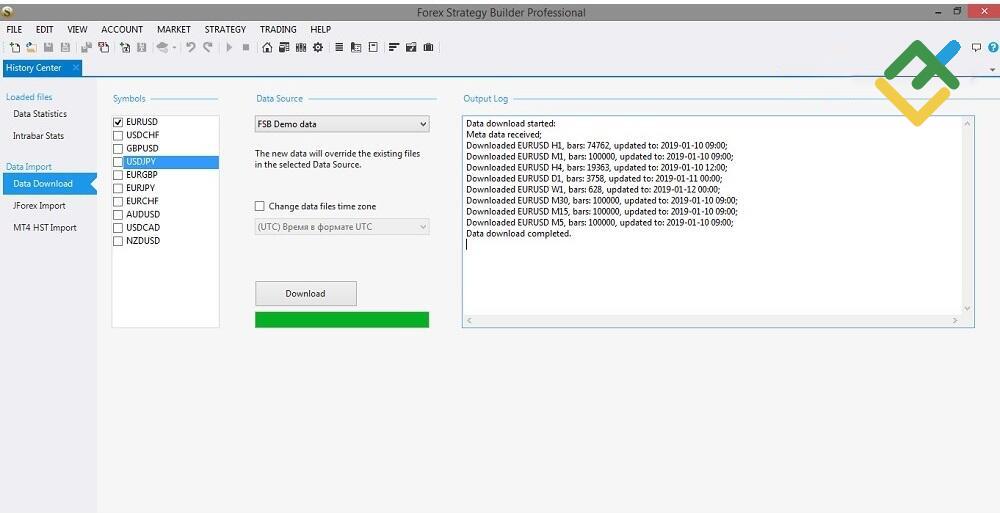
Hay dos opciones para descargar las cotizaciones archivadas: desde el servidor, desde MT4 (donde las cotizaciones se cargan automáticamente). Tenga en cuenta que la calidad de las cotizaciones (su precisión, ausencia de datos omitidos, etc.) influirá en la efectividad del Asesor Experto, es decir, la discrepancia entre los resultados de la negociación basados en datos históricos y en una cuenta real:
- Carga de datos FSB Demo Data. Carga de cotizaciones desde el servidor de los desarrolladores. La calidad de las cotizaciones aquí no es la mejor. Puede ser adecuado para la formación, pero para crear un Asesor Experto que funcione realmente, es mejor considerar otras opciones.
- MT4. Permite descargar cotizaciones desde el terminal. Teóricamente, esta opción es la mejor, ya que supone que el trader ya ha abordado de manera responsable la elección de las cotizaciones cargándolas en su plataforma. Además, es mejor hacer todo vinculado a un solo bróker: con cuyas condiciones comerciales, en el que se ejecutará el asesor, así como sus cotizaciones.
Una característica del constructor es que el número de barras del historial está limitado a 1 millón.
Me gustaría destacar la comodidad de trabajar con el programa, es decir, la ubicación de los menús y ventanas. Hay dos paneles de menú principales: "Archivo/Editor..." y un panel con iconos. Algunas funciones están duplicadas. Por ejemplo, se puede empezar a crear una estrategia con el primer botón (el de más a la izquierda) o yendo al menú "Archivo/Nuevo" ubicado un poco más arriba. La importación y exportación de estrategias en MT4/5 se encuentra en el menú "Estrategia". Todas las funciones habilitadas (Centro de historial, plantillas de estrategias, nuevo creador de estrategias, etc.) se abren en ventanas separadas que se encuentran debajo del menú.
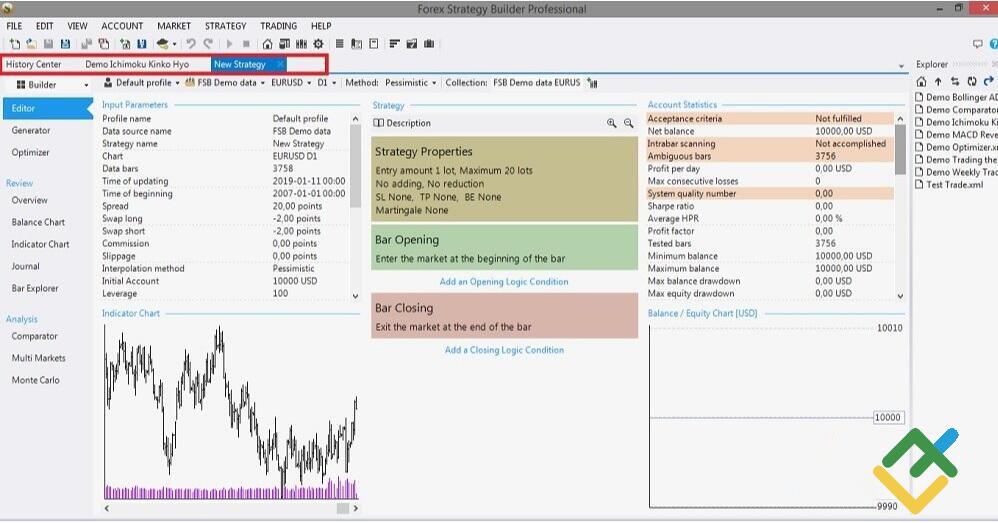
Observe que en la imagen de arriba hay una pestaña con la estrategia Demo, cuya lista se puede ver en la ventana de la derecha. Se trata de estrategias de demostración listas basadas en indicadores estándar, incluidos por los desarrolladores. Esto se hace para que el usuario pueda ver cómo se ve visualmente el programa terminado. Se llaman haciendo clic en el botón "Explorador de estrategias" en la cinta de configuración (menú con imágenes).
En la ventana de la izquierda, puede ver un menú adicional, cuyos elementos cambian según la ventana principal que esté abierta. Por ejemplo, en la captura de pantalla anterior, la ventana principal es la ventana de una nueva estrategia, y a la izquierda, en el submenú "Editor", hay configuraciones adicionales. Más adelante las veremos.
Hay algunas funciones más útiles:
- Es posible ajustar el código fuente abierto. Es decir, si conoce el lenguaje de programación MQL, puede mejorar el asesor creado agregando sus propios métodos únicos de gestión de riesgos, trailing stops, etc. (algo que no se puede integrar en el constructor).
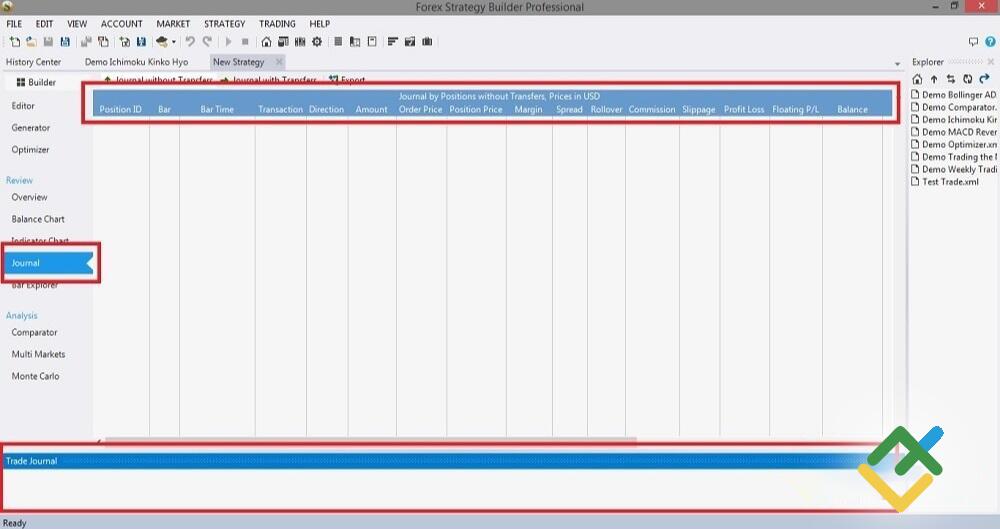
- System Creator proporciona registros. En la propia estrategia (en la captura de arriba en el submenú de la izquierda en "Visión general"), el registro es la estadística de los registros de transacciones de la estrategia terminada: transacción, dirección, precio del lote, margen, etc. En la parte inferior, el registro es la estadística de las acciones del trader, el registro de salida, donde se refleja la información sobre lo que hace el usuario, errores, etc. Existe un análogo similar en MT4.
1. Configuración de la cuenta
Aquí es donde comienza la preparación para el trabajo. En el menú superior, haga clic en "Cuenta/Configuración de la cuenta” y aparecerá una ventana separada del "Panel de control". Aquí debe crear un nuevo perfil, para lo cual haga clic en el botón correspondiente en el submenú de la izquierda, ingrese el nombre del perfil y la descripción. Vuelve a la pestaña "General".
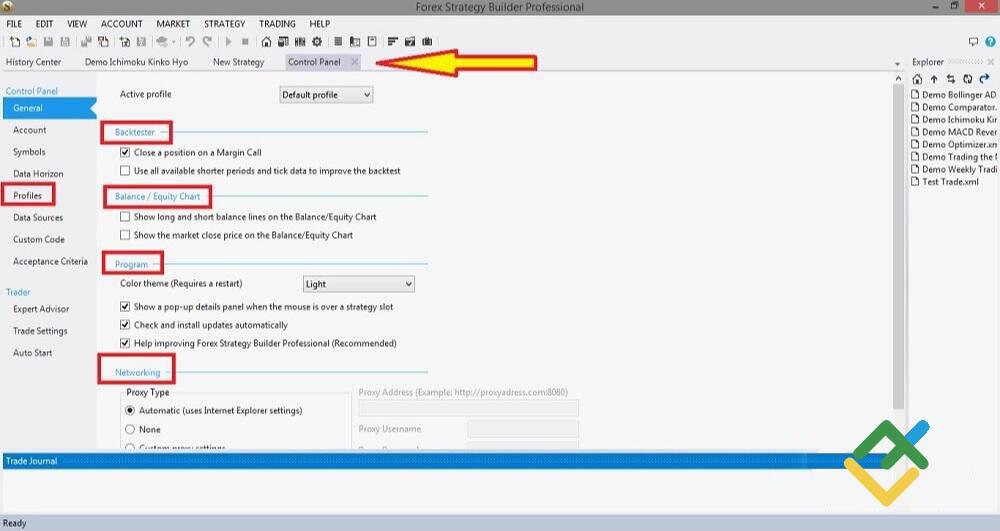
El siguiente paso: en el "Modo activo" seleccione el perfil recién creado, puede crear tantos de ellos como desee. Para qué, eso ya es otro tema. Por ejemplo, para distinguir entre tipos de estrategias radicalmente diferentes.
El Panel de control tiene las siguientes subsecciones:
- Backtester. Prevé la posibilidad de cierre automático de una operación en caso de Margin Call, para que las pruebas sean lo más realistas posible a las condiciones reales. El segundo punto permite operar en periodos más cortos. Es decir, si la estrategia está diseñada para periodos de 1 hora, entonces se utilizan períodos de M1-M15 para las pruebas. Recomiendo habilitar ambas opciones.
- Gráfico de Balance/Capital. Ambas opciones son complementarias y pertenecen a las informativas. El primero, además de la línea de crecimiento principal, muestra estadísticas similares por separado para operaciones largas y cortas. No es necesario entender si la estrategia funciona en absoluto. Pero este punto es importante para la optimización: para un sistema de trading estable, no importa en qué dirección se abre la operación. Es decir, tanto las operaciones cortas como las largas deberían generar ganancias aproximadamente iguales. También tiene sentido marcar la segunda opción.
- Programa. También se trata de funciones auxiliares, cuya esencia está clara desde el nombre. Usted decide si debe activarlas o no.
- Redes. Configuración de proxy que cada uno establece individualmente.
Hemos estudiado la pestaña General. Ahora vaya al submenú "Fuentes de datos" (la opción se encuentra debajo de la sección "Perfil" en la ventana de la izquierda).
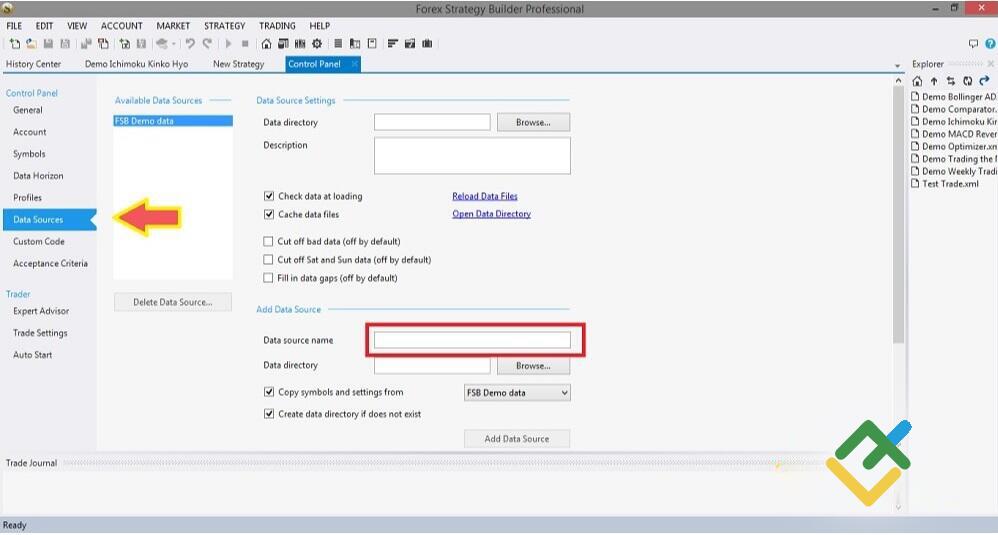
Aquí debe agregar su propia fuente de datos, y dónde obtenerla es una buena pregunta: creo que cualquiera que se dedique al trading tiene una. En la ventana también hay una opción para cargar fuentes de MT4 o un archivo especial (que aún debe crearse), pero no nos interesan estas opciones. Es mejor descargarlas del sitio web del bróker.
El siguiente paso es configurar la cuenta. En el panel izquierdo (en el Panel de control), vaya a la pestaña "Cuenta". En el modo activo, seleccione de nuevo el perfil creado, en este caso LiteFinance. A continuación, configure los parámetros de la cuenta: depósito mínimo, moneda, apalancamiento, etcétera. Puede elegir mostrar las estadísticas en divisa o en pips.
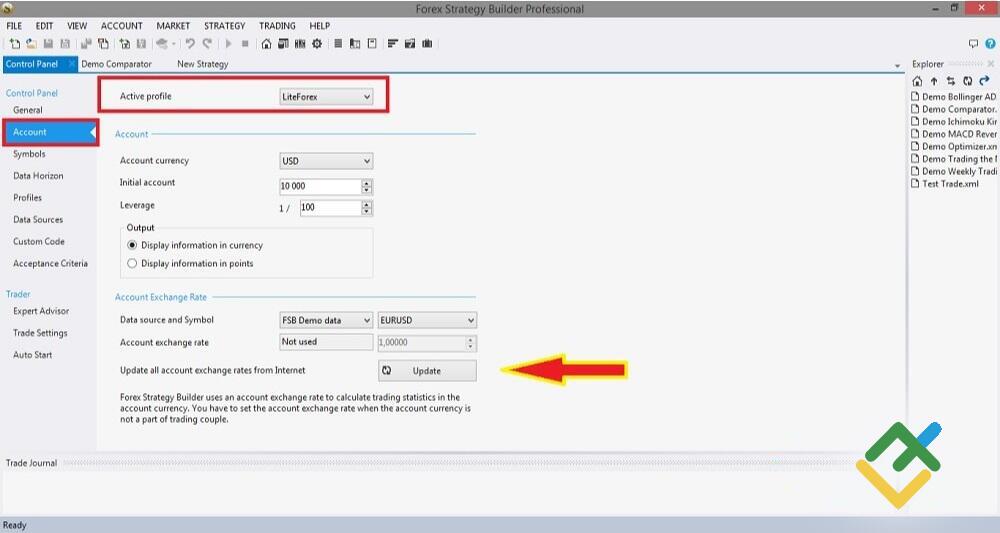
El último paso es hacer clic en el botón "Actualizar" para actualizar todos los tipos de cambio de Internet. En principio, aquí se especifican los datos de entrada que el trader ya tiene al principio en una cuenta real.
En la pestaña "Símbolos” se puede agregar cualquier posición con cotizaciones actualizadas, configurar el spread, el swap para posiciones largas y cortas, y un paso de lote. Puede establecer el número de decimales, pero por defecto ya está establecido correctamente. Considere que el swap generalmente se indica en pips, aunque también se puede establecer en moneda. Para que las condiciones de prueba sean lo más cercanas posible a las reales, puede agregar un parámetro de deslizamiento.
¿Dónde conseguir todos estos valores? Del bróker con el que tiene la intención de operar. Debido a las diferentes condiciones iniciales de negociación, el mismo sistema con los mismos parámetros puede dar resultados diferentes. Es decir, funcionará para alguien, pero para otras no. Por ejemplo, es demasiado tarde para abrir operaciones debido a las recotizaciones, o el spread en el instrumento le impedirá alcanzar el beneficio previsto. Por eso se suele crear un Asesor Experto para un bróker específico, del que se toman datos sobre cotizaciones, spreads, etc.
Horizonte de datos. Aquí se indica el número mínimo y máximo de barras a analizar en función de los datos históricos, así como el número de ticks dentro de las barras. También es posible especificar las fechas de inicio y finalización del período de prueba. Por desgracia, todos los rangos tienen restricciones severas que son adecuadas para formar estrategias en marcos de tiempo H1 y superiores. System Creator no es adecuado para marcos de tiempo de minutos, las estrategias en períodos cortos no serán precisas.
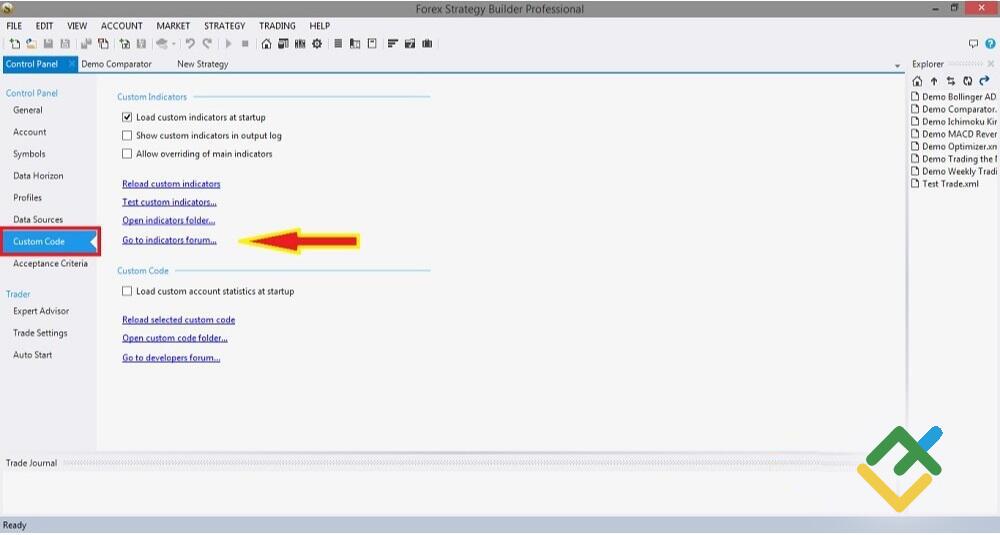
Código personalizado. Los desarrolladores de System Creator se aseguraron de que los usuarios tuvieran acceso a recursos externos, una especie de base de datos, un repositorio de todo lo básico. En esta pestaña, puede ir a este repositorio y obtener acceso a decenas de estrategias listas para usar. ¿Es necesario para un trader que está desarrollando su propio sistema de trading? Esta es una pregunta retórica. No creo que lo necesite. Pero lo que definitivamente puede necesitar son indicadores adicionales que difieran de los básicos. Por lo tanto, haga clic en "Ir al foro de indicadores".
Una vez en el sitio web de los desarrolladores, haga clic en el botón Repositorio en el menú superior, que redirige al usuario a la sección de sistemas e indicadores de trading manual. En el menú de la página, haga clic en la pestaña "Indicadores" y seleccione el que le interese de la lista. La mayor dificultad está en la descripción de las propiedades del indicador y su configuración. Por lo tanto, si no ha encontrado nada sobre el indicador, intente considerar otras opciones para importar indicadores a System Creator. Sin embargo, los indicadores del sitio web de los desarrolladores son compatibles con el constructor, pero puede haber problemas con la compatibilidad de las herramientas descargadas de otros recursos.
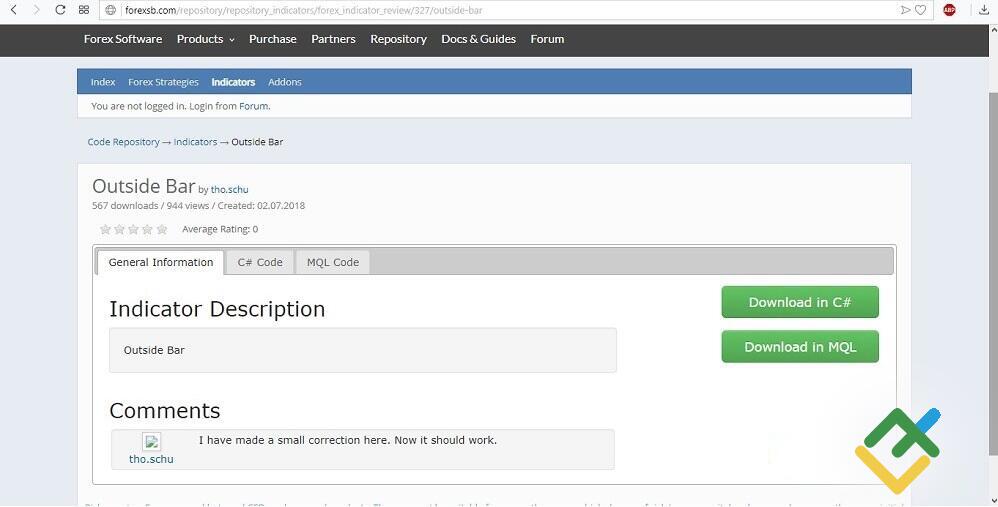
Esta es una captura de pantalla de la pestaña con el indicador del sitio web de los desarrolladores. Ahora la pestaña con información general está abierta. Al lado, hay dos pestañas con el código abierto, en sus dos versiones según el lenguaje, con el que puede familiarizarse sin tener que descargar la herramienta. Si el indicador es adecuado, descargue ambas versiones: MQL para MetaTrader y C# para el constructor.
Ahora minimice las ventanas del constructor y del sitio de los desarrolladores, vaya al archivo de System Creator, donde hay dos carpetas además del archivo en ejecución. Vaya a "User Files/Indicators" y copie allí los archivos de indicadores descargados.
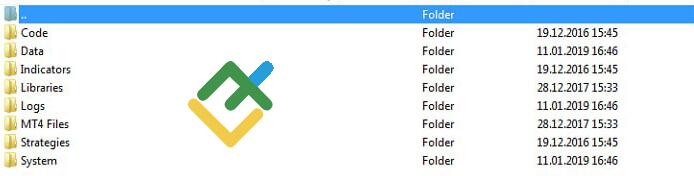
Una breve descripción del contenido de las carpetas de System Creator:
- Code. Aquí se almacenan todas las adiciones al constructor. En la versión inicial, solo hay un archivo de estadísticas de la cuenta, que se puede corregir si sabe programar. Aquellos que recién comienzan a aprender a crear Asesores Expertos no necesitan cambiar nada aquí.
- Data. Aquí se copian los datos históricos sobre los que se construirá la estrategia. Si ya ha hecho clic en el botón de actualización de cotizaciones, aparecerán en esta carpeta.
- Indicators. Carpeta con indicadores.
- Libraries. Aquí se almacenan los indicadores ya compilados.
- Logs. Aquí se almacenan los mismos datos que se muestran en el registro (log) del diseñador, es decir, el historial de acciones.
- MT4 Files. Aquí hay un subprograma (programa auxiliar) que establece una conexión entre System Creator y MT4. De esta forma, puede trabajar con el Asesor Experto en una cuenta real a través de MT4 directamente con System Creator. Puede iniciarlo en System Creator en el menú superior: “Negociar/Iniciar instalación de Bridge”.
- Strategies. Esto incluye las estrategias que tomó (si lo hizo) del sitio web de desarrolladores, sus estrategias y estrategias de demostración del constructor.
- System. Es una carpeta del sistema, donde puede agregar un idioma que no está en la lista del constructor o agregar algunas de sus propias palabras únicas. Aquí puede corregir los módulos del constructor, su visualización, etc., pero sólo podrá hacerlo si conoce el código y comprende cómo funciona el programa.
Para mostrar los indicadores descargados en la lista del constructor, haga clic en el botón "Actualizar indicadores personalizados" en el Panel de control en el Código de usuario (desde donde inició sesión en el sitio web del desarrollador). Si los indicadores no aparecen, existe una incompatibilidad. El botón "Probar indicadores personalizados" también es útil: aquí el constructor verifica el funcionamiento adecuado del indicador (sucede que el indicador se muestra en la lista, pero puede tener una falla en el código). Si se indica "OK", el indicador funciona correctamente.
"Aceptabilidad". Volvamos de nuevo al panel de control. Esta pestaña contiene la configuración de la política de gestión de riesgos de la estrategia futura. Aquí se puede especificar la reducción máxima permitida en moneda y en porcentaje, el número mínimo y máximo de operaciones, etc. También se pueden desactivar las posiciones si cree que van a ser un obstáculo.
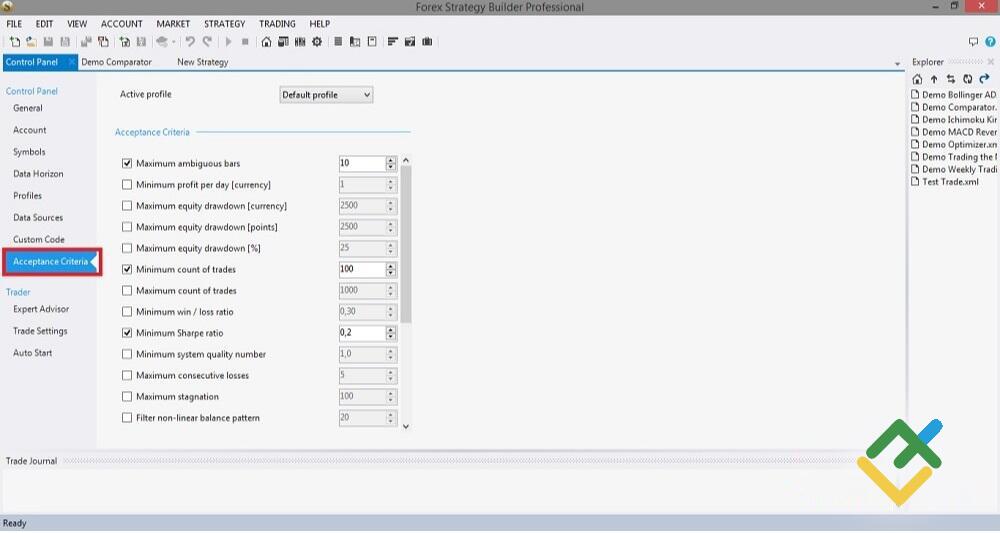
En la siguiente pestaña "Asesor Experto" se especifica la ruta a las carpetas de MT4 donde se cargarán los Asesores Expertos. En "Configuración" hay otra opción para establecer el tamaño del deslizamiento al abrir y cerrar órdenes en función del spread. "Autostart" es una pestaña para crear un script que ejecutará automáticamente el Asesor Experto en la plataforma. Debe especificar el nombre de la estrategia en el campo y copiar el asesor en la ejecución automática.
2. Descargar datos históricos
Toda la información sobre la carga de datos se encuentra en el menú "Centro histórico", del cual hablé anteriormente y que es el punto de partida para la creación de un asesor experto. Una de las pestañas interesantes es “Estadísticas de datos”. Aquí se refleja todo lo que se utiliza en una estrategia particular en ejecución: estadísticas de cotizaciones, cantidad de barras, etc. Este es uno de los campos de información que se puede utilizar para analizar los resultados del asesor experto.
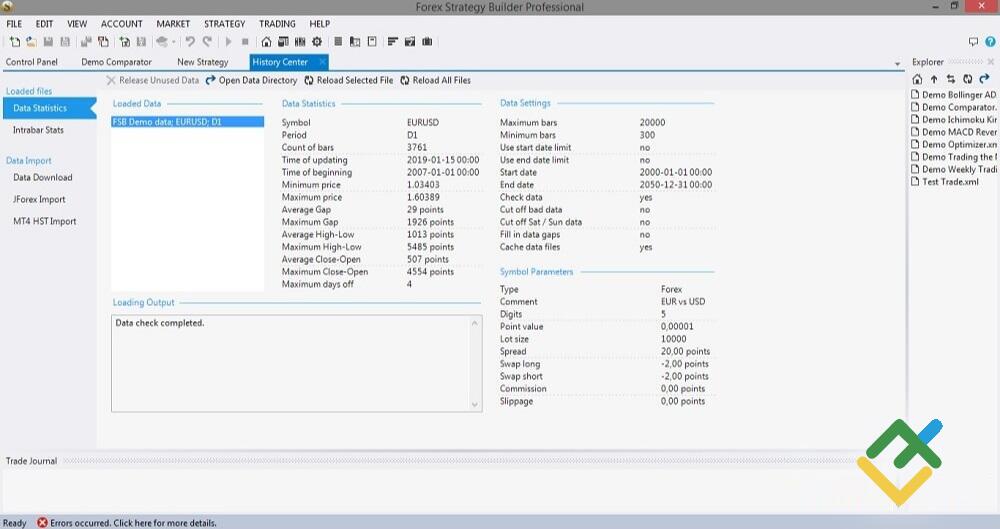
Por ejemplo, en la captura de pantalla anterior se muestra la estadística del par de divisas EUR/USD con un timeframe diario (que también se indica en el registro en la parte inferior de la pantalla, si se habilita su visualización).
"Estadísticas intrabarra". Es una ventana útil que a veces se debe mirar para evaluar la calidad de las cotizaciones. Si por alguna razón no se incluyó un cierto período en las pruebas, esta información se mostrará en la ventana "Error de carga de datos".
3. Creación de una estrategia
Una vez que todo esté configurado, se carguen las cotizaciones y se haya creado una cuenta, puede proceder a crear una estrategia. Haga clic en el botón "Nueva estrategia" y comience a construir su sistema.
La ventana que aparece también tiene un menú izquierdo de pestañas y secciones principales: parámetros de entrada de la estrategia, la esencia de la estrategia en sí, condiciones de apertura/cierre de operaciones, gráficos de indicadores, estadísticas de la cuenta, y relación de saldo/capital. Preste atención que ahora estamos en el submenú "Editor" (resaltado con fondo azul como la pestaña activa) en la sección "Builder" (el menú se encuentra a la izquierda del marco rojo en la captura de pantalla de abajo).
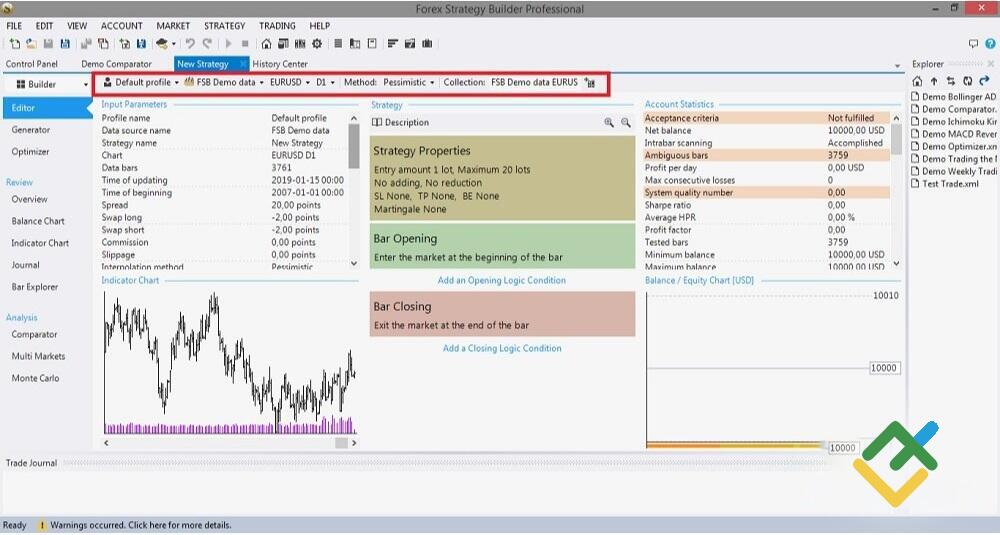
Primero, ingrese los datos de entrada en las pestañas resaltadas en la captura de pantalla con un marco rojo. Seleccione un perfil, una fuente de cotización, un activo, un período de tiempo y un método de prueba (hay cinco en el constructor). Difieren en su enfoque para cerrar una posición. Por ejemplo, al comienzo de una nueva vela, el stop loss y el take profit están dentro de este intervalo de tiempo. Con el método de prueba pesimista, se activa un stop loss, y con un método de prueba optimista, se activa un take profit. En el modo Shortest, la operación se cerrará según el movimiento en los períodos más bajos (dependiendo de qué orden se interponga primero), en el modo Nearest, la operación se cerrará en función de qué orden esté más cerca del precio de apertura de la posición, en el modo aleatorio, la operación se cerrará aleatoriamente.
Vaya al campo "Estrategia" en la pantalla principal, donde podrá cambiar y especificar las características de la estrategia. Haga doble clic en "Propiedades de la estrategia" con el botón izquierdo del ratón.
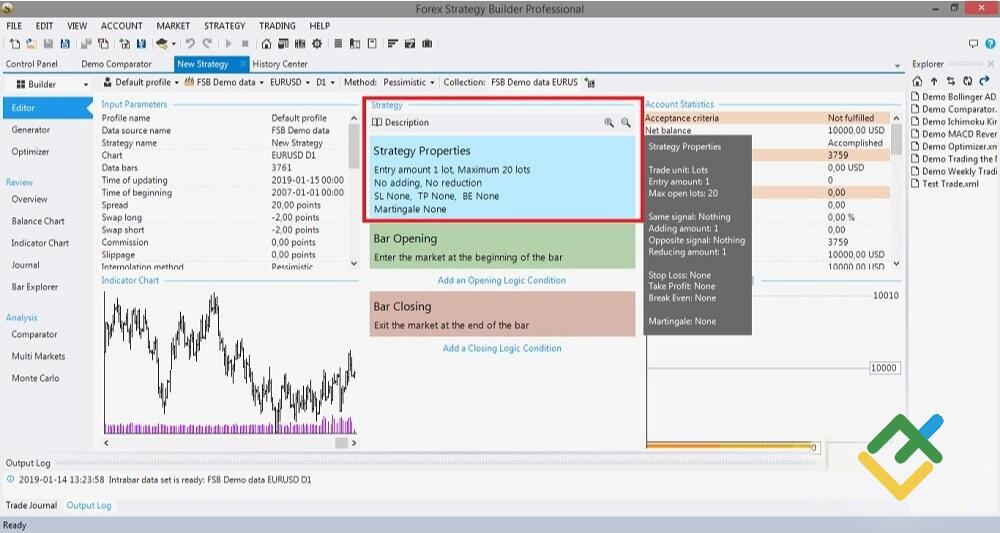
Las propiedades de la estrategia se dividen en tres bloques:
- El primer bloque especifica el tamaño del lote y el volumen máximo de la posición.
- El segundo bloque permite establecer condiciones de entrada adicionales. Por ejemplo, puede abrir otra posición si la operación principal está en el lado positivo. O viceversa en negativo (construcción de rejilla, estrategia de rejilla). Puede reducir la posición actual o cerrarla si se producen ciertos eventos.
- El tercer bloque permite especificar un stop loss fijo y un take profit, indicar el multiplicador Martingala (factor de multiplicación del tamaño de la siguiente posición en condiciones especificadas, por ejemplo, cerrar la operación anterior en plus).
Volvamos al campo principal de la estrategia. Debajo de la configuración de la táctica de negociación están las reglas para abrir y cerrar operaciones (en la última captura de pantalla se encuentran debajo del marco rojo). Haga clic en "Agregar condición lógica de apertura" y accederá al menú de indicadores, aquí verá todas las herramientas, tanto las básicas del propio constructor como las personalizadas cargadas por el usuario. Aquí también puede especificar la configuración del indicador de estrategia: todo es como MT4 (cambio, multiplicadores, períodos de medias móviles, etc.). Preste atención a cómo cambiará el gráfico de la relación entre el balance y capital, reaccionando a cualquier cambio en los parámetros de los indicadores.
La estrategia se basa en el "Grupo Lógico", que combina múltiples condiciones para abrir operaciones. Puede asignar un nombre a cada grupo y agregarle tantos indicadores como desee. Por lo tanto, puede crear un Asesor Experto de trading que abra operaciones de acuerdo con algunas estrategias de diferentes tipos. Sin embargo, la eficacia de este enfoque es una pregunta retórica. Al fin y al cabo, no todas las estrategias pueden tener éxito, por lo que tiene sentido desarrollar EA igual al número de estrategias, y luego eliminar las que no funcionan. Y a partir de las que funcionan, puede crear un solo sistema automático si lo desea.
La eficiencia de la estrategia se muestra en el gráfico mediante una o varias líneas. Si hay varias líneas en el gráfico, entonces son la equidad, la rentabilidad de las posiciones cortas y largas (2 líneas) y el crecimiento total del depósito. En la última captura de pantalla, el gráfico del sistema de trading muestra que es absolutamente inadecuado para su uso: además de mostrar fuertes drawdowns profundos, al final, el saldo llega a cero.
4. Generador de estrategias
El menú de edición funciona bien cuando una persona entiende lo que debe obtener y qué tipo de sistema de negociación quiere construir. Pero, ¿qué pasa si no tiene ni idea de cómo se construye realmente un sistema de trading? Aquí es donde entra en juego el "Generador" (pestaña Panel de control).
La ventana principal del !Generador” es casi la misma que la del “Editor”, pero hay algunas diferencias. Primero, un menú superior (barra de herramientas) completamente diferente:
- Parámetros generales. Configuración del generador. Para aquellos que crean un Asesor Experto por primera vez, es mejor dejar la configuración de órdenes por defecto. Lo más importante aquí son las posiciones de 'Máximo de ranuras lógicas de apertura/cierre', es decir, las condiciones que deben cumplirse para entrar en el mercado."
- Configuración. Aquí se establecen las condiciones iniciales respecto a la estrategia que el trader desea ver como resultado: relación beneficio/riesgo, reducción mínima del saldo, etc. Un parámetro importante aquí es el tiempo de generación de la estrategia. Cuanto mayor sea, más preciso será el resultado. Por ejemplo, según las opiniones de los usuarios, 360-400 minutos son adecuados para el período de tiempo diario.
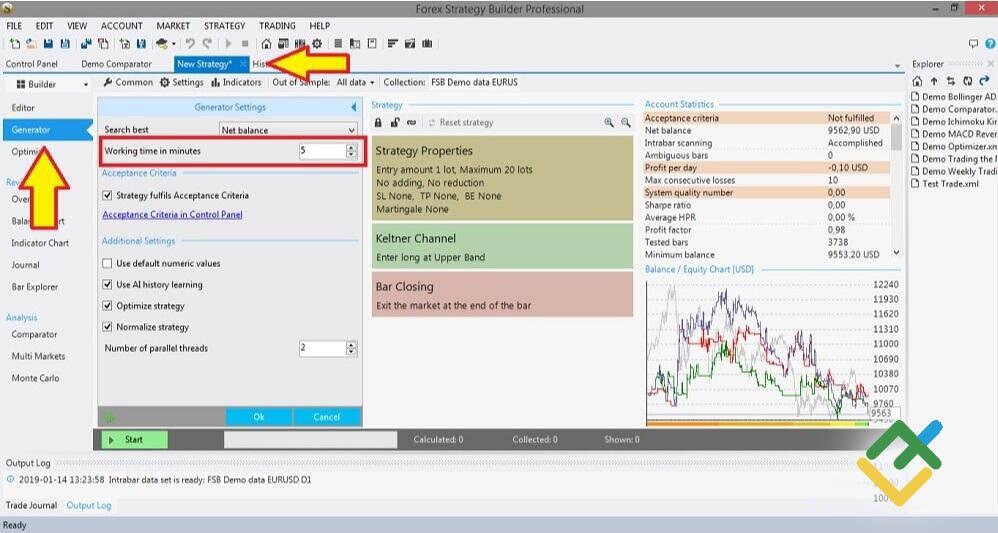
- Indicadores. Aquí se presenta todo el conjunto de indicadores del constructor. Si desmarca la casilla, el programa no utilizará este indicador en la estrategia. Marcar o desmarcar las casillas es una preferencia personal, pero al menos superficialmente, es necesario entender de qué se tratan.
- Fuera de procesamiento. Aquí se especifica el número de cotizaciones del periodo histórico del total de cotizaciones sobre las que se realizará el forward test. Forward test es un tipo de prueba que se utiliza más para la optimización. El mercado es cambiante y su comportamiento en este momento puede ser muy distinto al de hace 2-3 años, incluso en situaciones relativamente similares. Es por eso que se considera que un asesor experto debe optimizarse solo para el último período (al menos 3 meses). A esto se le llama forward testing.
Y un punto más al que debe prestar atención. Hay un icono en la esquina superior derecha de cada bloque. Precisando, hay tres opciones de mostrarse: está completamente ausente, aparece como un candado o algo parecido a un rectángulo.
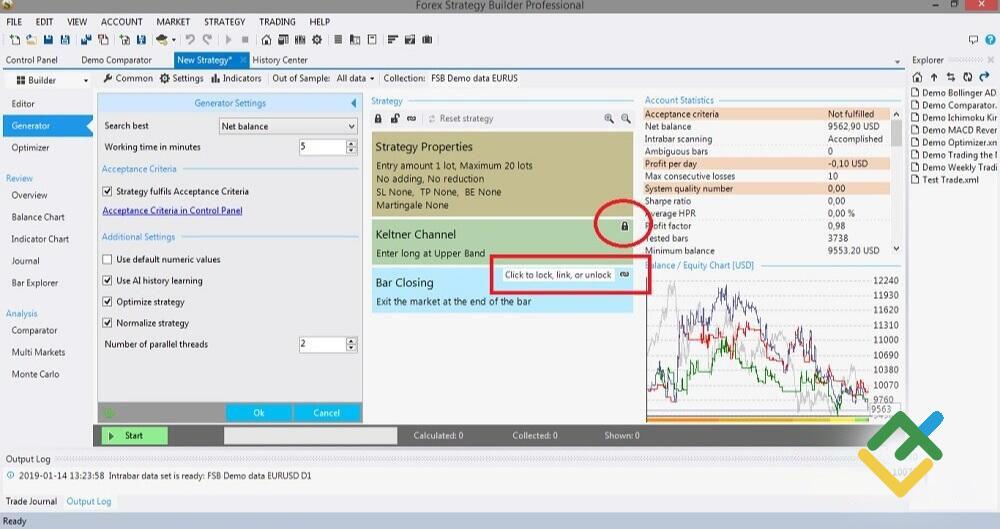
Un candado (bloqueo) significa que el constructor tiene prohibido cambiar este bloque. Desafortunadamente, incluso después de abrir las instrucciones en el sitio web del desarrollador, no pude averiguar realmente de qué cambios en el bloque se trata y quién estaba conectado a qué después de activar el ícono. Si alguien tiene alguna idea al respecto, que escriba en los comentarios.
Después de marcar todas las casillas en los bloques, haga clic en el botón "Inicio" en la parte inferior de la ventana. La generación puede tardar desde varios minutos hasta varias horas (dependiendo de la precisión establecida, el período, los indicadores, etc.).
El sistema generado se puede encontrar en el menú “Ver/Almacenamiento”. Nos interesa el "Repositorio Local" (menú vertical izquierdo), donde se almacenan todas las estrategias (tanto las creadas como las descargadas). Hay filtros que ayudan a organizar las estrategias en un orden conveniente. Encuentre la estrategia creada (mientras sea una, no hay problemas con la búsqueda) y mire sus estadísticas. Para ello, en la esquina inferior derecha, mire el elemento "Slots de estrategia" y luego "Estadísticas de la cuenta".
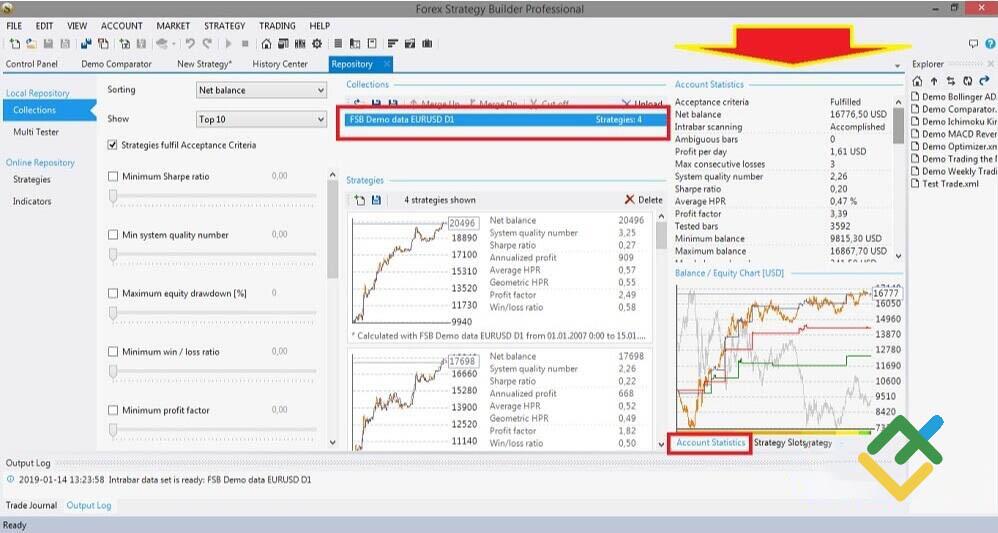
En la ventana "Estrategias", el programa ofrece varias variaciones de sistemas conforme a los parámetros especificados, puede haber decenas de ellos (sobre todo si se han marcado todos los tipos de indicadores). En función de los resultados de las estadísticas de la cuenta (es decir, las pruebas de estrategia), puede decidir si ejecutar la estrategia en una cuenta real u optimizarla. Si la prueba de forward (el último tramo) fracasa, es decir, la curva es horizontal o descendente en el último tramo, la estrategia se elimina sin analizar las estadísticas. A continuación se muestra un ejemplo de una estrategia fallida.
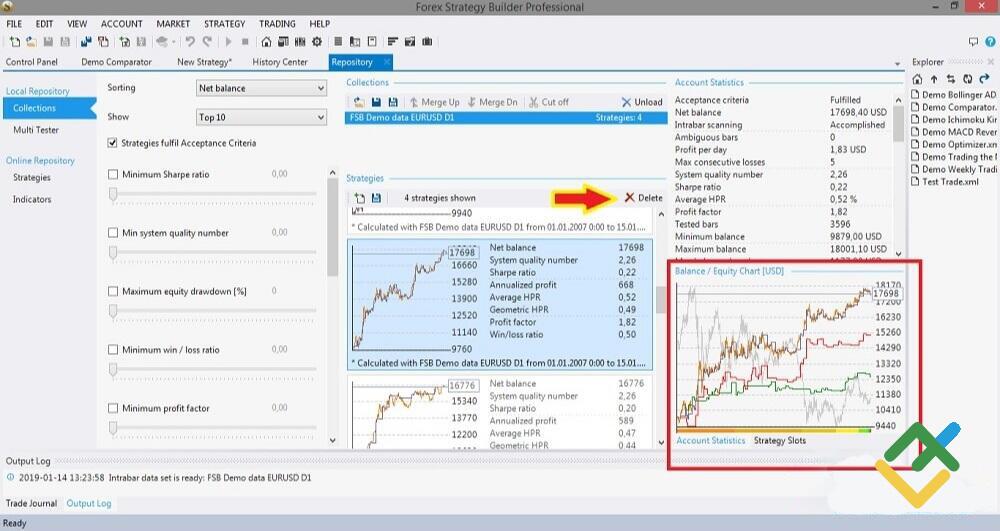
Ejecute el sistema que parece exitoso en la cuenta demo de MT4 y compare las estadísticas del terminal con lo calculado por System Creator.
Debo advertirle de inmediato: System Creator no produce estrategias ideales. En internet hay opiniones de quienes se han tomado el tiempo de manera meticulosa para desarrollar y analizar los sistemas creados con el programa. De 600 estrategias generadas y probadas, solo 80 resultaron ser aceptables, solo 10 de ellas pasaron con éxito las pruebas y solo 2-3 mostraron resultados relativamente tolerables dignos de probar en una cuenta demo.
5. Optimizador de estrategias
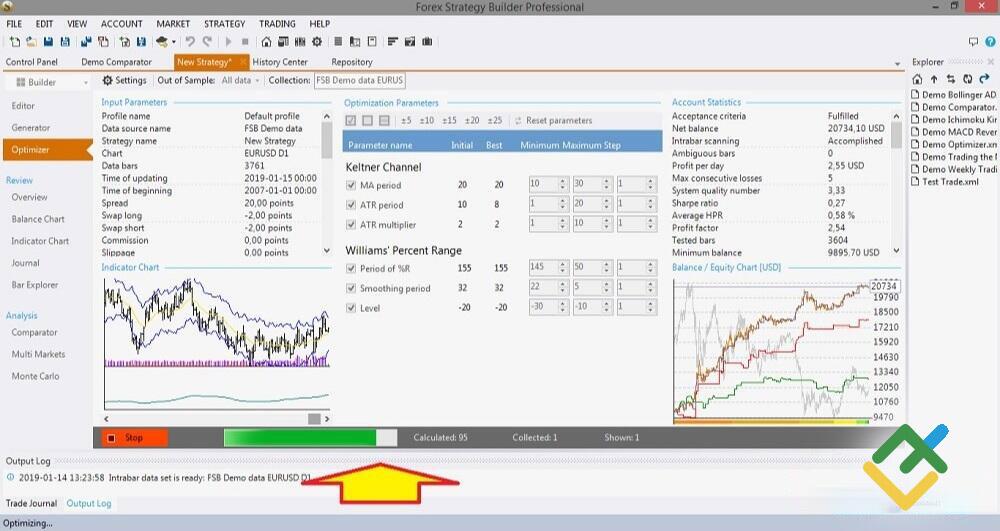
El último paso es optimizar la estrategia creada. La optimización significa ajustar los parámetros individuales de la estrategia para mejorar el resultado, por lo que es lógico que no solo se puedan optimizar los sistemas creados, sino también aquellos que ya se han utilizado en una cuenta real.
Vuelva a la pestaña donde se desarrolló (y generó) la estrategia y vaya a "Optimizador". Aquí hay relativamente pocos ajustes. Al igual que los menús anteriores, hay una ventana principal y una barra de herramientas superior. En el panel, seleccione "Configuración" y marque las casillas donde sea necesario. Creo que no es necesario explicar el significado de cada punto, están bastante claros. En la ventana principal "Configuración de optimización", ajuste la configuración del indicador como mejor le parezca, haga clic en "Inicio" nuevamente y busque la estrategia optimizada en el Almacenamiento.
6. Visión general
"Visión general" es otro grupo de pestañas en el menú vertical izquierdo. Esta es otra variante de presentación de la información estadística, pero en una forma ligeramente diferente. Quien se sienta más cómodo con ella. Sus componentes son:
- Descripción general. Descripción textual de la estrategia con la lógica de entrada y salida del mercado, descripción detallada de los indicadores, etc. El idioma principal es el inglés. Si opera en otro idioma, el 50% de la descripción seguirá en inglés (algunas frases, títulos y estadísticas estarán en su idioma y la parte descriptiva estará en inglés).
- Gráfico de balance. El mismo gráfico que se muestra en la esquina inferior derecha de la ventana, solo que ampliado. Además de la ventana principal del gráfico, hay dos pestañas más en la barra de herramientas superior, pero no noté ninguna información útil allí.
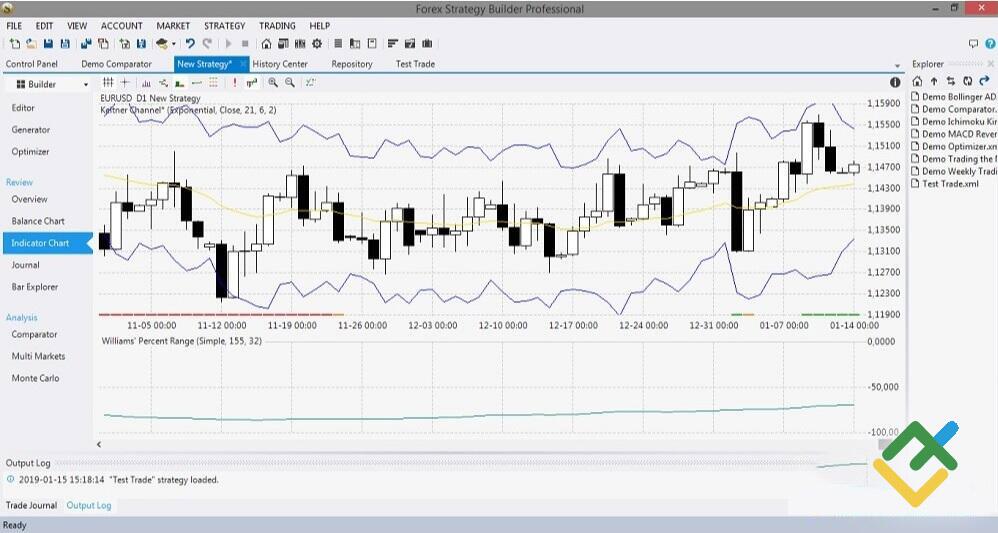
- Gráfico principal. Aquí puede ver los datos de cada indicador utilizado, los precios de apertura y cierre de cada posición, los niveles de stop loss (línea horizontal roja) y take profit (línea verde). En la parte superior hay una barra de herramientas de 10 botones: pase el cursor sobre el botón y verá inmediatamente lo que significa. No tiene sentido describir cada uno de ellos.
- Diario. Es un registro detallado de todas las operaciones con resultados y estadísticas. Puede exportarlo a Excel (es más cómodo ordenar y filtrar datos en el editor).
- Explorador de barras. Son estadísticas más detalladas del trabajo del Asesor Experto dentro de cada barra.
7. Análisis
El último grupo, que son los métodos para realizar pruebas de estrés de la estrategia.
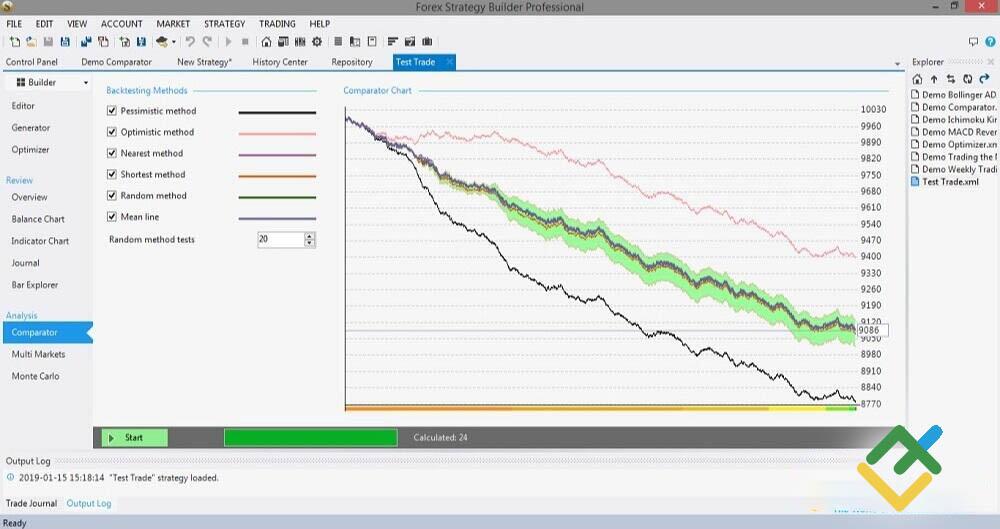
"Comparador". Abra la pestaña (una acción obligatoria para cada Asesor Experto generado) y haga clic en el botón "Inicio". En la primera mitad del artículo describí brevemente los métodos para cerrar una operación (optimista por Take Profit, pesimista por stop loss, etc.). En esta pestaña se comparan los gráficos construidos con diferentes métodos. Si, después de verificar, la línea del gráfico es una (o hay varias líneas, pero están cerca unas de otras), entonces todo está bien. Si hay una discrepancia, elimine la estrategia y comience de nuevo: algo salió mal. A continuación se muestra un ejemplo de una estrategia de este tipo con un error.
"Multi mercados". Otra forma de realizar una prueba de estrés de la estrategia creada es comprobar si el sistema funcionará en otros mercados. Se cree que un sistema que muestra ganancias no debería ser perjudicial para otros mercados. El tema es controvertido, pero si la rentabilidad se mantiene en la mayoría de los demás activos, esto indica la estabilidad del sistema. Por ejemplo, la estrategia que creé resultó ser no muy estable, ya que casi el 50% de otros instrumentos mostró pérdidas (comenzando con 10 mil, con una disminución del depósito hacia el final del período). Por otro lado, el depósito no llegó al menos a cero, y eso ya es algo positivo.
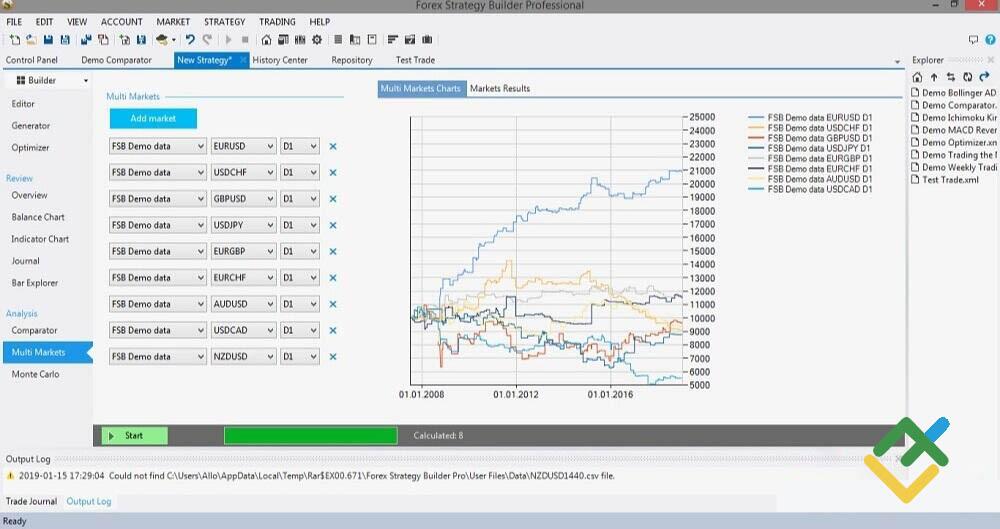
Recuerde que hay una barra de herramientas superior que ofrece familiarizarse con las estadísticas de cada mercado.
“Monte Carlo”. La última prueba de estrés que analiza el comportamiento del asesor en caso de un cambio repentino en el comportamiento del mercado. En el menú superior, hay dos pestañas: Simuladores y Opciones. En ellas se pueden añadir causas de fuerza mayor como spread aleatorio, cotizaciones aleatorias, etc. La tarea consiste en comprobar la eficacia del sistema en caso de eventos inesperados diversos. El resultado más importante es la línea inferior del gráfico, que muestra lo que teóricamente podría suceder en el peor de los casos. Si en el peor de los casos el saldo al final resultó ser menor, eliminaría inmediatamente este sistema. Por ejemplo, según los resultados de mi sistema, se está equilibrando al límite.
8. Trading automático
System Creator ofrece la posibilidad de operar con el Asesor Experto directamente desde el constructor, sin guardar el programa en un archivo para MT4. Esto supone un ahorro de tiempo. Para cambiar al modo de trading automático, debe pasar de la categoría "Builder" a la categoría "Trader" en el menú vertical izquierdo, que está justo encima de la pestaña "Editor". También es necesario configurar una conexión (Bridge). Para ello, ejecute el archivo de instalación Bridge Installer en la carpeta User Files/MT4 Files. Después de la instalación, asigne un número ID, cópielo en el campo Set Connection ID del constructor y haga clic en el botón "Inicio".
Si no está interesado en el trading automático, haga clic en "Guardar como asesor experto" en el menú "Estrategia" y traslade la estrategia generada a MT4.
Y el último paso es copiar las estadísticas de toda la cartera creada en Excel.
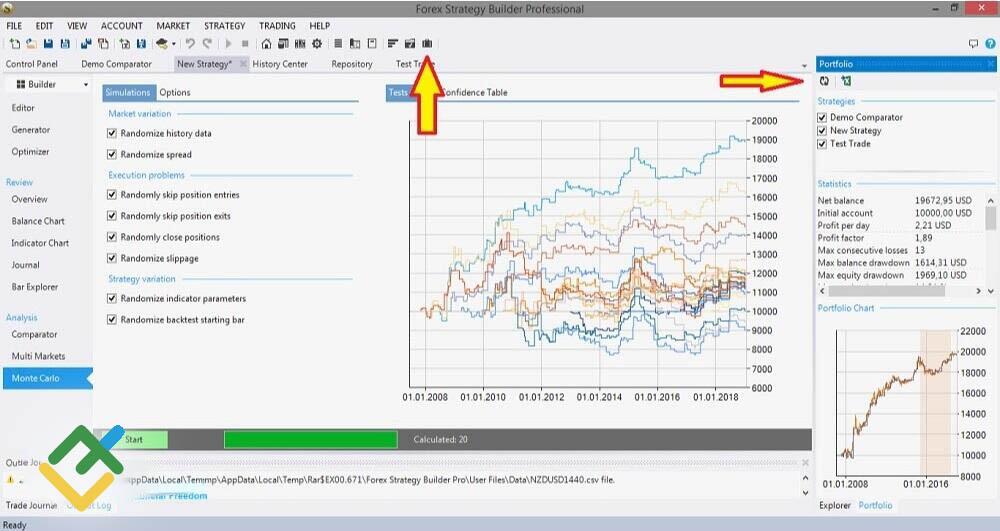
Para ello, haga clic en el icono del menú superior e importe todos los datos a Excel en la ventana vertical que aparece a la derecha.
En líneas generales, creo que el principio de trabajar con el programa es claro: ingresar los datos clave de la estrategia y la gestión de riesgos, iniciar la generación del Asesor Experto, analizar estadísticas y optimizar. Todo parece no ser tan complicado. En la práctica, todo es un poco más complicado. En primer lugar, no tiene sentido describir todos los menús y pestañas existentes, ya que hay muchos más. En segundo lugar, las distintas versiones del programa (incluso una versión del programa, pero en diferentes idiomas) tienen diferencias en la interfaz y la ubicación del menú. Las diferencias son pequeñas, pero están ahí. Es posible entender el programa por el método de ensayo y error, pero no se puede llamar sencillo. Aquellos que saben inglés pueden usar las instrucciones de los desarrolladores en esta dirección.
Aquellos que conocen el código, System Creator ofrece aún más oportunidades y posibilidades. El programa permite importar cualquier otro indicador además de los básicos. Lo principal es que sean compatibles entre sí.
Ventajas del programa:
- No es un mal "tutorial". Al crear un sistema de trading, un trader comprende mejor su estructura, aprende a optimizar los parámetros y ve una representación visual de sus acciones. Todavía será útil cuando se trabaje con asesores, y con System Creator es aún más conveniente.
- Asistente. A pesar de las críticas a las estrategias generadas, es posible crear algo con su ayuda, sin embargo, lleva mucho tiempo.
- Ganancias adicionales. Al comprender completamente el programa, se puede poner en marcha la producción de asesores en masa, vendiéndolos a personas interesadas.
- Multifuncionalidad. System Creator es un constructor, optimizador y probador todo en uno. Todavía no he visto análogos que combinen todas estas funciones en un solo programa y sean tan cómodo.
Lo que no me gustó del programa:
- Alta tasa de defectos. El constructor funciona según un algoritmo establecido, por lo que es lógico que con los criterios dados genere Asesores Expertos que incluso fallen en una cuenta demo. No todos, pero muchos de ellos. Si vale la pena gastar tiempo en la optimización y las pruebas es una pregunta retórica.
- Búsqueda incómoda de las estrategias generadas. No encontré la manera de darle un nombre al sistema y ordenarlos, por ejemplo, alfabéticamente o por fecha de creación.
- Un programa interesante que crea la ilusión de una fácil generación de ganancias. System Creator es solo un programa que funciona de acuerdo con un algoritmo dado.
Y también me gustaría destacar el aspecto psicológico. El constructor causa una impresión bastante convincente. La saturación de indicadores, la capacidad de generar automáticamente sistemas de trading, pruebas de estrés: todo esto parece tan convincente que al final de la creación del Asesor Experto, todas estas cifras y gráficos inspiran una creencia sincera en el éxito. System Creator crea una especie de ilusión de la posibilidad de crear un verdadero "Grial". Pero, de hecho, todas las estrategias generadas que han pasado las pruebas de estrés deben analizarse exhaustivamente.
System Creator es un asistente, una herramienta complementaria, pero no se haga ilusiones con el programa. Es sólo una de las opciones para crear sistemas de trading automatizados. Tiene sus ventajas y desventajas, requiere mucho tiempo, pero a la vez le enseña a comprender los matices de la configuración de los sistemas de trading.
Conclusión
System Creator es un constructor que, aunque está lejos de ser ideal, es mejor que nada. Su deficiencia es que genera asesores expertos solo para períodos de tiempo desde 1 hora o más, pero estas estrategias son ideales para traders con poca experiencia. La optimización de la estrategia generada es lo que más tiempo lleva. Es lógico que no todos funcionen en una cuenta real, pero si sigue la tecnología de creación de sistemas de trading y los selecciona cuidadosamente, se puede obtener un resultado bastante bueno. En promedio, se tarda alrededor de una semana en generar una pequeña serie de Asesores Expertos y seleccionar a los mejores.
¿Por qué descargar Asesores Expertos desfasados de Internet si puede crear los suyos propios? ¡Descargue, instale y aprenda a trabajar con el constructor! ¡Espero sus comentarios, opiniones, sugerencias y resultados en los comentarios!
P.S. ¿Le gustó mi artículo? Compártalo en redes sociales, es lo mejor, gracias :)
Enlaces útiles
- Le recomiendo que intente operar con un bróker de confianza aquí. El sistema permite negociar por sí mismo o copiar las transacciones de los traders exitosos de todo el mundo.
- Use mi código de promoción BLOG para obtener un bono de depósito del 50% en la plataforma de LiteFinance. Simplemente ingrese el código de promoción en el campo correspondiente al depositar en su cuenta en la plataforma LiteFinance y el bono se acreditará simultáneamente con el depósito.
- Chat de traders con una analítica excelente, resúmenes forex, artículos de aprendizaje y más para traders. https://t.me/financialmarketschat. Compartamos señales y experiencias.

El contenido de este artículo es únicamente la opinión personal del autor y puede no coincidir con la posición oficial de LiteFinance. Los materiales publicados en esta página se proporcionan solamente con fines informativos y no pueden considerarse asesoramiento o consejo en materia de inversión a efectos de la Directiva 2014/65/EU.
Según la ley de derechos de autor, este artículo es propiedad intelectual, lo que incluye la prohibición de copiarlo y distribuirlo sin consentimiento.